事務組合 for SR 会員社労士向け
2023|【会員社労士】オフィスステーション Pro 契約の申し込み方法
「オフィスステーション Pro」を契約することで、「オフィスステーション 事務組合 for SR」システムとの連携ができ、会員社労士以外の利用者IDの登録や、従業員情報の一括登録・編集の操作が可能になります。
「オフィスステーション Pro」の契約申し込みをする方法について、ご説明します。
契約の申し込み
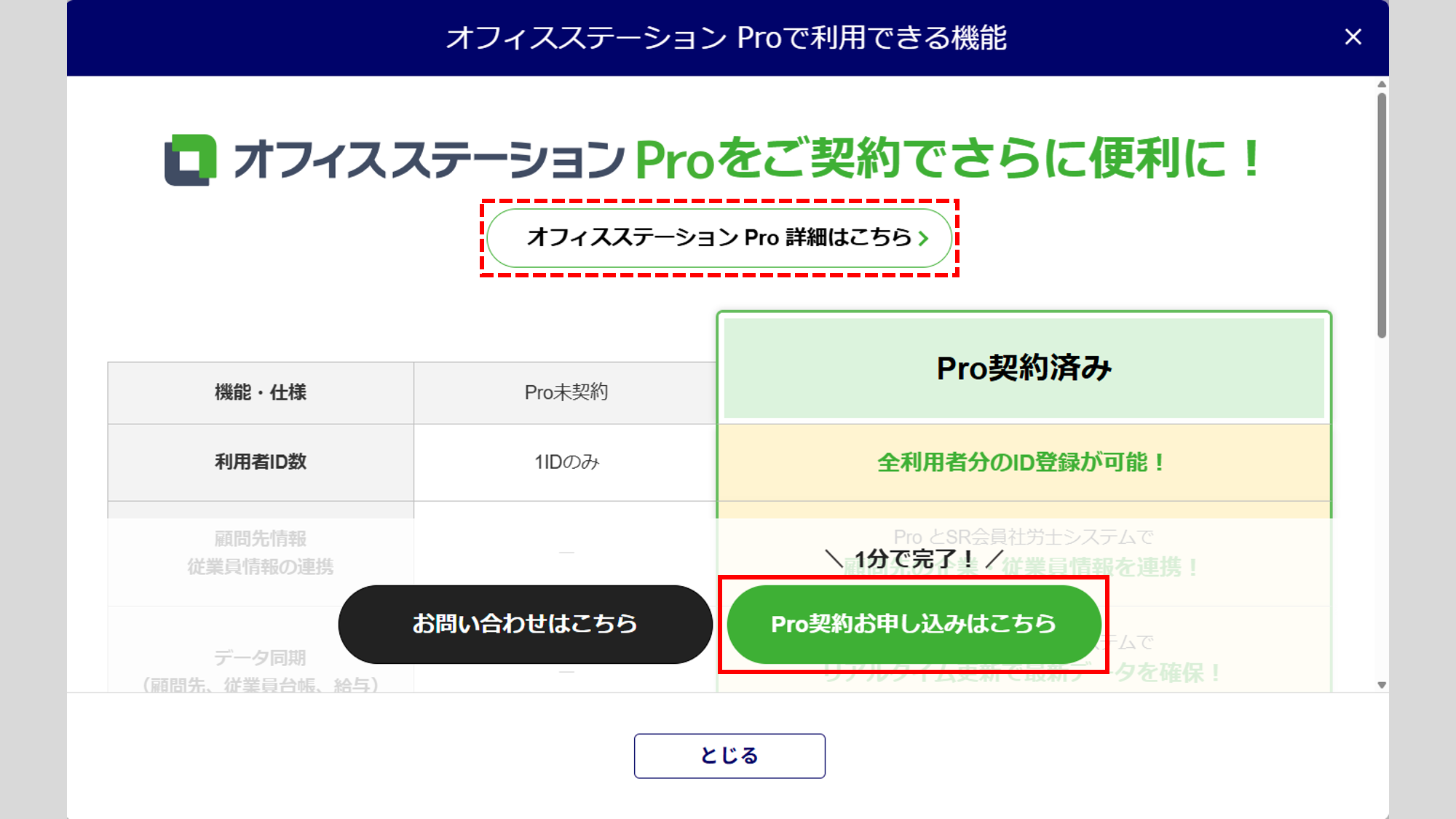
[オフィスステーション Pro 機能の詳細はこちら]をクリックします。

「オフィスステーション Proで利用できる機能」画面が表示されます。
内容を確認し、[Pro契約お申込みはこちら]をクリックします。
※[オフィスステーション Pro 詳細はこちら]をクリックすると、「オフィスステーション Pro」のHPへ移動します。
「オフィスステーションシリーズ 正規版 お申し込み」画面が表示されますので、「お申し込み内容」を入力します。
基本情報入力
「基本情報入力」欄に反映されている情報を確認し、必要に応じて修正します。
各項目の詳細は、下表をご確認ください。
※事務局側のシステムで登録されている情報が反映されます。
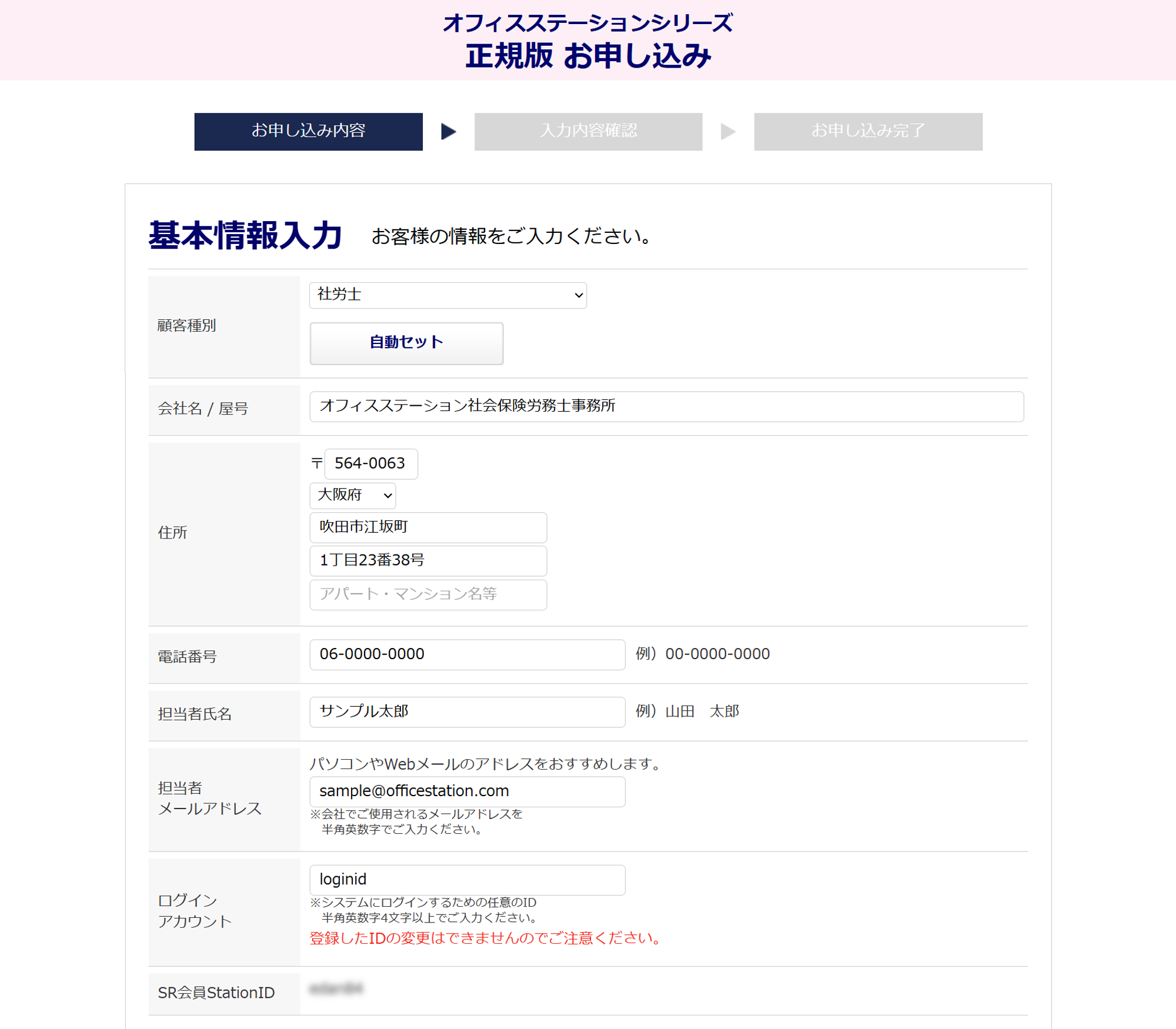
| 項目名 | 説明 |
| 顧客種別 |
顧客種別をプルダウンから選択します。 [自動セット]をクリックすると、「会社名 / 屋号」「住所」「電話番号」項目に情報が自動反映されます。 |
| 会社名 / 屋号 | ご自身の事務所情報を入力します。 |
| 住所 | |
| 電話番号 | |
| 担当者氏名 | 本システムを操作する担当者の氏名を入力します。 |
| 担当者メールアドレス | 本システムを操作する担当者のメールアドレスを入力します。 入力したメールアドレス宛に、登録のメールを通知します。 |
| ログインアカウント | 「オフィスステーション Pro」システムにログインするための「ログインID」を、半角英数字4文字以上で入力します。 ※登録したログインIDは、変更できませんのでご注意ください。 |
| SR会員StationID | 現在利用している「オフィスステーション 事務組合 for SR」システムの「StationID」が表示されます。 ※本項目は入力および編集できません。 |
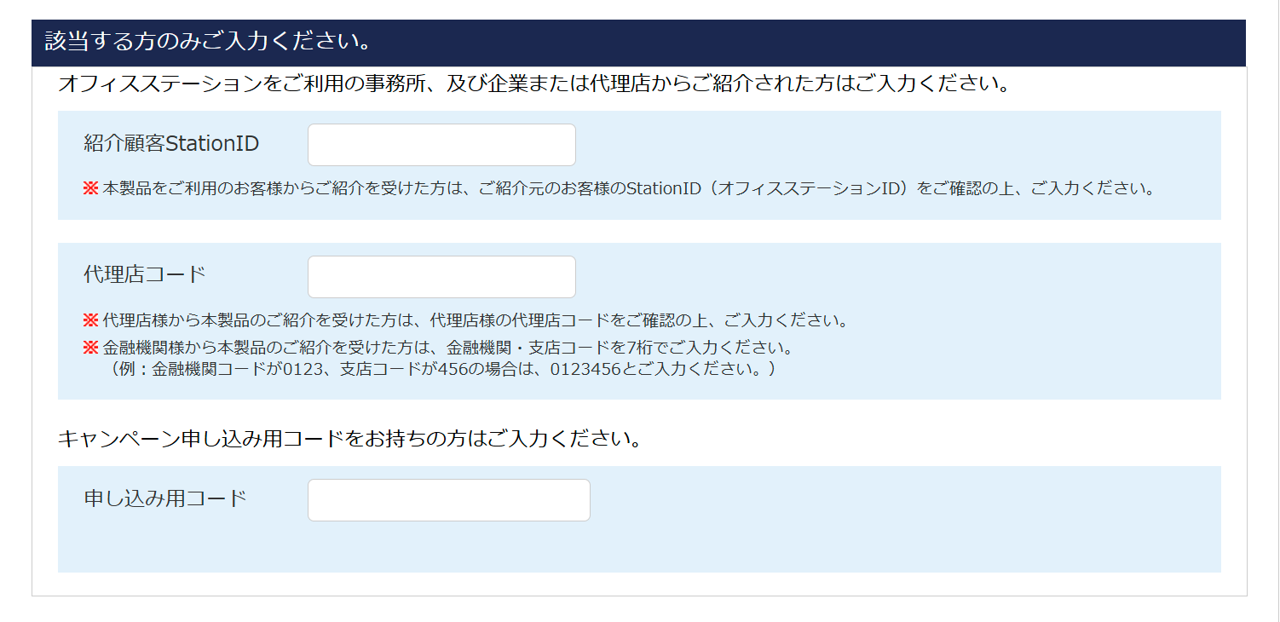
以下に該当する場合、各項目を入力します。
※該当しない場合は、次の「お申し込み内容選択」へお進みください。
- オフィスステーション利用中の事務所や、代理店・金融機関から紹介を受けた
「紹介顧客StationID」「代理店コード」を入力します。
- キャンペーン申し込みコードをもっている
「申し込み用コード」を入力します。
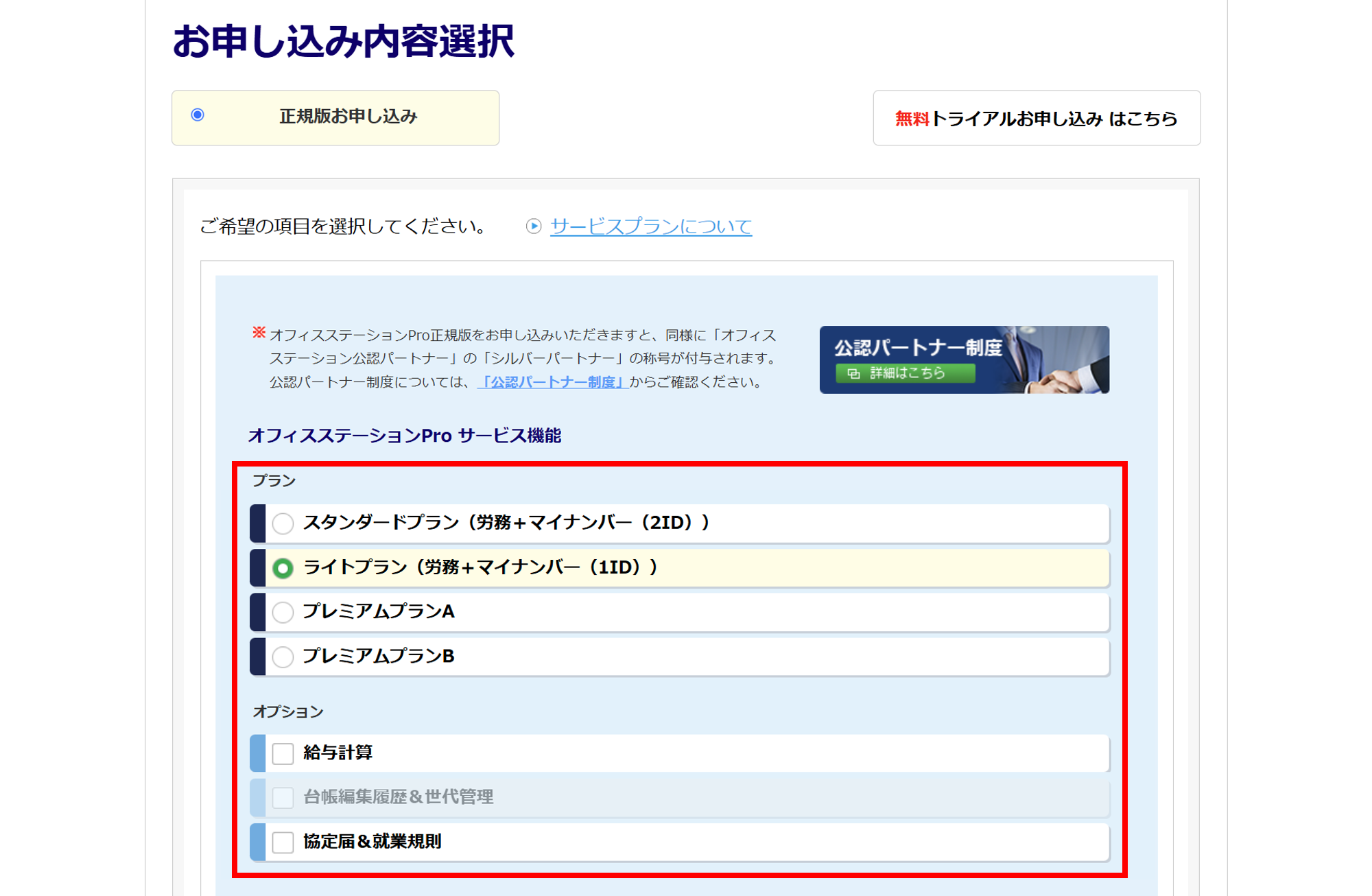
お申し込み内容選択
お申し込みをするプランおよび機能を選択します。
- 「正規版」をお申し込みする場合
-
希望する「オフィスステーションPro サービス機能」と、必要に応じて「オプション」を選択します。
補足
プランおよび機能を選択すると、「お申し込み内容」に選択した「サービス」、「ご利用料金」、「初回お支払い合計額」が表示されます。
料金に関する詳細内容については、以下2つの関連記事をご参照ください。
※青文字部分をクリックすると、対象のマニュアルが開きます。 - 「お試し版」をお申し込みする場合
-
[無料トライアルお申し込み はこちら]をクリックします。
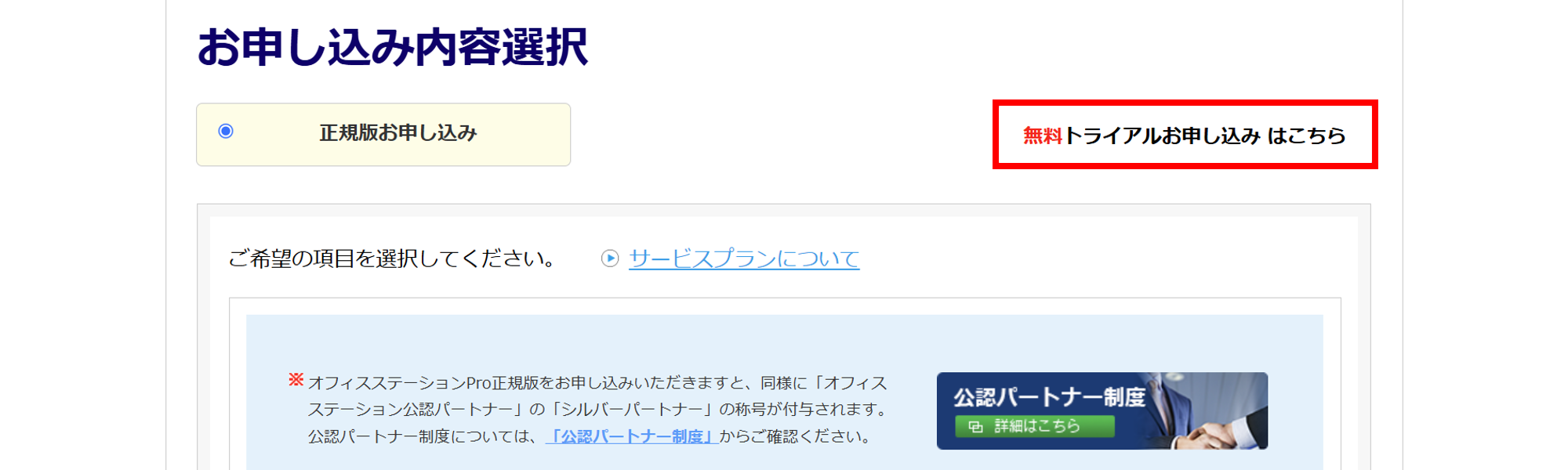
「オフィスステーションシリーズ 無料トライアル お申し込み」画面へ切り替わります。
「基本情報入力」欄に反映されている情報を確認し、必要に応じて修正します。
※「オフィスステーションシリーズ 正規版 お申し込み」で入力した情報が反映されます。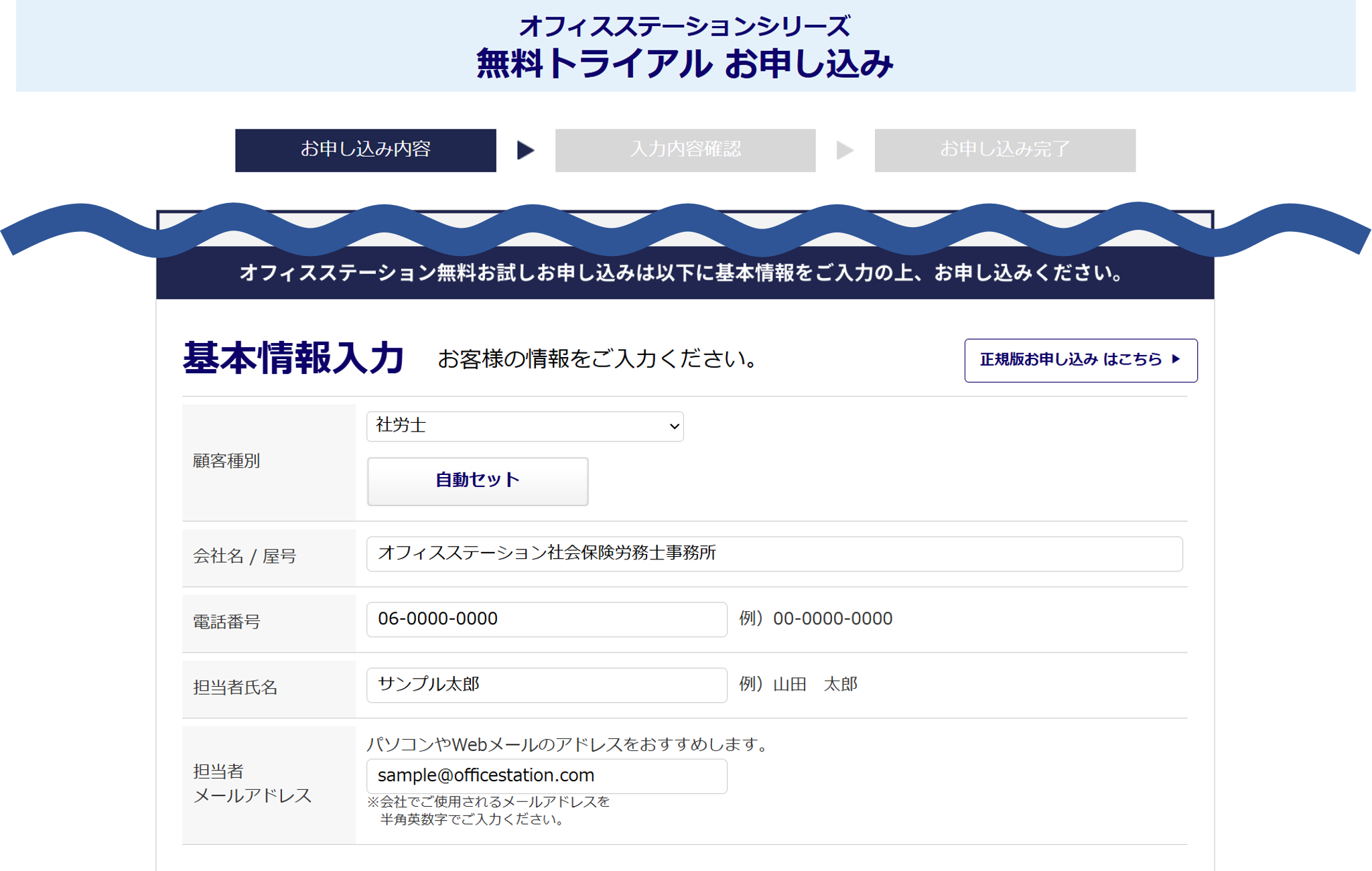
代理店または金融機関から紹介を受けた場合は、「代理店コード」を入力します。
※該当しない場合は、次へお進みください。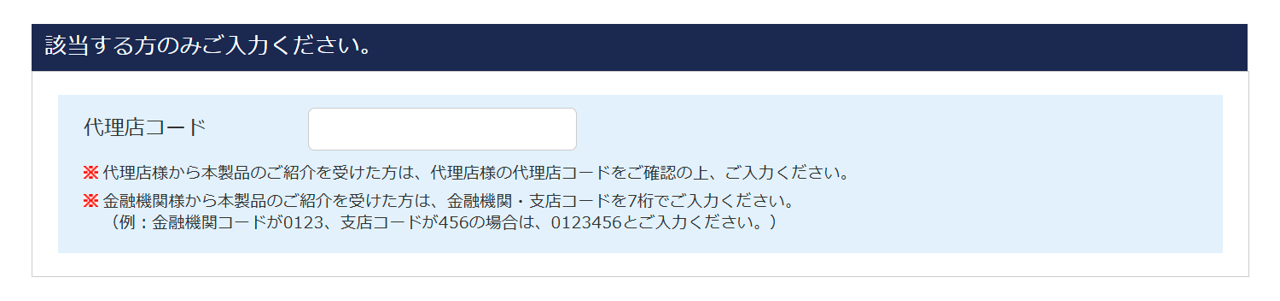
お申し込み内容を入力および、選択後、「利用規約、プライバシーステートメント 及び サービスプラン に同意します。」(①)にチェックを入れ、[確認画面へ進む](②)クリックします。
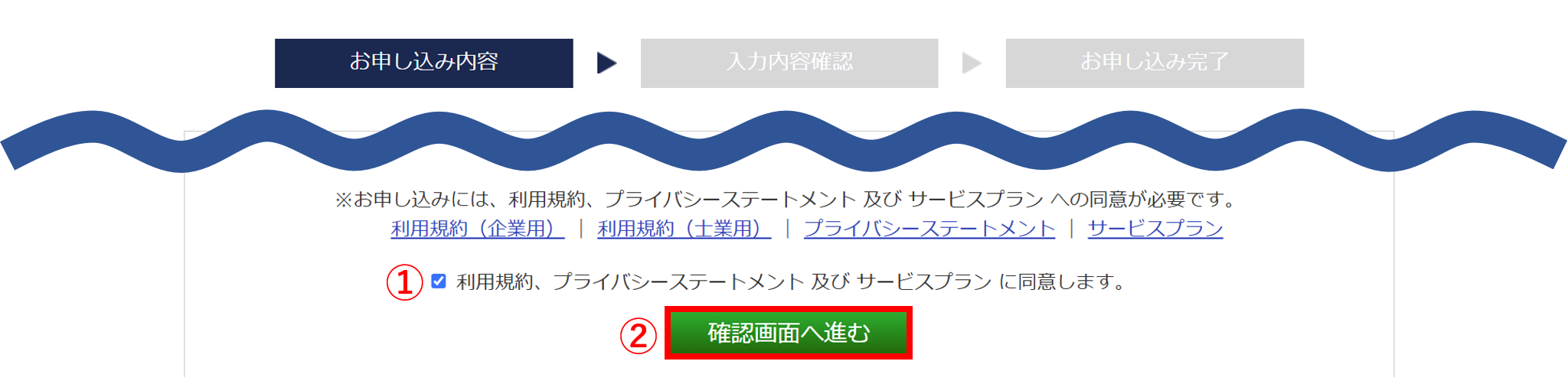
「入力内容確認」画面へ切り替わります。
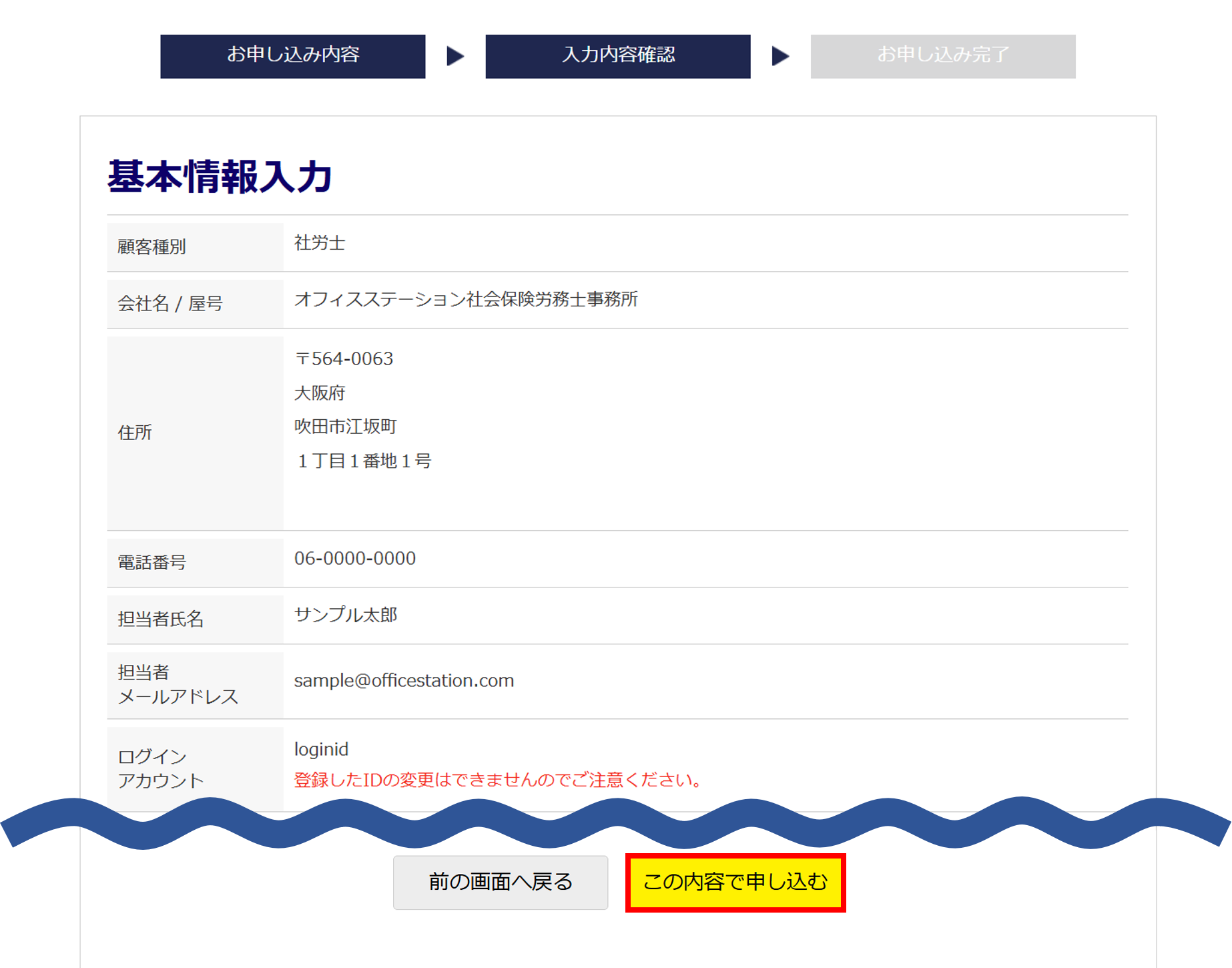
「お申し込み内容」画面で入力した情報に問題がなければ、[この内容で申し込む]をクリックします。
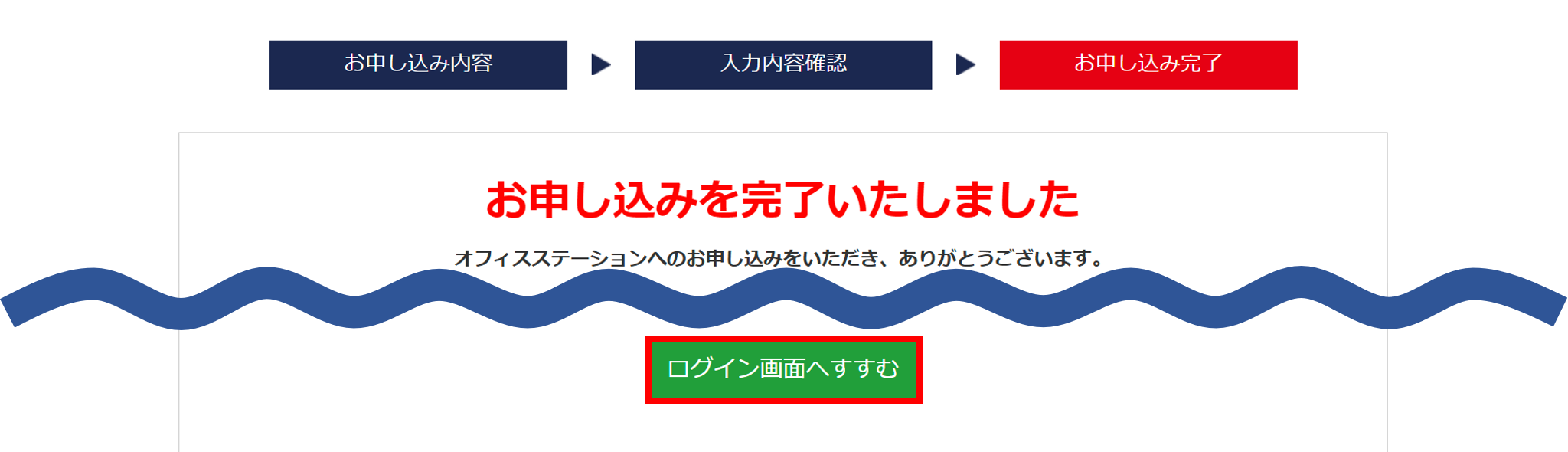
「お申し込み完了」画面へ切り替わり、画面に「お申し込みを完了いたしました」と表示されたら、「オフィスステーション Pro」の契約お申し込みは完了です。
[ログイン画面へすすむ]をクリックすると、「オフィスステーション Pro」システムのログイン画面へ切り替わります。
「オフィスステーション Pro」のログイン方法については、以下の関連記事をご参照ください。
※青文字部分をクリックすると、対象のマニュアルが開きます。