事務組合 for SR 会員社労士向け
2043|【会員社労士】「(個人番号)一括削除」方法
システムに保管している個人番号(マイナンバー)をテンプレートファイルを使用し、一括削除する方法について、ご説明します。
注意点
「オフィスステーション Pro」をご契約のうえ、「オフィスステーション 事務組合 for SR」システムと
「オフィスステーション Pro」システムを連携設定をおこなうことで、『個人番号』機能をご利用いただけます。
『個人番号』機能をシステム連携により利用することで、事務局と情報を共有し、『雇用保険 被保険者関連手続き』を個人番号を確認することなくスムーズに電子申請で完了できます。これにより、個人情報の取り扱い負担が軽減され、安全で効率的な手続きが可能となります。
さらに、顧問先へのアカウントを発行することで、従業員から個人番号を収集することができ、事務作業の効率化と正確性の向上が期待できます。
「オフィスステーション Pro」の詳細資料は、以下の関連記事からダウンロードいただけます。
※青文字部分をクリックすると、対象のwebページが開きます。
個人番号(マイナンバー)の一括削除
ポイント
システム画面にて、従業員一名ずつ個人番号を削除する方法については、以下の関連記事をご参照ください。
※青文字部分をクリックすると、対象のマニュアルが開きます。
関連記事
[個人番号]をクリックし、表示されるメニュー内の[出力・一括追加・一括削除]をクリックします。

注意点
グローバルメニューに[個人番号]が表示されていない場合は、「オフィスステーション Pro」システムにて、[利用者管理]の「個人番号機能の利用」を「可」に設定してください。
「オフィスステーション Pro」システムの[利用者管理]の操作方法については、以下の関連記事をご参照ください。
※青文字部分をクリックすると、対象のマニュアルが開きます。
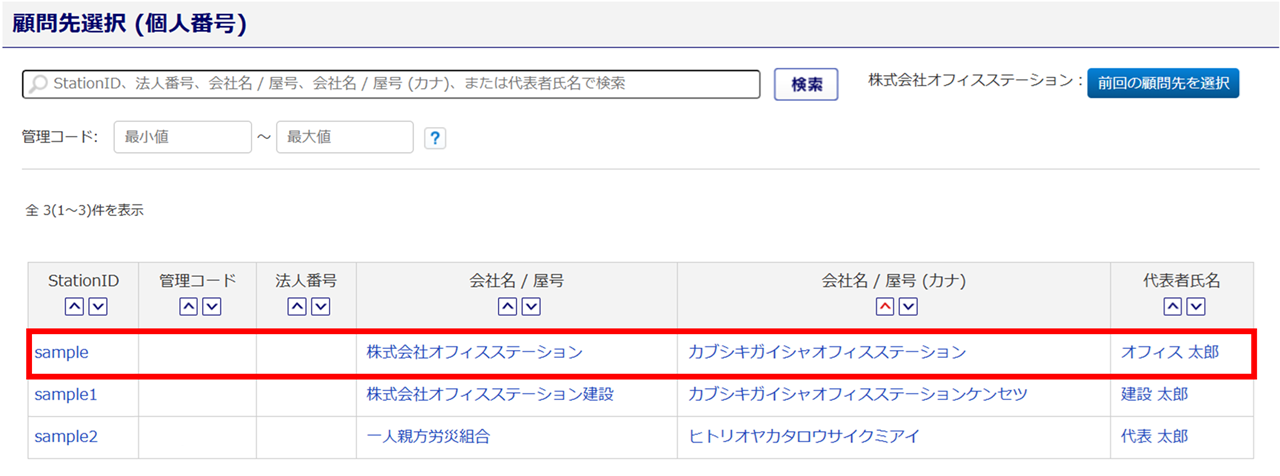
「顧問先選択 (個人番号)」画面が表示されます。
対象の顧問先をクリックします。
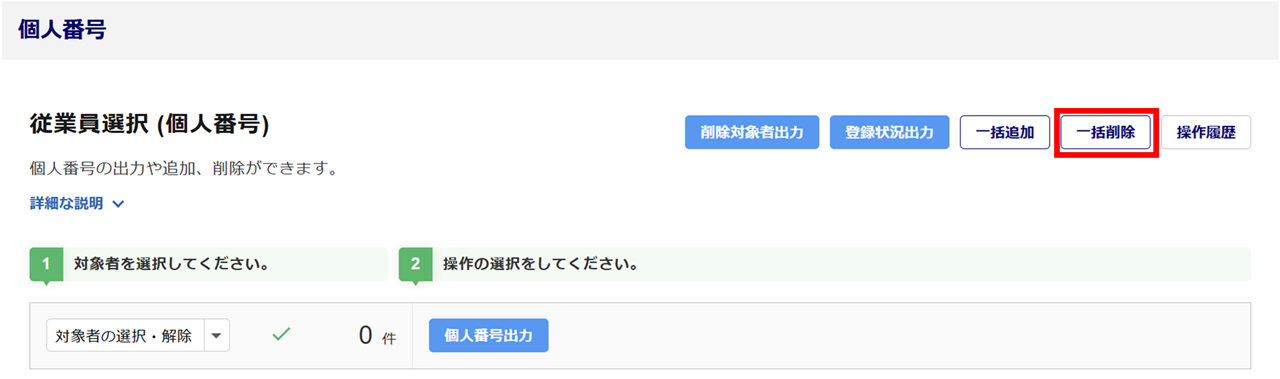
[一括削除]をクリックします。
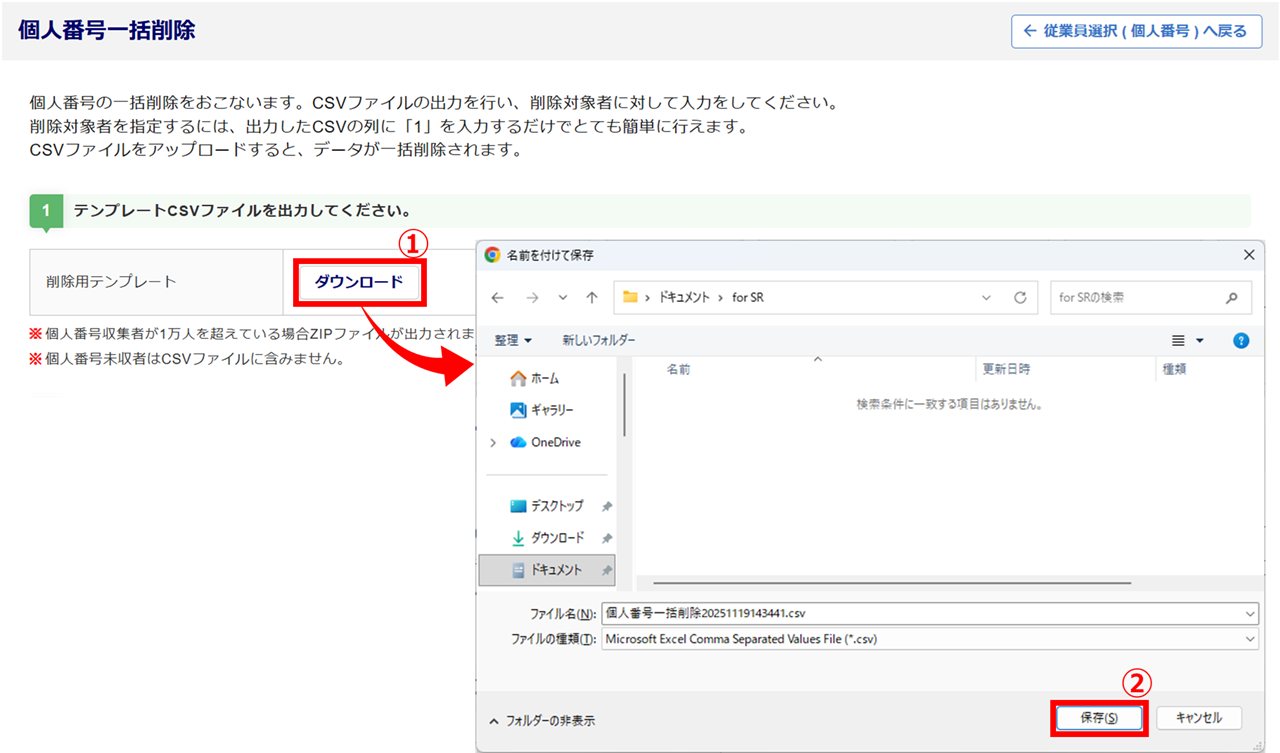
「個人番号一括削除」画面が表示されます。
[ダウンロード](①)をクリックします。
操作しているPCのフォルダ画面が表示されるので、任意のフォルダを指定し、[保存](②)をクリックします。
※ファイル名は、「個人番号一括削除yyyymmddhhmmss.csv」です。
ポイント
ファイルのアップロード後に、システム画面から削除対象に共通の「削除目的」を設定します。
「削除目的」が異なる(退職と退職以外等)場合は、「削除目的」ごとに分けて操作をおこなう必要がありますので、ご注意ください。
PCに保存したファイルを開きます。
個人番号を削除する従業員の「A列:削除対象者に1を入力」に「1」を入力し、上書き保存します。

注意点
「A列:削除対象者に1を入力」以外の列の値を変更しないでください。
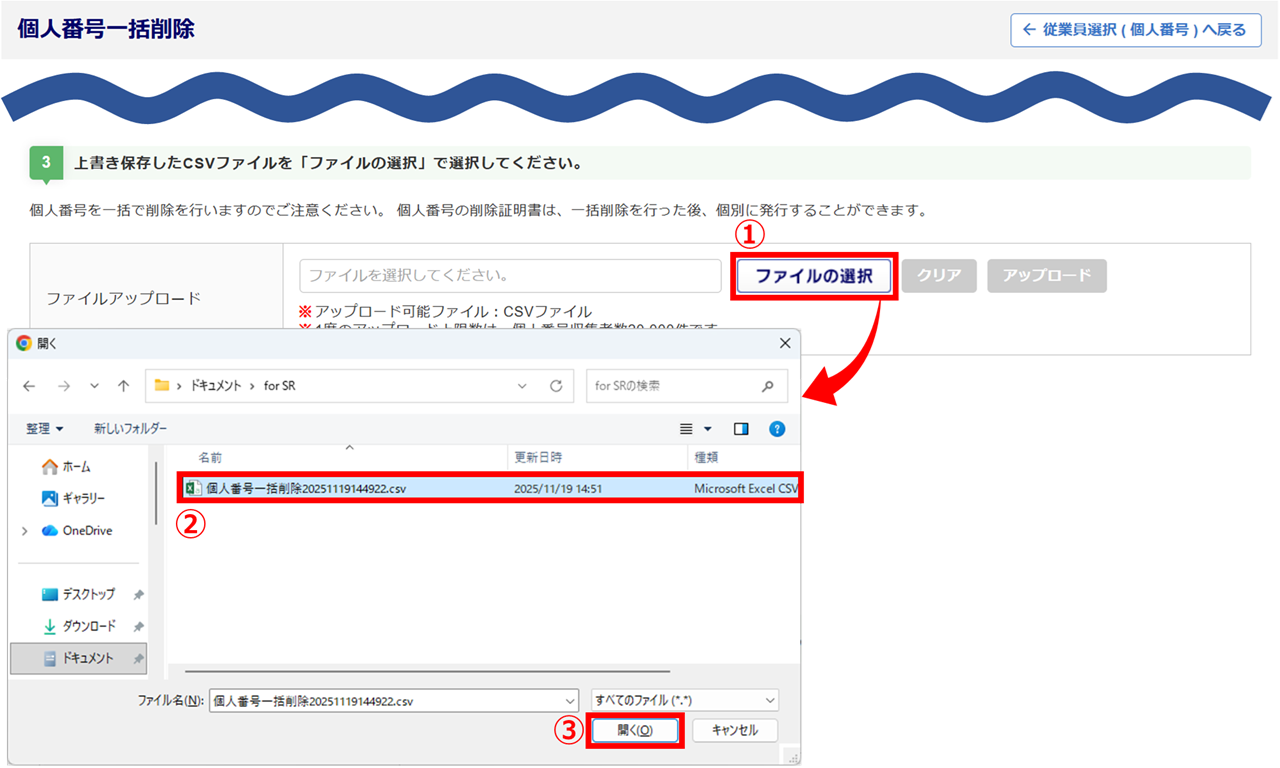
「個人番号一括削除」画面にて、[ファイルの選択](①)をクリックします。
操作しているPCのフォルダ画面が表示されるので、対象のファイル(②)をクリックし、[開く](③)をクリックします。
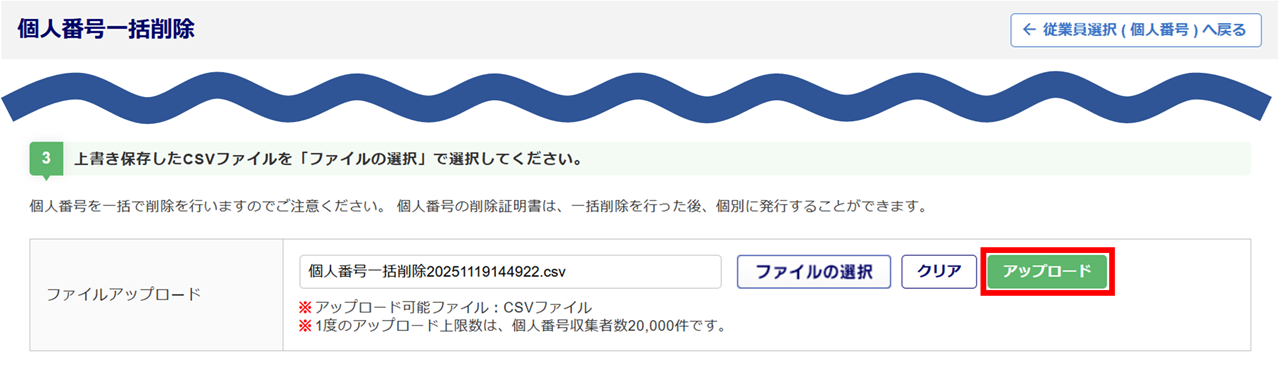
[アップロード]をクリックします。
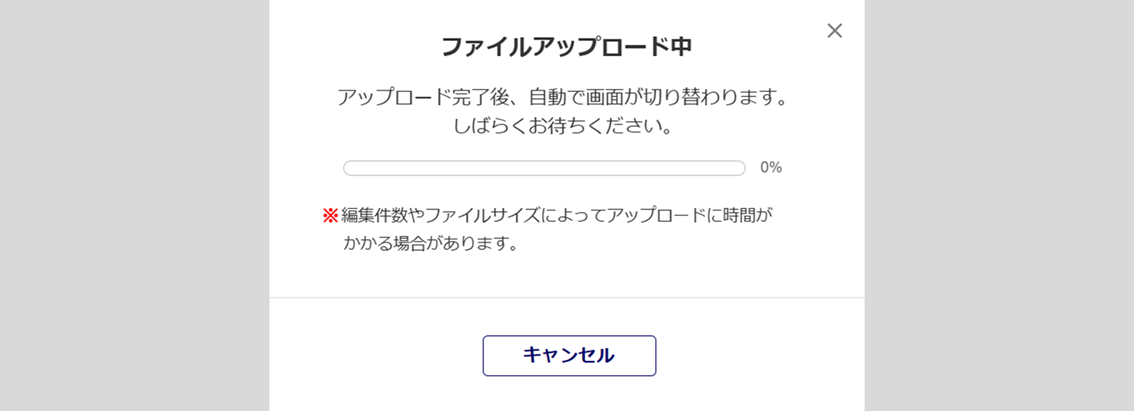
ファイルのアップロード状況が表示されます。完了後に自動で画面が切り替わりますのでそのままお待ちください。
画面が切り替わり、削除対象者の情報が表示されます。間違いがないか確認します。
[削除対象者一覧をダウンロード]をクリックすると、削除対象者一覧をcsvファイルに出力して確認できます。
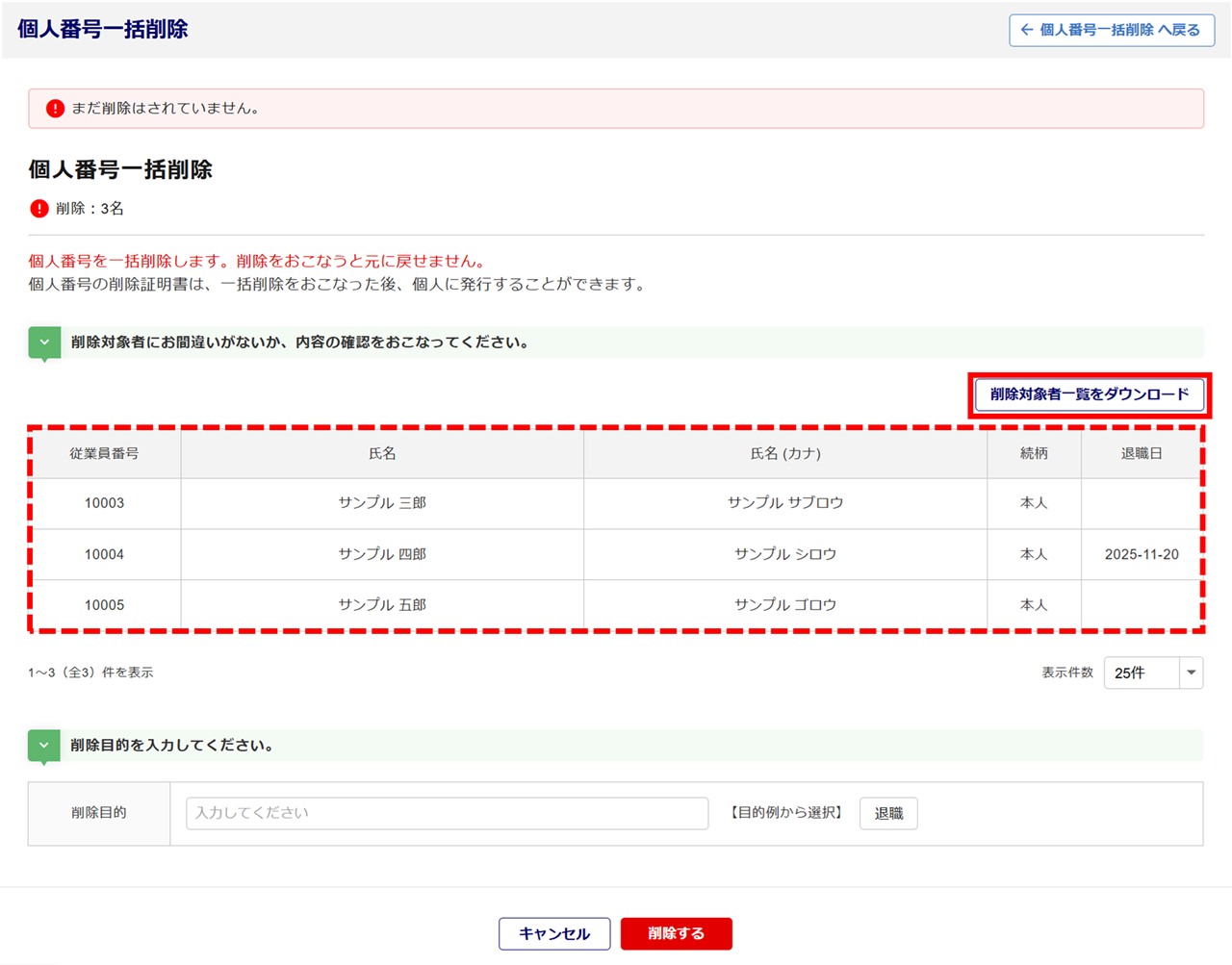
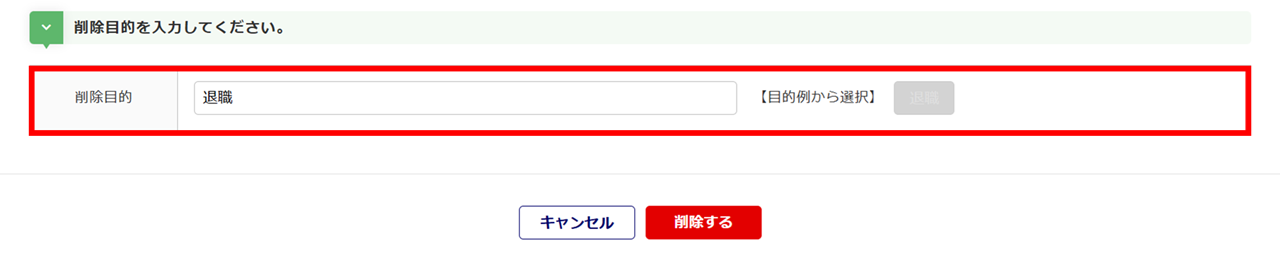
削除対象者に問題がなければ、「削除目的」を入力します。
※右側にある[退職]をクリックすると、「削除目的」に反映されます。
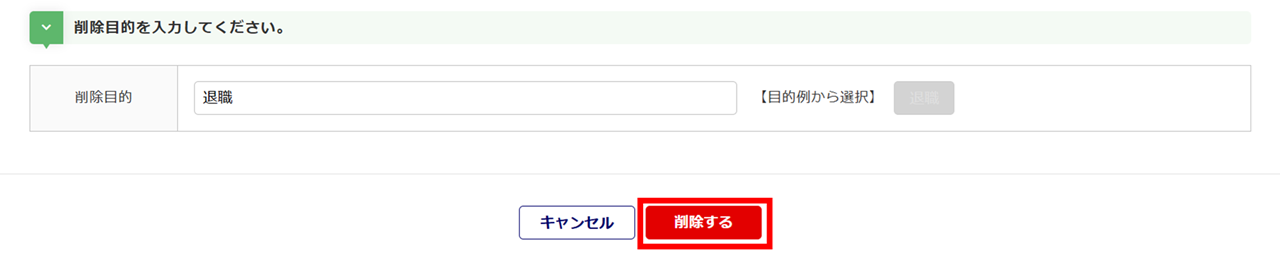
[削除する]をクリックします。
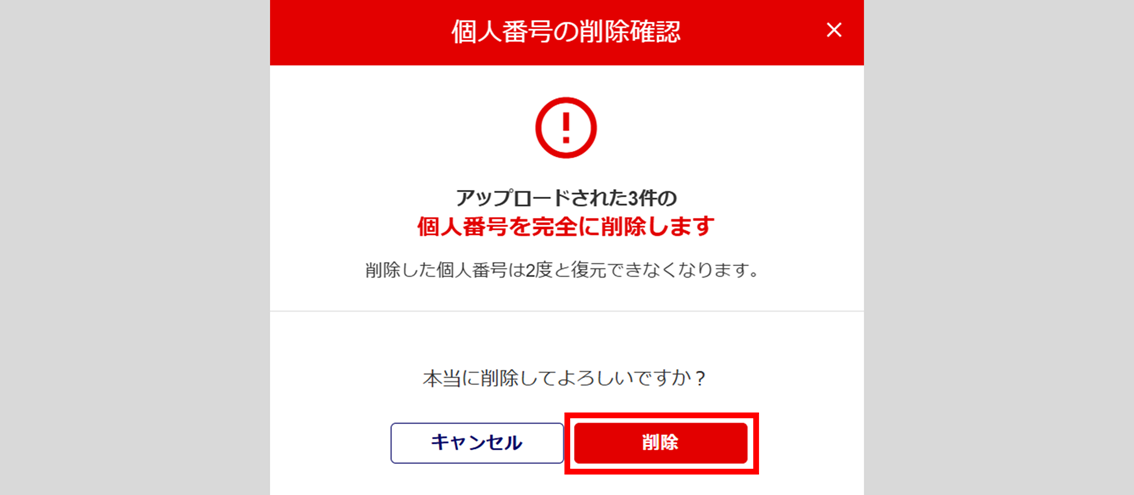
「個人番号の削除確認」画面が表示されます。
[削除]をクリックします。