給与明細
0291|「配信状況:配信予約済」取消方法
対象製品
オフィスステーション 給与明細
対象製品
オフィスステーション Pro
※士業用顧問先に、「オフィスステーション 給与明細」のアカウント発行が必要。
※士業用顧問先に、「オフィスステーション 給与明細」のアカウント発行が必要。
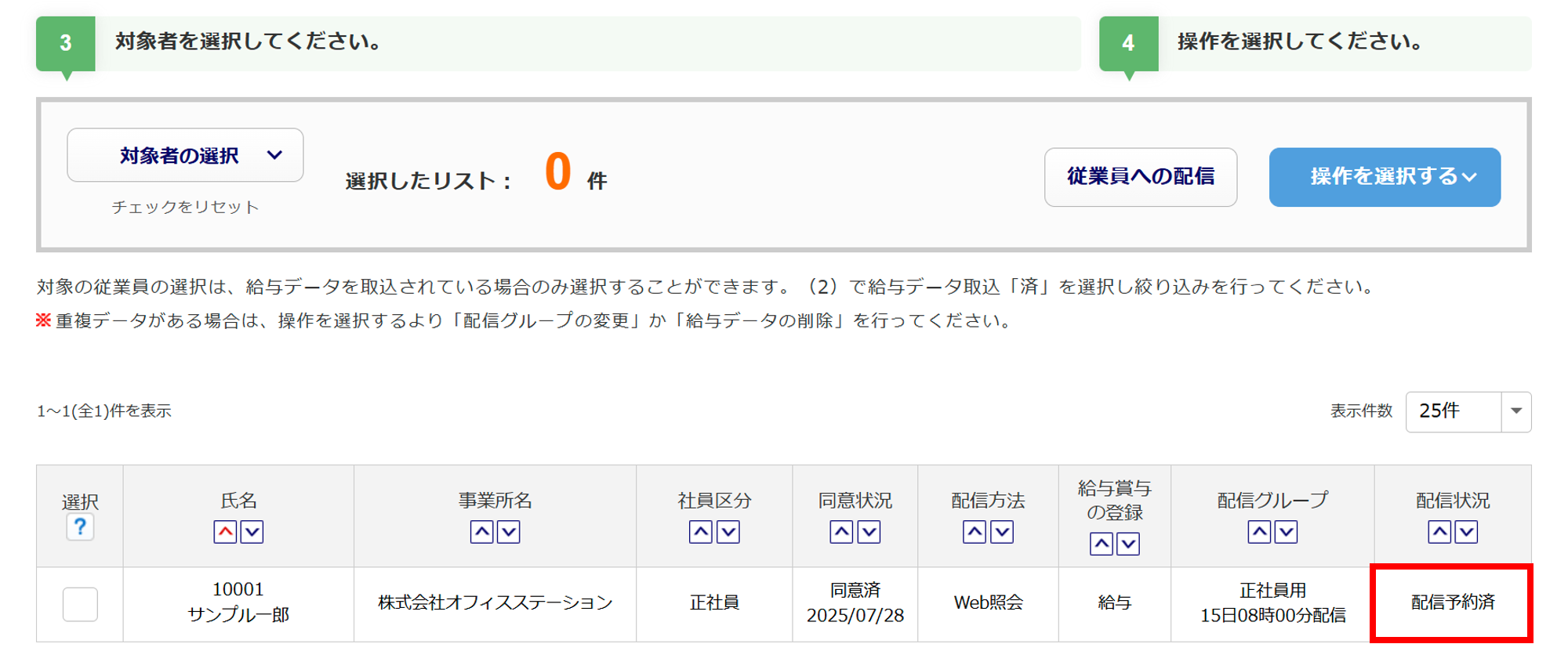
(「配信管理」画面)
回答
自動配信の予約を取り消すには、以下の2つの方法があります。
- [自動配信状況]画面から取り消す方法
- [自動/手動配信グループ作成]画面から取り消す方法
注意点
予約取消の操作は、配信グループに設定されている全ての従業員が対象となります。
※一部の従業員の予約を、個別に取り消す操作はできません。
操作方法
- [自動配信状況]から取り消す場合
-
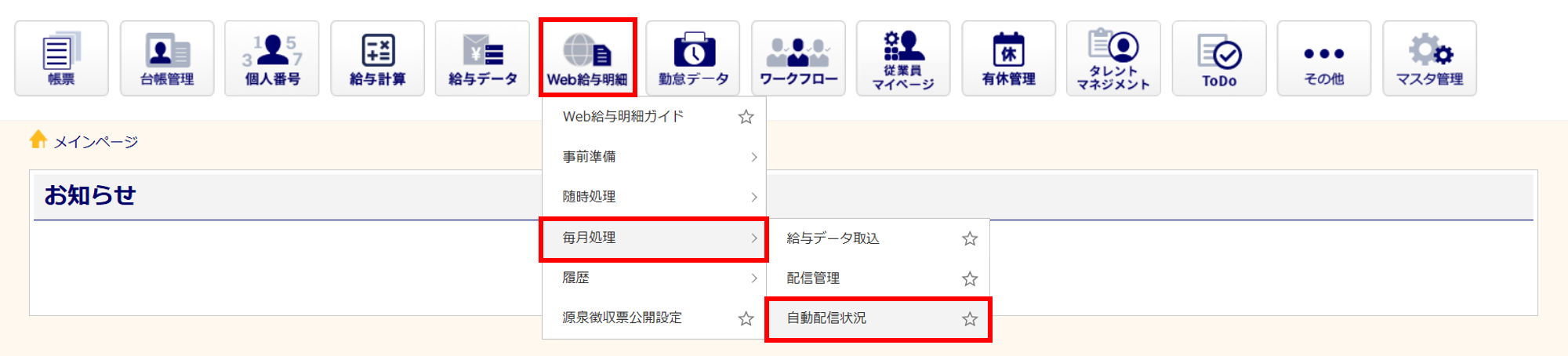
[Web給与明細]>[毎月処理]>[自動配信状況]をクリックします。
※[Web給与明細ガイド」から操作を進めることもできます。「オフィスステーション Pro」をご利用の場合、対象の顧問先をクリックします。
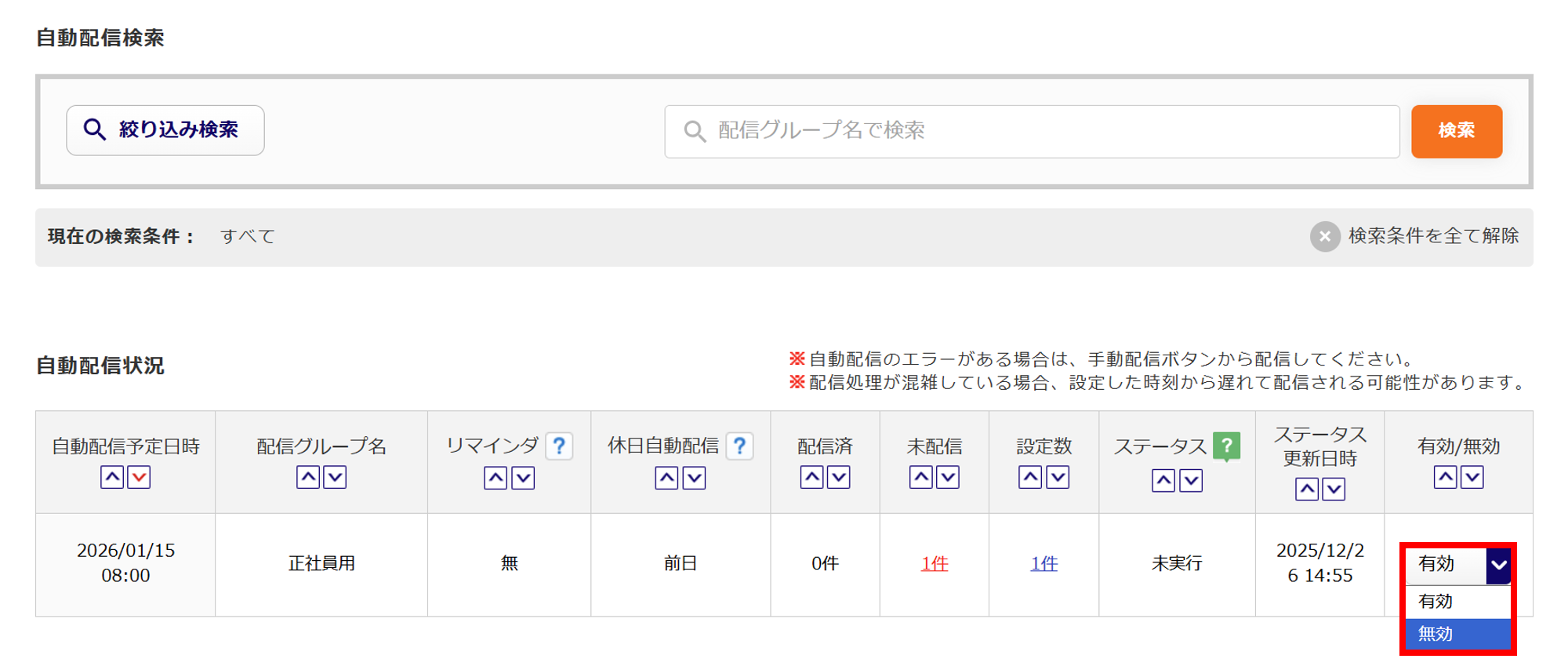
予約を取り消したい配信グループの「有効/無効」から、「無効」を選択します。
内容を確認後、[はい]をクリックします。
※自動配信予定であった給与データの配信状況は、「配信予約済」から「未配信」に変更されます。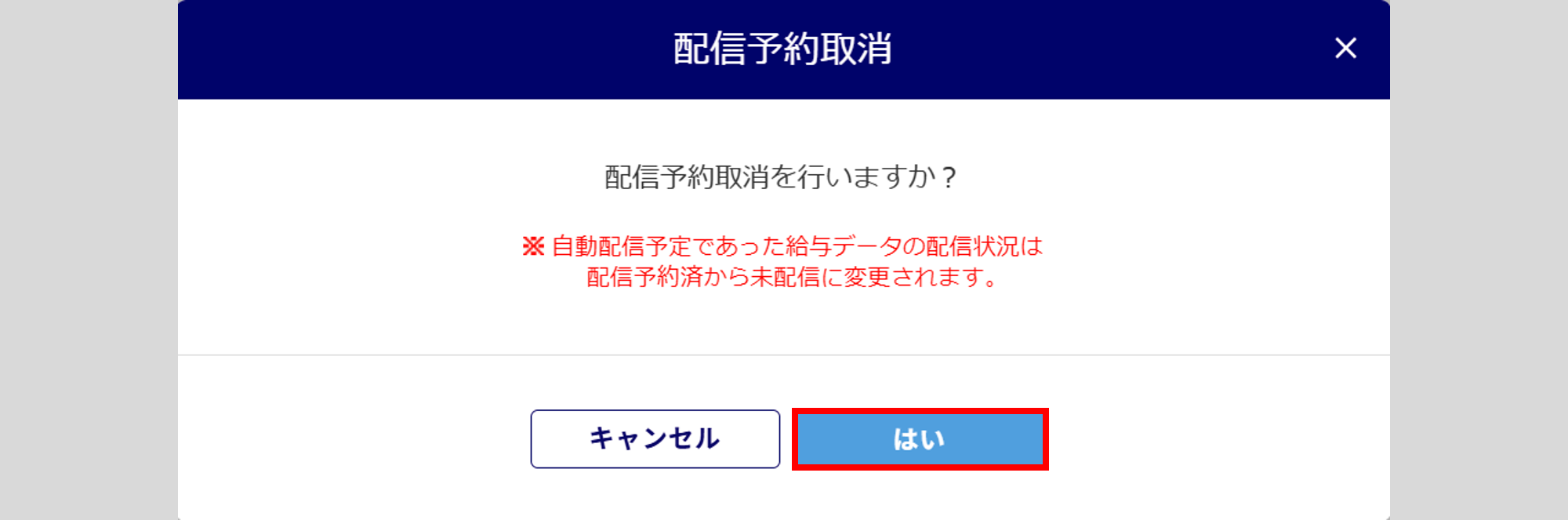
「ステータス」が「配信予約取消」と変更されたら、「配信管理」画面から従業員へ給与明細を配信することができます。
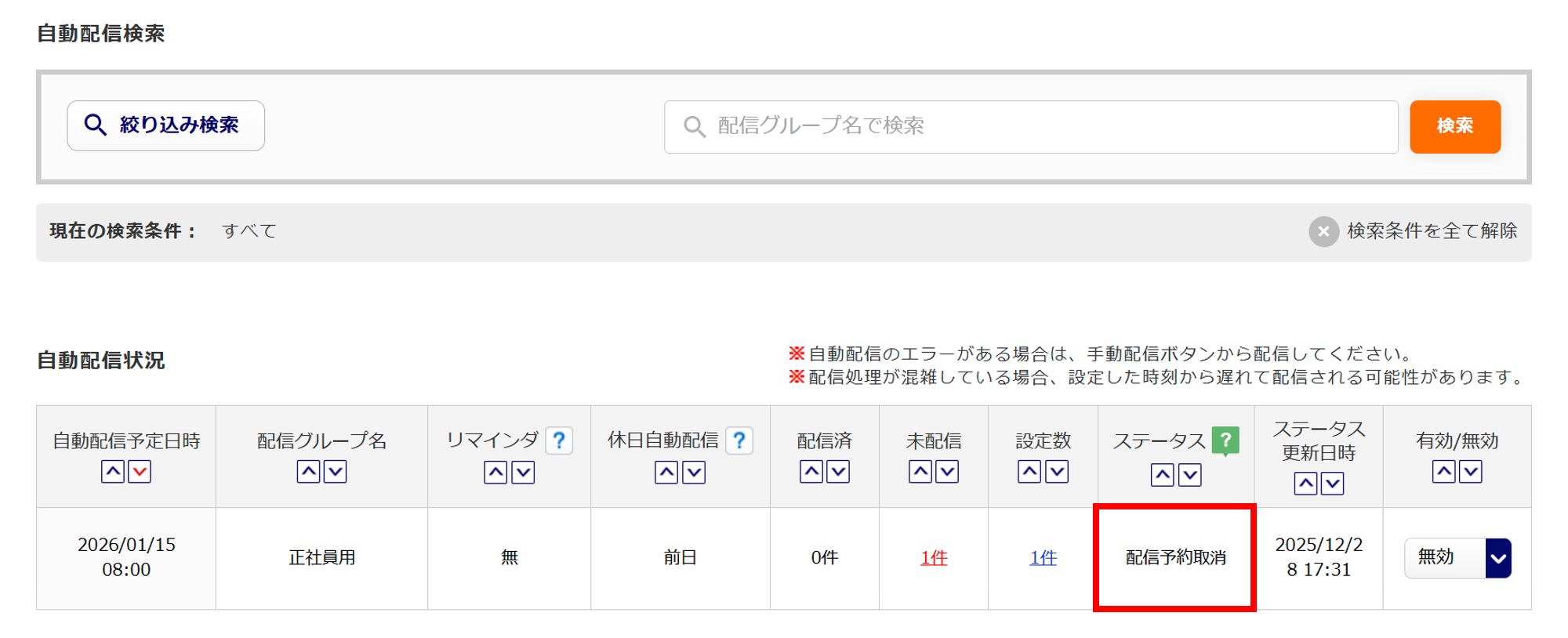
- [自動/手動配信グループ作成]から取り消す
-
[Web給与明細]>[事前準備]>[自動/手動配信グループ作成]をクリックします。
※[Web給与明細ガイド」から操作を進めることもできます。「オフィスステーション Pro」をご利用の場合、対象の顧問先をクリックします。
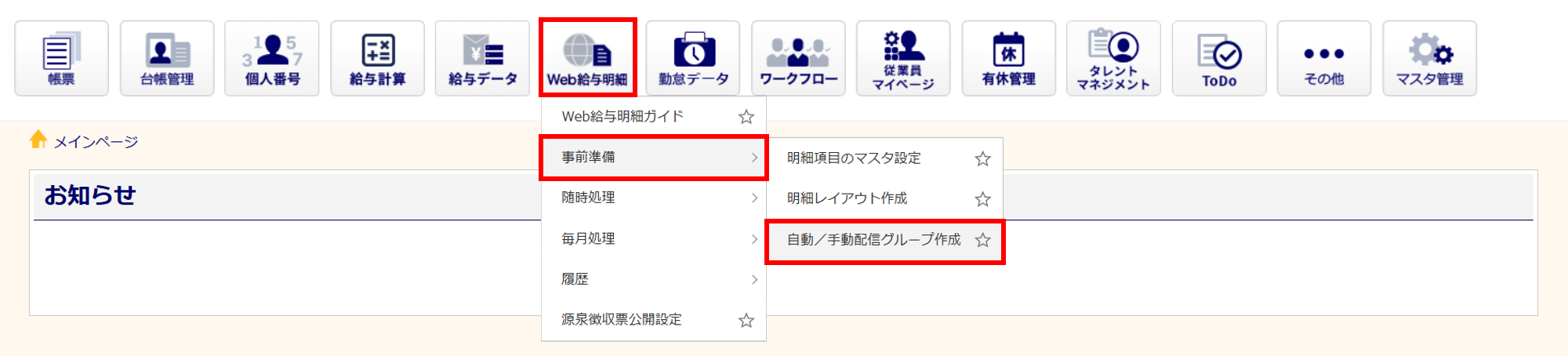
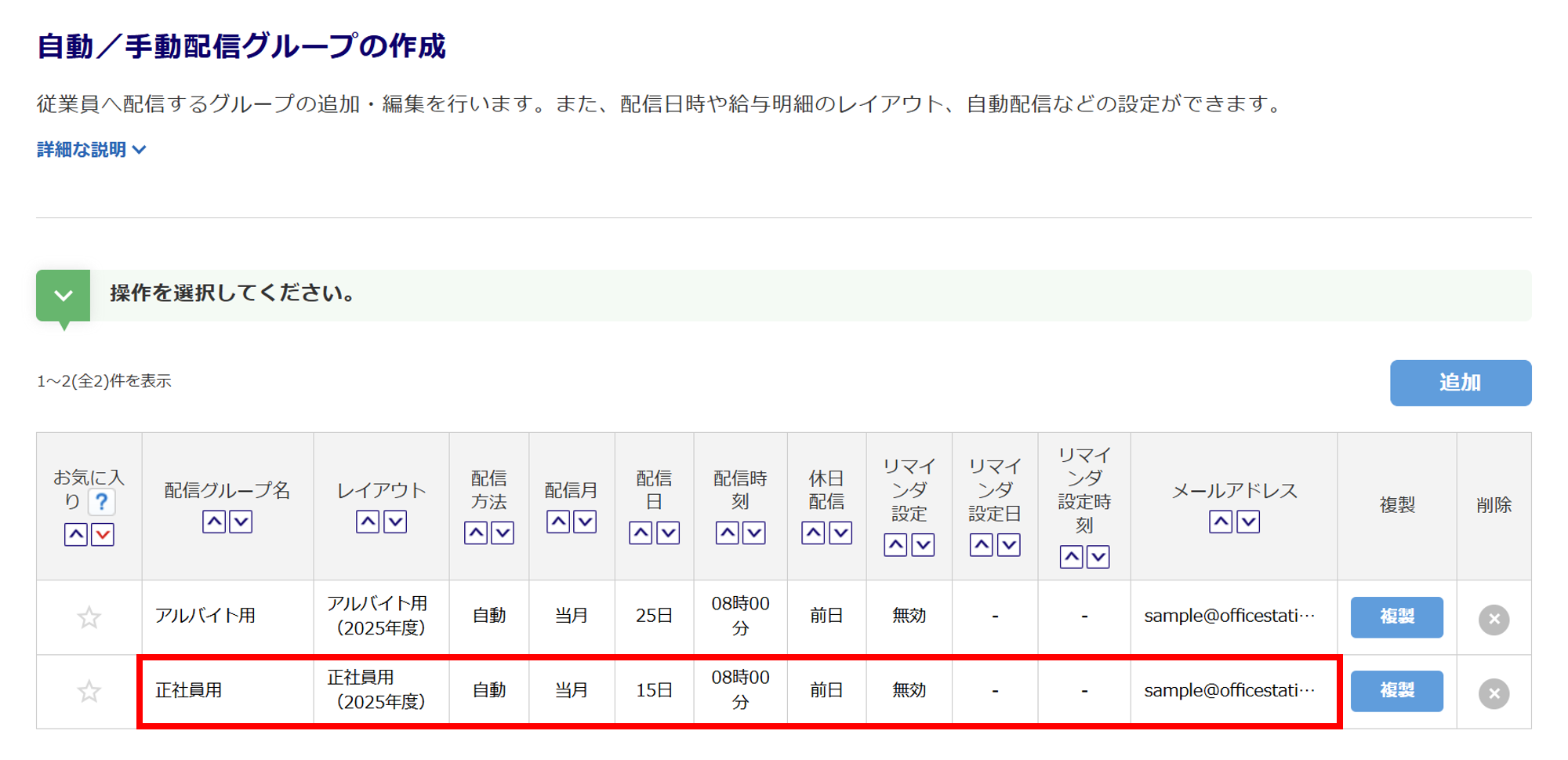
対象の配信グループ行をクリックします。
「配信予約設定」の「配信方法」に「手動」を選択し、[はい]をクリックします。
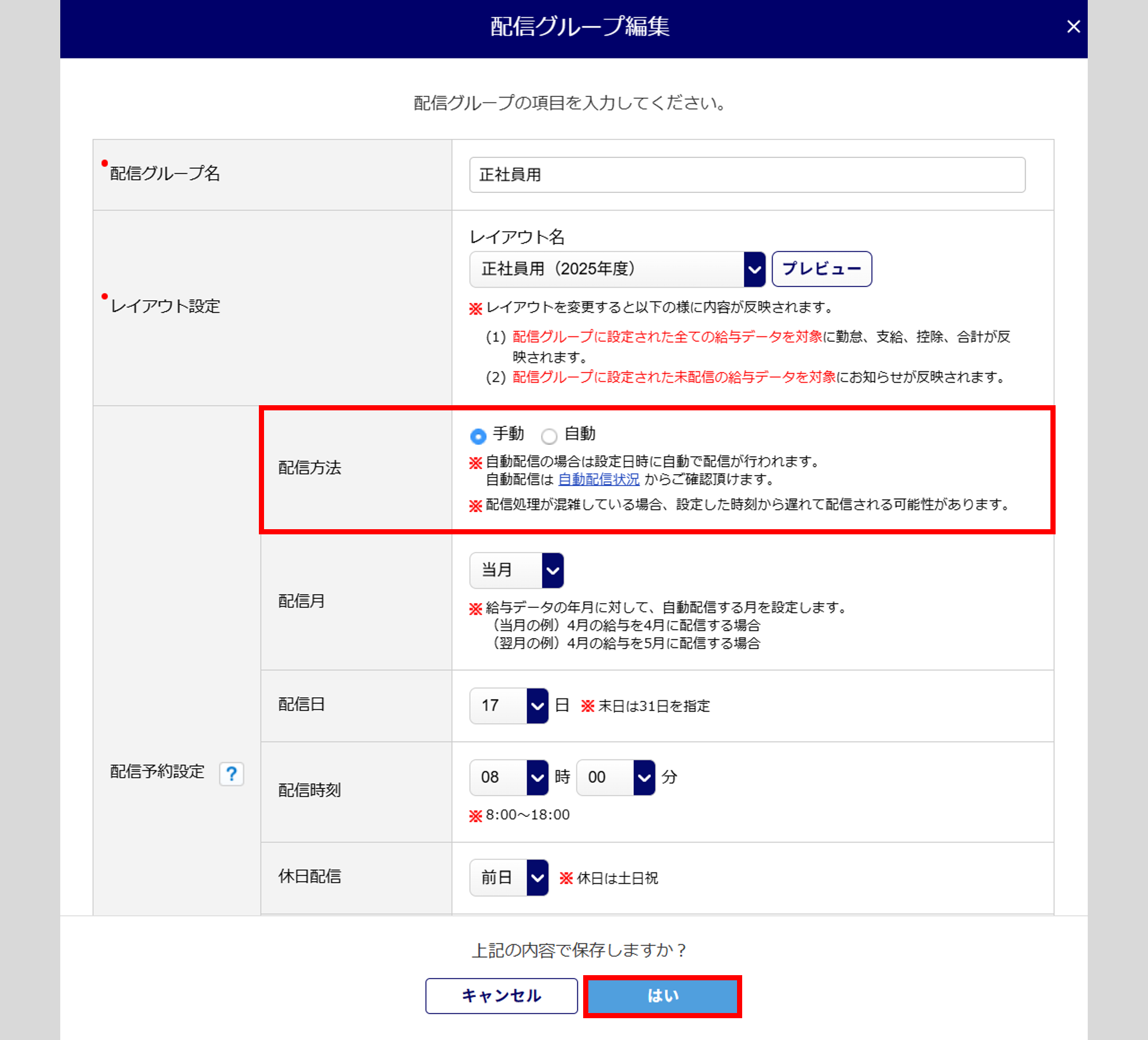
クリック後、「配信グループ保存確認」画面が表示されます。
内容を確認後、[はい]をクリックします。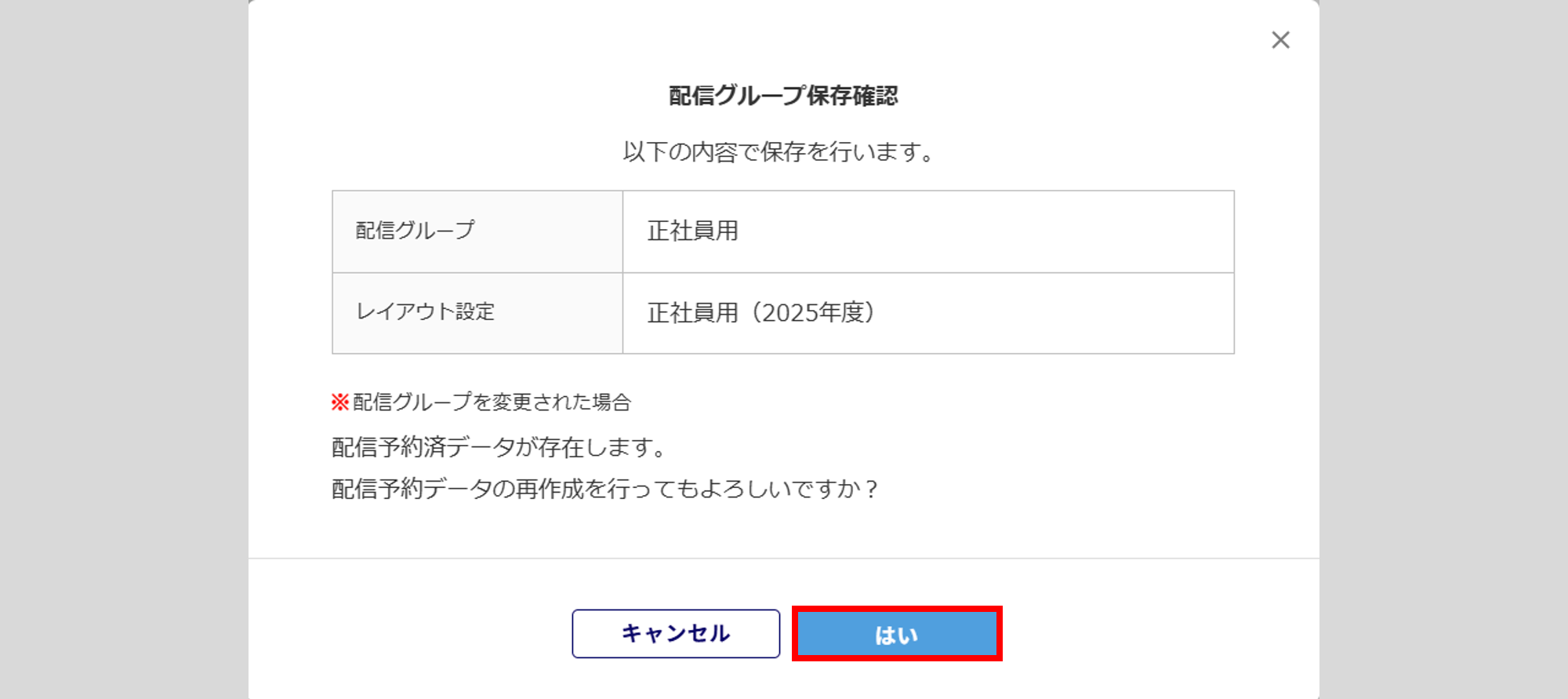
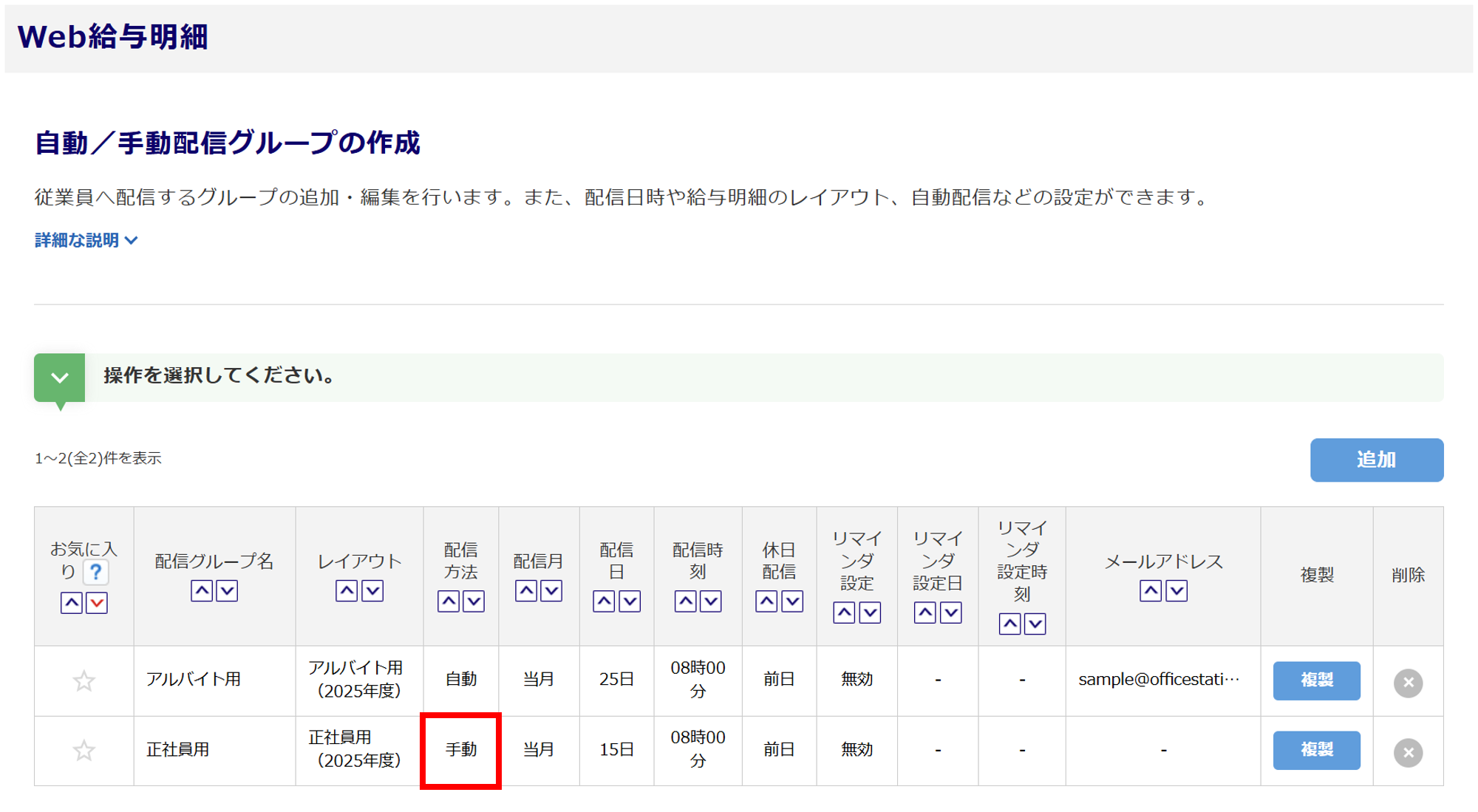
保存が完了すると、「配信方法」が「手動配信」へ切り替わり、「配信管理」画面から従業員へ給与明細を配信することができます。
注意点
次回の配信時に自動配信をおこなう場合は、再度「配信方法」を「自動」へ設定する必要があります。
給与明細を手動配信する方法については、以下の関連記事内「給与明細の手動配信」をご参照ください。