事務組合 for SR 会員向け
2220|【会員社労士】「一時保存一覧」操作方法
対象製品
オフィスステーション 事務組合 for SR
入力中に一時保存した手続きデータを確認する「一時保存一覧」画面の操作方法について、ご説明します。
ポイント
手続きの入力時に画面最下部にある[一時保存する]をクリックしたデータが対象です。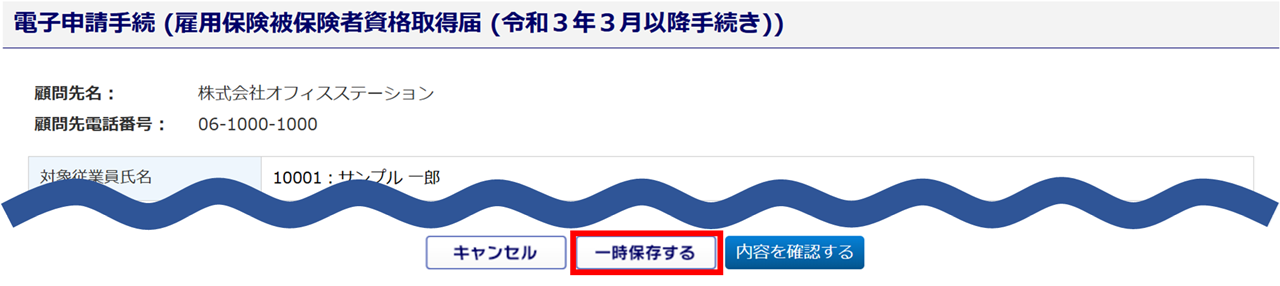
※手続き画面にて「個人番号」を入力した場合、入力した個人番号は保存されません。
一時保存一覧の確認
[帳票]をクリックし、表示されるメニュー内の[帳票]をクリックします。

「帳票」画面が表示されます。
画面右側の[一時保存一覧]をクリックします。

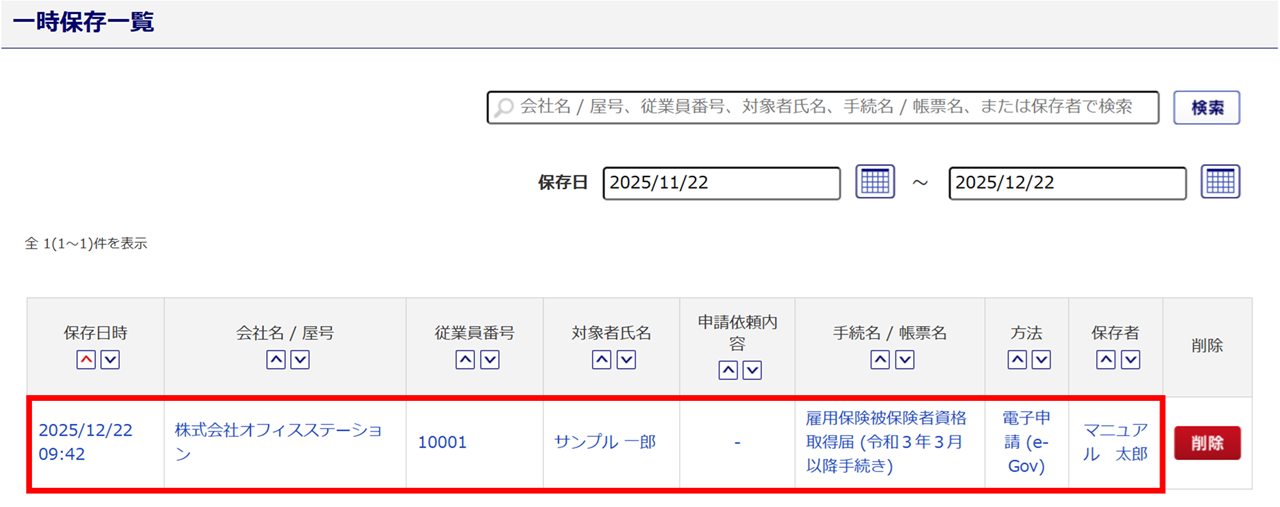
「一時保存一覧」画面が表示されます。
初期表示では、「保存日」が本日より1カ月前からの一時保存した手続きが一覧に表示されます。
データの内容を確認する場合、対象データをクリックします。
補足
「会社名/屋号」等の情報を入力し、[検索]をクリックすることで一覧を絞り込むことができます。
また、「保存日」について、期間を指定して絞り込みもできます。
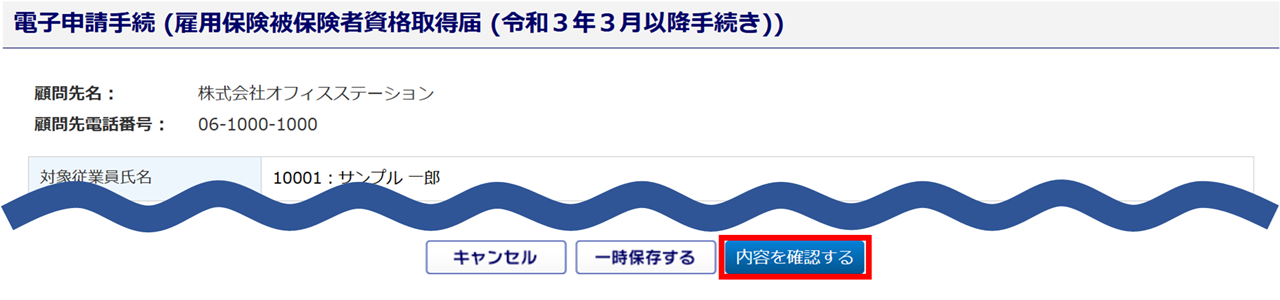
「電子申請手続」画面が表示されます。
一時保存した内容を編集後、[内容を確認する]をクリックし、「提出情報入力」画面まで進めると、一括申請登録および電子申請*がおこなえます。
*:電子申請が可能な会員社労士の場合
※青文字部分をクリックすると、対象のマニュアルが開きます。
関連記事
一時保存データの削除
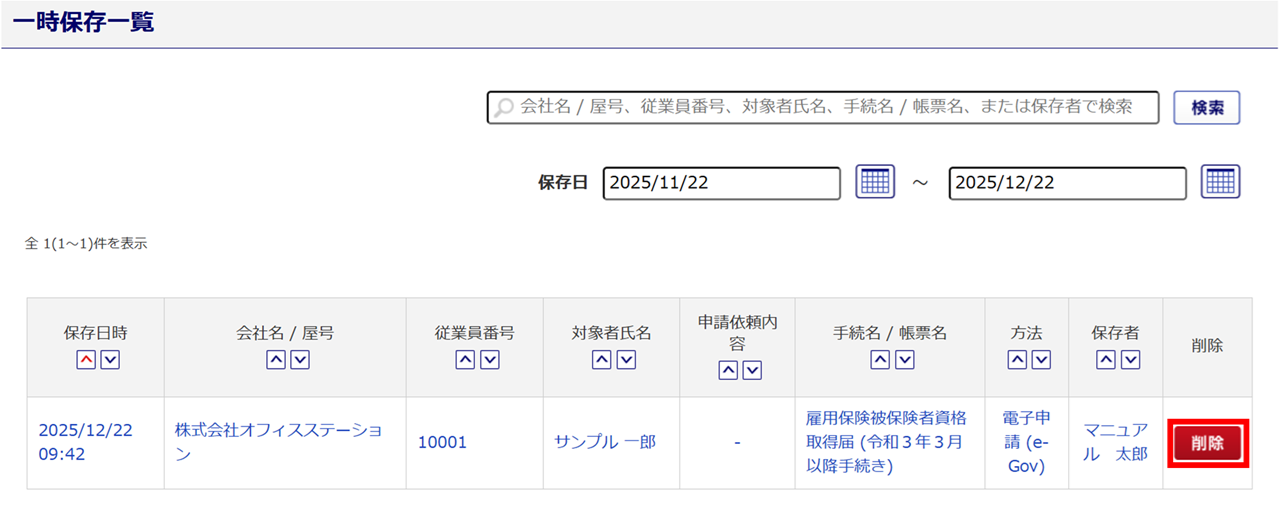
「一時保存一覧」画面にて、削除するデータの[削除]をクリックします。
「削除確認」画面が表示されます。
[削除]をクリックします。

画面上部に「削除しました。」と表示されたら、削除完了です。
