人事
2241|「登録フォーム管理」編集方法
作成した登録フォームを編集、削除、複製をおこなう方法について、ご説明します。
※登録フォームの削除以外は、一括でおこなうことができません。
登録フォームの編集
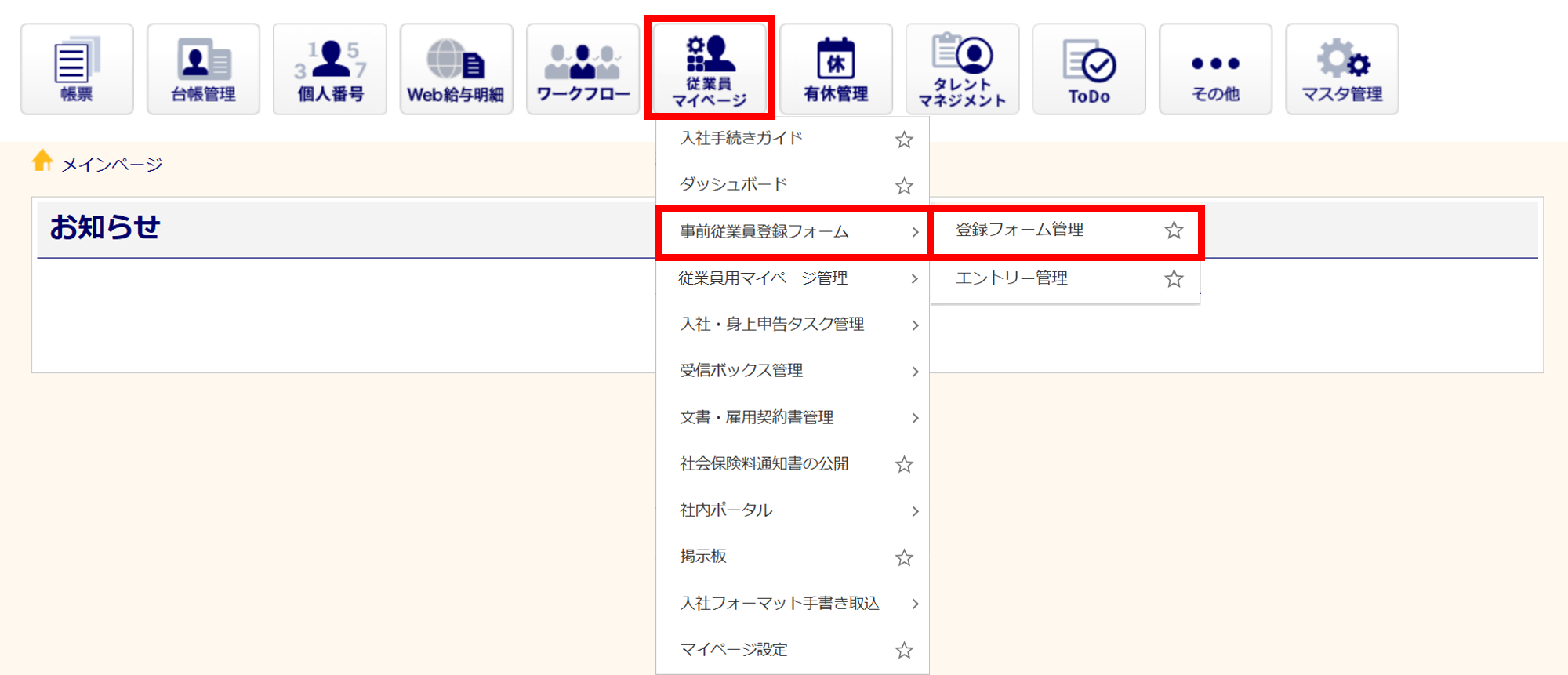
[従業員マイページ]>[事前従業員登録フォーム]>[登録フォーム管理]をクリックします。
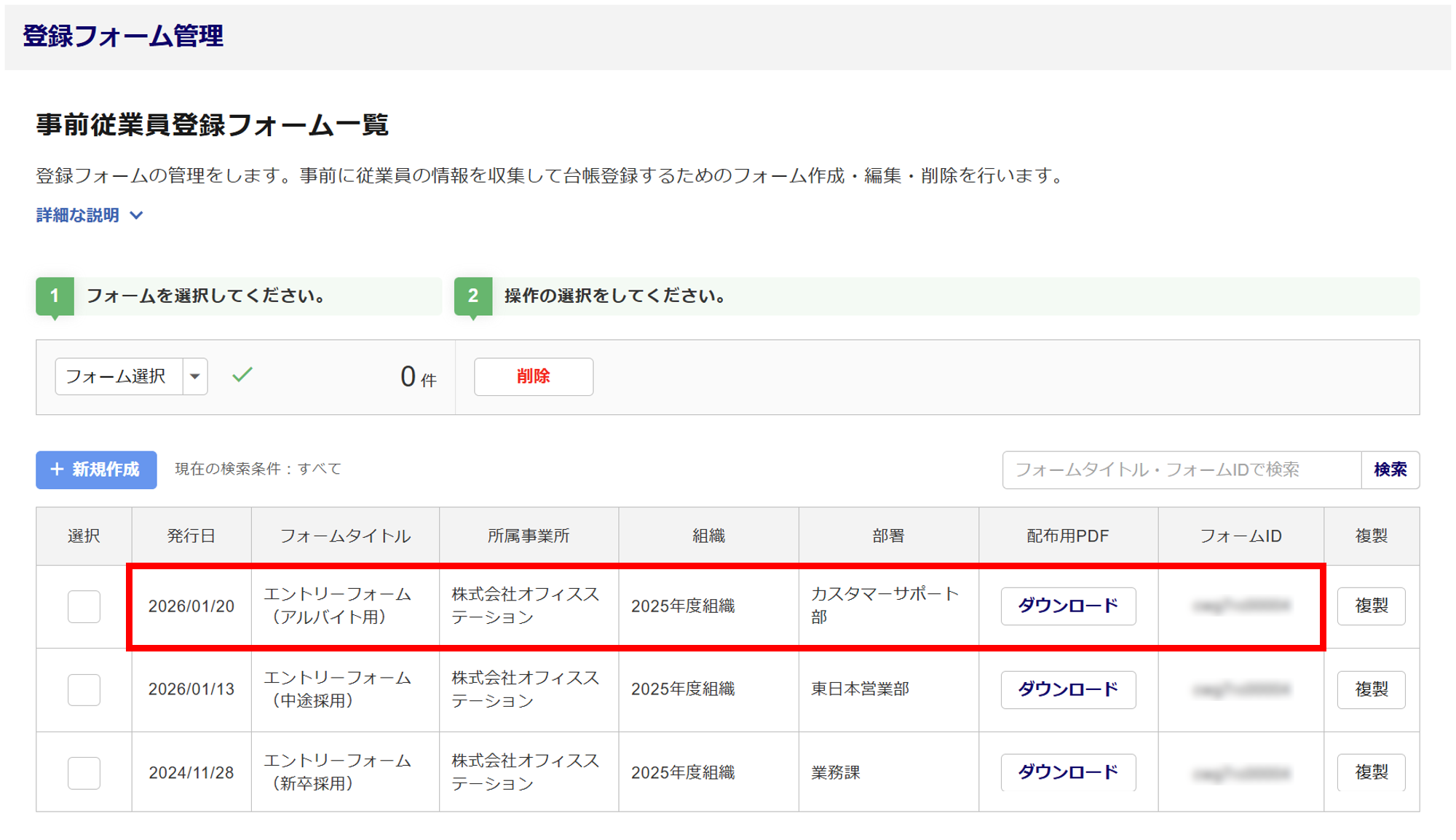
編集するフォーム行をクリックします。
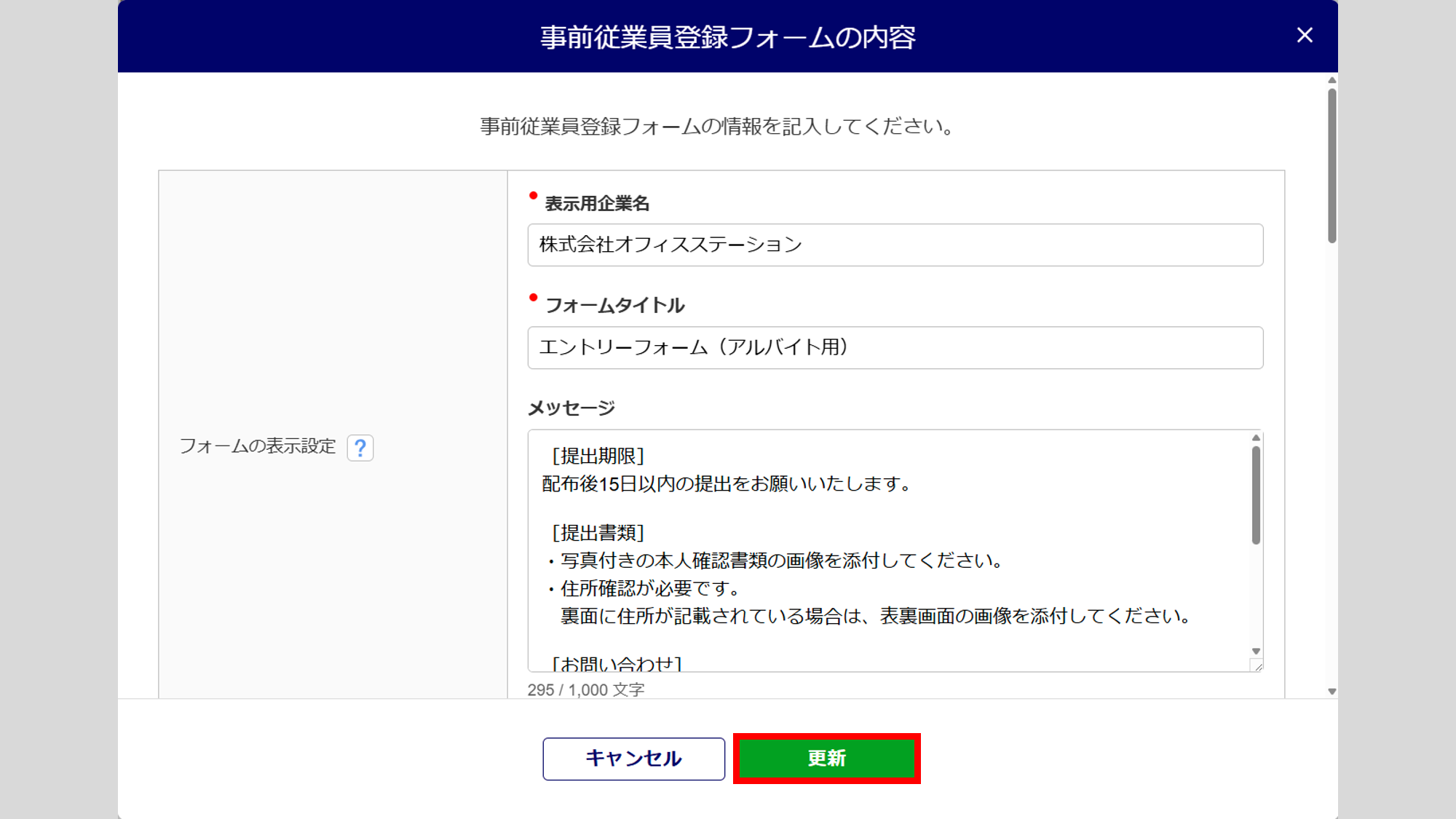
「事前従業員登録フォームの内容」画面にて、登録内容を編集し、[更新]をクリックします。
※「URL」「パスワード」「QRコード*」「フォームID」は編集できません。
* : QRコードは株式会社デンソーウェーブの登録商標です。
補足
「追加の収集項目」を追加する場合は、[+収集項目を追加]をクリックし、操作をおこなってください。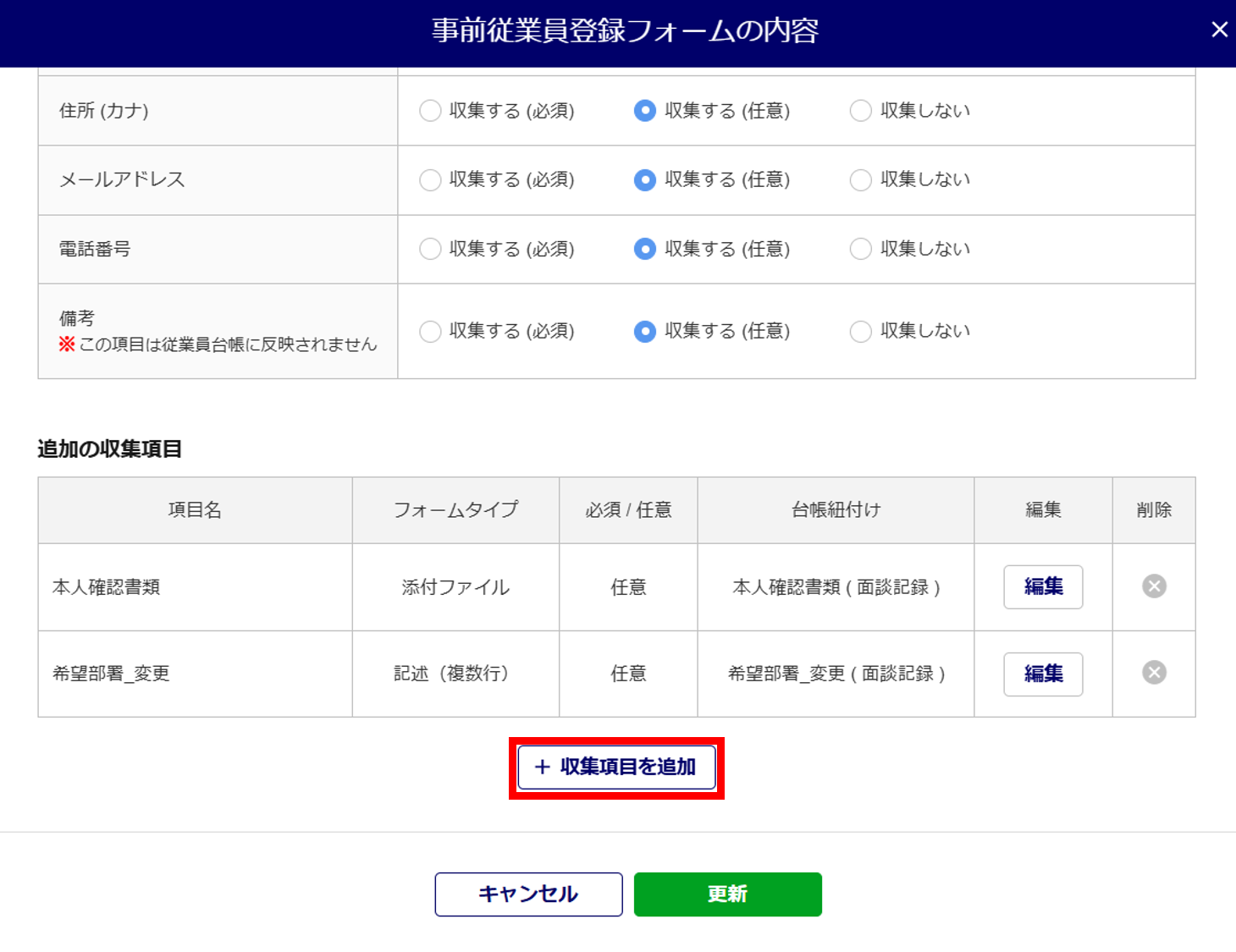
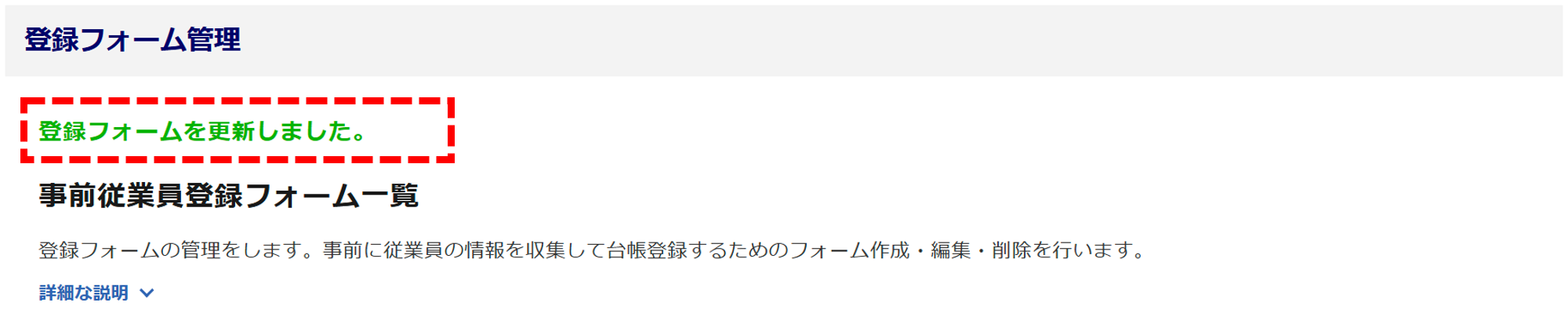
画面左上に「登録フォームを更新しました。」と表示されたら、登録フォームの編集は完了です。
ポイント
更新後、エントリーフォームの再発行は不要です。
既に配布したエントリーフォームに、更新した内容が即時で反映されます。
登録フォームの削除
注意点
登録フォームを削除した場合、既に配布しているURL・QRコードからのエントリーができなくなります。
※提出されたエントリーフォームは、「エントリー管理」から削除されません。
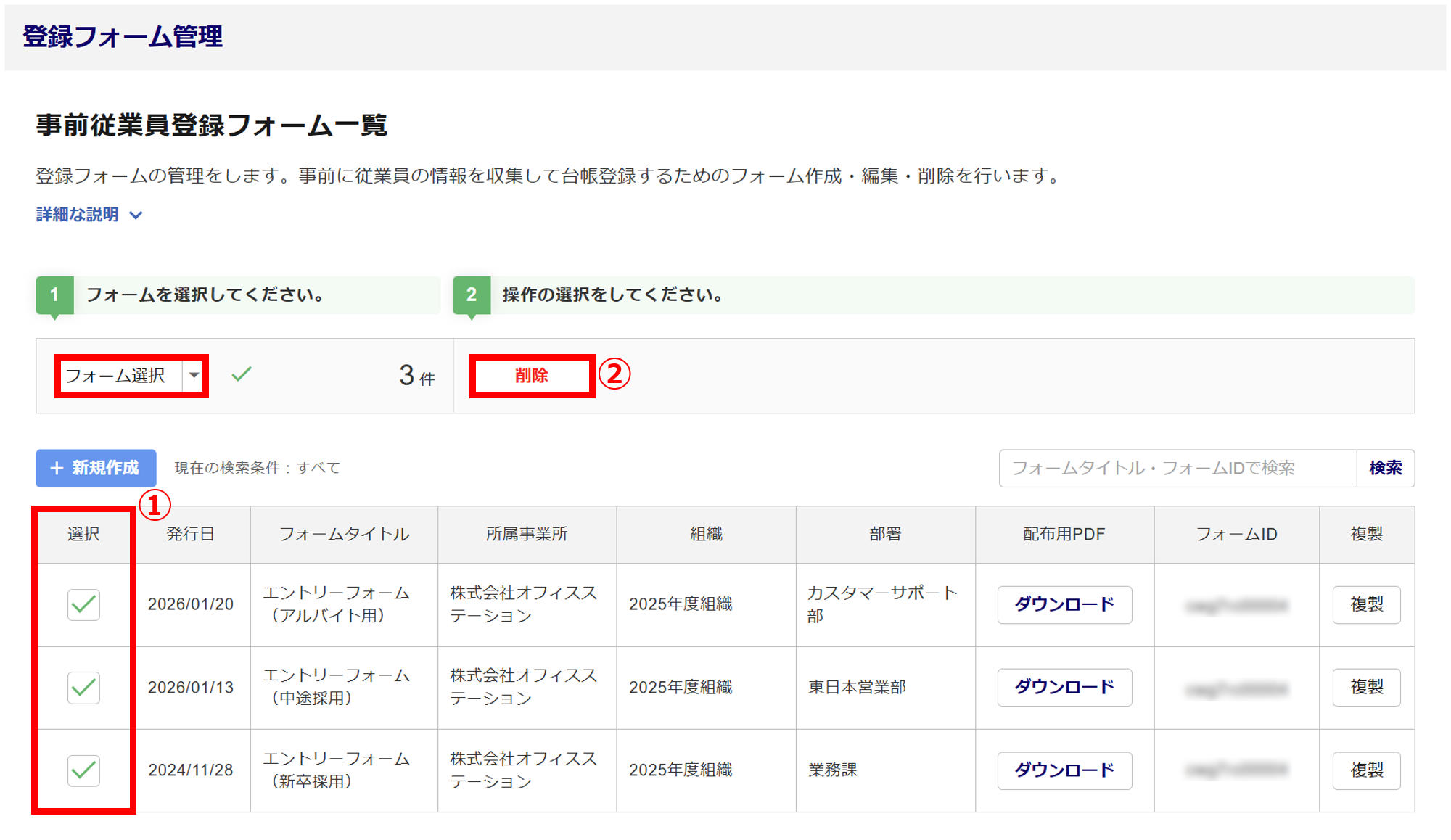
削除するフォームの「選択」列(①)をチェックし、[削除](②)をクリックします。
※「フォーム選択」をクリックすると、現在表示のページまたは、全ページのフォームを一括で選択できます。
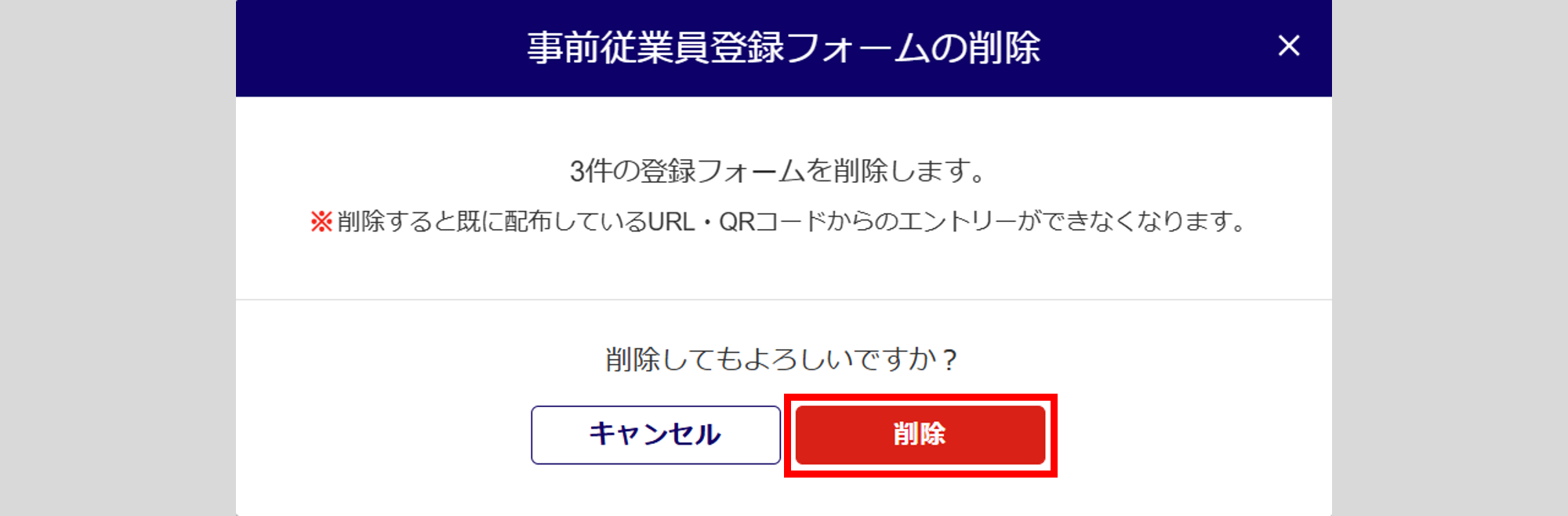
内容を確認し、[削除]をクリックします。
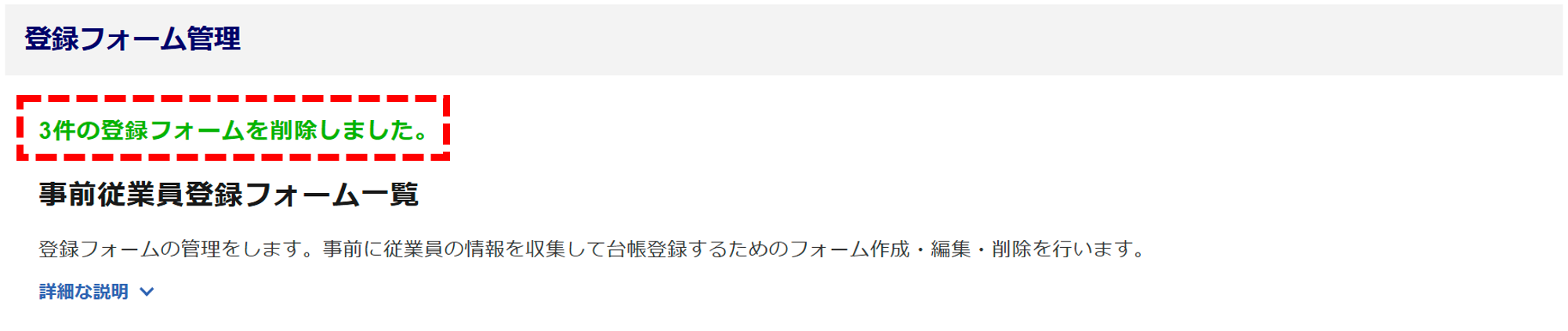
画面左上に「〇件の登録フォームを削除しました。」と表示されたら、登録フォームの削除は完了です。
登録フォームの複製
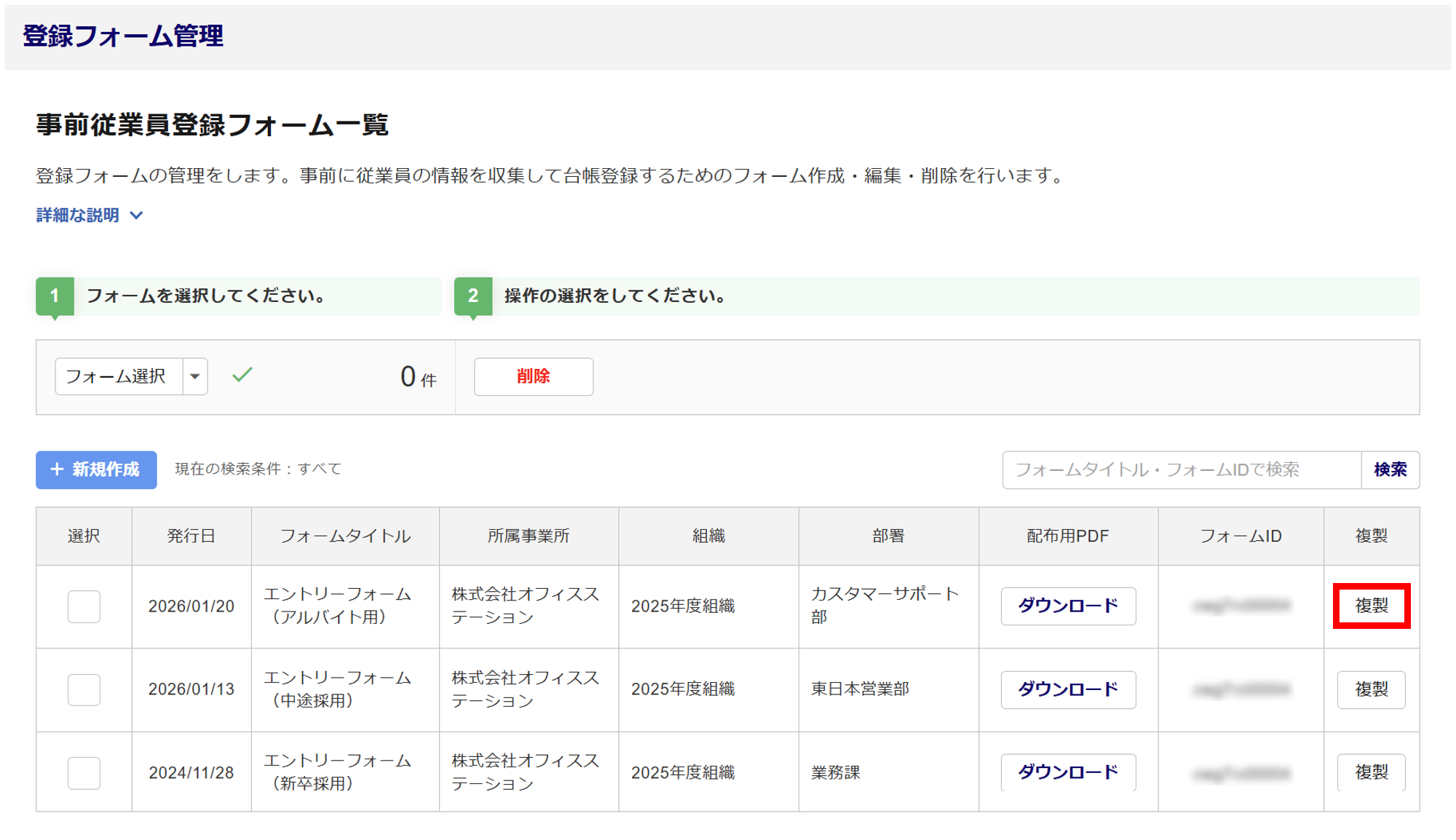
対象フォームの「複製」列の[複製]をクリックします。
補足
画面上部に従業員台帳との紐付けアラートが表示されている場合、[複製]ボタンが非活性となり、登録フォームの複製がおこなえません。
詳細は、本マニュアル内「【補足】従業員台帳との紐付けがある場合」をご確認ください。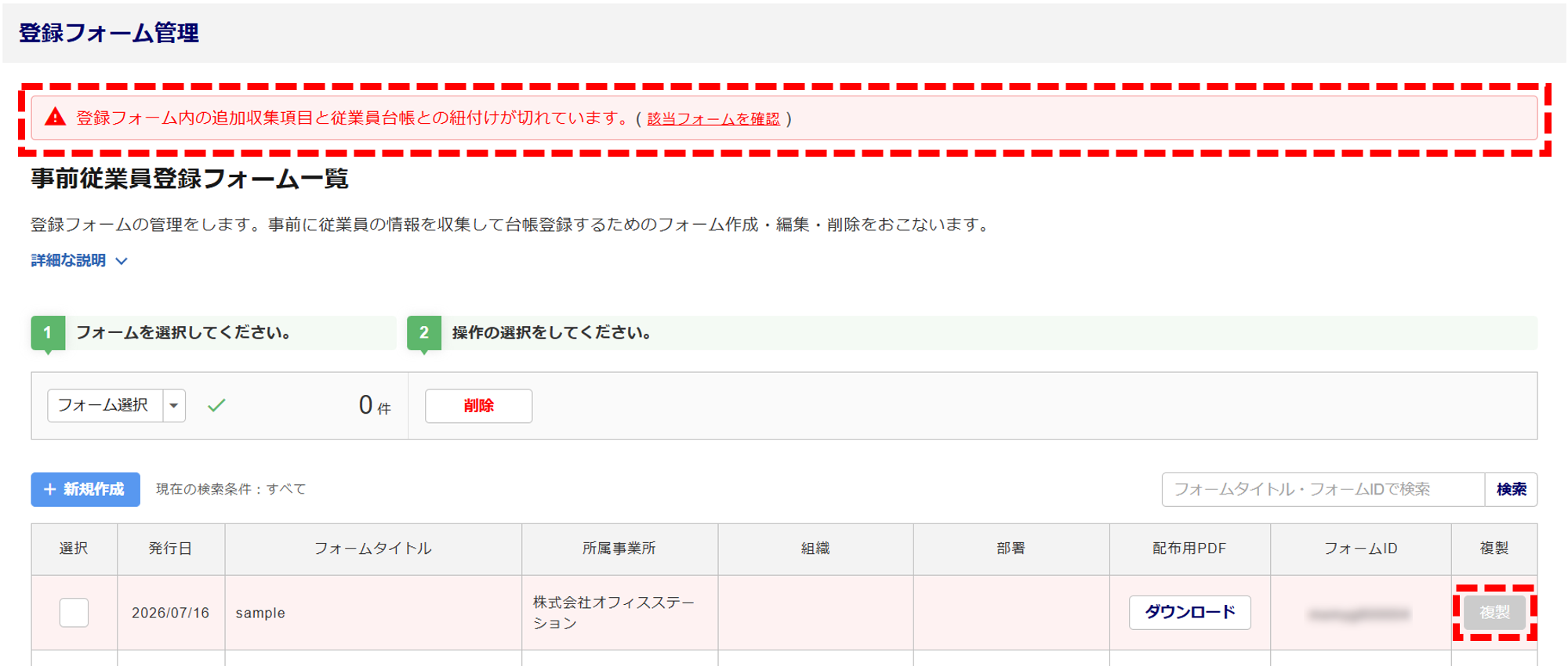
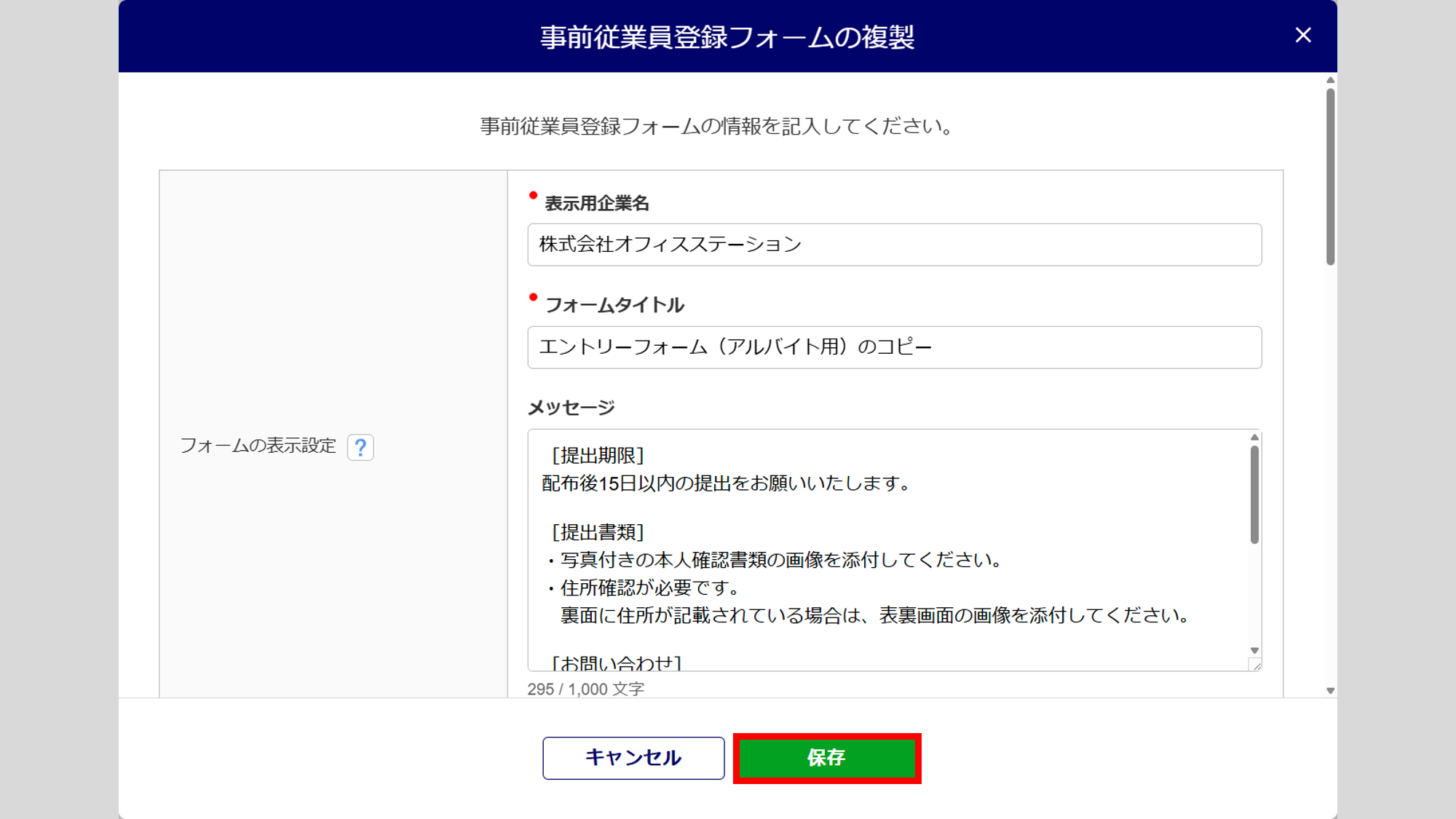
「事前従業員登録フォームの複製」画面にて、各項目を設定し、[保存]をクリックします。
事前従業員登録フォームの設定方法については、以下の関連記事をご参照ください。
補足
フォーム保存時に、「URL」「パスワード」「QRコード」「フォームID」が生成されます。
関連記事
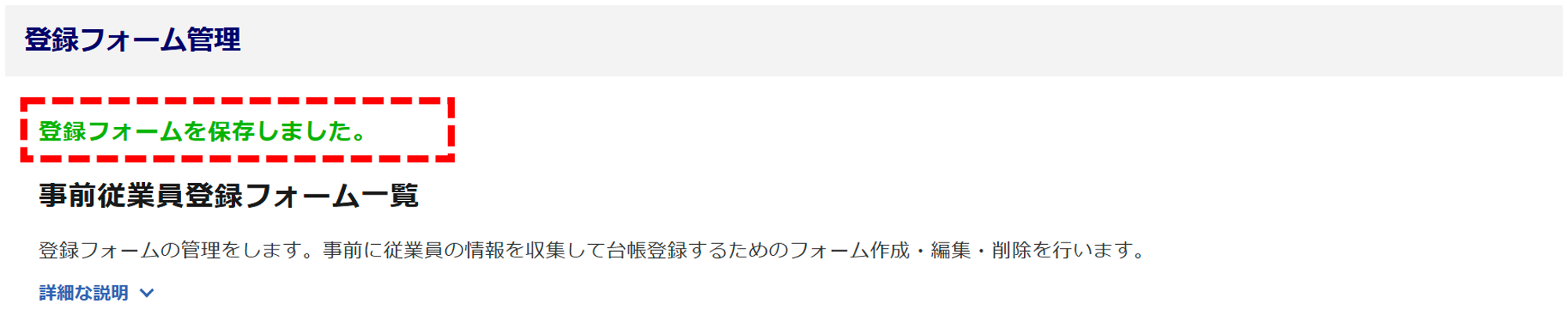
画面左上に「登録フォームを保存しました。」と表示されたら、登録フォームの複製は完了です。
【補足】従業員台帳との紐付け項目がある場合
登録フォーム内の「追加の収集項目」と紐付く「従業員台帳への追加項目」を削除した場合、アラートが表示されます。紐付けが切れた場合の操作方法は以下のとおりです。
※紐付け先の項目が削除された場合、該当の項目はエントリー管理から従業員台帳へ反映されなくなります。
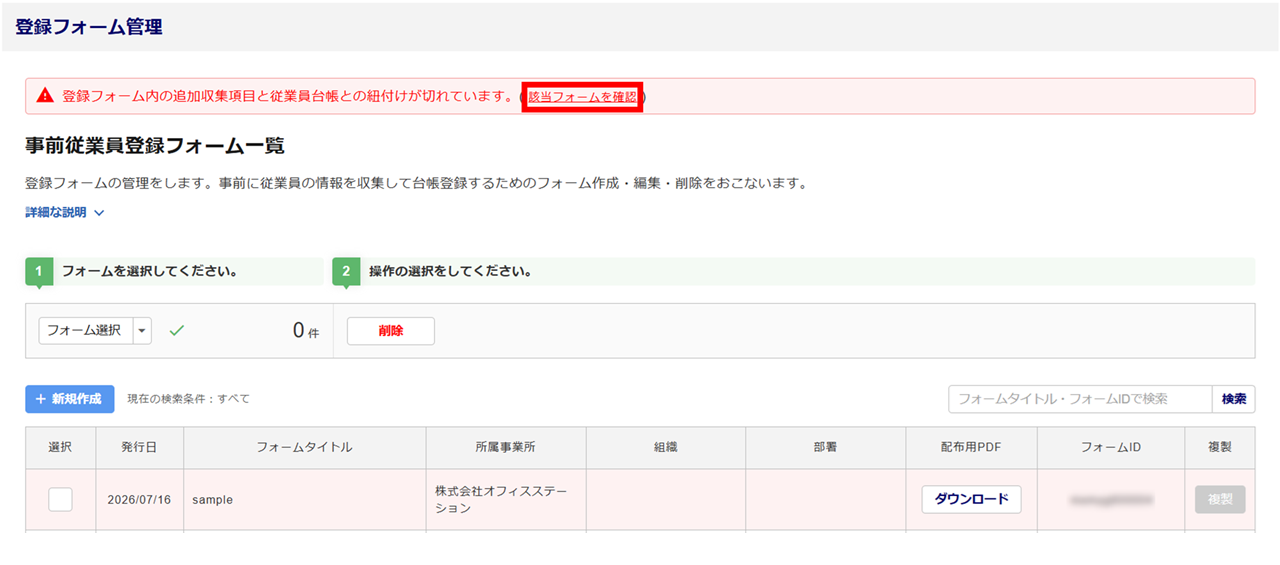
「登録フォーム管理」画面上部にアラートが表示されるため、[該当フォームを確認]をクリックします。
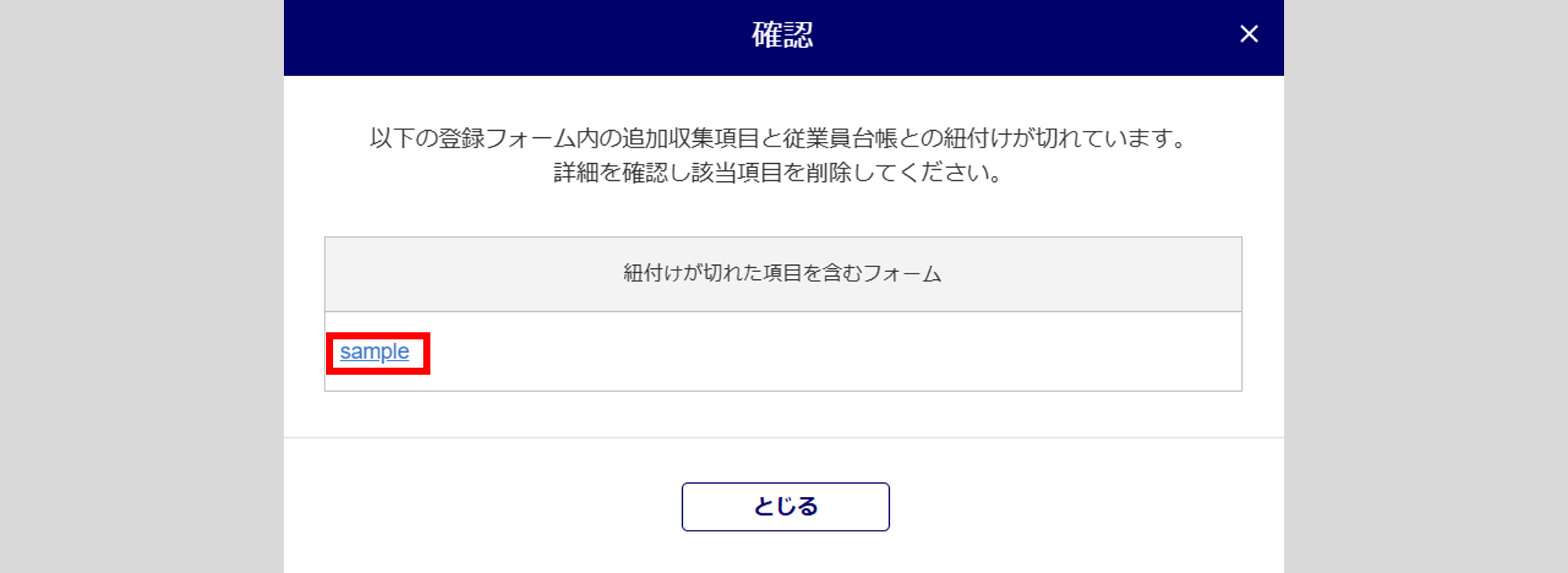
「確認」ウィンドウ内の[フォーム名]をクリックします。
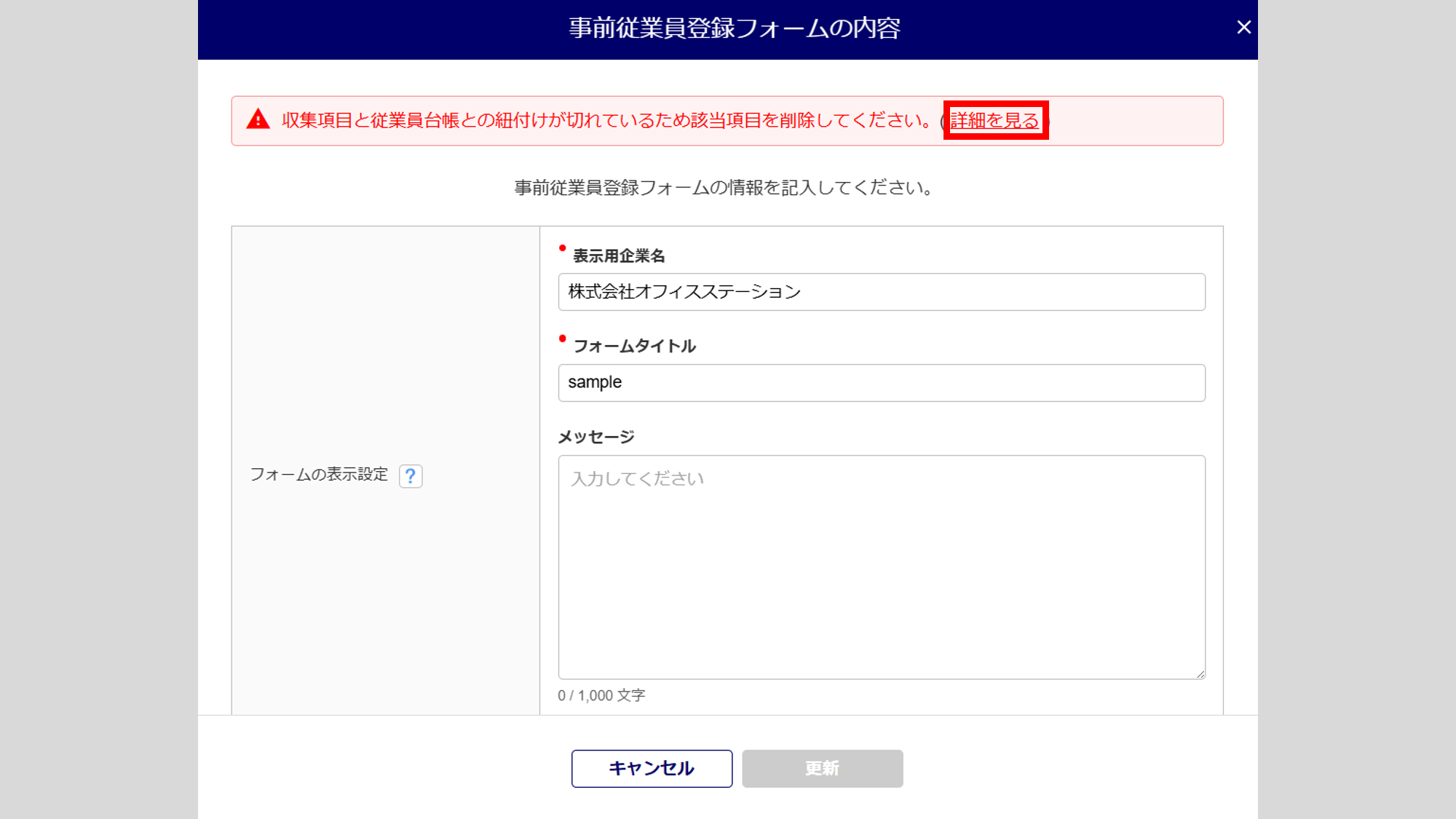
「事前従業員登録フォームの内容」ウィンドウが表示されるため、[詳細を見る]をクリックします。
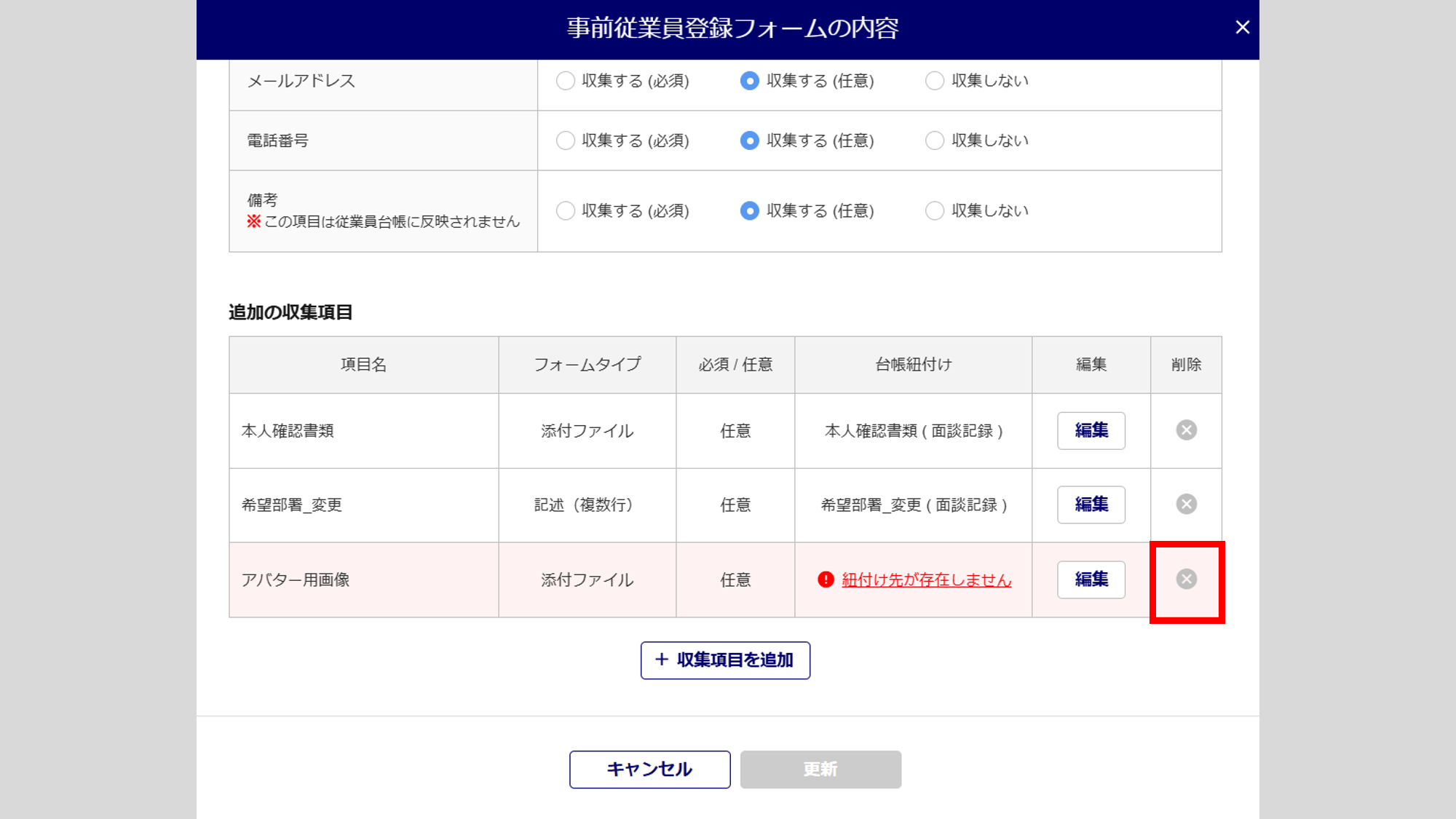
該当の「追加の収集項目」の「削除」列、[ (バツマーク)]をクリックします。
※「台帳紐付け」の変更はできません。紐付け先の変更が必要な場合は、新たに収集項目を追加してください。
補足
[ 紐付け先が存在しません]または[編集]をクリックし、削除することもできます。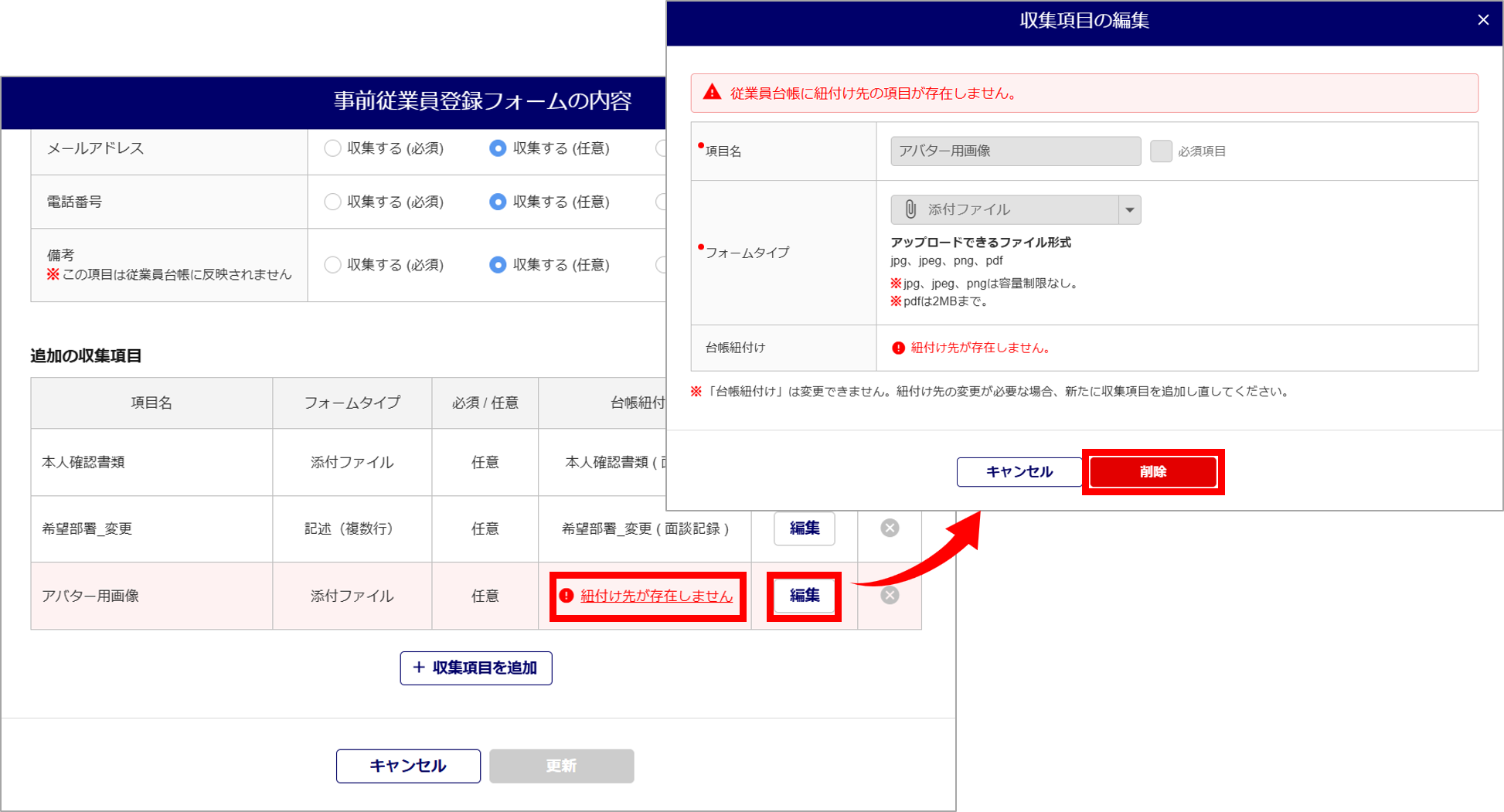
[削除]をクリックします。

[更新]をクリックします。
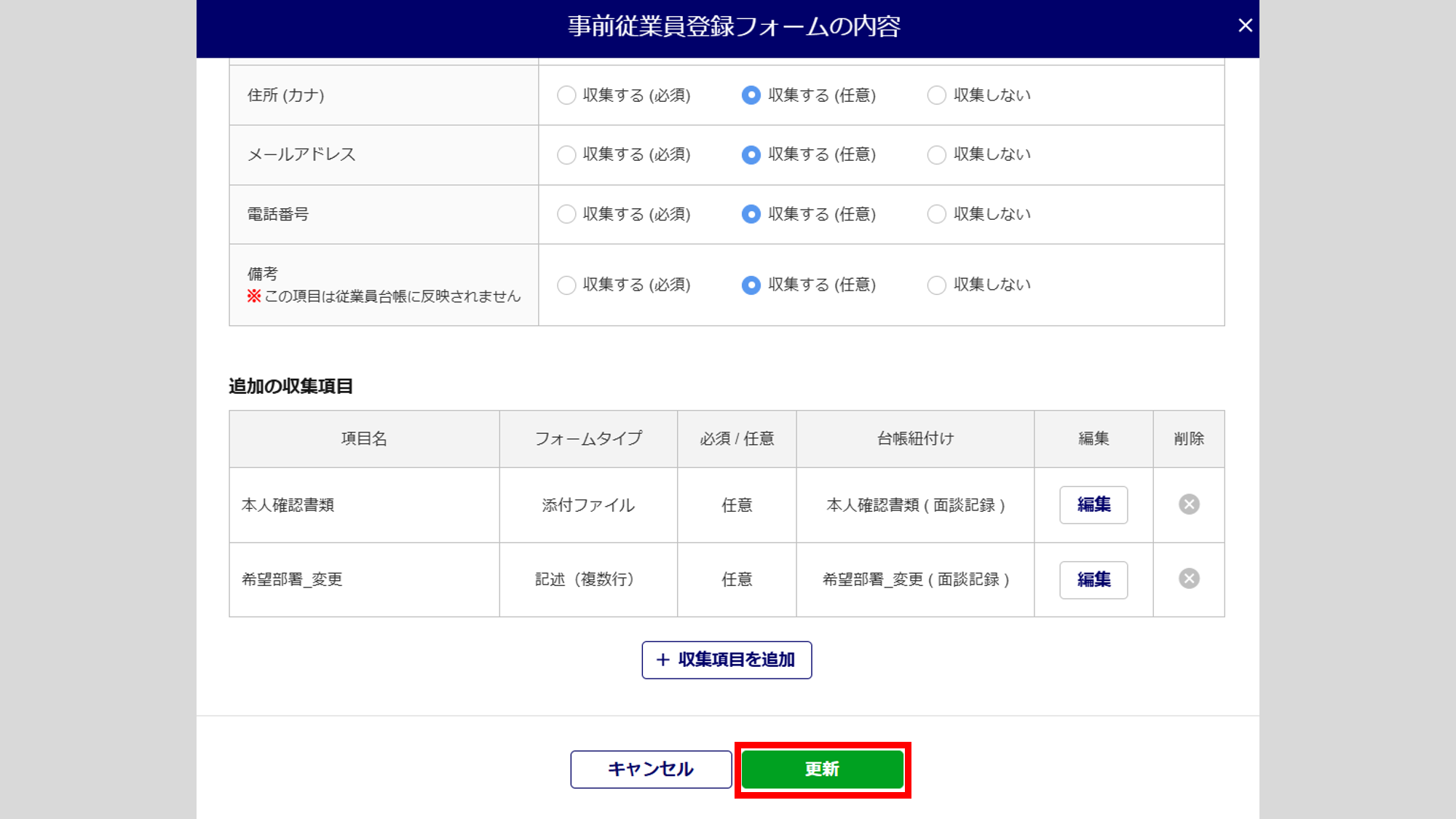
画面左上に「登録フォームを更新しました。」と表示されたら、紐付けが切れた場合の操作は完了です。
