タレントマネジメント
2259|人材データベース「従業員データ」操作方法
※士業用顧問先に、「オフィスステーション タレントマネジメント」のアカウント発行が必要。
人材データベースの従業員データを確認・操作する方法について、ご説明します。
従業員データの一覧画面
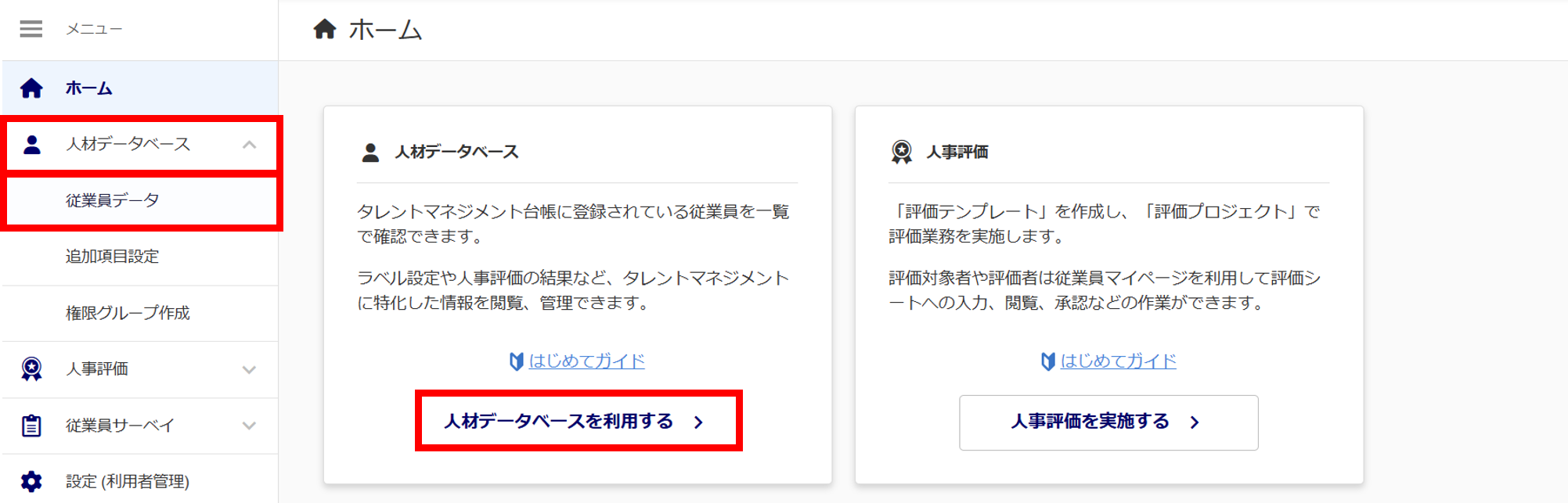
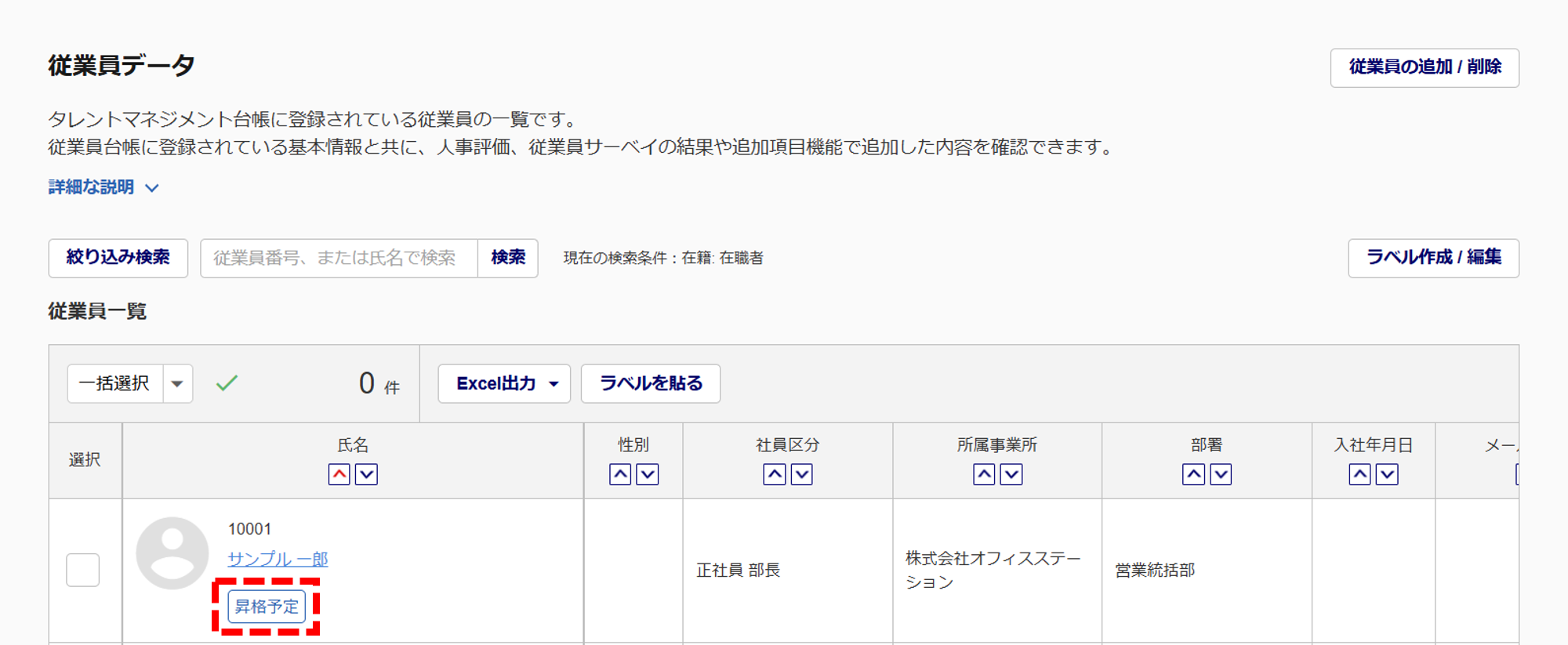
メニュー[人材データベース]>[従業員データ]または、ホーム画面内[人材データベースを利用する]をクリックします。
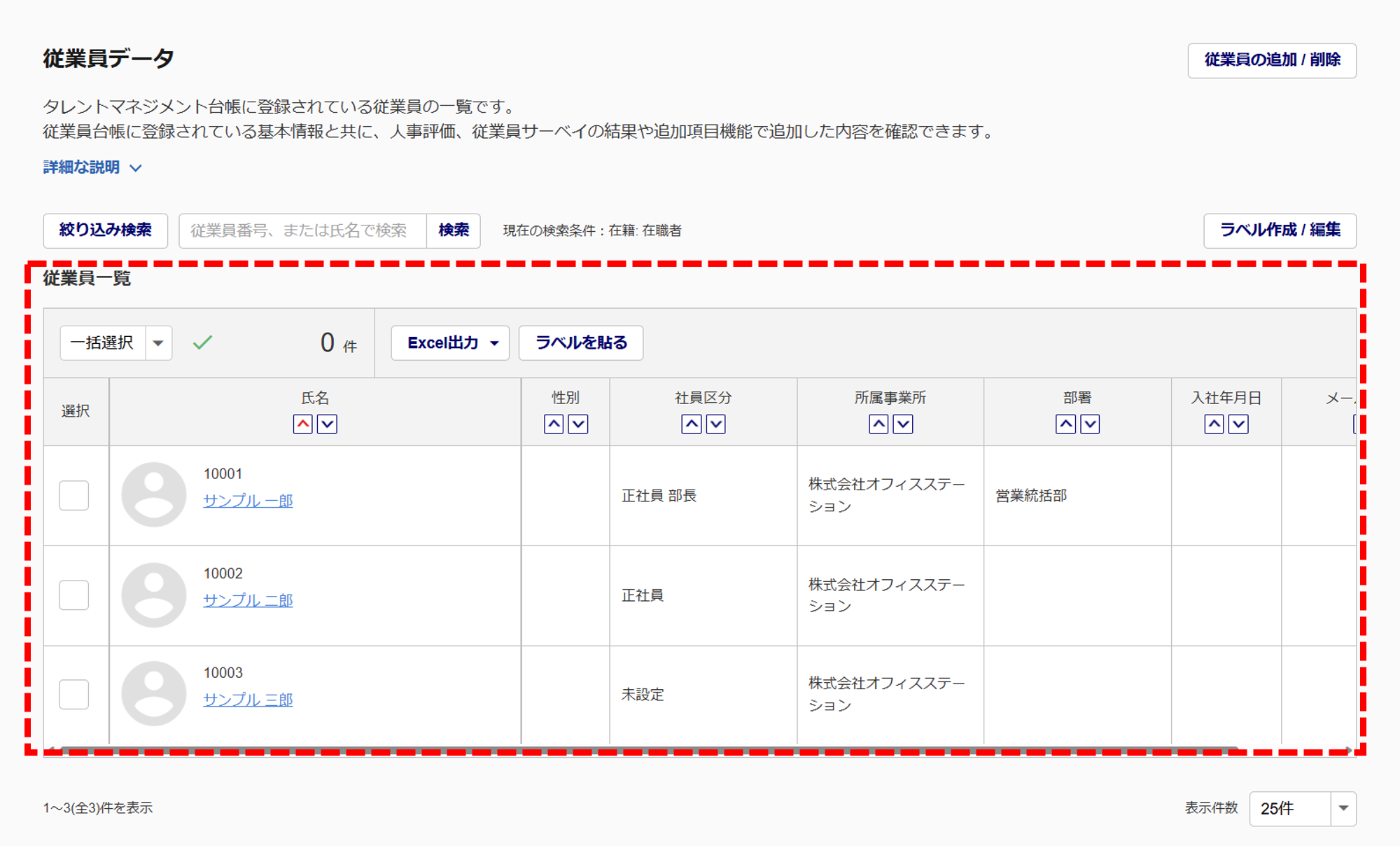
従業員一覧画面には、台帳管理にて「タレントマネジメント用台帳」の登録がある従業員が一覧で表示されます。
補足
[従業員の追加/削除]をクリックすると、オフィスステーション本体の「台帳管理(従業員)」へ遷移を確認する画面が表示されます。
※人材データベース画面では、従業員情報の追加や削除ができません。
「台帳管理(従業員)」画面へ遷移する場合は、[移動する]をクリックします。
「台帳管理(従業員)」画面へ遷移しない場合は、[キャンセル]をクリックします。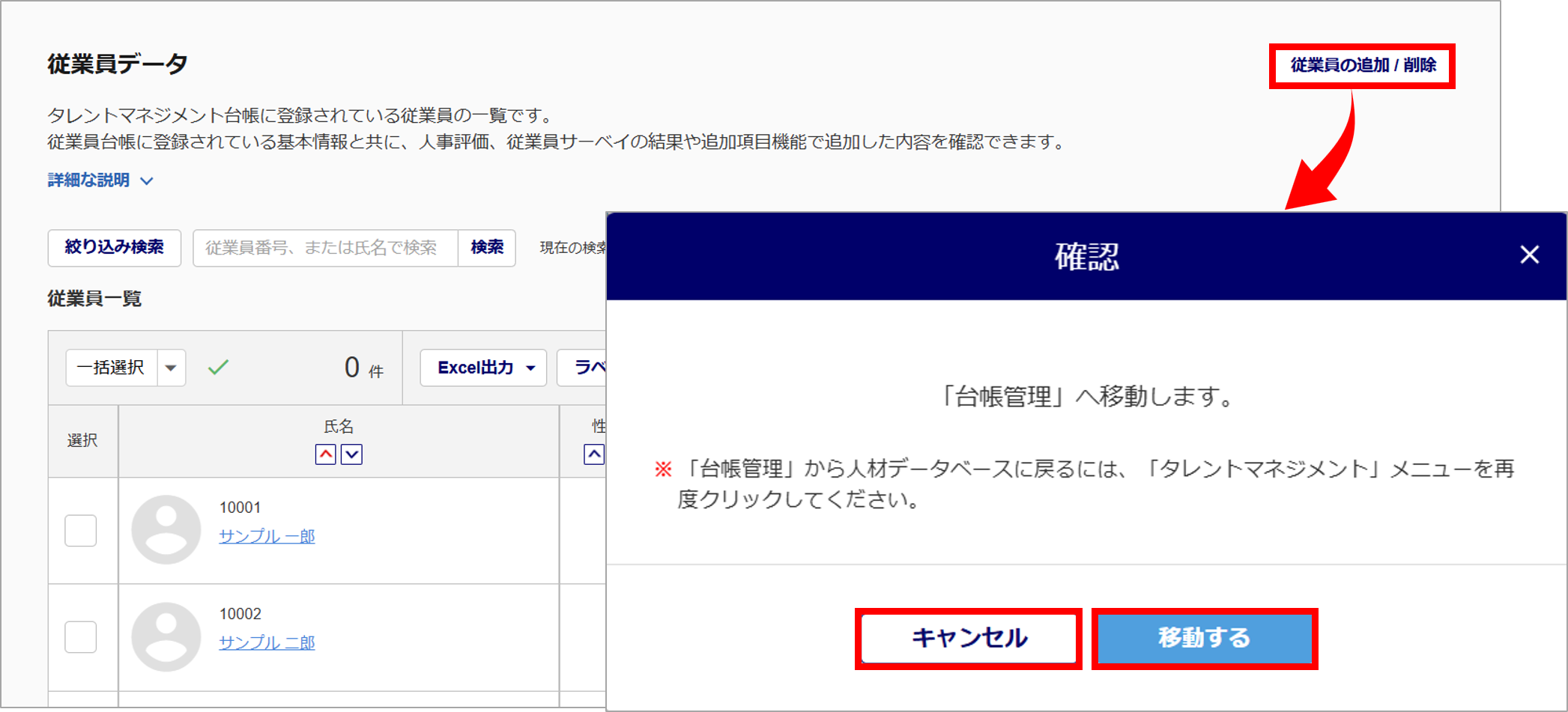
従業員データのExcelファイル出力
従業員データをExcelファイルで出力できます。
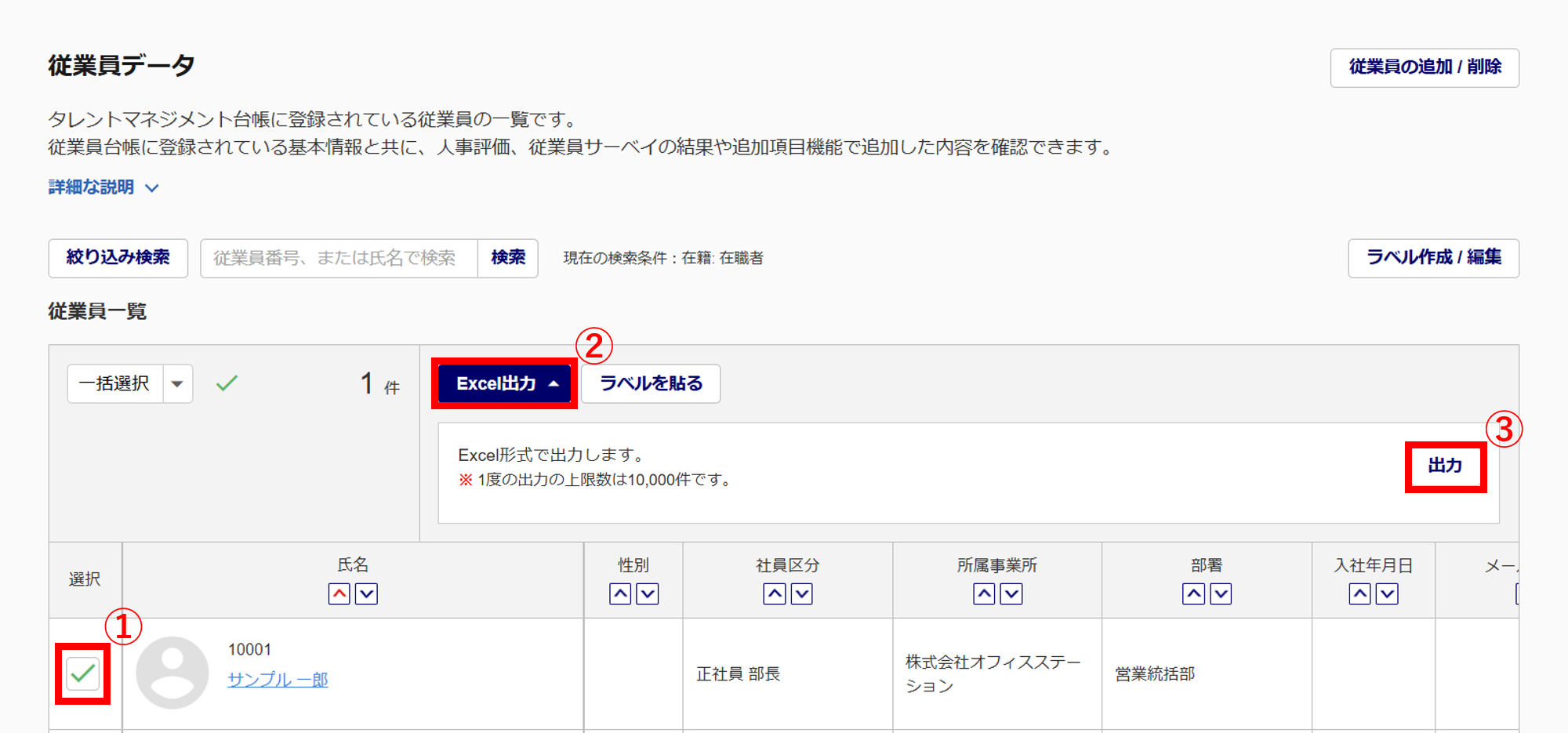
出力したい従業員を選択(①)>[Excel出力](②)>[出力](③)をクリックします。
※一度に出力できる従業員数は「10,000名」までです。
ポイント
対象者を絞り込んで表示したい場合は、[絞り込み検索](①)をクリックすると、「社員区分」などの条件を設定して対象の従業員を絞り込むことができます。
[一括選択](②)をクリックすると、一括でチェックのつけ外しをおこなうことができます。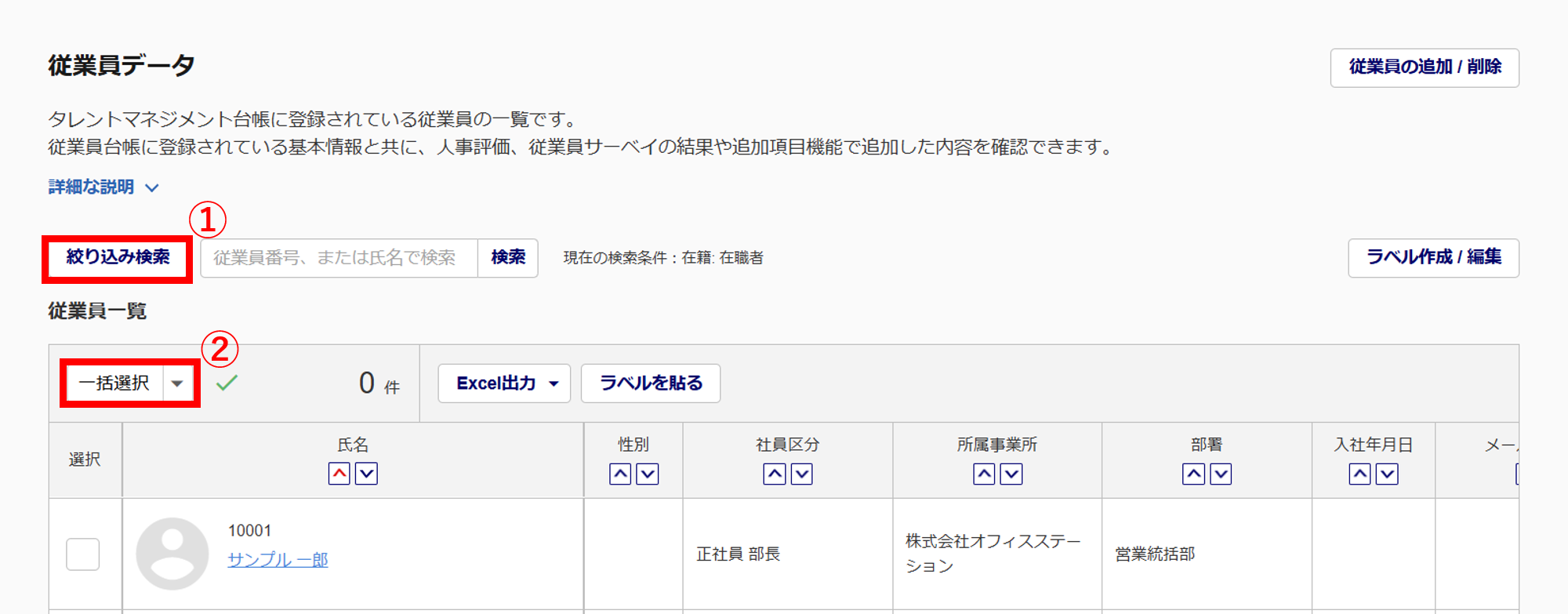
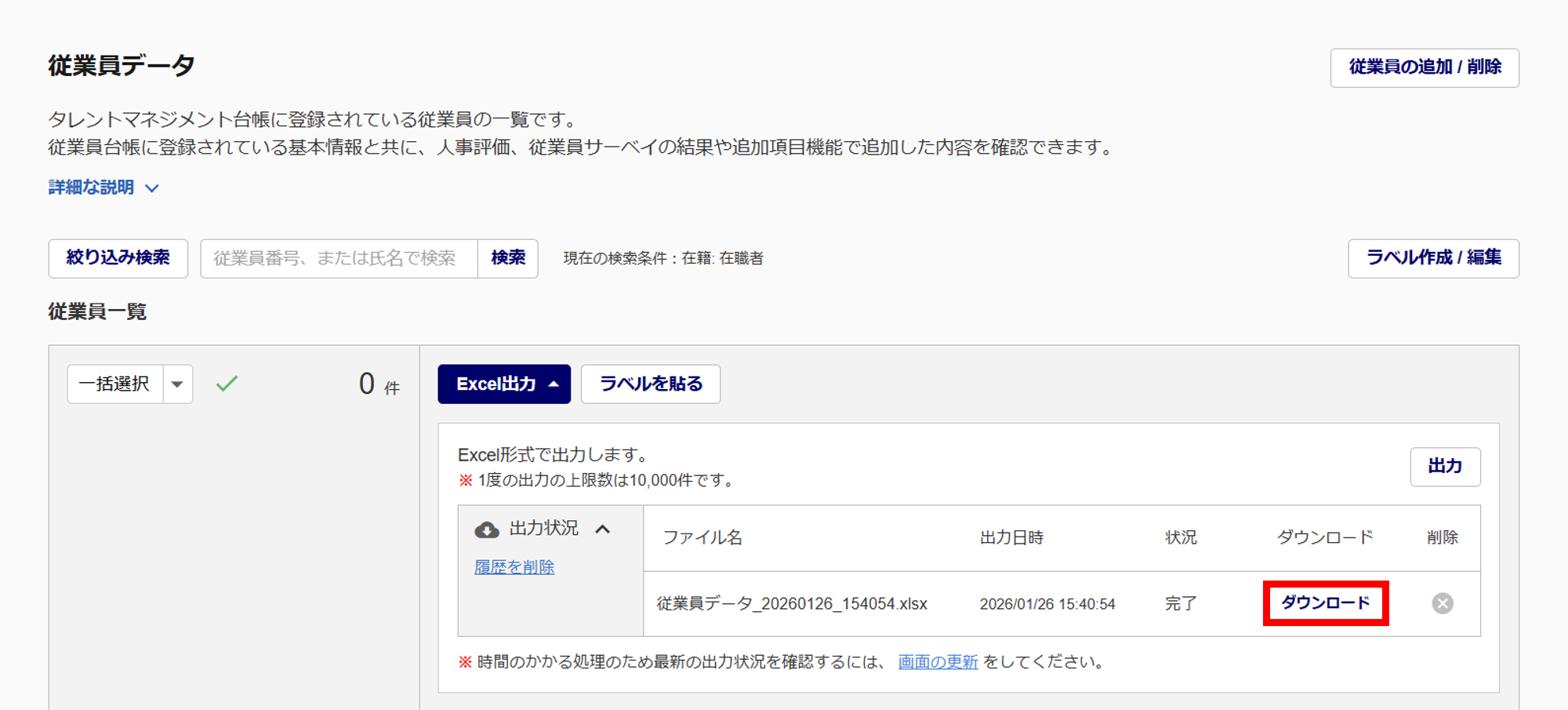
「出力状況」欄が表示され、ファイルの作成が完了すると、[ダウンロード]ボタンが表示されます。
[ダウンロード]をクリックし、従業員データのExcelファイルをダウンロードします。
ラベルの設定
独自のラベルを作成し、従業員データ画面に表示させることができます。また、作成したラベルを使用し、絞り込み検索をおこなうことも可能です。
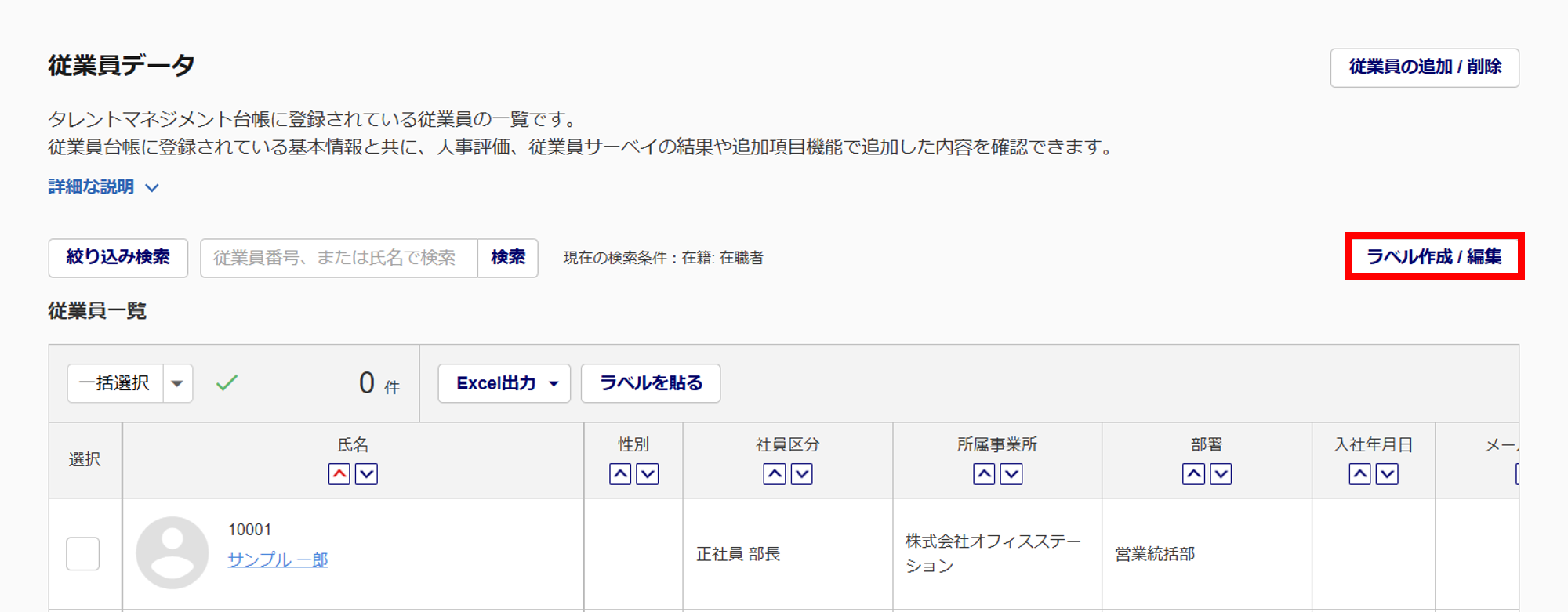
ラベルを作成する場合、[ラベル作成/編集]をクリックします。
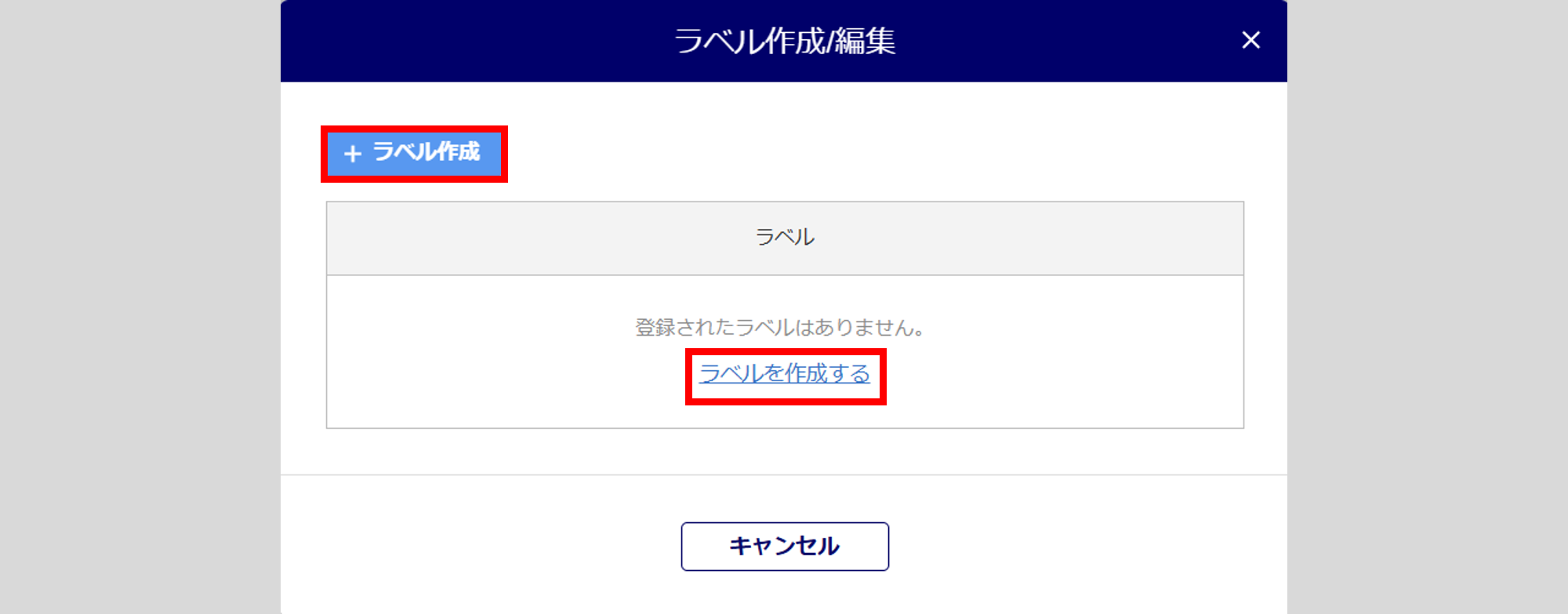
[ラベル作成]または[ラベルを作成する]をクリックします。
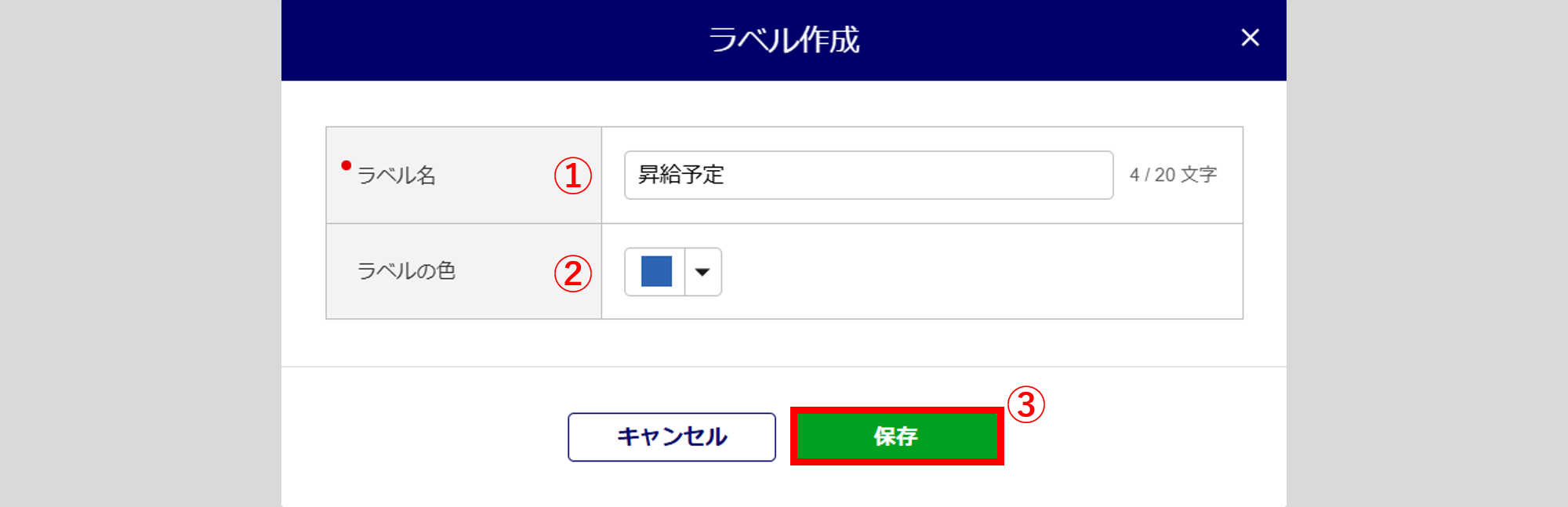
「ラベル名」(①)を入力>「ラベルの色」(②)を選択>[保存](③)をクリックします。
補足
ラベルを編集する場合は、[編集]>内容を変更し[保存]をクリックします。
ラベルを削除する場合は、[ (削除マーク)]>[削除]をクリックします。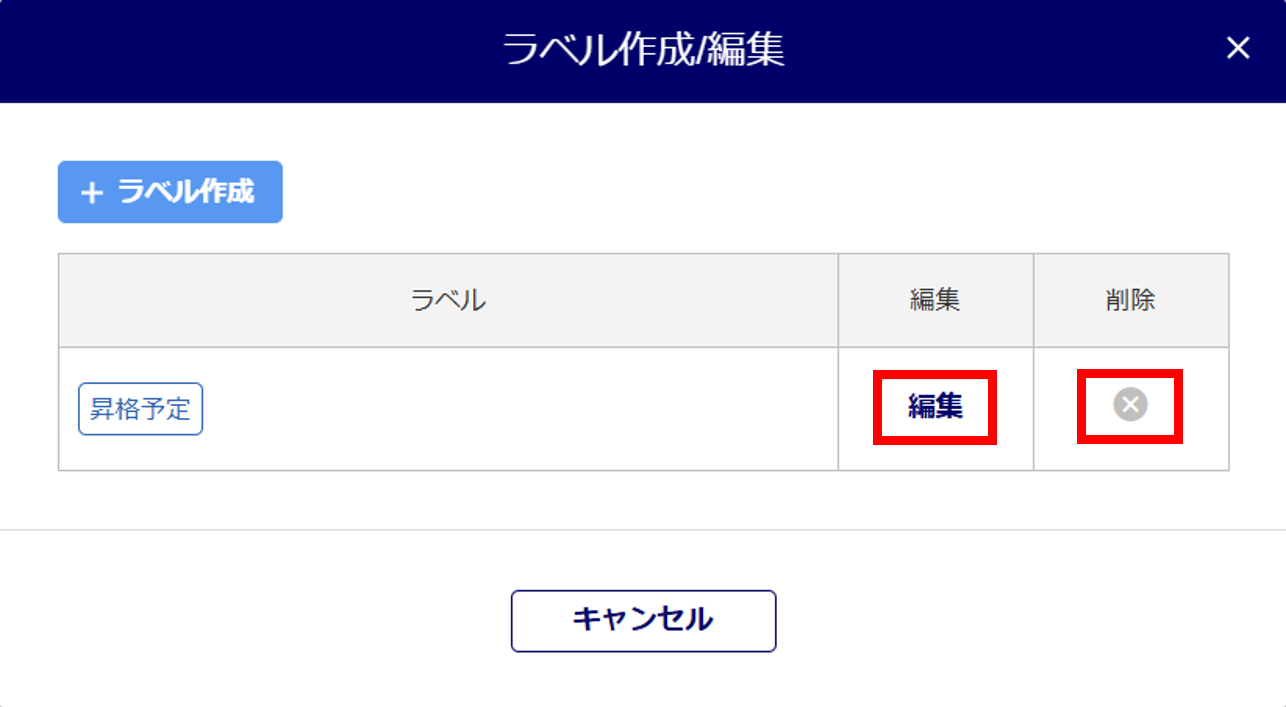
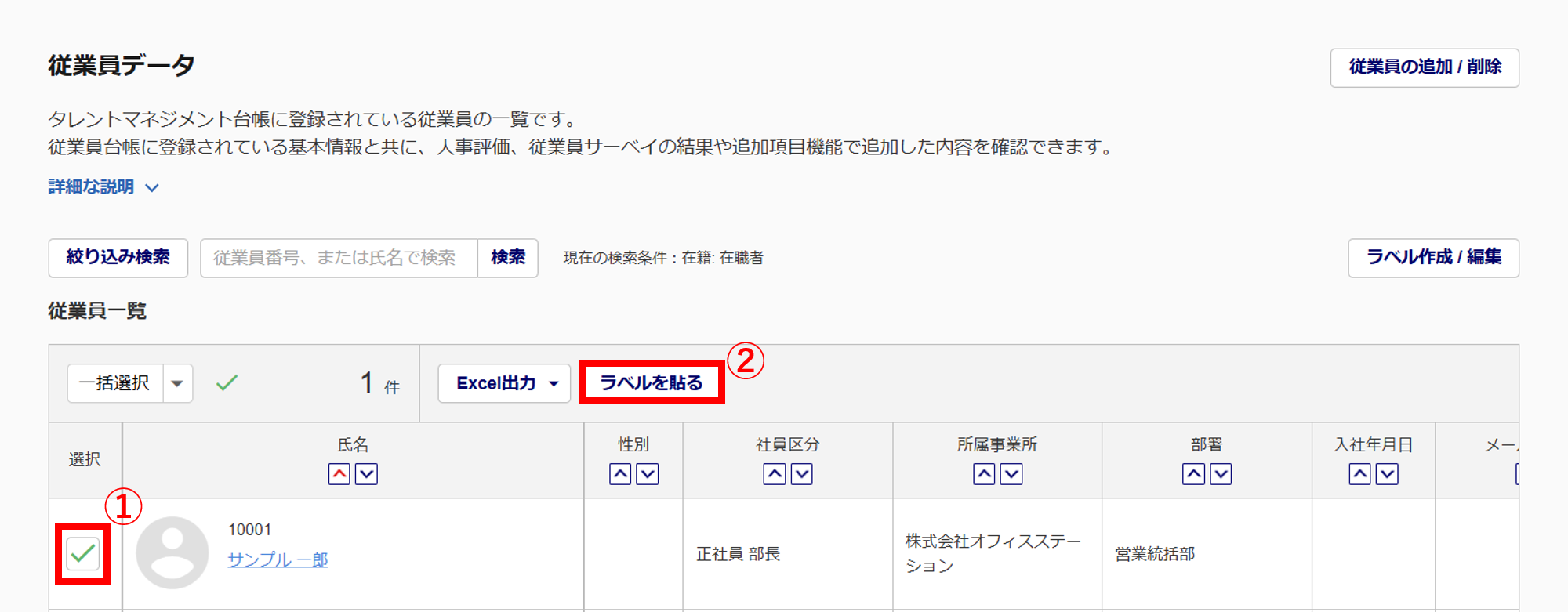
ラベルを従業員へ設定する場合、対象従業員を選択(①)>[ラベルを貼る](②)をクリックします。
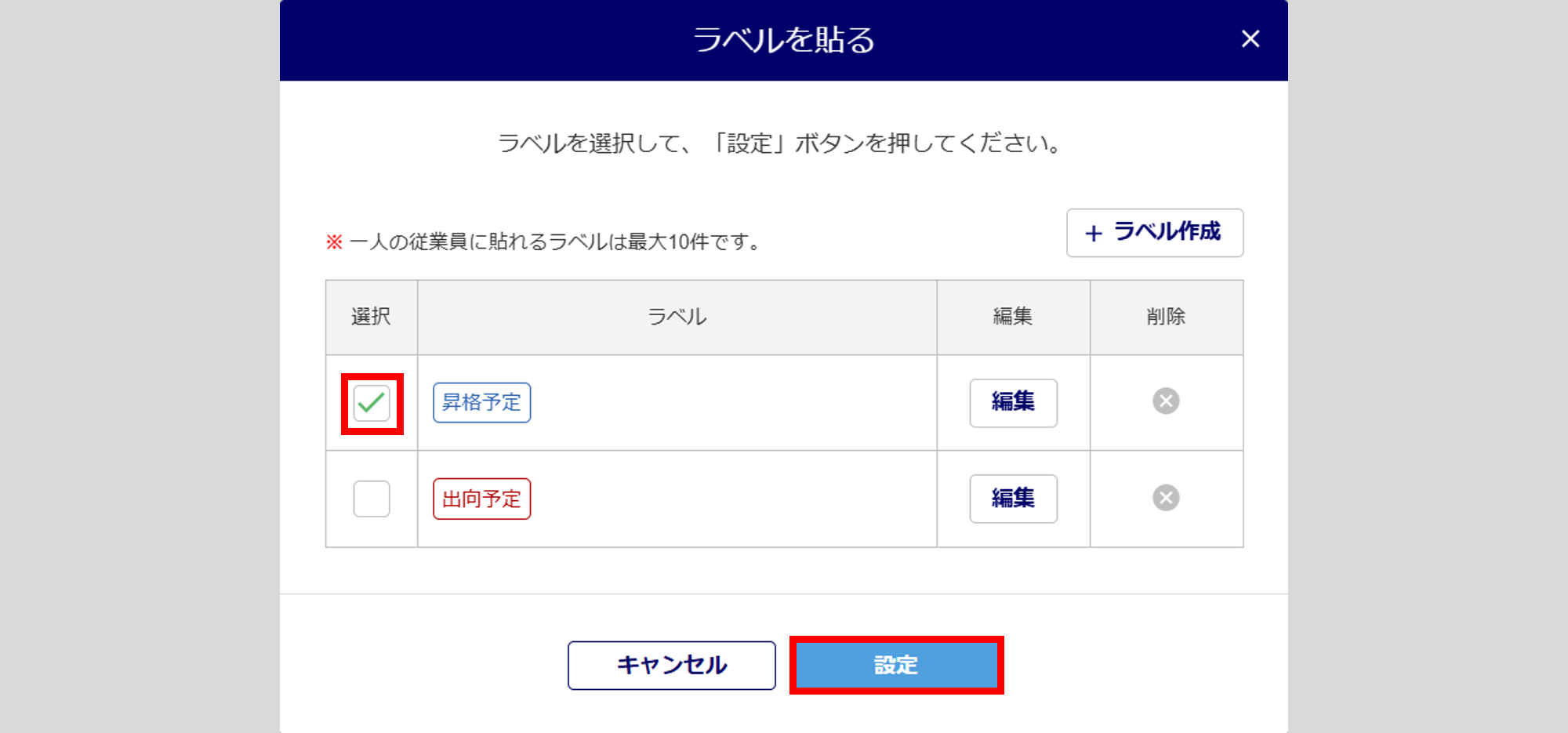
貼りたいラベルを選択>[設定]をクリックします。
ラベルの貼り付け作業が完了したら、従業員にラベルが表示されます。
従業員詳細画面
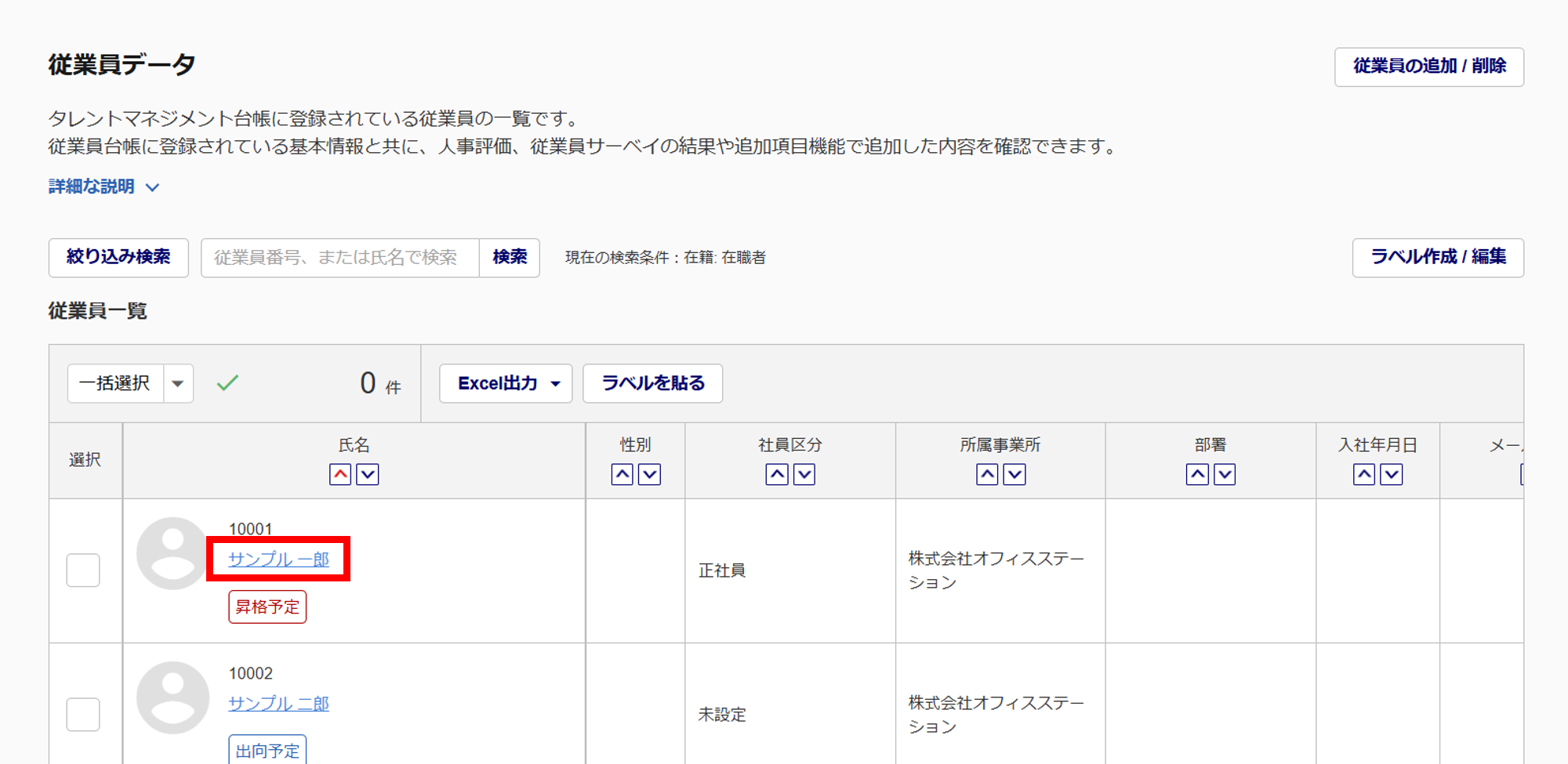
従業員データの詳細を確認することができます。
従業員一覧画面の従業員氏名をクリックすると、従業員詳細画面が表示されます。
画面下部の顔写真もしくは対象従業員の氏名をクリックすることで、切り替えることができます。
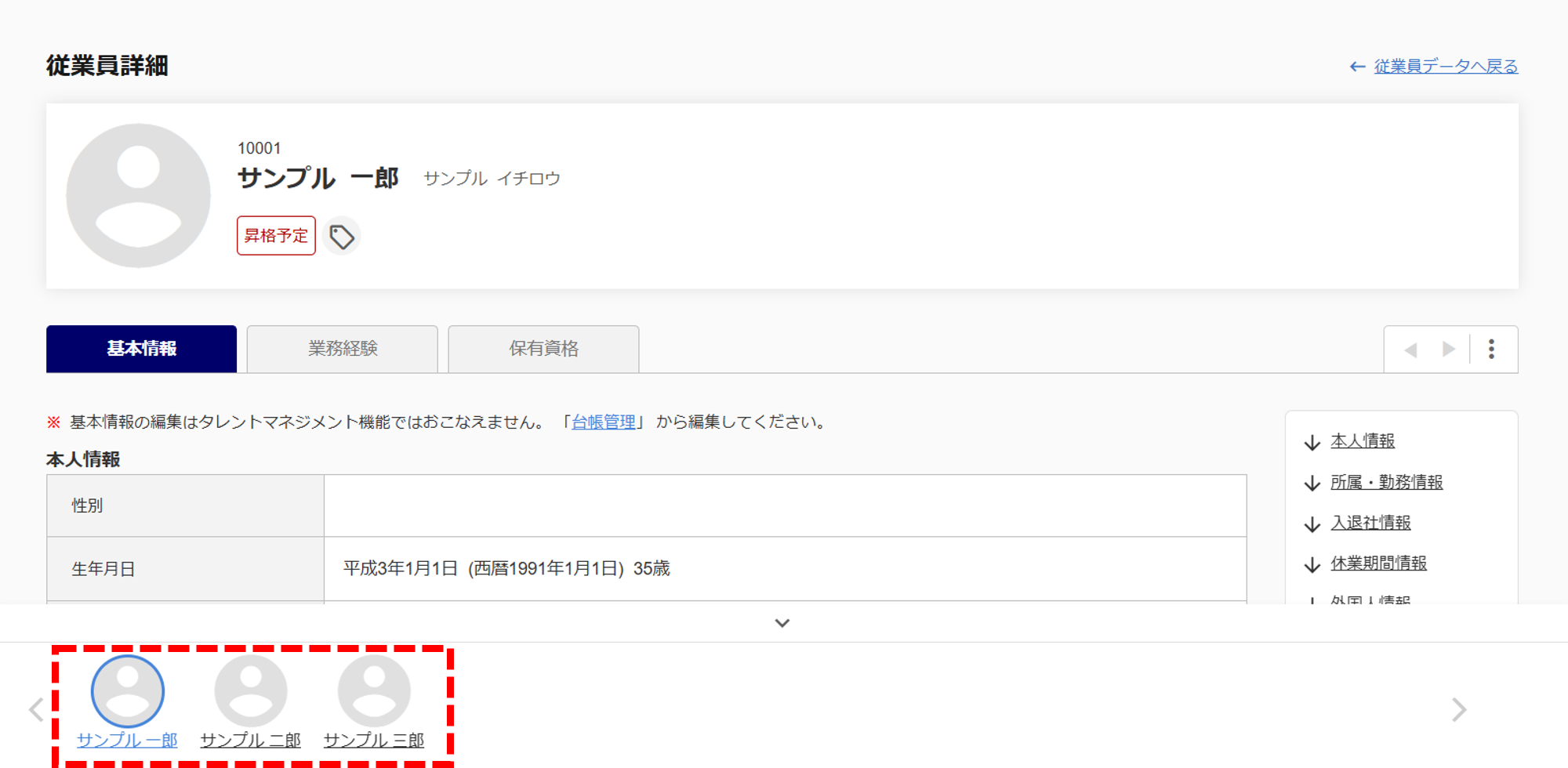
補足
[ (非表示マーク)]をクリックすると、顔写真が非表示になります。
[ (表示マーク)]をクリックすると、顔写真が表示されます。
顔写真を表示している場合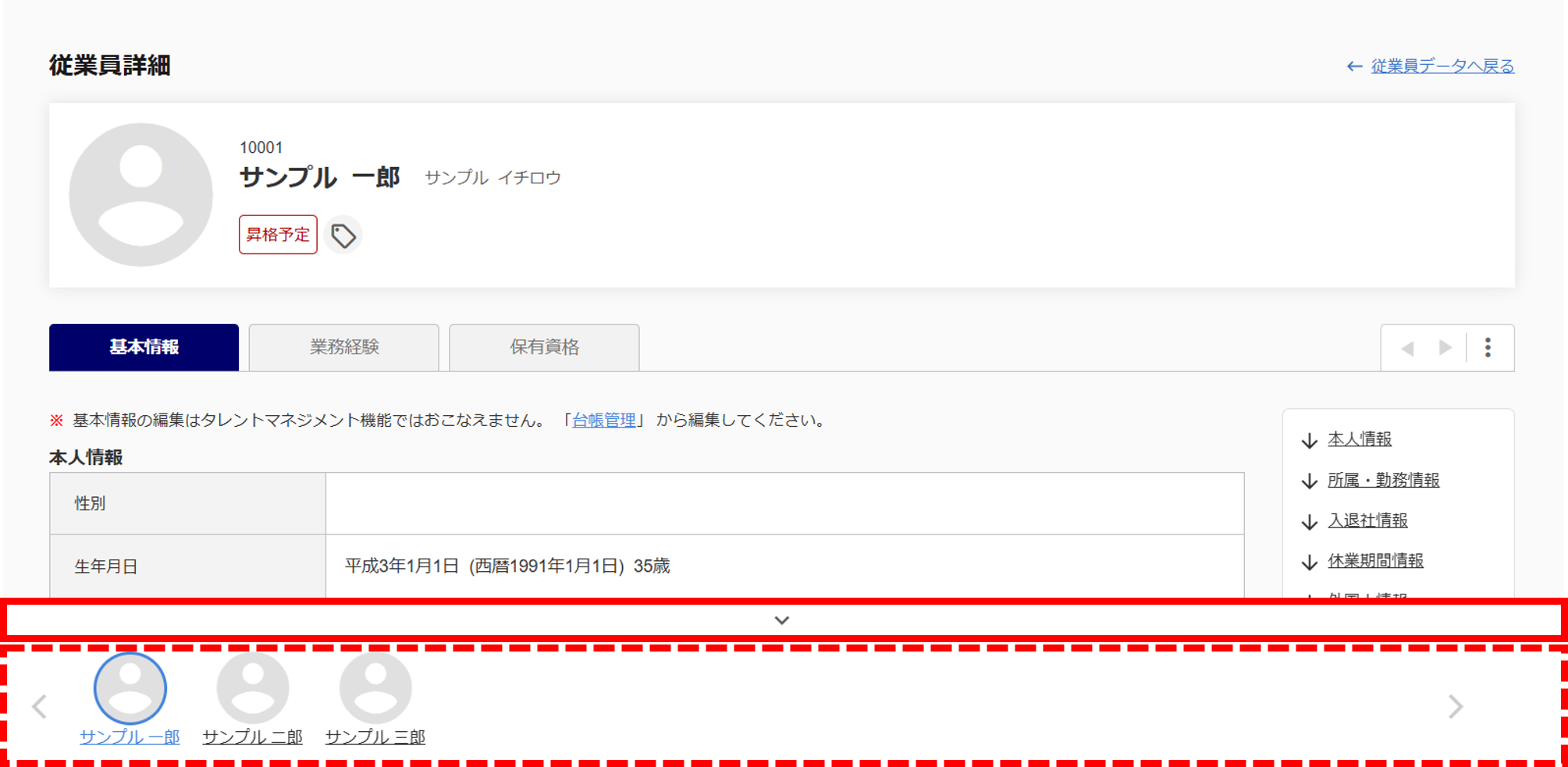
顔写真を非表示にしている場合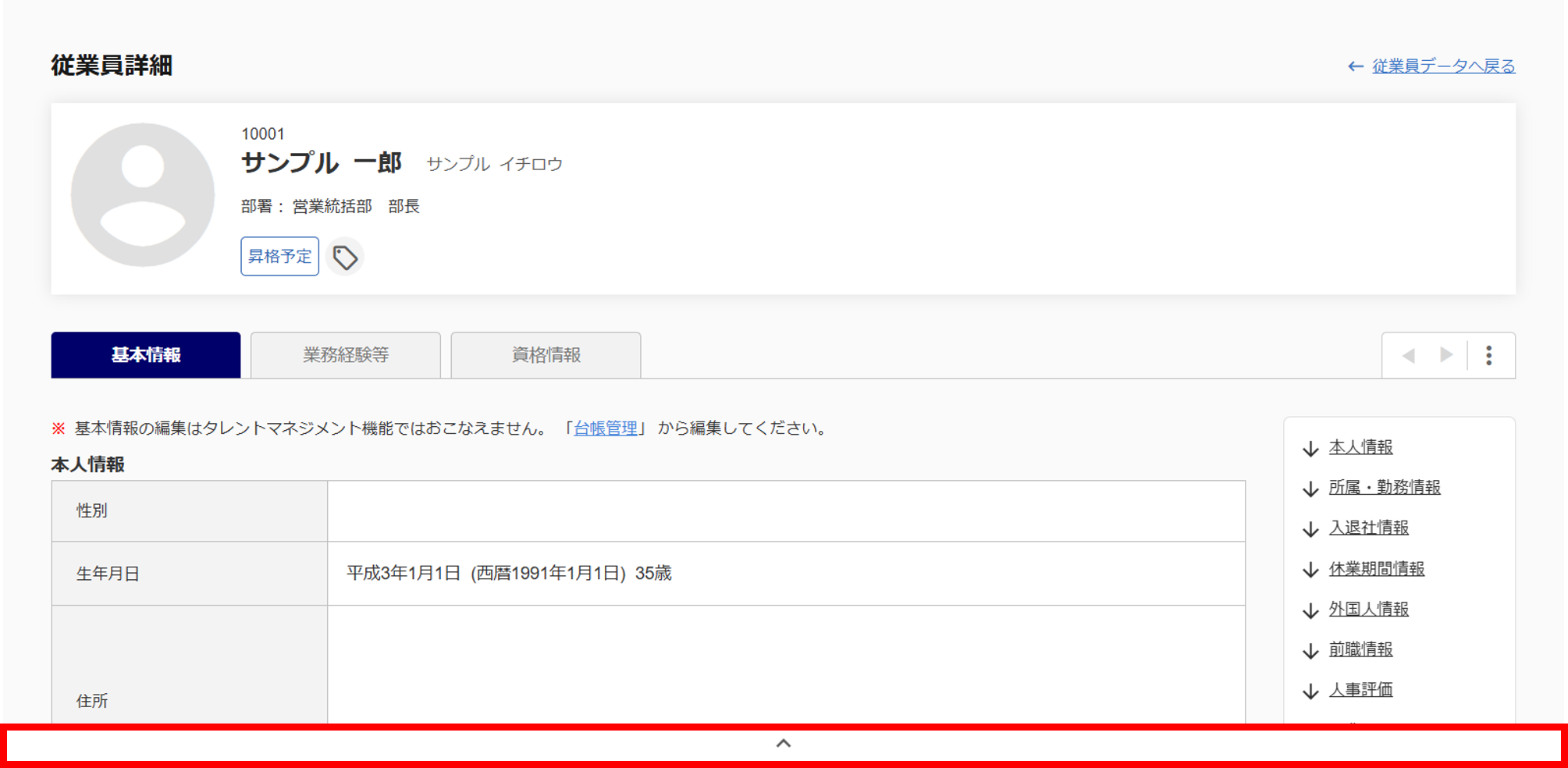
基本情報タブについて
[台帳管理]の従業員情報が反映されます。
| 基本情報のカテゴリ | 項目名 |
| 本人情報 |
・性別 ・生年月日 ・住所 ・住所(カナ) ・電話番号 ・メールアドレス |
| 所属・勤務情報 |
・社員区分 *1 ・所属事業所 ・部署メモ ・組織 ・部署 ・異動・出向履歴 *1 ・転勤年月日 ・業務の種類 ・勤務場所 |
| 入退社情報 |
・入社年月日 *1 ・試用期間の有無 ・退職年月日 *1 ・退職理由 |
| 休業期間情報 |
・出産年月日 ・産前産後休業期間(開始) ・産前産後休業期間(終了) ・育児休業期間(開始) *1 ・育児休業期間(終了) *1 ・介護休業期間(開始) ・介護休業期間(終了) ・その他休業期間(開始) ・その他休業期間(終了) |
| 外国人情報 |
・外国人 |
| 前職情報 |
・前職情報 |
| 人事評価 |
「評価プロジェクト」「評価プラン」「最終評価*2」が表示されます。 「最終評価」をクリックすると、既存機能である、 [人事評価]>[評価プロジェクト]>[評価プロジェクト名]>評価プロジェクト詳細> 評価詳細をベースにした「評価シート詳細」が表示されます。 |
| 従業員サーベイ |
「実施日」「タイトル」が表示されます。 「タイトル」をクリックすると、既存機能である、[従業員サーベイ]>[従業員別結果確認]> 従業員詳細>回答結果詳細をベースにした「従業員サーベイ回答結果詳細」が表示されます。 |
| ウェルビーイング診断 |
「実施日」「ランク (偏差値)」が表示されます。 「ランク (偏差値)」をクリックすると、既存機能である、[従業員サーベイ]>[従業員別結果確認]>従業員詳細>回答結果詳細をベースにした「ウェルビーイング診断結果詳細」が表示されます。 |
*1:従業員台帳と同様、[履歴確認]より、履歴を確認することができます。
*2:人事評価の評価プランテンプレート作成時、「最終評価に設定する」のチェックを付けたフォームの値が表示されます。
詳細は以下の関連記事をご参照ください。
関連記事
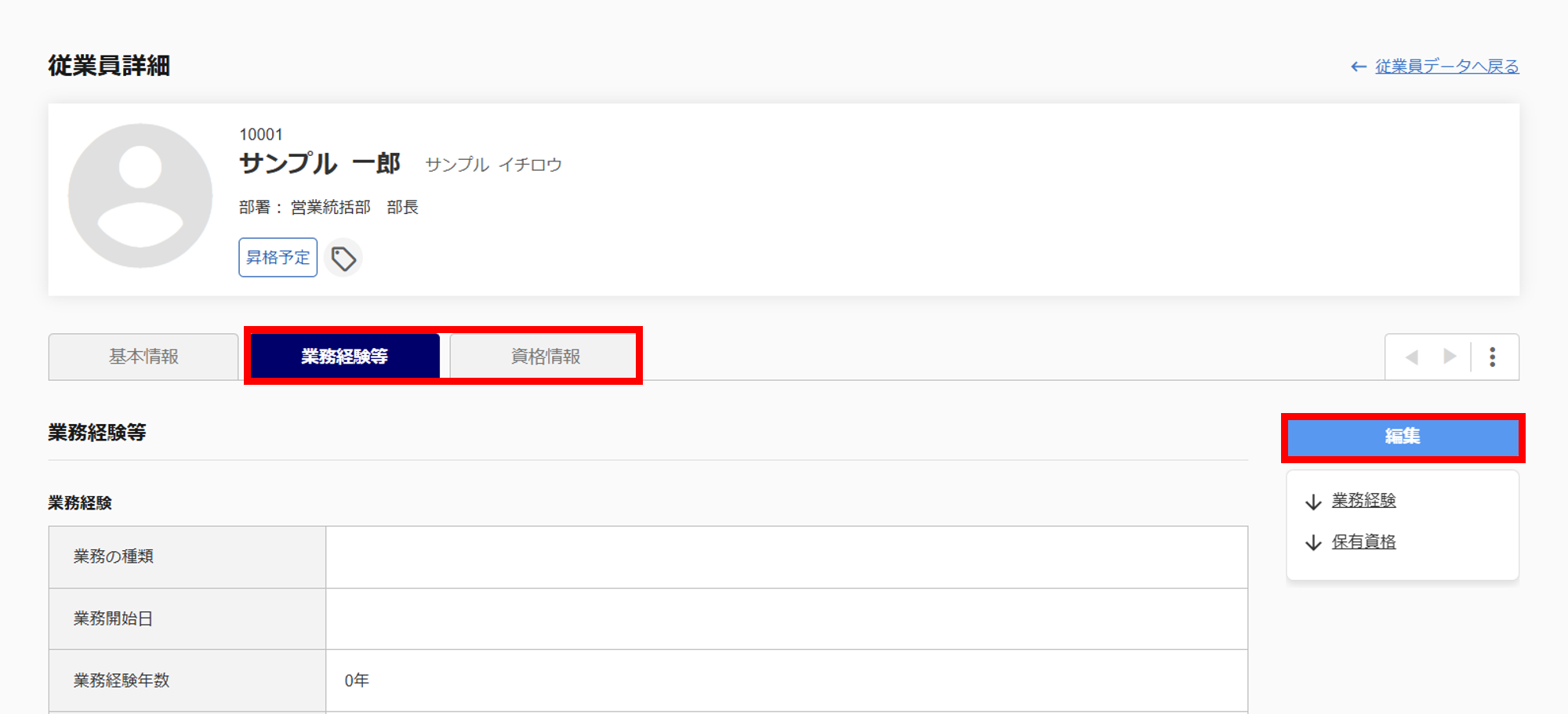
追加項目タブについて
追加項目タブは、[編集]より操作できます。
詳細は、以下の関連記事をご参照ください。