勤怠
0605|【勤怠】管理画面や従業員画面にログインできないから対処方法は? ※管理者向け
自身の管理者アカウントでログインできない、または一般管理者や従業員からログインできないという問い合わせを受けている場合の確認事項についてご説明します。
目次
1.ログインURLは正しいですか?
ログインURLは以下となります(管理者、従業員共通)。貴社の正しいログインURLをご確認ください。
https://attendance.officestation.jp/admin
2.ID、パスワードは正しいですか?
正しいID、パスワードが入力されているかどうかをご確認ください。
全角で入力されていたり、大文字、小文字が逆になっていたり、スペースが入っていたりすると、エラーになりますのでご注意ください。
なお、現在のパスワードが何に設定されているかは確認できません。忘れてしまった場合、パスワードリセットをおこなってください。
ID、パスワードを忘れた場合の対処方法
従業員 / 一般管理者
ログイン情報を対象者にメール送付できます。メール送付時にパスワードをリセットすることも可能です。
詳細な操作方法は、以下より該当する権限を選んでご参照ください。
- 従業員の方はこちら
- 一般管理者の方はこちら
全件管理者
IDを忘れた場合
全権管理者が複数いる場合は、「設定」内[管理者]>[管理者設定]の一覧画面からお互いのIDを確認できます。
管理者が一人のみでIDが不明な場合は、こちらの手順に沿って「ログイン情報再発行」をご依頼ください。
パスワードを忘れた場合
こちらを参考にパスワードをリセットしてください。
3.インターネットブラウザに保存しているパスワードは最新ですか?
インターネットブラウザに本システムのパスワードを保存している場合は、最新のパスワードを保存しているかどうかをご確認ください。
パスワードの変更後にブラウザに保存されたパスワードを更新していない場合、ログイン時に変更前のパスワードが参照されてしまい、ログインに失敗します。
この場合は、こちらの手順でブラウザに保存されたパスワードを削除してください。
4. アカウントがロックされていませんか?
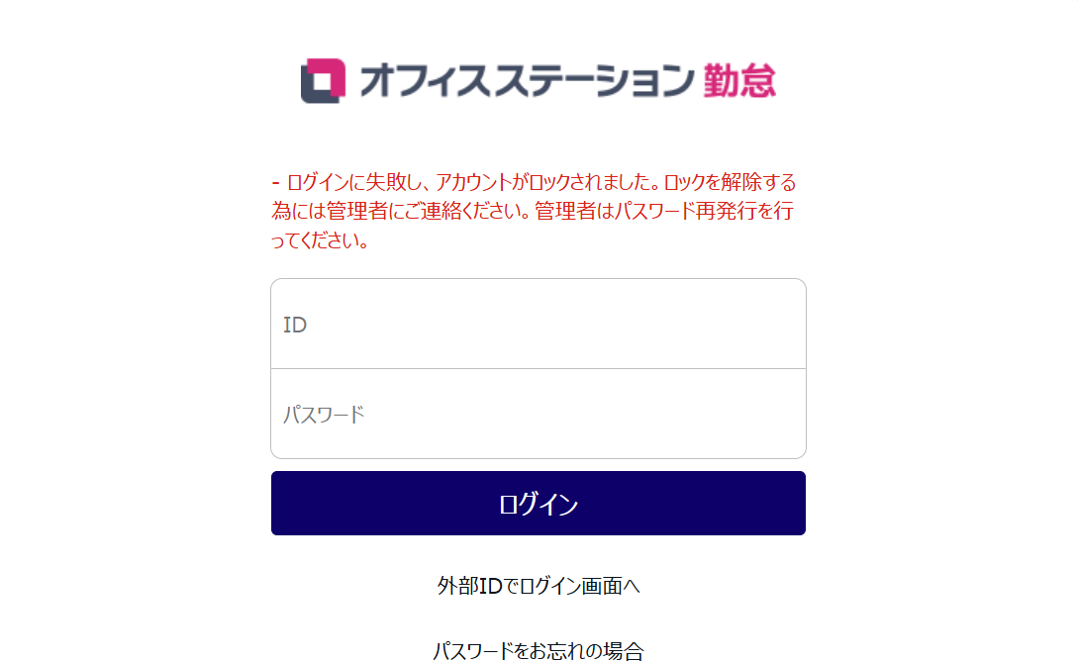
ログインしようとしたときに「ログインに失敗し、アカウントがロックされました。」というエラーが出る場合、対象者のアカウントはロックされています。ログインに規定回数以上失敗したことが原因です。
パスワードをリセットまたは変更することでロック状態を解除できます。詳細はこちらをご参照ください。
5.IPアクセス制限が設定されていませんか?(管理者のみ)
管理者アカウントにログインしようとしたときに、「このIPアドレスからはアクセスできません。」というエラーが出る場合、全権管理者によってIPアクセス制限が設定されています。
「設定」内[管理者]>[管理者設定]> 対象となる管理者の[編集]>「基本情報」カテゴリ内「IPアクセス制限」にて、利用したいネットワークのIPアドレスが許可されているかどうかをご確認ください。
※全権管理者だけが可能な操作です。
6.二要素認証できていますか?
IDとパスワードの入力後に認証コードを求められる場合、二要素認証アプリでの認証が必要です。二要素認証の機能詳細はこちらをご参照ください。
二要素認証アプリの再設定が必要な場合は、こちらを参考に認証情報を削除してください。

7.利用料金が未払いではありませんか?
月々の利用料金が支払われていない場合は、メールにて督促状を送付させていただきます。
督促状メール送付後もお支払いがない場合、本システムの利用が一時的に停止され、ログインできなくなります。
全従業員が同時にログインできない場合は、未入金による利用停止の可能性があります。
入金が確認されると、システムの利用は自動的に再開されます。
注意点
督促状メールが確認できない場合や、現在未入金の利用料金を確認する際は、サポートデスクへお問い合わせください。
なお、メールで依頼される場合、必ず『企業コード』『企業名』を合わせてお送りください。
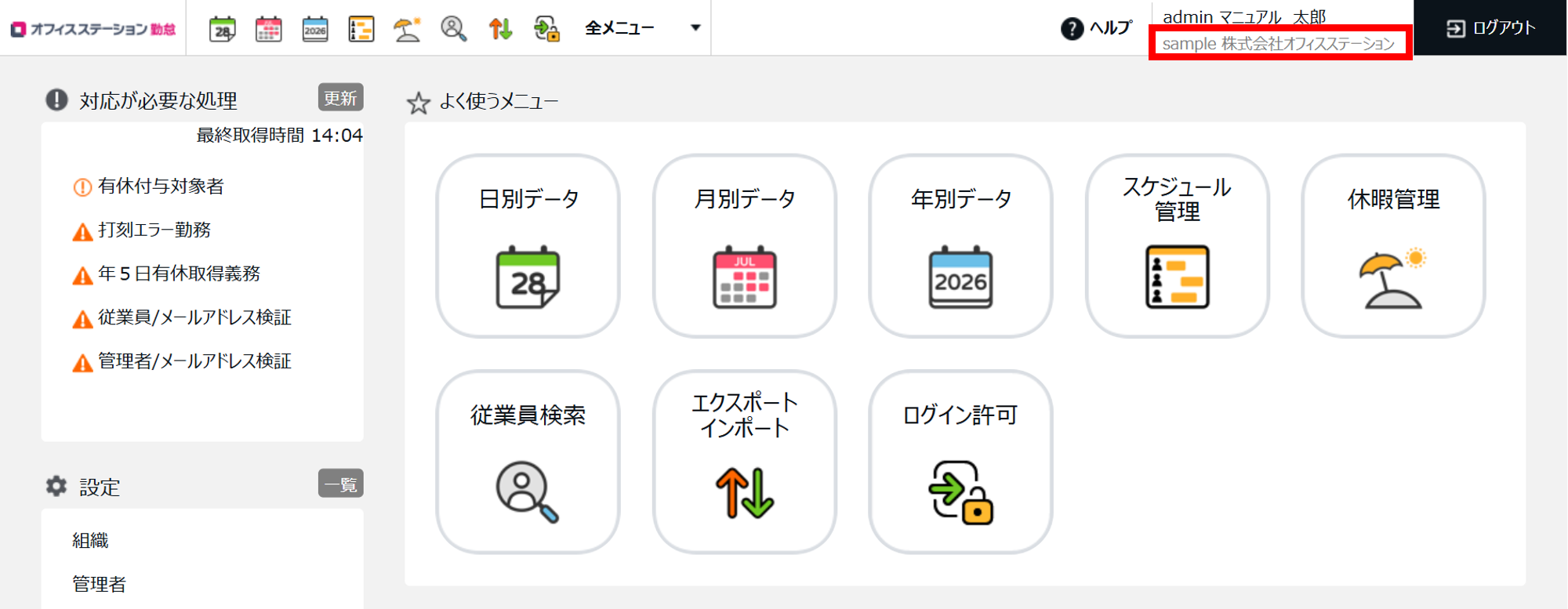
『企業コード』は、勤怠システム画面から確認でき、企業名の前に表示されている6桁の英数字です。