労務
2271|「1年単位の変形労働時間制」様式のカレンダー作成方法
※「協定届&就業規則オプション」の契約が必要です。
「1年単位の変形労働時間制」様式に対応したカレンダーの作成方法について、ご説明します。
作成したカレンダーは、「1年単位の変形労働時間制に関する協定届」の申請時に使用することができます。
カレンダーの作成
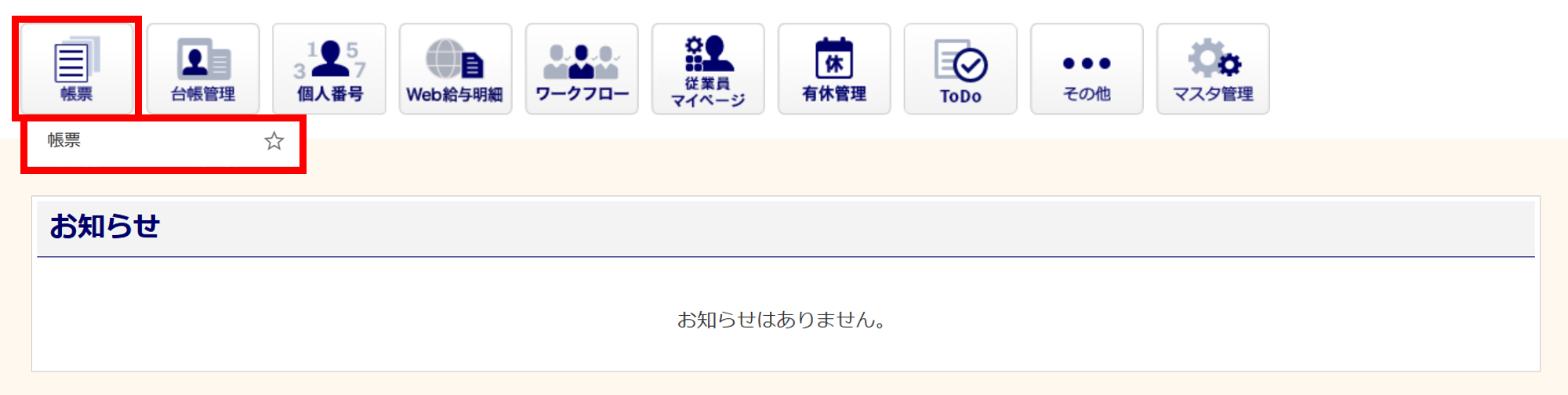
[帳票]>[帳票]をクリックします。
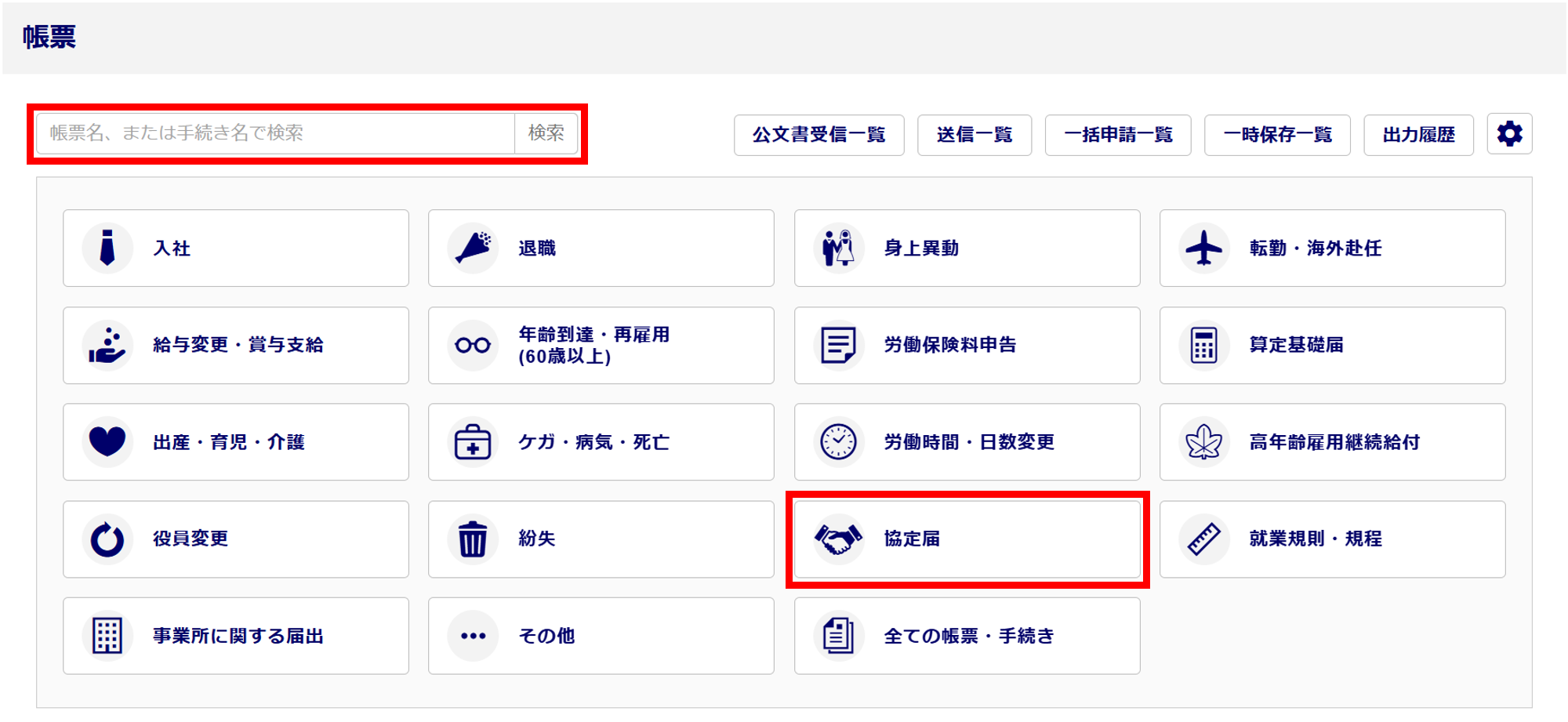
[協定届]をクリックします。
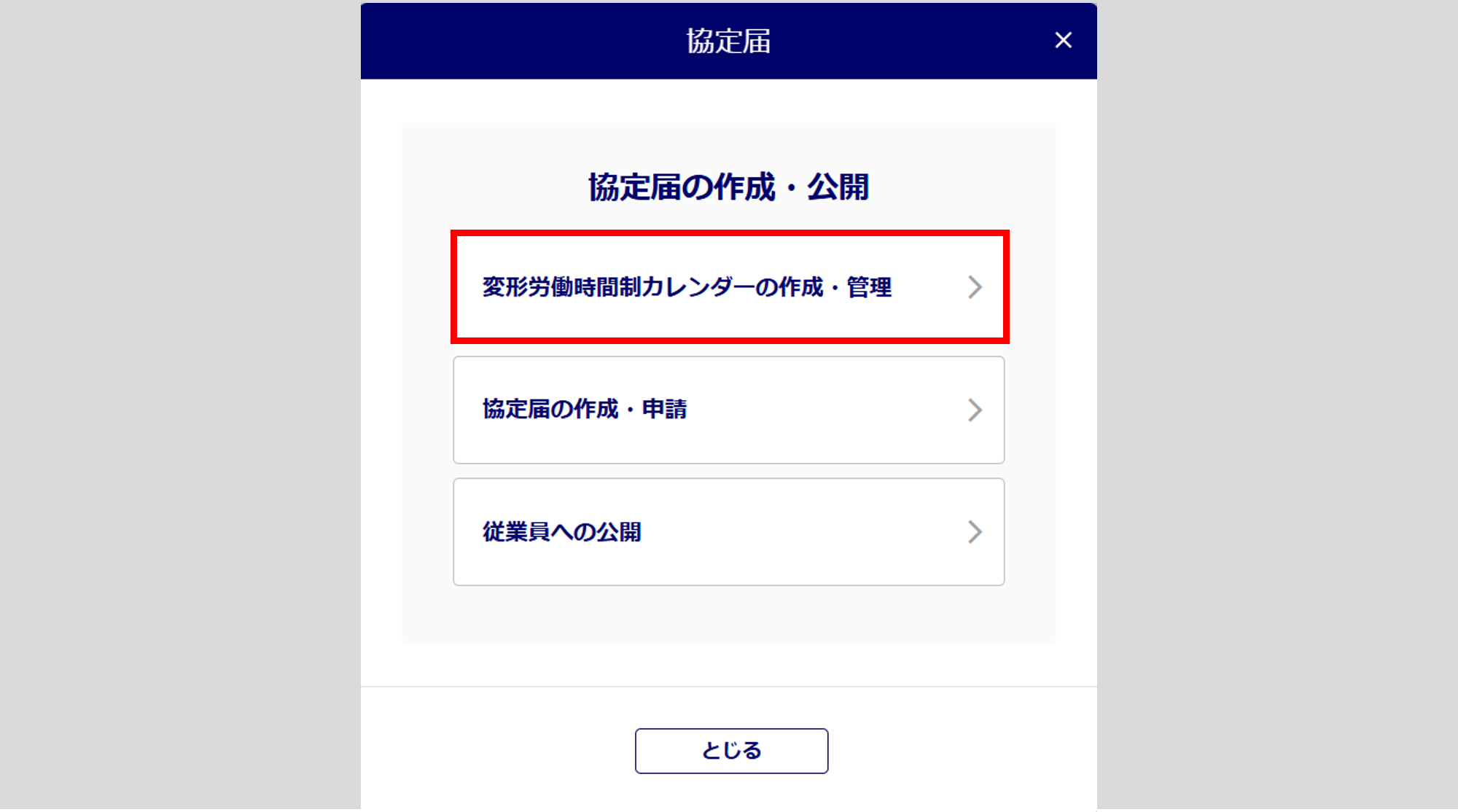
[変形労働時間制カレンダーの作成・管理]をクリックします。
「オフィスステーション Pro」をご利用の場合、対象の顧問先をクリックします。
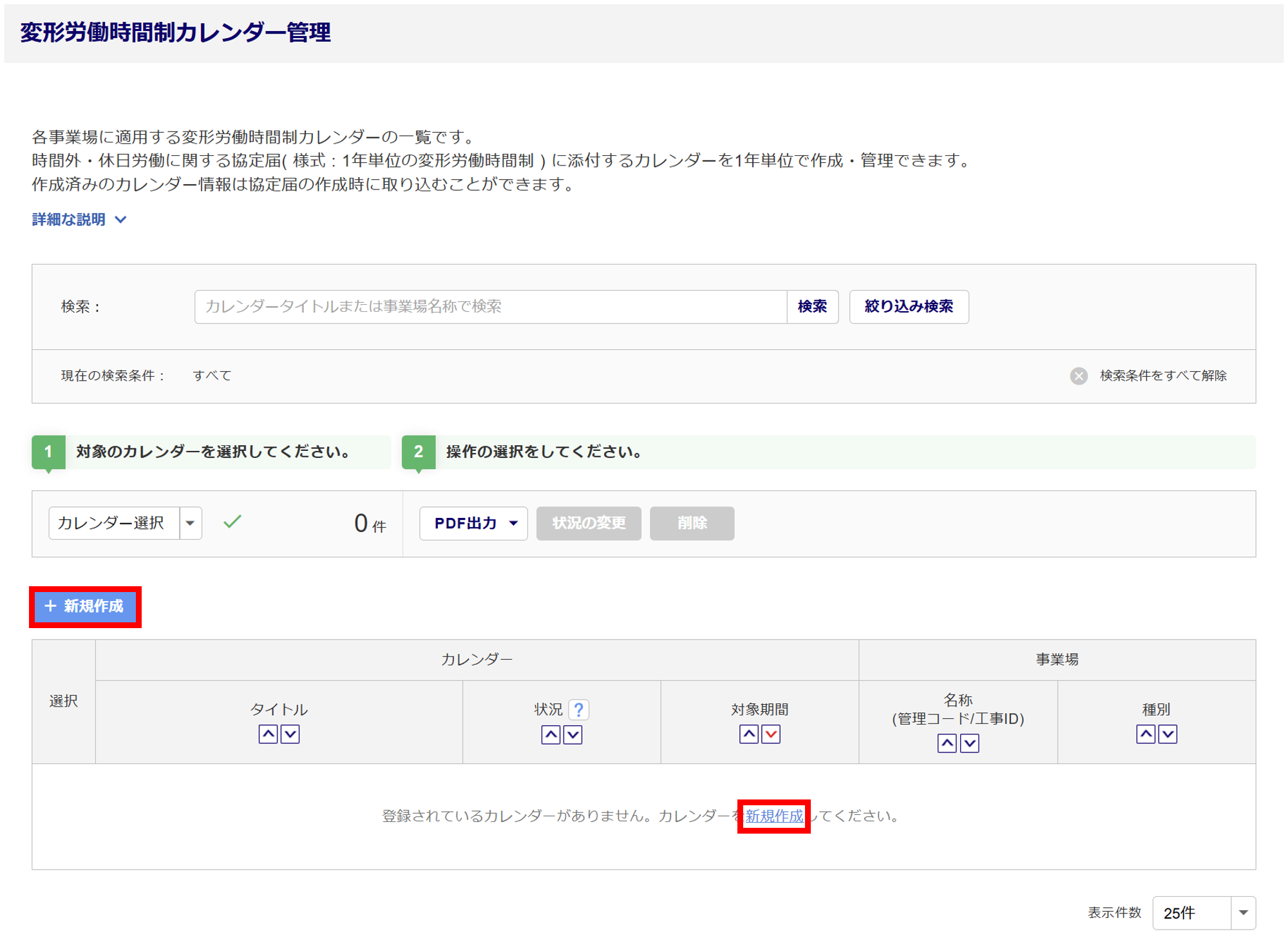
[新規作成]をクリックします。
注意点
「●」がついている項目は必須入力です。未入力のまま進めることはできません。
基本設定をおこないます。各項目については下表をご確認ください。
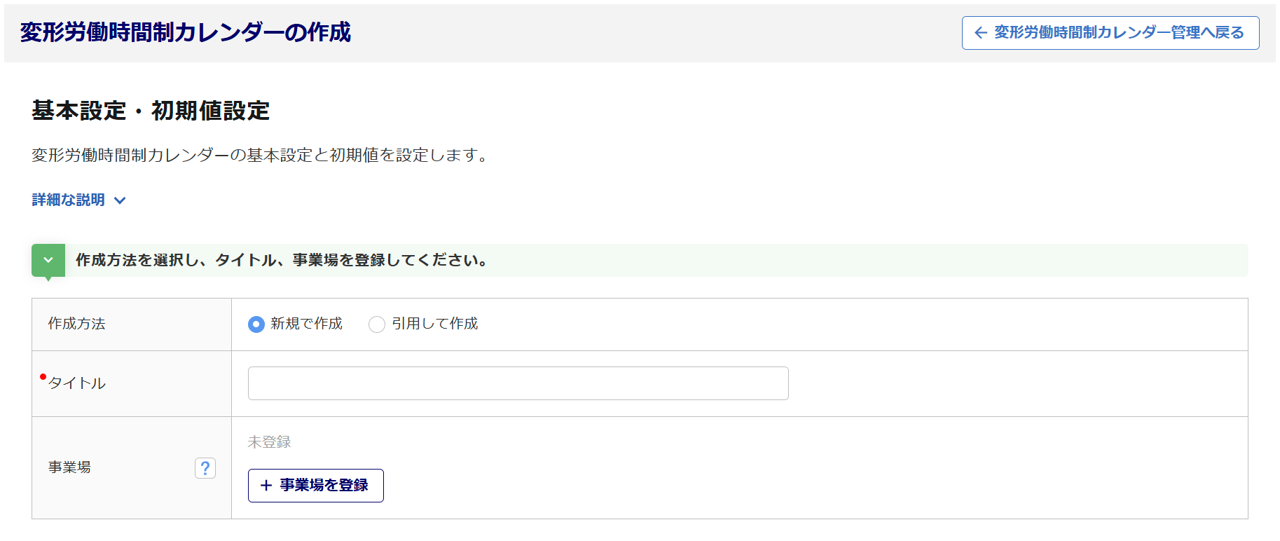
| 項目名 | 説明 |
| 作成方法 | 「新規で作成」または「引用して作成」のいずれかを選択します。 |
| 引用先を選択 ※「引用して作成」を選択した場合に表示 |
作成済のカレンダーを引用して作成することができます。 |
| タイトル | カレンダーのタイトルを入力します。※100文字まで 例)2026年度変形労働カレンダー 等 |
| 事業場 | 登録している「企業設定」もしくは「士業用顧問先」、「他事業所管理」や「工事台帳管理」の情報を選択できます。 ※複数の事業場を選択できます。 |
初期値設定をおこないます。各項目については、下表をご確認ください。
※基本設定で「引用して作成」を選択した場合、本操作は不要です。
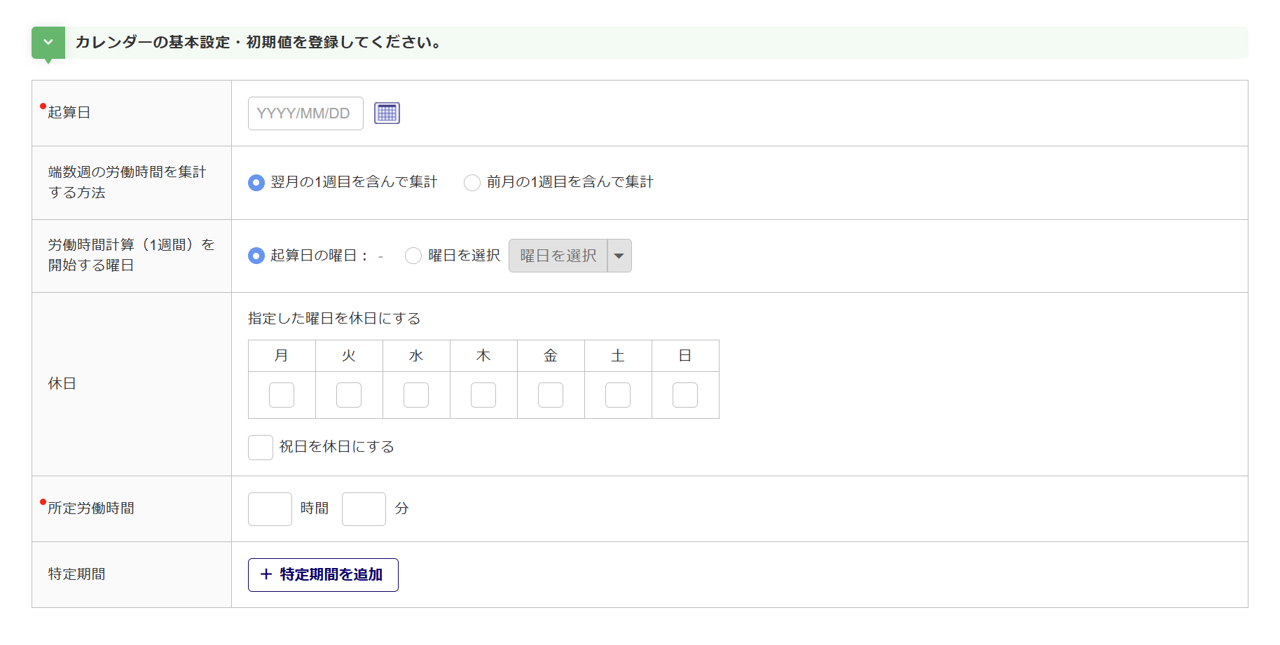
| 項目名 | 説明 |
| 起算日 | 対象期間(申請の対象期間:1年間)の最初の日を入力します。 ※対象期間が1年になるよう終了日は自動で表示されます。 |
| 端数週の労働時間を集計する方法 | 「労働時間計算(1週間)を開始する曜日」項目で指定した曜日より1週間ずつ区切った際に、月末の1週間が7日に満たない端数週がある場合、端数週を当月週として集計するか、次月週として集計するかを選択します。 ・翌月の1週目を含んで集計 例)3月の1週目を2月の最終週とします。 ・前月の1週目を含んで集計 例)2月の最終週を3月の1週目とします。 |
| 労働時間計算(1週間)を開始する曜日 | 1週間の「週」を起点とする曜日を設定します。 ・起算日の曜日 起算日の曜日を起点として設定します。 ・曜日を選択 1週間の始まり曜日を決めている等の理由がある場合に設定します。 |
| 休日 | 休日に設定する曜日にチェックをつけます。
祝日を休日にする場合は「祝日を休日にする」にチェックをつけます。 |
| 所定労働時間 | 1日の所定労働時間を入力します。 入力した所定労働時時間が労働時間としてカレンダーに反映されます。 |
| 特定期間 | [特定期間を追加]をクリックすると、期間入力項目が追加され複数の特定期間を設定できます。 |
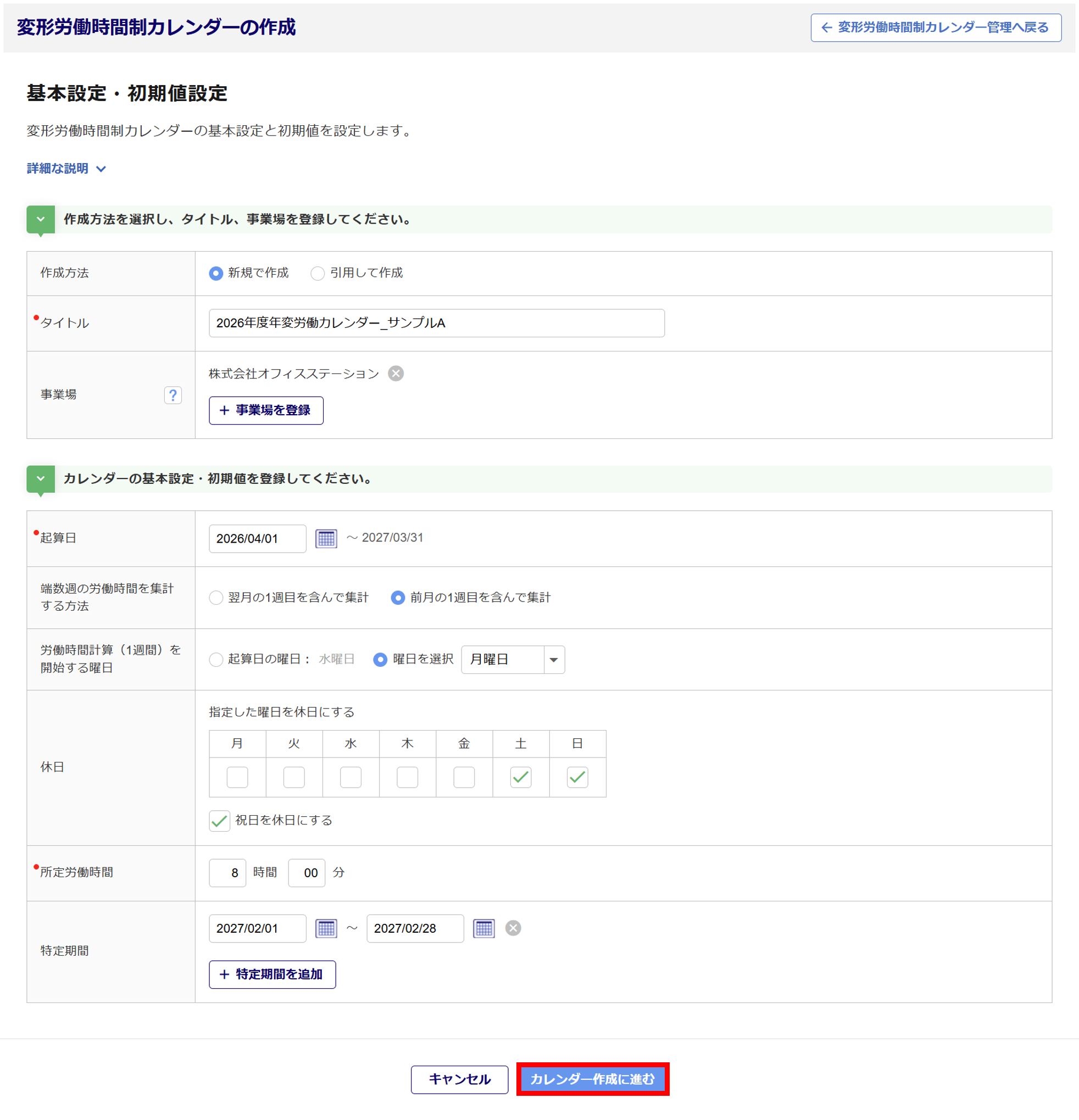
各項目を設定後、[カレンダー作成に進む]をクリックします。
カレンダー画面について
「基本設定・初期値設定」画面でおこなった設定が、カレンダーに反映されます。
画面の詳細については、下表をご確認ください。
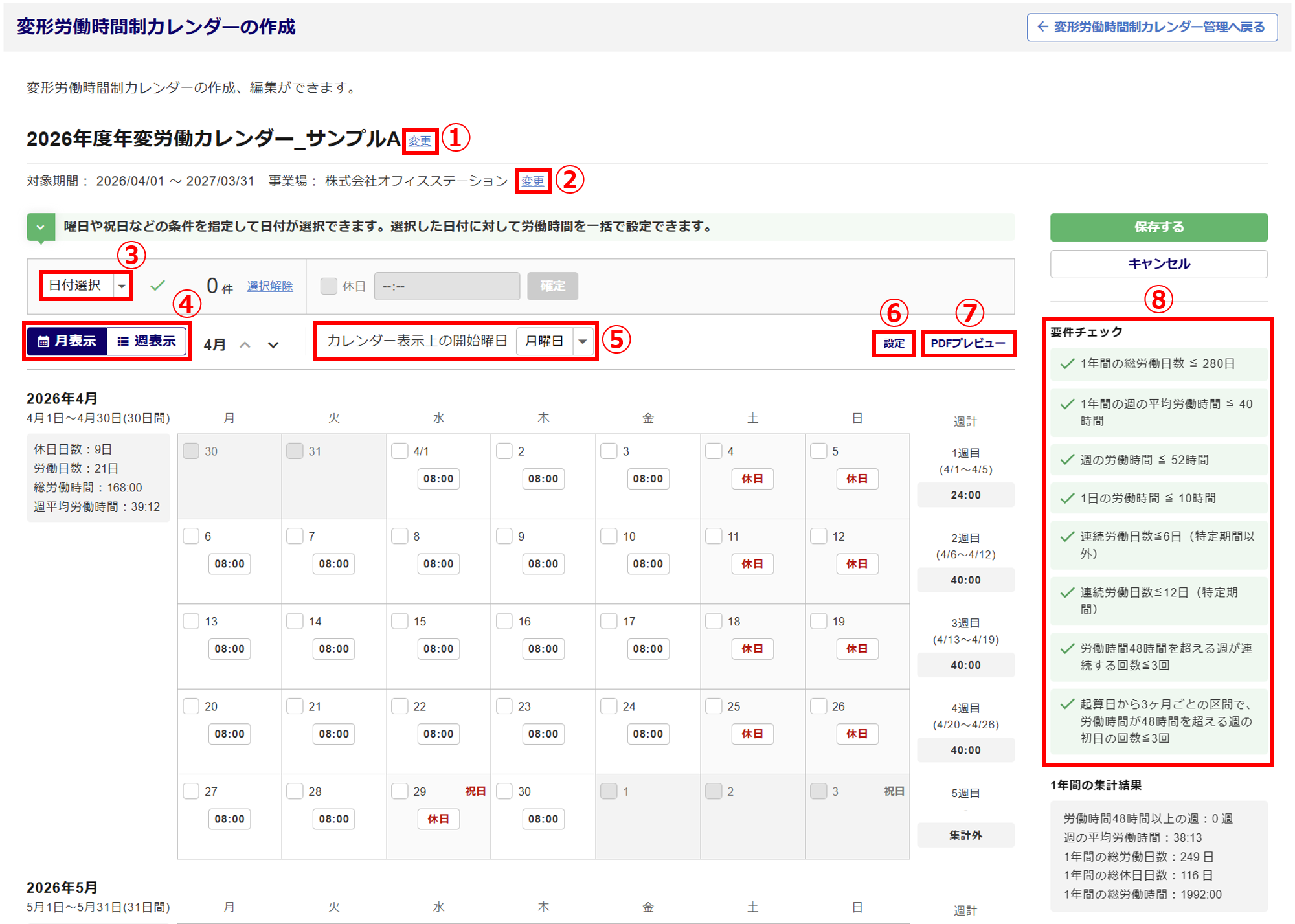
| No. | ボタン名 | 説明 |
| ① | 変更(タイトル) | 新規作成時に設定した「タイトル」を変更できます。 |
| ② | 変更(事業場) | 新規作成時に設定した「事業場」を変更できます。 |
| ③ | 日付選択 | 各条件に一致するカレンダーの日付を一括で選択することができます。 選択した日付の設定を一括変更する際に使用します。 詳細については、本マニュアル内「日付選択」をご確認ください。 |
| ④ | 月表示/週表示 | カレンダー画面を月表示または週表示へ切り替えることができます。
詳細については、本マニュアル内「月表示/週表示」をご確認ください。 |
| ⑤ | カレンダー表示上の開始曜日 ※「月表示」の場合に表示 |
プルダウンで選択した曜日を、開始曜日として表示変更することができます。 カレンダー表示開始曜日の初期値は「労働時間計算(1週間)を開始する曜日」となります。 ※システム画面でのみ表示変更されます。PDF出力では表示変更されません。 |
| ⑥ | 設定 | 新規作成時に設定した「特定期間」「端数週の労働時間を集計する方法」「労働時間計算(1週間)を開始する曜日」を変更することができます。 |
| ⑦ | PDFプレビュー | 「月表示」で表示されるカレンダー画面と同じ形式の「変形労働時間制カレンダー」をプレビュー画面で確認できます。 |
| ⑧ | 要件チェック | 変形労働時間制の制限事項となる項目が表示されます。 全項目の条件が満たされると、協定届へカレンダーを取込むことができます。 詳細については、本マニュアル内「要件チェック」をご確認ください。 |
日付選択
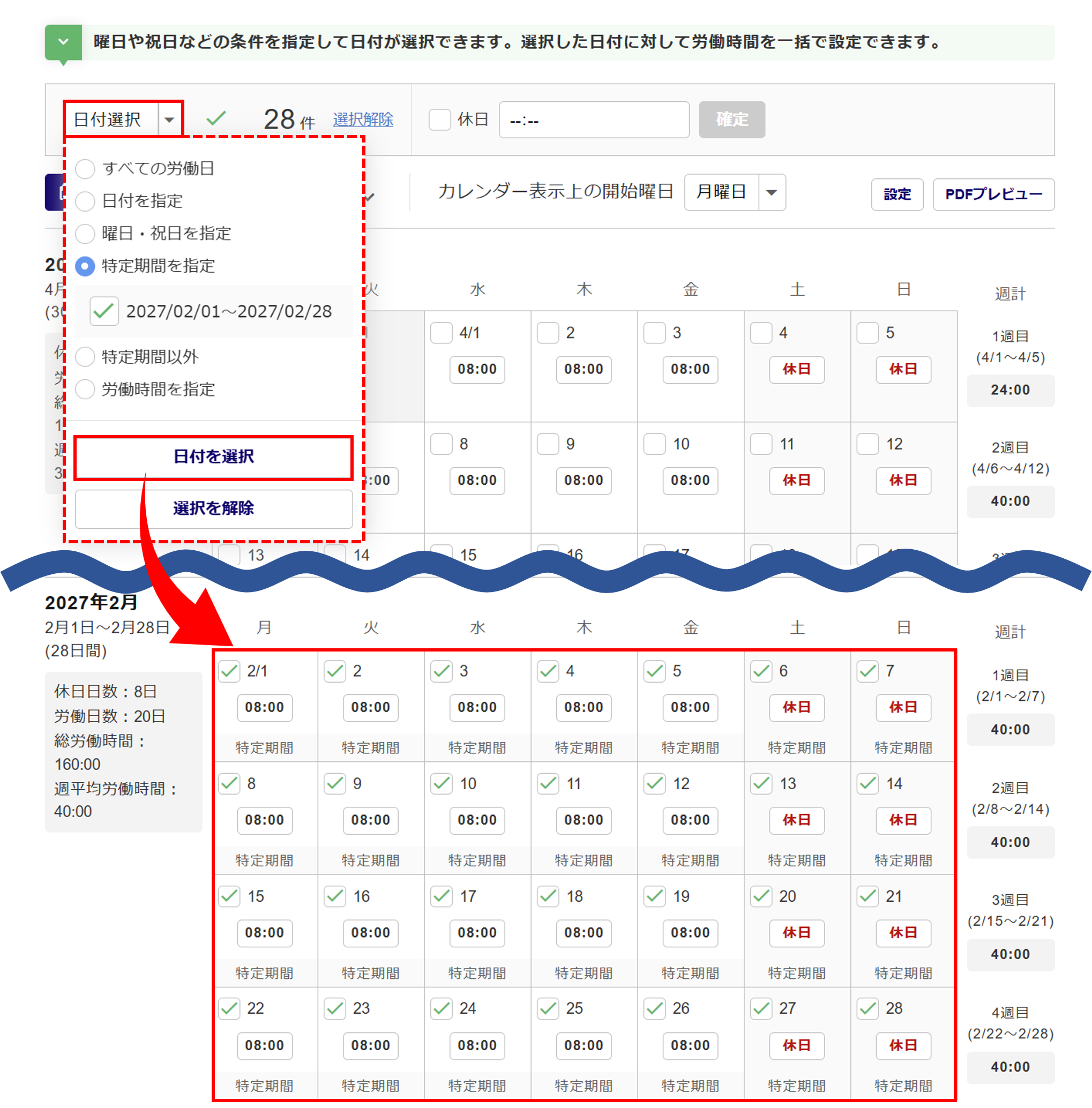
[日付選択]をクリックすると、日付の条件が表示されます。
指定したい条件を選択し、[日付を選択]をクリックすると、対象の日付が一括選択されます。
※下図は「特定期間を指定」を選択時の画面です。
月表示/週表示
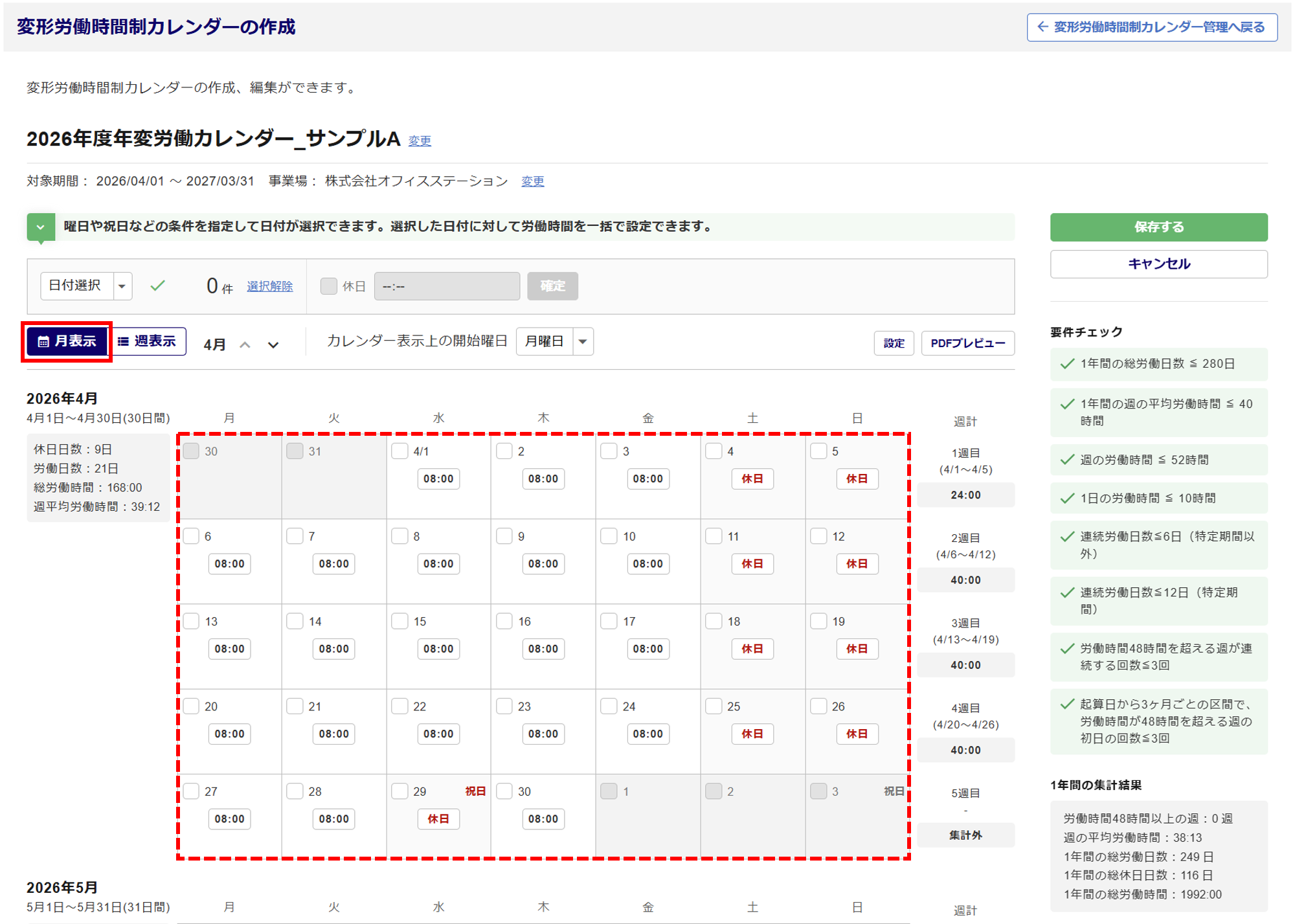
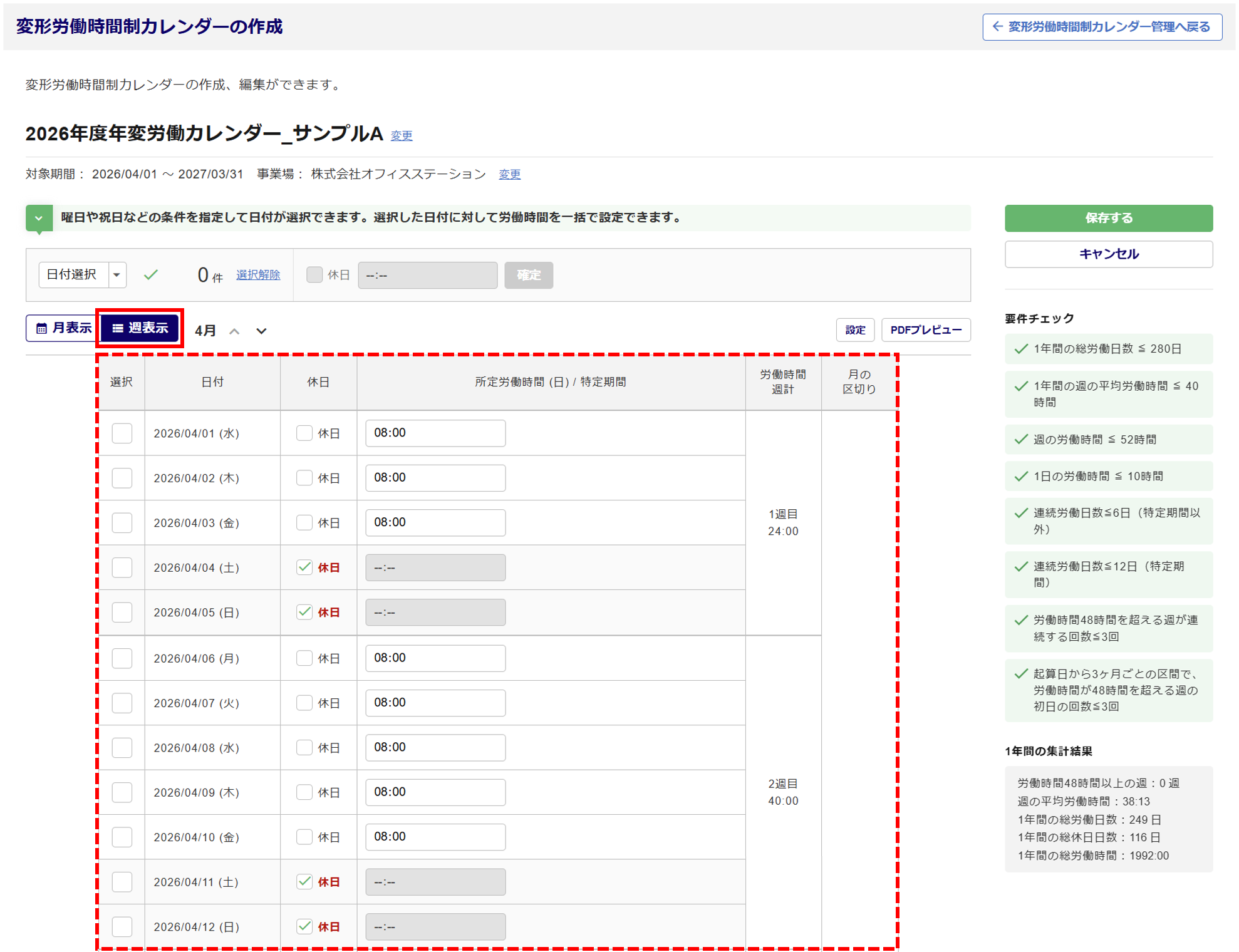
「月表示」「週表示」を選択した際の画面については、以下のとおりです。
- 「月表示」の場合
-
- 「週表示」の場合
-
要件チェック
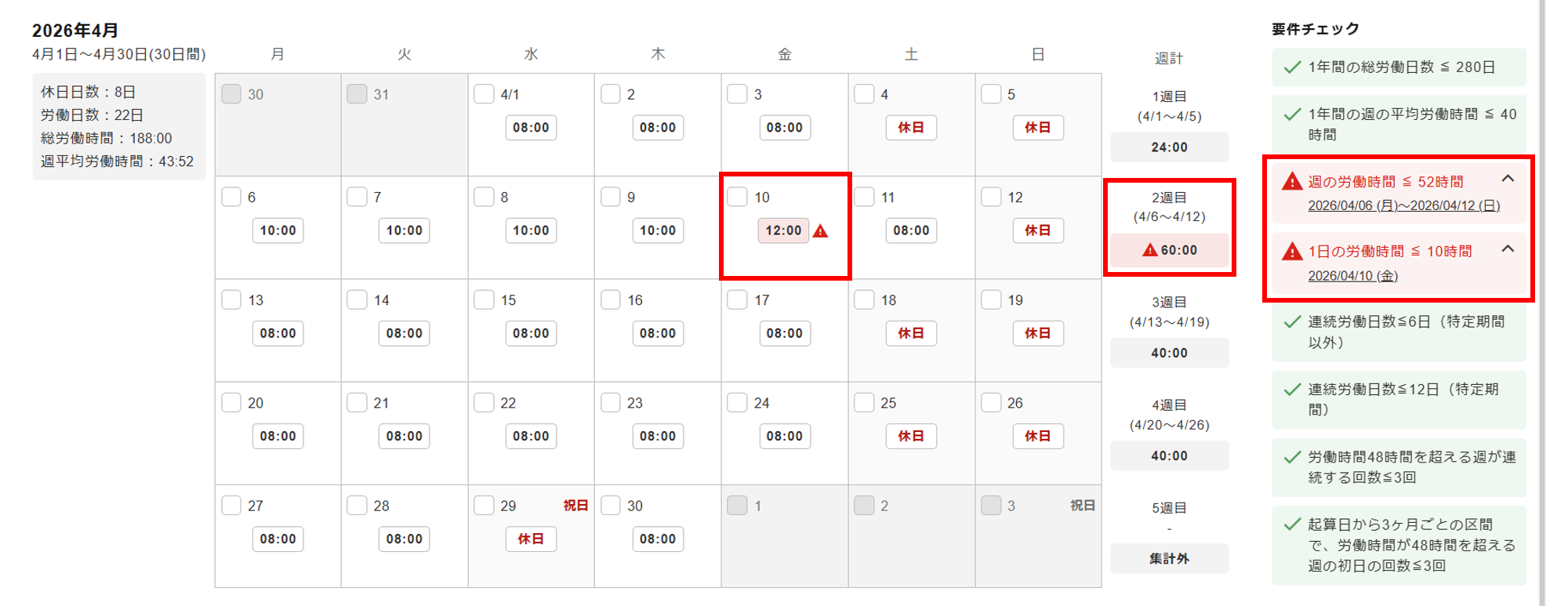
対象項目にエラーがない場合は「緑色」、エラーがある場合は「赤色」で表示します。
エラー表示されている項目をクリックすると、対象の日付へ移動します。
エラーの解消方法については、本マニュアル内「内容の確認」をご確認ください。
内容の確認
内容を確認し、必要に応じて設定をおこないます。
個別で設定する場合
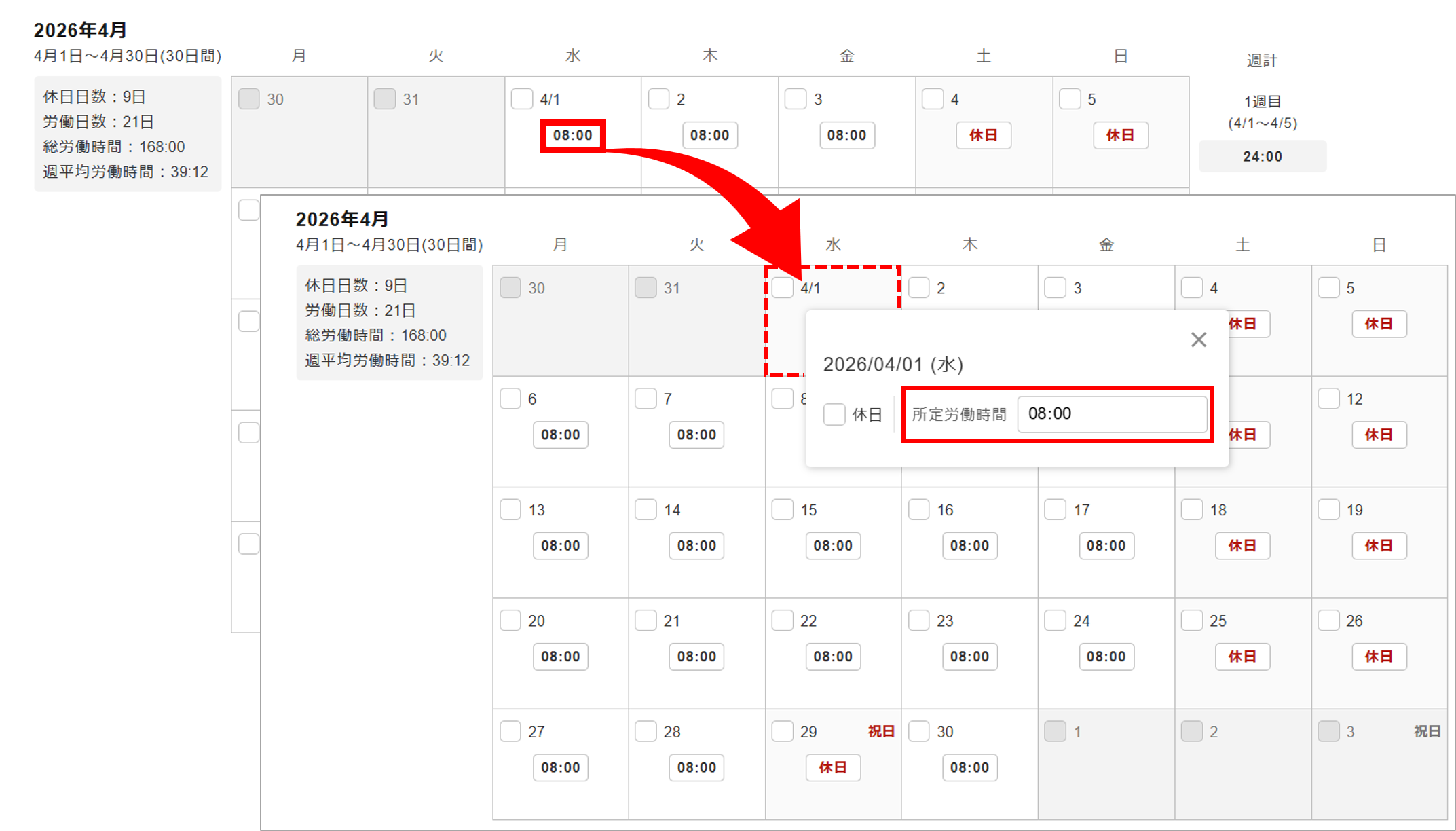
- 所定労働時間を変更する場合
対象の日付の[所定労働時間]をクリックし、「所定労働時間」を入力します。
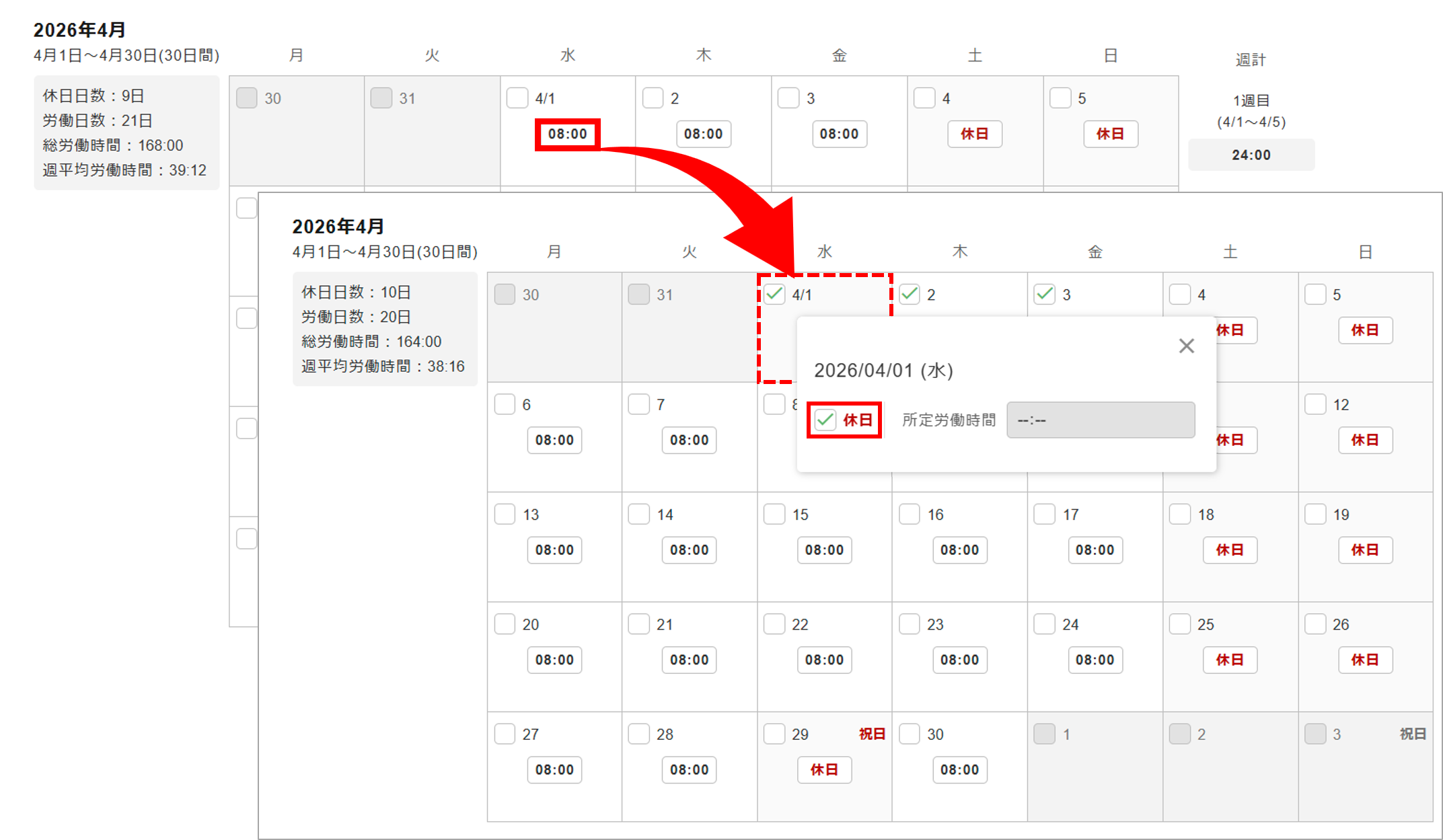
- 休日へ変更する場合
対象の日付の[所定労働時間]をクリックし、「休日」にチェックをつけます。
※チェックを入れると、所定労働時間は入力できません。
一括で設定する場合
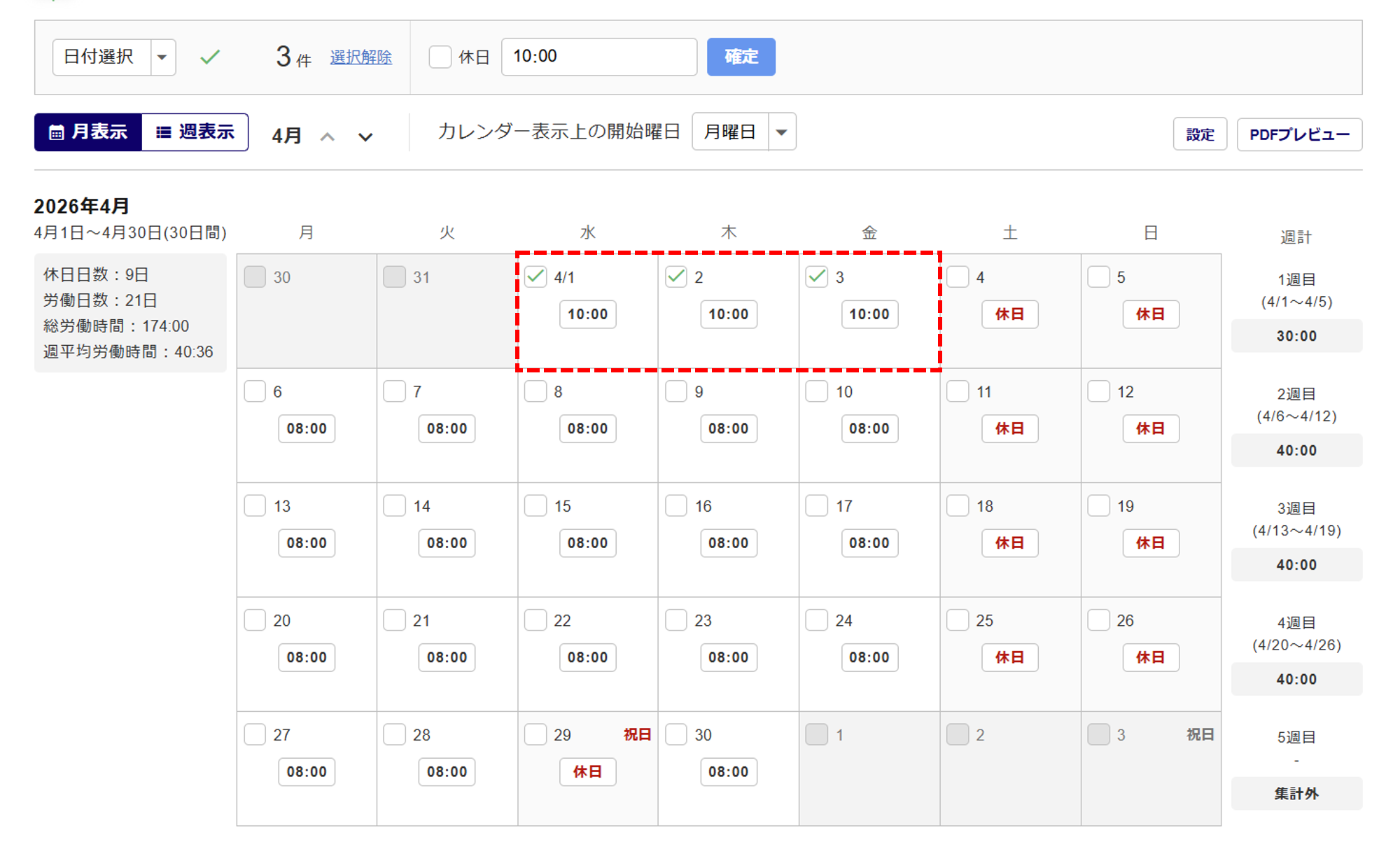
- 所定労働時間を変更する場合
対象の日付(①)をチェックし、[所定労働時間](②)を設定後、[確定](③)をクリックします。
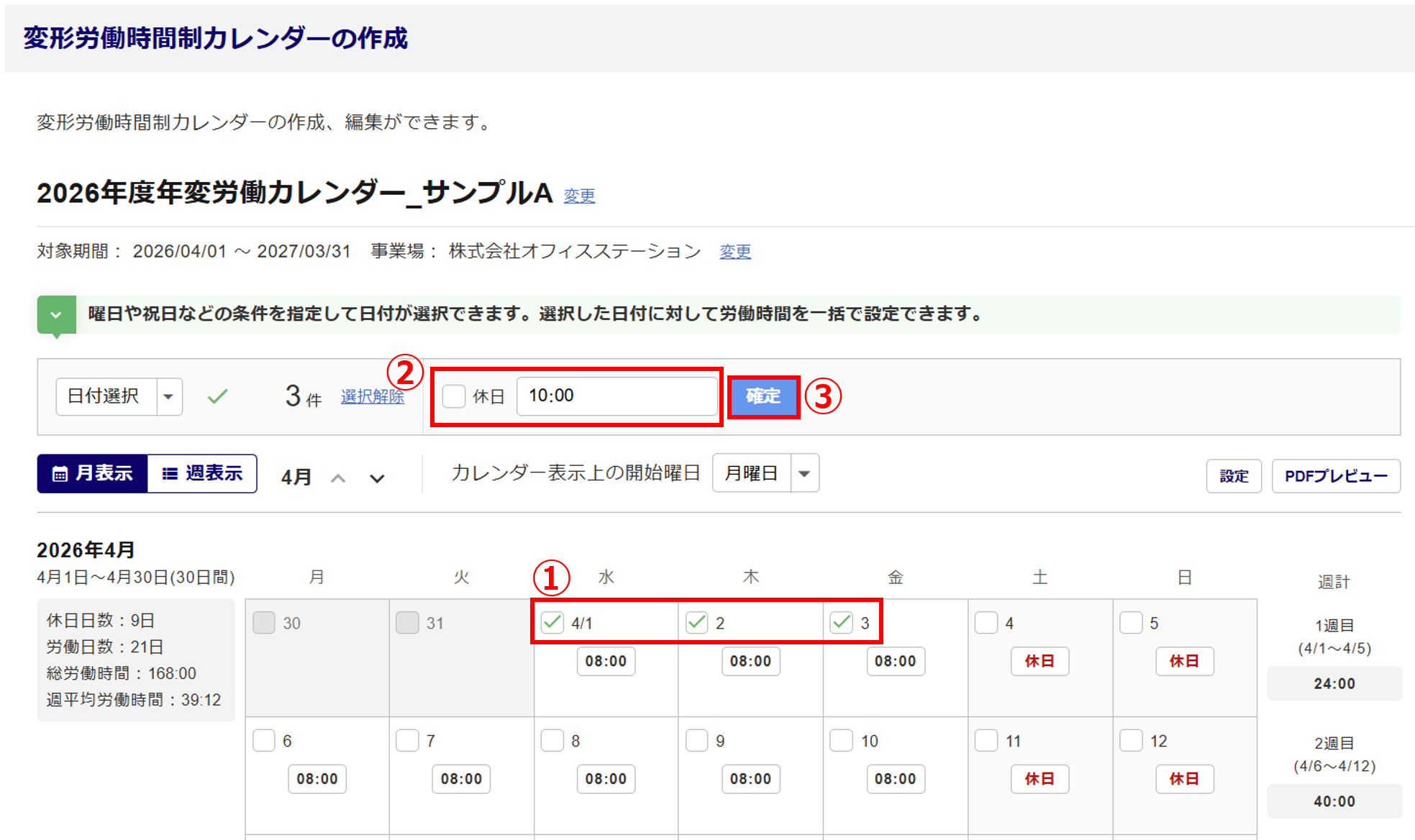
選択した日付が、設定した所定労働時間へ一括変更されます。
- 休日へ変更する場合
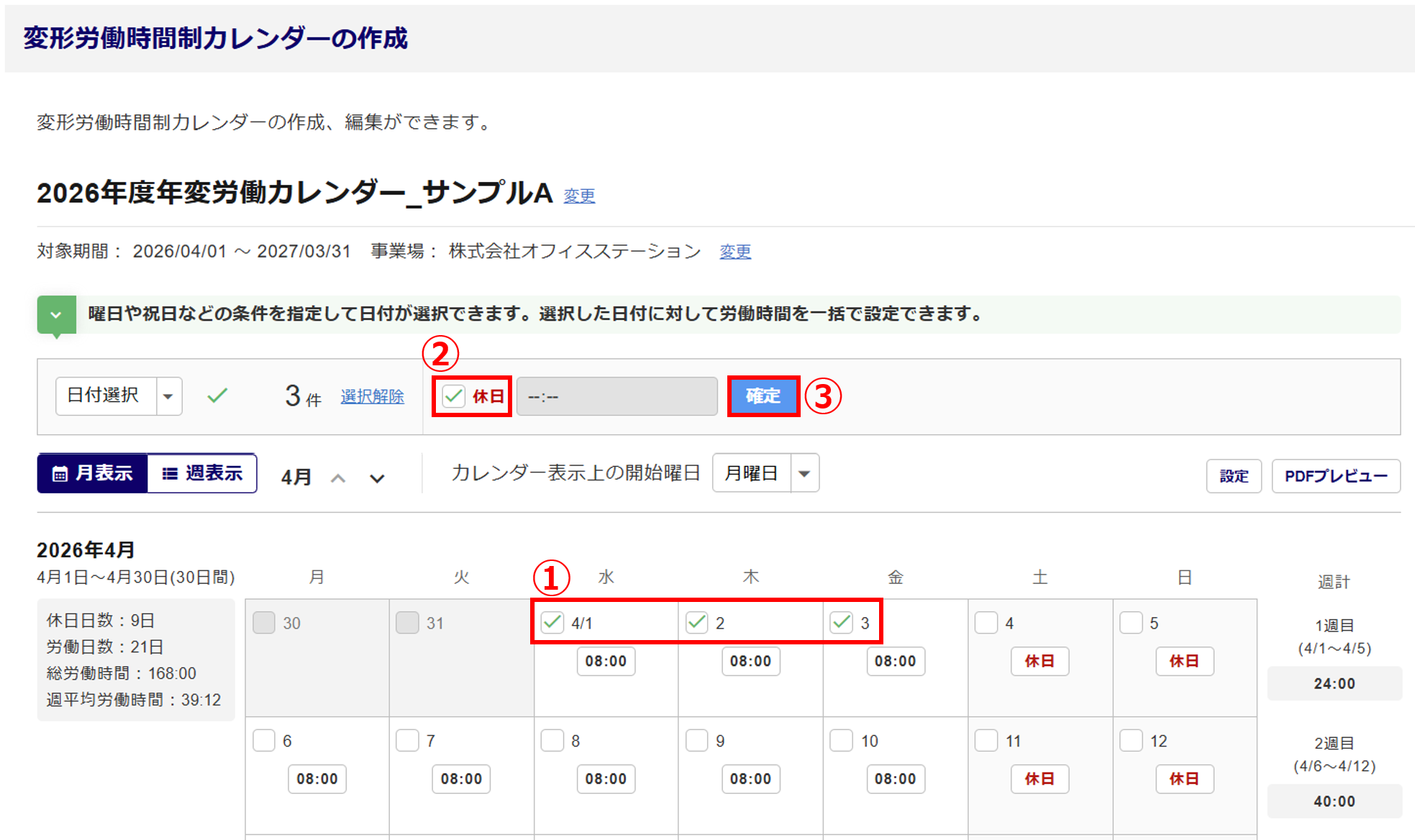
対象の日付(①)をチェックし、「休日」(②)にチェック後、[確定](③)をクリックします。
※チェックを入れると、所定労働時間は入力できません。
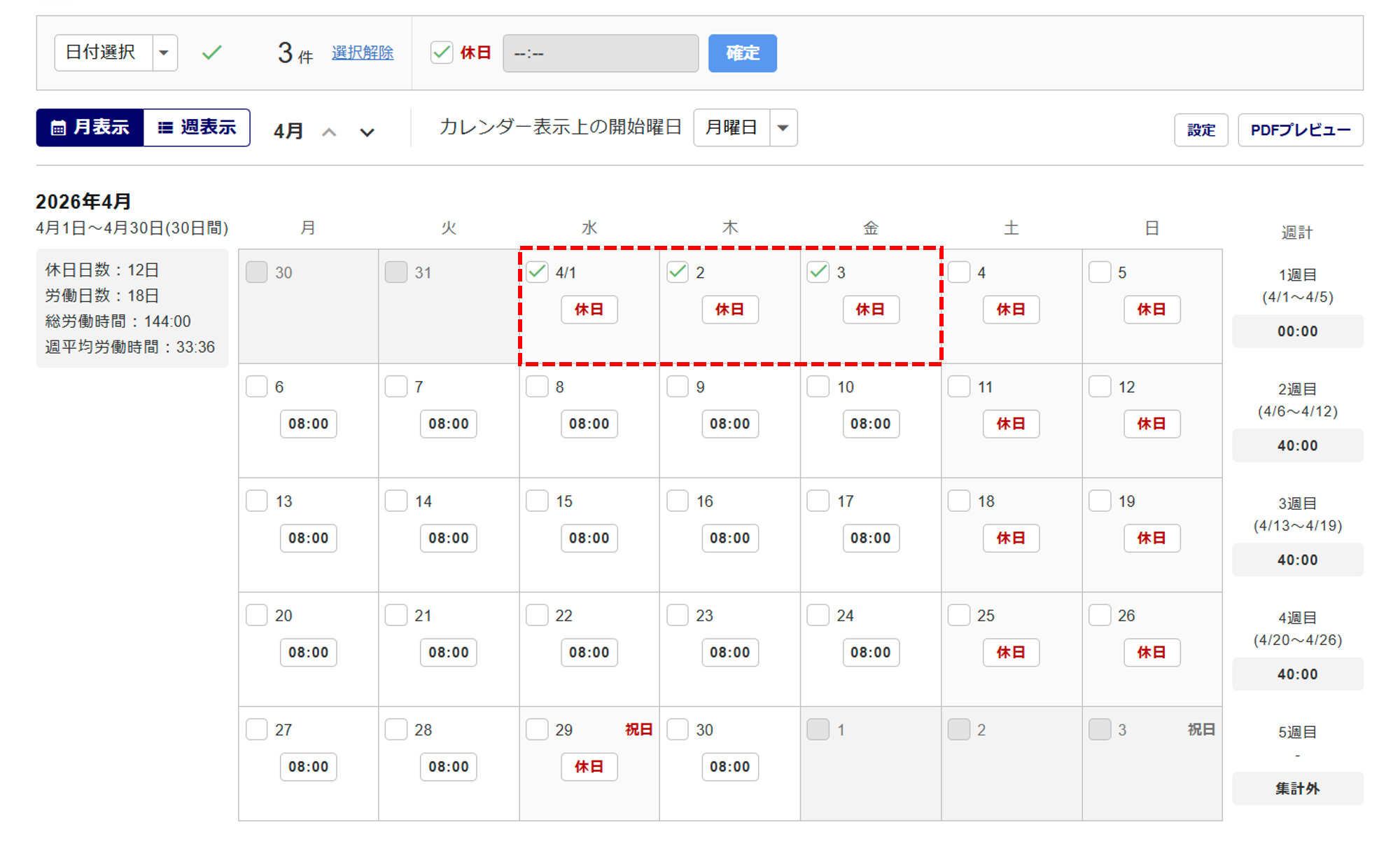
選択した日付が、「休日」へ一括変更されます。
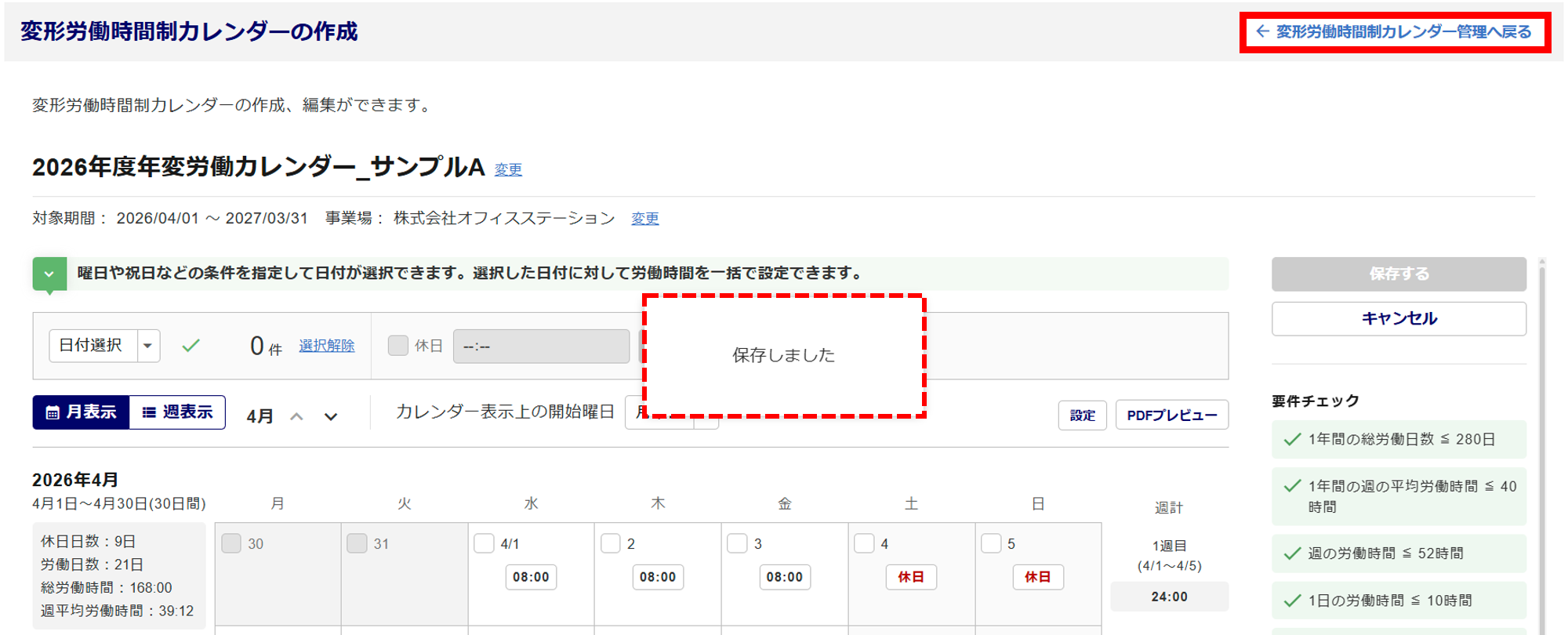
内容を確認後、[保存する]をクリックします。
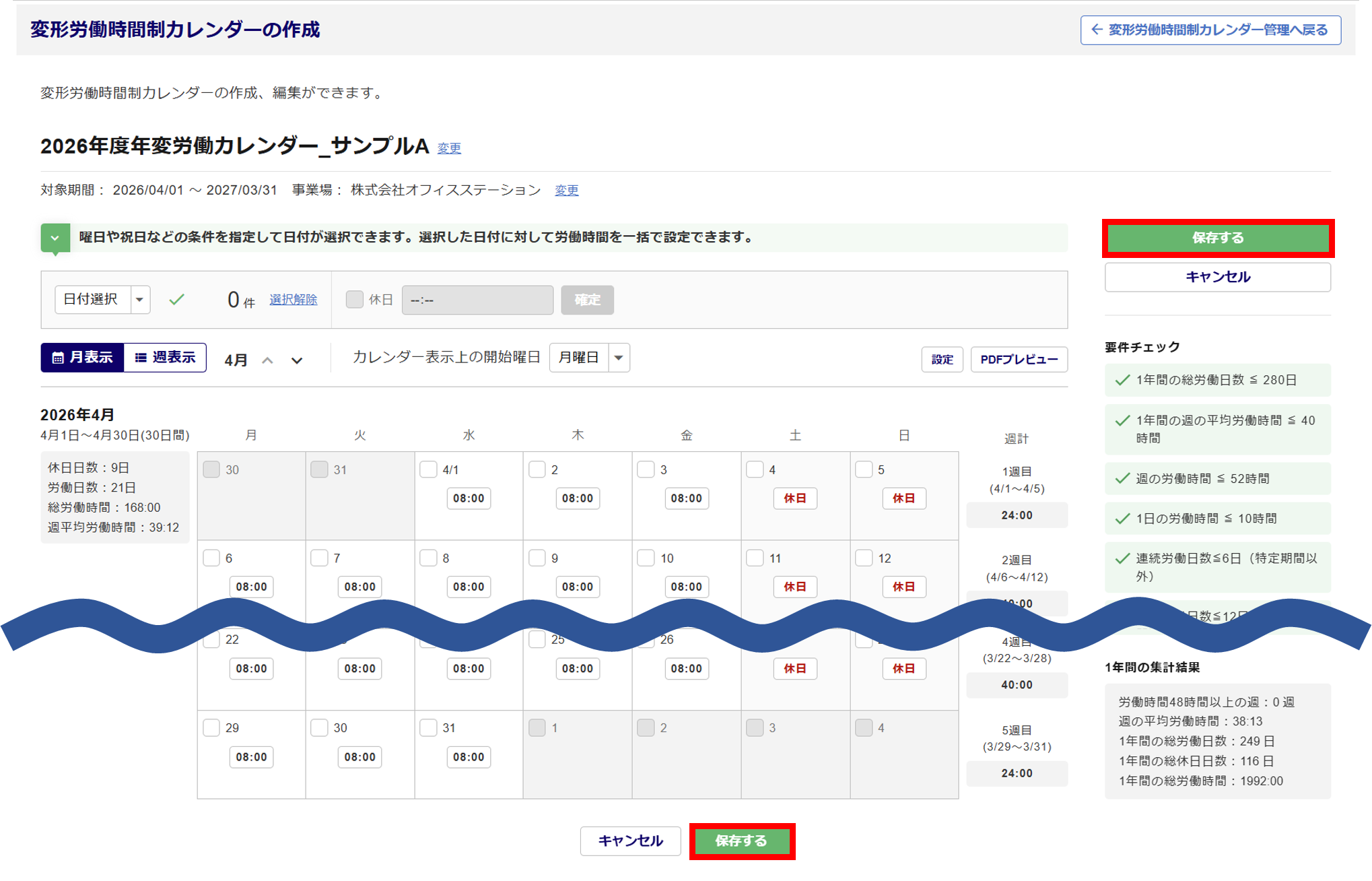
画面に「保存しました」と表示されたら、カレンダーの作成は完了です。
[← 変形労働時間制カレンダー管理へ戻る]をクリックし、「変形労働時間制カレンダー管理」画面へ戻ります。
状況の変更
「変形労働時間制カレンダー管理」画面に、作成したカレンダーが一覧に表示されます。
協定届の申請時に、作成したカレンダーを取り込む場合は、「状況」を「作成済」にする必要があります。
注意点
カレンダー作成で「要件チェック」にエラーを残したまま保存した場合、「状況」が「作成中:エラーあり」と表示され、状況を変更できません。エラーを解消してから状況の変更をおこなってください。
個別で設定する場合
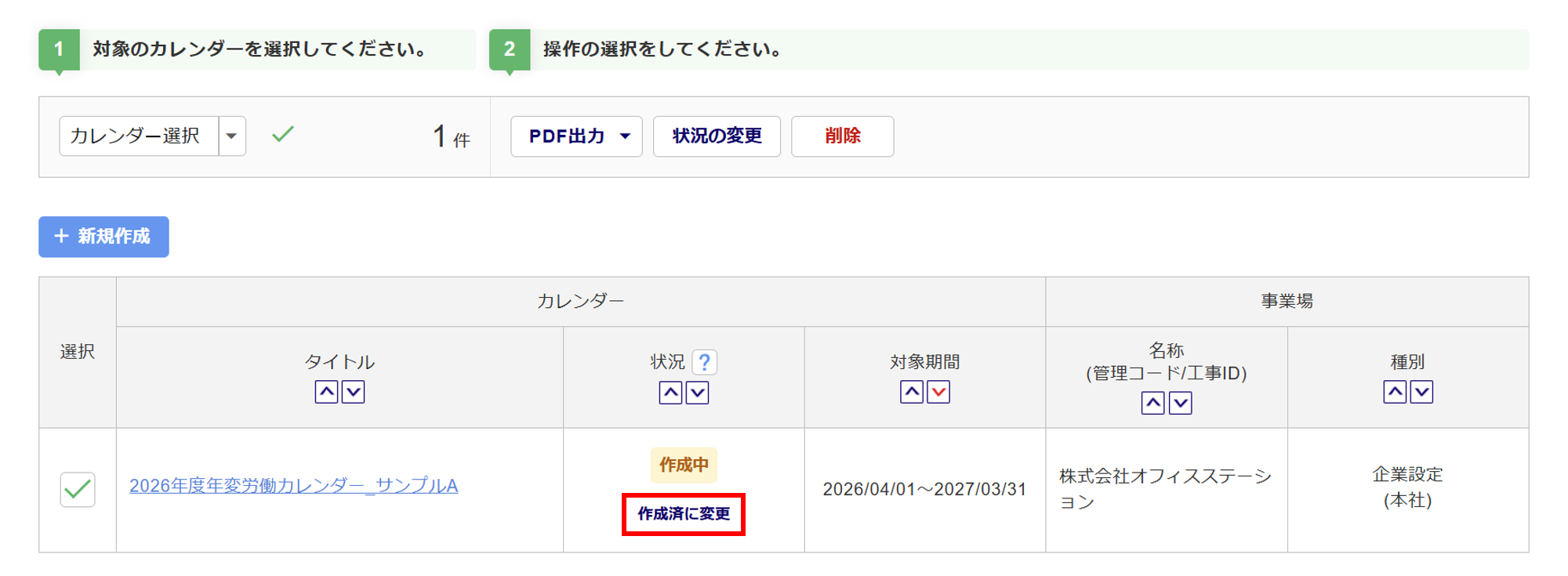
対象カレンダーの「状況」列の[作成済に変更]をクリックします。
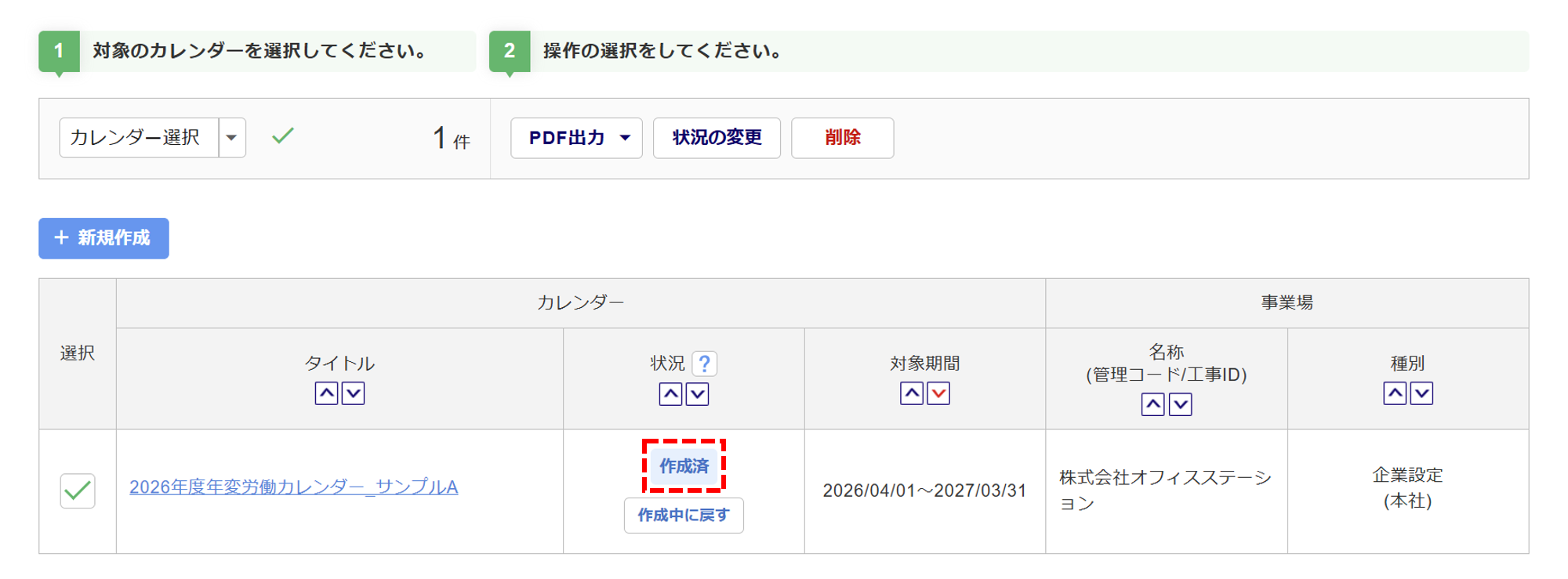
「状況」が「作成済」へ変更されたら、個別での変更は完了です。
※カレンダーを編集したい場合は、[作成中に戻す]をクリックしてください。
一括で設定する場合
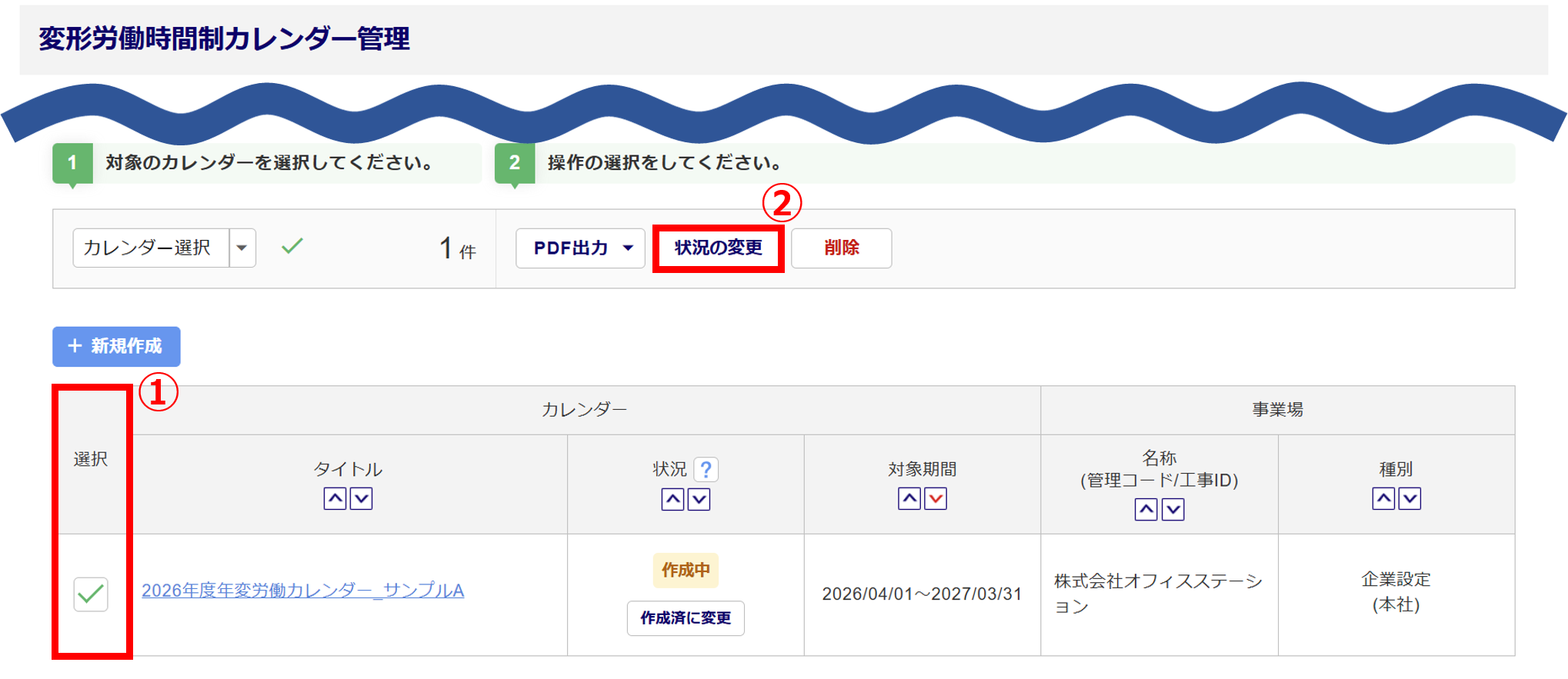
対象カレンダーの「選択」列(①)をチェックし、[状況の変更](②)をクリックします。
「状況の変更」画面にて、「状況:作成済」の「選択」列を選択し、[変更]をクリックします。
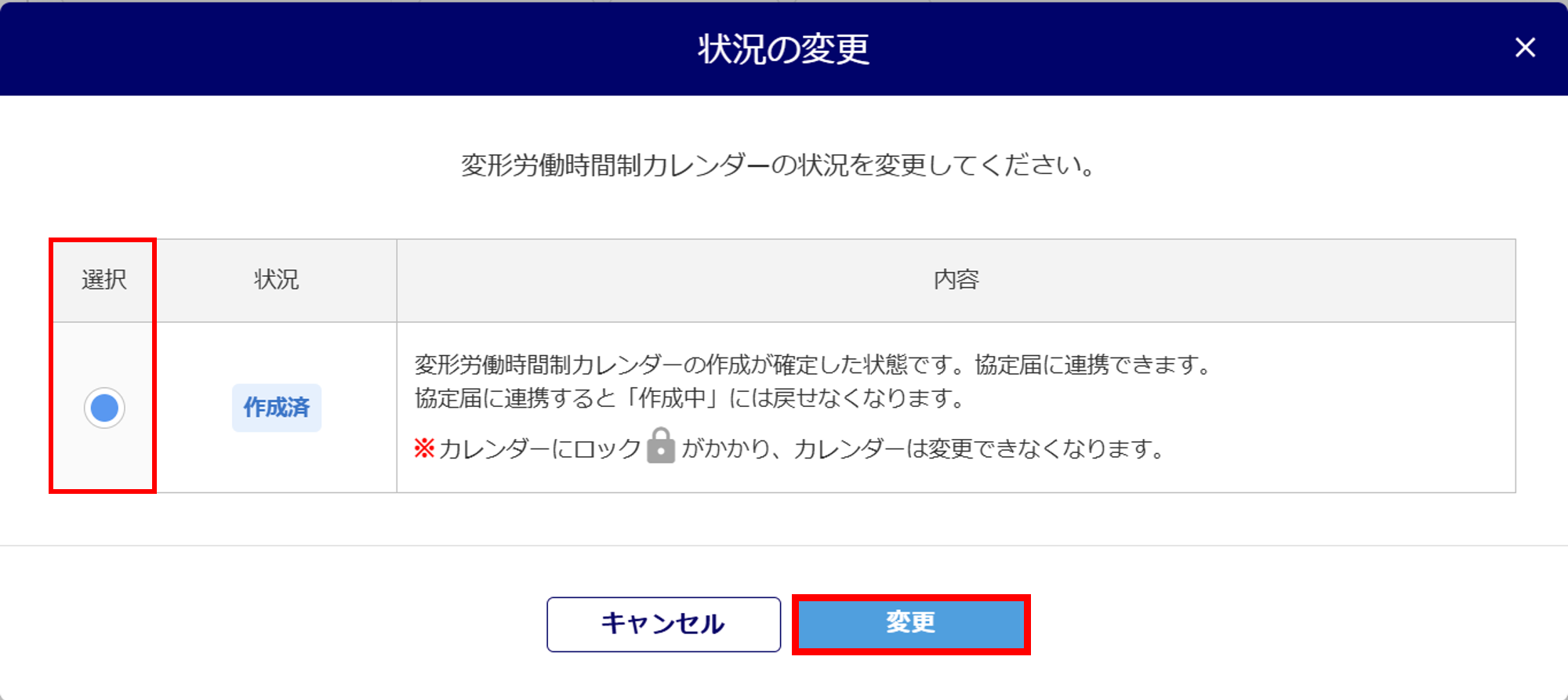
「状況が更新されました。」と表示されたら、一括変更は完了です。

補足
「作成済」のカレンダーを協定届に連携すると、カレンダーの修正ができなくなります。
「1年単位の変形労働時間制に関する協定届」の申請をおこなう場合は、以下の関連記事をご参照ください。
PDF出力
作成したカレンダーを、縦向きまたは横向きでPDF出力することができます。
※「状況」問わず出力できます。
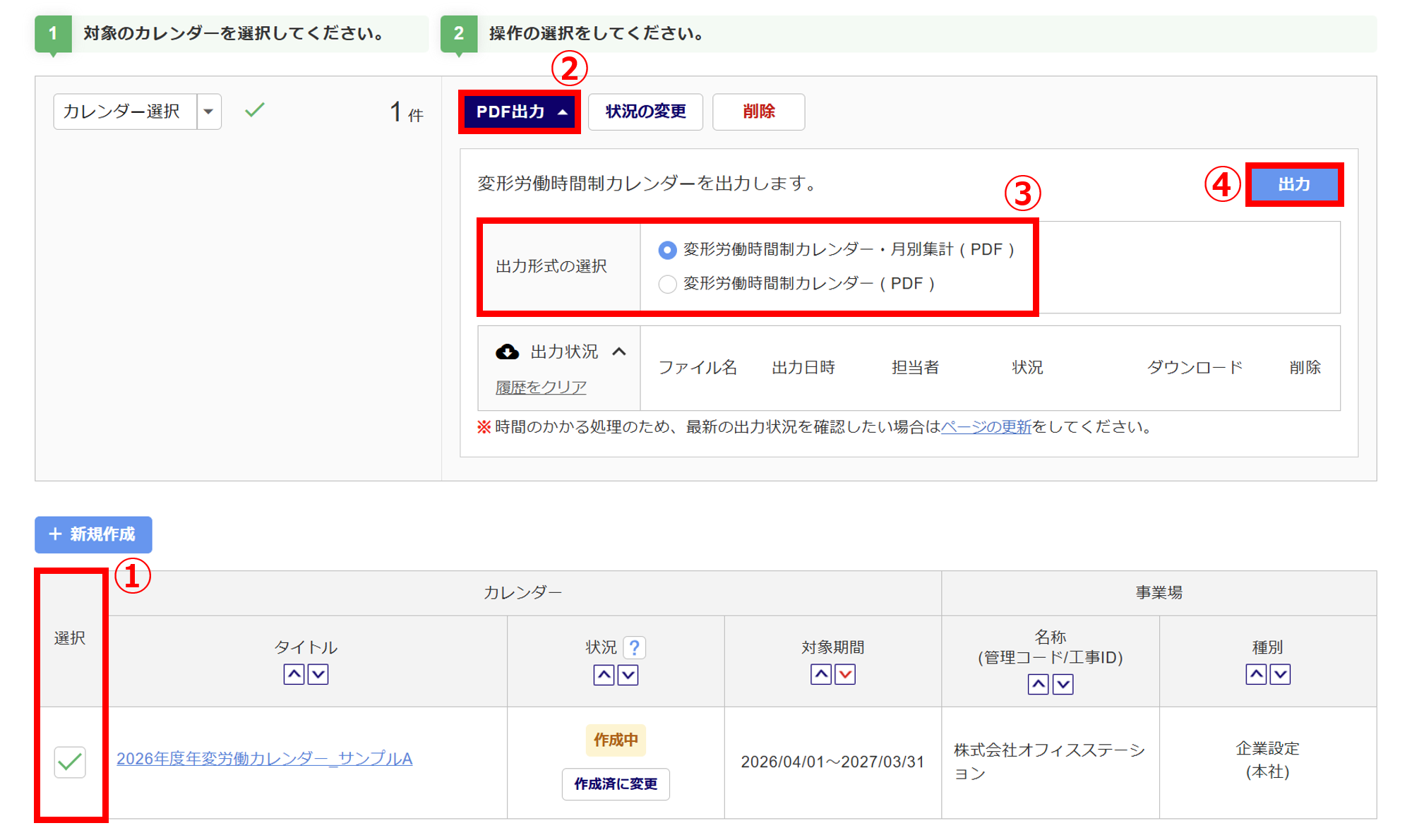
対象カレンダーの「選択」列(①)をチェックし、[PDF出力](②)>「出力形式の選択」項目(③)を選択後、[出力](④)をクリックします。
ポイント
「出力形式の選択」について
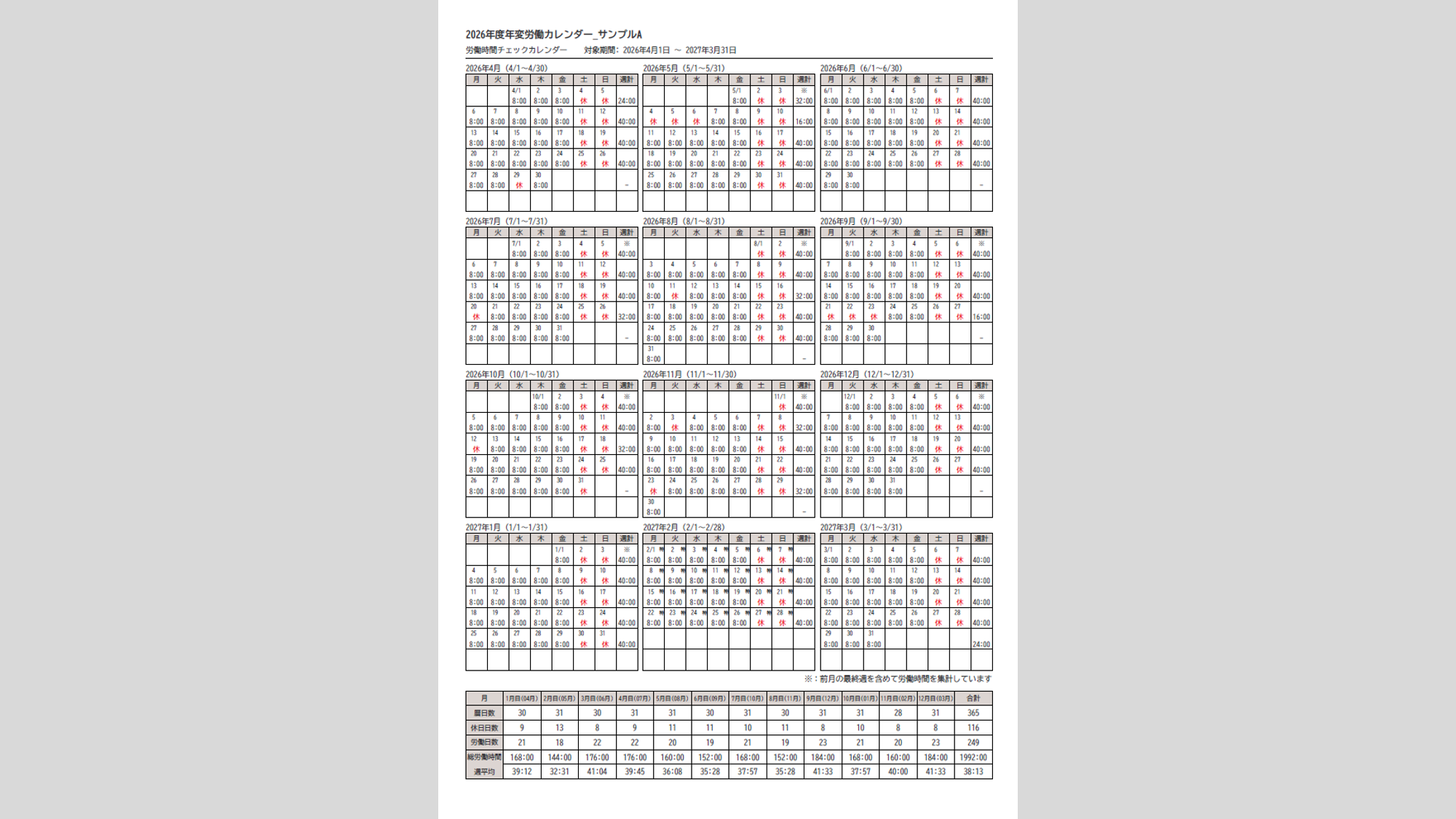
・変形労働時間制カレンダー・月別集計 ( PDF ) : 用紙が「縦向き」で出力されます。
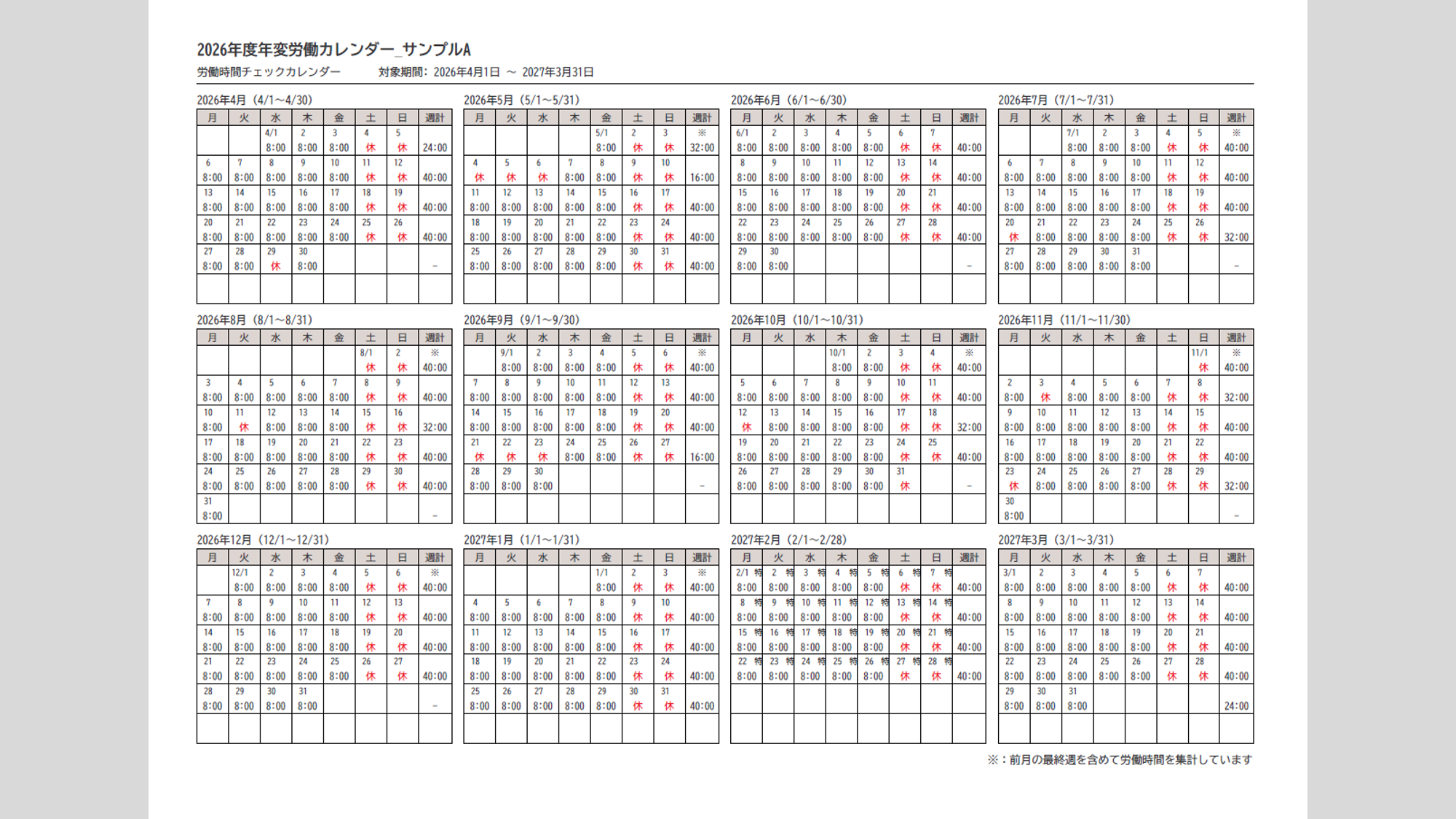
・変形労働時間制カレンダー ( PDF ) : 用紙が「横向き」で出力されます。
※詳細については、本マニュアル内「カレンダー PDF サンプル」をご確認ください。
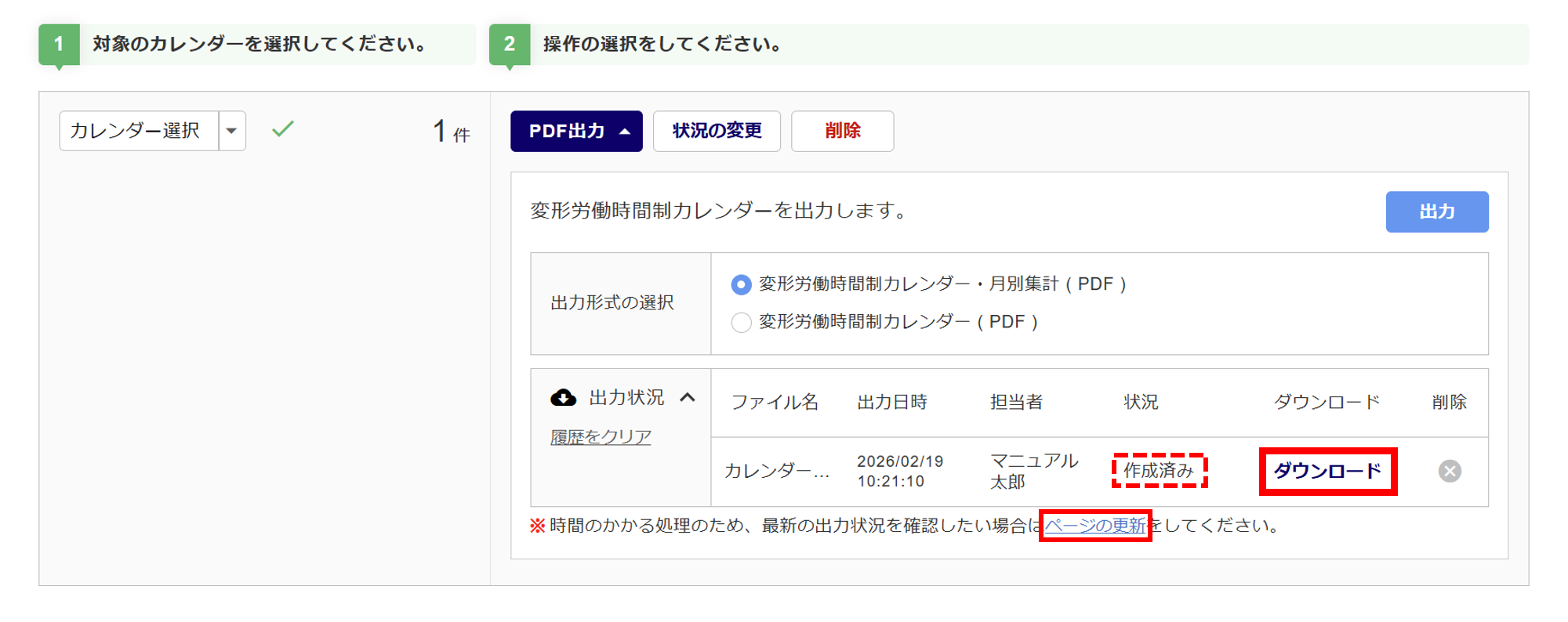
「出力状況」欄の「状況」が「作成済み」と表示されたら、[ダウンロード]をクリックします。
※出力処理に時間がかかるため、最新の「状況」を確認するには、[ページの更新]をクリックしてください。
カレンダー PDF サンプル
- 変形労働時間制カレンダー・月別集計 ( PDF )
-
- 変形労働時間制カレンダー ( PDF )
-