労務
0995|「協定届」申請方法
オフィスステーションで作成した協定届の電子申請方法について、ご説明します。
注意点
【重要】2026年9月27日以前に作成した協定届を申請する場合
e-Gov側の仕様変更に伴い、2026年9月27日以前に作成し未申請の協定届を「2026年9月28日 0:00以降」に申請した場合、必須項目エラーが発生します。該当する協定届を申請する際は、事前に以下の手順で修正をおこなってください。
1.該当する協定届のタイトルをクリックします。
2.「協定届詳細」画面にて、[編集]をクリックします。
3.エラーが表示された箇所に正しい値を入力・修正します。
4.修正完了後、[内容を確認する]>[保存する]をクリックします。
5.申請をおこないます。
協定届の電子申請
[帳票]>[帳票]をクリックします。

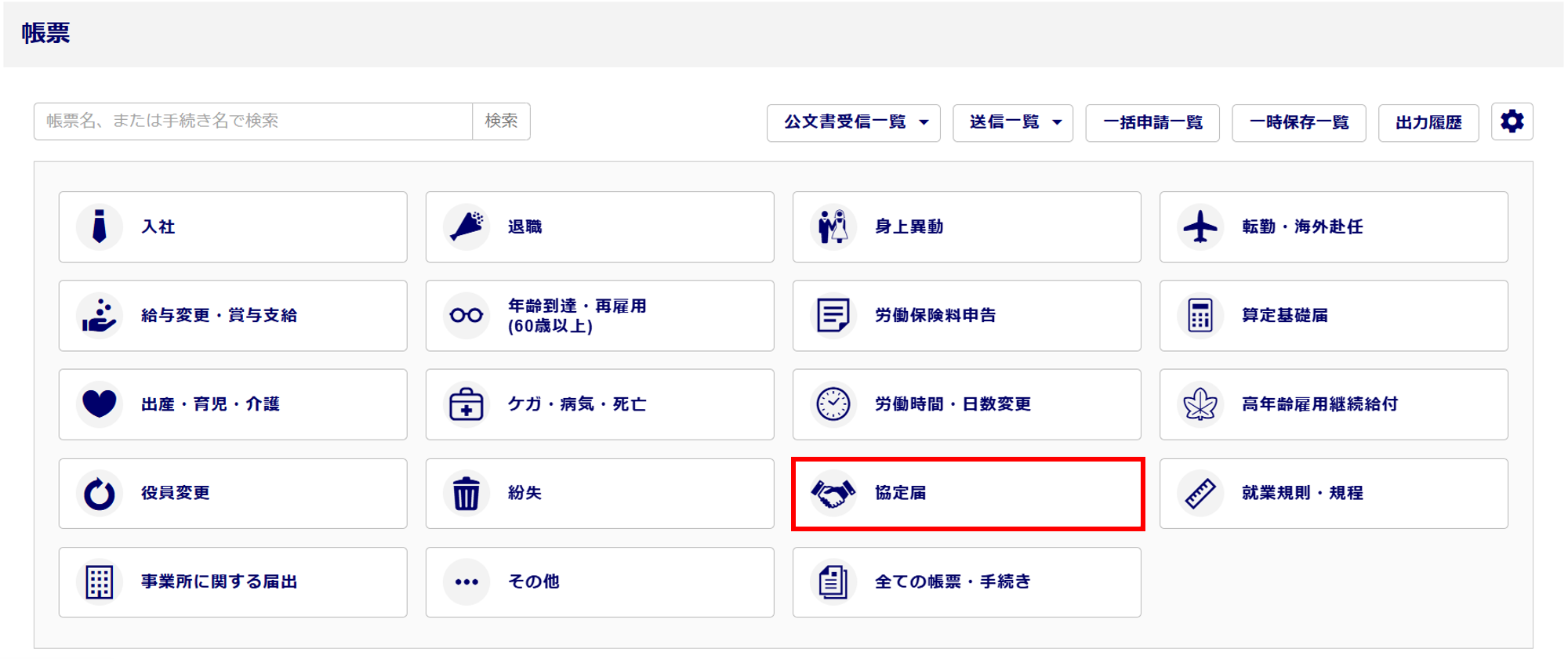
[協定届]をクリックします。
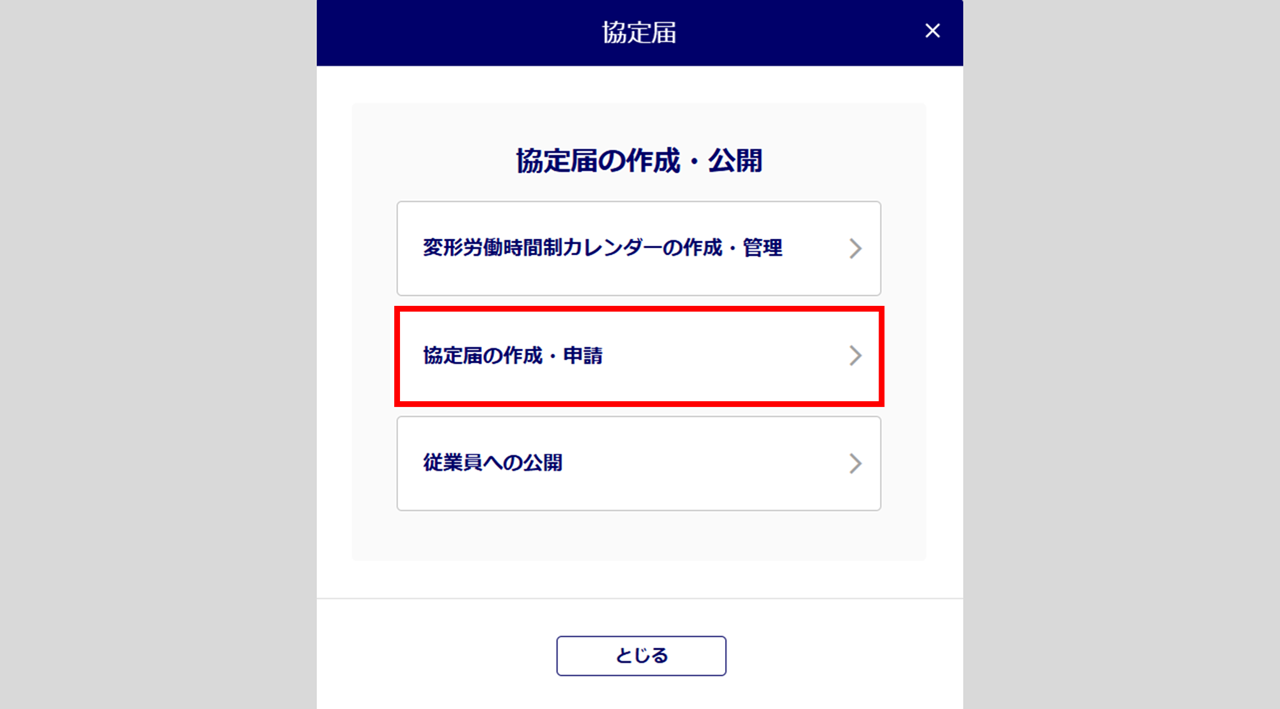
[協定届の作成・申請]をクリックします。
「オフィスステーション Pro」をご利用の場合、対象の顧問先をクリックします。
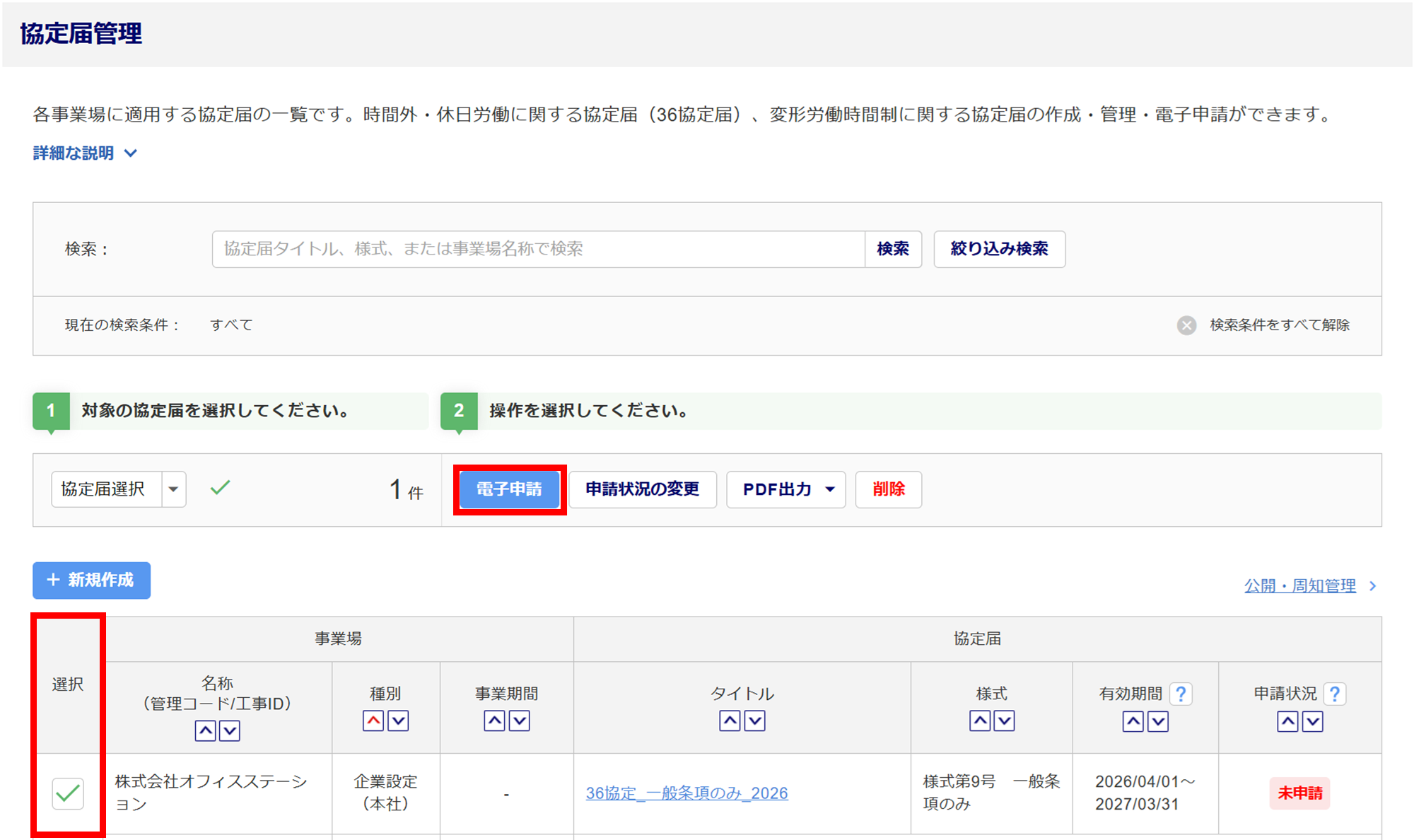
電子申請する協定届の「選択」列をチェックし、[電子申請]をクリックします。
補足
対象の協定届を一括で選択する場合
[協定届選択]をクリックすると、一括で選択できます。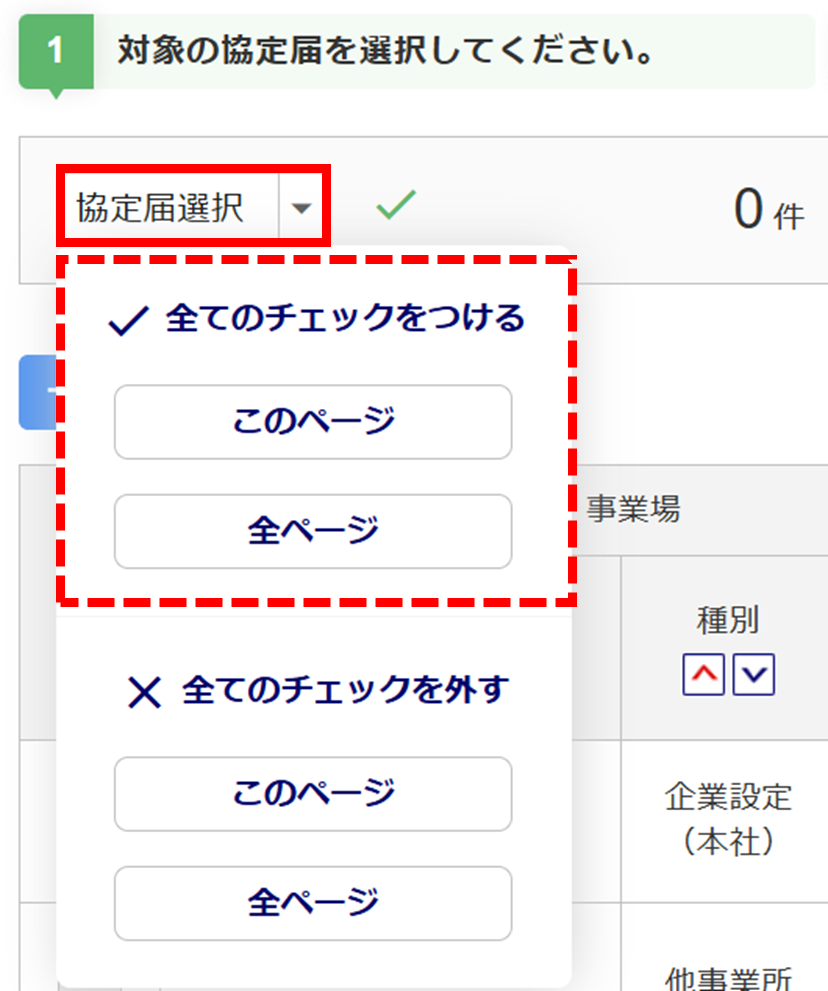
基本情報入力
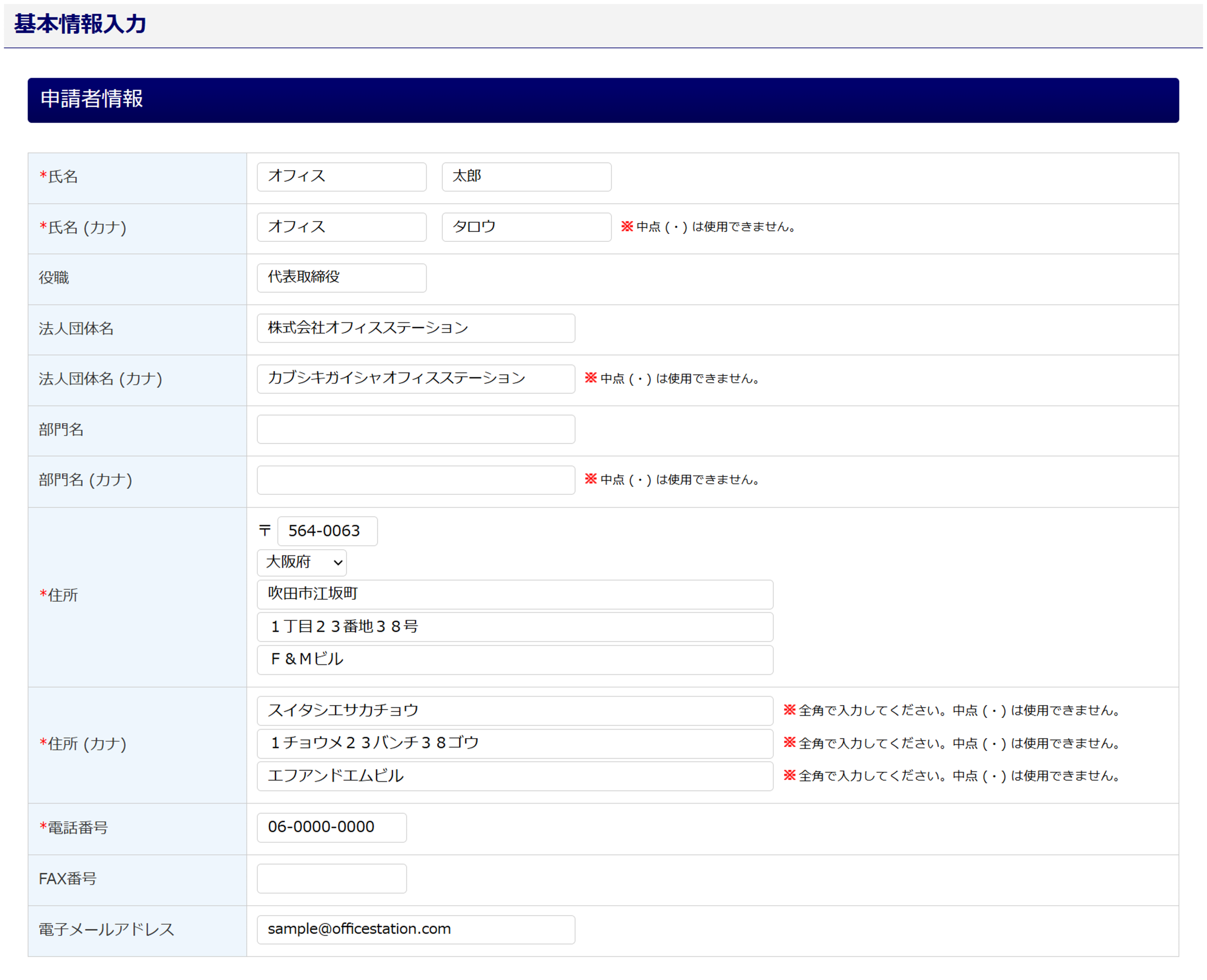
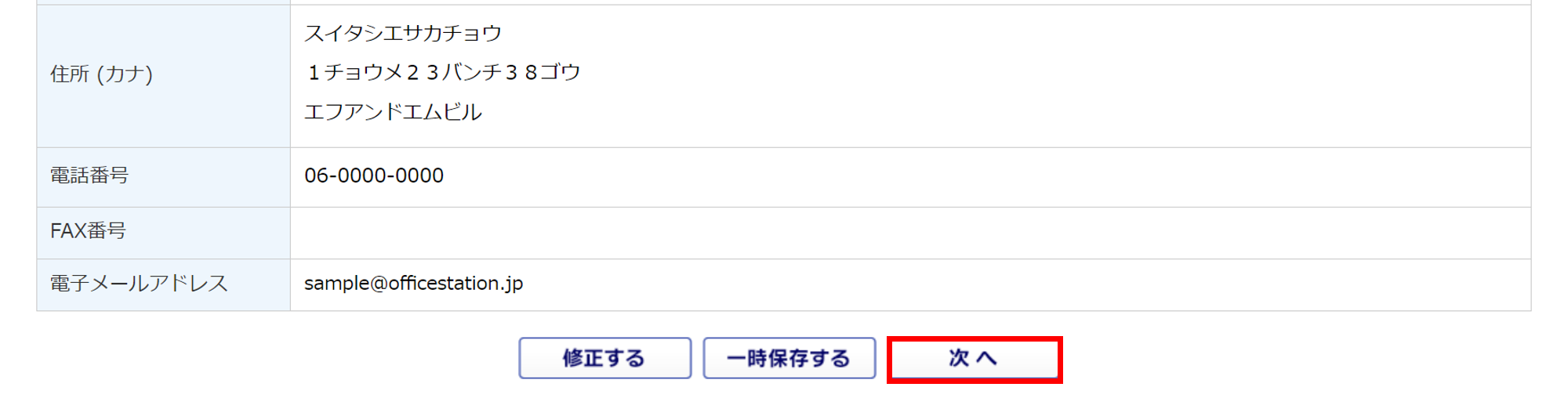
引用されている内容を確認し、必要に応じて修正・入力します。詳細はこちらをご参照ください。
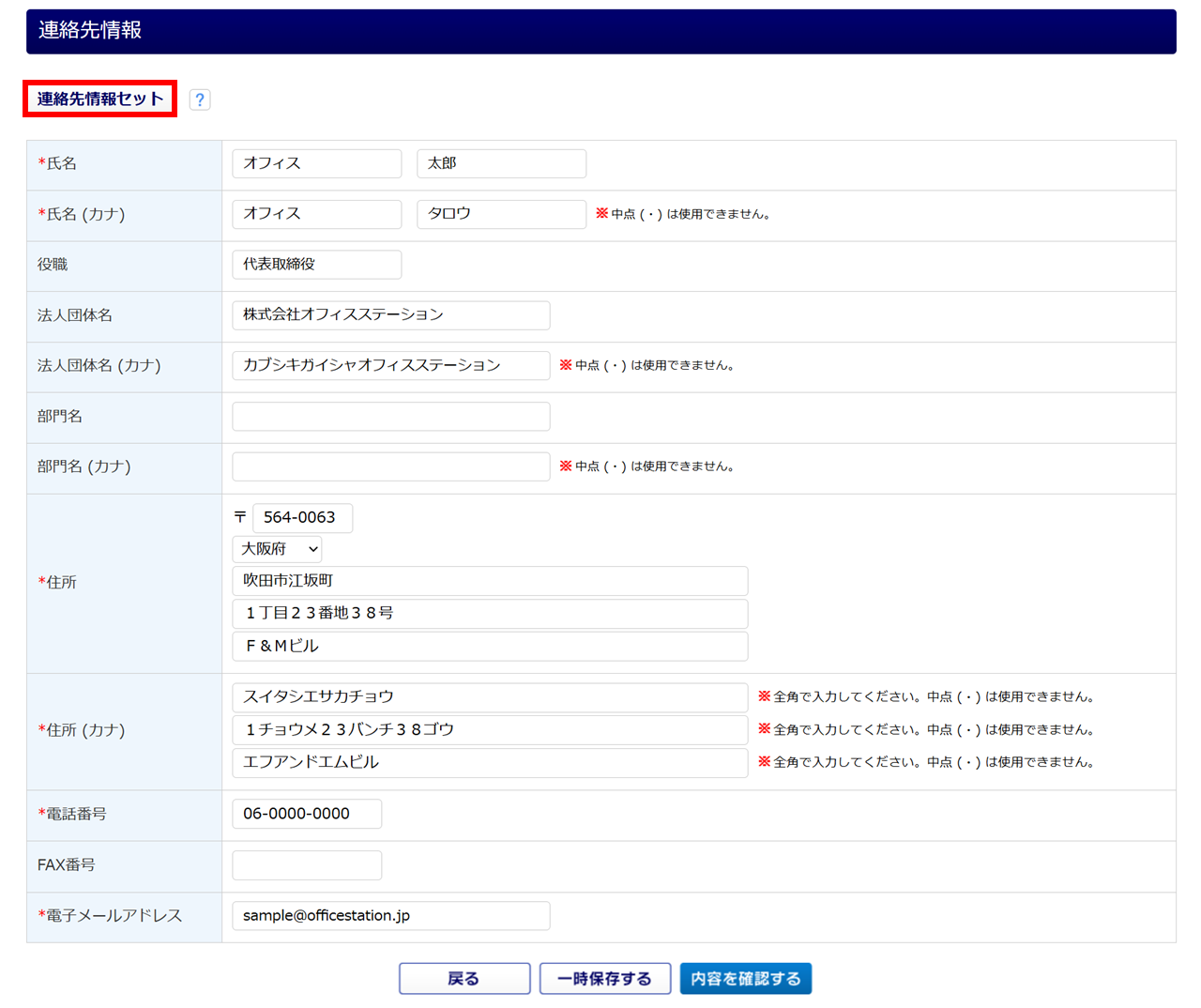
[連絡先情報セット]をクリックすると、「企業設定」もしくは「事務所設定」に登録している連絡先情報を引用します。
ポイント
「住所(カナ)」では、アルファベットを使用することはできません。
カタカナ等に置き換えてください。(例:5F→5カイ、F&Mビル→エフアンドエムビル)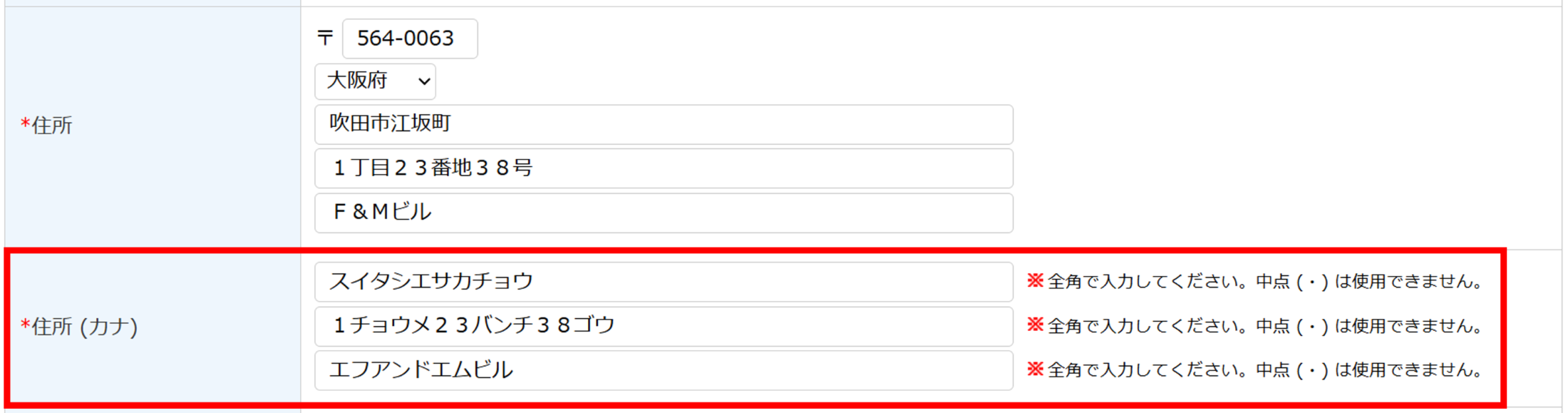
[内容を確認する]>[次へ]をクリックします。
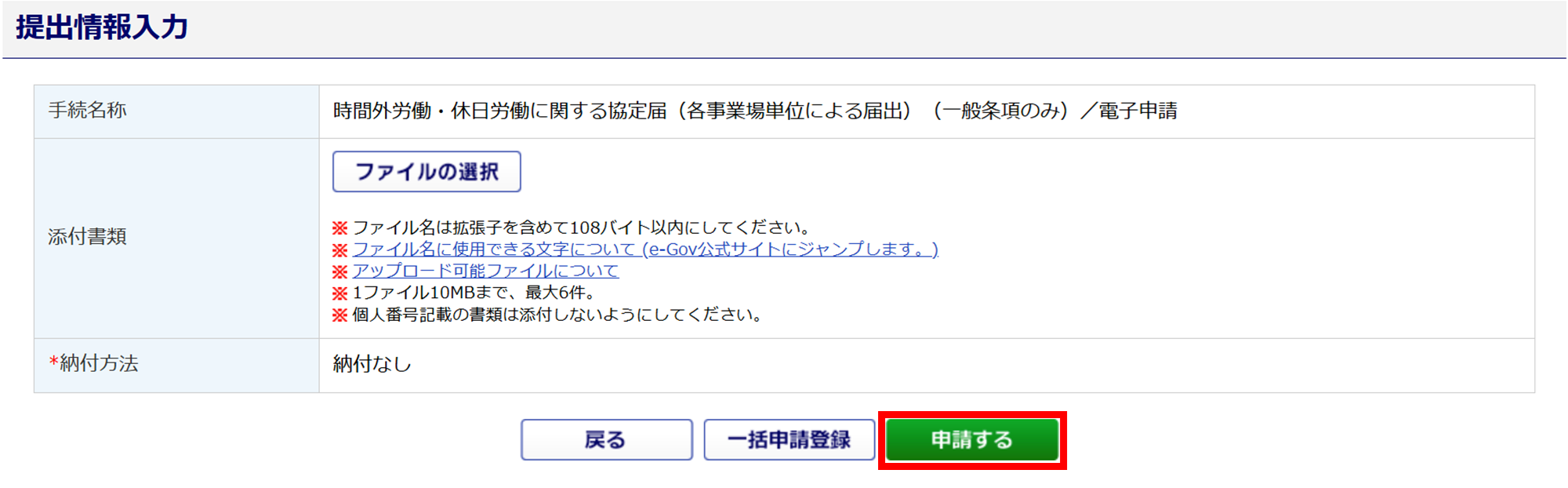
提出情報入力
提出先の情報等を設定します。詳細はこちらをご参照ください。
[申請する]をクリックすると、電子申請は完了です。
ポイント
「添付書類」について
添付書類としてアップロードするファイルは、e-Govの規定に沿う必要があります。
詳細については、以下のリンクをクリックしてご確認ください。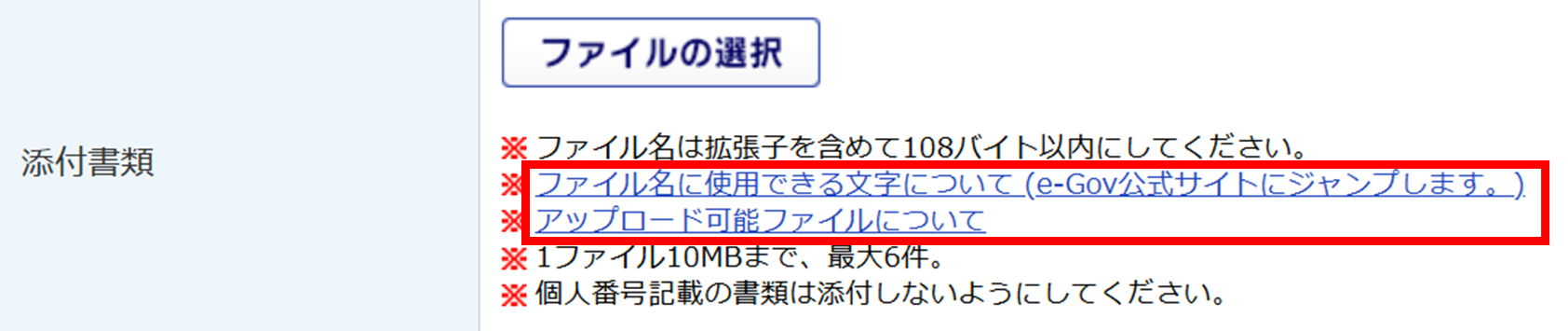
【補足】
「文字置換マスタ」機能
「髙」や「﨑」など、電子申請時には一部利用できない文字があり、[文字置換マスタ]に登録しておくことで電子申請時、文字を自動で利用できる文字に置換してくれる機能があります。
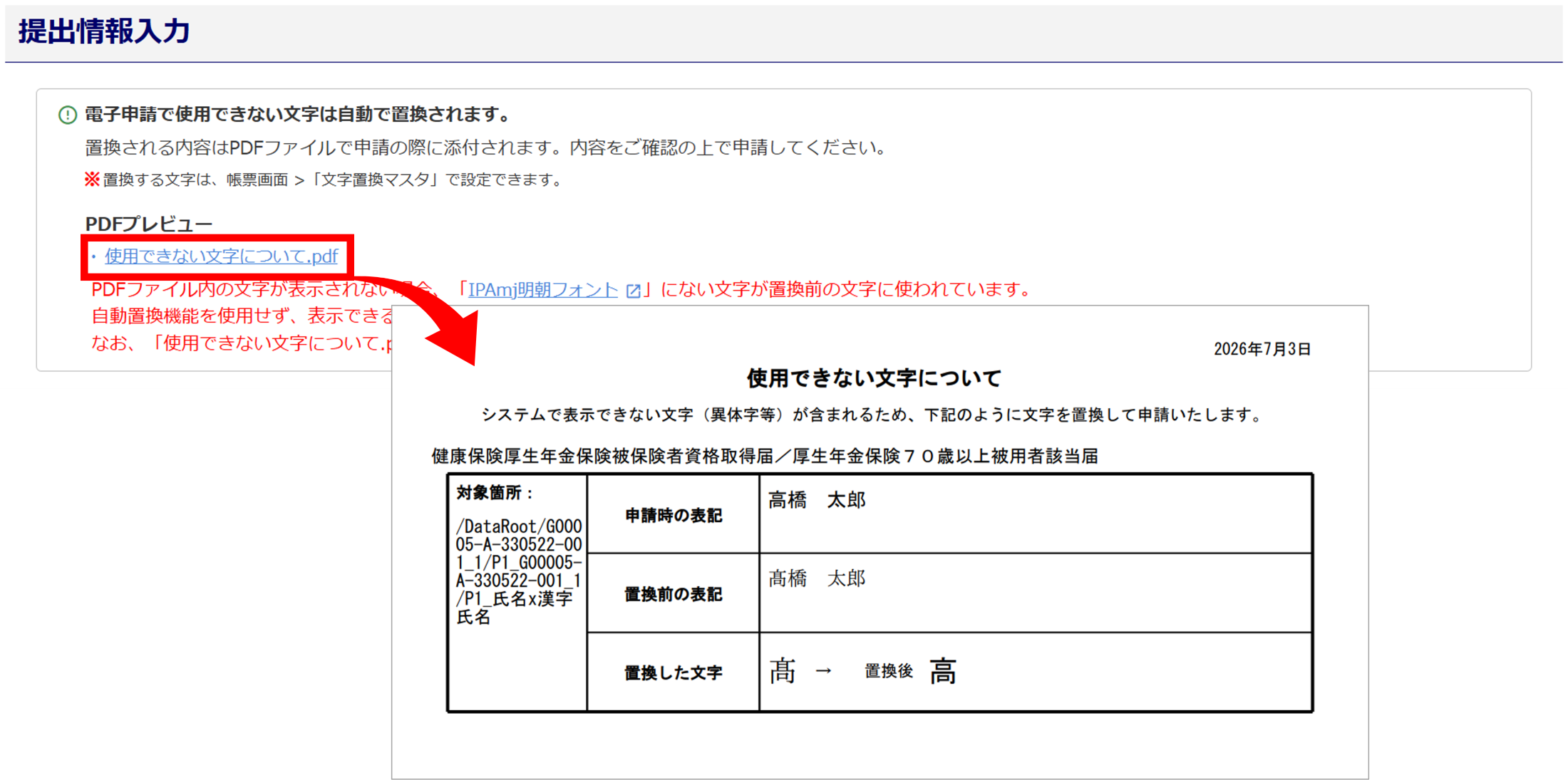
[文字置換マスタ]には事前にいくつかの漢字が登録されており、利用できない文字が申請データに含まれる場合、[申請する]ボタンクリック後に、以下の画面が表示されます。
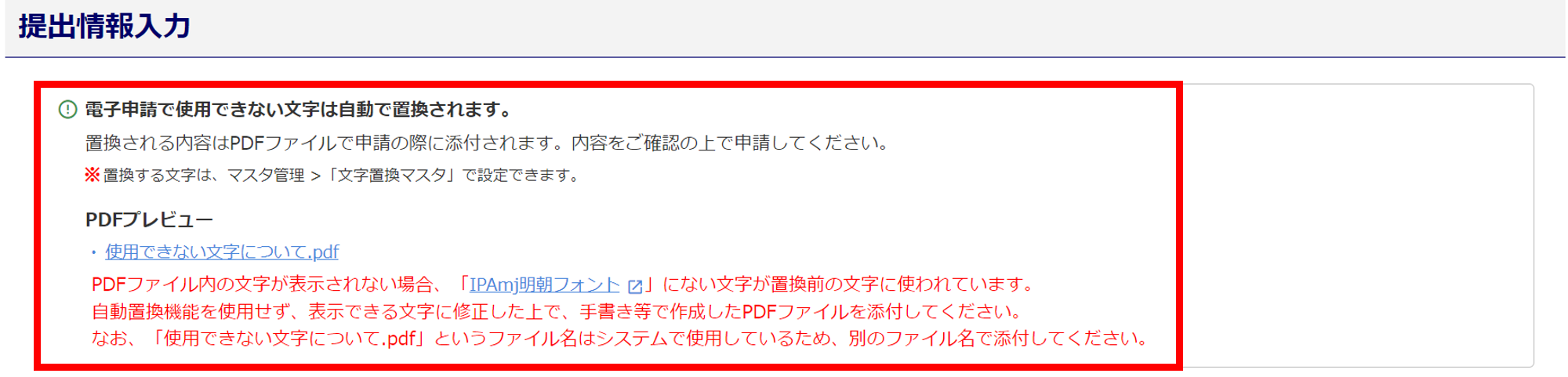
置換された文字は「使用できない文字について.pdf」をクリックすると確認でき、本ファイルは自動で添付されます。確認後、問題なければ再度[申請する]をクリックします。
「文字置換マスタ」の設定方法については、以下の関連記事をご参照ください。
協定届をPDFファイルで出力する場合
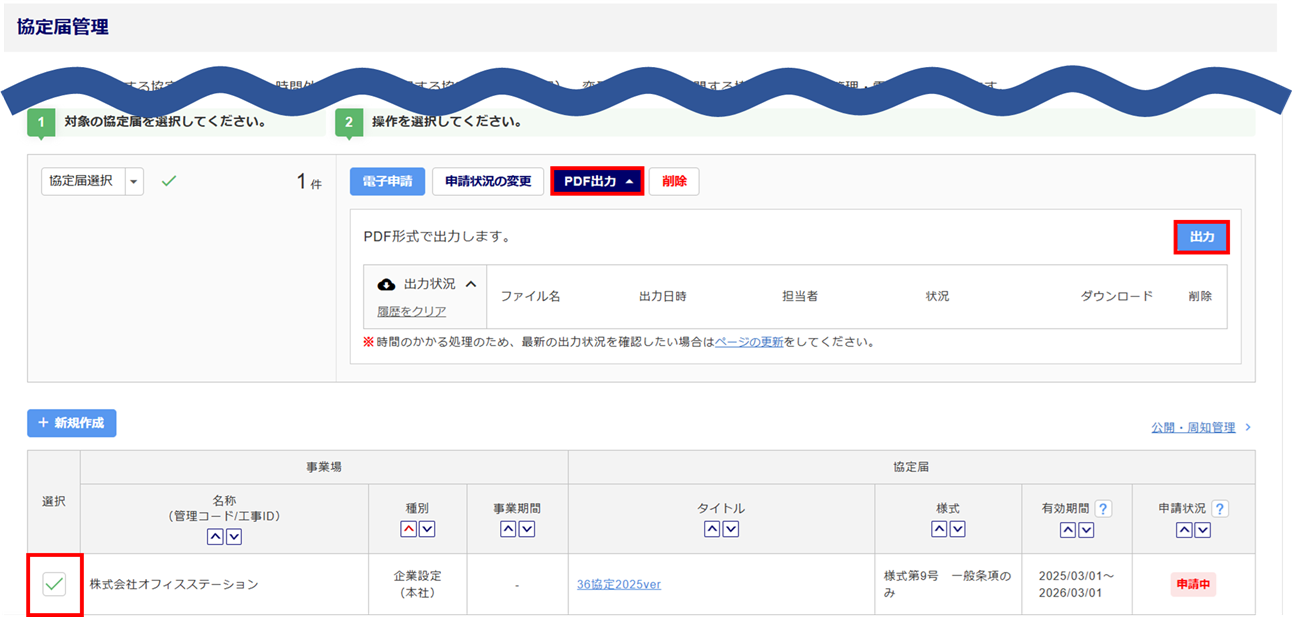
「協定届管理」画面にて、PDFファイル出力する協定届の「選択」列にチェックし、[PDF出力]>[出力]をクリックします。
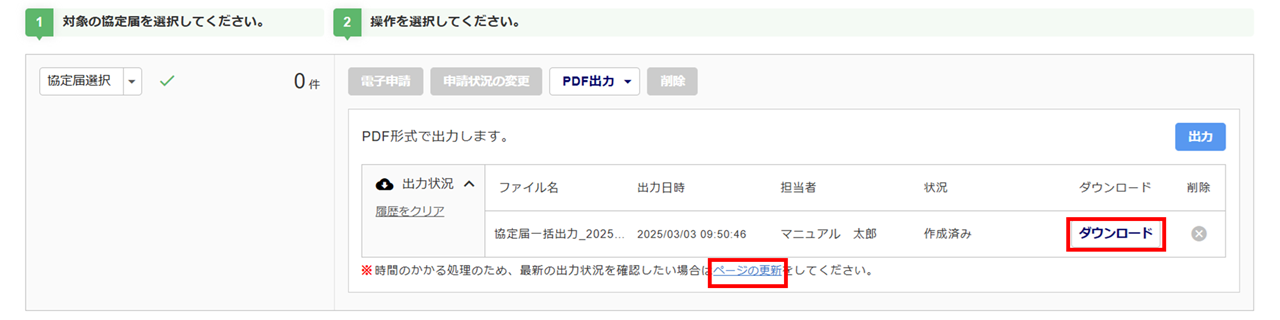
[ダウンロード]をクリックすると、ZIP形式のファイルをダウンロードします。
※ファイルの作成に時間を要します。
最新状況の確認をおこなうには、PCの「F5」キーもしくは、画面上の[ページの更新]をクリックしてください。
電子申請できない場合
[申請]をクリックした際に、「確認|一括申請一覧画面に登録されている協定届が含まれています」と表示され、電子申請できない場合は、該当の協定届が[帳票]>[帳票]>[一括申請一覧]に登録されていることが考えられます。
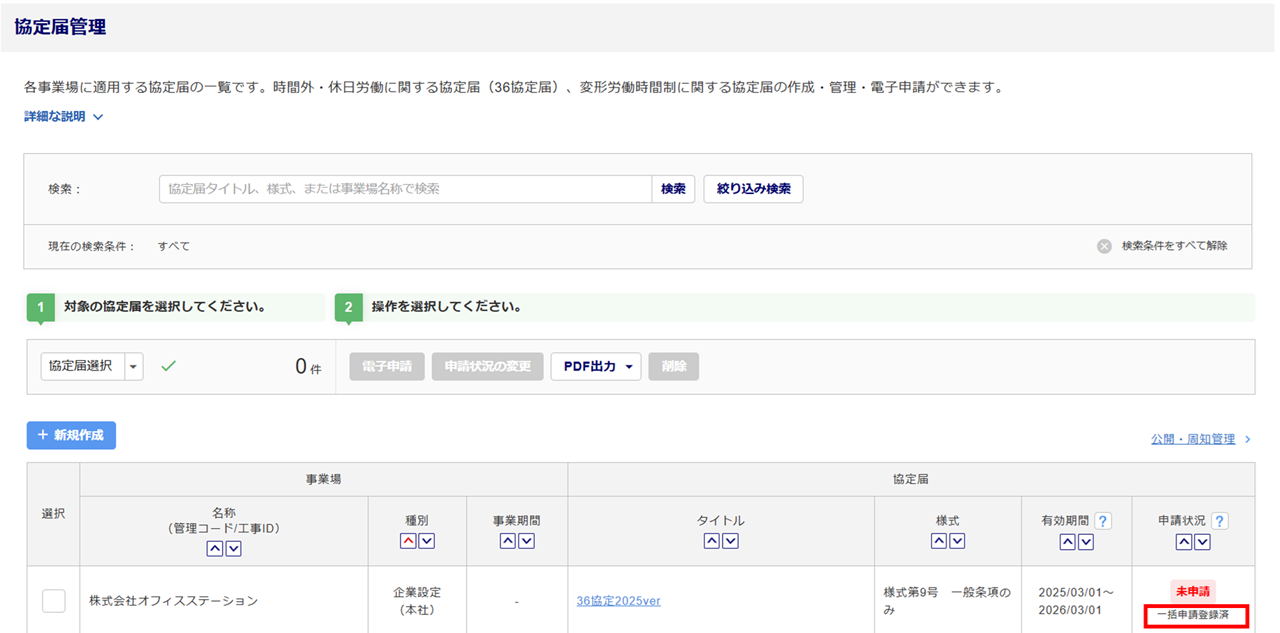
「協定届管理」画面にて「一括申請登録済」と表示がある協定届については、[一括申請一覧]へ登録済みです。
[一括申請一覧]から該当の情報を削除後に申請をおこなうか、[一括申請一覧]から申請をおこなってください。
※ [一括申請一覧] から情報を削除しても、作成した協定届の情報は削除されません。