タレントマネジメント
2375|【タレントマネジメント】「組織図・名簿」作成方法
※士業用顧問先に、「オフィスステーション タレントマネジメント」のアカウント発行が必要。
部署管理機能で作成した組織(部署グループ)を基に、「組織図・名簿」を作成・編集する方法について、ご説明します。
注意点
「組織図・名簿」の利用には、[マスタ管理]>[利用者管理]>「利用者編集」画面にて「組織図・名簿の利用」を「可」にする必要があります。
部署管理機能の詳細については、以下の関連記事をご参照ください。
関連記事
組織図・名簿の作成開始
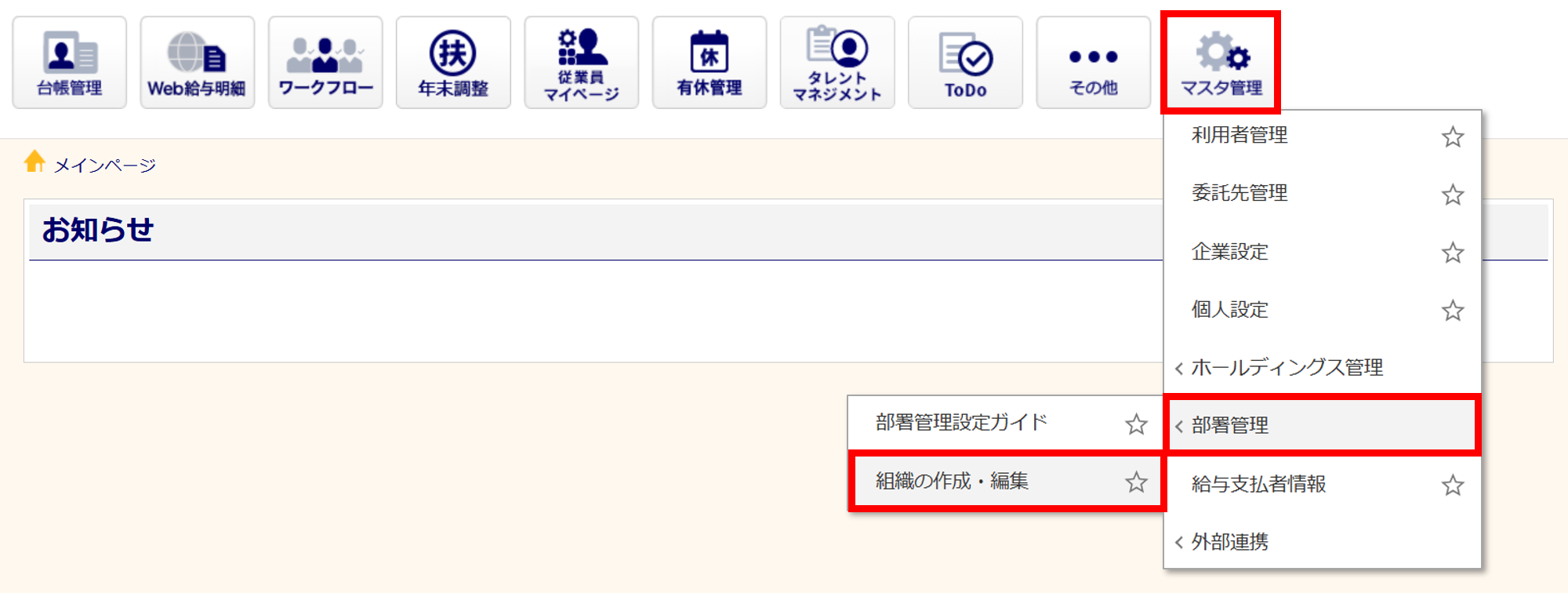
[マスタ管理]>[部署管理]>[組織の作成・編集]をクリックします。
オフィスステーション Proの場合、[マスタ管理]>[部署管理]>対象の顧問先をクリックします。
補足
企業版のみ、[マスタ管理]>[部署管理]>[部署管理設定ガイド]>[6 組織図・名簿の作成]や[組織図・名簿の作成 スタート]からも操作が可能です。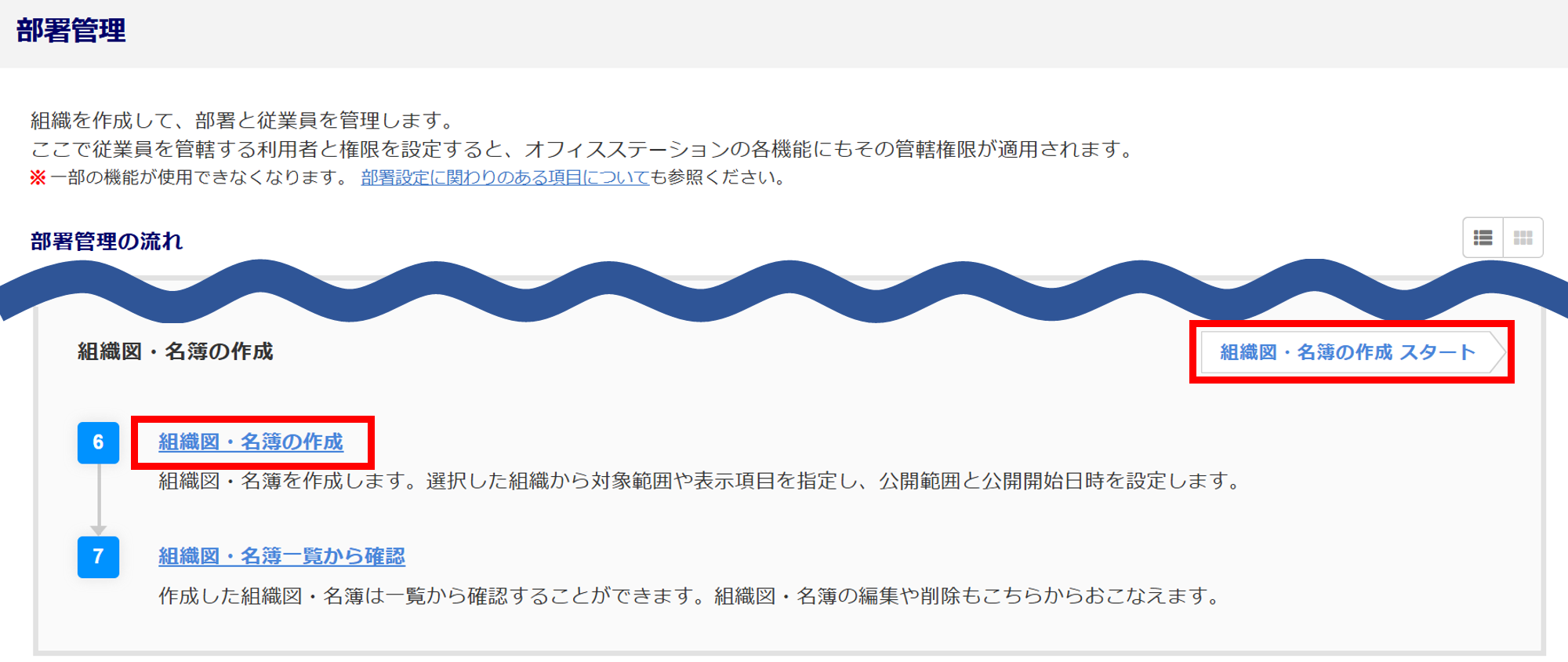
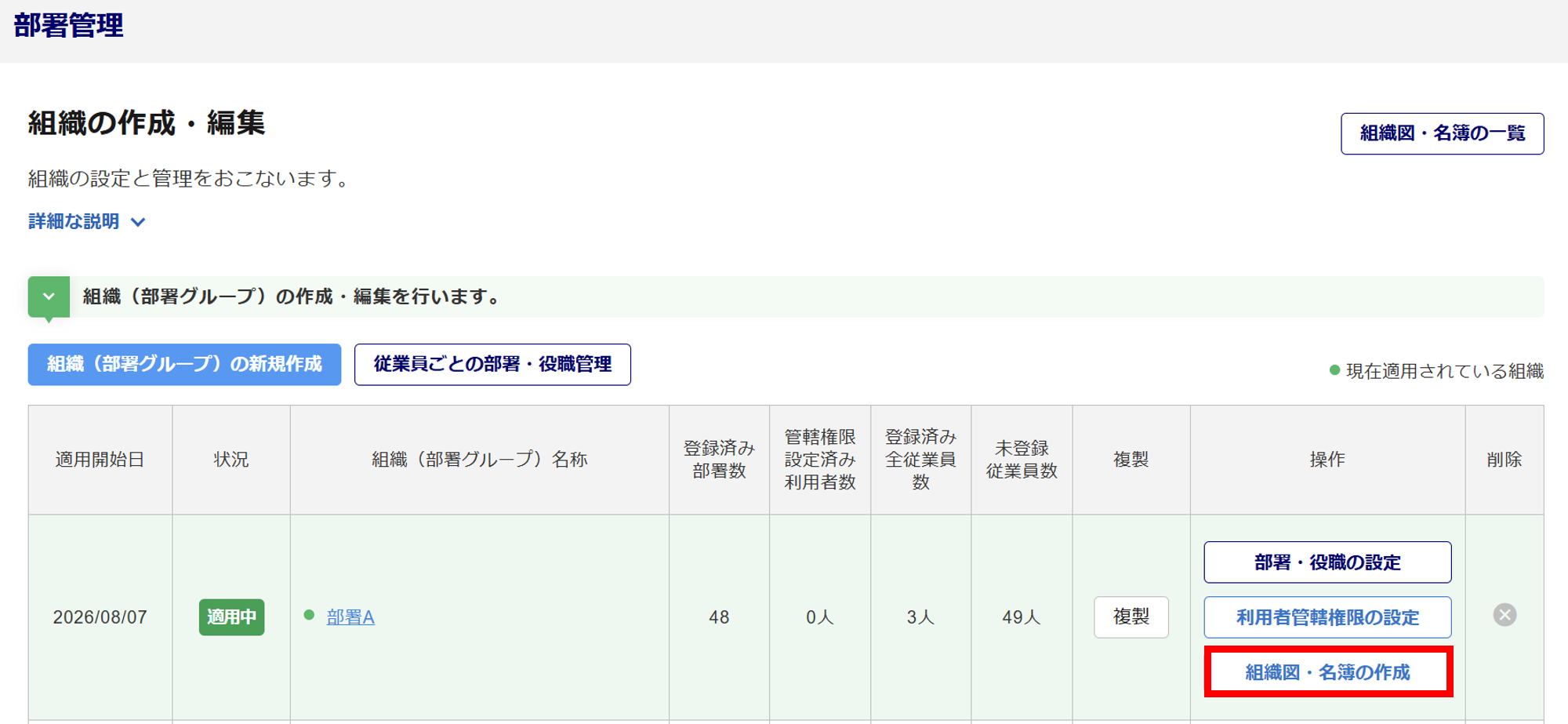
[組織図・名簿の作成]をクリックします。
注意点
利用者管理にて「組織図・名簿の利用」が「不可」の場合や、対象の組織(部署グループ)に部署や所属従業員がいない場合、ボタンは非活性となります。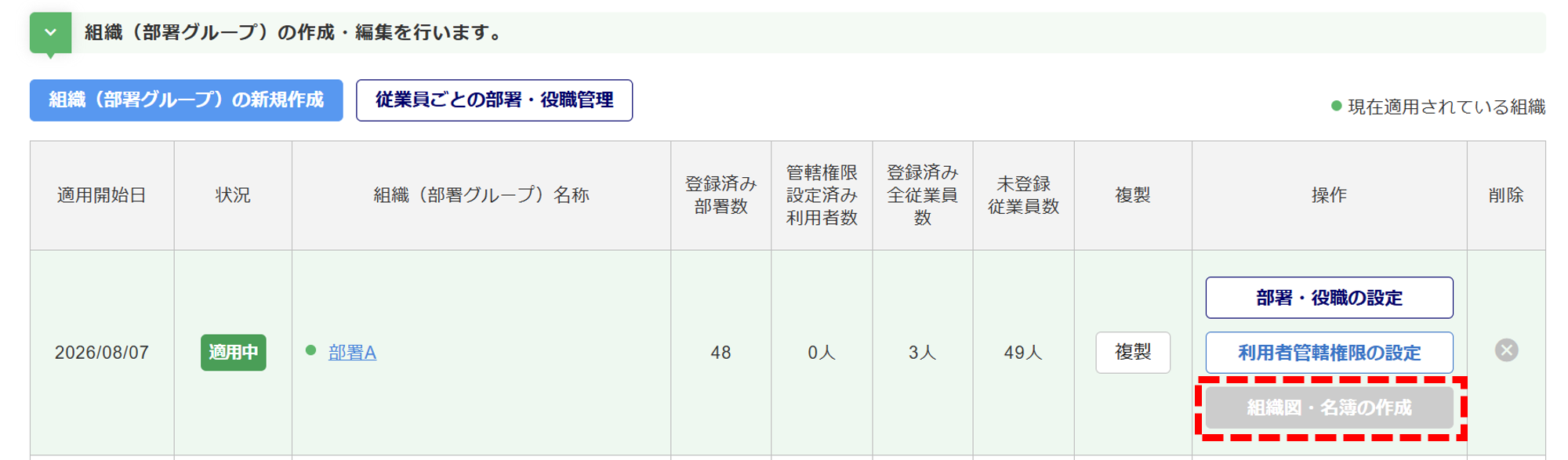
対象範囲の設定
組織図・名簿に掲載する従業員の範囲を設定するため、取り込み対象の選択をおこないます。
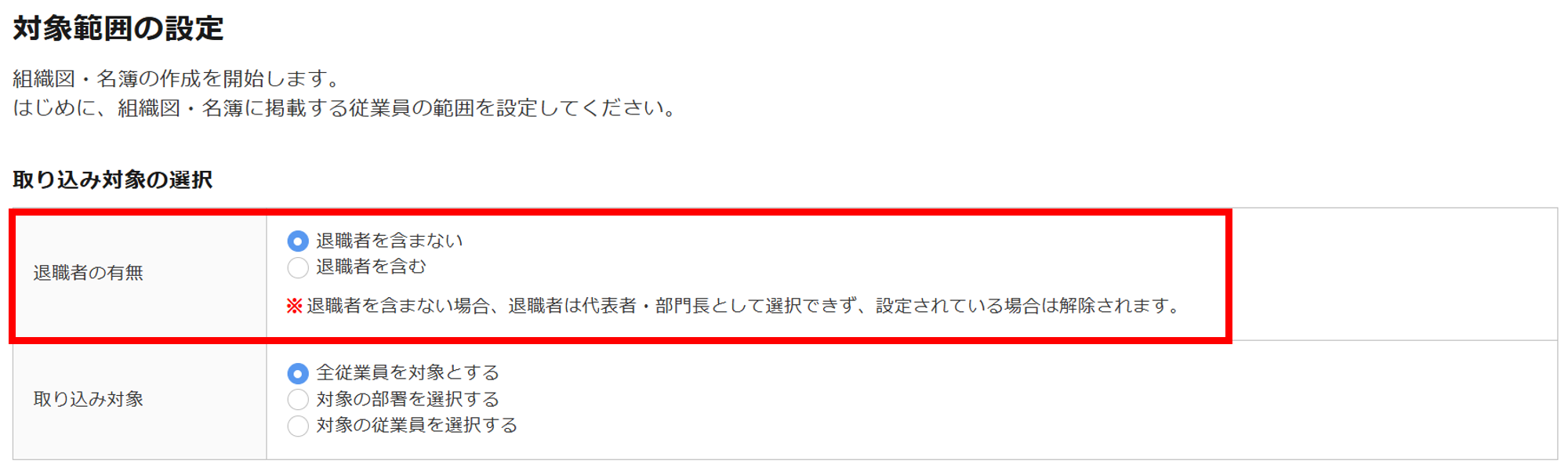
退職者の有無
退職者を組織図・名簿に含めるかどうかを選択します。
※「退職者を含まない」を選択した場合、組織図を作成後に退職した従業員も含みません。
取り込み対象
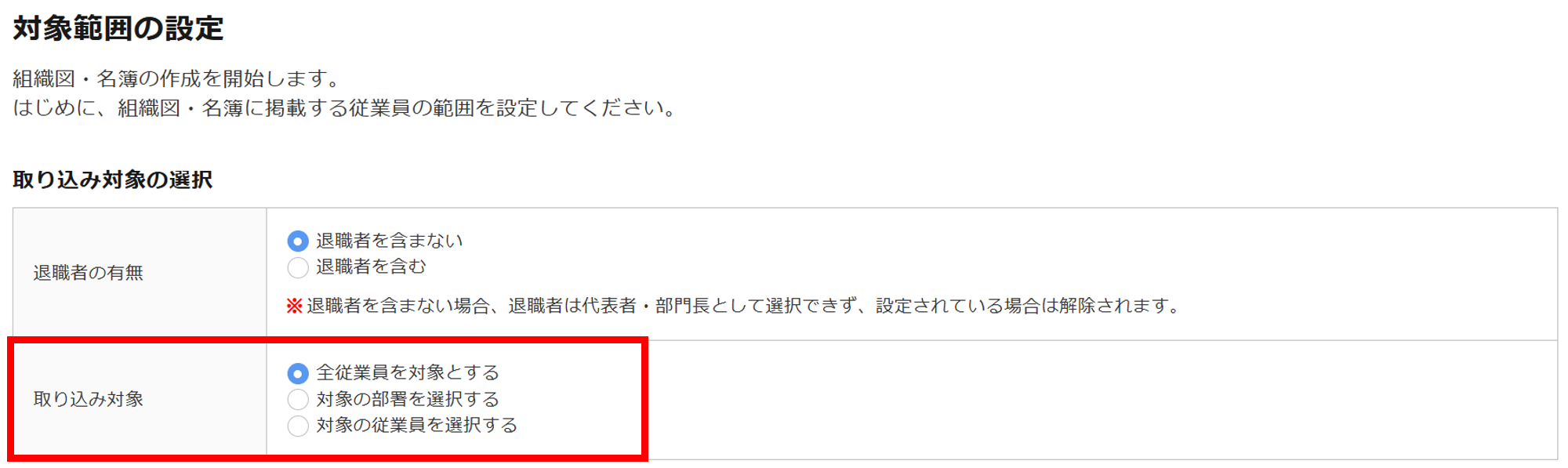
組織図・名簿に取り込む対象を設定します。
- 全従業員を対象とする
-
全部署と全従業員を含んだ組織図が作成されます。
- 対象の部署を選択する
-
選択した部署に所属している従業員の組織図が作成されます。
[部署選択]をクリックします。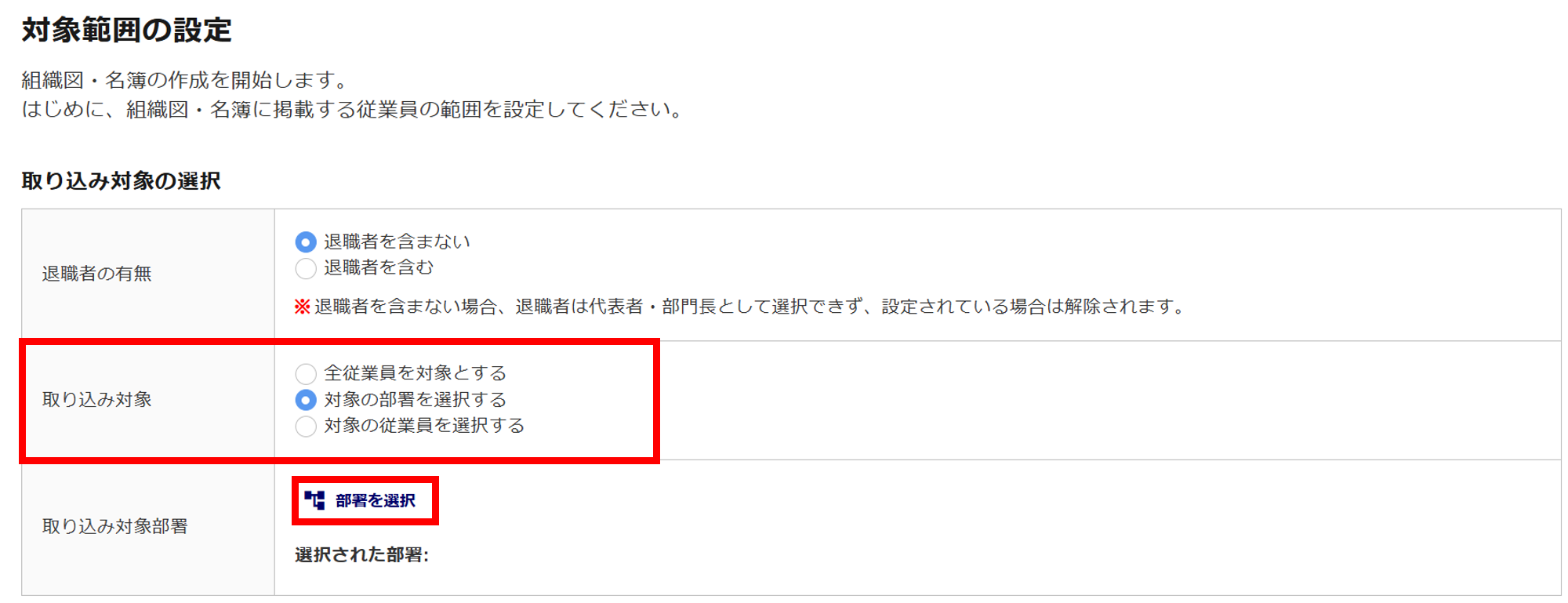
対象の部署を選択し、[選択]をクリックします。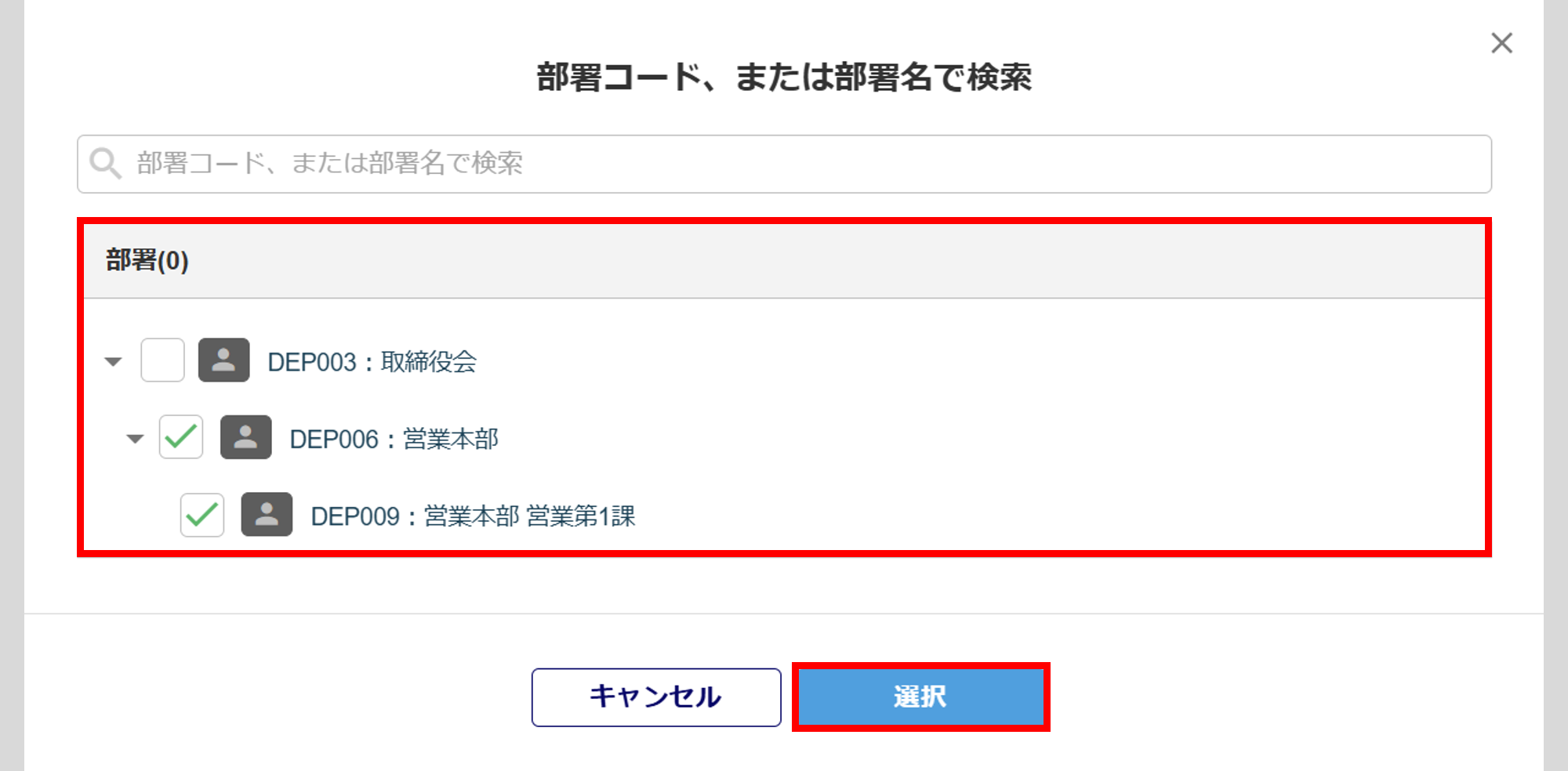
選択した部署が表示されます。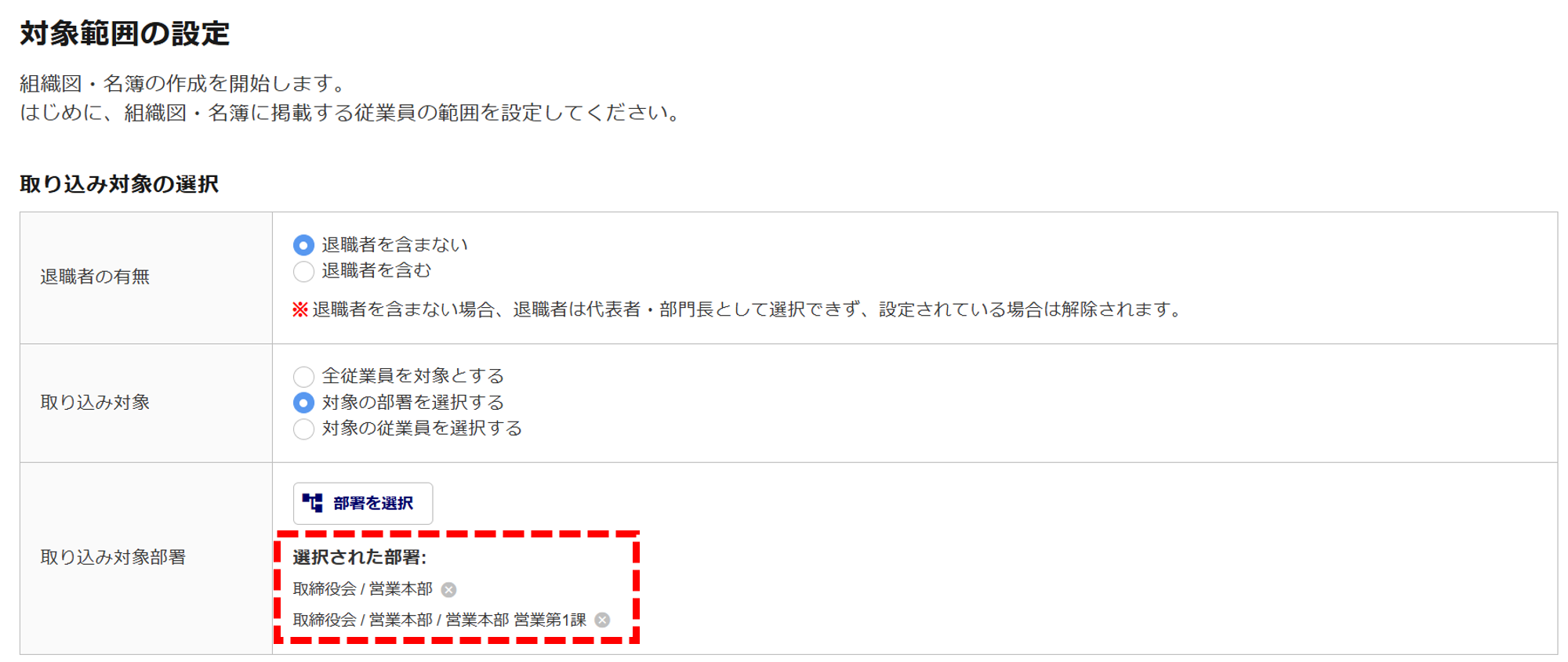
- 対象の従業員を選択する
-
選択した従業員の組織図が作成されます。
[従業員を選択]をクリックします。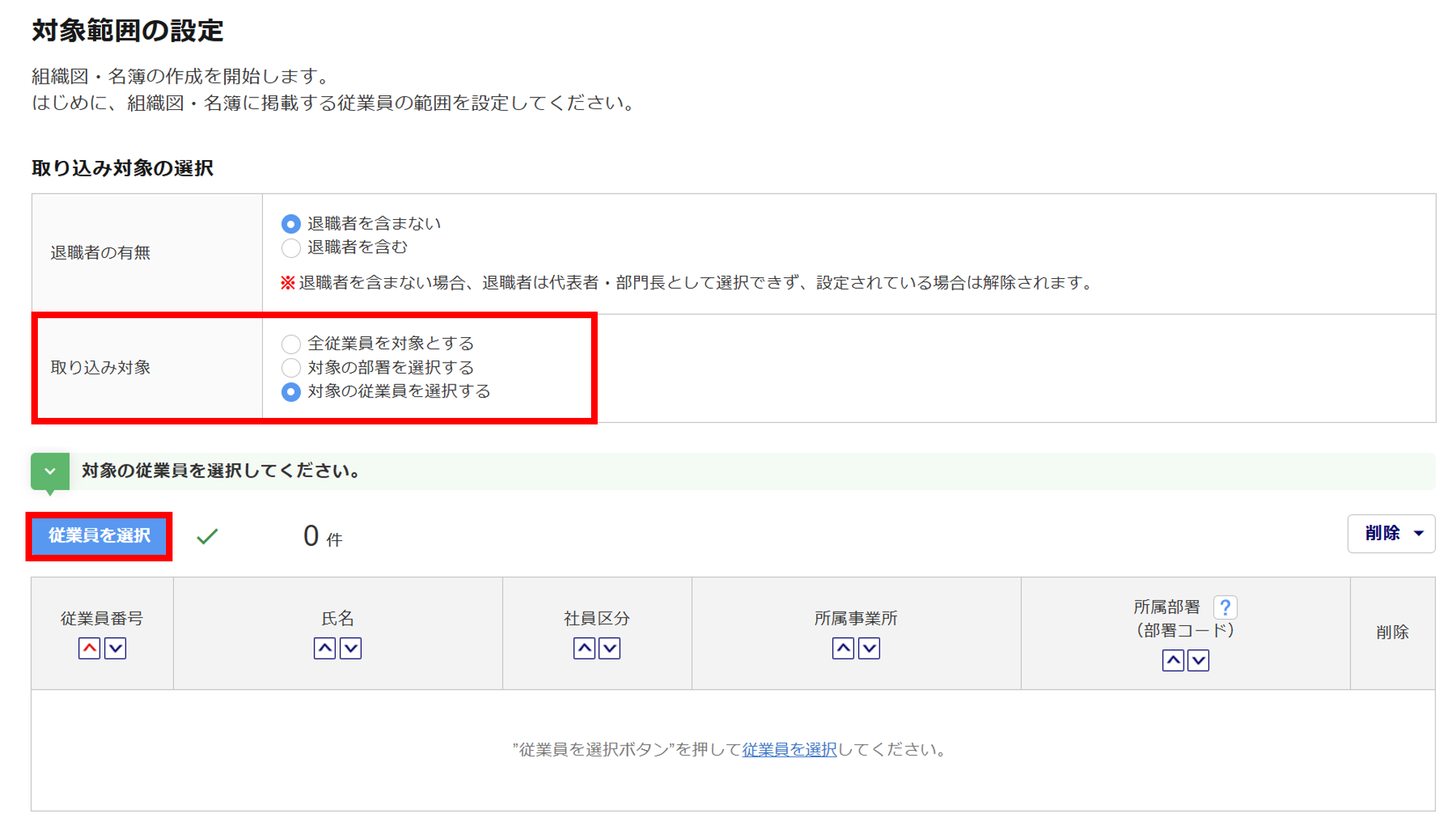
追加する従業員を選択し、[追加]をクリックします。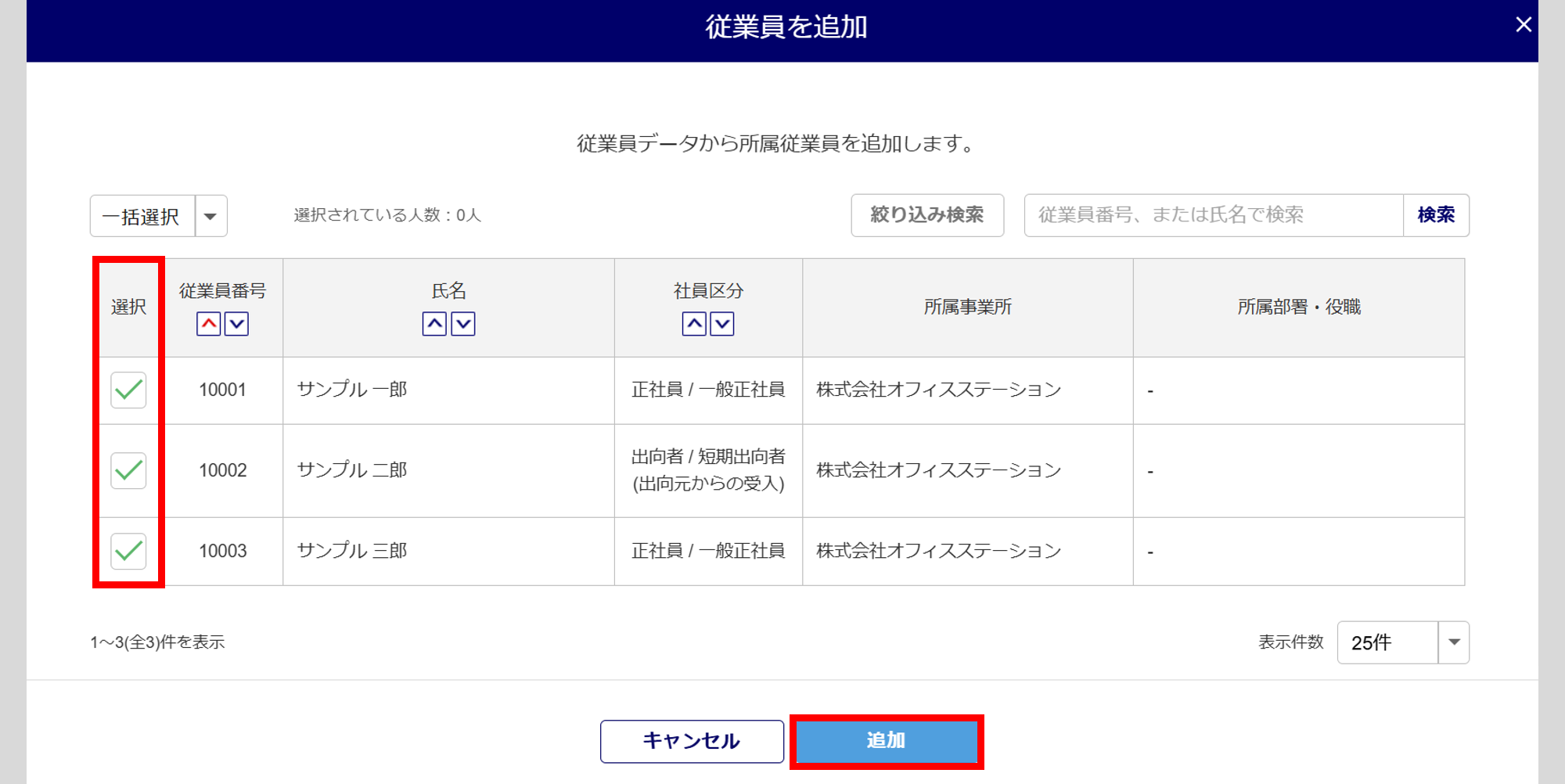
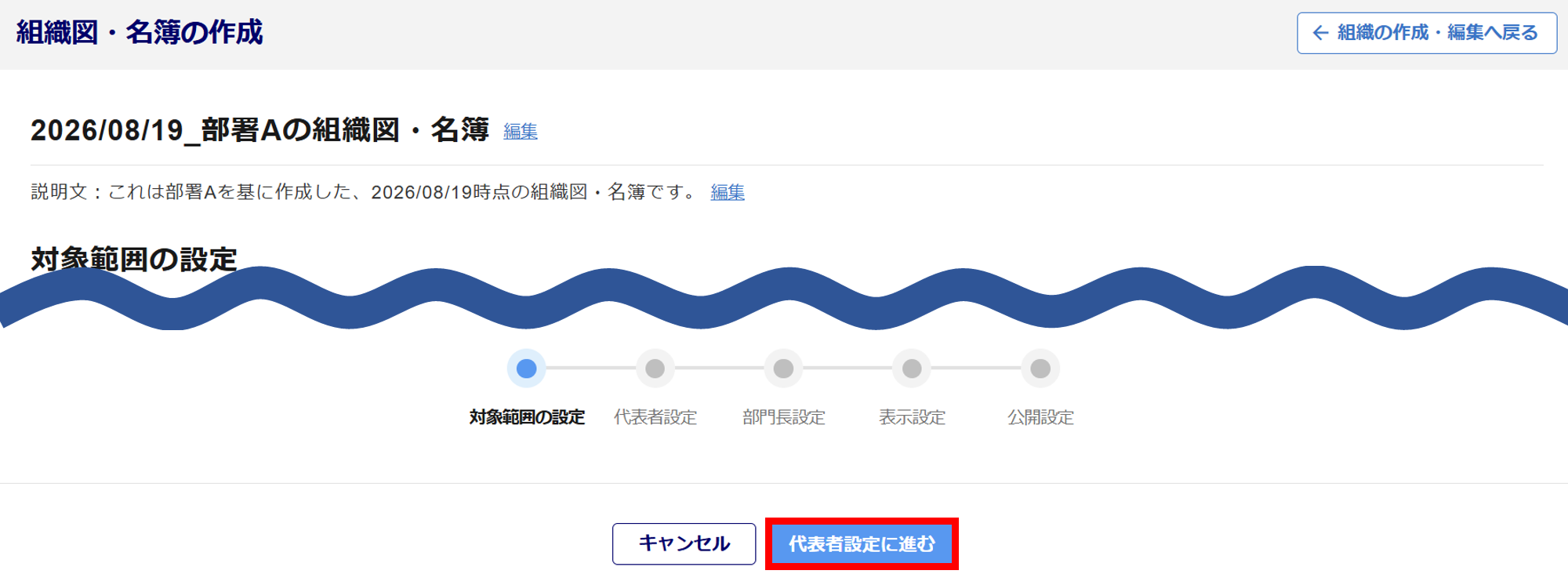
[代表者設定に進む]をクリックします。
代表者設定
組織図に表示する代表者の設定をおこないます。
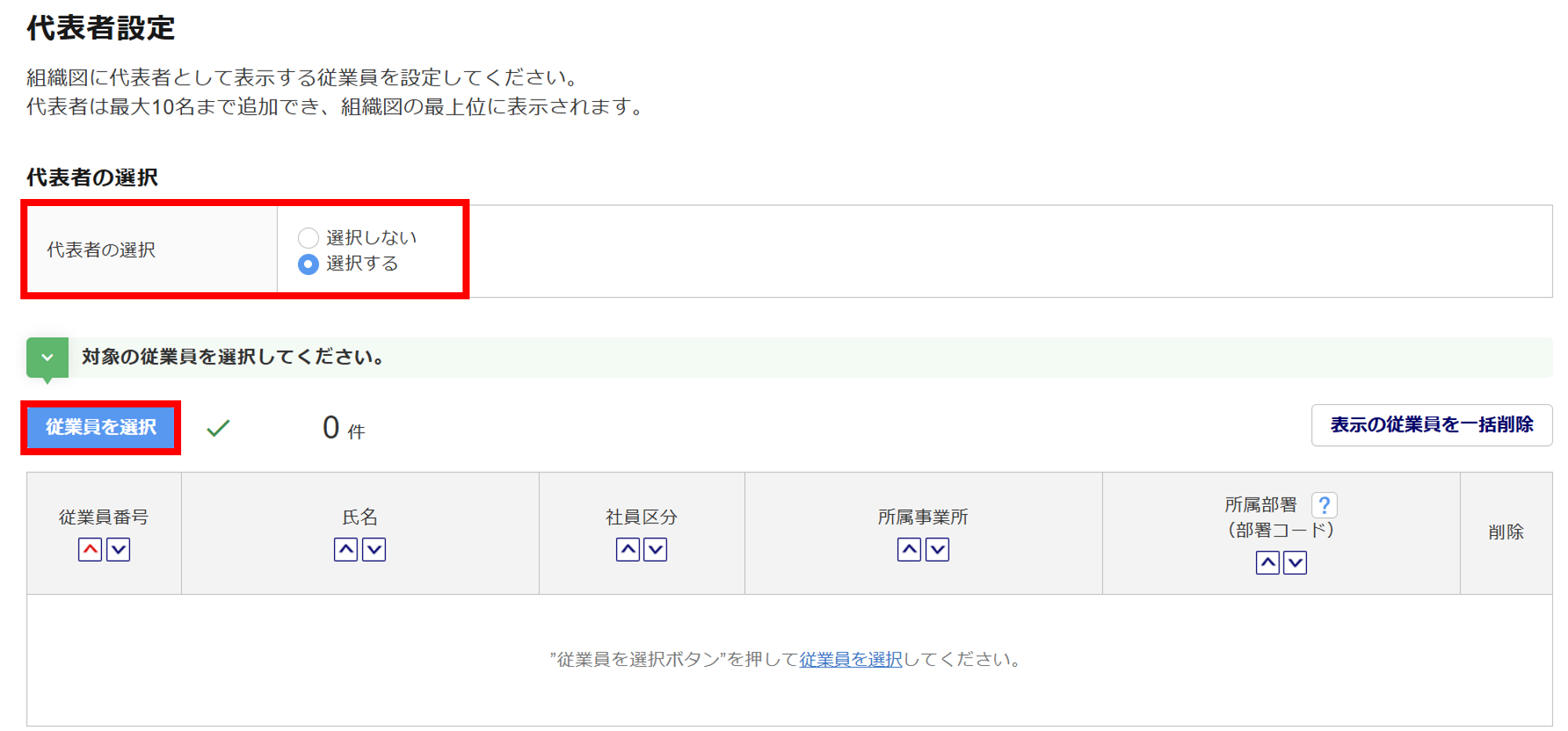
代表者の選択
組織図に代表者を設定するかどうかを選択します。
※代表者は最大10名まで追加でき、組織図の最上位に表示されます。
従業員を代表者として設定する場合は、「選択する」を選択し、[従業員を選択]をクリックします。
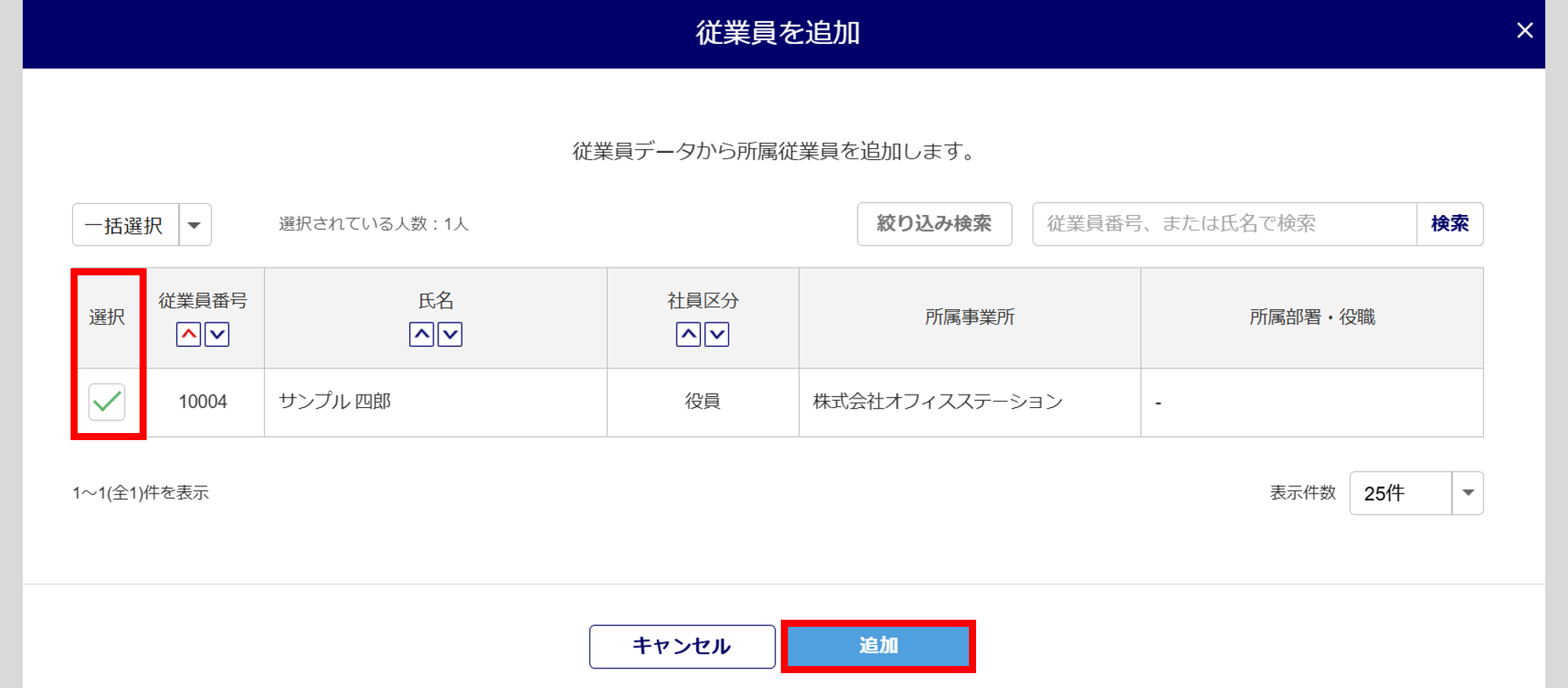
追加する従業員を選択し、[追加]をクリックします。
※従業員台帳に登録されている全従業員が表示されます。
補足
[表示の従業員を一括削除]>[削除]より、表示されている従業員を一括削除することができます。
また、[ ]より、従業員を個別削除することもできます。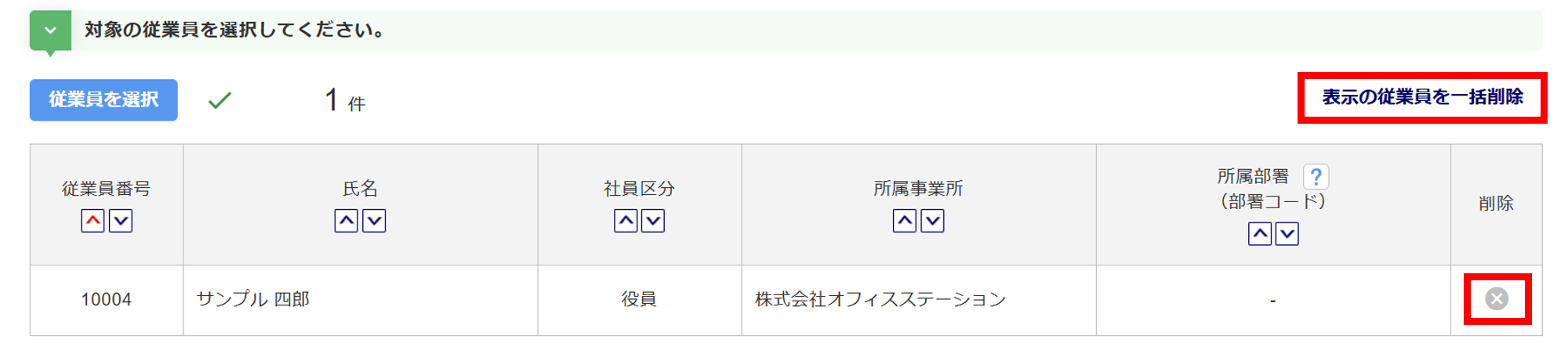
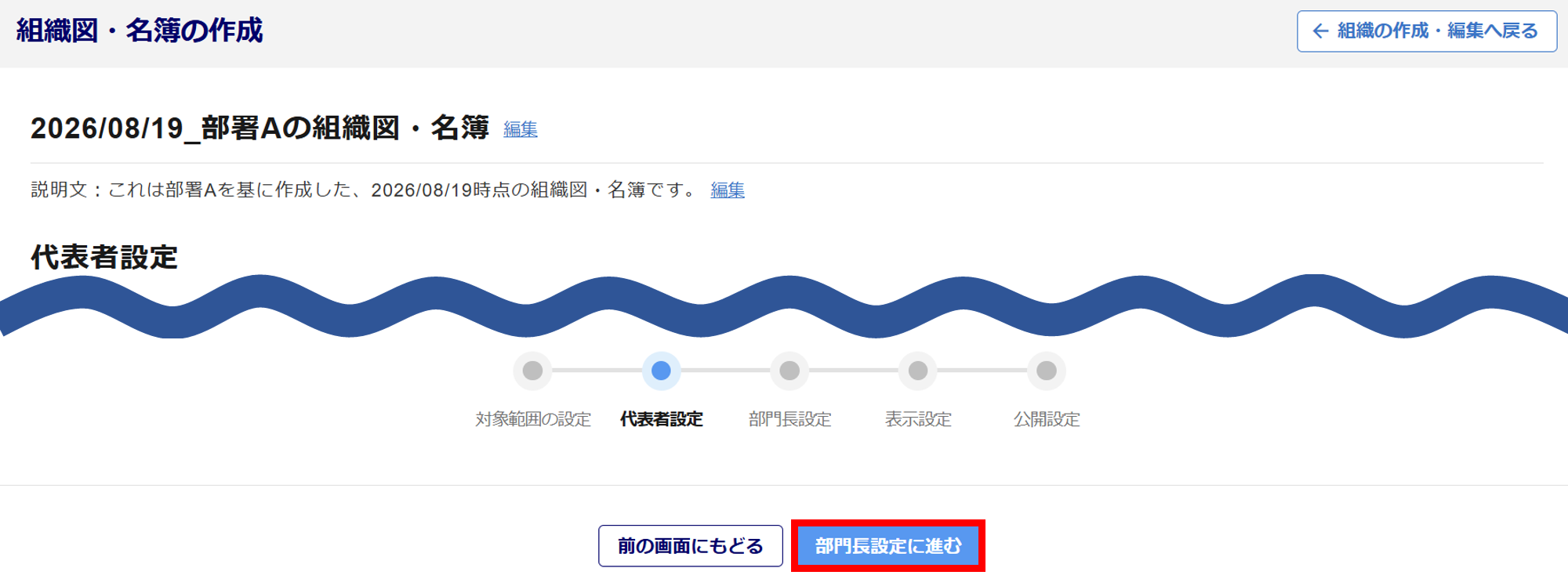
[部門長設定に進む]をクリックします。
部門長設定
各部署に部門長として表示される従業員、役職を設定します。
役職または従業員から選択して設定でき、両方を組み合わせて設定することも可能です。
※1つの部署につき100名まで部門長を追加できます。
役職の選択
組織図・名簿に「部門長」として表示する役職を設定するかどうかを選択します。
※組織図での表示順は、選択した順となります。
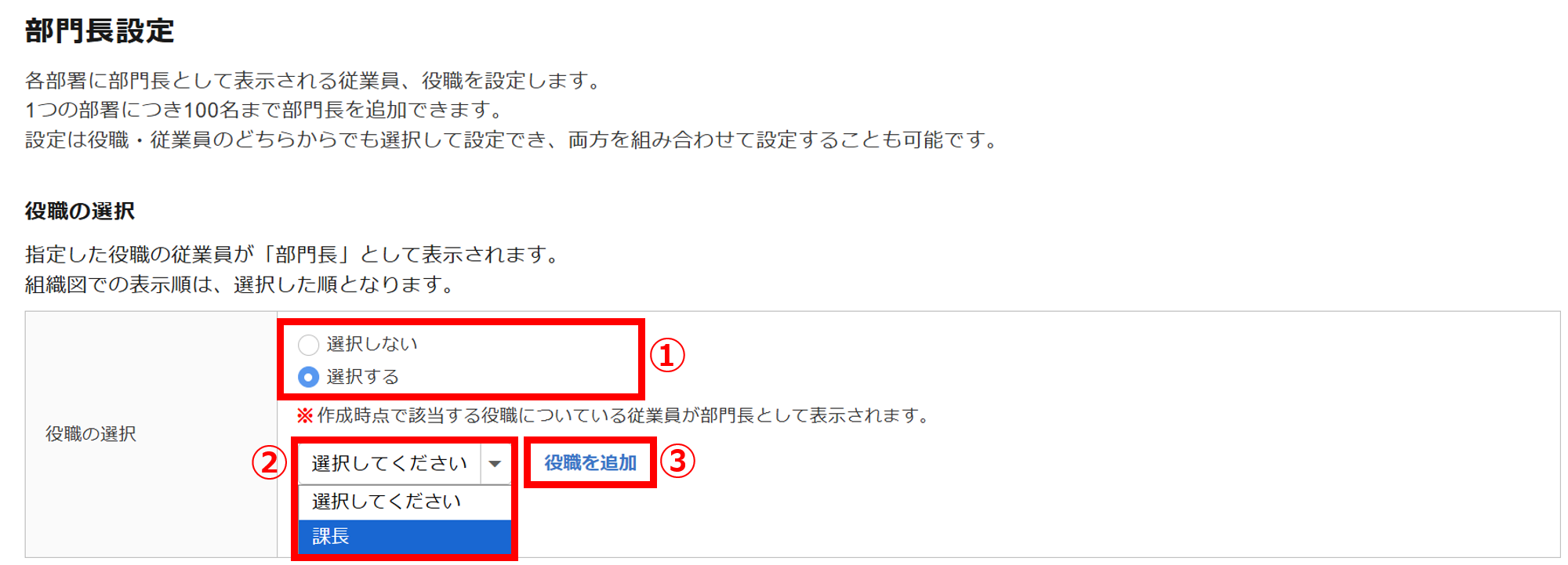
役職を設定する場合、「選択する」(①)を選択>プルダウンから役職を選択(②)>[役職を追加](③)をクリックします。
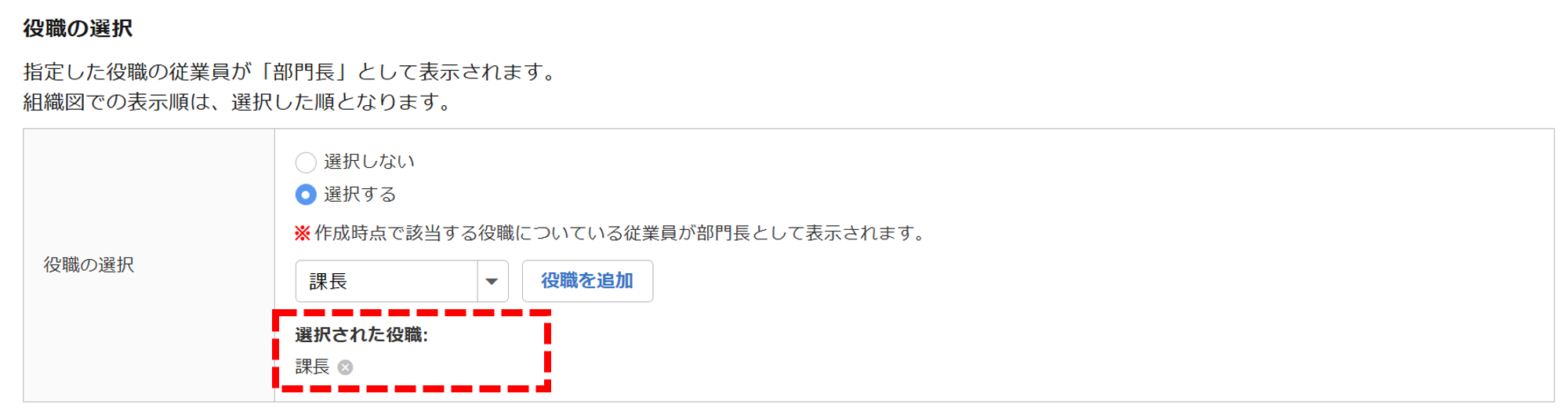
選択した役職が表示されます。
従業員の選択
指定した従業員に対し、任意の部門長名を設定して表示できます。
※組織図での表示順は50音順です。従業員は最大1,000名まで選択できます。
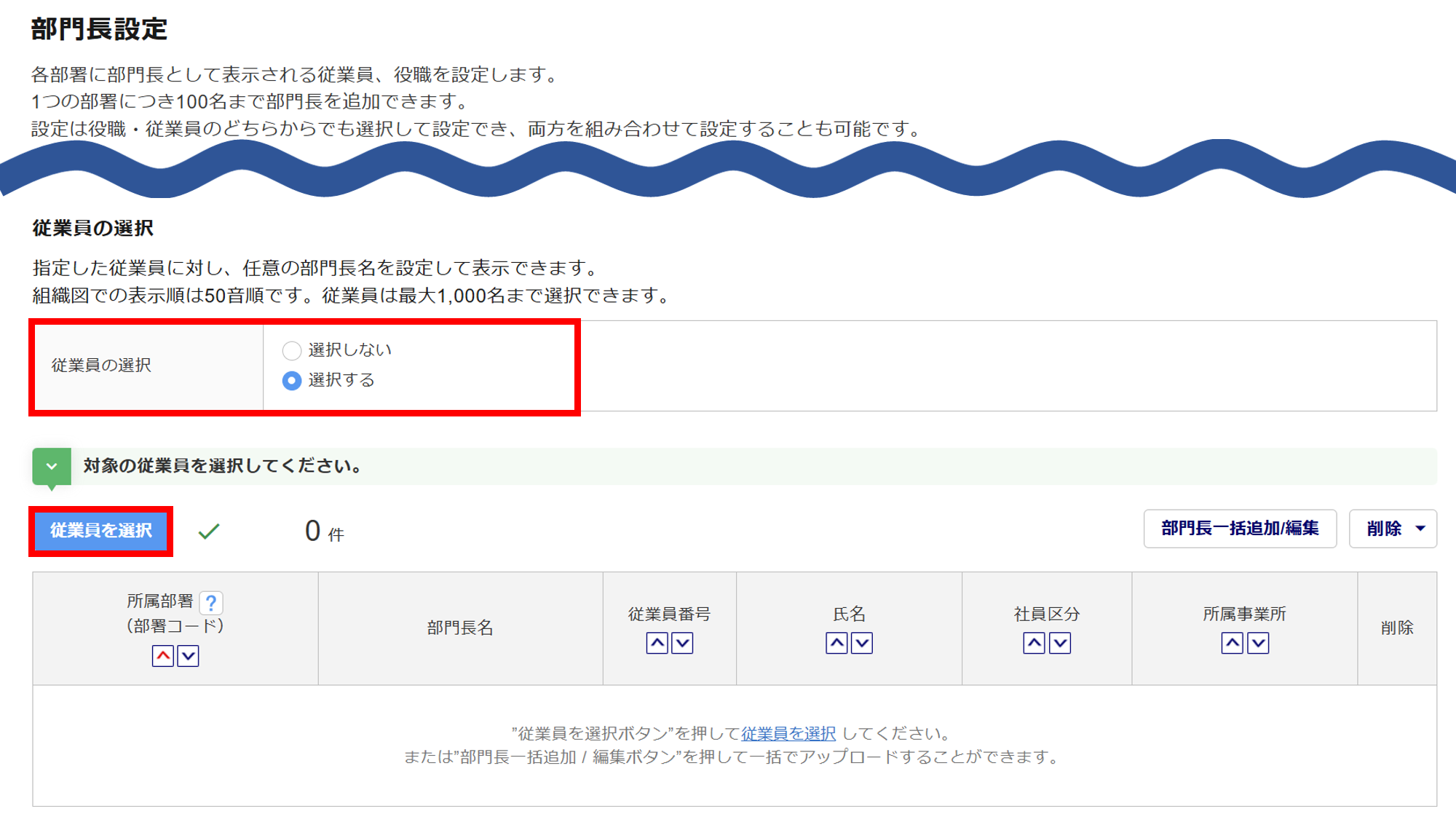
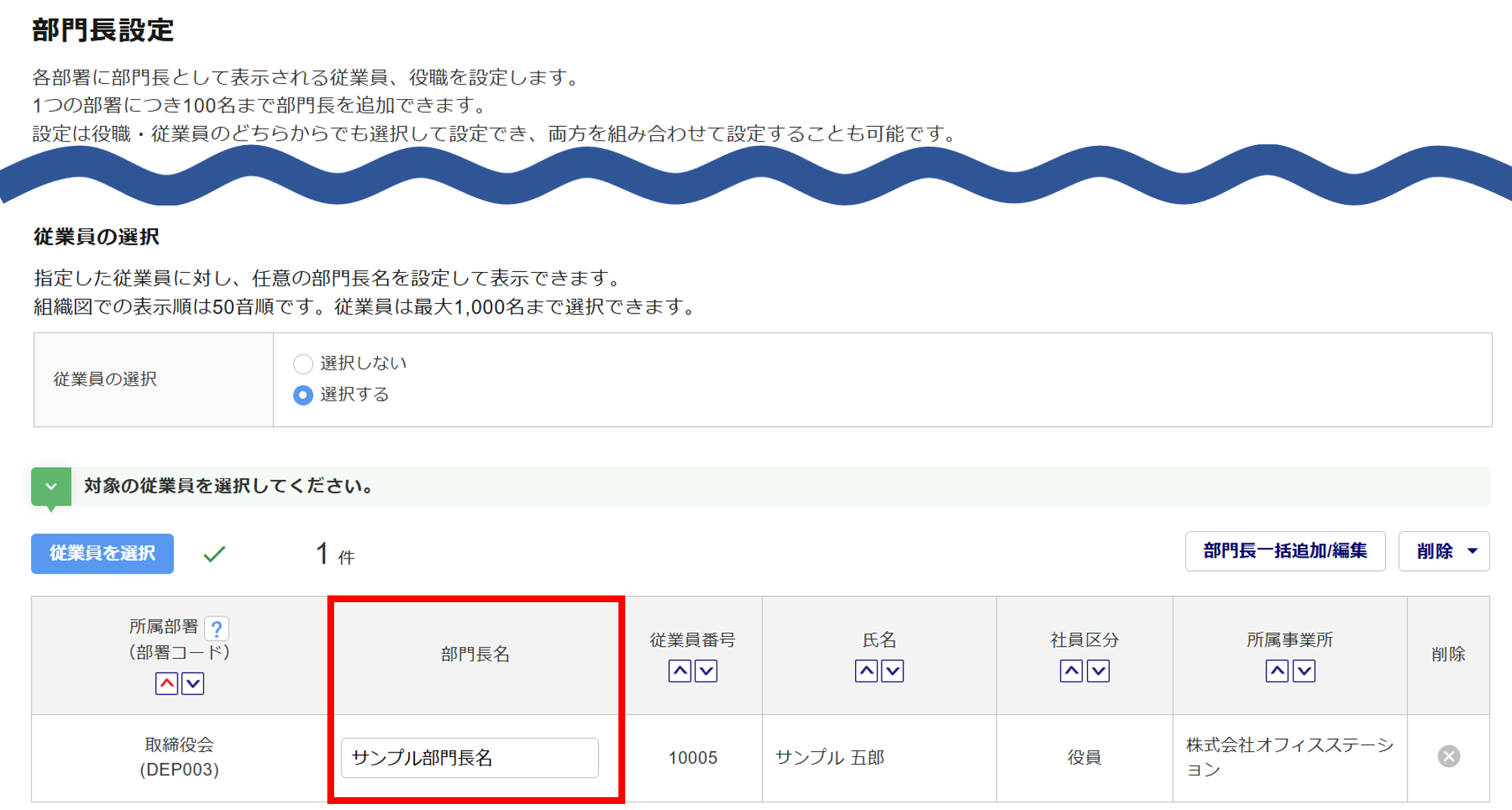
従業員を部門長として設定する場合、「選択する」を選択し、[従業員を選択]をクリックします。
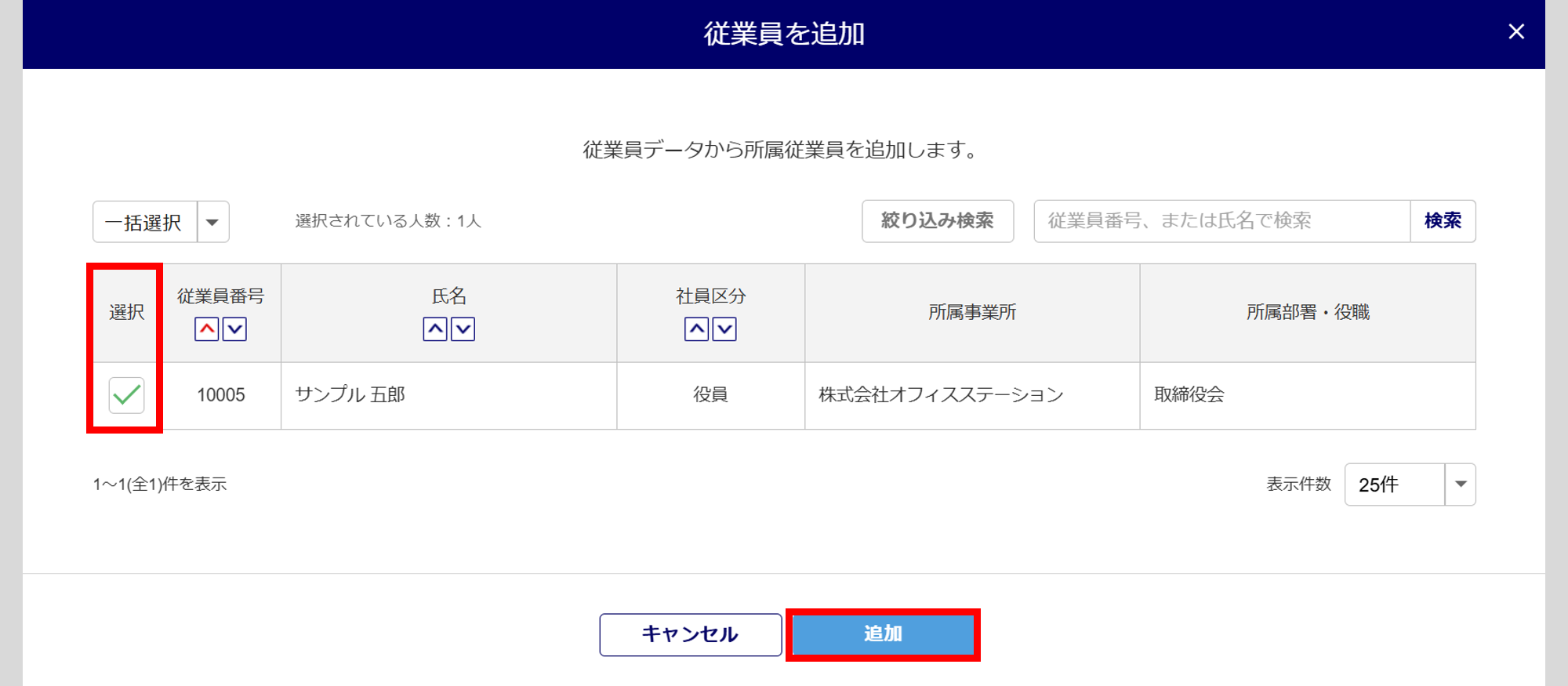
追加する従業員を選択し、[追加]をクリックします。
※「対象範囲の設定」で設定した対象範囲に含まれている、かつ、いずれかの部署に所属している従業員が表示され
ます。
「部門長名」に任意の部門長名を入力します。
※「部門長名」は必須入力です。
補足
部門長の一括追加/編集について
[部門長一括追加/編集](①)よりテンプレートをアップロードすることで、部門長の一括追加や一括編集ができます。
部門長の削除について
・[削除](②)>[表示している従業員のみ削除](③)より、表示されているページの従業員のみを一括
削除することができます。
・[削除](②)>[すべてを一括削除](④)より、表示されているページ以外の従業員も含めた全従業員
が一括削除されます。
・[]より、従業員を個別に削除することもできます。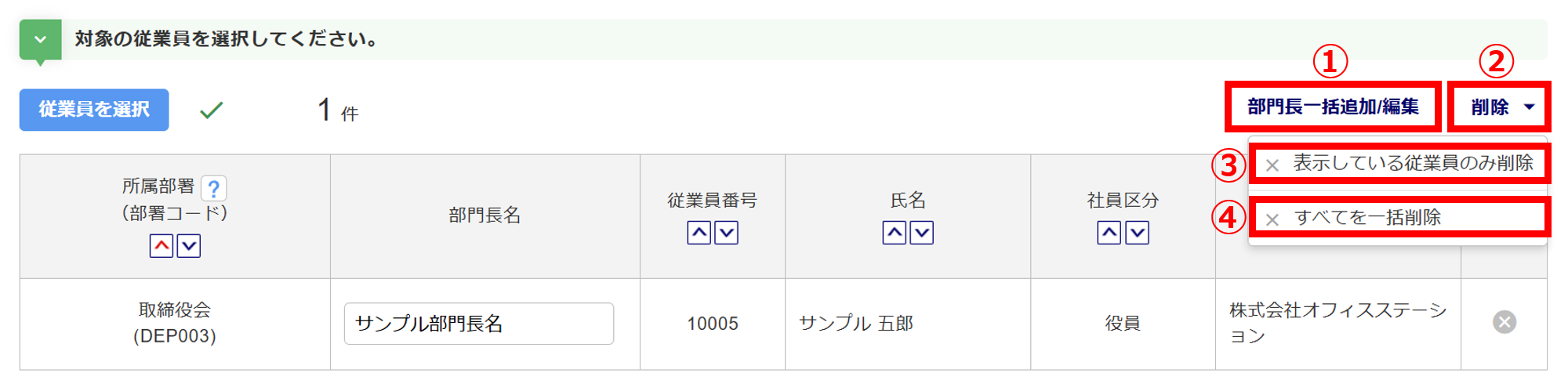
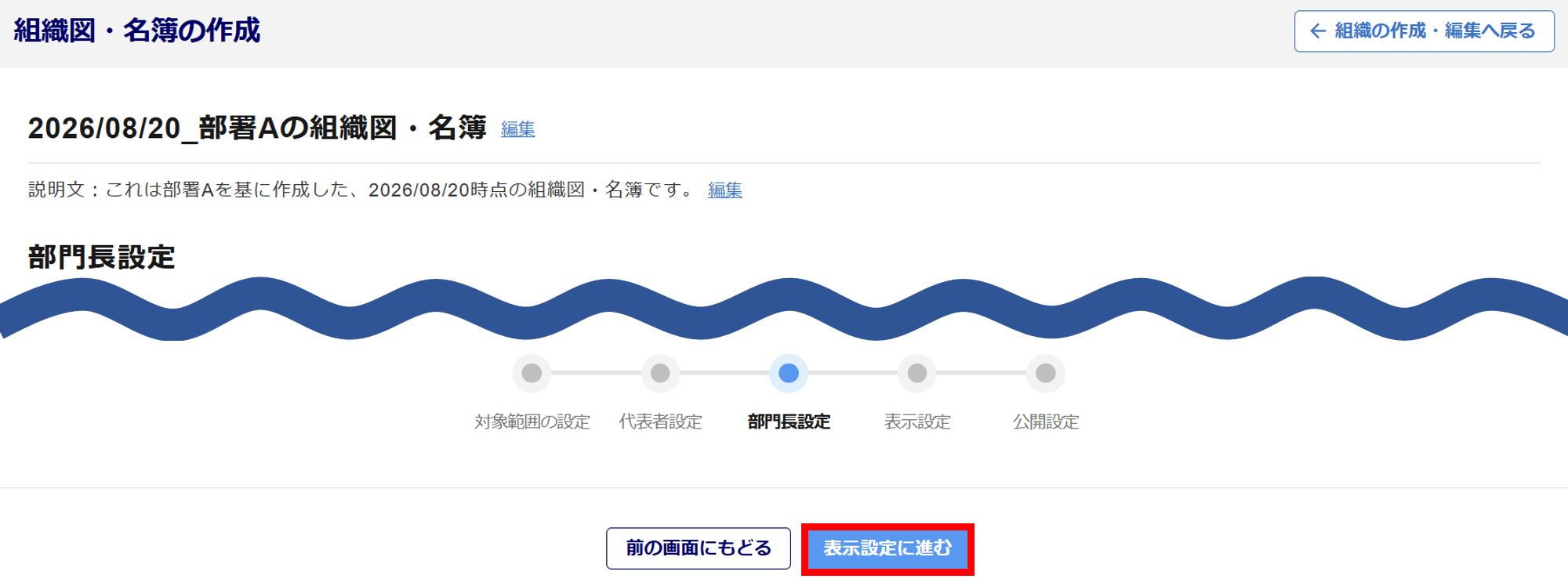
[表示設定に進む]をクリックします。
表示設定
組織図・名簿上に表示される従業員カードと、従業員プロフィール上に表示する情報を設定します。
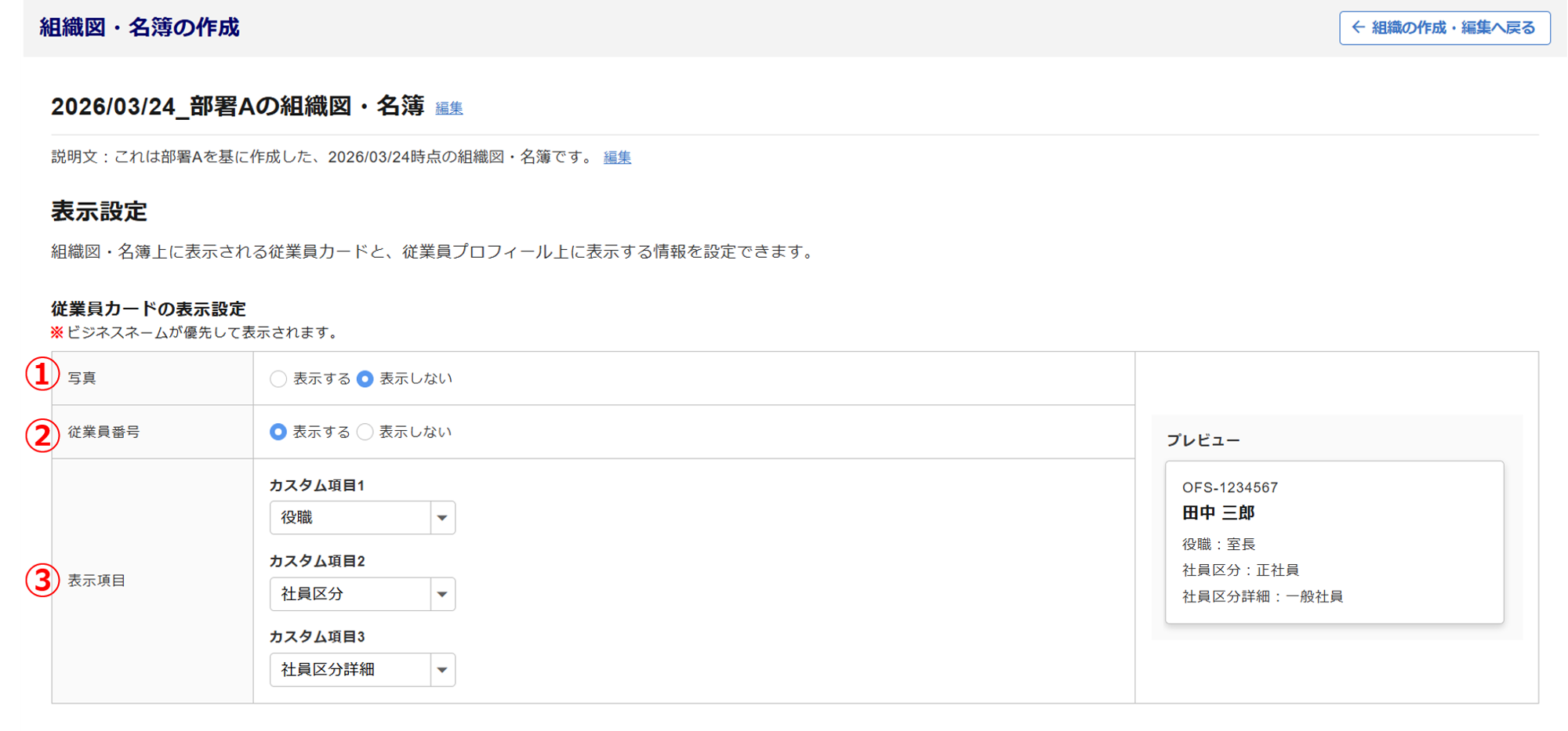
従業員カードの表示設定
従業員カードに表示する設定をおこないます。
各項目(①~③)を設定します。
※従業員カードは、プレビューに反映されます。
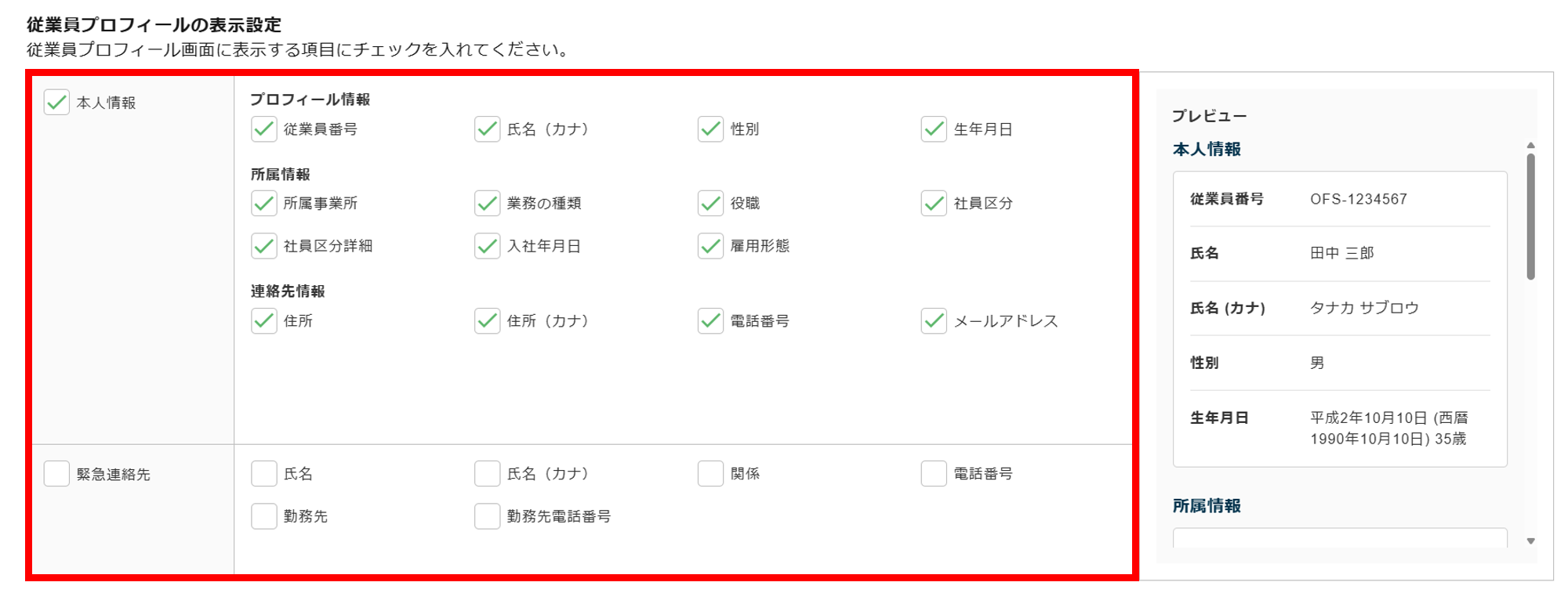
従業員プロフィールの表示設定
従業員プロフィール画面に表示する項目にチェックをつけます。
※従業員プロフィール画面は、プレビューに反映されます。
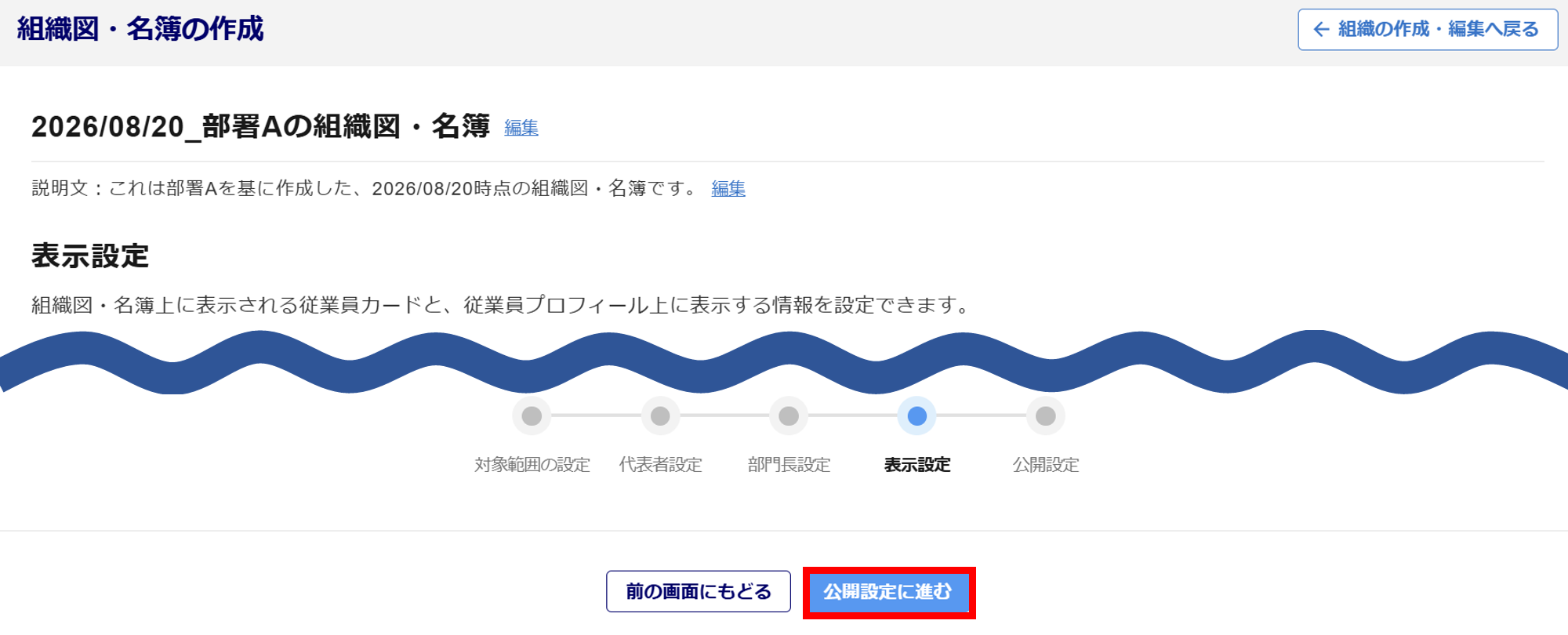
[公開設定に進む]をクリックします。
公開設定
組織図・名簿を従業員マイページに公開するための設定をおこないます。
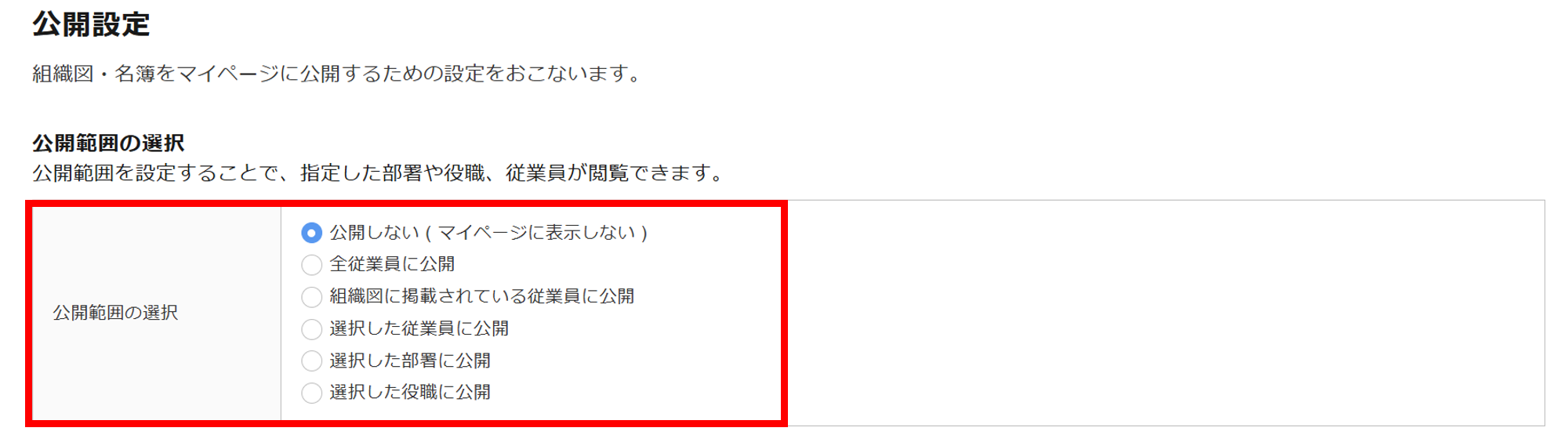
公開範囲の選択
公開範囲を設定することで、指定した部署や役職、従業員が閲覧できます。
- 公開しない ( マイページに表示しない )
-
従業員マイページに公開されません。
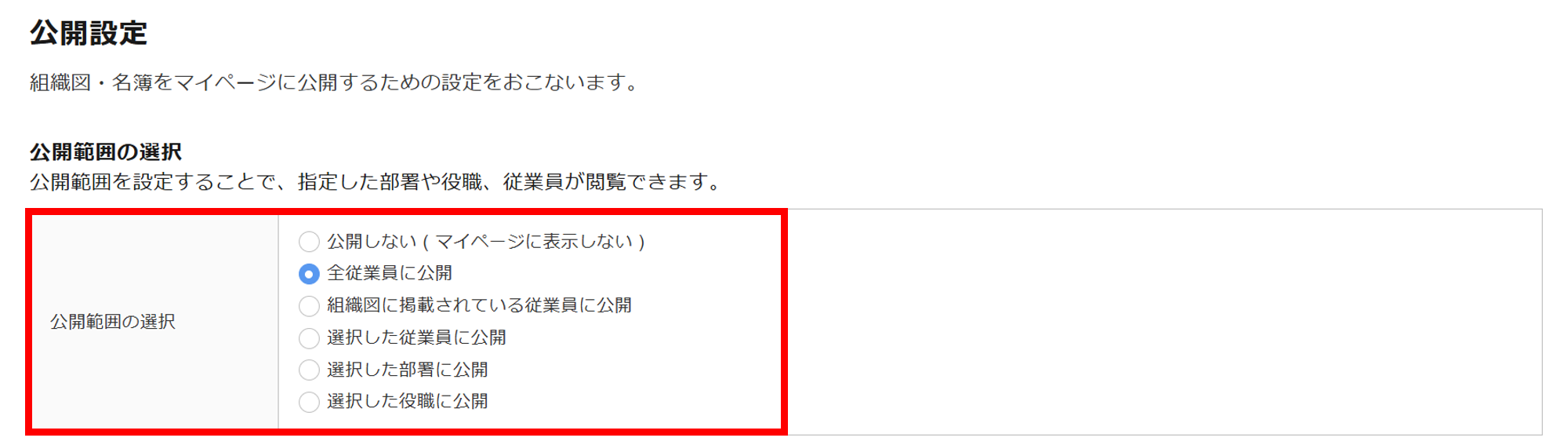
- 全従業員に公開
-
部署や役職に関わらず、全従業員に公開されます。
- 組織図に掲載されている従業員に公開
-
「対象範囲の設定」にて選択した従業員に対して公開されます。
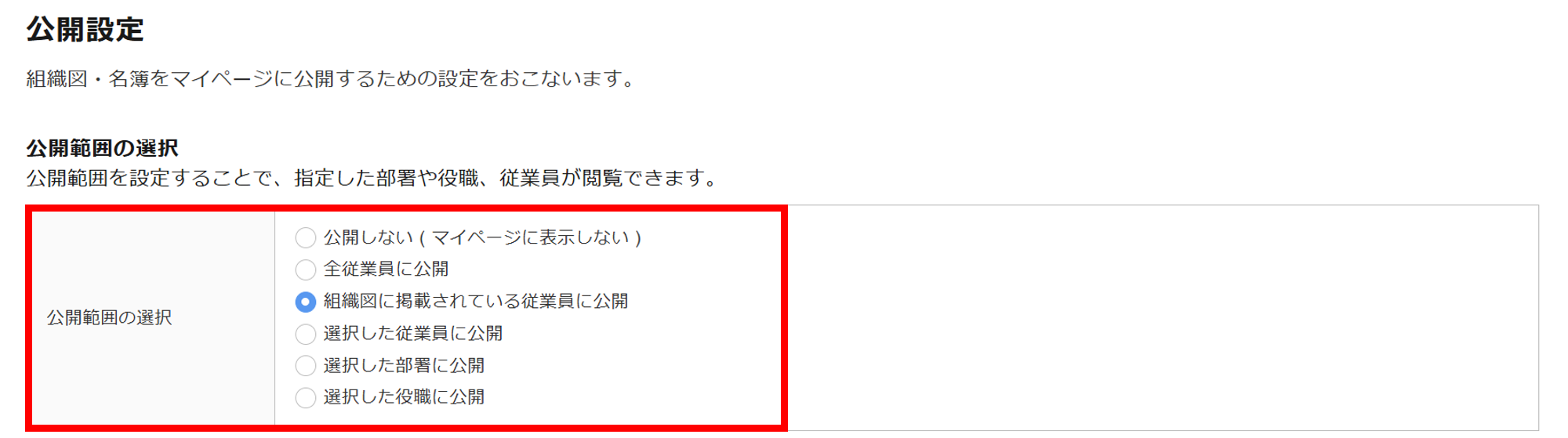
- 選択した従業員に公開
-
選択した従業員へ公開されます。
[従業員を選択]をクリックします。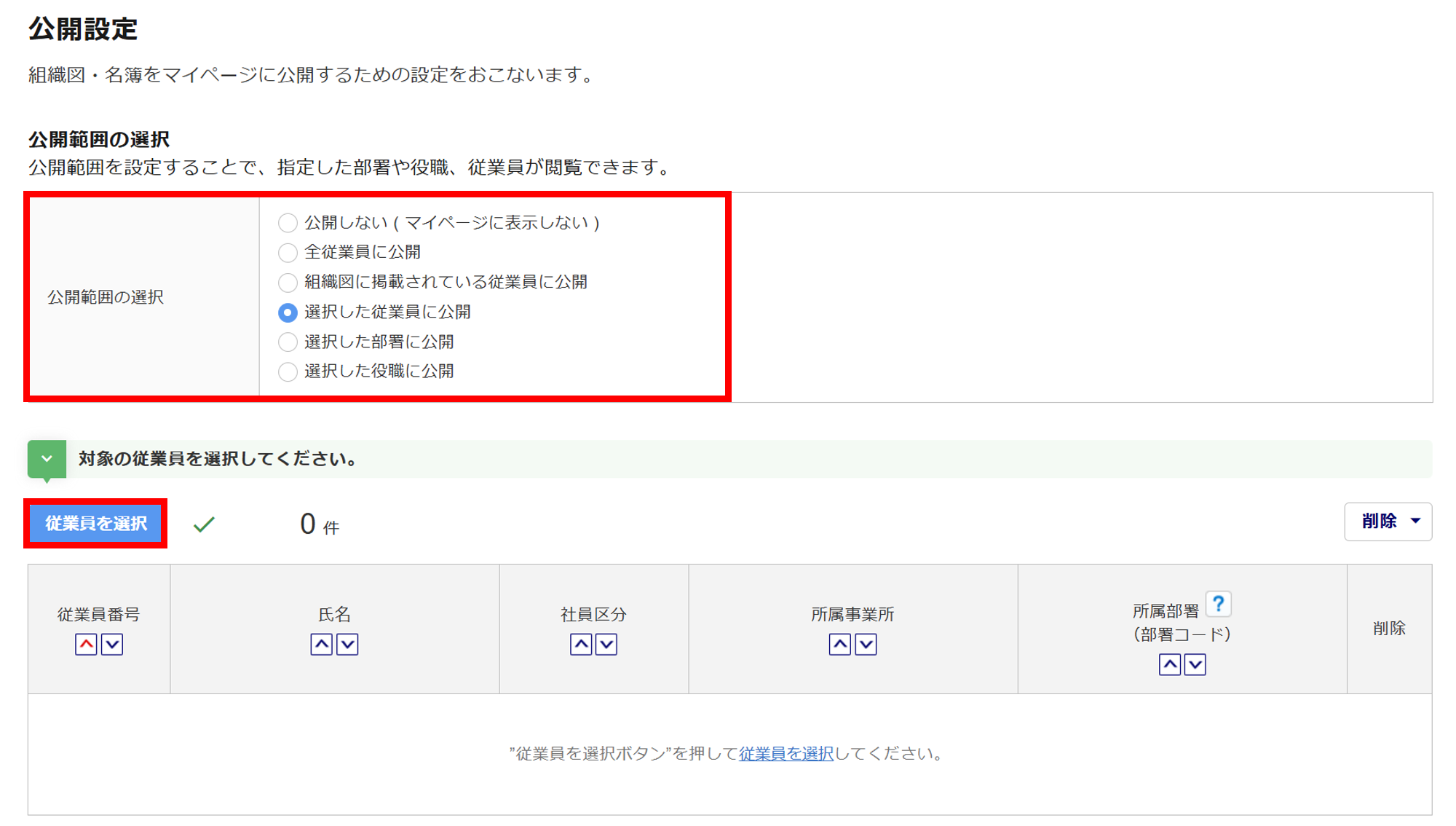
追加する従業員を選択し、[追加]をクリックします。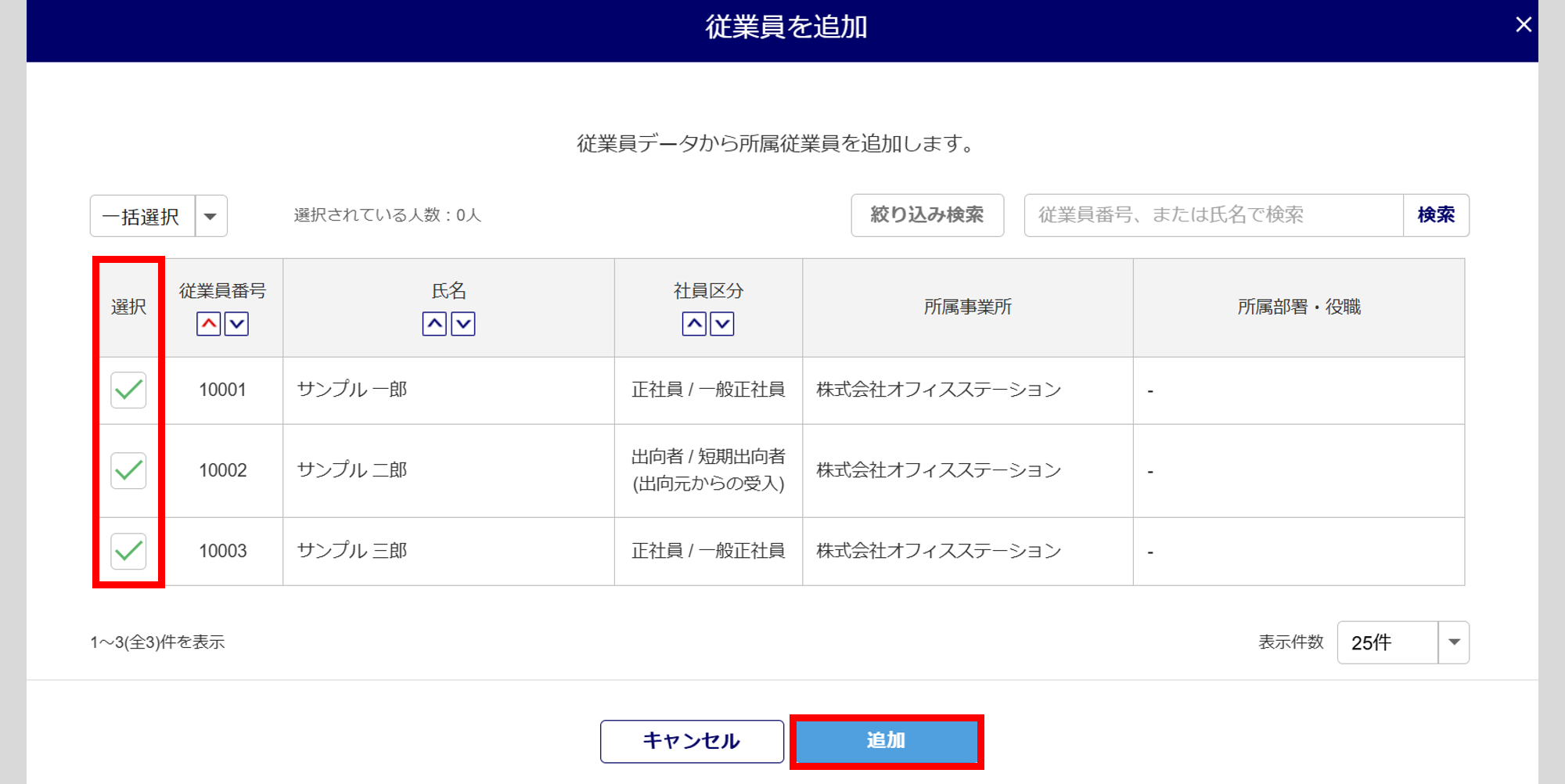
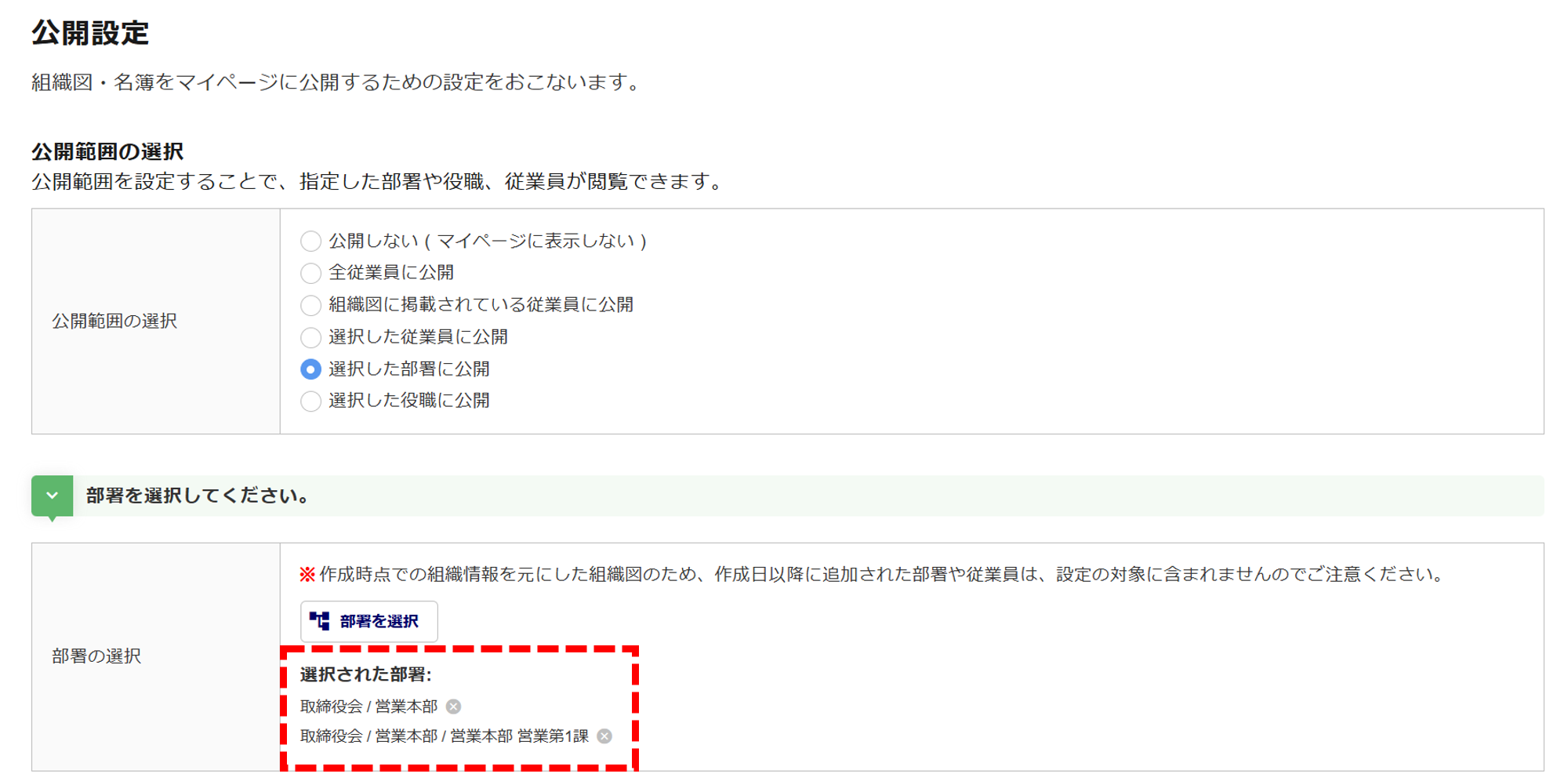
- 選択した部署に公開
-
設定した部署に公開します。
[部署を選択]をクリックします。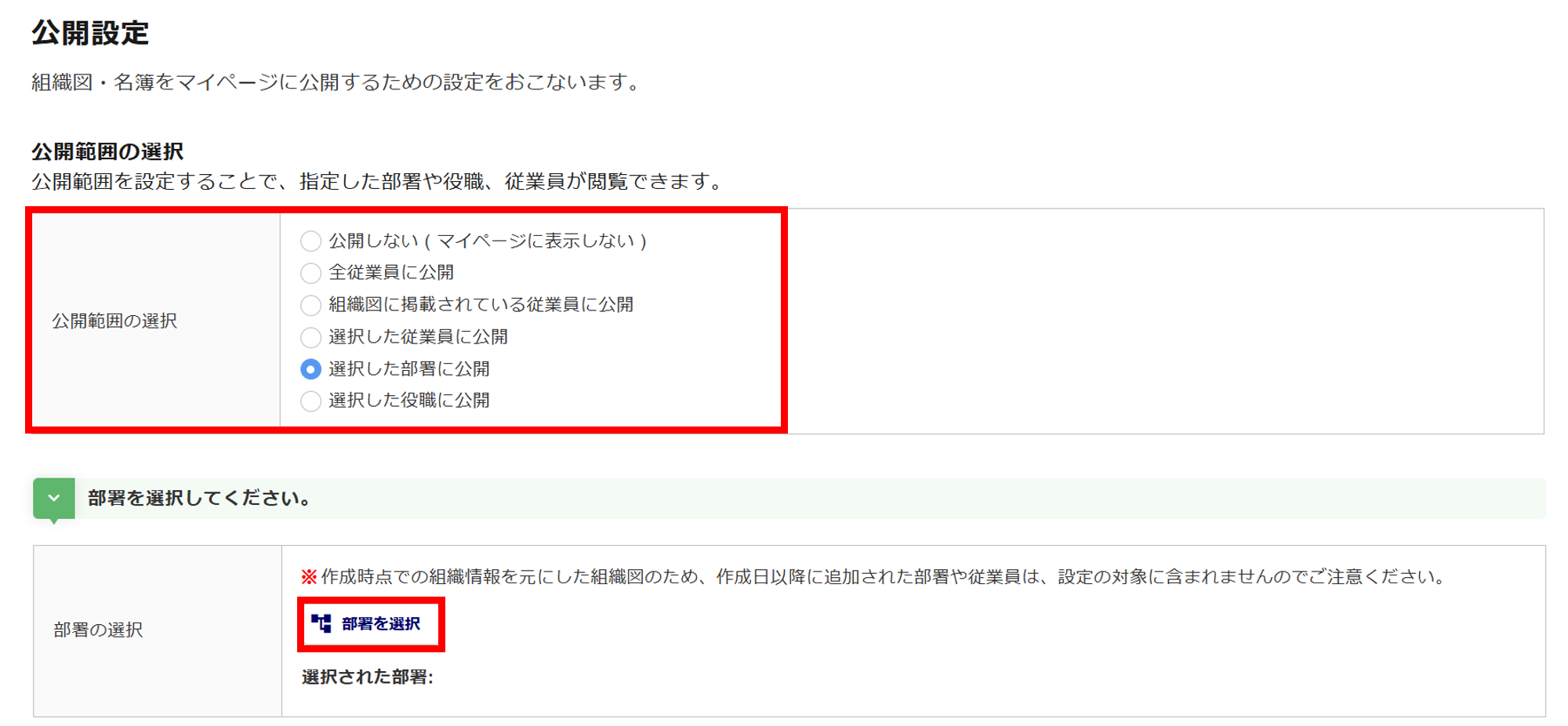
公開する部署を選択し、[選択]をクリックします。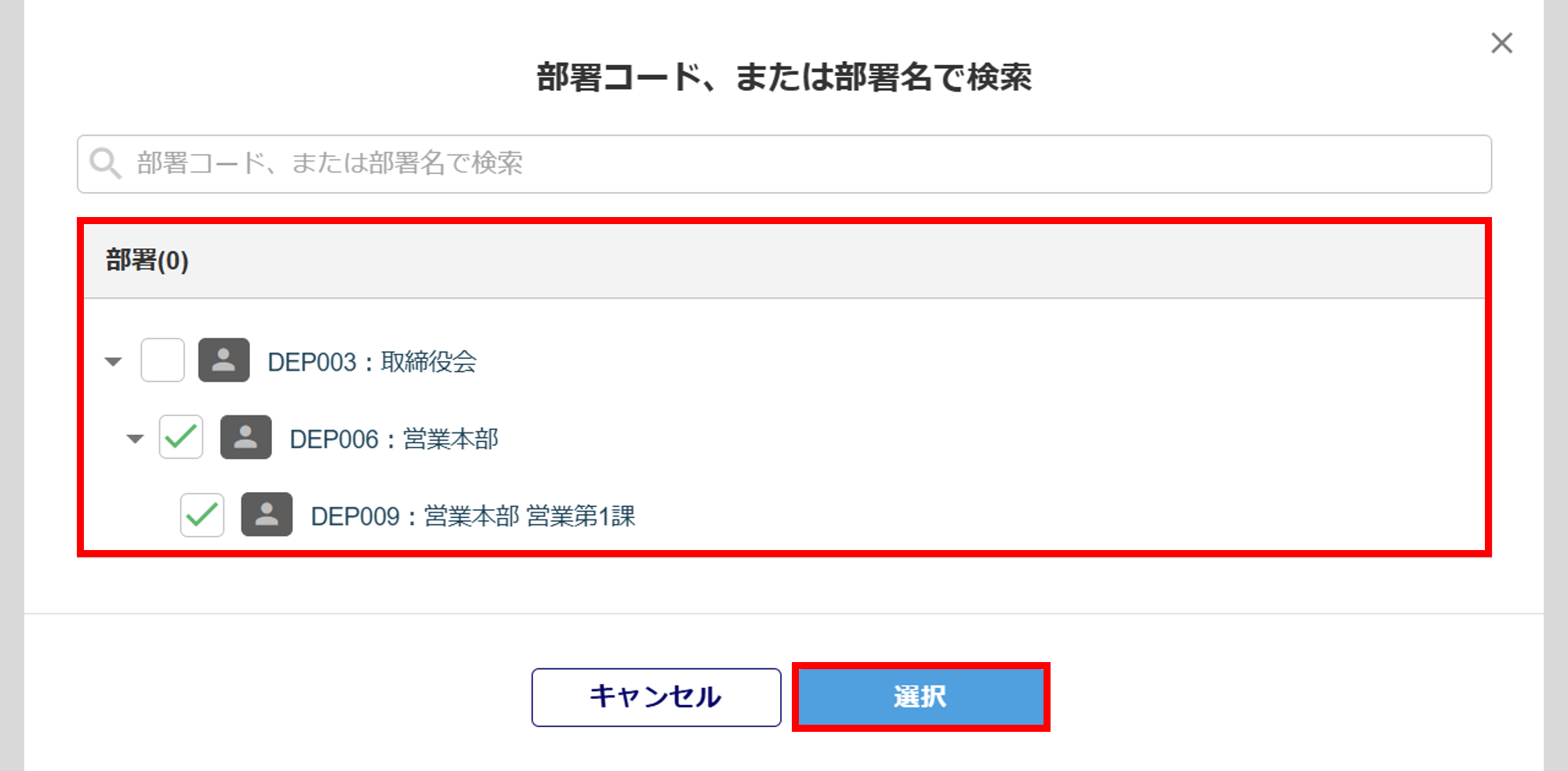
選択した部署が表示されます。
- 選択した役職に公開
-
設定した役職に公開します。
プルダウンより役職を選択し、[役職を追加]をクリックします。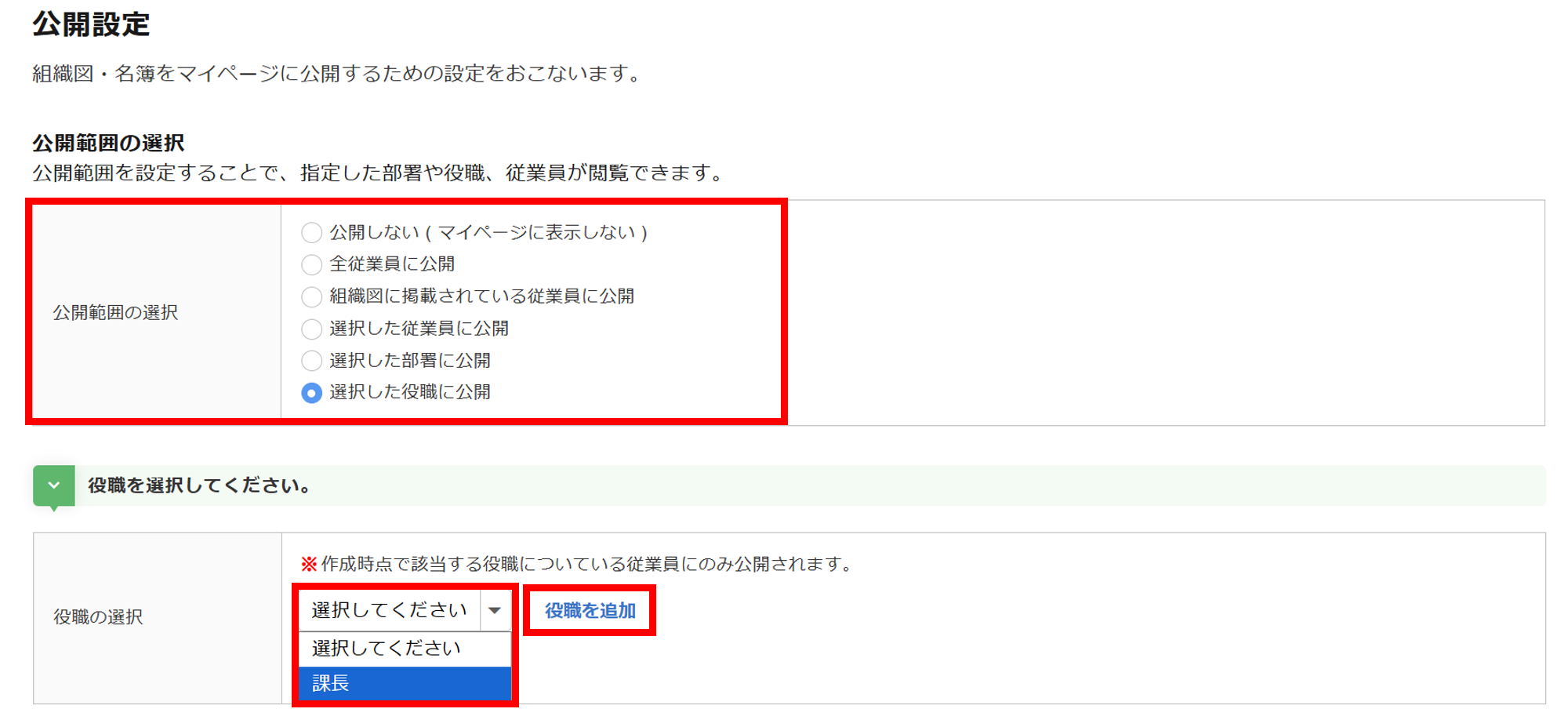
公開開始日時の設定
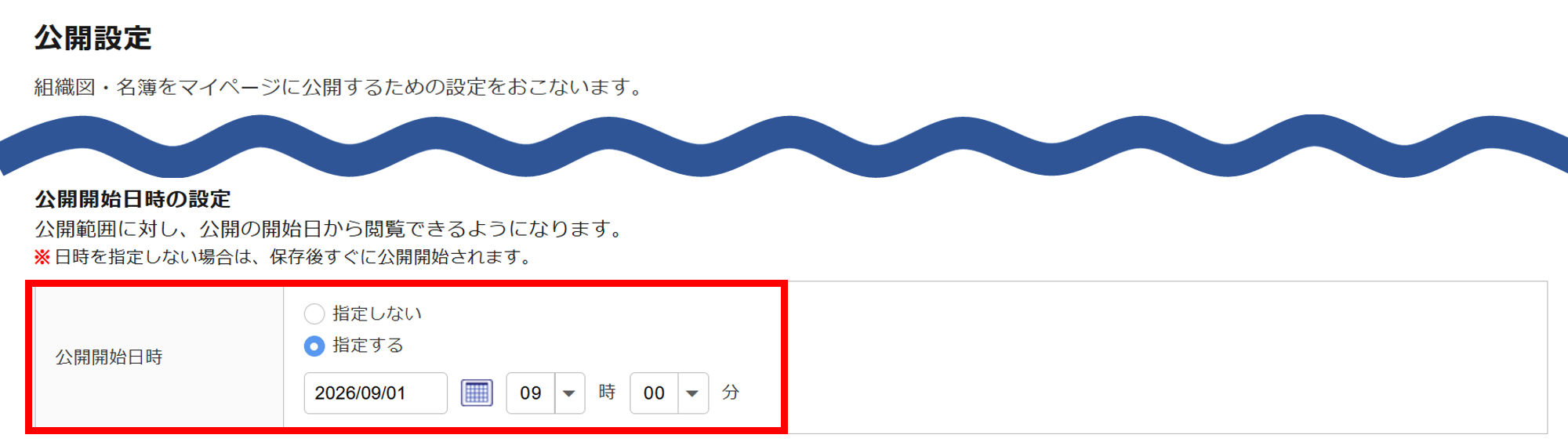
公開開始日時を設定します。
「指定しない」を選択した場合は、保存後すぐに公開されます。
※「公開範囲の選択」で「公開しない ( マイページに表示しない )」を選択した場合、本項目は表示されません。
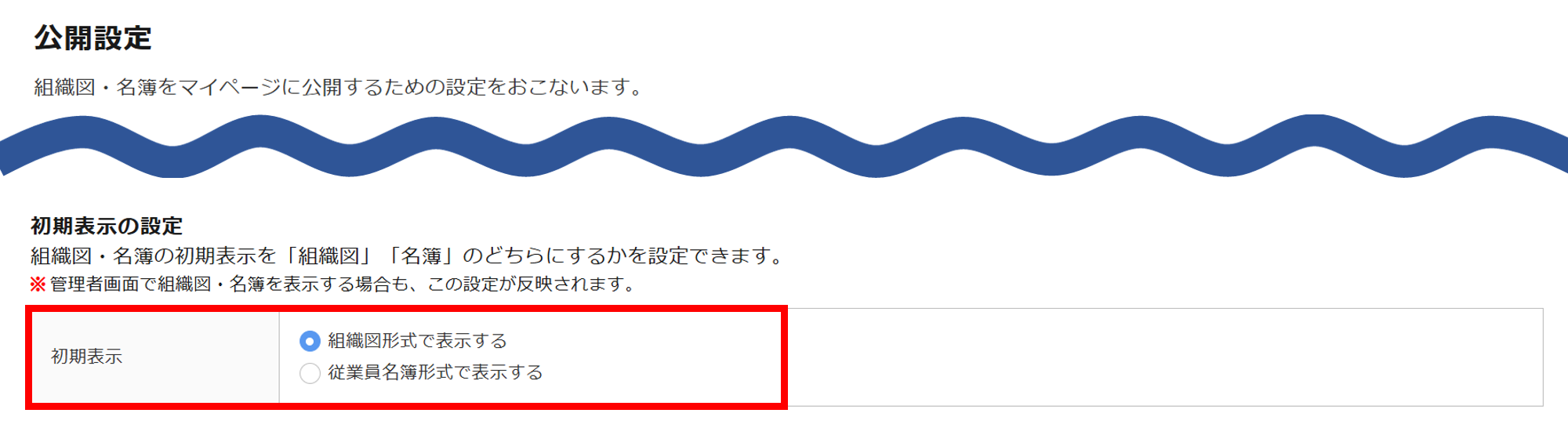
初期表示の設定
組織図・名簿の初期表示を「組織図形式で表示する」または「従業員名簿形式で表示する」から選択します。
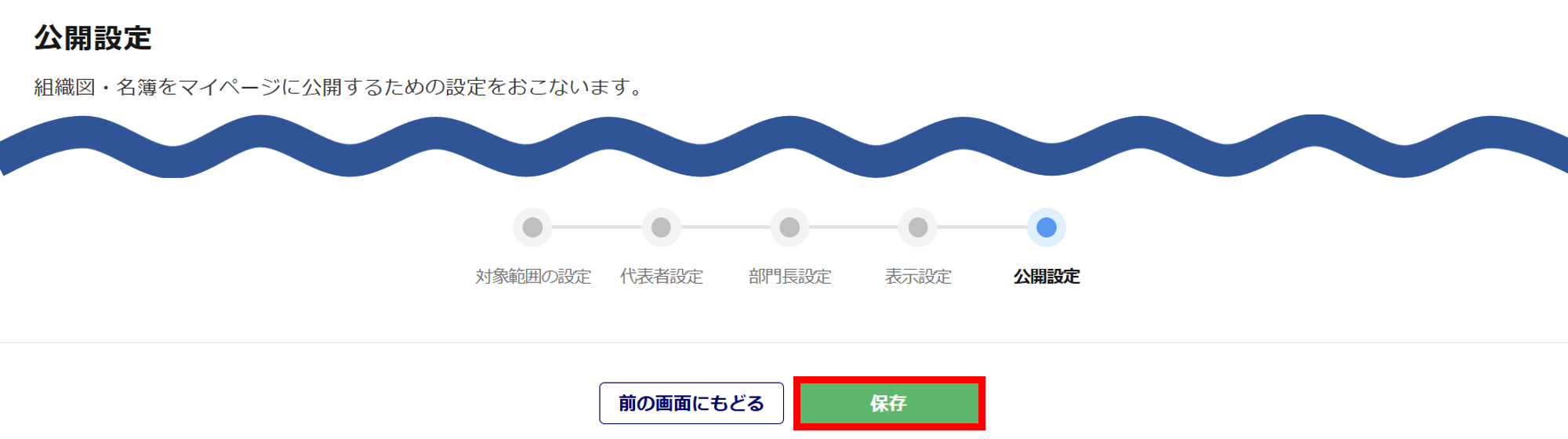
[保存]をクリックします。
「組織図・名簿作成 の処理が完了しました。」と表示されたら、作成完了です。

組織図・名簿の一覧
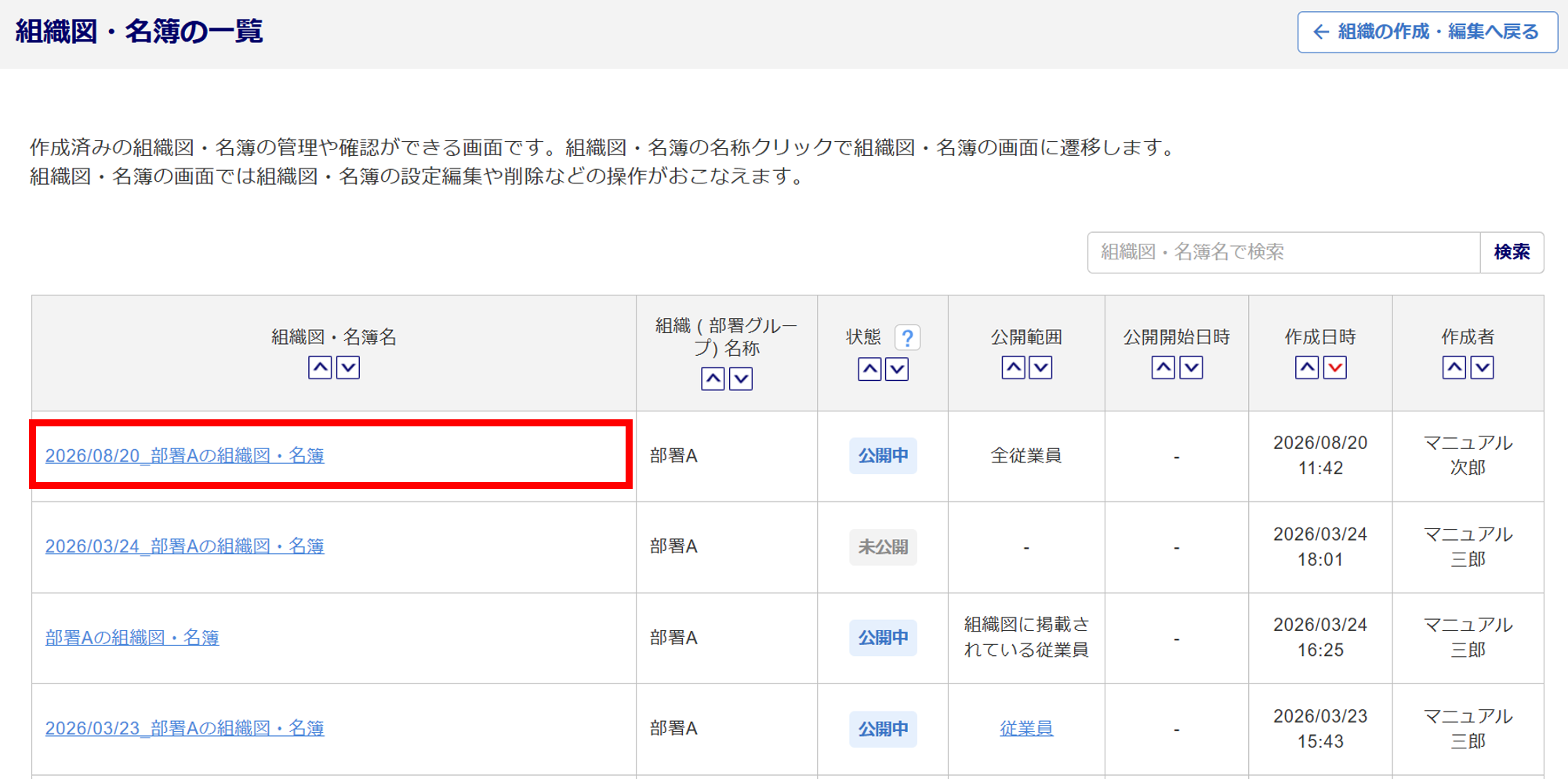
「組織図・名簿の一覧」画面にて、作成された組織図・名簿を一覧で確認できます。
「組織図・名簿の一覧」画面へ遷移可能な操作は以下のとおりです。
・組織図・名簿を作成し、[保存]をクリック
・「部署管理設定ガイド」画面の[7 組織図・名簿一覧から確認]をクリック ※企業版のみ
・「組織の作成・編集」画面の[組織図・名簿の一覧]をクリック
組織図・名簿を確認する場合、「組織図・名簿名」列をクリックします。
補足
「公開範囲」列がリンクになっている場合、リンクをクリックすると設定した詳細を確認できます。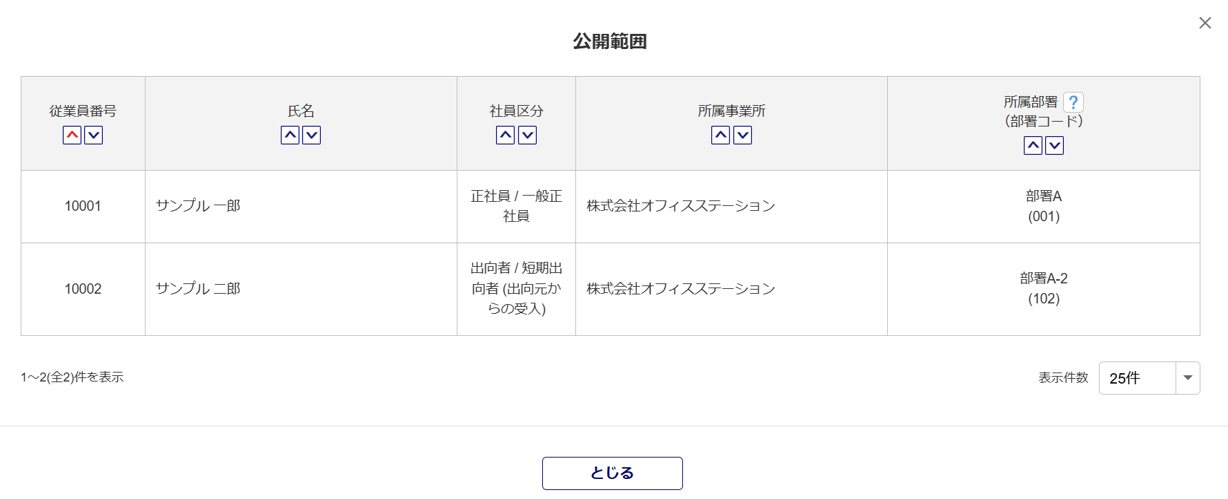
「組織図」について
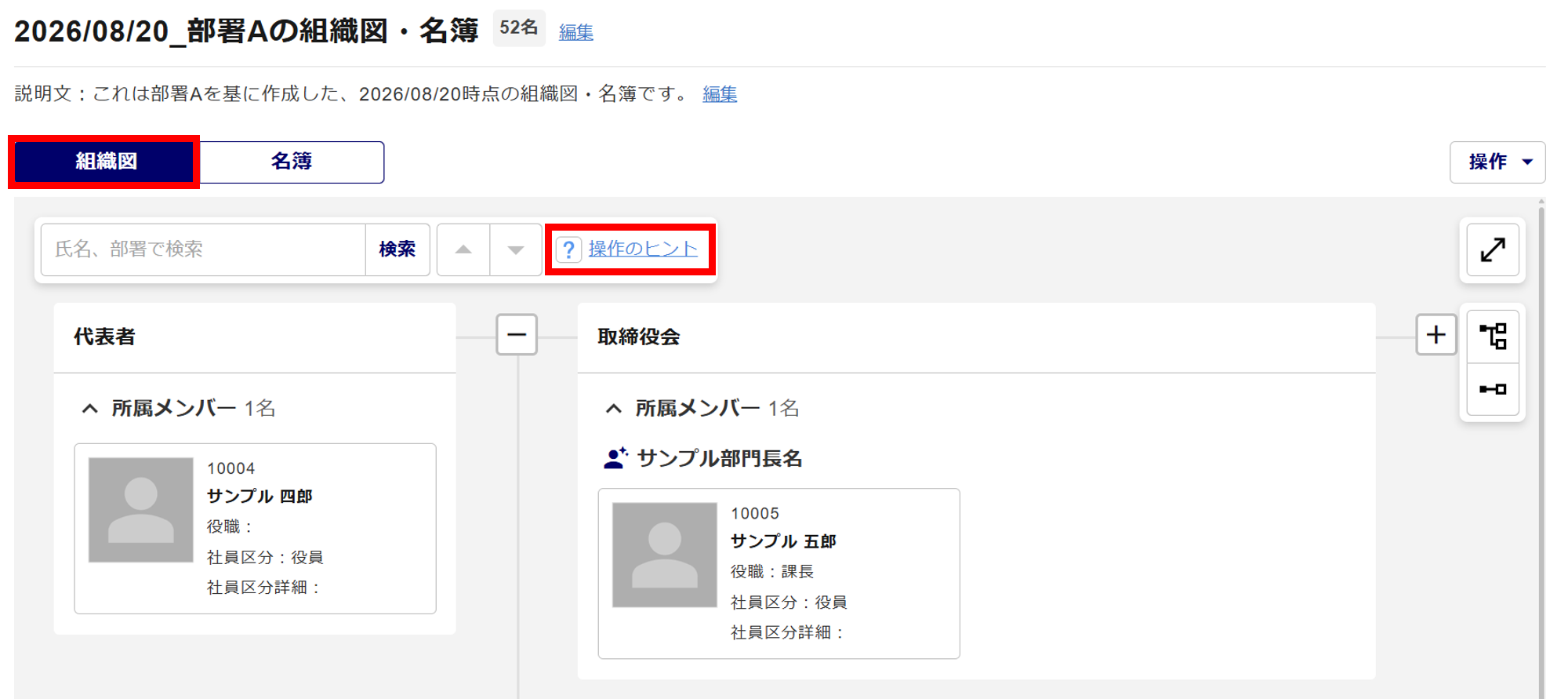
[組織図]タブより組織図を閲覧できます。
組織図の操作方法については、[ (はてなマーク)操作のヒント]より確認が可能です。
「名簿」について
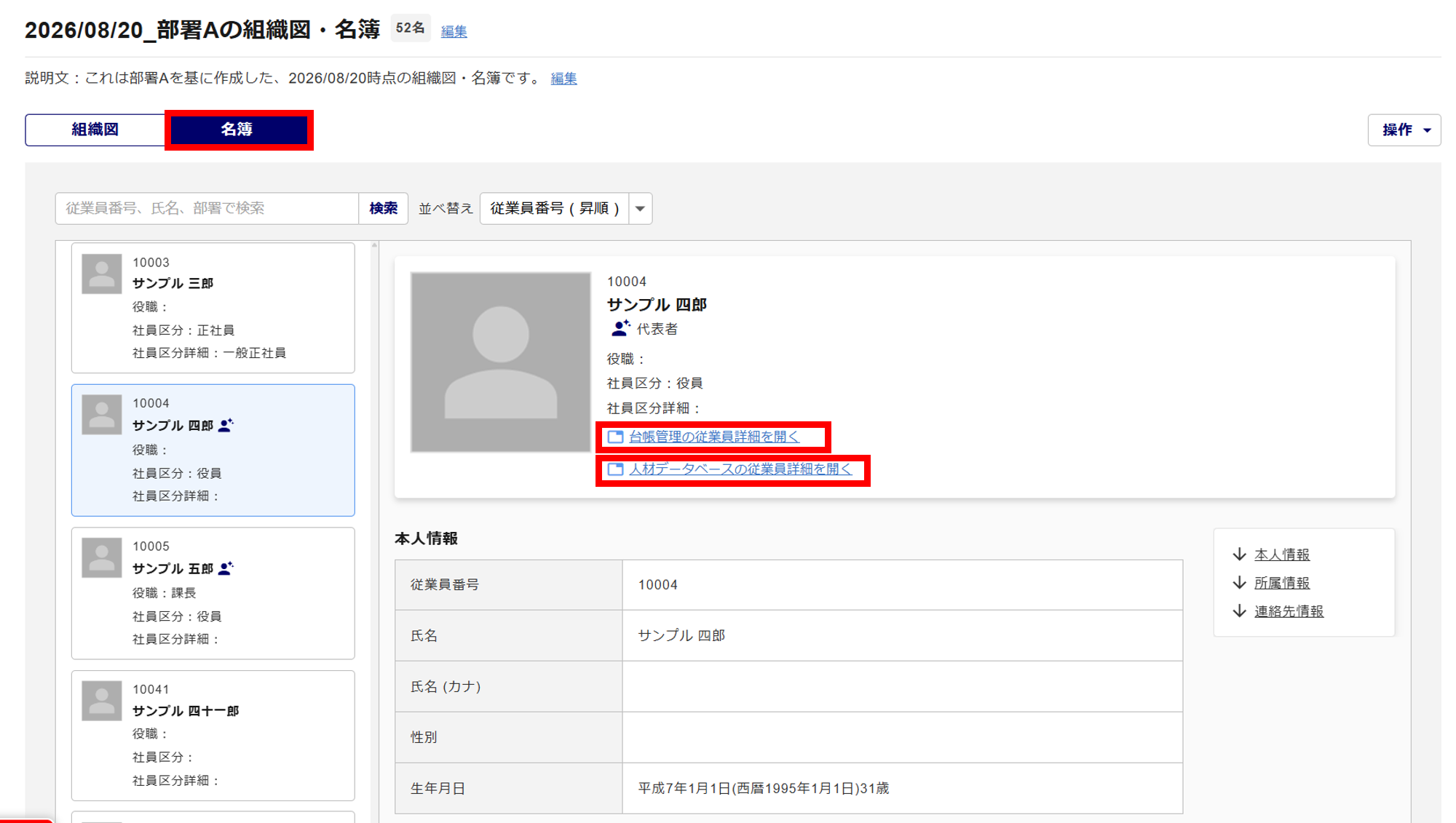
[名簿]タブより名簿を閲覧できます。
[台帳管理の従業員詳細を開く]をクリックすると、従業員台帳の詳細画面を表示します。
[人材データベースの従業員詳細を開く]をクリックすると、タレントマネジメント側の[人材データベース]の従業員詳細画面を別タブで表示します。
注意点
以下の条件をすべて満たす場合のみ[人材データベースの従業員詳細を開く]のリンクを表示します。
・オフィスステーション本体側の「利用者管理」にて、「タレントマネジメントの利用」が「可」である
こと
・対象従業員が「タレントマネジメント用台帳」に登録されていること
・タレントマネジメント側の「利用者管理」にて、「人材データベースの利用」が「可」であること
補足
表示内容について
「表示設定」の「従業員カードの表示設定」や「従業員プロフィールの表示設定」にて設定した内容が表示されます。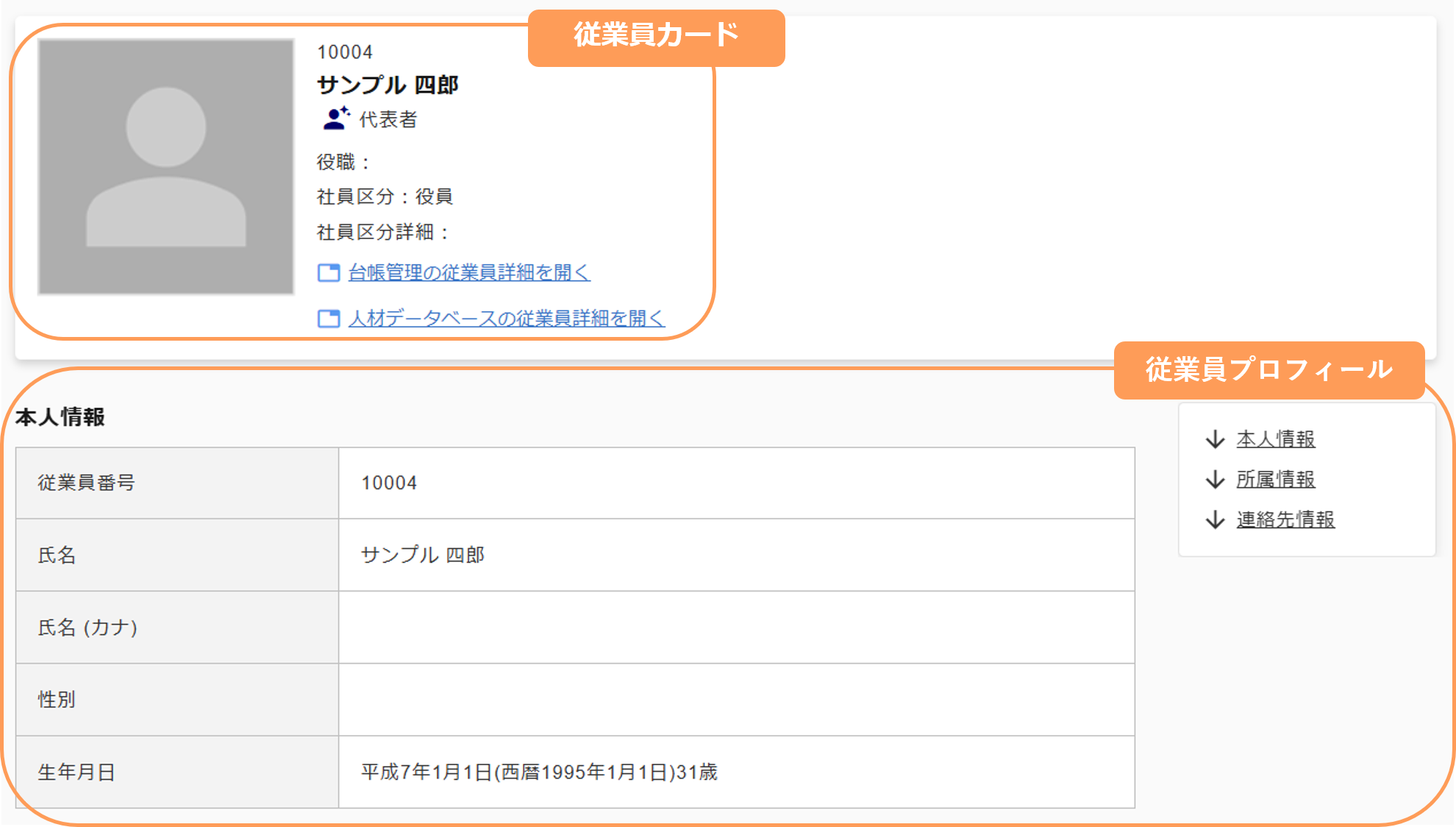
人型アイコンについて
代表者や部門長に設定されている従業員には人型アイコンが表示されます。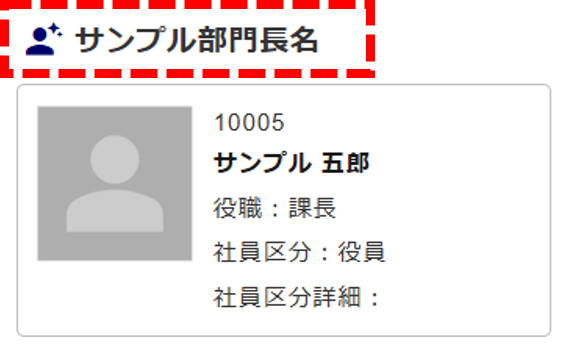
組織図・名簿の編集/削除
「組織図・名簿の一覧」画面の[操作]より、作成済みの組織図・名簿の編集や削除が可能です。
