勤怠
0475|【勤怠】「休暇区分設定」の設定方法
対象製品
オフィスステーション 勤怠
「設定」内[スケジュール]>[休暇区分設定]では、取得回数を集計する必要のある休暇を設定します。
必要に応じて[+新規登録]から登録してください(「慶弔休暇」「夏季休暇」「特別休暇」など)。
休暇区分設定画面でできること
| No | 項目名 | 説明 |
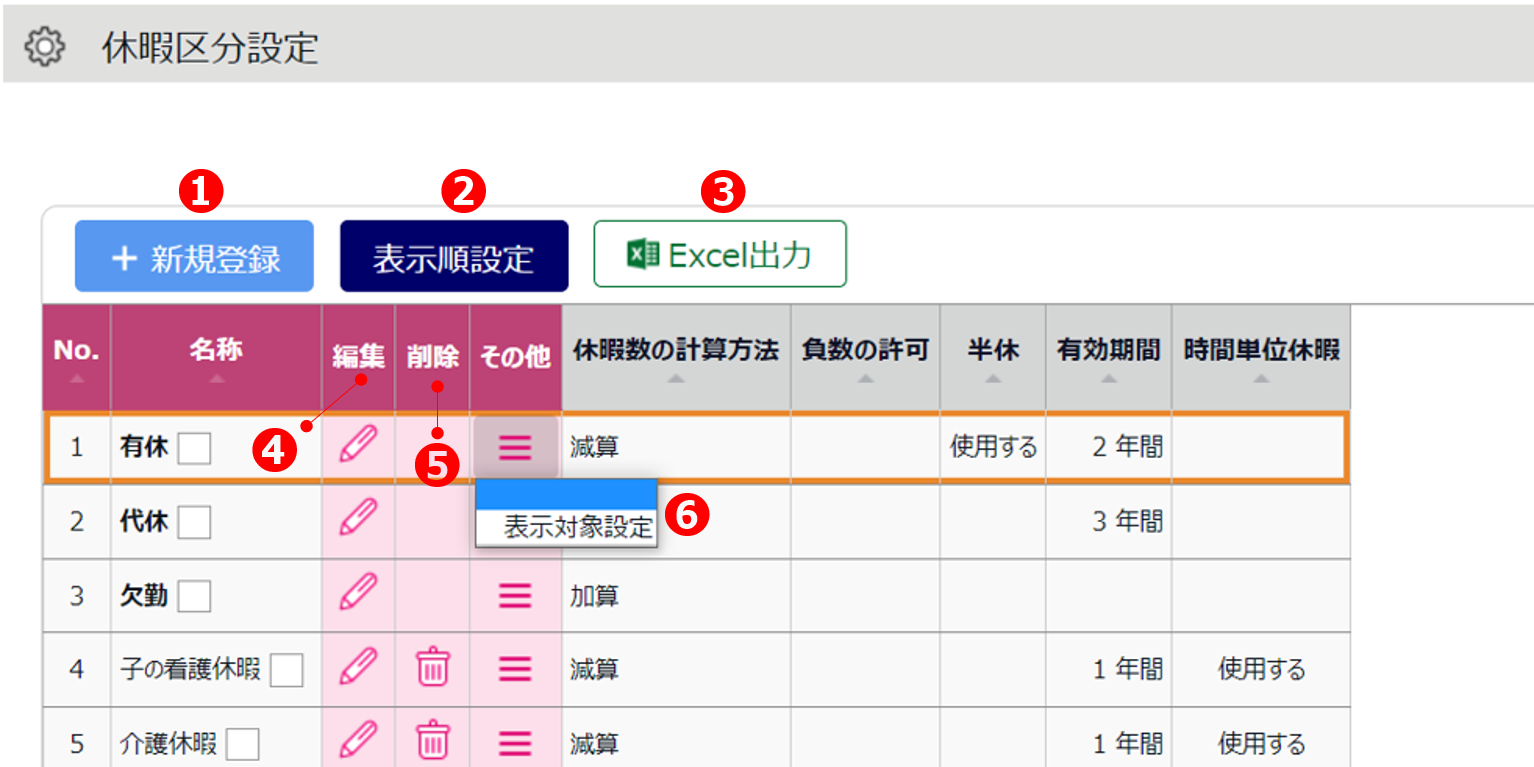
| ① | +新規登録 | 休暇区分を新たに作成します。 設定項目の詳細は本マニュアル内「各項目について」をご参照ください。 |
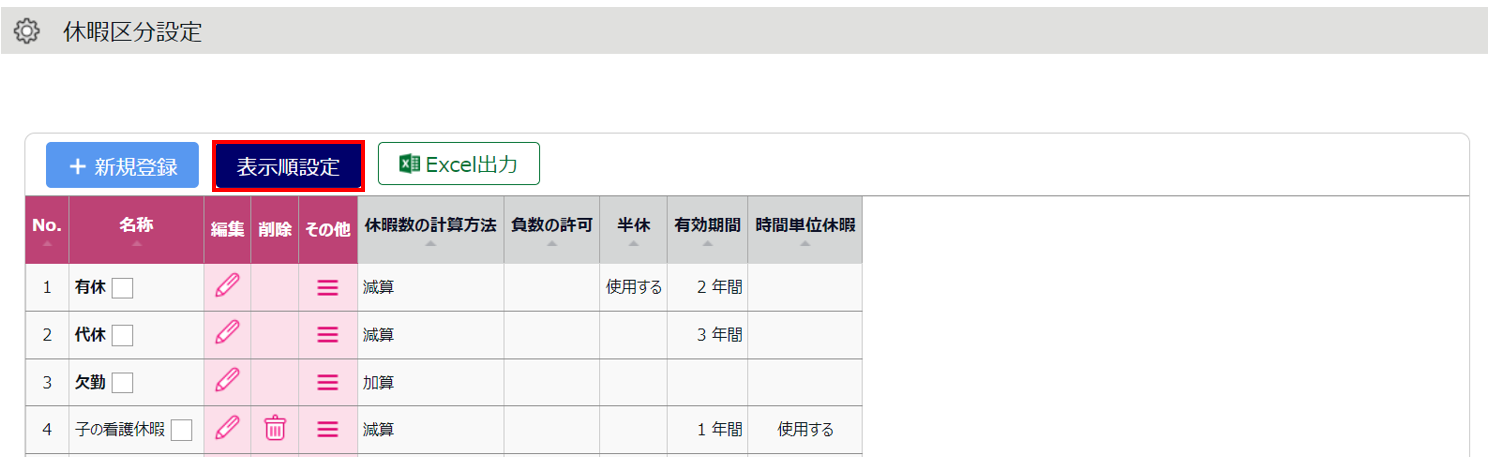
| ② | 表示順設定 | 休暇区分の表示順を任意に設定できます。 設定手順は本マニュアル内「[表示順設定]の操作方法」をご参照ください。 |
| ③ | Excel出力 | 休暇区分設定画面をExcel形式でダウンロードします。 |
| ④ | 編集 | 休暇区分を編集します。 |
| ⑤ | 削除 | 休暇区分を削除します。 削除すると、休暇の取得データ、付与データ、集計データは完全に削除されます。 また、削除後は復帰できませんのでご注意ください。 ※有休、代休、欠勤は削除できません。 |
| ⑥ | 表示対象設定 |
各休暇区分に対して、従業員タイムカードに表示する所属・雇用区分を制限できます。 また従業員や一般管理者からの申請・編集できるかどうかを設定できます (詳しくはこちら)。 |
各項目について
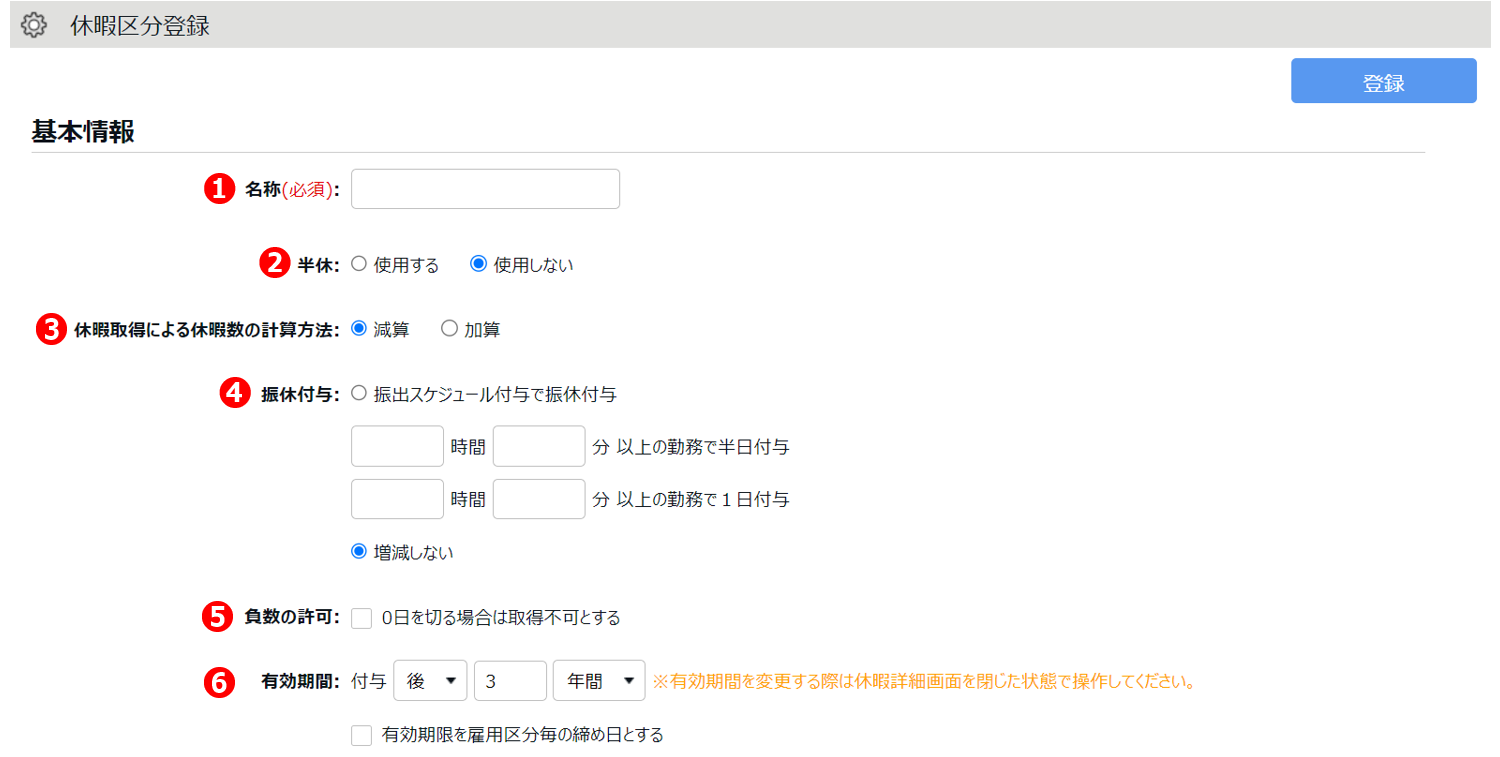
ホーム画面[設定]内[スケジュール]>[休暇区分設定]から、[新規登録]をクリックして開いた画面内の項目について、ご説明します。
| No. | 項目名 | 説明 | 備考 |
| ① | 名称 | 休暇の名称を100文字以内で入力します。 | |
| ② | 半休 | 半休の使用可否を選択します。 | |
| ③ | 休暇取得による休暇数の計算方法 | 休暇の計算方法を選択します。 減算 残日数を管理します。取得前の休暇付与が必要です。 加算 残日数は管理せず、取得日数だけを管理します。 ※減算、加算の詳細はこちら。 |
|
| ④ | 振休申請 / 振休付与 | 「振替休日」を作成する場合に設定します。「休暇取得による休暇数の計算方法」の選択状況によって、項目名と設定方法が変わります。 ・加算:「振休申請」(新機能) ・減算:「振休付与」(旧機能) ※「振替休日」を作成する場合は、基本的には「加算」としたうえで「振休申請」項目を設定してください。 |
|
| ⑤ | 負数の許可: 0日を切る場合は取得不可とする |
チェックを入れると、休暇残日数が無い場合は申請・登録できないように制限されます。 また、こちらにチェックがある場合のみ、休暇残数不足エラーが検出されます。 ※ただし時間単位休暇の最大取得可能数の超過エラーについては、この項目にチェックがなくても休暇残数不足エラーとして表示されます。 |
減算休暇だけに表示されます。 |
| ⑥ | 有効期間 | 休暇を付与する際に割り当てられる有効期間を設定します。初期設定では「3年」が設定されます。空白では登録できません。 | 減算休暇だけに表示されます。 |
| No. | 項目名 | 説明 | 備考 |
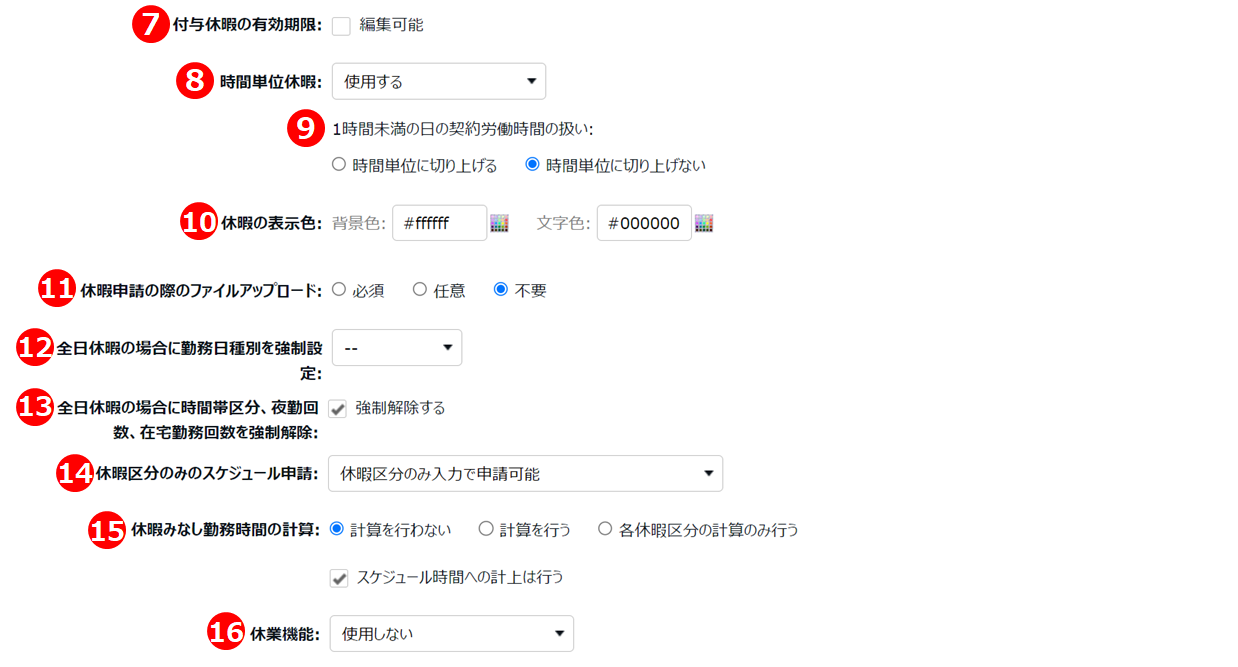
| ⑦ | 付与休暇の有効期限 | チェックすると、有効期限を「休暇詳細」画面で個別に編集できるようになります。 | 減算休暇だけに表示されます。 |
| ⑧ | 時間単位休暇 | 時間単位休暇を使用するかどうかを設定します。 減算休暇の場合、「使用する(最大1~5日分)」を選ぶことで、1年間で何日分を時間単位の休暇として取得できるかを制限できます。1年間で取得可能な残時間は、休暇詳細画面から確認できます。 ※「使用する」「使用する(最大1~5日分)」→「使用しない」に変更する場合は、過去の時間単位休暇取得データの削除が必要となります。 |
※「使用する」を設定しても、該当従業員の「雇用区分設定」または「従業員設定」にて「日の契約労働時間」が設定されていない場合、時間単位休暇を取得することは出来ません。 |
| ⑨ | 1時間未満の日の契約労働時間の扱い | 雇用区分/従業員設定で設定している「日の契約労働時間」に分単位が設定されている場合、休暇残数の計算に、分単位を時間単位へ切り上げるかどうかを設定できます。
時間単位に切り上げる場合 例) 7時間30分(日の契約労働時間)×10日(付与日数) =8時間(分単位を時間単位に切り上げ)×10日 =80時間 時間単位に切り上げない場合 例) 7時間30分(日の契約労働時間)×10日(付与日数) =75時間 |
「有休」には表示されません。
※有休は「切り上げ」設定になっています。この設定は変更できません。 |
| ⑩ | 休暇の表示色 | 休暇取得日のタイムカード「スケジュール欄」の背景色、文字色を設定できます。 | |
| ⑪ | 休暇申請の際のファイルアップロード | 休暇を申請時に、診断書などの画像またはPDFファイルを添付するかどうかを設定します。「必須」の場合は、ファイルを添付しないと申請できません。ファイルサイズの上限は8MBです。 | |
| ⑫ | 全日休暇の場合に勤務日種別を強制設定 | 全日休暇の取得時に、勤務日種別を強制的に割り当てたい場合に設定します。 | |
| ⑬ | 全日休暇の場合に時間帯区分を強制解除 | 全日休暇の取得時に、同日に登録している時間帯区分を強制的に外したい場合に設定します。 | 時間帯区分設定機能の利用時に表示されます。 |
| ⑭ | 休暇区分のみのスケジュール申請 | 休暇を申請する際に、「休暇区分」だけで申請できるか、それともスケジュールの入力も必要になるかを設定できます。 | |
| ⑮ | 休暇みなし勤務時間の計算 | 休暇を取得した際に、休暇みなし勤務時間を計上するかどうかを設定できます。
計算を行わない 休暇みなし勤務時間は計上されません。 計算を行う 休暇みなし勤務時間が計算されます。 休暇みなし勤務時間は、集計項目(所定時間や深夜所定時間など)に加算されます。加えて、休暇みなし時間だけを独自の項目として、エクスポートメニューやカスタムデータ項目設定でレイアウトに追加することもできます(「有休時間」「欠勤時間」など)。 例えば、有給休暇などのように、休暇取得日に対して実際に労働した日と同じように労働時間を加算したい場合はこちらを選択してください(詳細はこちら)。 各休暇区分の計算のみ行う 休暇みなし勤務時間が計算されます。 ただし、集計項目(所定時間や深夜所定時間など)には加算されません。独自の項目としてのみ集計されます。 この集計項目は、エクスポートメニューやカスタムデータ項目設定でレイアウトに追加できます(「有休時間」「欠勤時間」など)。 例えば、「欠勤」などによる給与の控除が発生する場合に、欠勤時間を管理したい場合などに選択してください (詳細はこちら)。 □スケジュール時間への計上は行う 「計算を行わない」または「各休暇区分の計算のみ行う」の選択時に表示されます。チェックすると、スケジュール時間に休暇取得時間を含めるようになります。 「スケジュール時間を超過した勤務については、残業としてカウントする」と設定しているときでもスケジュール時間が短くならないため、残業の過払いを抑制できます。 |
|
| ⑯ | 休業機能 |
休業機能の使用可否を選択します。
使用しない 休業機能を使用しません。 産後パパ育休(出生時育児休業)制度で使用 産後パパ育休として設定します(詳細はこちら)。 ※1つの休暇区分だけに設定できます。 育児休業制度で使用 育児休業として設定します(詳細はこちら)。 ※1つの休暇区分だけに設定できます。 独自の長期休暇・休業で使用 会社独自の長期休暇・休業として設定します(詳細はこちら)。 ※産前産後休業や労災休業など、法令で定められた休業への利用は推奨されません。このため、ご利用開始時の初期設定の休暇には設定できないよう制限されています。会社独自の長期休暇・休業に対して活用してください。 |
[表示順設定]の操作方法
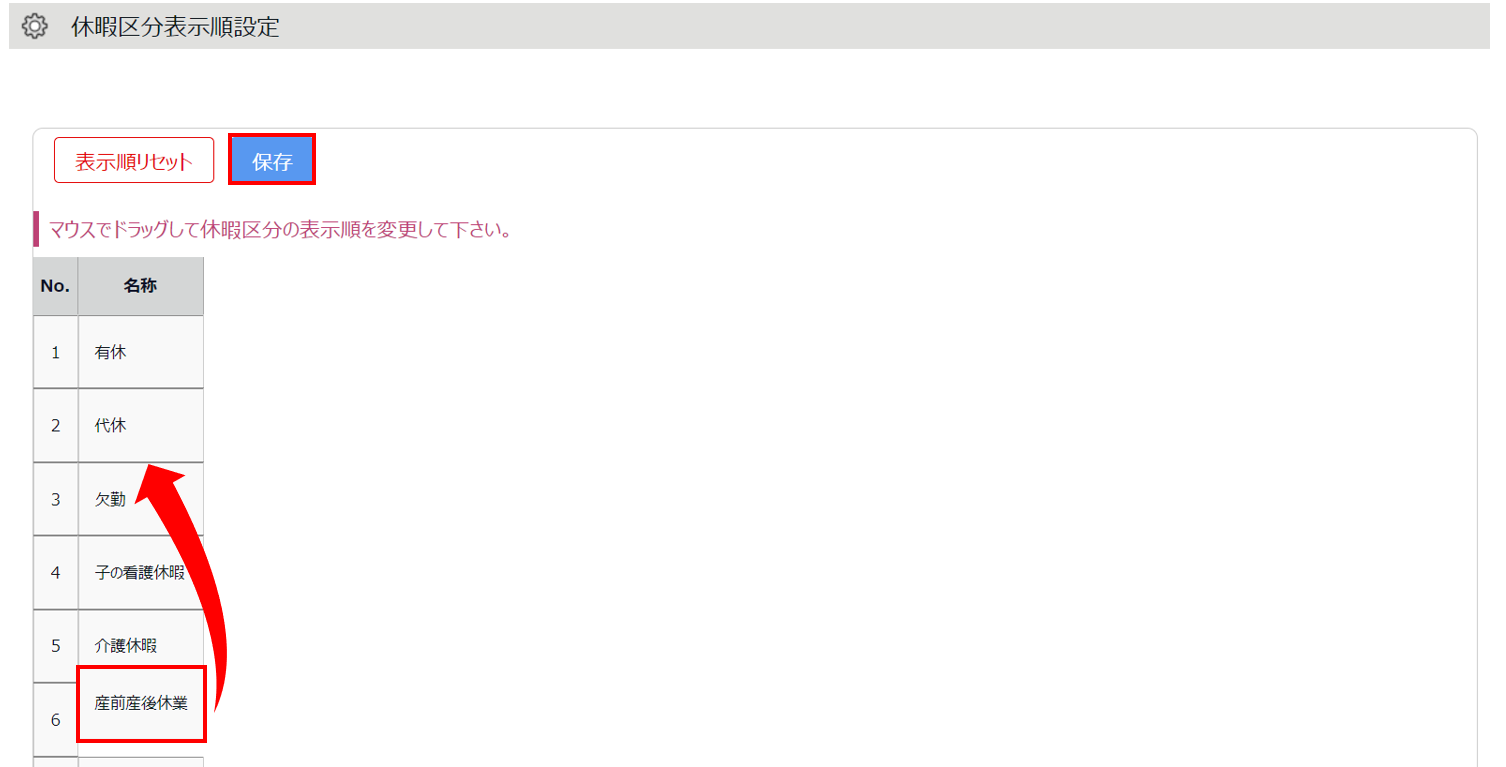
休暇区分の並び順を変更できます。これは、タイムカード画面などの休暇集計項目の並び順に反映されます。
1.[表示順設定]をクリックします。
2.ドラッグ&ドロップで並び順を変更し、[保存]をクリックします。