士業のみ
2515|【事務組合】「労働保険事務組合報奨金(電子化分)交付申請書」作成方法
「労働保険事務組合報奨金 (電子化分) 交付申請書」の作成、PDF出力方法について、ご説明します。
対象帳票の選択
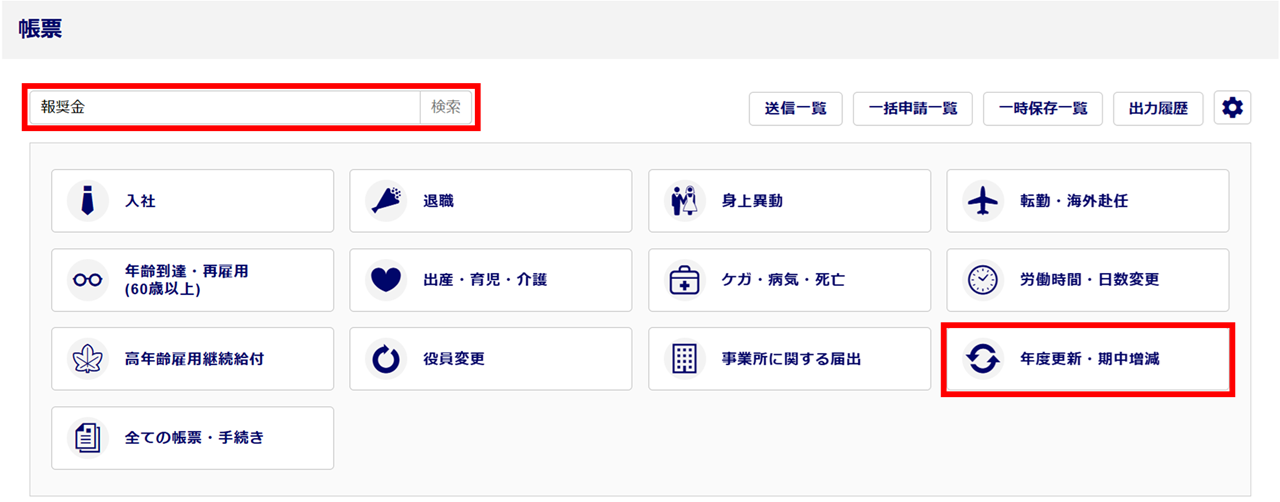
[帳票]>[帳票]をクリックします。

「帳票」画面が表示されます。
検索窓に帳票名または帳票名の一部を入力し[検索]をクリックします。
または、[年度更新・期中増減]をクリックします。
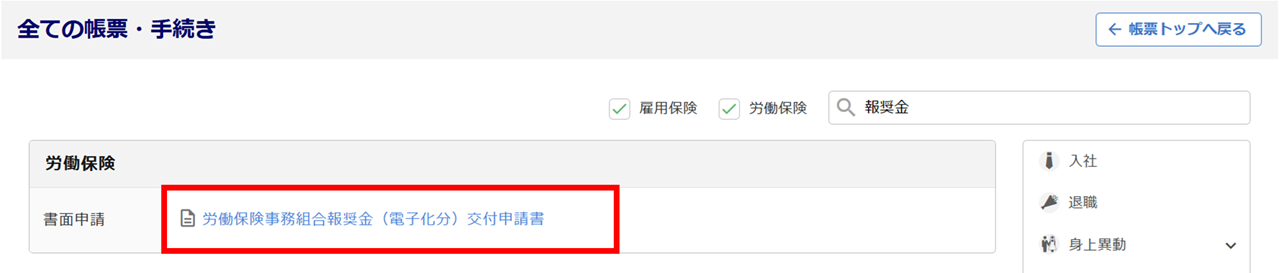
[労働保険事務組合報奨金(電子化分)交付申請書]をクリックします。
申請内容の入力
対象年度
報奨金の交付を申請する対象年度を選択します。

提出情報
提出情報を入力します。

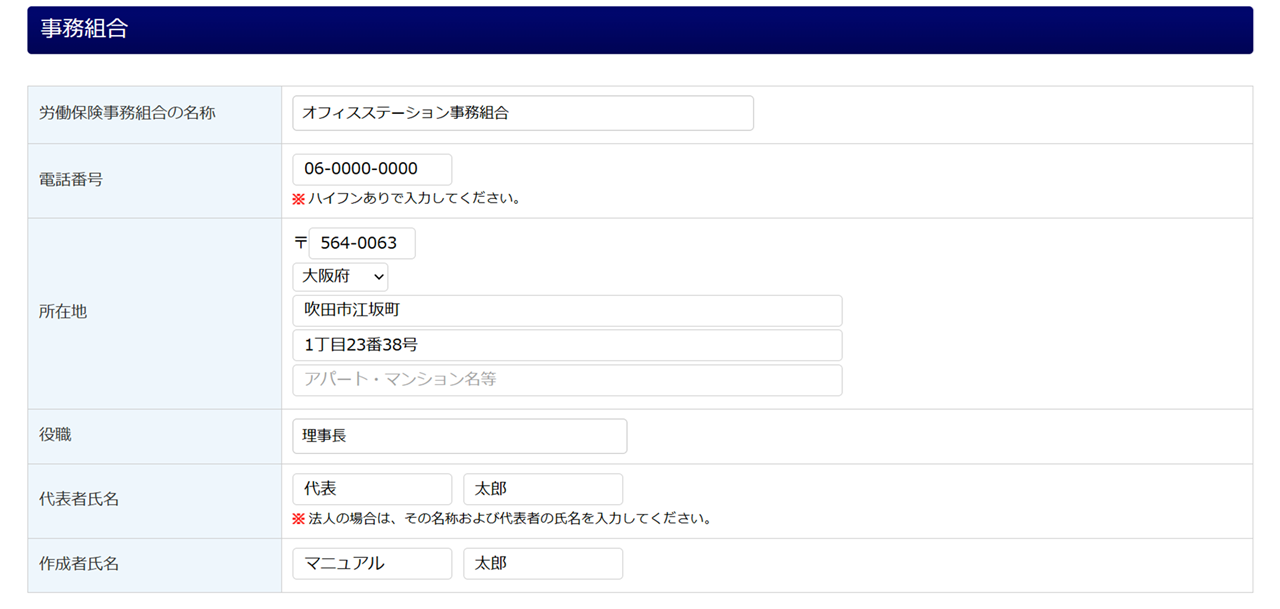
事務組合
「事務所設定」の情報が自動で引用されます。
引用された内容を確認、必要に応じて修正します。
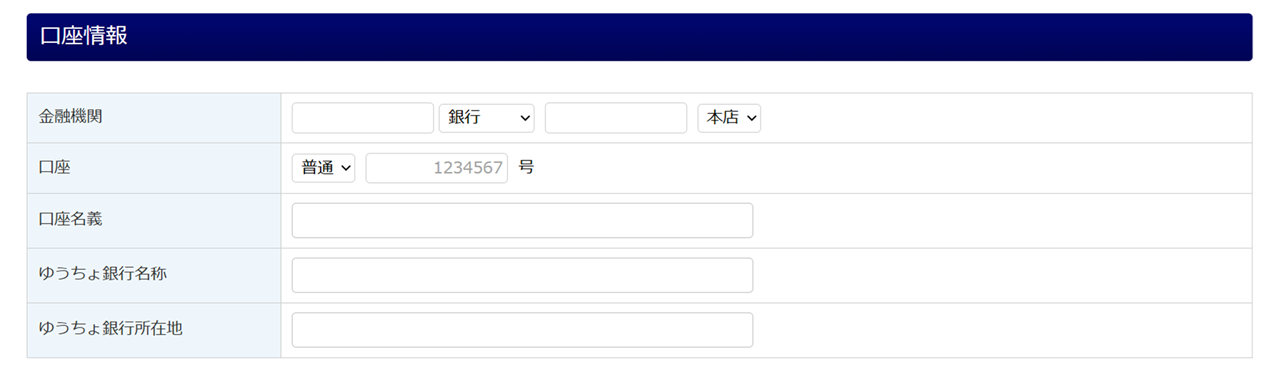
口座情報
「基幹番号・事務組合詳細設定」内の報奨金用の口座情報が自動で引用されます。
引用された内容を確認、必要に応じて修正します。
関連記事
電子化分
選択した「対象年度」の委託元事業場数が自動的に集計されます。
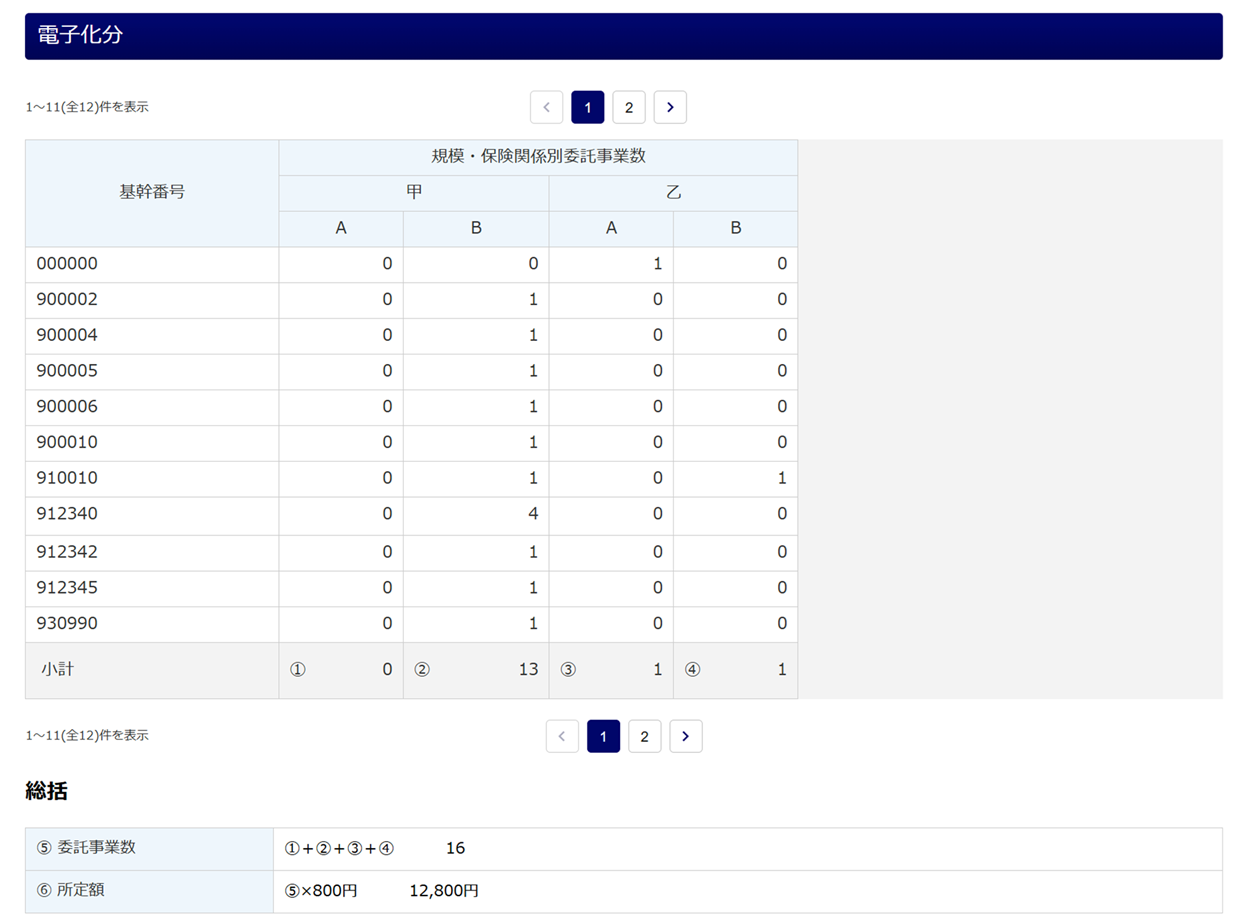
ポイント
報奨金(電子化分)の集計対象について
・対象年度の期間中に、1日でも委託関係が結ばれている期間であること
※「事務組合委託関係情報管理」画面の「委託関係開始時期」「委託関係終了時期」から判定します。
・「事務組合委託関係情報管理」画面の「報奨金交付対象」項目に「交付対象」と設定されていること
一人親方内部団体、および、基幹番号末尾8は集計対象外です。
関連記事
帳票の出力
確認用PDF出力/PDFプレビュー
「PDFにパスワードを設定する」にチェックすると、PDFファイルにパスワードが設定されます。
作成した帳票をPDFに出力して確認する場合は、[確認用PDF出力]をクリックします。
※[確認用PDF出力]から出力した場合、[帳票]>[帳票]>[出力履歴]には残りません。
[PDFプレビュー]をクリックすると、様式に合わせた状態の帳票をプレビューで確認できます。

補足
PDFにパスワードを設定する場合
[マスタ管理]>[個人設定]にて、「新しいPDFパスワード」「新しいPDFパスワード(確認)」を設定する必要があります。
内容を確認
[内容を確認する]をクリックします。

PDF出力
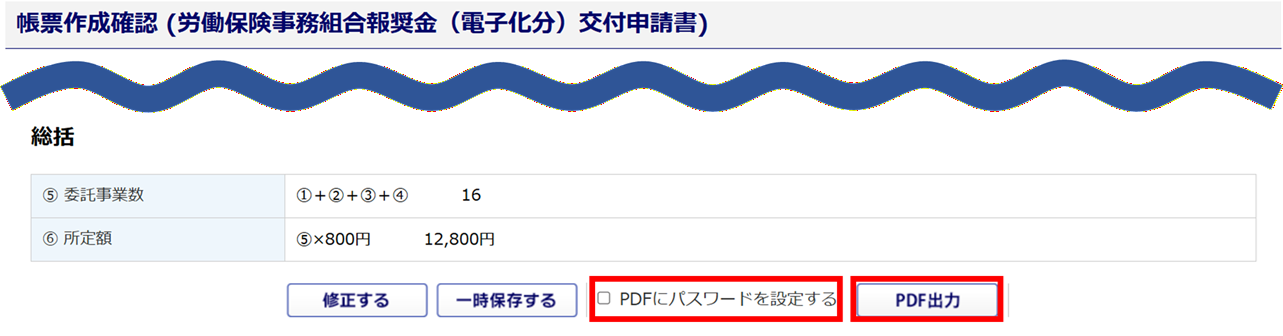
「帳票作成確認(労働保険事務組合報奨金(電子化分)交付申請書)」画面が表示されます。
「PDFにパスワードを設定する」にチェックすると、PDFファイルにパスワードが設定されます。
[PDF出力]をクリックします。
ポイント
労働局用2部、事務組合用1部の合計3部が出力されます。
「労働保険事務組合報奨金(電子化分)交付申請書」が出力されます。
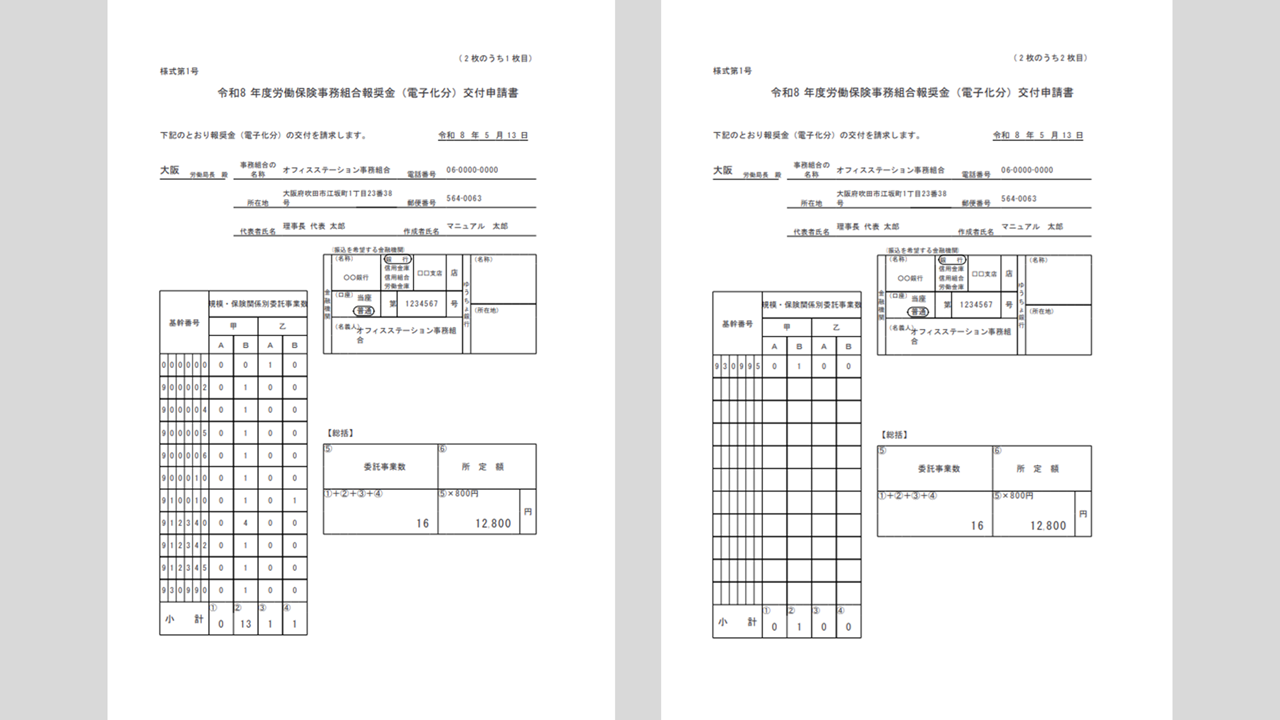
ポイント
帳票1ページあたり、出力される基幹番号は最大11種類までです。 なお、【総括】欄には、そのページ内の集計値ではなく、すべての委託事業場数を合算した総計が出力されます。
以上で、「労働保険事務組合報奨金(電子化分)交付申請書」の作成、出力は完了です。
PDF出力した帳票を確認する場合は、以下の関連記事をご参照ください。