プラン変更
2531|「契約人数」変更方法(企業版)
利用中の製品の契約人数を変更する方法について、ご説明します。
以下の内容を確認の上、今回の変更が①②➂どのパターンに該当するかご確認ください。
①ご契約人数の変更が必要、かつ、お客様自身で変更が必要なパターン
②ご契約人数の変更が必要、かつ、サポートデスクへご依頼いただく必要があるパターン
③ご契約人数の変更が不要なパターン
ポイント
●販売代理店経由でご利用の場合
システム画面から、契約人数を変更することはできません。
契約人数の変更をご希望の場合は、販売代理店へお問い合わせください。
◆契約人数を「減らしたい」場合
●オフィスステーション 労務(マイナンバーオプションを含む)
補足
「月契約」「年間契約」の確認方法
「登録完了のお知らせ」メールに記載されている「初期ログインID・PW」でログイン後、[プラン変更]>[プラン変更]をクリックします。
画面中央に「ご利用期間」と表示されている場合は『月契約』、
画面上部に「ご契約期間」と表示されている場合は『年間契約』です。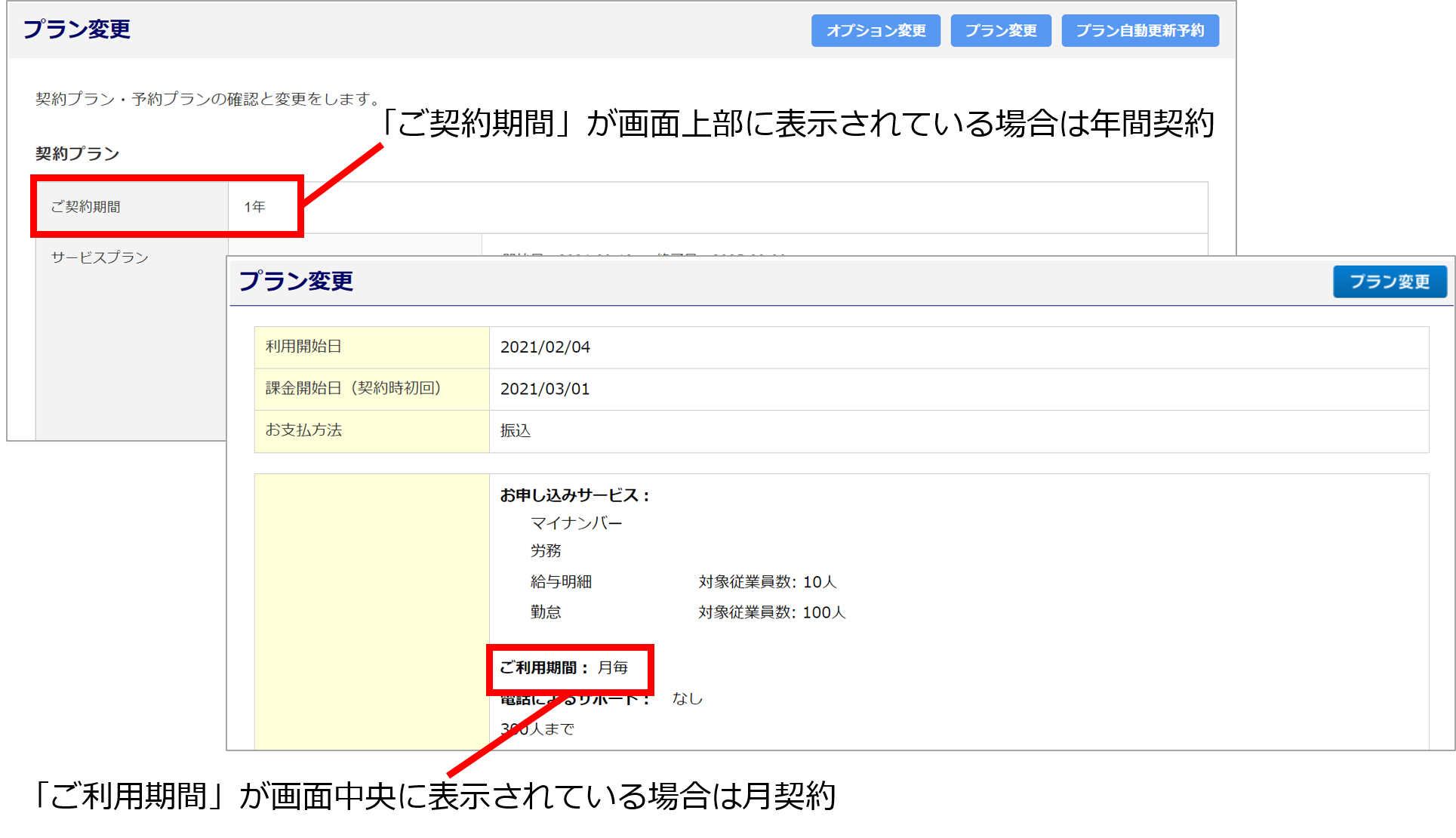
- 「月契約」の場合
-
従量課金制、レンジ式のどちらの場合であっても、
「①ご契約人数の変更が必要、かつ、お客様自身で変更が必要なパターン」に該当します。
本マニュアル内「【補足①】お客様自身で変更する方法」をご参照ください。 - 「年間契約」の場合
-
従量課金制、レンジ式のどちらの場合であっても、
「②ご契約人数の変更が必要、かつ、サポートデスクへご依頼いただく必要があるパターン」に該当します。
本マニュアル内「【補足②】サポートデスクへ依頼する方法」をご参照ください。
ポイント
○従量課金制について
2021年8月1日以降にご契約の場合は、基本的にこちらに該当します。
○レンジ式について
「○名プラン」等のプランで、ご契約人数を超えて「労務・個人番号用台帳」に登録できない場合、こちらに該当します。
●オフィスステーション マイナンバー(単体)
ポイント
「オフィスステーション 労務(マイナンバーオプション)」をご契約の場合は、本マニュアル内、「オフィスステーション 労務(マイナンバーオプションを含む)」をご参照ください。
「①ご契約人数の変更が必要、かつ、お客様自身で変更が必要なパターン」に該当します。
本マニュアル内「【補足①】お客様自身で変更する方法」をご参照ください。
●オフィスステーション 給与明細
「②ご契約人数の変更が必要、かつ、サポートデスクへご依頼いただく必要があるパターン」に該当します。
本マニュアル内「【補足②】サポートデスクへ依頼する方法」をご参照ください。
●オフィスステーション 有休管理
「②ご契約人数の変更が必要、かつ、サポートデスクへご依頼いただく必要があるパターン」に該当します。
本マニュアル内「【補足②】サポートデスクへ依頼する方法」をご参照ください。
●オフィスステーション 勤怠
「②ご契約人数の変更が必要、かつ、サポートデスクへご依頼いただく必要があるパターン」に該当します。
本マニュアル内「【補足②】サポートデスクへ依頼する方法」をご参照ください。
●オフィスステーション 給与
「②ご契約人数の変更が必要、かつ、サポートデスクへご依頼いただく必要があるパターン」に該当します。
本マニュアル内「【補足②】サポートデスクへ依頼する方法」をご参照ください。
●オフィスステーション タレントマネジメント
「②ご契約人数の変更が必要、かつ、サポートデスクへご依頼いただく必要があるパターン」に該当します。
本マニュアル内「【補足②】サポートデスクへ依頼する方法」をご参照ください。
●オフィスステーション ストレスチェック
注意点
ストレスチェックは契約期間を「1月1日~12月31日」とし、毎年1月1日に自動更新されます。
次回の契約期間の契約人数については、前年の「12月15日まで」であれば変更が可能です。
例)契約期間「2027年1月~2027年12月31日」の契約人数変更は、「2026年12月15日まで」可能
「②ご契約人数の変更が必要、かつ、サポートデスクへご依頼いただく必要があるパターン」に該当します。
本マニュアル内「【補足②】サポートデスクへ依頼する方法」をご参照ください。
●オフィスステーション 年末調整
注意点
年末調整の契約人数については、対象年の「8月25日まで」であれば変更が可能です。
対象年の「8月26日以降」は変更できませんので、あらかじめご了承ください。
例)2026年の年末調整の契約人数変更は、「2026年8月25日まで」可能
「②ご契約人数の変更が必要、かつ、サポートデスクへご依頼いただく必要があるパターン」に該当します。
本マニュアル内「【補足②】サポートデスクへ依頼する方法」をご参照ください。
◆契約人数を「増やしたい」場合
●オフィスステーション 労務(マイナンバーオプションを含む)
補足
「月契約」「年間契約」の確認方法
「登録完了のお知らせ」メールに記載されている「初期ログインID・PW」でログイン後、[プラン変更]>[プラン変更]をクリックします。
画面中央に「ご利用期間」と表示されている場合は『月契約』、
画面上部に「ご契約期間」と表示されている場合は『年間契約』です。
- 「月契約」の場合
-
○従量課金制の場合
従量課金制のため、ご契約人数を超えて、システム内[台帳管理]>[従業員]に登録が可能です。
「③ご契約人数の変更が不要なパターン」に該当します。プラン変更の操作は必要ありません。○レンジ式の場合
「①ご契約人数の変更が必要、かつ、お客様自身で変更が必要なパターン」に該当します。
本マニュアル内「【補足①】お客様自身で変更する方法」をご参照ください。ポイント
○従量課金制について
2021年8月1日以降にご契約の場合は、基本的にこちらに該当します。
○レンジ式について
「○名プラン」等のプランで、ご契約人数を超えて「労務・個人番号用台帳」に登録できない場合、こちらに該当します。 - 「年間契約」の場合
-
従量課金制、レンジ式どちらの場合であっても、
「①ご契約人数の変更が必要、かつ、お客様自身で変更が必要なパターン」に該当します。
本マニュアル内「【補足①】お客様自身で変更する方法」をご参照ください。
●オフィスステーション マイナンバー(単体)
ポイント
「オフィスステーション 労務(マイナンバーオプション)」をご契約の場合は、本マニュアル内、「オフィスステーション 労務(マイナンバーオプションを含む)」をご参照ください。
「①ご契約人数の変更が必要、かつ、お客様自身で変更が必要なパターン」に該当します。
本マニュアル内「【補足①】お客様自身で変更する方法」をご参照ください。
●オフィスステーション 給与明細
従量課金制のため、ご契約人数を超えて、システム内[台帳管理]>[従業員]に登録が可能です。
「③ご契約人数の変更が不要なパターン」に該当します。プラン変更の操作は必要ありません。
●オフィスステーション 有休管理
従量課金制のため、ご契約人数を超えて、システム内[台帳管理]>[従業員]に登録が可能です。
「③ご契約人数の変更が不要なパターン」に該当します。プラン変更の操作は必要ありません。
●オフィスステーション 勤怠
従量課金制のため、ご契約人数を超えて、勤怠の画面内[従業員]>[従業員設定]に登録が可能です。
「③ご契約人数の変更が不要なパターン」に該当します。プラン変更の操作は必要ありません。
●オフィスステーション 給与
従量課金制のため、ご契約人数を超えて、システム内[台帳管理]>[従業員]に登録が可能です。
「③ご契約人数の変更が不要なパターン」に該当します。プラン変更の操作は必要ありません。
●オフィスステーション タレントマネジメント
従量課金制のため、ご契約人数を超えて、システム内[台帳管理]>[従業員]に登録が可能です。
「③ご契約人数の変更が不要なパターン」に該当します。プラン変更の操作は必要ありません。
●オフィスステーション ストレスチェック
注意点
ストレスチェックは契約期間を「1月1日~12月31日」とし、毎年1月1日に自動更新されます。
次回の契約期間の契約人数については、前年の「12月15日まで」であれば変更が可能です。
例)契約期間「2027年1月~2027年12月31日」の契約人数変更は、「2026年12月15日まで」可能
従量課金制のため、基本的には「③ご契約人数の変更が不要なパターン」に該当します。
ただ、今後の契約期間開始時のご契約人数が「初回請求」の対象人数となります。
社内決裁などの関係で、あらかじめ「初回請求」の人数を増やしておきたい場合、本マニュアル内「【補足②】サポートデスクへ依頼する方法」をご参照ください。
●オフィスステーション 年末調整
注意点
年末調整の契約人数については、対象年の「8月25日まで」であれば変更が可能です。
対象年の「8月26日以降」は変更できませんので、あらかじめご了承ください。
例)2026年の年末調整の契約人数変更は、「2026年8月25日まで」可能
従量課金制のため、基本的には「③ご契約人数の変更が不要なパターン」に該当します。
ただ、今後の契約期間開始時のご契約人数が「初回請求」の対象人数となります。
社内決裁などの関係で、あらかじめ「初回請求」の人数を増やしておきたい場合、本マニュアル内「【補足②】サポートデスクへ依頼する方法」をご参照ください。
【補足①】お客様自身で変更する方法
ポイント
●F&MClub会員の場合
システム画面から、プラン変更することはできません。
本マニュアル内「【補足②】サポートデスクへ依頼する方法」をご参照ください。
「登録完了のお知らせ」メールに記載されている、以下の情報を用いてログインします。
● 貴社システムURL(①)
●【5】初期ログインID・PW(➁)
・ログインID
・ログインパスワード
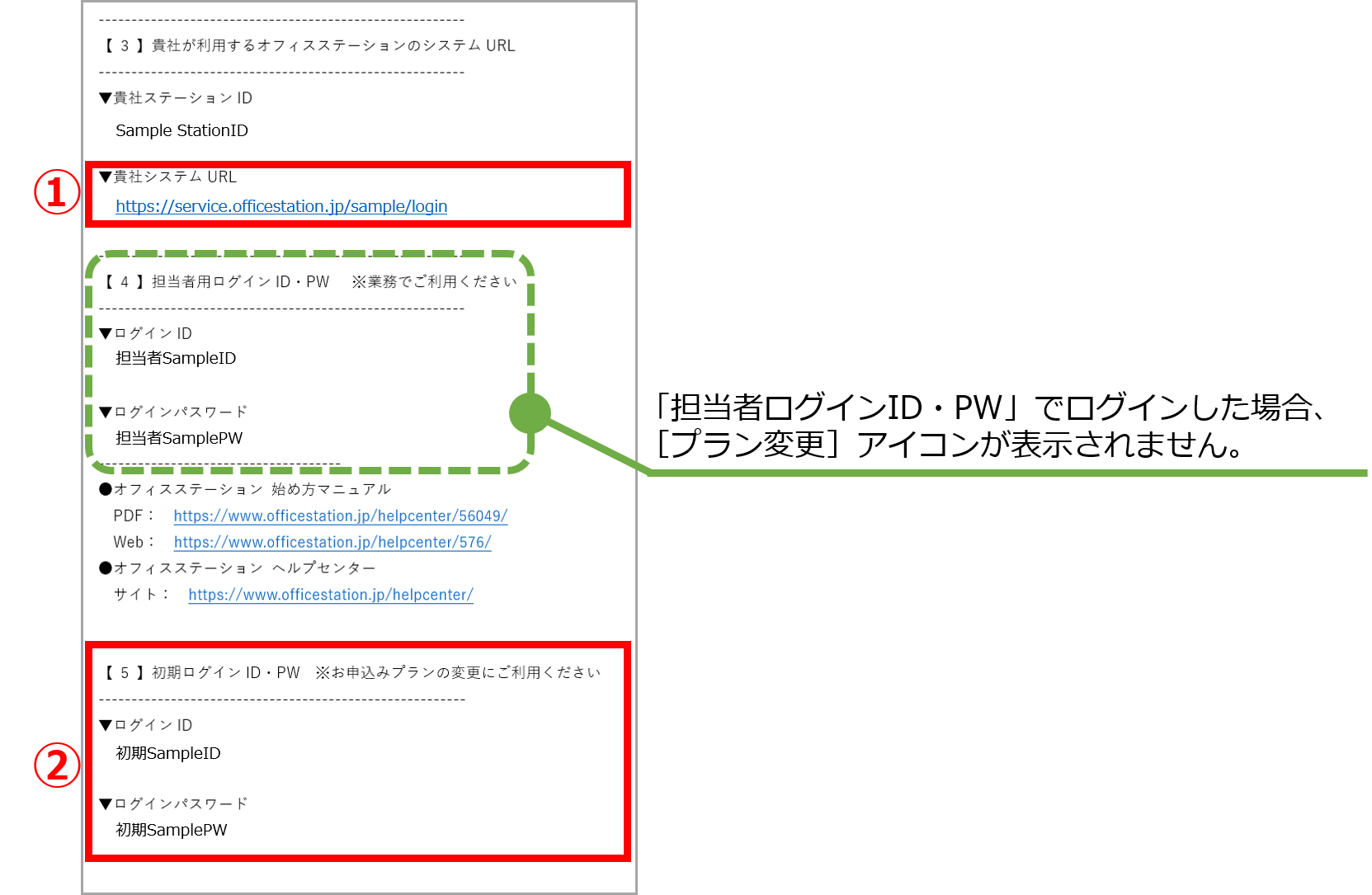
注意点
・メールには「担当者用ログインID・PW」と「初期ログインID・PW」がありますが、必ず「初期ログイ
ンID・PW」でログインしてください。
・「登録完了のお知らせ」メールが見つからない場合は、担当者として登録されているメールアドレス宛に
のみ再送できます。再送ご希望の場合は、サポートデスクへお問い合わせください。
(E-mail:support@officestation.jp)
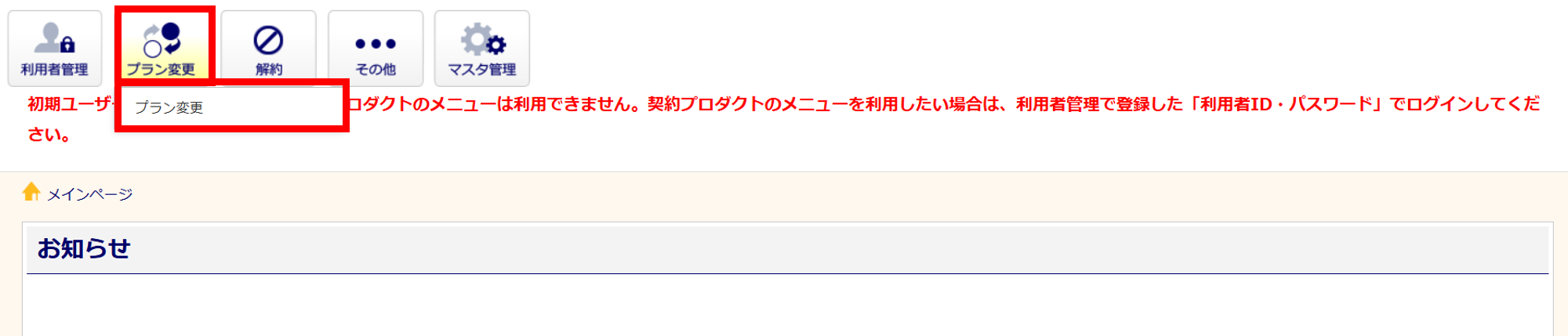
ログイン後、[プラン変更]>[プラン変更]をクリックします。
※プラン変更をおこなうためには、事前に「企業設定」の必須項目の登録が必要です。
ご登録がまだの場合は、[マスタ管理]>[企業設定]からご登録ください。
ポイント
「初期ログイン用」のIDと、パスワードでログインしている場合に限り、以下の赤文字が表示されます。
「初期ユーザーでログイン中のため、契約プロダクトのメニューは利用できません。契約プロダクトの
メニューを利用したい場合は、利用者管理で登録した「利用者ID・パスワード」でログインしてくだ
さい。」
赤文字が表示されていない場合は、「担当者用」のIDと、パスワードでログインされております。
「初期ログイン用」のIDと、パスワードでログインしなおしてください。
画面右上[プラン変更]をクリックします。
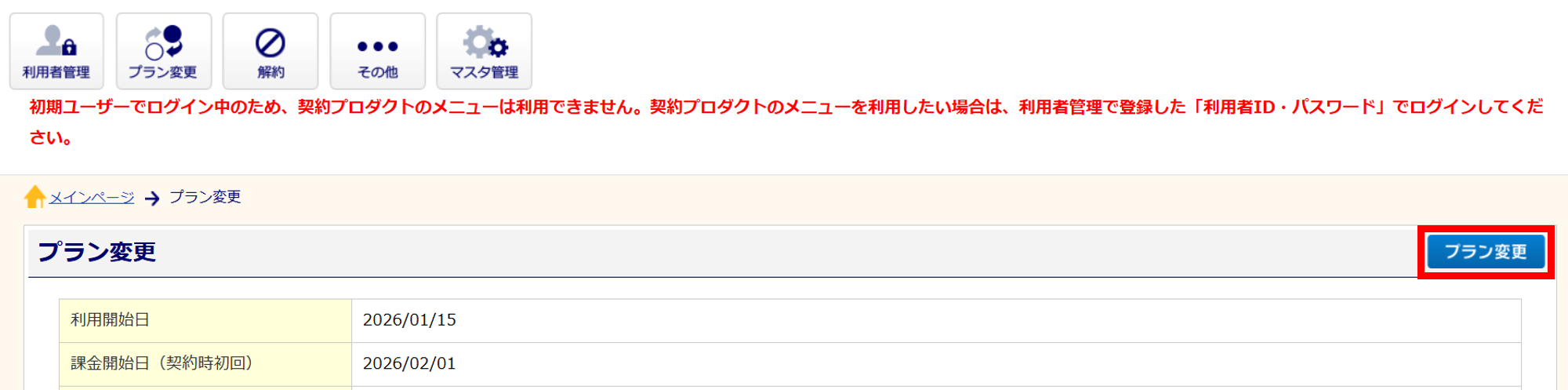
(月契約の画面)
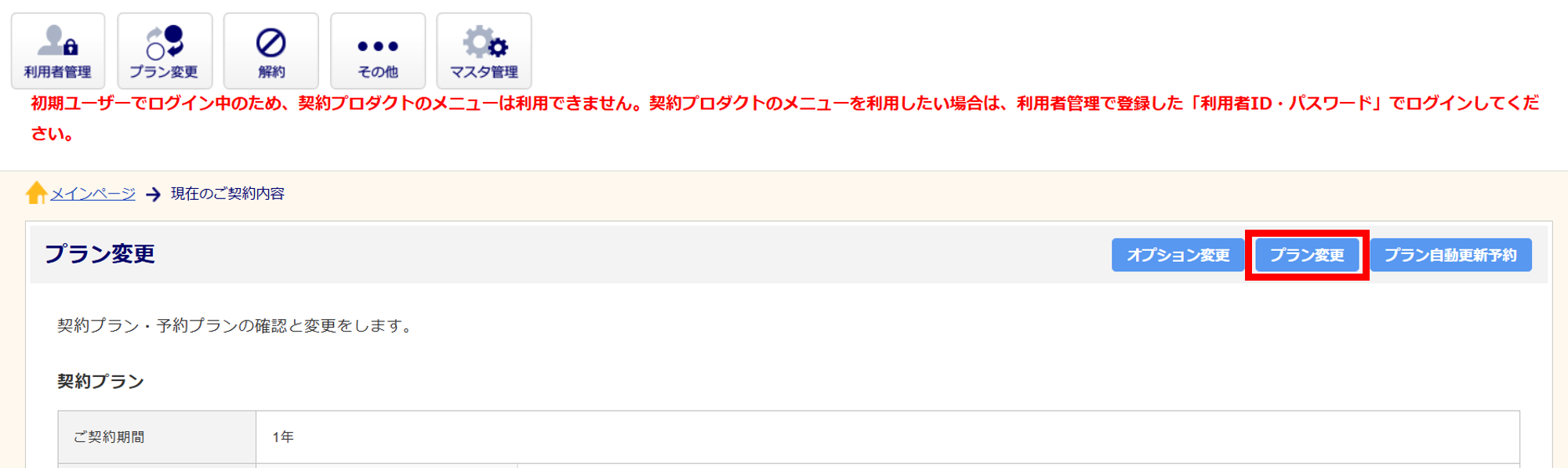
(年間契約の画面)
契約内容により画面表示が異なります。以下をご参照ください。
・「オフィスステーション 労務、月契約、従量課金制」の場合
⇒「対象従業員数」を変更します。
・「オフィスステーション 労務、月契約、レンジ式」の場合や、「オフィスステーション マイナンバー」の場合
⇒「お申し込みプラン」のプルダウンを変更します。
・「オフィスステーション 労務、年間契約」の場合
⇒「ご利用従業員数」を変更します。
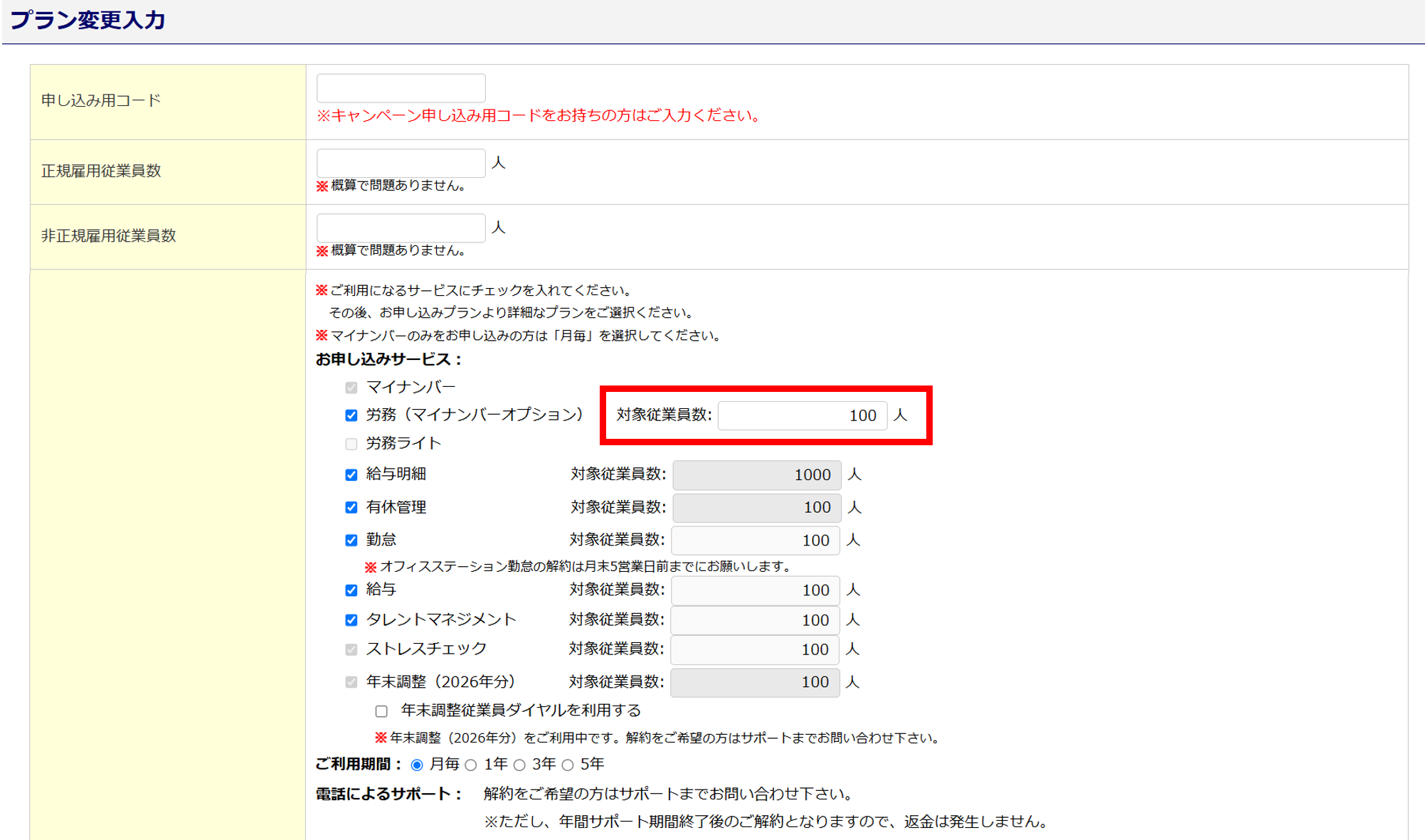
(「オフィスステーション 労務、月契約、従量課金制」の場合)
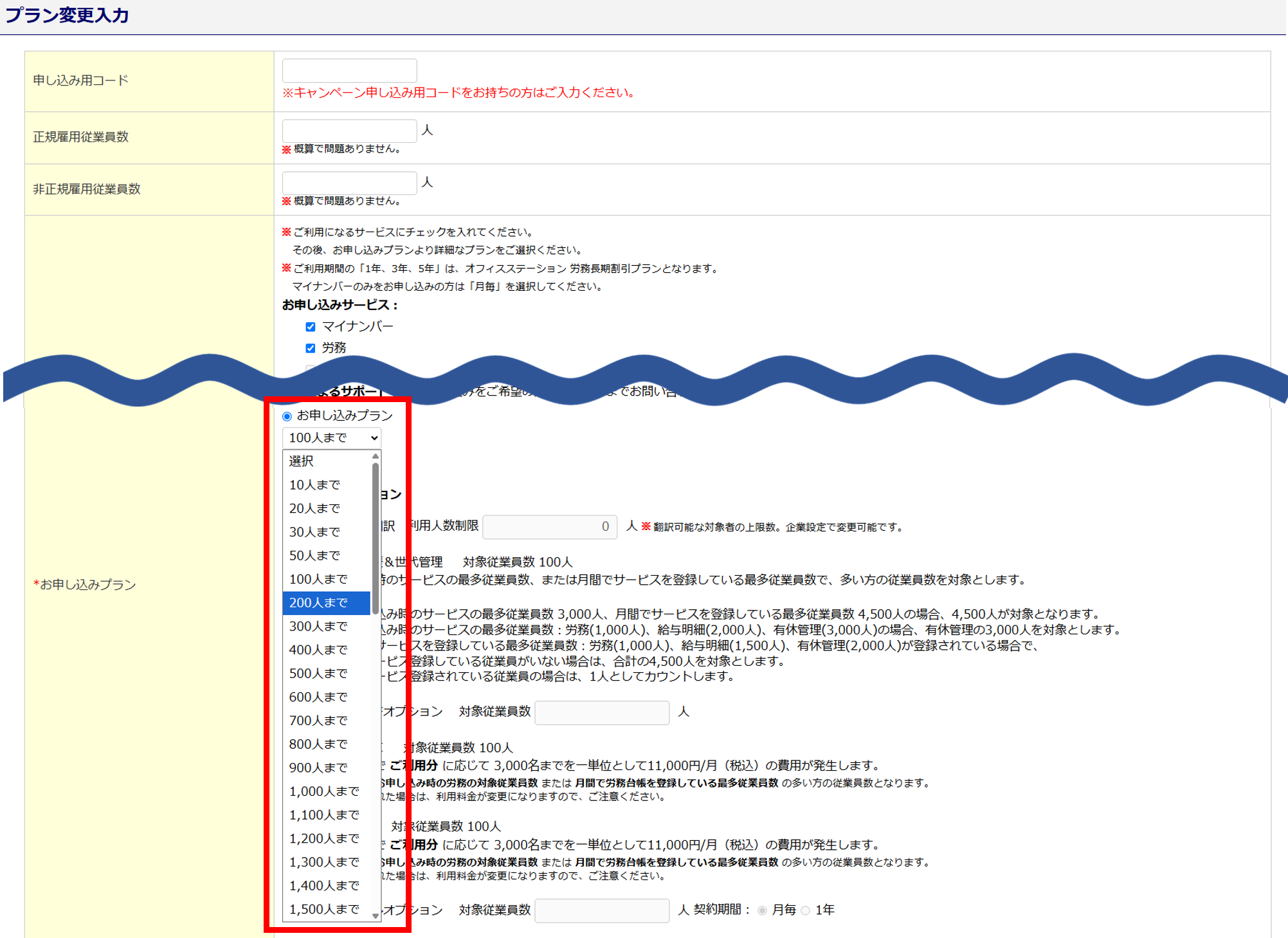
(「オフィスステーション 労務、月契約、レンジ式」または「オフィスステーション マイナンバー」の場合)
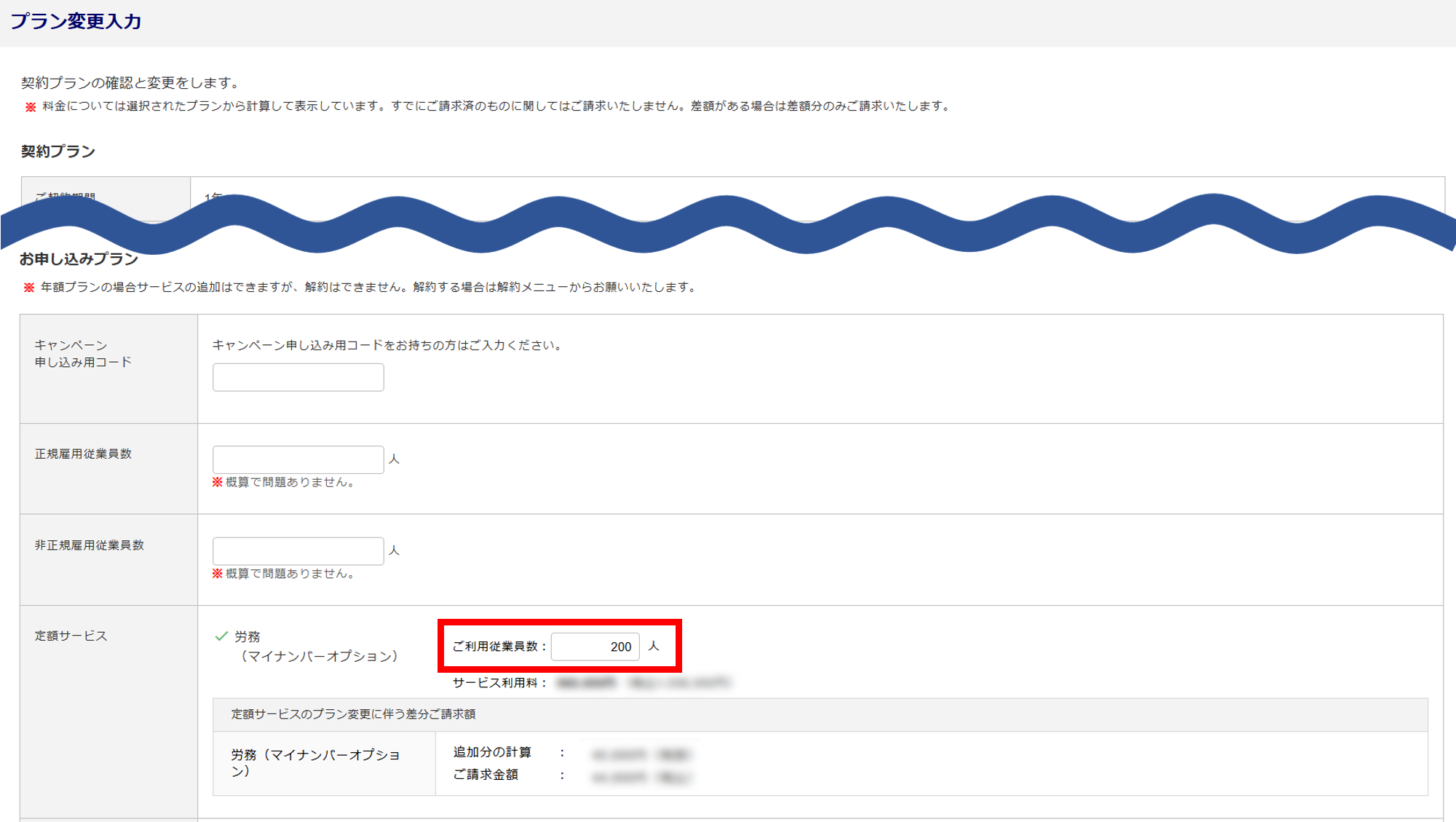
(「オフィスステーション 労務、年間契約、従量課金制」の場合)
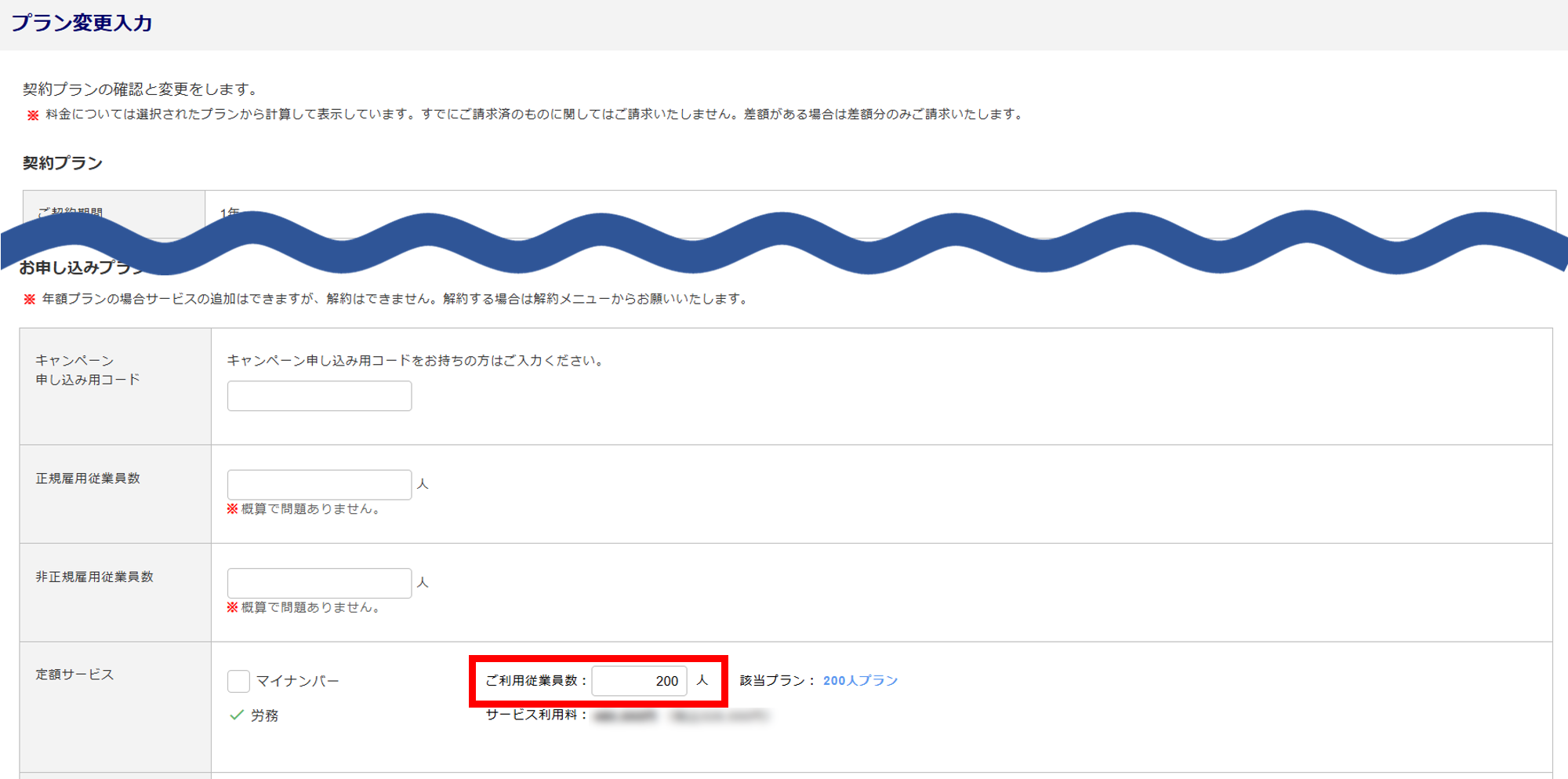
(「オフィスステーション 労務、年間契約、レンジ式」の場合)
利用規約、及びプライバシーステートメント に同意します。」(①)にチェックし、[内容を確認する](②)をクリックします。
※「ご利用規約(企業向け)」および、「プライバシーステートメント」を必ずご確認ください。
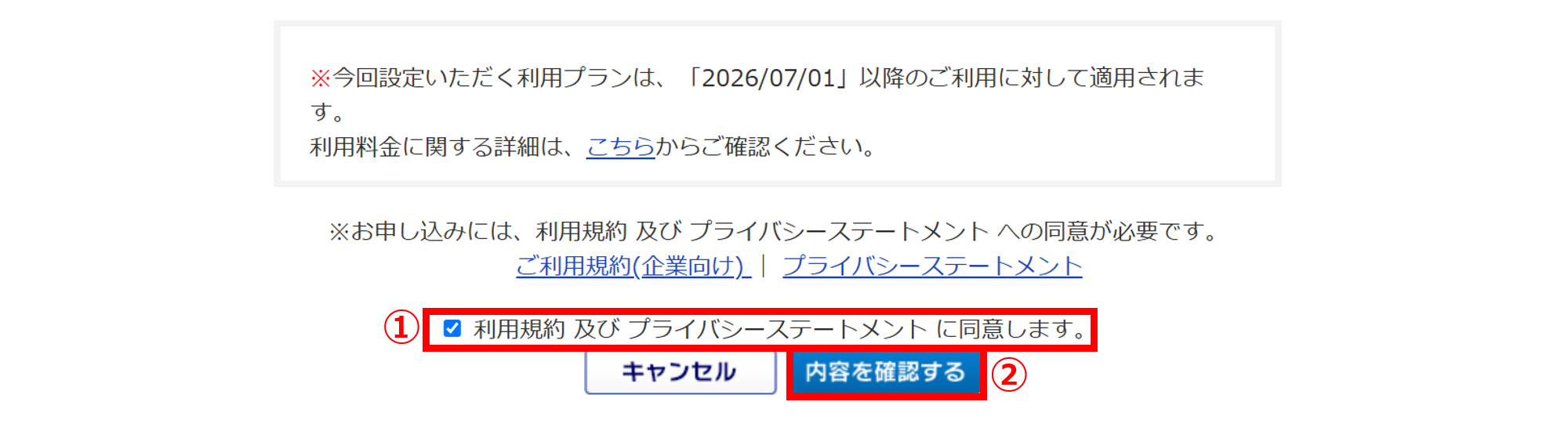
(月契約の画面)
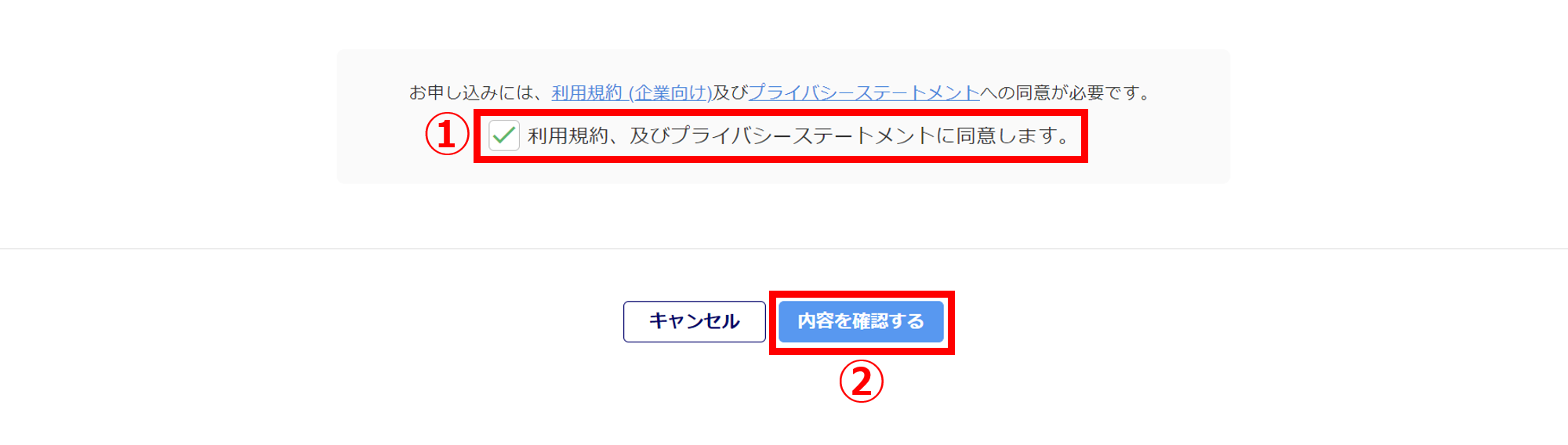
(年間契約の画面)
内容を確認の上、[送信]もしくは[プランを変更する]をクリックします。

(月契約の画面)

(年間契約の画面)
「プラン変更を受け付けました。」もしくは「プラン変更を完了しました。」と表示されたら、プラン変更は完了です。

【補足②】サポートデスクへ依頼する方法
システム画面最下部の[Webお問い合わせ]をクリックします。

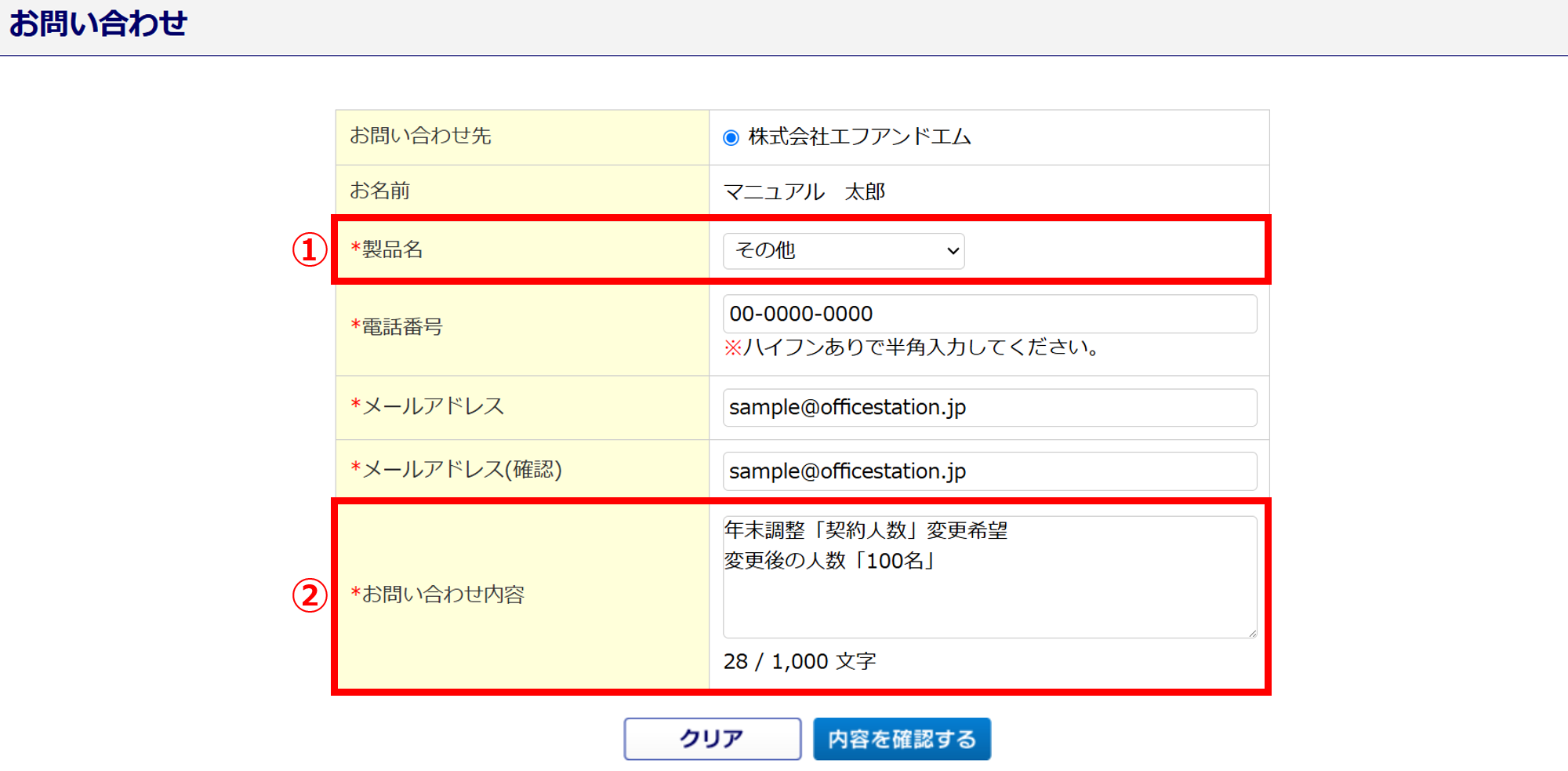
「製品名」は「その他」を選択(①)します。
「お問い合わせ内容」へ、以下を入力(②)します。
・「契約人数」変更希望である旨
・変更対象のプロダクト名
・変更後の人数
例)年末調整の契約人数を100名に変更したい場合
[内容を確認する]>[送信]をクリックします。
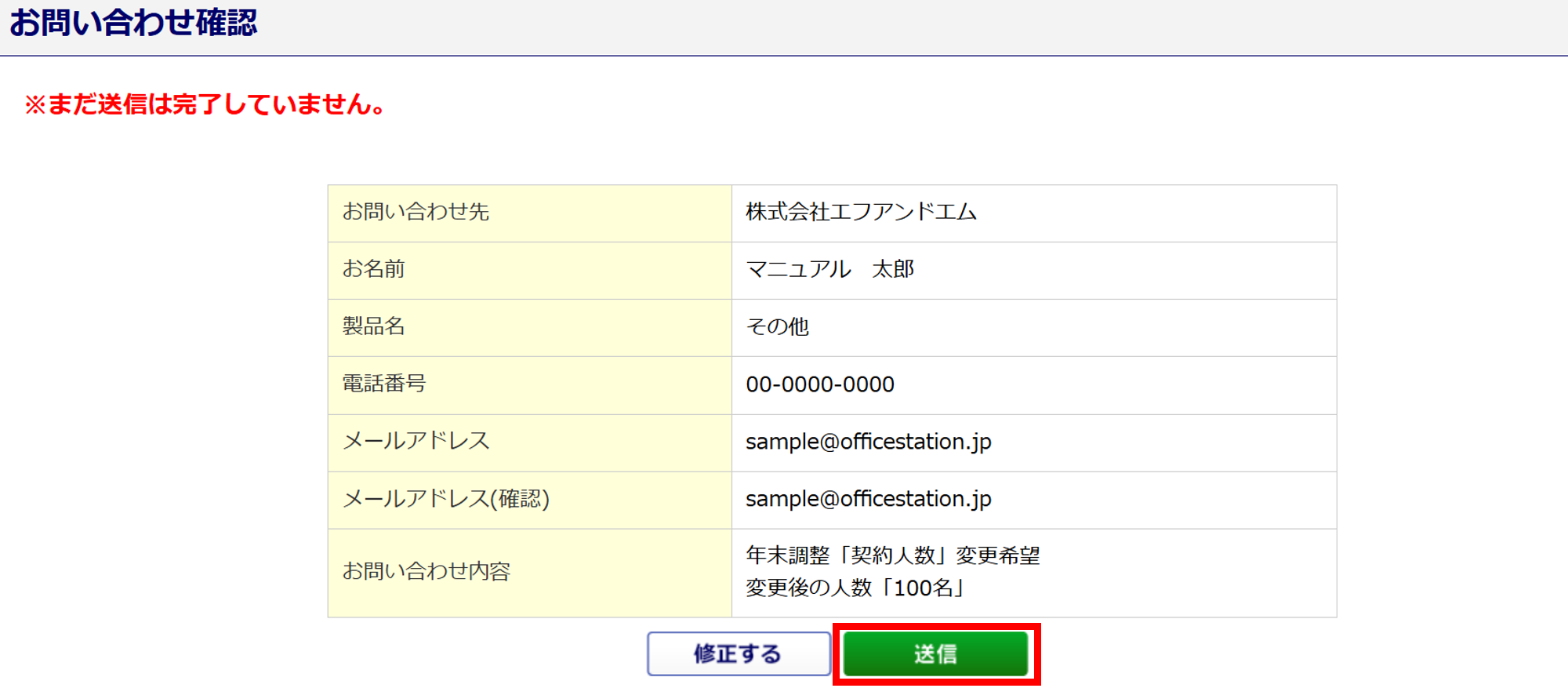
「お問い合わせを送信しました。」と表示されたら、依頼は完了です。
