プラン変更
2534|「プロダクト解約」「プランダウン」前のメンテナンス方法(企業版)
※「オフィスステーション 勤怠」は除く。
プロダクト解約やご契約人数を減らす場合に、事前に必要なメンテナンス方法についてご説明します。
プロダクト解約
ご契約中の製品が複数ある状態で、一部製品のみを解約する際に必要な作業は以下のとおりです。
利用者管理の権限設定
※「オフィスステーション 労務」を解約する場合のみ、必要な操作です。
「オフィスステーション 労務」を解約しない場合は本操作は不要です。
「帳票機能の利用」項目の権限が「○(可)」の場合、「×(不可)」 に変更する必要があります。
【操作方法】
[マスタ管理](①)>[利用者管理](②)>対象の利用者をクリックします。
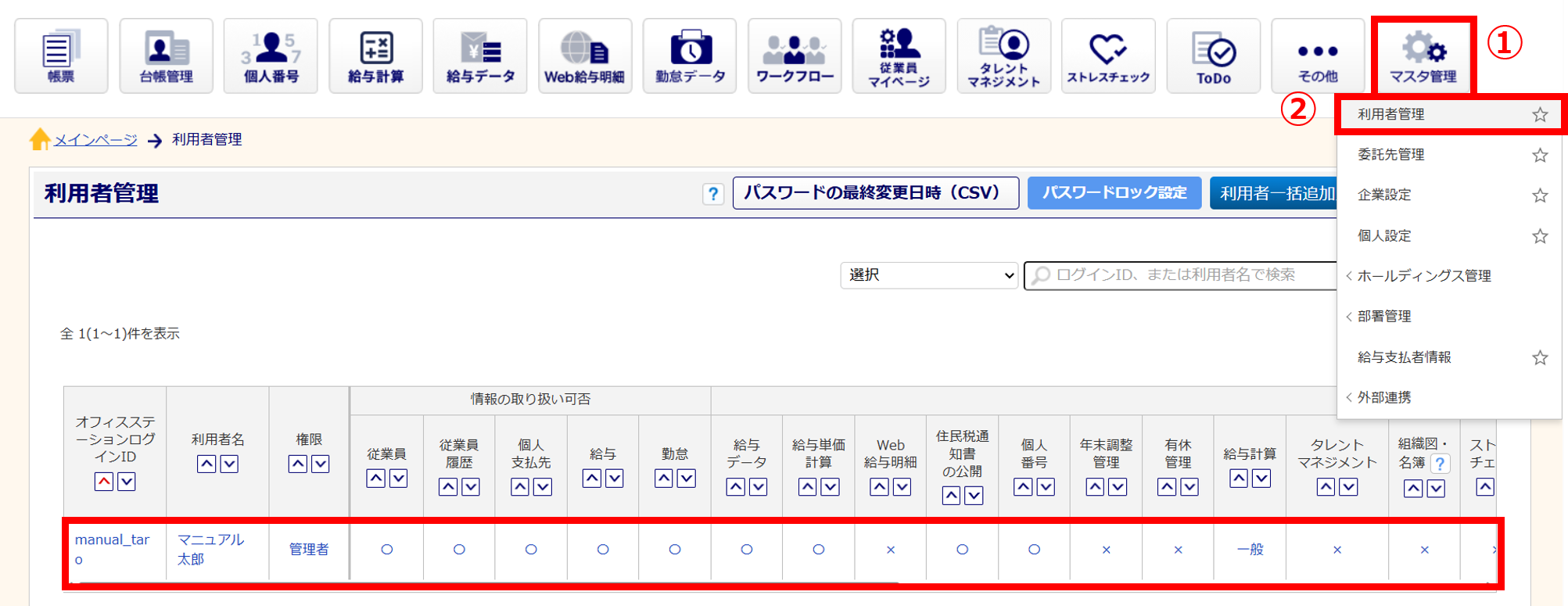
「オフィスステーションの機能設定」内「帳票機能の利用」を「不可」と選択します。

[内容を確認する]>[保存する]をクリックします。
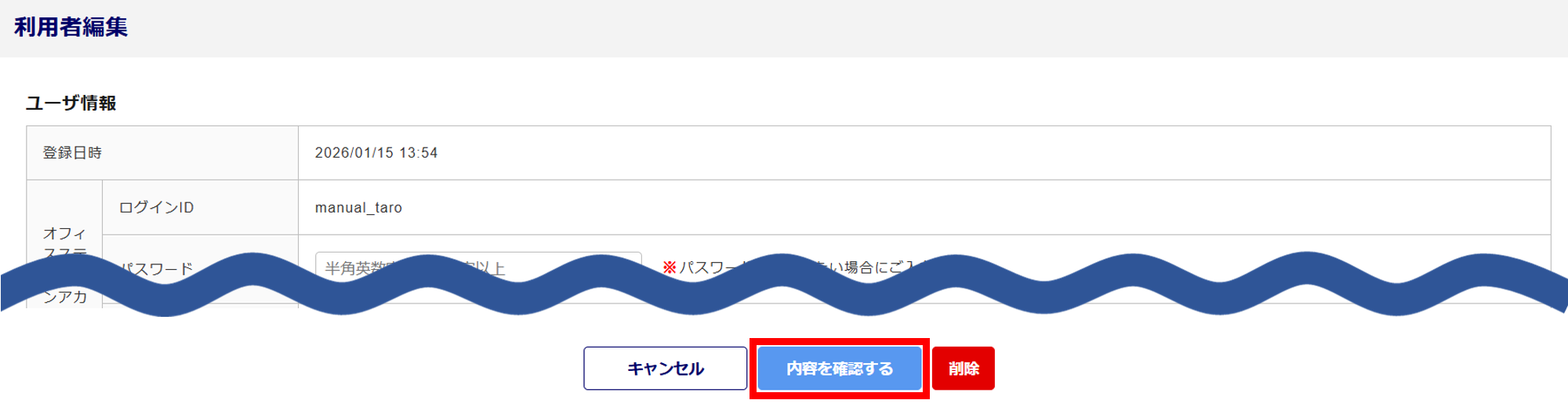
画面上部に「変更しました。」と表示されたら、設定の変更は完了です。

+をクリックすると詳細が表示されます
「ホールディングス管理」をご利用の場合
ホールディングス機能を利用されている場合、連携元企業の利用者の「帳票機能の利用」を「×(不可)」 に変更する必要があります。
【操作方法】
[マスタ管理]>[ホールディングス管理]>[ホールディングス設定]をクリックし、「ホールディングス連携元一覧」に表示される企業のシステムへログインします。
連携元企業のシステム内[マスタ管理]>[ホールディングス管理]>[ホールディングス設定]をクリックし、連携先企業の[詳細]をクリックします。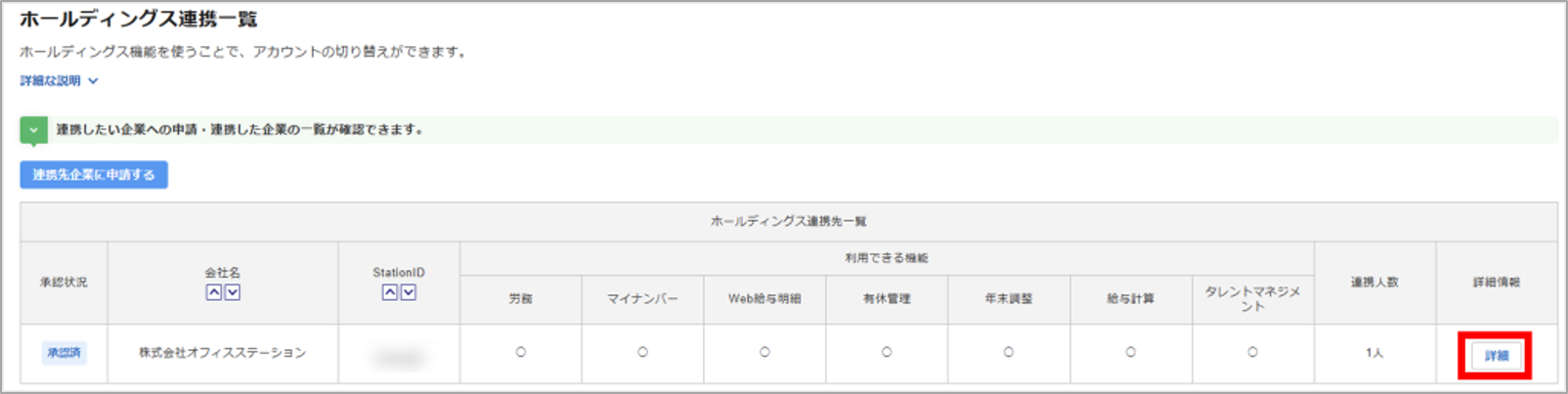
対象の利用者をクリックします。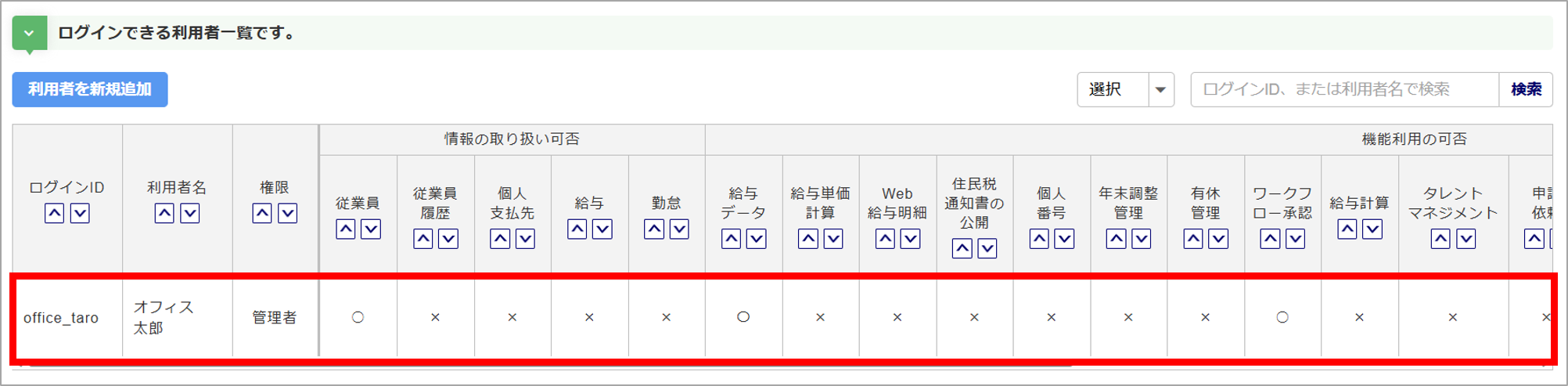
「オフィスステーションの機能設定」内「帳票機能の利用」を「不可」と選択します。

[内容を確認する]をクリックし、[保存する]をクリックします。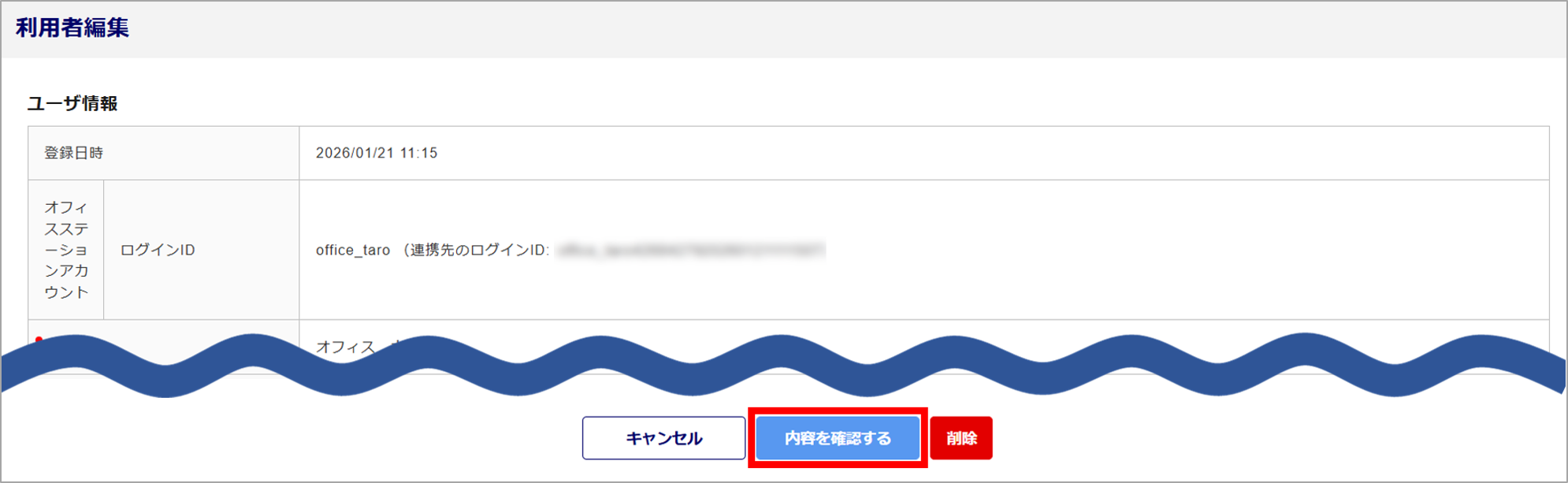
画面上部に「変更しました。」と表示されたら、設定の変更は完了です。

個人番号の削除
※「オフィスステーション 労務(マイナンバーオプション)」または「オフィスステーション マイナンバー」を解約
する場合に、必要な操作です。
個人番号の登録がある場合は、先に個人番号を削除する必要があります。
以下の関連記事をご参照のうえ、一括削除の操作をおこなってください。
関連記事
台帳管理の登録台帳解除
解約する製品の登録台帳を解除する必要があります。
例えば、「オフィスステーション 労務」と「オフィスステーション 給与明細」をご契約中で、「オフィスステー
ション 労務」のみ解約する場合は、全従業員の「労務・個人番号用台帳」の解除が必要です。
【操作方法】
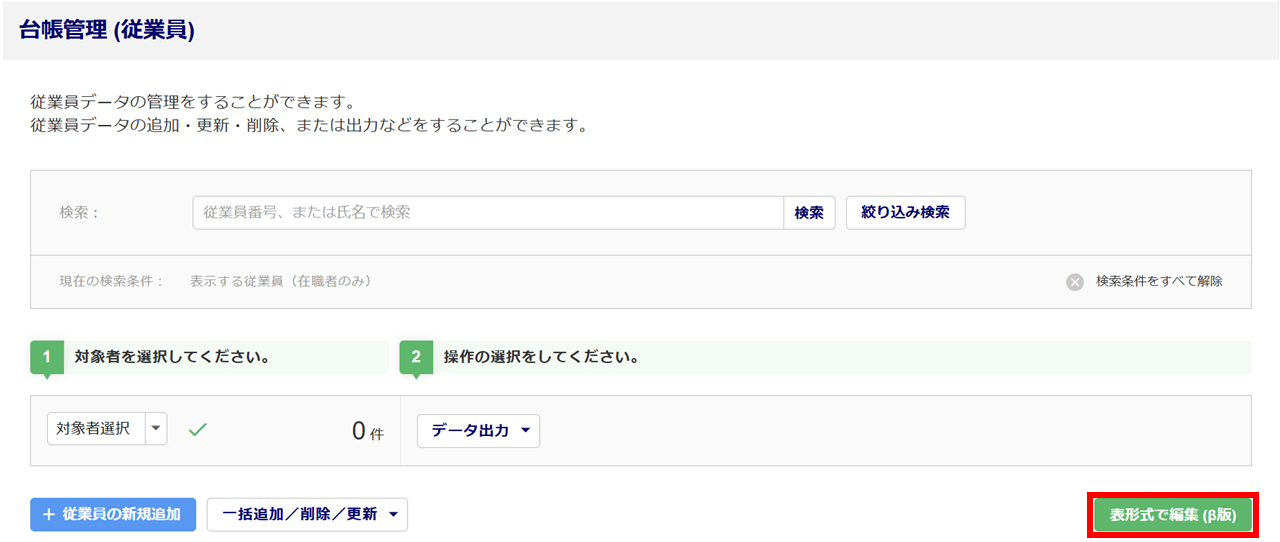
[台帳管理]>[従業員]>[表形式で編集(β版)]をクリックします。
- 解約する製品について
-
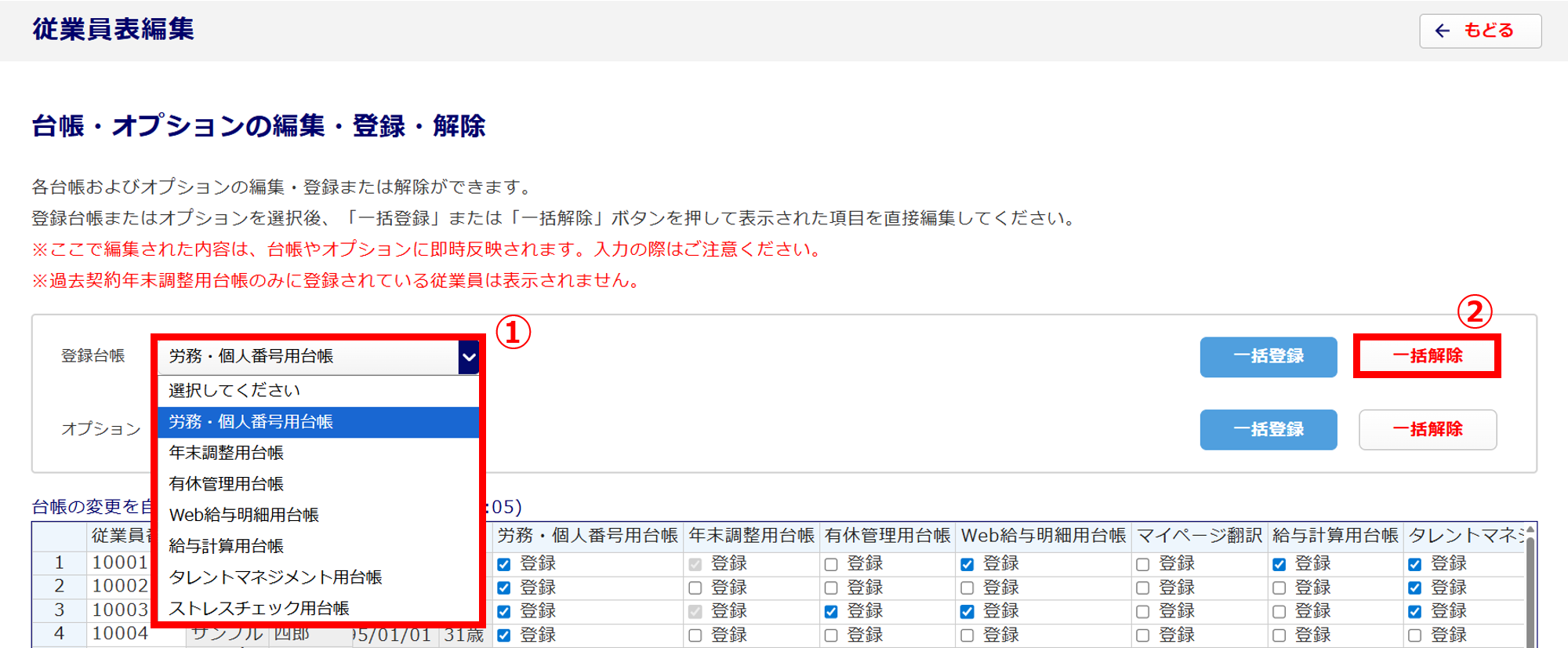
プルダウンから解約する製品を選択(①)>[一括解除](②)をクリックします。
- 解約するオプションについて
-
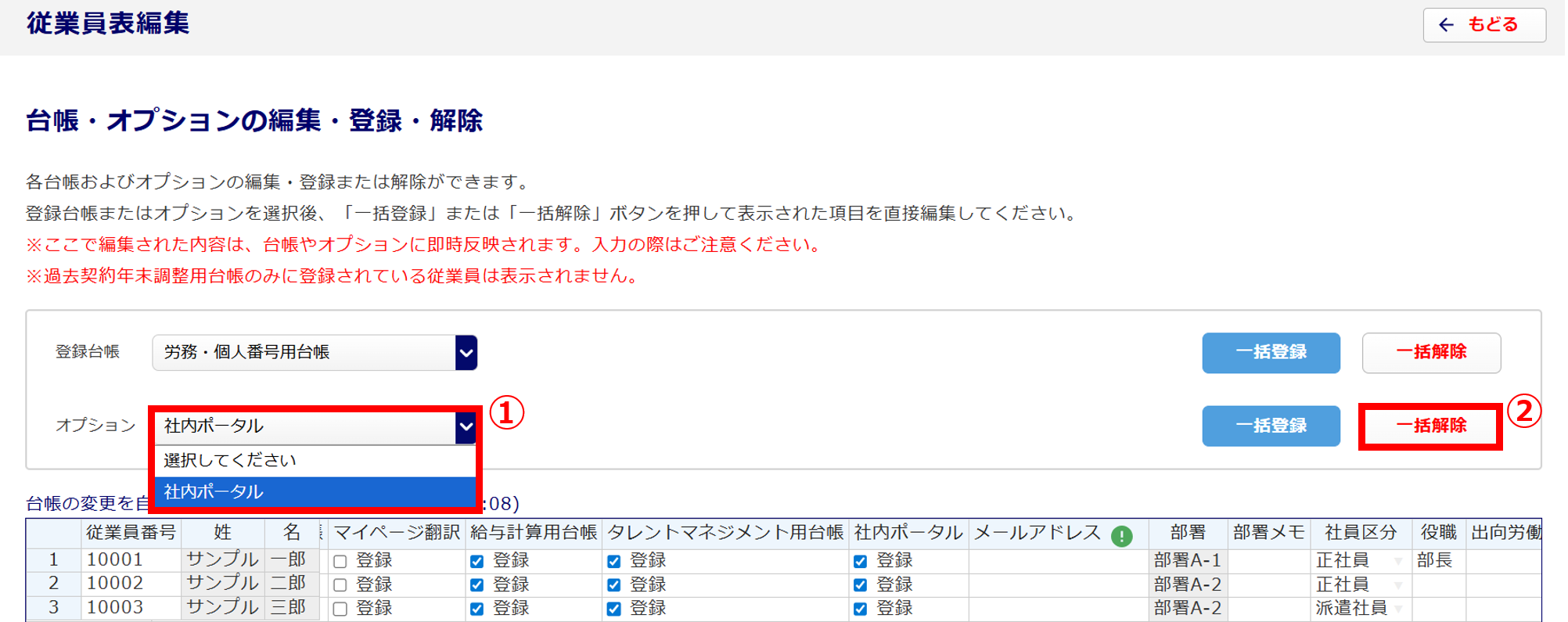
プルダウン(①)から解約するオプションを選択し、[一括解除](②)をクリックします。
注意点
編集後の保存操作なしに従業員台帳に反映されます。
「台帳の一括解除に成功しました。」と表示されたら、登録台帳解除が完了です。

+をクリックすると詳細が表示されます
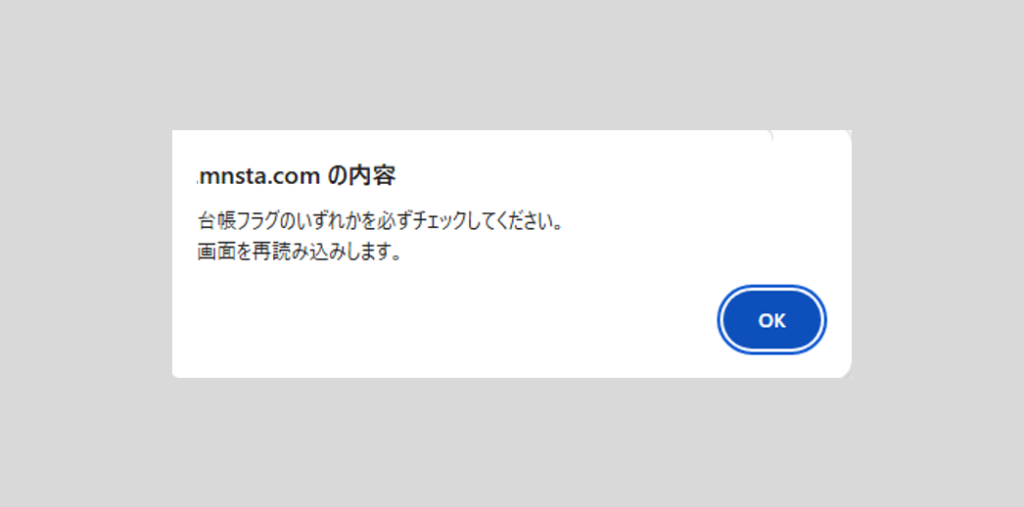
「台帳フラグのいずれかを必ずチェックしてください。」と表示された場合
従業員に対し「○○用台帳」は最低1つは登録する必要があります。
※「○○用台帳」に1つも登録していない状態にはできないので、オフィスステーション機能を利用しない従
業員については、[台帳管理]から削除する必要があります。
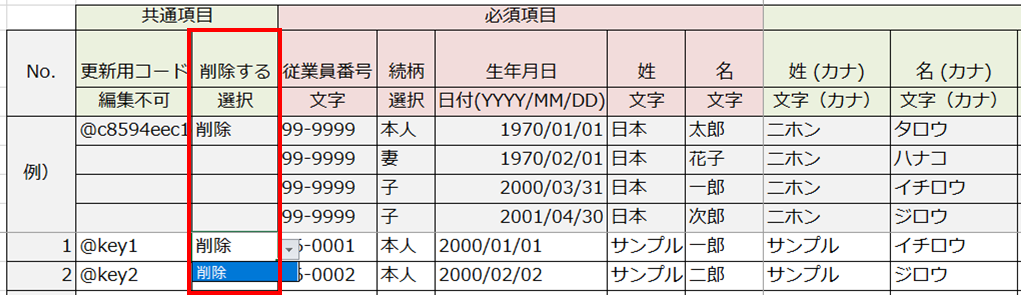
本マニュアルの「台帳管理の登録台帳設定」の操作をおこなってください。
※ダウンロードしたExcelファイル内、削除する従業員の「削除する」列に「削除」を選択します。
登録状況の確認
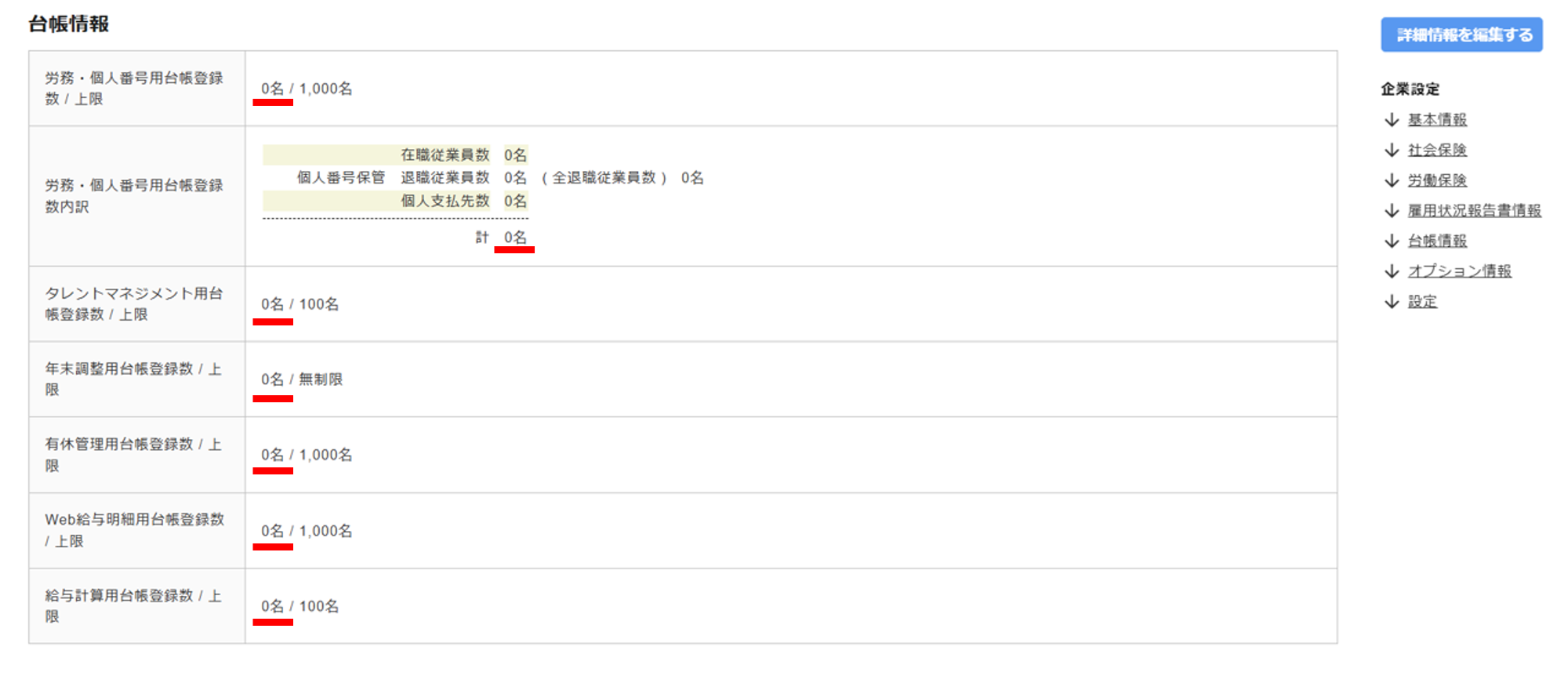
[マスタ管理]>[企業設定]>「台帳情報」欄にて、解約する製品の「〇〇用台帳登録数」が「0名」になっていることを確認してください。
※ご契約中の製品よって表示される項目は異なります。
注意点
「〇〇用台帳登録数」が0名になっていない場合は、手続きを進めることができません。
退職者の台帳情報が残っている可能性があるため、本マニュアル内の「台帳管理の登録台帳解除」に戻って操作をおこなってください。
関連記事
プランダウン
ご契約人数を減らす場合に必要な作業は以下のとおりです。
注意点
ご契約中の製品が従量課金制の場合、本操作は不要です。主に販売代理店経由でご利用の場合に、ご契約人数を減らす際に事前に必要な操作です。
台帳管理の登録台帳設定
プランダウンする製品の「〇〇用台帳」が変更後の人数以下になるよう、従業員台帳の編集が必要です。
従業員台帳一括編集の詳細な操作方法については、以下の関連記事内「従業員データがセットされたテンプレートをダウンロードする場合」以降をご参照ください。
注意点
・「テンプレートのダウンロード」をおこなう前に、[絞り込み検索]にて「対象従業員」の「表示する従
業員」項目について「全従業員」を選択し、検索してください。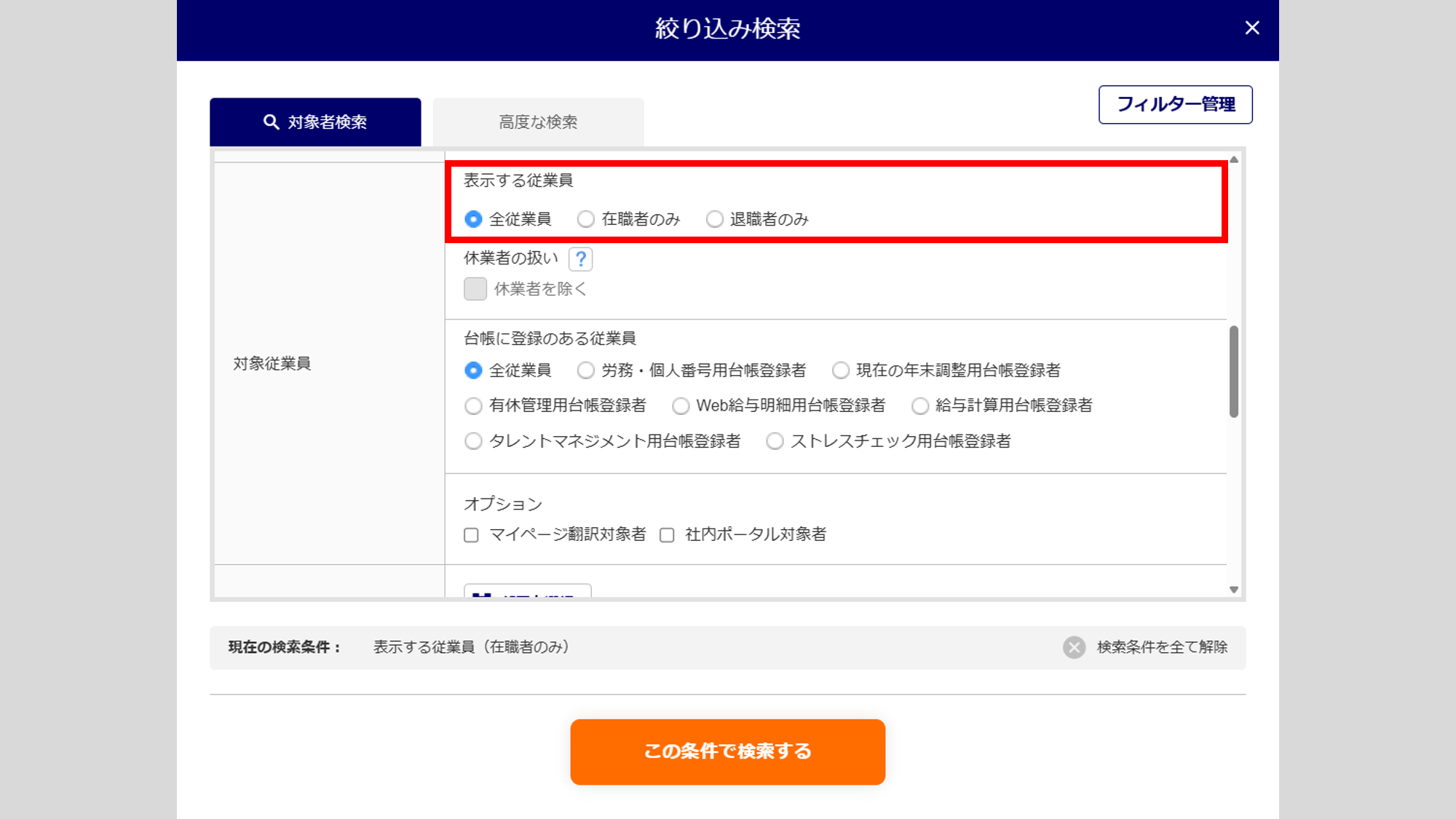
・ファイルアップロード時に「3取り込み時の設定を選択してください。」内の「空欄セル取込方法」は
「既存データを空欄に置き換える」を選択していることを確認のうえ、アップロードしてください。
関連記事
+をクリックすると詳細が表示されます
「登録台帳はどれかひとつ登録してください。」と表示された場合
従業員に対し「○○用台帳」は最低1つは登録する必要があります。
※「○○用台帳」に1つも登録していない状態にはできないので、オフィスステーション機能を利用しない従
業員については、[台帳管理]から削除する必要があります。
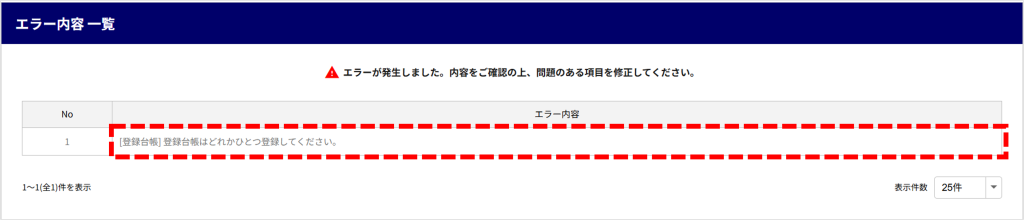
ダウンロードしたExcelファイル内、削除する従業員の「削除する」列に「削除」を選択して、再度アップロードしてください。
登録状況の確認
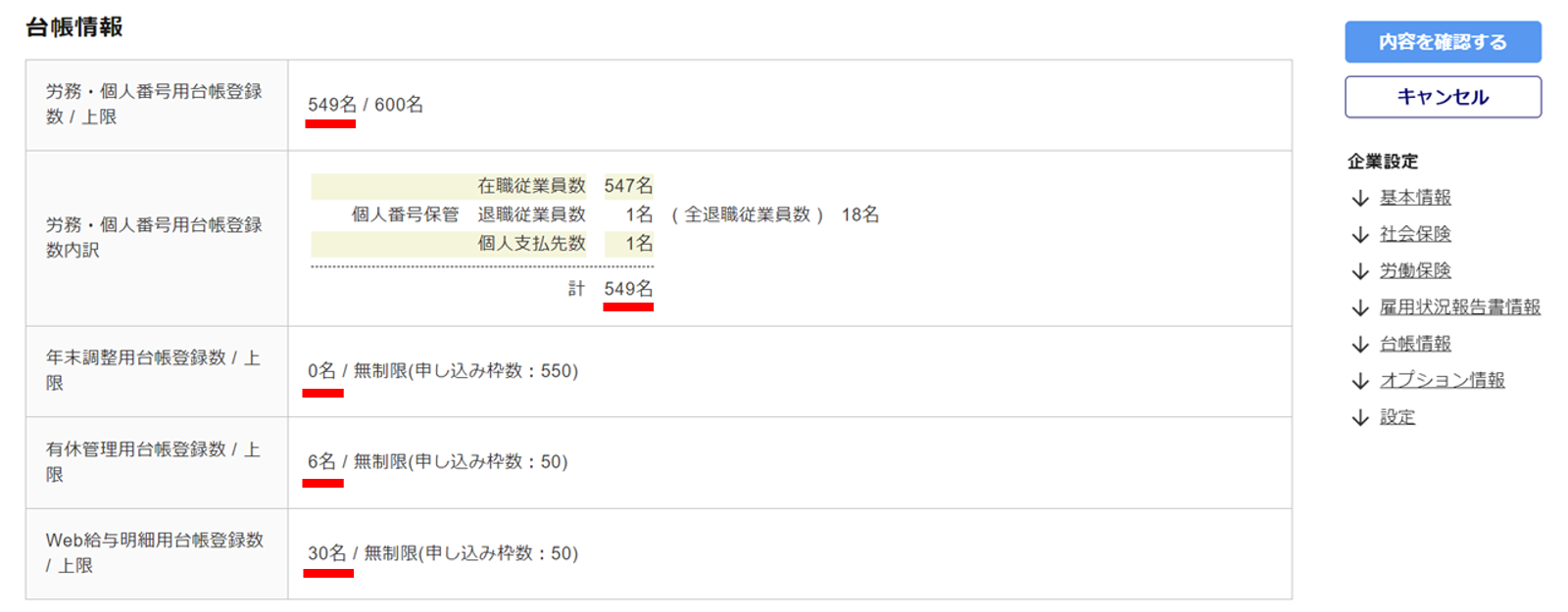
[マスタ管理]>[企業設定]>「台帳情報」欄にて、解約する製品の「〇〇用台帳登録数」が変更後の人数以下になっていることを確認してください。
※ご契約中の製品よって表示される項目は異なります。
注意点
「〇〇用台帳登録数」が変更後の人数以下になっていない場合は、手続きを進めることができません。
退職者の台帳情報が残っている可能性があるため、本マニュアル内の「台帳管理の登録台帳設定」に戻って操作をおこなってください。
関連記事
作業完了後の流れ
作業完了後におこなう手順は、それぞれ以下のとおりです。
ポイント
●販売代理店経由でご利用の場合
システム画面から、プラン変更することはできません。販売代理店へお問い合わせください。
●F&MClub会員の場合
システム画面から、プラン変更することはできません。サポートデスクへお問い合わせください。
- プロダクト解約について
-
以下の関連記事を参照のうえ、対象製品のみ解約手続きをお願いいたします。
注意点
今回、「解約するサービス」以外は選択しないようご注意ください。関連記事
- プランダウンについて
-
以下の関連記事内、「【補足②】サポートデスクへ依頼する方法」をご参照のうえ、サポートデスクへご依頼ください。
関連記事