従業員向けスタートガイド
S2549|スマートフォンからのスケジュール申請方法が分からないので教えて。
対象製品
オフィスステーション 勤怠
従業員がスケジュール申請をする場合は、以下の手順で申請をします。
※本マニュアルはスマートフォンからの操作を前提として説明しています。
※PCからの申請方法はこちらをご参照ください。
操作手順
1.従業員画面を開きます。
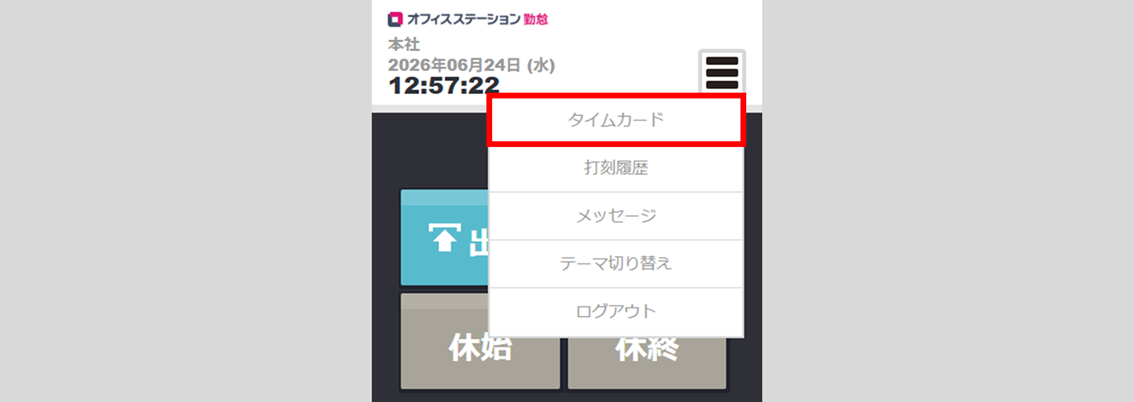
2.[各種申請] > [スケジュール申請]の順にタップします。
3.カレンダー画面が表示されるので、対象日をタップします。
4.申請内容、申請メッセージを入力し、[スケジュール申請]をタップします。
申請例
よくあるスケジュール申請の例を以下に記載します。その他の申請項目は以下の申請項目の一覧をご参照ください。
休暇申請
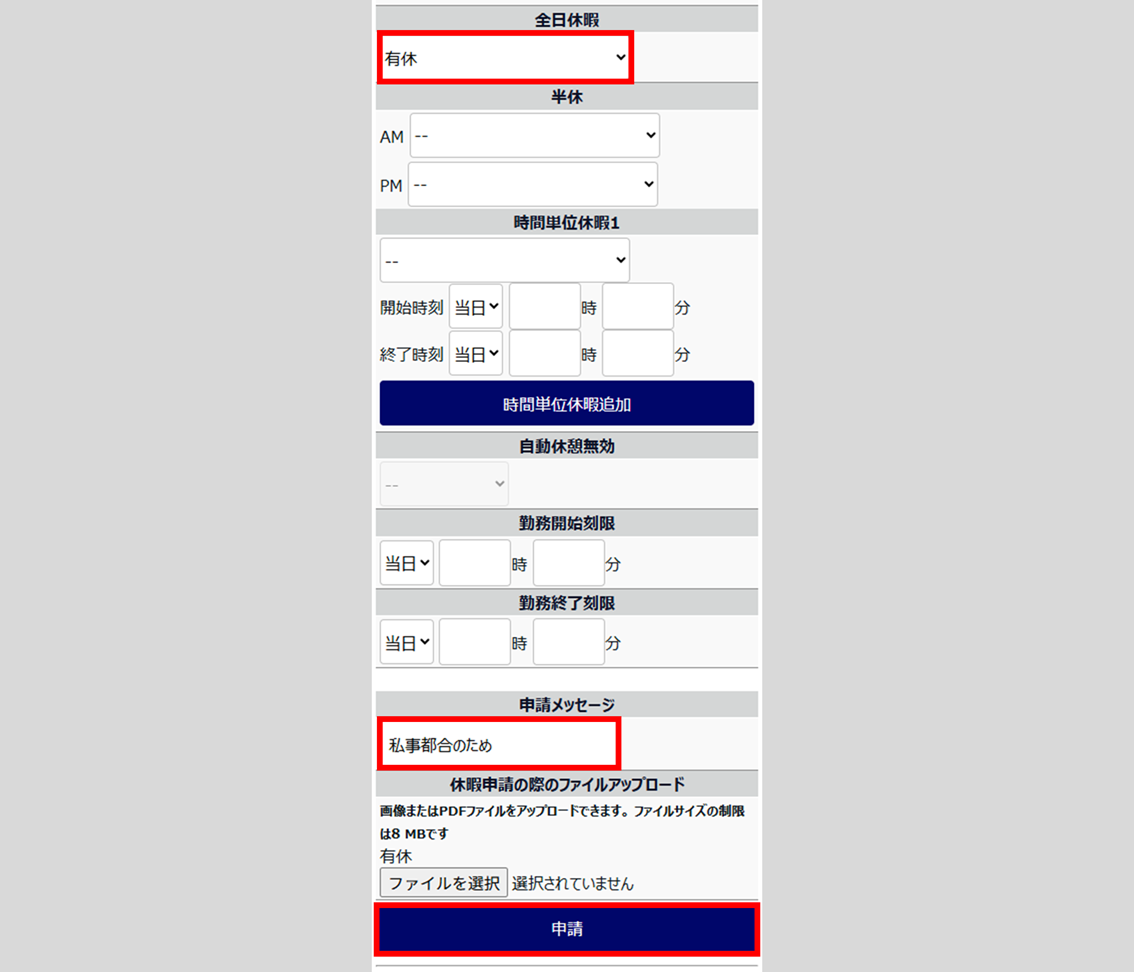
「全日休暇」から申請したい休暇名を選択し、申請メッセージを入力して[申請]をタップします。
※休暇だった日を出勤スケジュールに変更したい場合は「削除」を選択します。
スケジュールパターンの変更申請
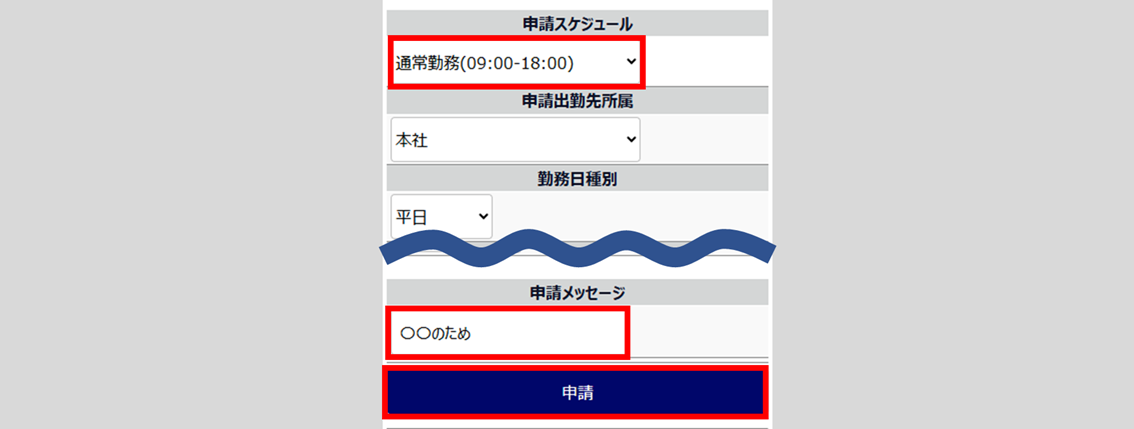
「申請スケジュール」から変更先のスケジュールパターン名を選択し、申請メッセージを入力して[申請]をタップします。
補足
時間休、半休の申請方法はそれぞれ以下の記事をご参照ください。
・時間休申請の詳細はこちら
・半休申請の詳細はこちら
申請項目の一覧
| 項目名 | 説明 |
| 申請スケジュール | パターンを選択すると、パターンに登録された予定時刻が適用されます。各項目に直接入力もできます。 |
| 出勤/退勤予定 | 「出勤」、「退勤」の予定時刻です。 |
| 休憩予定 | 「休憩開始予定」から「休憩終了予定」までを休憩時間とします。[休憩予定追加]をタップすると入力欄が追加されます。 |
| 申請出勤先所属 | 勤務した所属を表示します。最後に打刻したタイムレコーダーの所属名が自動的に反映されるため、通常は変更不要です。 |
| 勤務日種別 | 休日勤務かどうかを判定します。「平日」、「法定外休日」、「法定休日」から選択できます。 |
| 全日休暇 | 全日休暇を取得します。 |
| 半休 | 半日休暇(AM休またはPM休)を取得します。 |
| 自動休憩無効 | 予定されていた休憩を取得できなかった場合に申請します。 |
| 勤務開始刻限/終了刻限 | 勤怠計算をおこな時間帯です。開始刻限以前、終了刻限以降の勤務は計算結果に含みません。 ※「時間外勤務申請」をご利用の場合、本項目は表示されません。 |
| 申請メッセージ | 申請理由を入力します。このメッセージは申請内容とともに管理者が確認します。 |