事務組合 for SR 事務局向け
2610|【事務局】「確認書類の照合省略に係る申出書 (労働保険事務組合用)」作成方法
「確認書類の照合省略に係る申出書 (労働保険事務組合用)」の作成方法について、ご説明します。
対象帳票の選択
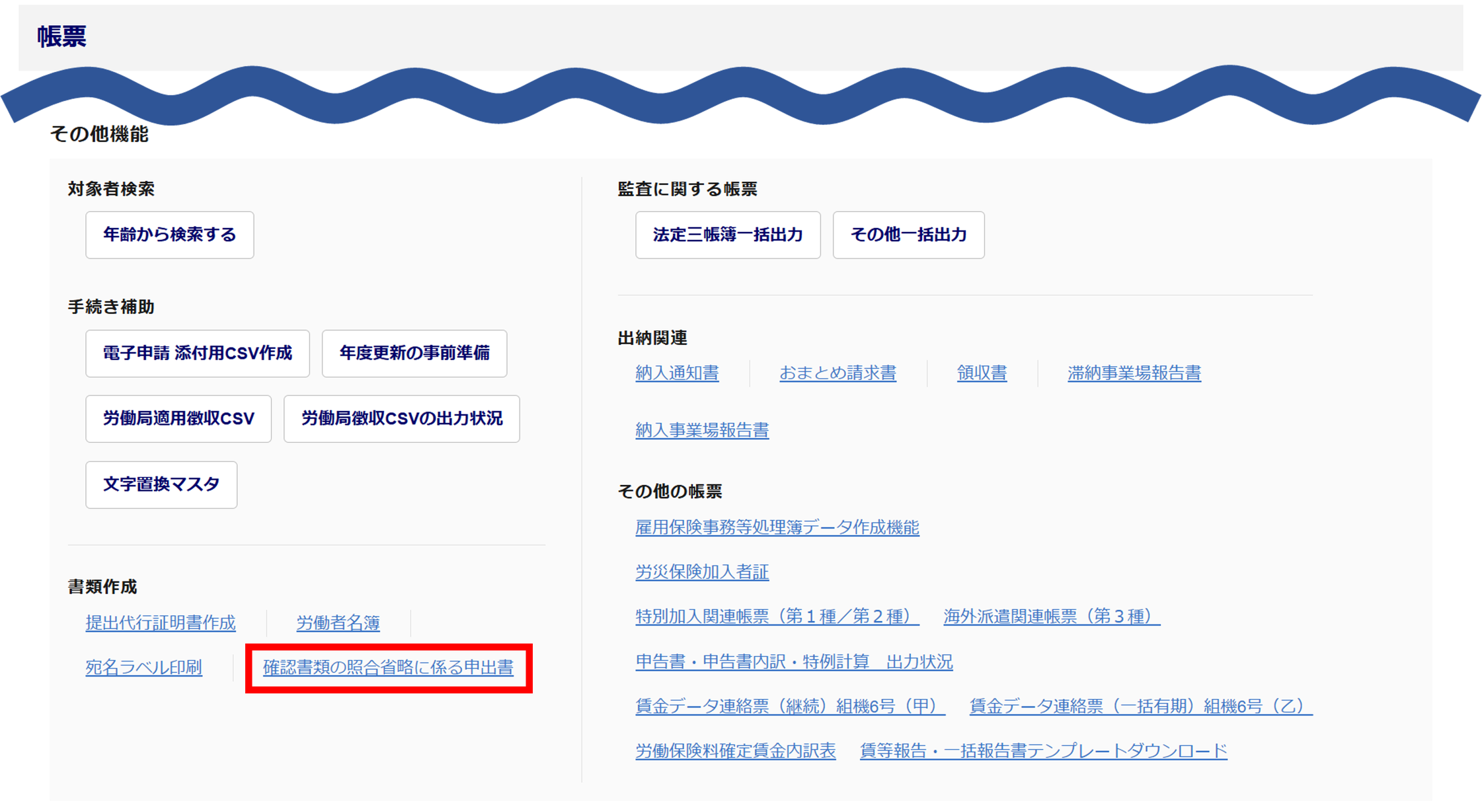
[帳票]>[帳票]をクリックします。

「帳票」画面下部の[確認書類の照合省略に係る申出書]をクリックします。
申請内容の入力
申出年月日
申出年月日を入力します。

労働局
提出先の労働局を入力します。

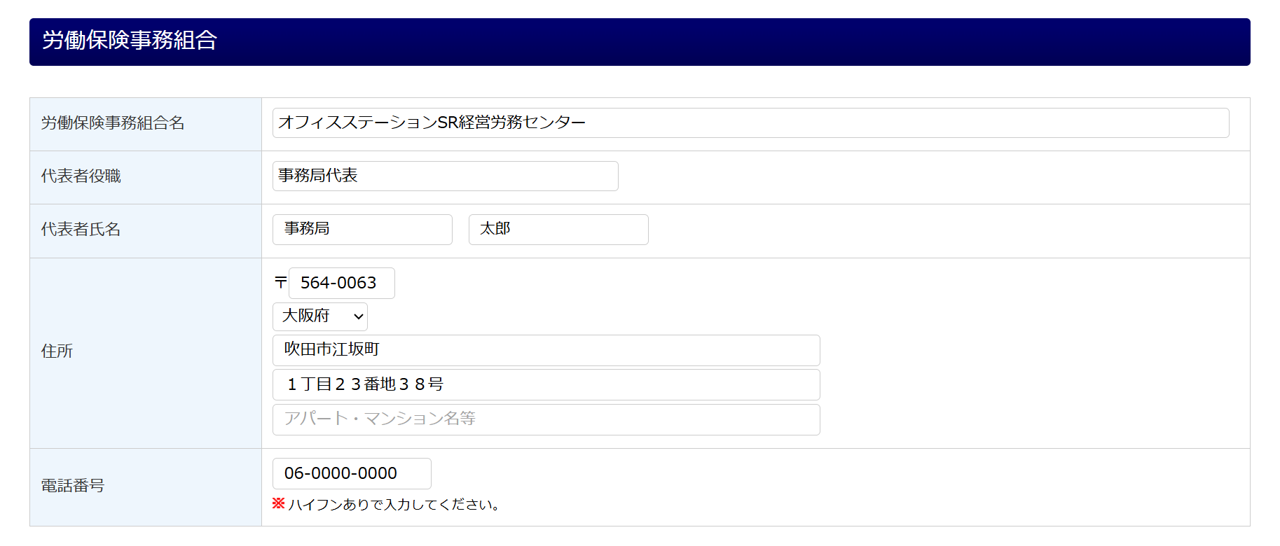
労働保険事務組合
労働保険事務組合の情報は、「事務組合設定」の情報を反映しています。
反映されている情報を確認、必要に応じて修正します。
ポイント
最大文字数について
・労働保険事務組合名 : 最大100文字
・代表者氏名 : (姓)と(名)それぞれ最大20文字(スペースを含む)
※(姓)と(名)の間にスペース(1文字)が自動で設定されます。
帳票の出力
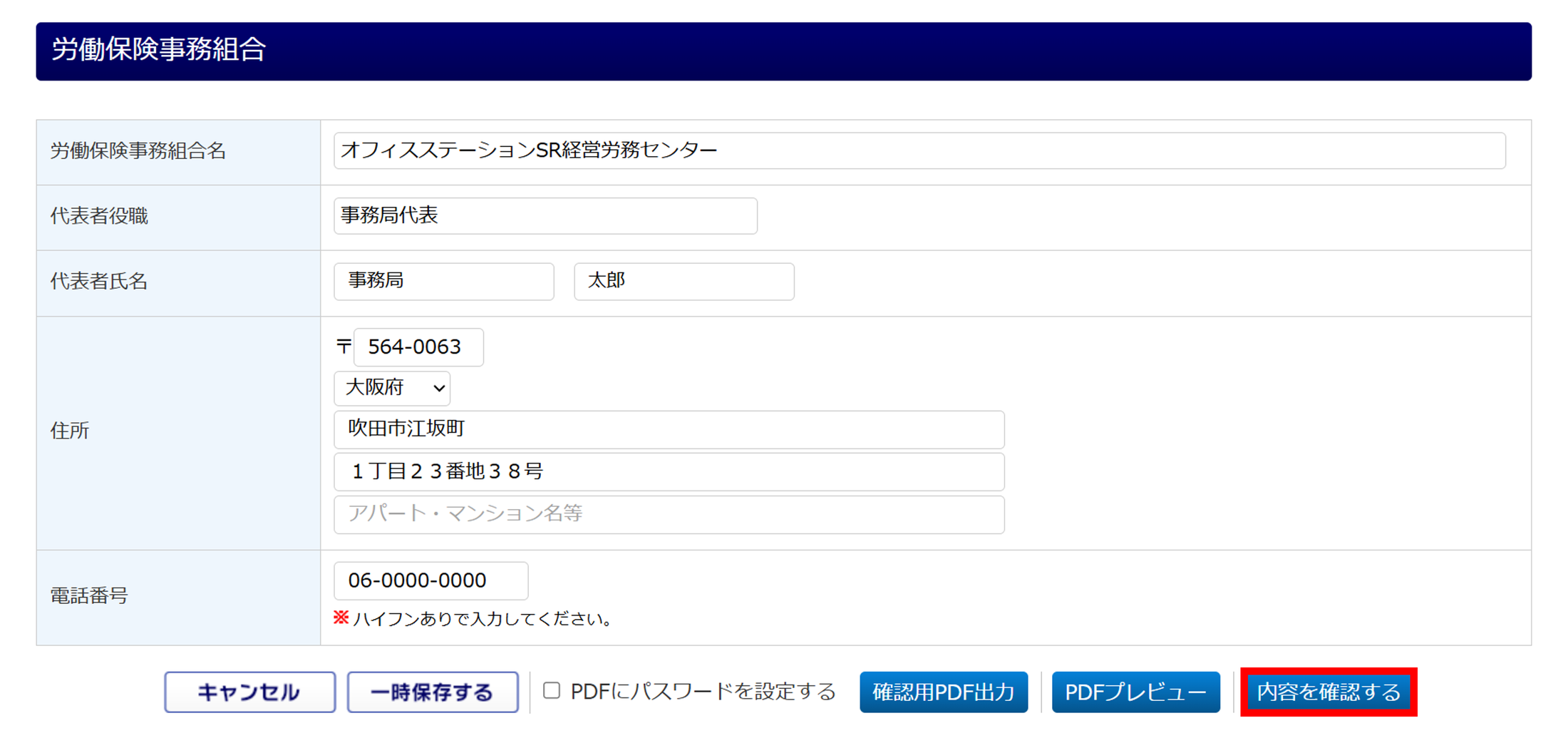
各項目を入力後、[内容を確認する]をクリックします。
ポイント
申告書形式で内容を確認したい場合
以下の操作をおこなうことで、作成した帳票を申告書形式で確認することができます。
・[確認用PDF出力]
作成した帳票をPDFに出力して、内容を確認できます。
※[確認用PDF出力]から出力した場合、[帳票]>[帳票]>[出力履歴]には残りません。
・[PDFプレビュー]
様式に合わせた状態の帳票をプレビュー画面で、内容を確認できます。
・「PDFにパスワードを設定する」
パスワードを設定したPDFを出力する場合に、チェックします。
※PDFにパスワードを設定する場合、[マスタ管理]>[利用者管理]もしくは、[個人設定]にて、
「新しいPDFパスワード」「新しいPDFパスワード(確認)」を設定する必要があります。
内容を確認後、[PDF出力]をクリックします。
※「PDFにパスワードを設定する」にチェックすると、PDFファイルにパスワードが設定されます。
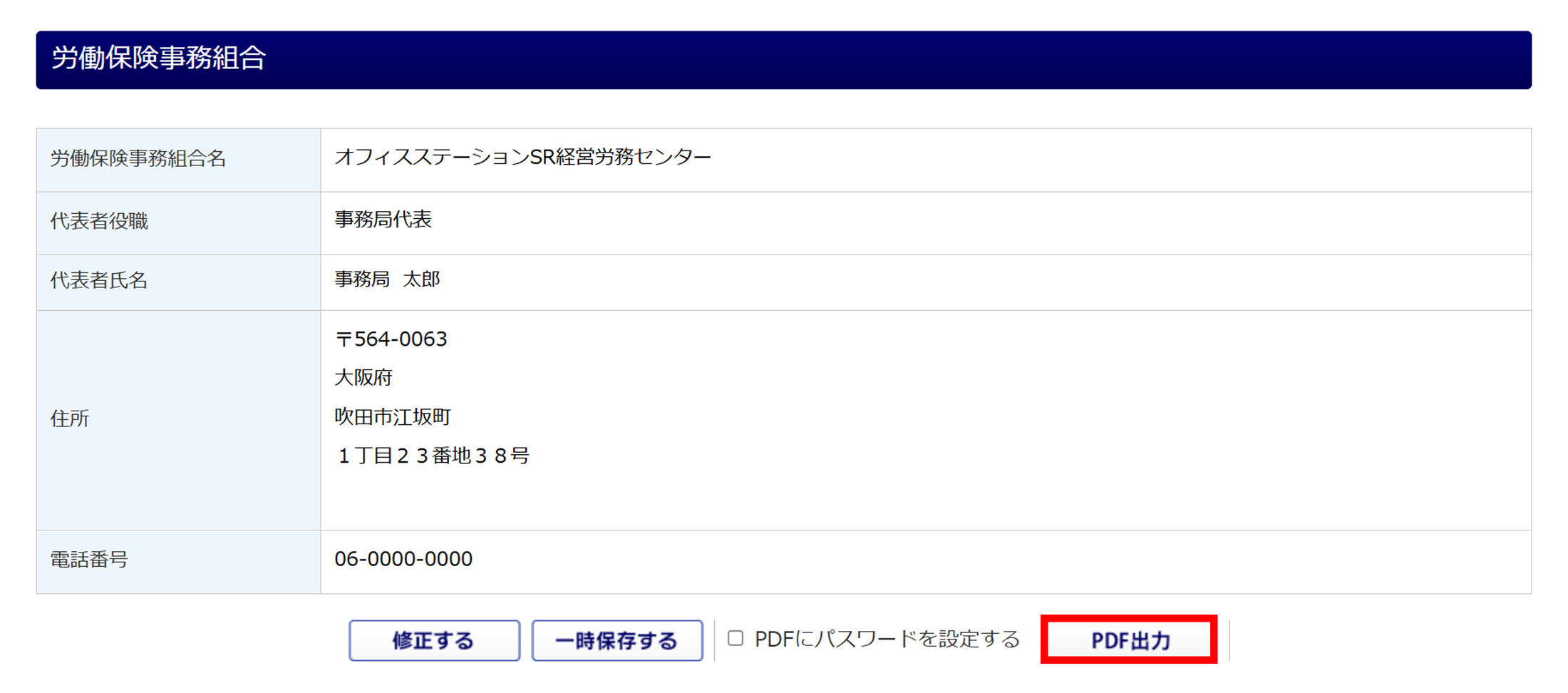
「確認書類の照合省略に係る申出書」が出力されます。
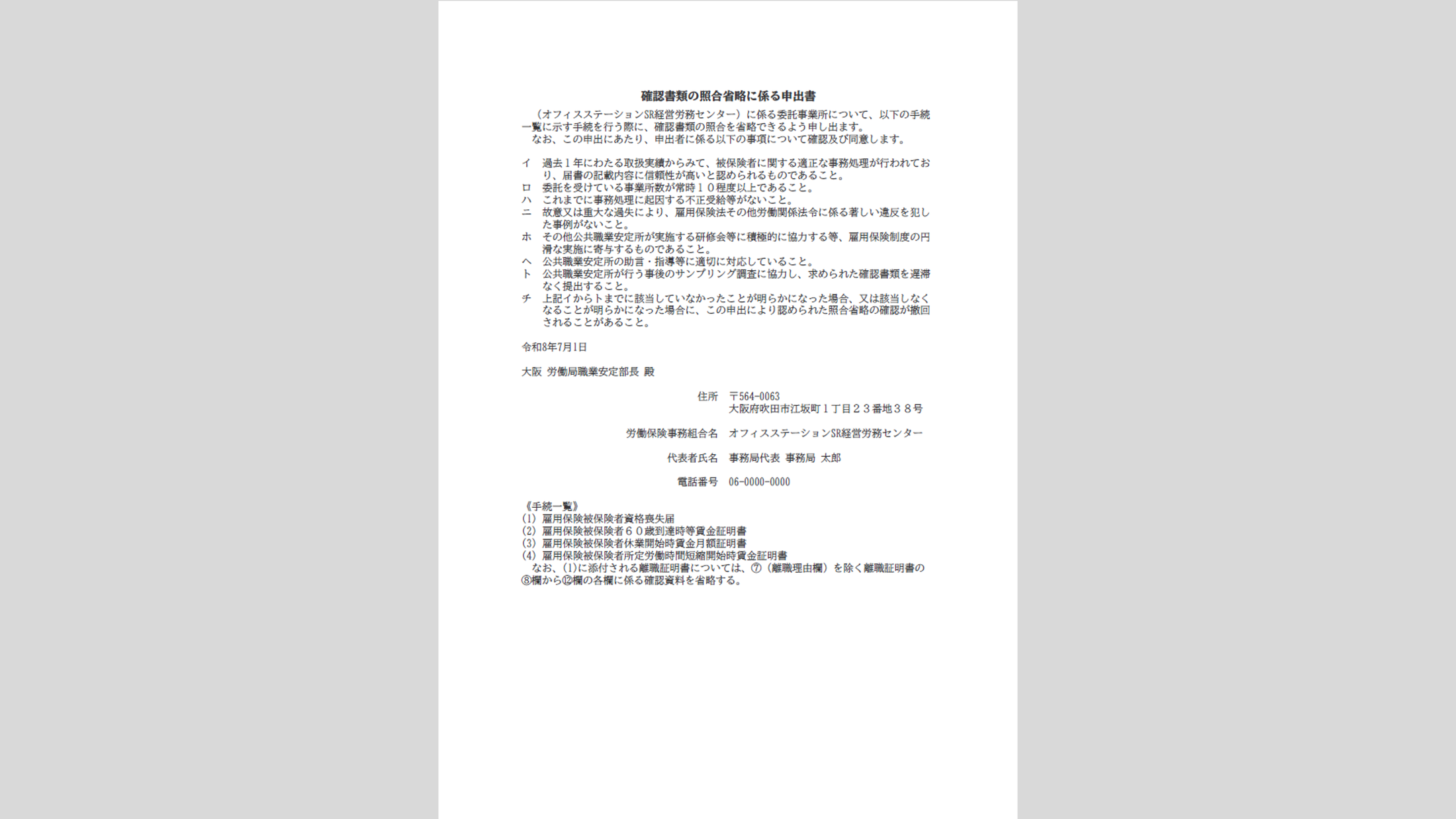
「帳票」画面に「PDF出力が完了しました。」と表示されたら、「確認書類の照合省略に係る申出書」の作成は完了です。
PDF出力した帳票を確認する場合は、以下の関連記事をご参照ください。