従業員情報
2651|「従業員情報履歴」操作方法
対象製品
オフィスステーション 全製品
※「オフィスステーション 勤怠」は除く。
※「オフィスステーション 勤怠」は除く。
対象製品
オフィスステーション Pro
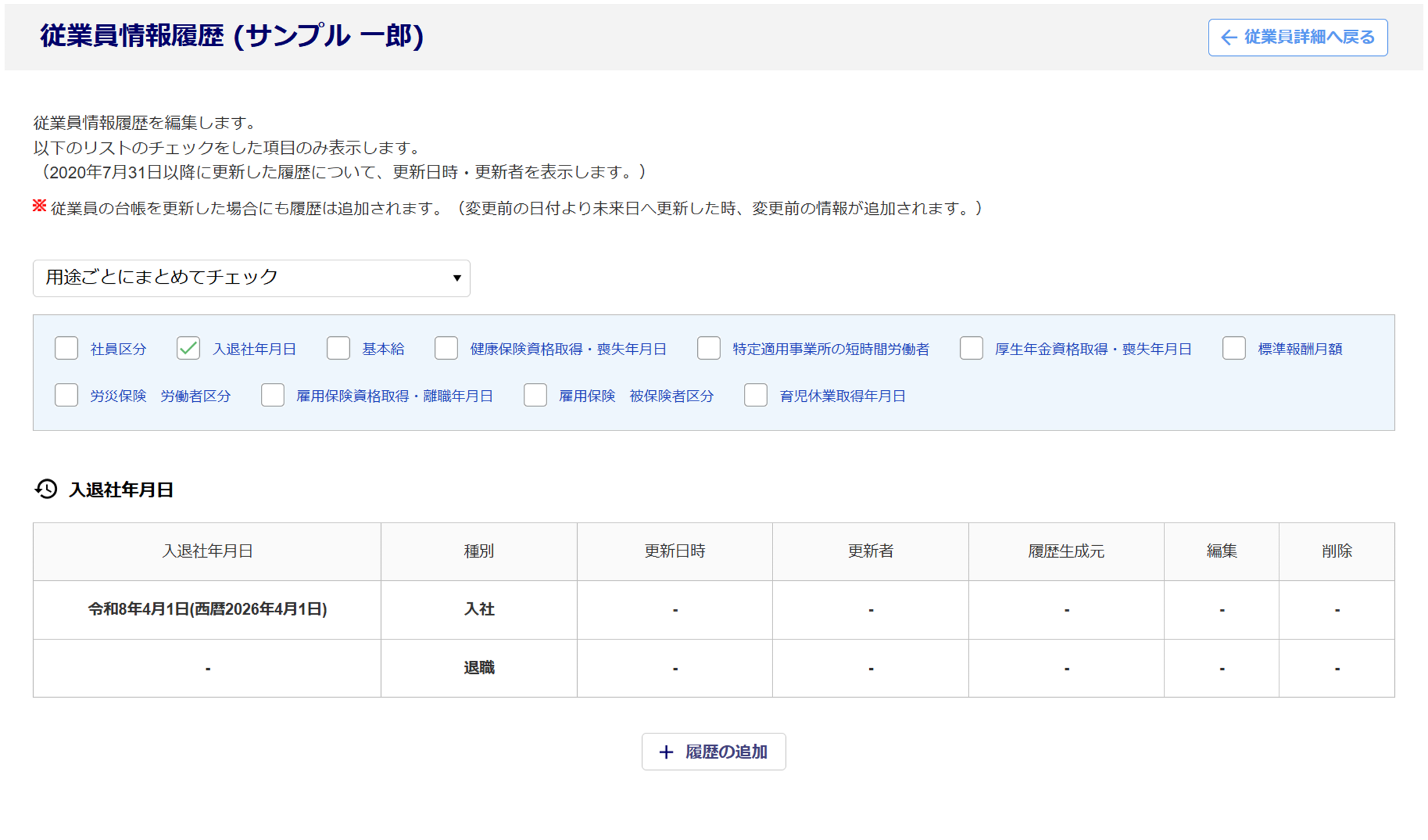
従業員情報履歴の登録や編集方法について、ご説明します。
共通操作
[台帳管理]>[従業員]をクリックします。
「オフィスステーション Pro」をご利用の場合、対象の顧問先をクリックします。

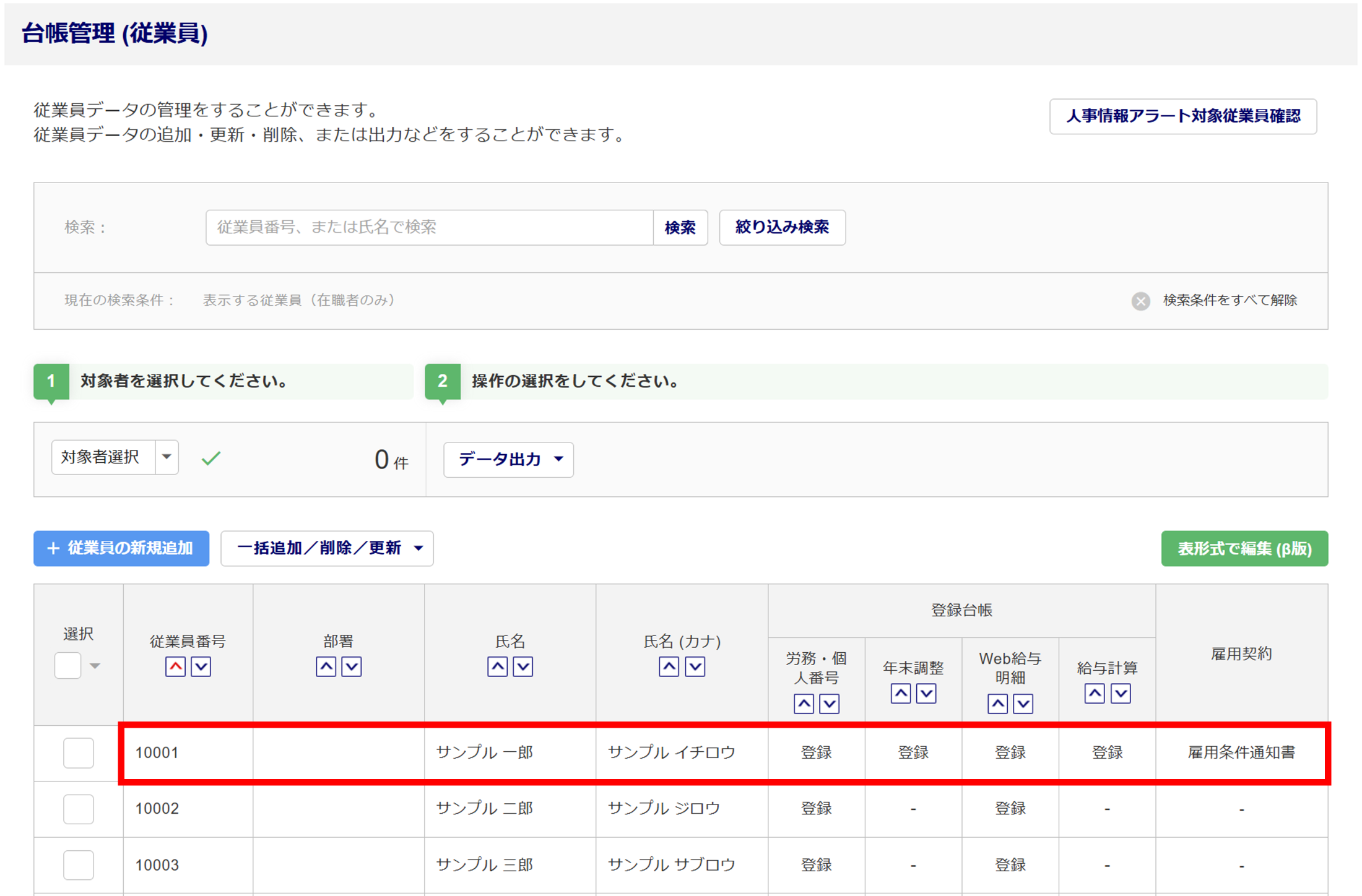
対象従業員をクリックします。
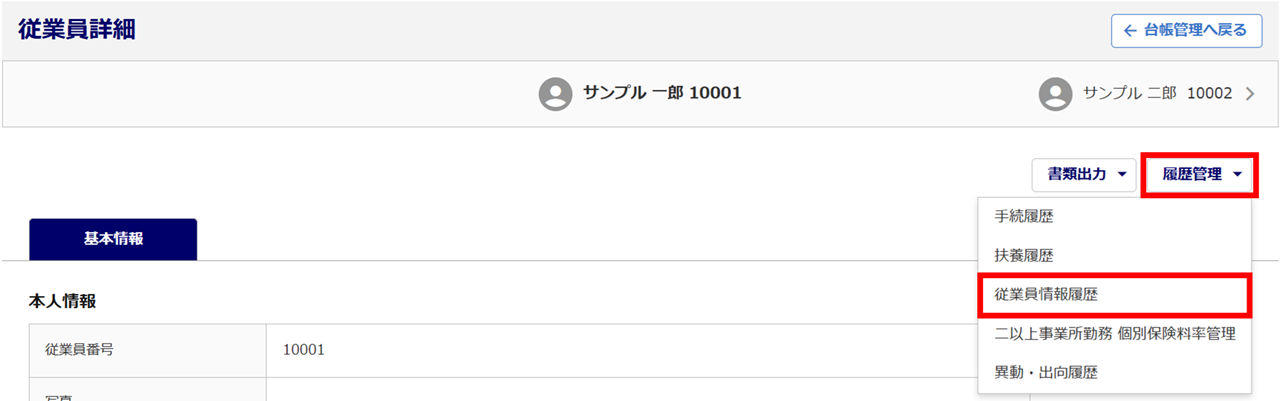
画面右上の[履歴管理]>[従業員情報履歴]をクリックします。
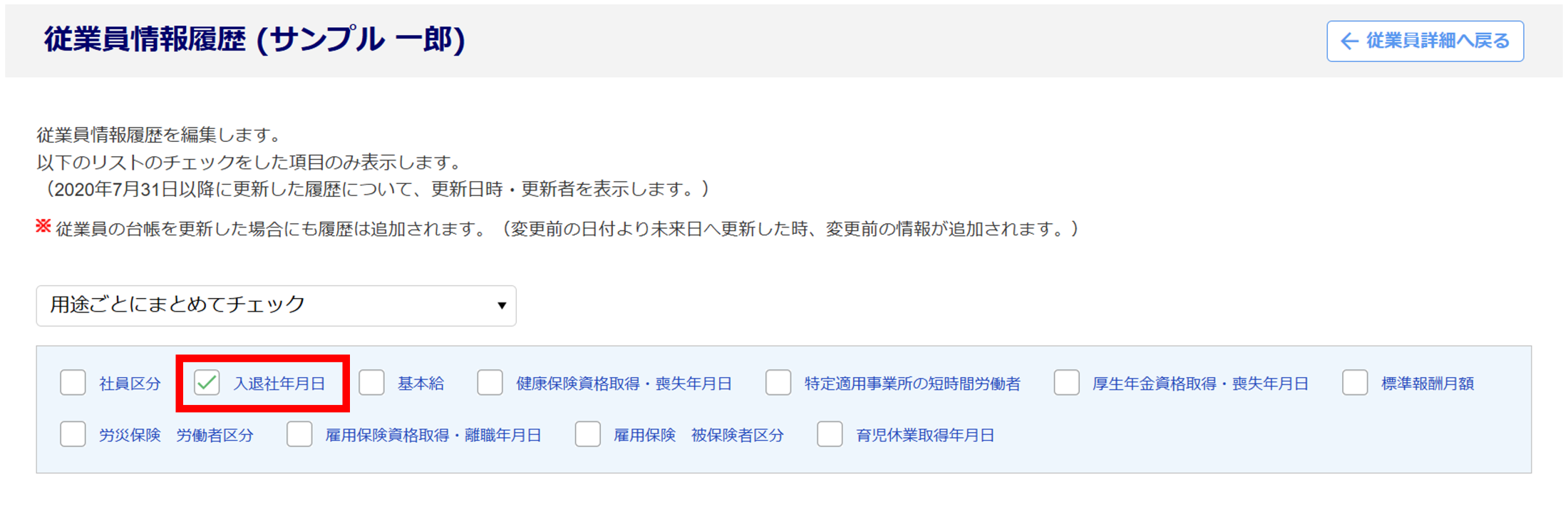
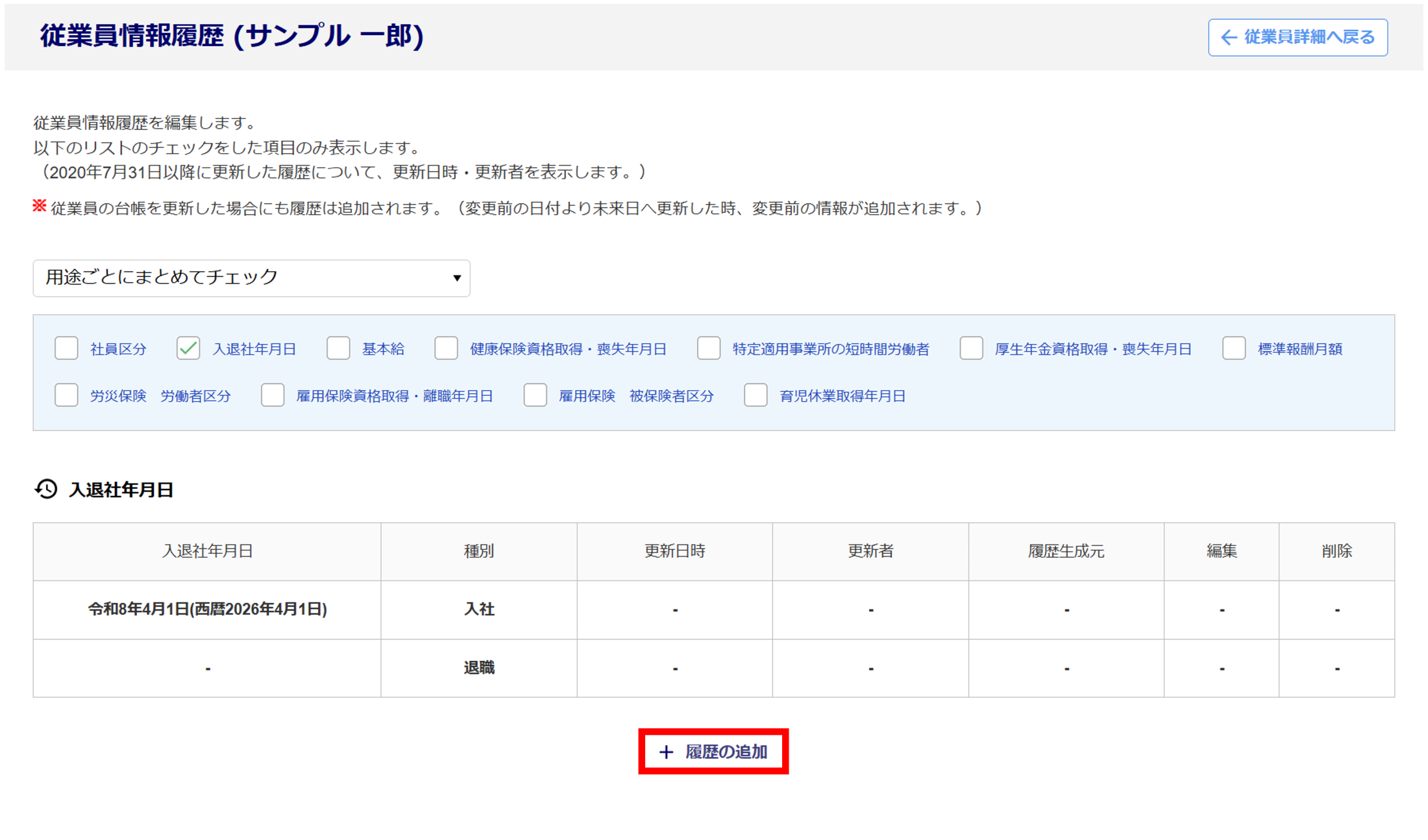
対象の項目にチェックします。
※本マニュアルでは「入退社年月日」を例にご説明します。
ポイント
プルダウンから「年度更新に関する項目をチェック」または「算定基礎届・月額変更届に関する項目をチェック」を選択すると、関連する項目にチェックが入り、対象の項目が表示されます。
登録方法
[履歴の追加]をクリックします。
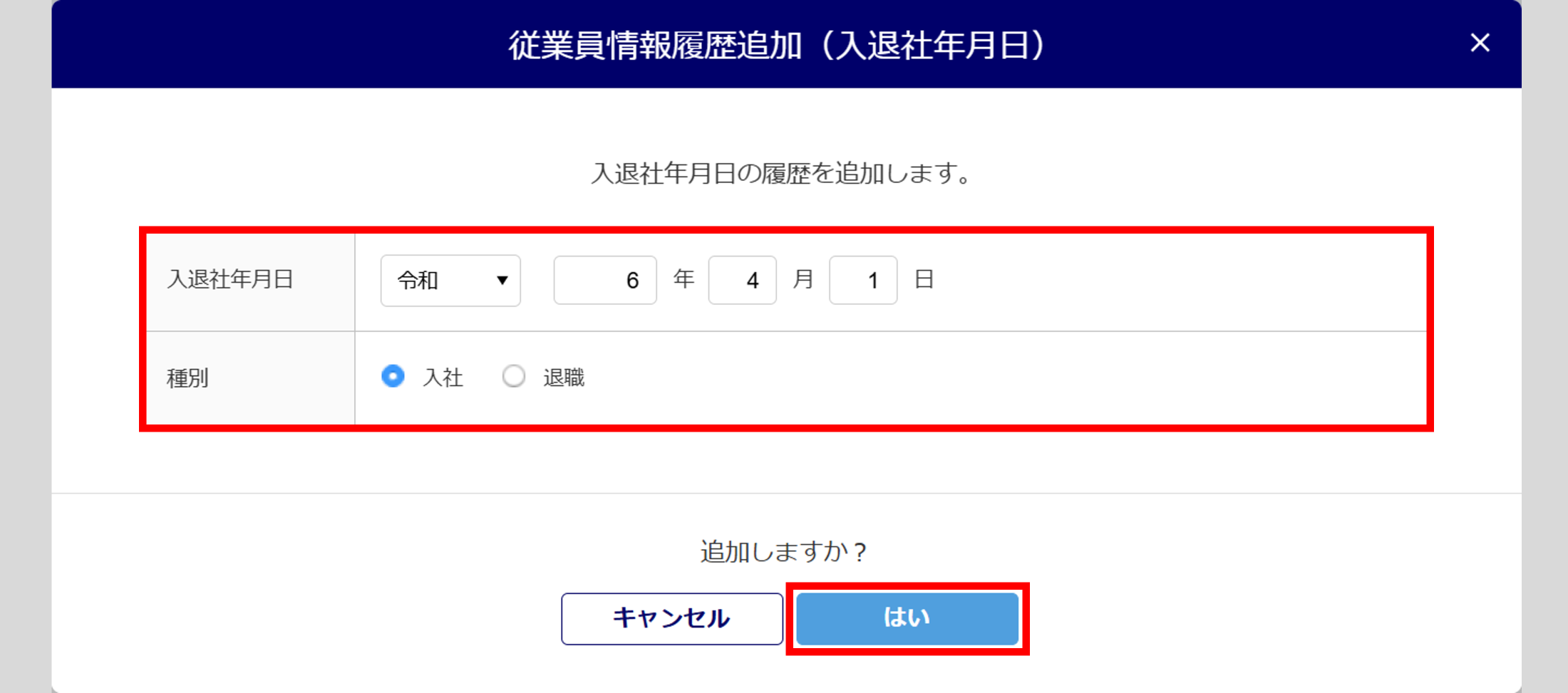
各項目を入力します。入力後、[はい]をクリックします。
注意点
「従業員登録(編集)」で登録した日付より、過去の日付を入力してください。
未来の日付を入力した場合、エラーが表示され登録できません。登録した日付より未来の日付を入力したい場合は、「従業員編集」画面から登録してください。
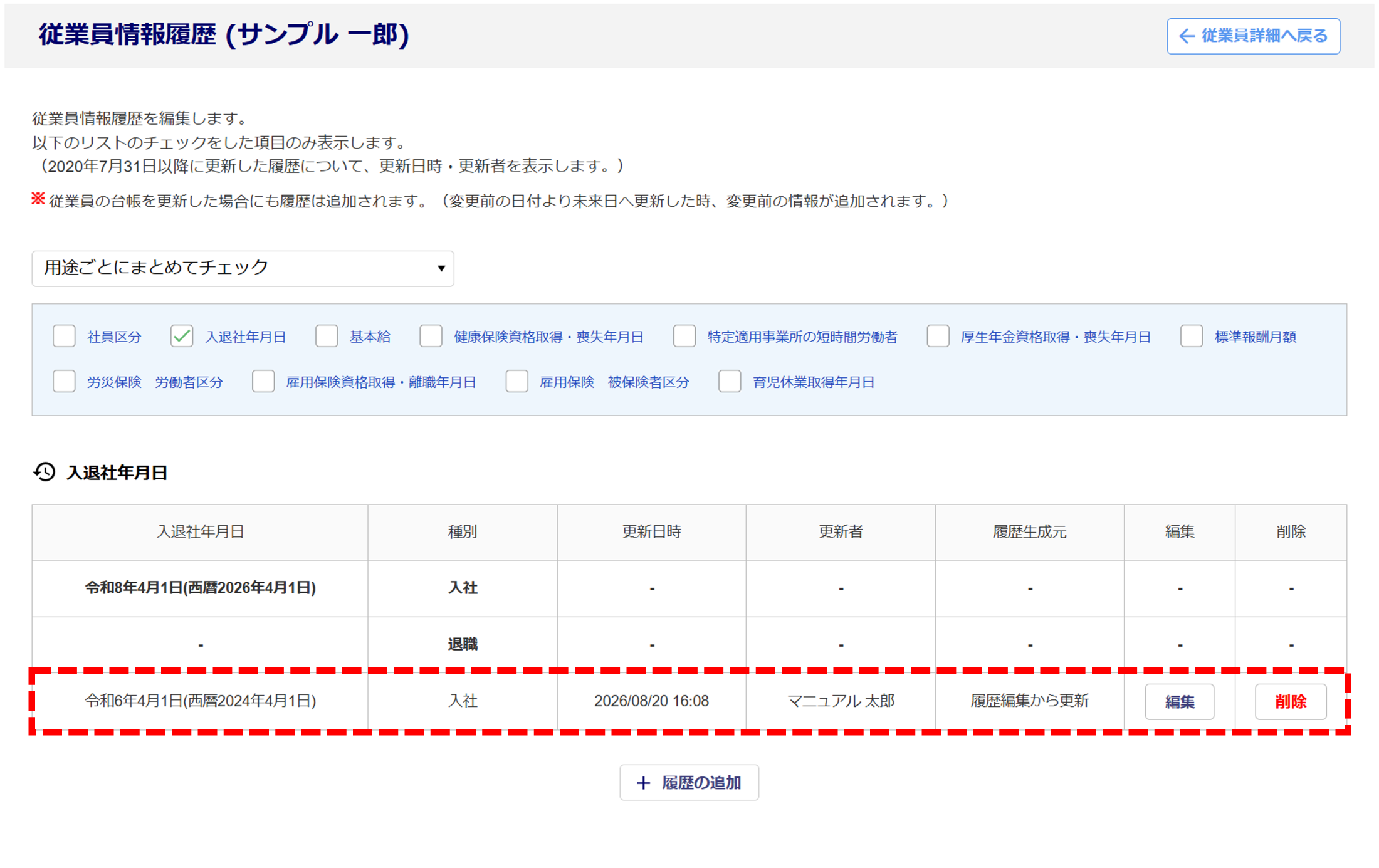
一覧に入力した情報が追加されたら、登録は完了です。
ポイント
「従業員情報履歴」で登録した情報は、「従業員詳細(編集)」画面の[履歴確認]から確認することができます。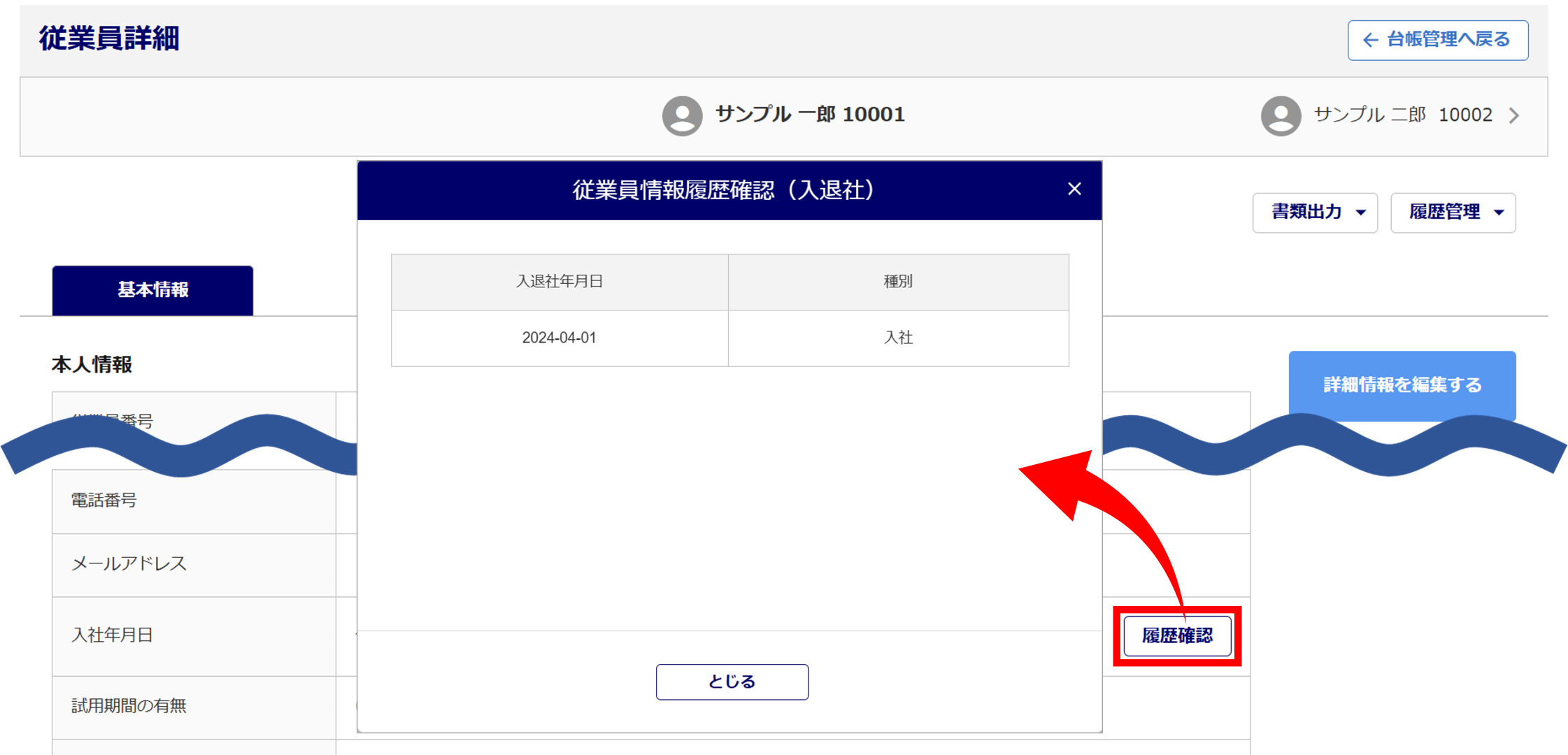
編集・削除方法
- 編集する場合
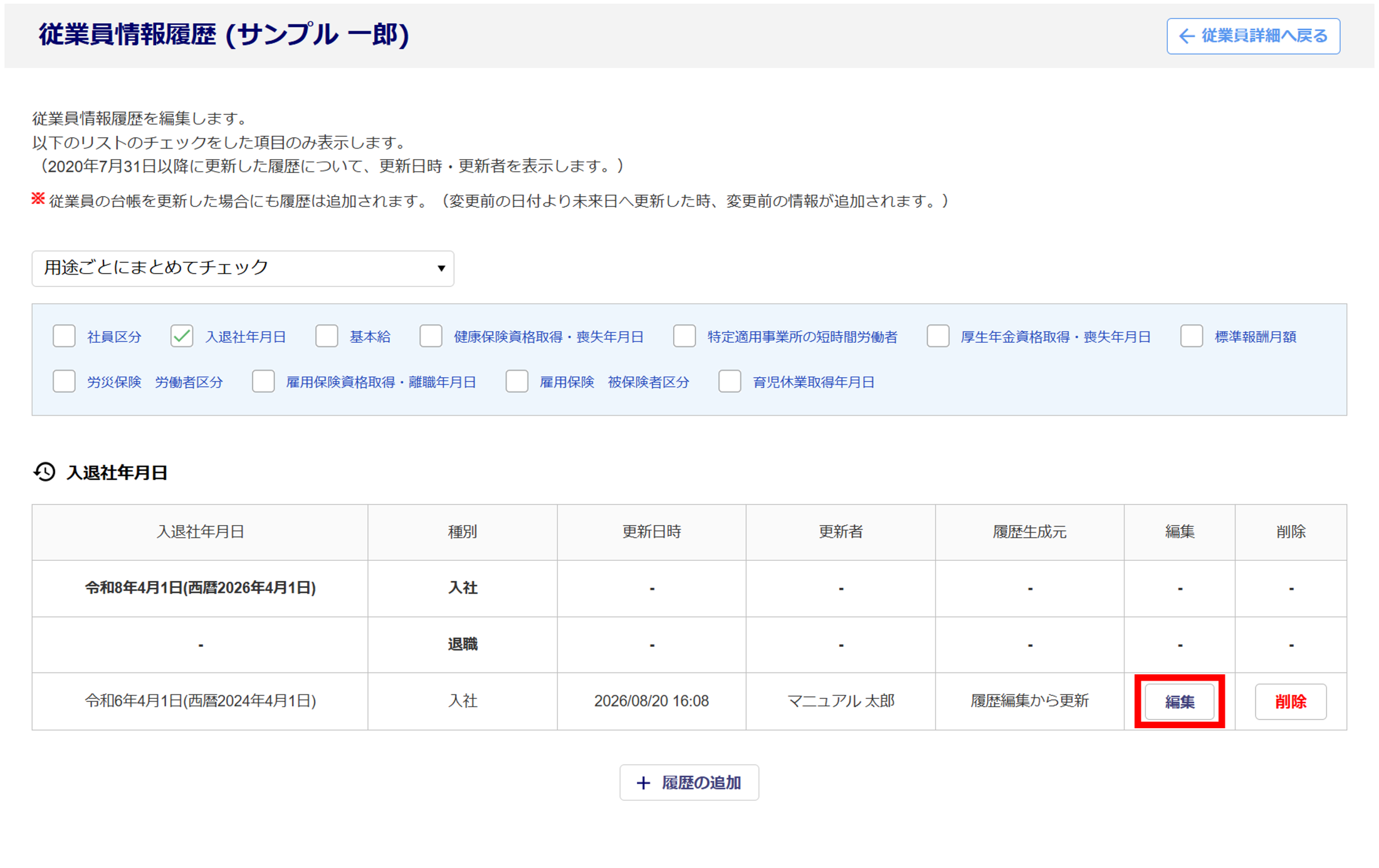
対象情報行の「編集」列の[編集]をクリックします。
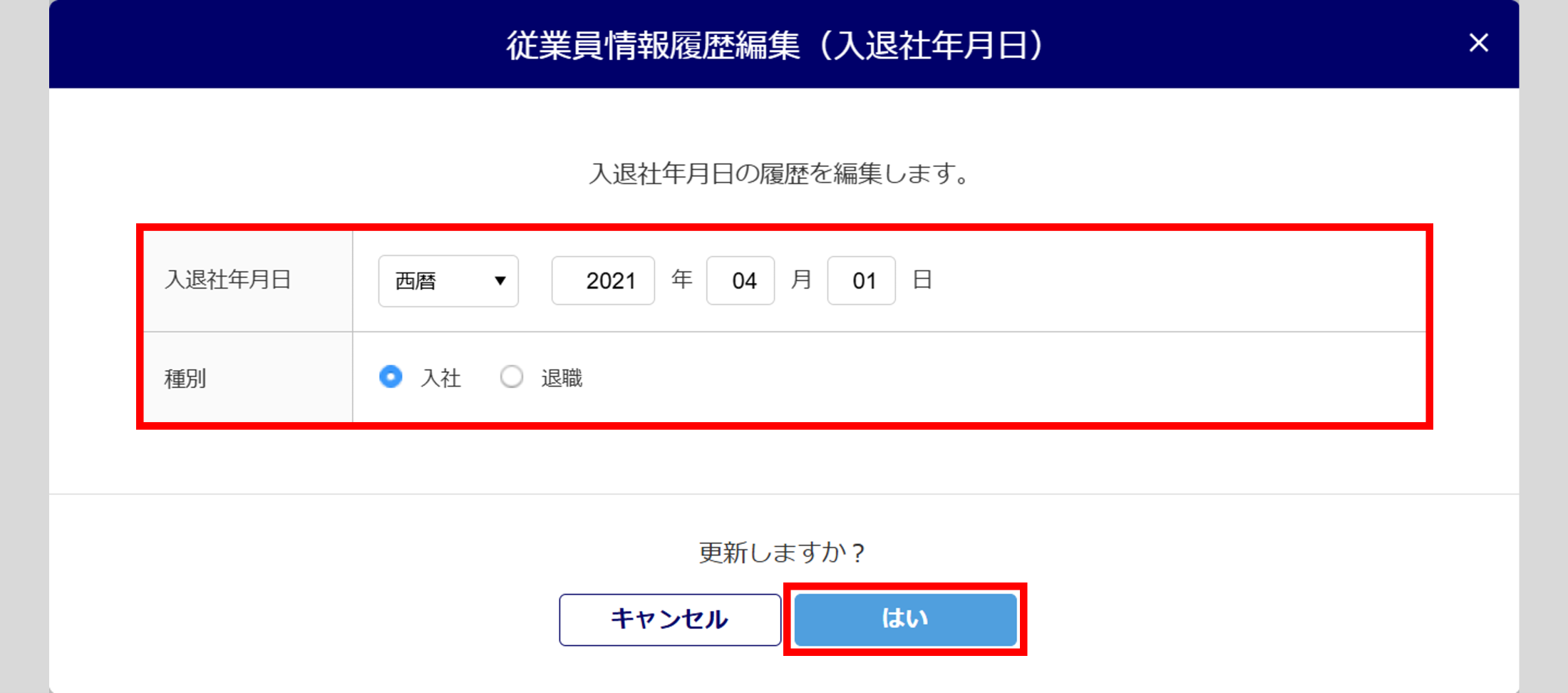
情報を編集します。編集後、[はい]をクリックします。
注意点
「従業員登録(編集)」で登録した日付より、過去の日付を入力してください。
未来の日付を入力した場合、エラーが表示され登録できません。登録した日付より未来の日付を入力したい場合は、「従業員編集」画面から編集してください。
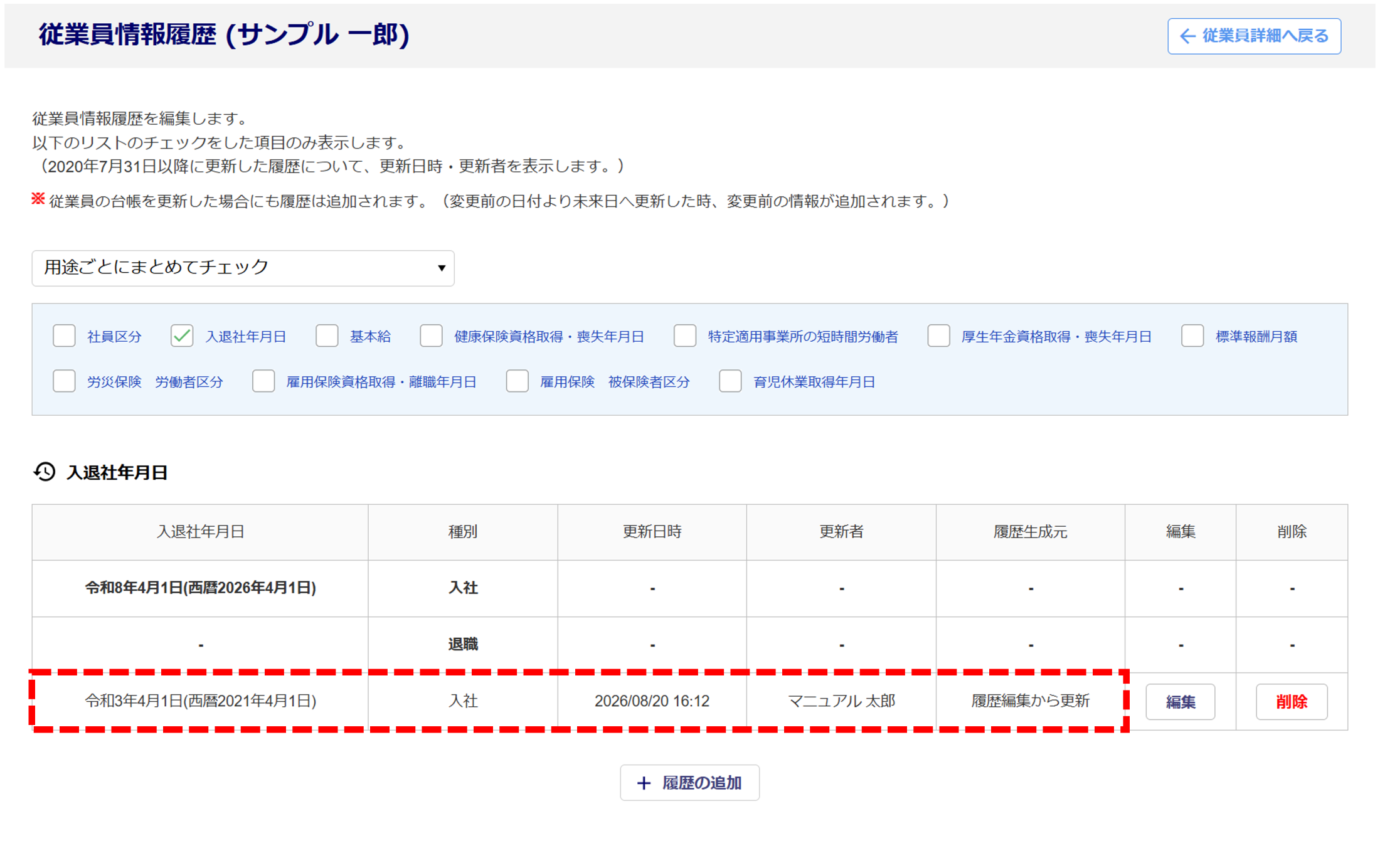
一覧に編集した情報が反映されたら、編集は完了です。
- 削除する場合
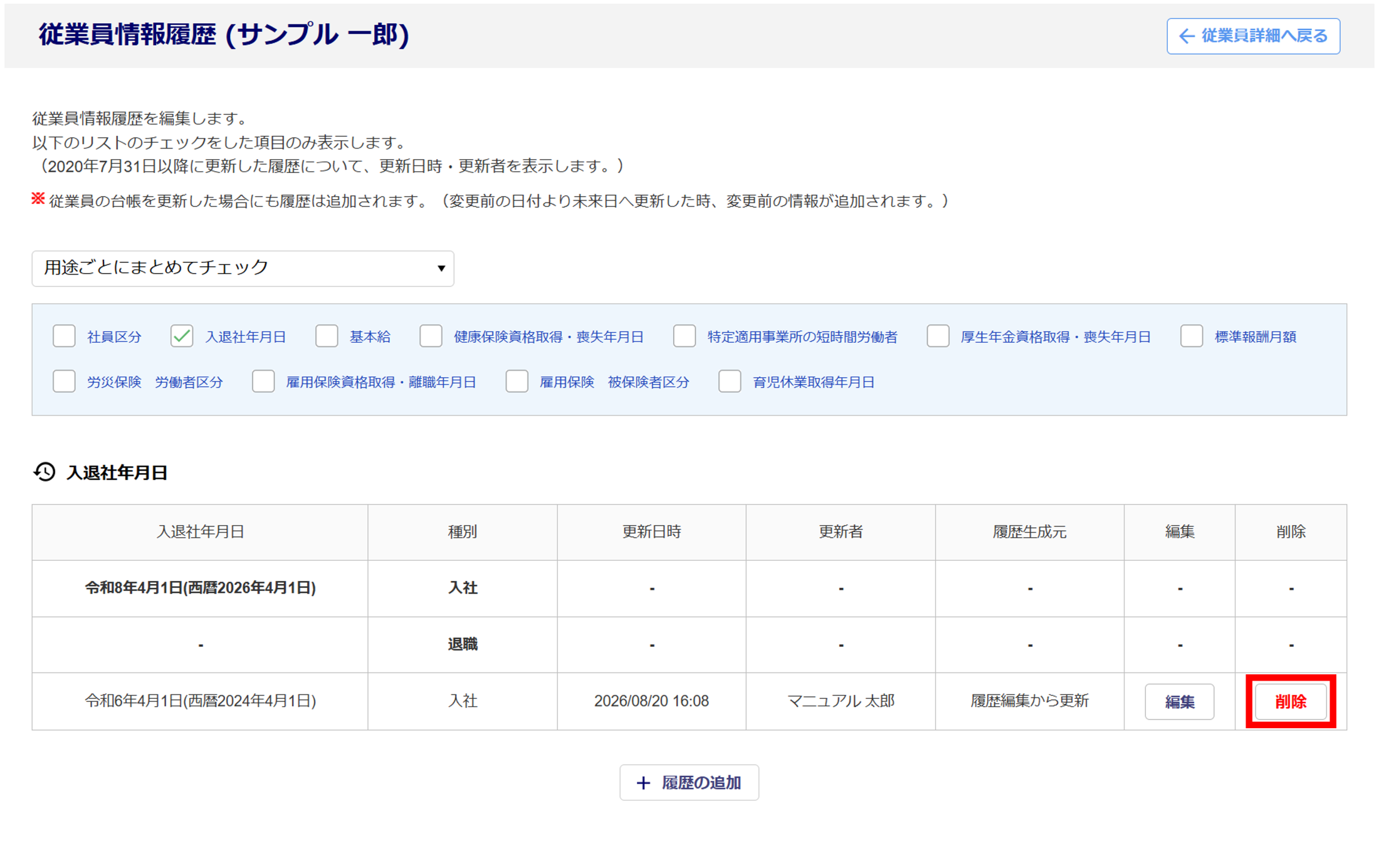
対象情報行の「削除」列の[削除]をクリックします。
内容を確認後、[削除]をクリックします。
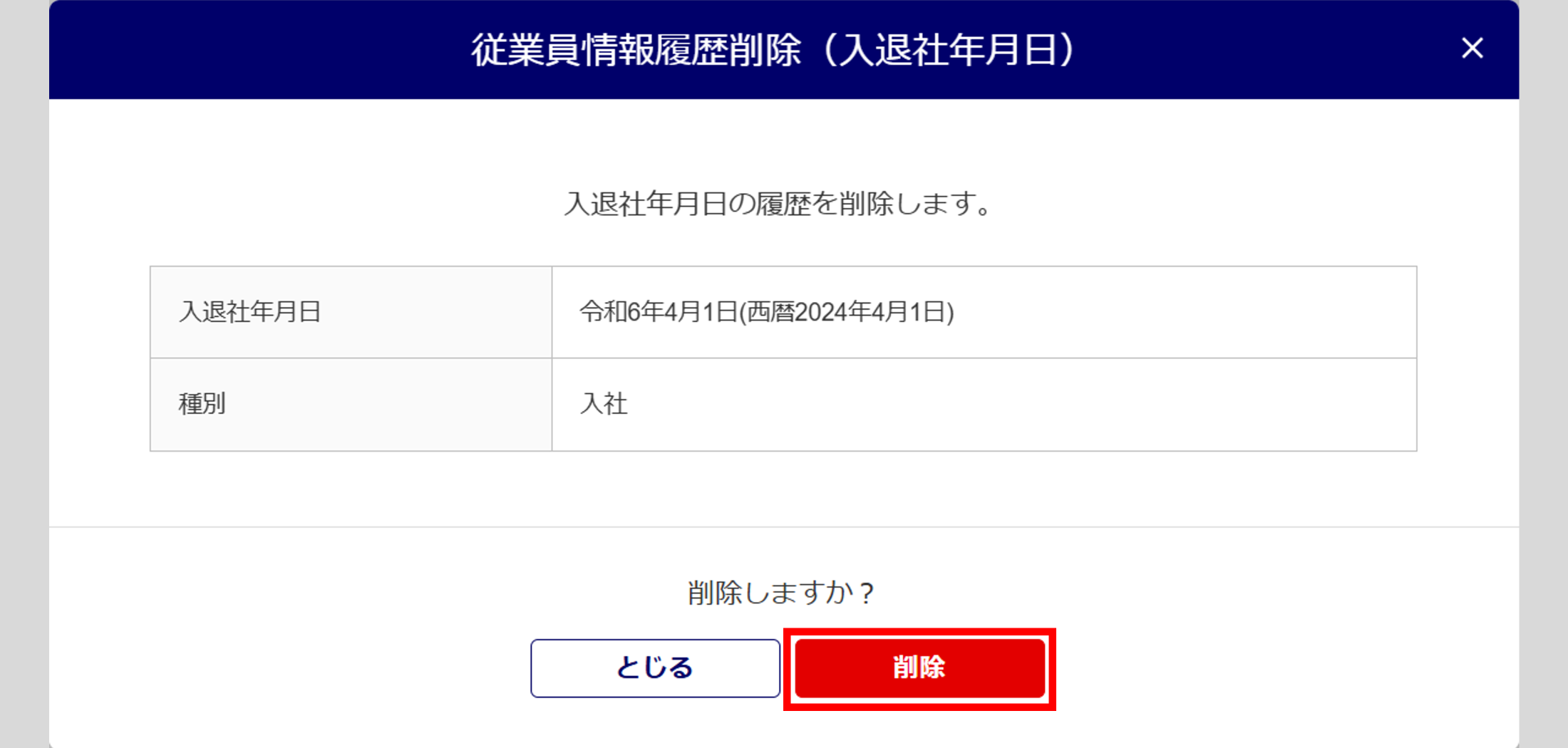
一覧から削除されたら、削除は完了です。