給与計算
2653|【給与計算】「賃金台帳」出力方法
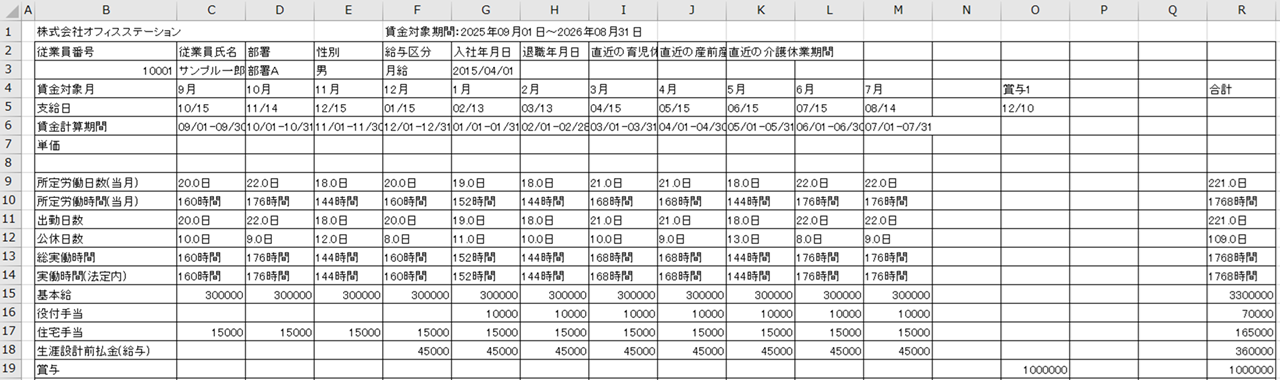
賃金台帳をPDFファイルおよびExcelファイルで出力する方法について、ご説明します。
ポイント
賃金台帳の出力対象
給与または賞与の確定済みのデータが出力対象です。
※[操作]>[対象者の変更]にて、従業員を計算対象から外した場合、該当月は空白(空欄)で出力
されます。
賃金台帳に出力する項目
・「単価」を出力する場合、[基本設定]>[出力ルール]の「日給・時給単価の出力」にて、「出力す
る」を選択する必要があります。
・[基本設定]>[支給項目][控除項目][勤怠項目]の 各項目内「値が0の場合(賃金台帳・支
給控除一覧表)」にて「非表示」を選択している場合、値が0の項目は表示されません。
・時間の表示方法は、[基本設定]>[出力ルール]の「時間データ出力形式」にて設定します。
賃金台帳の出力
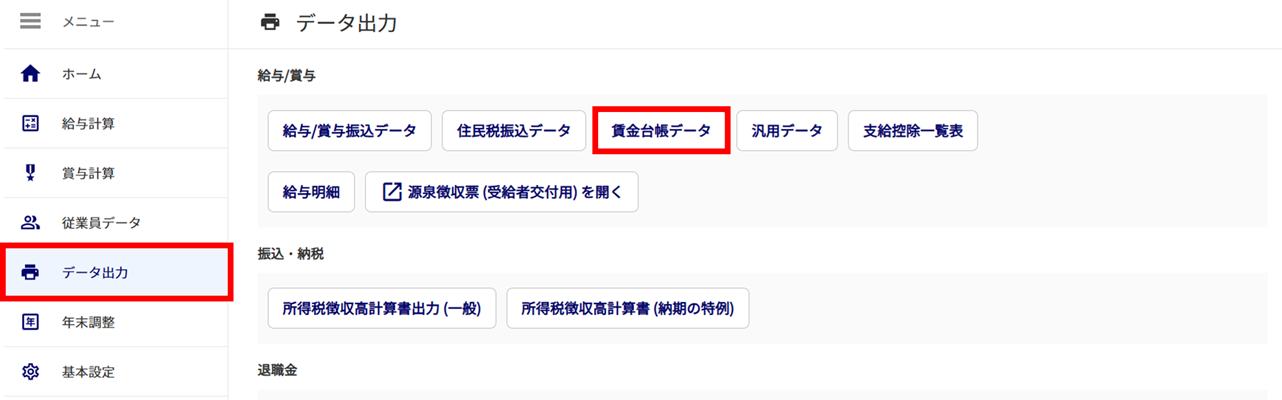
メニュー[データ出力]>[賃金台帳データ]をクリックします。
対象期間の指定
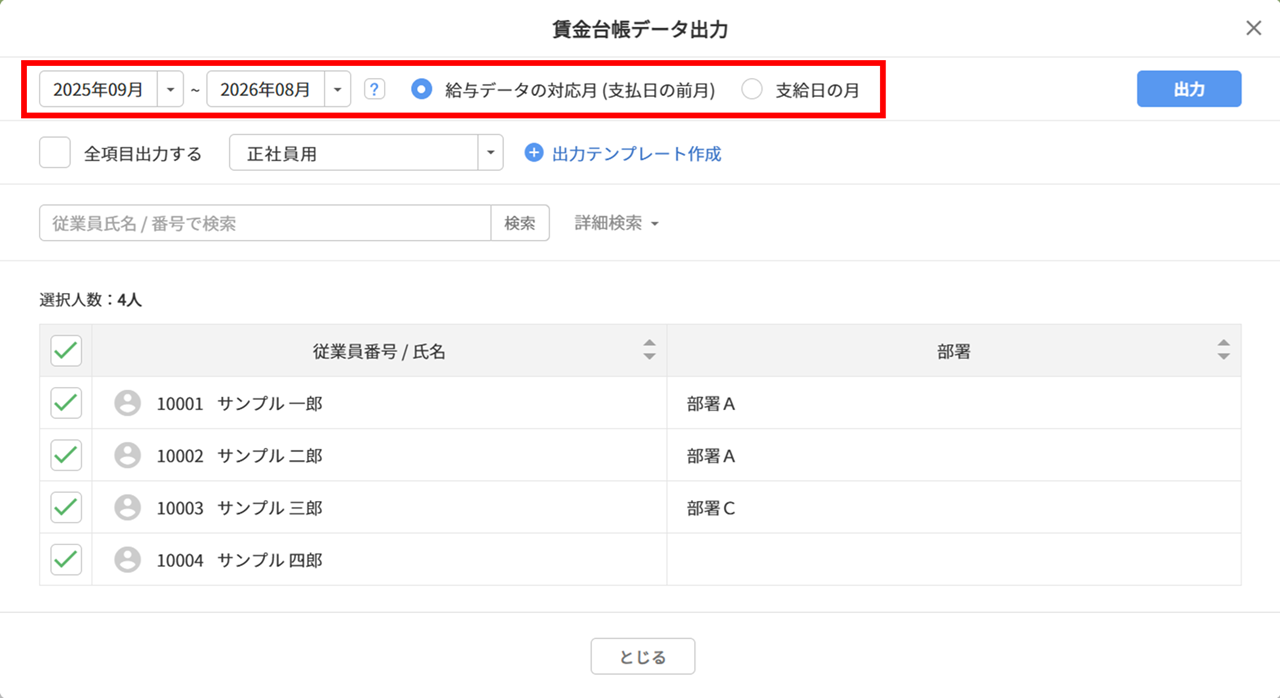
出力対象期間を指定します。
| 項目名 | 説明 |
| 出力対象期間 | 賃金台帳に出力する期間を指定します。指定可能な期間は最大で1年です。 |
| 出力対象となる月 |
※「基本設定」内「企業管理」または「顧問先管理」にて、「給与データの対応月」に「支払日の前月」、「支払日の翌月」のいずれかを設定している場合に本項目が表示されます。 出力対象となる月の基準を選択します。 年末調整などで、1年間の合計支給額(給与・賞与)を出力したい場合にご活用ください。 「給与データの対応月」を選択した場合 例えば、「給与データの対応月」が「支払日の前月」の場合、2025年の合計支給額を出力するために、出力期間を「2024年12月~2025年11月」と指定すると、以下のずれが生じます。 ・給与 : 意図通りに出力される ・賞与 : 設定にかかわらず「支給日の月」で固定されるため、2025年12月支給」の賞与が出力 されず、「2024年12月支給」の賞与が出力される 「支給日の月」を選択した場合 基準を「支給日の月」にすることで、給与・賞与の出力条件が統一されます。 出力期間に「2025年1月~2025年12月」と指定するだけで、2025年の給与・賞与の合計支給額を出力することが可能です。 |
補足
出力対象となる月に「支給日の月」を選択しても、「基本設定」内「企業管理」もしくは「顧問先管理」の「給与データの対応月」の設定は変更されません。出力時のみの選択となります。
項目の選択
すべての項目を出力するか、テンプレートを使用して指定した項目のみを出力するかを選択します。
- 全項目出力の場合
-
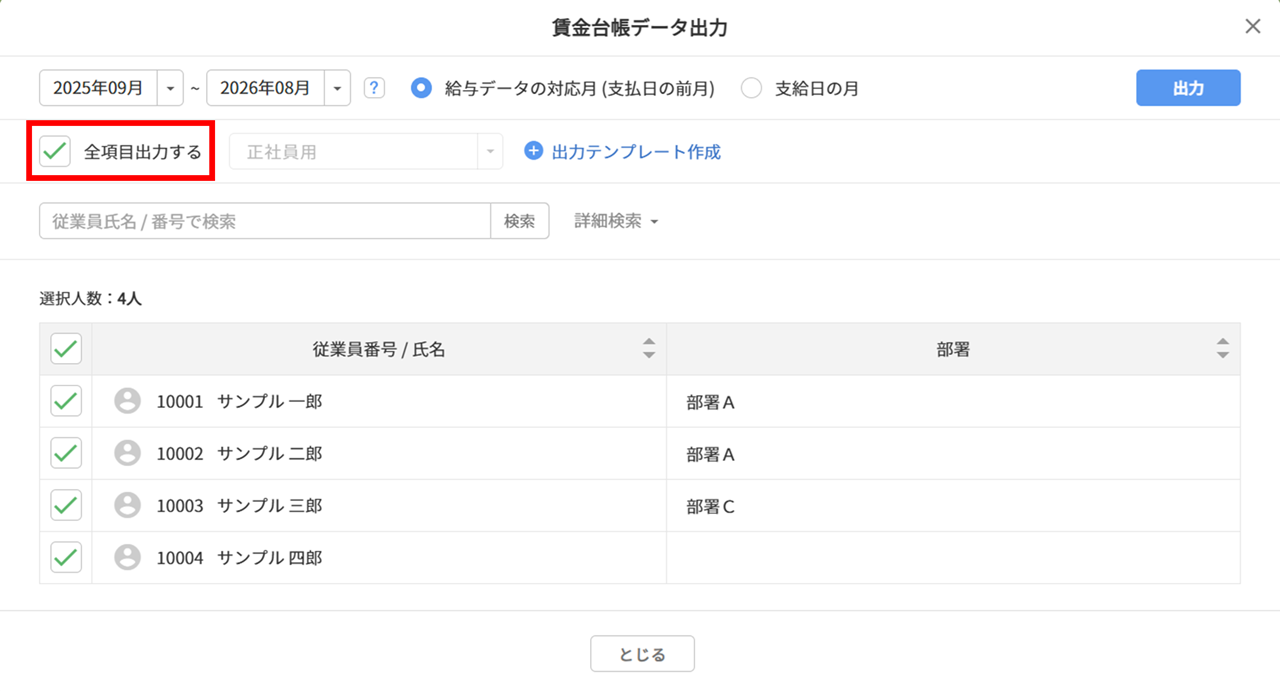
「全項目出力する」にチェックします。
- テンプレートを使用して指定した項目のみを出力する場合
-
出力テンプレートを選択します。
出力テンプレートを作成する場合は、本マニュアル内「【補足】出力テンプレート作成」をご参照ください。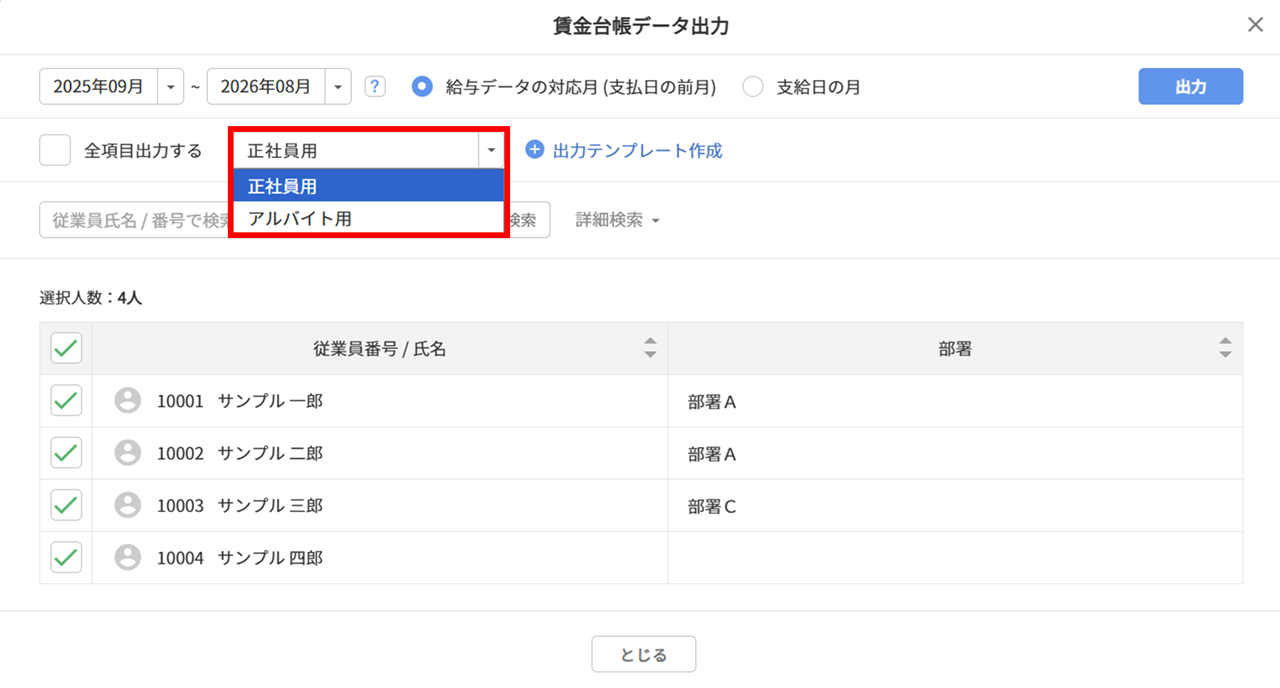
従業員の選択
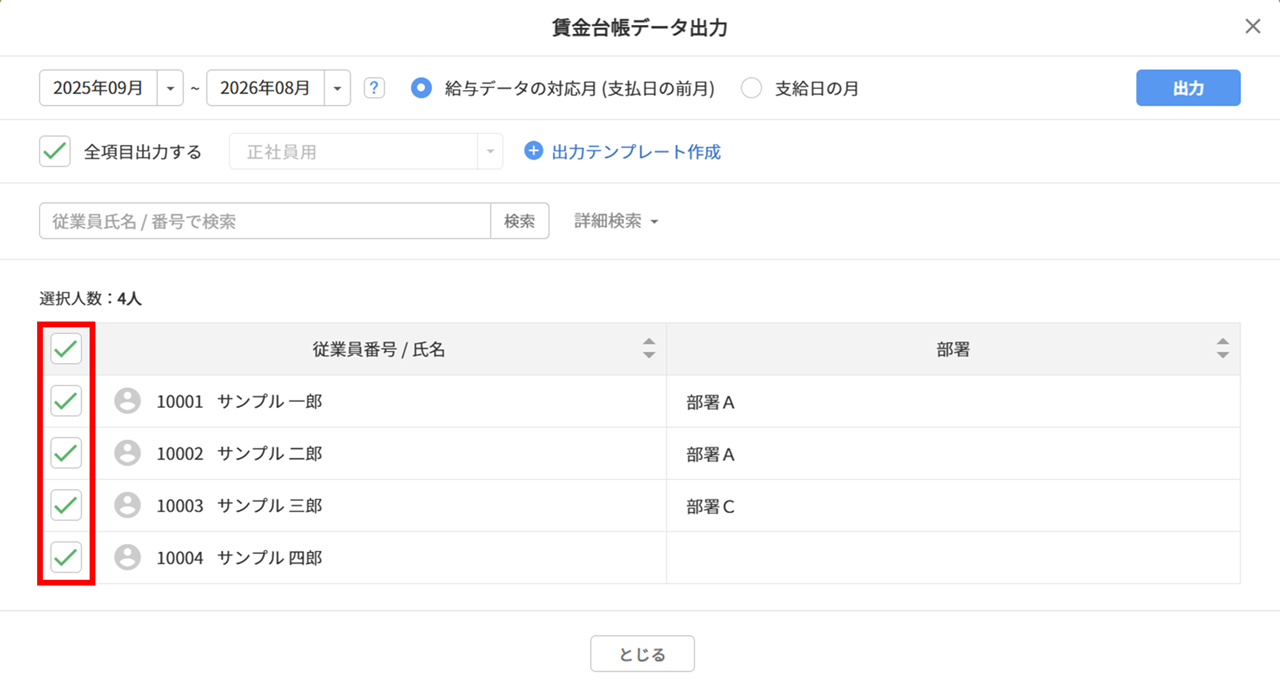
出力する従業員を選択します。
出力する従業員の左側の列にチェックします。
ポイント
[詳細検索]にて、以下の条件を指定して従業員一覧に表示する従業員を絞り込むことができます。
・社員区分 ・支給種別 ・事業所 ・部署 ・仕訳グループ
・入社年月日 ・退職年月日 ・育児休業期間 ・生年月日 ・年齢
・健康保険 ・厚生年金 ・雇用保険 ・離職年月日
従業員情報を削除した場合でも、過去5年分のデータを出力することが可能です。
※給与計算の確定をおこなっている場合に限ります。
出力
[出力]をクリックします。
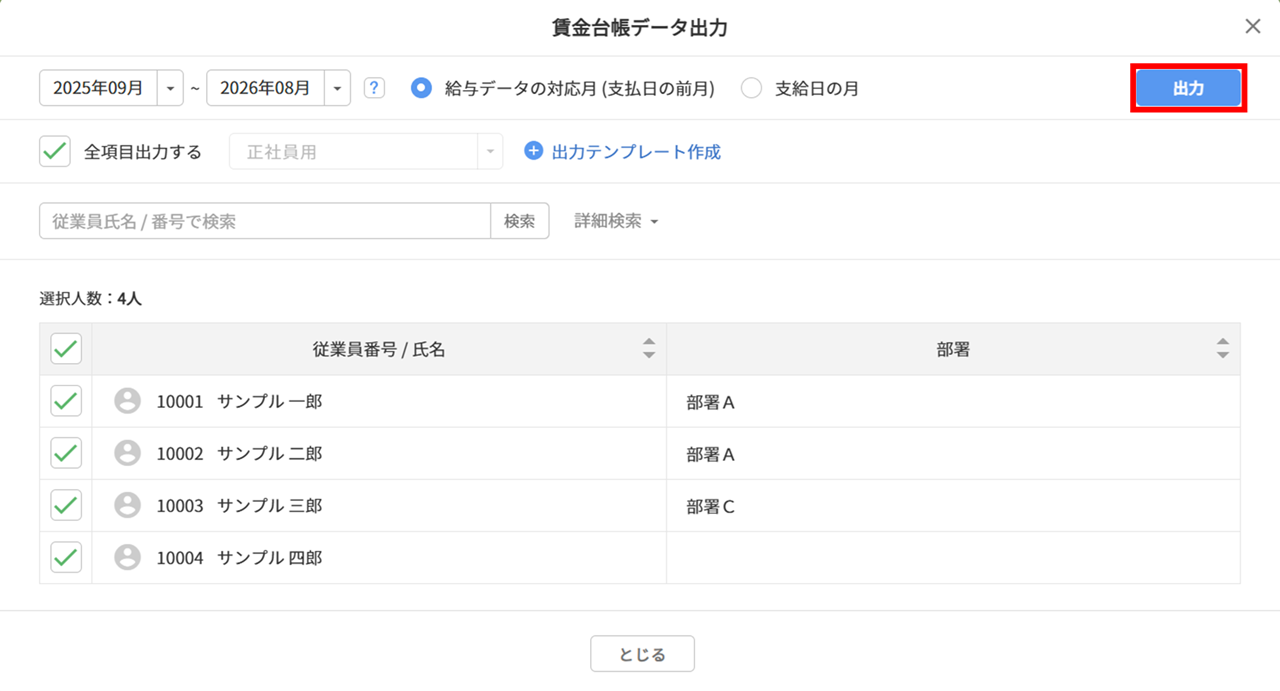
「出力設定」ウィンドウが表示されます。各項目を設定し、[出力]をクリックします。

| 項目名 | 説明 |
| 出力順 | 出力する並び順を「従業員番号、氏名(カナ)、部署」「部署、従業員番号、氏名(カナ)」から選択します。 ※「部署」は部署ツリー順(部署管理画面で表示されている部署を上から順)です。 部署名順、および部署コード順ではありません。 |
| 用紙の向き | 出力する賃金台帳の用紙の向き(縦・横)を選択します。 項目が多いなど「横」では1頁に収まらない場合、「縦」をご利用ください。 |
| パスワード設定 | PDFにパスワードを設定するか選択します。 ※オフィスステーション本体の[マスタ管理]>[利用者管理]もしくは、[個人設定]にて「新し いPDFパスワード」「新しいPDFパスワード (確認)」を設定する必要があります。 |
[ダウンロード]をクリックし、ファイルをダウンロードします。
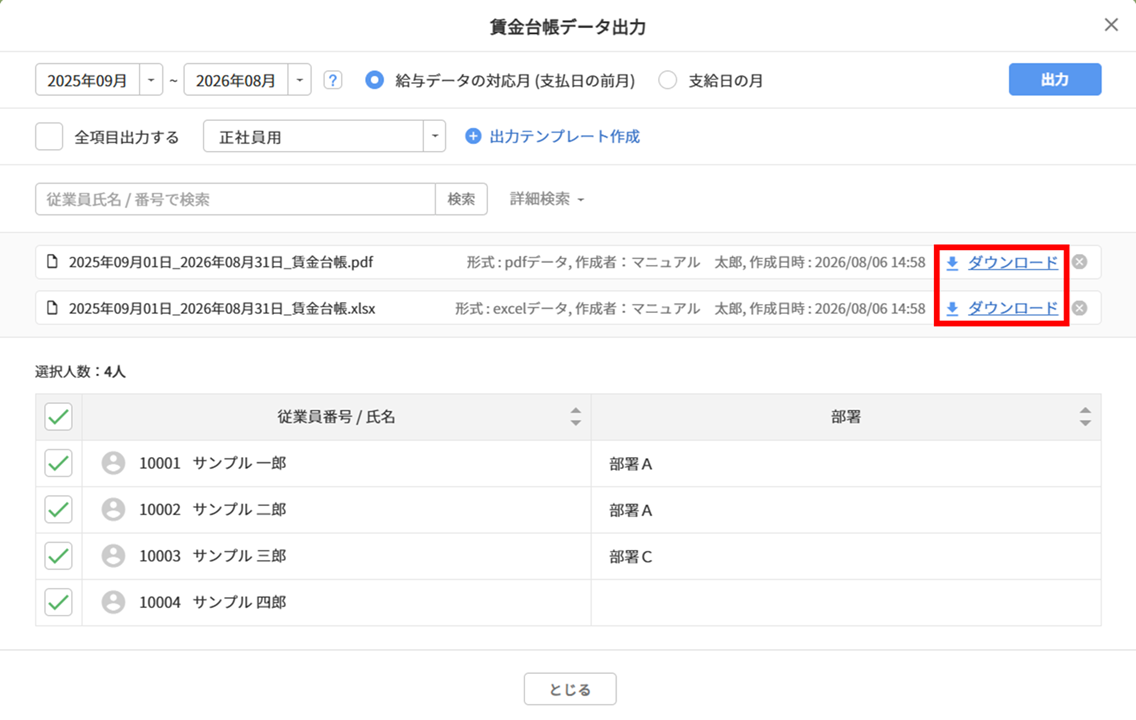
以上で、賃金台帳の出力は完了です。
【補足】出力テンプレート作成
指定した項目のみを出力する場合、出力テンプレートを作成します。
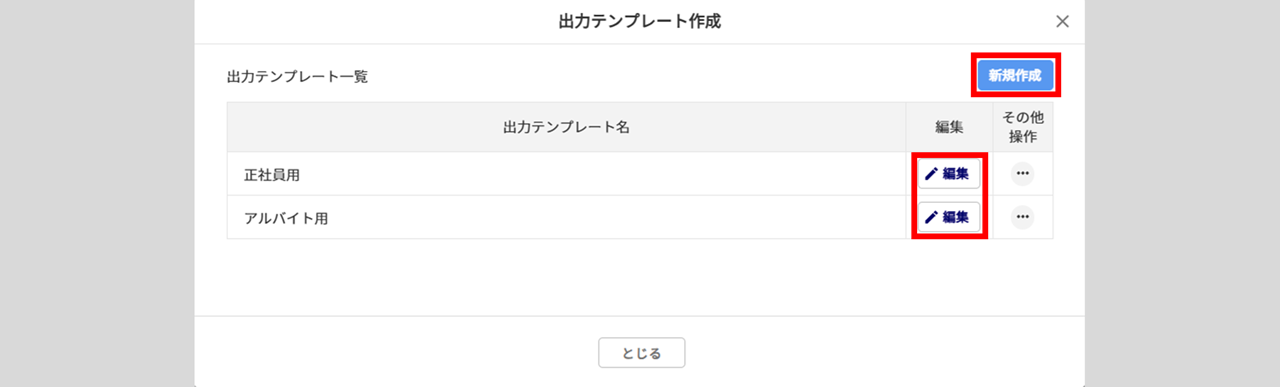
[出力テンプレート作成]をクリックします。

- 出力テンプレートを新たに作成する場合
-
[新規作成]をクリックします。
- 以前に作成した出力テンプレートを編集する場合
-
[編集]をクリックします。
補足
「その他操作」から、出力テンプレートの複製や削除ができます。
新規作成時、「出力テンプレート名」に管理用の名称を入力、「表示順」に出力テンプレートの一覧リストに表示する順番を入力します。
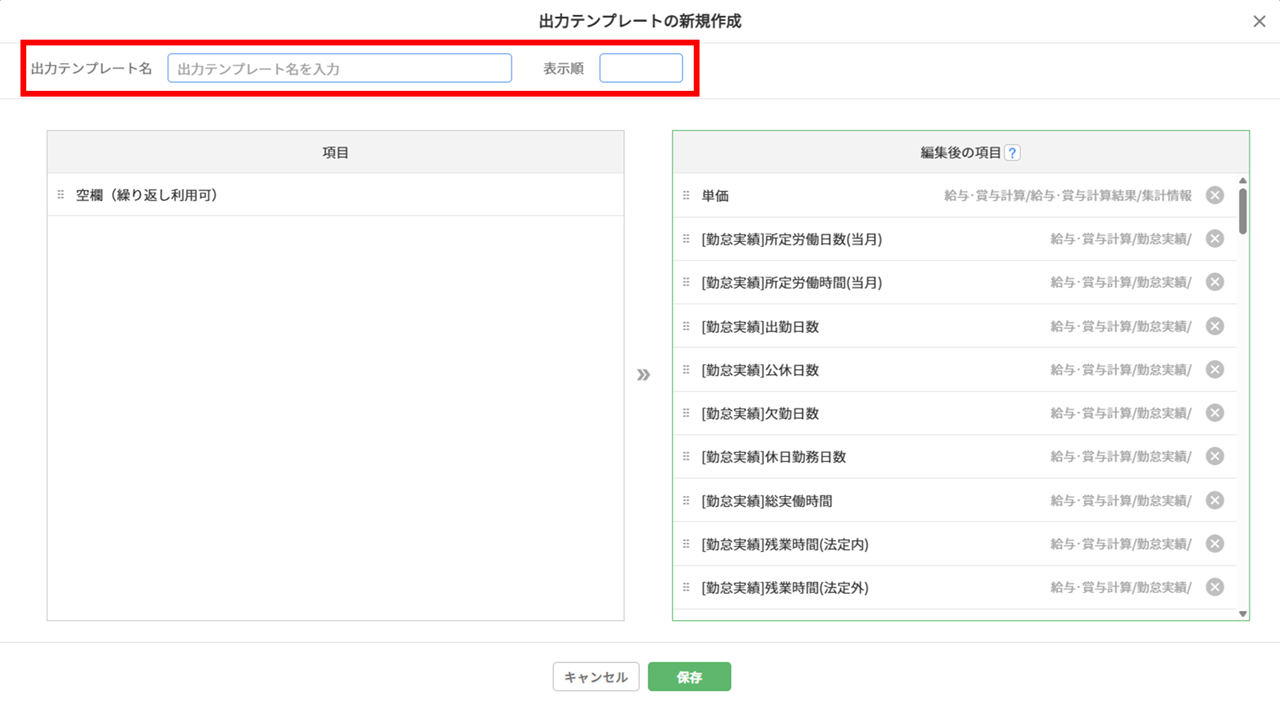
画面左側の「項目」欄には賃金台帳に出力しない項目が、右側の「編集後の項目」欄には出力する項目が表示されます。初期設定では、すべての項目が右側の「編集後の項目」欄に設定されています。
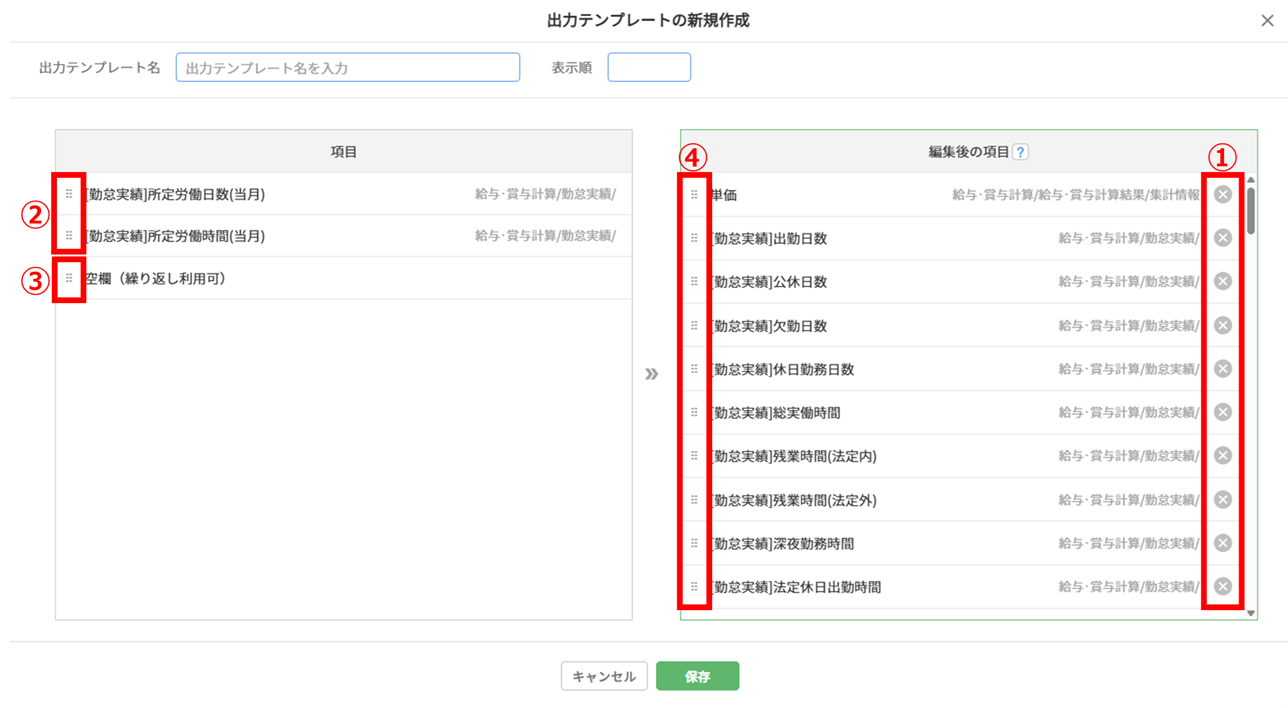
出力項目を編集する場合は、以下の操作をおこないます。
- 出力項目から外す場合
-
対象項目の[
 ](①)をクリックすると、左側の「項目」欄へ移動します。
 - 出力項目を追加する場合
-
「項目」欄にある対象項目の[
 ](②)を、「編集後の項目」欄へドラッグ&ドロップします。
 - 空欄(空白行)を追加する場合
-
「項目」欄にある「空欄(繰り返し利用可)」の[
](③)を、「編集後の項目」欄へドラッグ&ドロップします。 - 表示順を変更する場合
-
「編集後の項目」欄で、対象項目の[
](④)をドラッグ&ドロップして並び替えます。
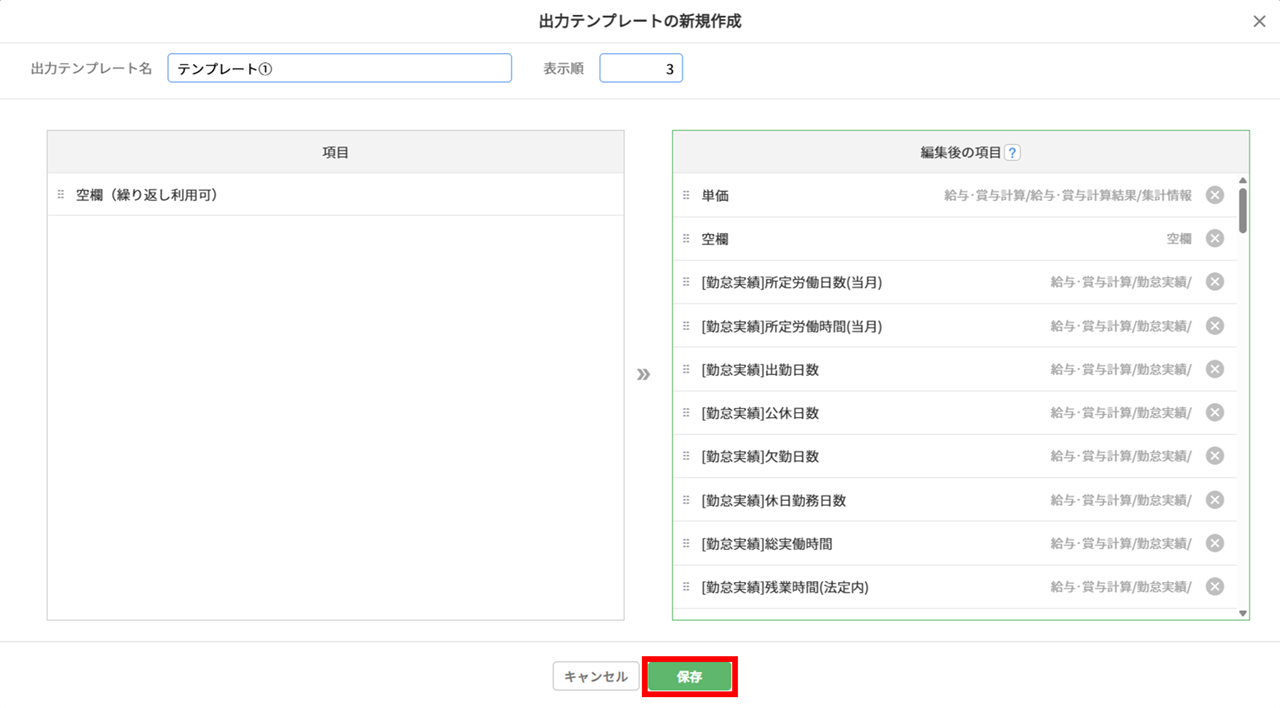
項目の設定後、[保存]をクリックします。
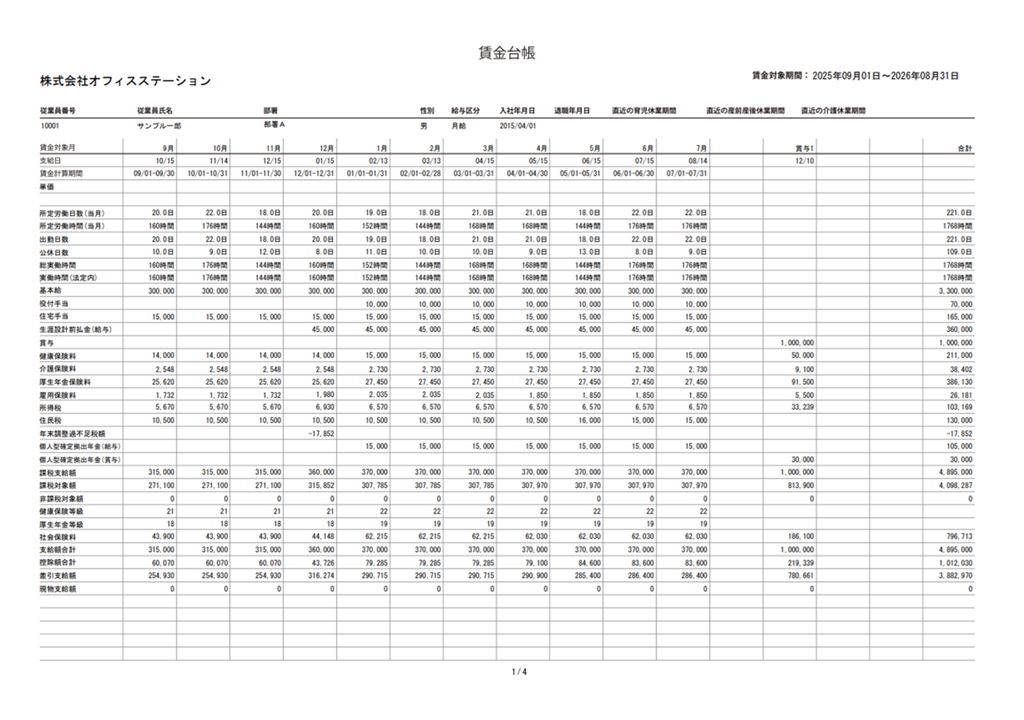
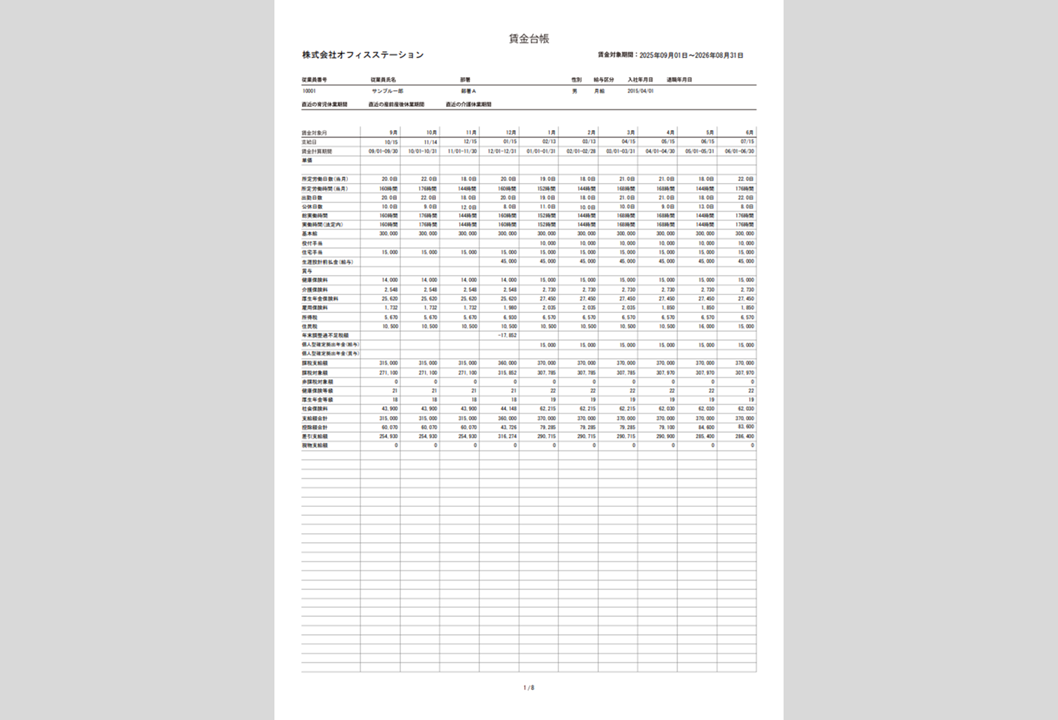
賃金台帳 PDFファイル サンプル
(横向きの場合)
(縦向きの場合)
賃金台帳 Excelファイル サンプル