事務組合 for SR 事務局向け
2677|【事務局】電子申請「提出情報入力」方法
対象製品
オフィスステーション 事務組合 for SR
電子申請の際に表示される「提出情報入力」画面について、ご説明します。
各項目とボタンの詳細については、下表をご確認ください。
※帳票によって、表示される項目とボタンが異なります。
「提出情報入力」画面
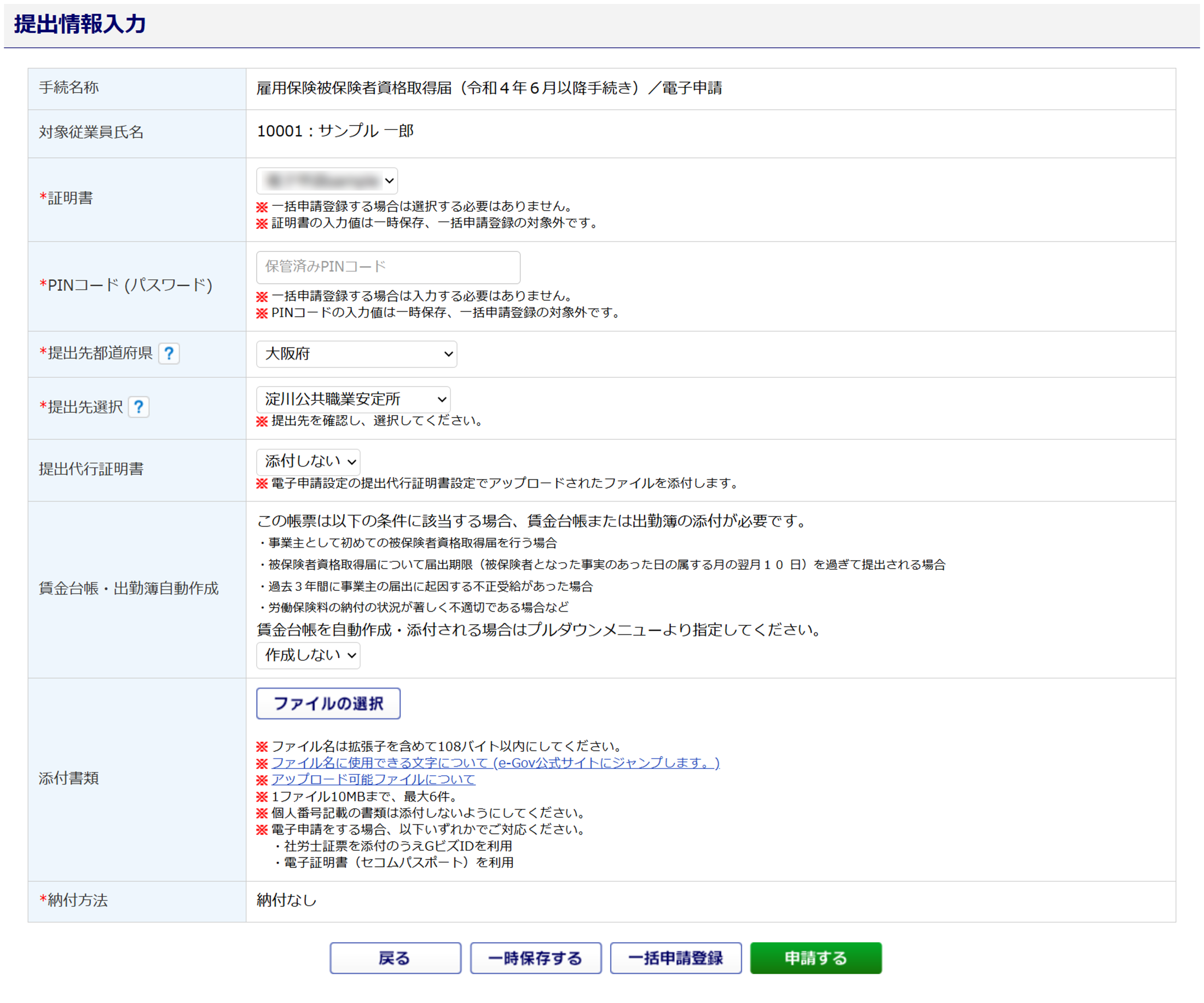
(「雇用保険被保険者資格取得届 (令和4年6月以降手続き)」画面)
| 項目名 | 説明 |
| 手続名称 | 現在作成している「手続名称」が表示されます。 |
| 対象従業員氏名 | 提出する対象従業員の「従業員番号」と「氏名」が表示されます。 |
| 証明書 | 電子申請時に利用する電子証明書、電子証明書に対して設定されているパスワードを設定します。電子証明書の登録方法については、こちらをご参照ください。 ※PINコードをシステムに保管している場合は、入力は不要です。 |
| PINコード (パスワード) |
|
| 提出先都道府県 | プルダウンから、提出先都道府県を選択します。 「顧問先管理」または「他事業所管理」に「住所」を登録している場合、「提出先都道府県」に自動で反映されます。 |
| 提出先選択 | プルダウンから、提出先を選択します。 「顧問先管理」または「他事業所管理」に「管轄公共職業安定所名」に登録している場合、「提出先選択」に自動で反映されます。 |
| 提出代行証明書 | 「提出代行証明書」を設定している場合、プルダウンから提出代行証明書を選択することができます。必要に応じて設定してください。 ※提出代行証明書を設定していない場合、「添付しない」と表示されます。 |
| 賃金台帳・ 出勤簿自動作成 |
賃金台帳を自動作成および添付する場合、プルダウンから「賃金台帳」を選択します。 |
| 添付書類 | 添付書類がある場合、[ファイルの選択]から対象のファイルを選択し、添付します。 添付書類としてアップロードするファイルは、e-Govの規定に沿う必要があります。 詳細については、[ファイル名に使用できる文字について (e-Gov公式サイトにジャンプします。)]および[アップロード可能ファイルについて]のリンクをクリックしてご確認ください。 |
| 納付方法 | 自動的に「納付なし」と表示されます。 |
| ボタン名 | 説明 |
| 戻る | 一つ前の画面へ戻ります。 |
| 一時保存する | 入力した申請データを一時保存できます。 ただし、「電子申請手続」画面にて「個人番号」を手入力した場合、「個人番号」情報は一時保存されません。 ※「外部CSVファイル添付方式」の手続きの場合、[一時保存する]ボタンは表示されません。 |
| 一括申請登録 | 作成した手続きの申請データを、「一括申請一覧」画面に登録します。 登録した申請データは、一括で電子申請をおこなうことができます。 ※「外部CSVファイル添付方式」の手続きの場合、[一括申請登録]ボタンは表示されません。 |
| 申請する | 作成した手続きの申請データを送信します。 |
注意点
「添付書類」について
・添付できるファイルは最大で『6件』です。
・添付できるファイルサイズは、1ファイルにつき最大『10MB』までです。
・CSVファイル名に誤りがあった際、返戻される場合があります。詳細はこちらをご確認ください。
・CSVファイル出力時、もしくはCSVファイルへ変換時に「使用できない文字について(確認&添付用).pdf」
も出力されている場合、併せて添付してください。