勤怠
0853|【勤怠】「デスクトップ版タイムレコーダー」認証デバイスの入れ替え方法
Windowsデスクトップ版タイムレコーダーにて、指静脈リーダーからICカードリーダーへ、ICカードから指ハイブリッドリーダーへというように、認証リーダーを変更する場合の手順をご案内します。
※ご利用のタイムレコーダーのタイプが不明の場合はこちらでお確かめください。
【手順1】古いデバイスの認証ソフトウェアをアンインストールする
※タイムレコーダー用のPC端末で操作します。
1.該当PCのコントロールパネルを開きます。
2.「プログラムのアンインストール」または「プログラムと機能」より、該当するプログラムを削除してください。
※アンインストール後、再起動が必要な場合があります。
| 認証デバイス名 | 削除するドライバ |
| ハイブリッド認証 | ・HF-PID-BSP-Runtime ・Windows ドライバパッケージ – NEC Corporation (HS1_drv) Biometric |
| 指静脈認証 | ・日立指静脈認証システム |
| IC認証 | ・NFC Port Software |
【手順2】新しいデバイスの設定情報をメール送信する
※admin全権管理者および全権管理者、または「所属 / タイムレコーダー設定」権限が「◯ 閲覧・編集」の一般管理者だけが可能な操作です。
1.管理画面にログインし、ホーム画面「設定」内[組織]>[タイムレコーダー設定]をクリックします。
2.基本タイムレコーダー設定または所属別タイムレコーダー設定の[編集]> 動作設定カテゴリ >「認証デバイス」にて、新しい認証リーダーを選択し、登録します。
※適切な選択肢がない場合は、サポートデスクにお問い合わせください。
3.戻った画面で、該当所属の[タイムレコーダーURL送信]をクリックします。
4.「送信先」に、タイムレコーダー用のPCで受け取れるメールアドレスを入力し、[メール送信]をクリックします。 送信先に設定したアドレスへ、「タイムレコーダーURLのお知らせ」が送信されます。
【手順3】新しいデバイスを設定する
※タイムレコーダー用のPC端末で操作します。
1.該当PCにて「タイムレコーダーURLのお知らせ」を受信したら、記載されているマニュアルのURLにアクセスします。
2.マニュアルの手順を参照しながら、認証ソフトウェアをインストールします。
補足
タイムレコーダーアプリケーションは各デバイス共通のため、今回はタイムレコーダーアプリケーションのインストールは省略して構いません。
3.新しい認証リーダーを接続してタイムレコーダーを起動します。
4.タイムレコーダーの[設定]メニューより「接続先変更」を選択します。
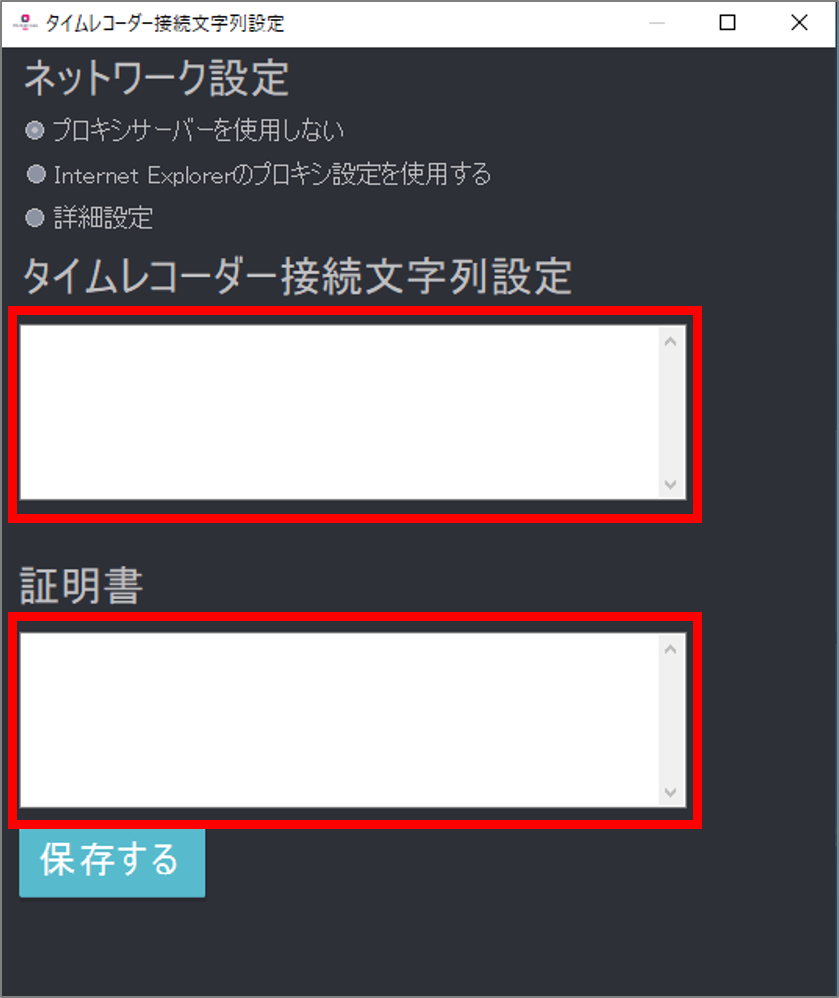
5.新しい認証デバイス用の「接続文字列」と「証明を」をコピー&ペーストし、[保存する]をクリックします。
| 項目名 | 説明 |
| 接続文字列 | 「タイムレコーダーURLのお知らせ」に記載されています。 |
| 証明書 | 「タイムレコーダーURLのお知らせ」には、「証明書表示URL」が記載されています。このURLにインターネットブラウザでアクセスすると「証明書」が表示されます。 ※証明書はセキュリティの関係上、メールに直接記載されていません。証明書表示URLの有効期間は48時間です。 |