設定
0062|複数PDFファイルの一括印刷方法
対象製品
オフィスステーション 全製品
対象製品
オフィスステーション Pro オフィスステーション Pro 給与計算オプション オフィスステーション Pro 事務組合オプション
Windows11を利用して複数PDFファイルをまとめて印刷する方法について、ご説明します。
注意点
サポートデスクでは、PCの操作方法や印刷方法に関するサポート等は承っておりません。
PCの操作方法や印刷方法の詳細は、ご利用のPCのサポートへお問い合わせください。
例)Windows11 → Microsoft
設定開始
Windowsの「スタートメニュー」から、[ (設定)]をクリックします。

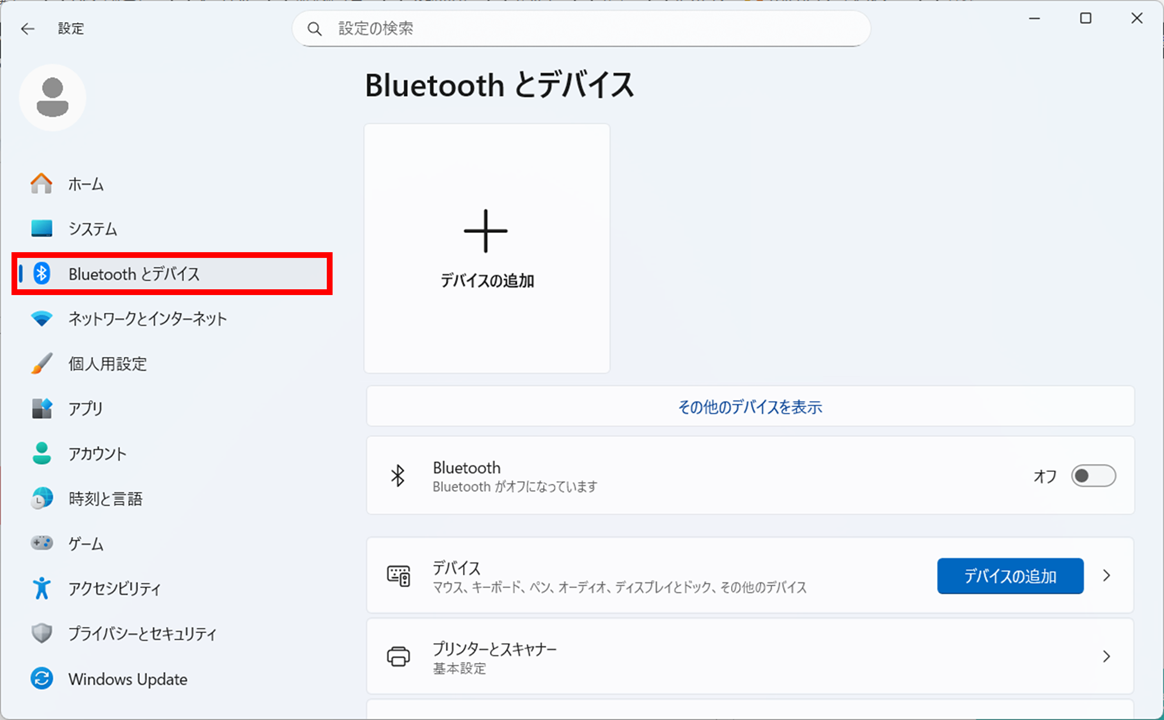
「設定」画面で、[Bluetoothとデバイス]をクリックします。
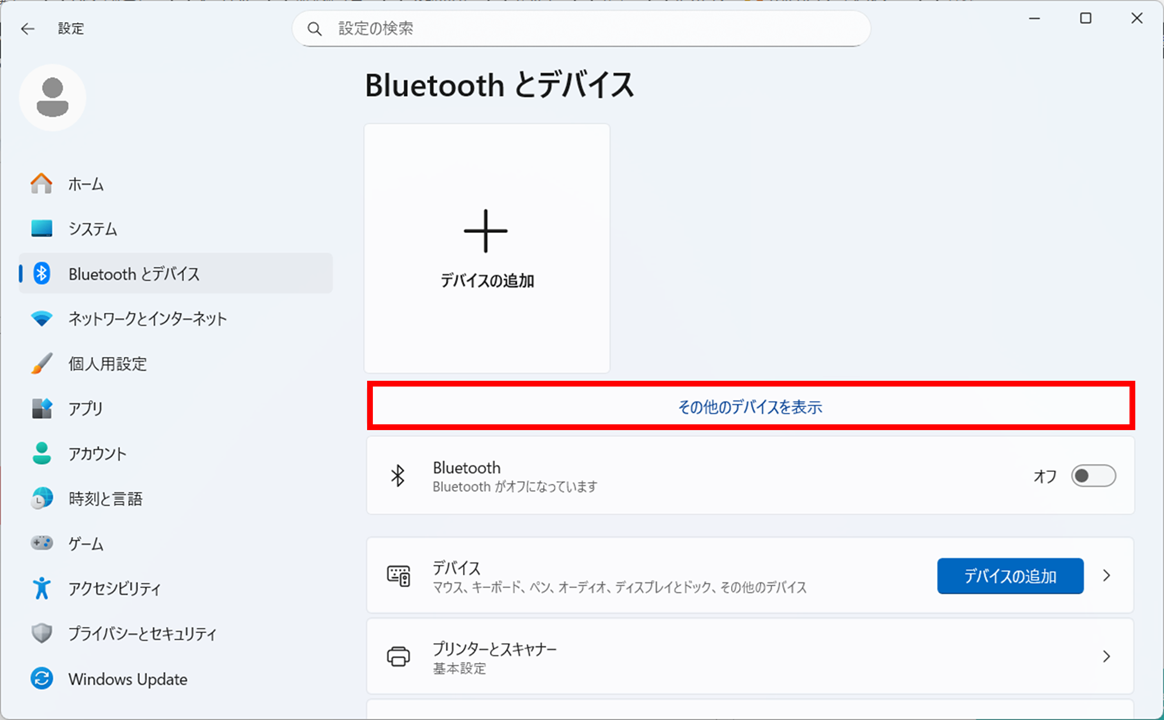
[その他のデバイスを表示]をクリックします。
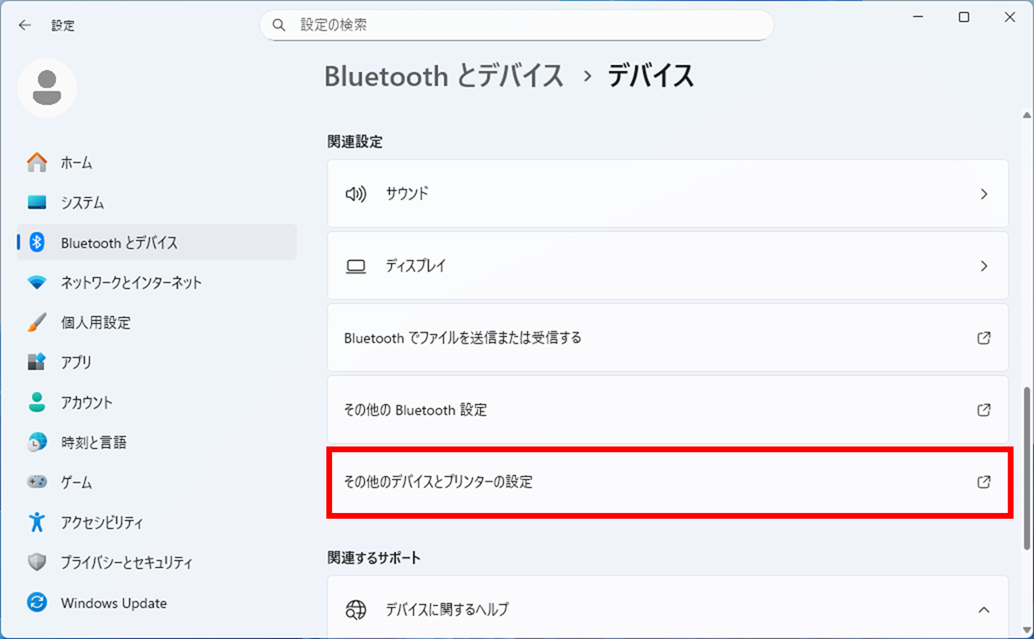
[その他のデバイスとプリンターの設定]をクリックします。
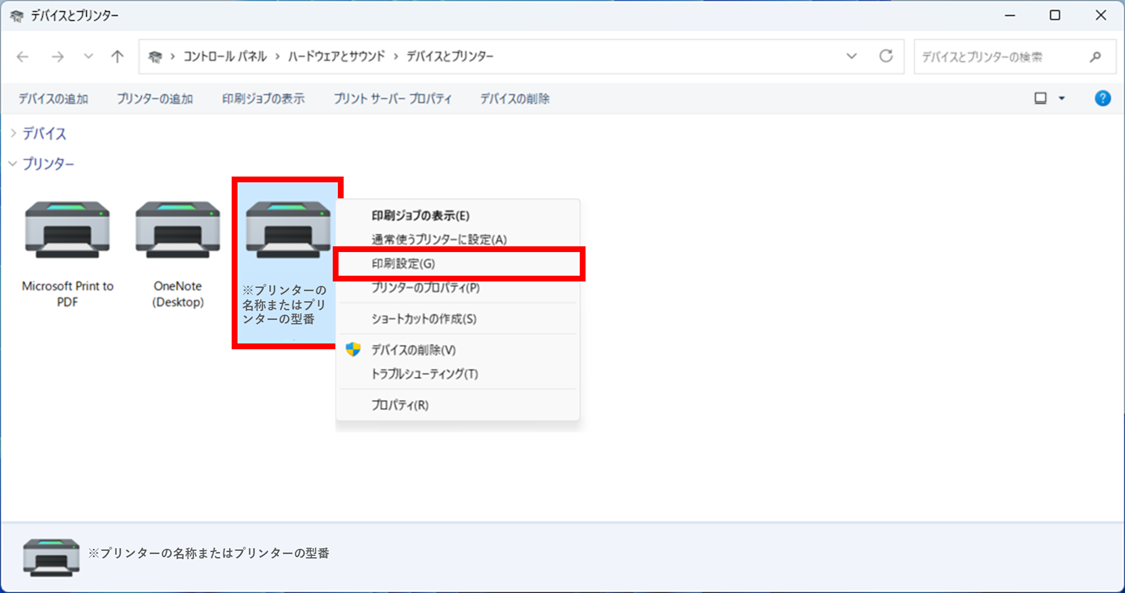
表示される画面の中から、印刷に使用するプリンターを選択し、右クリック >[印刷設定]をクリックし、印刷設定画面を開き、印刷したい設定になっているか、プリンターの設定を確認します。
注意点
印刷設定画面は、プリンターによって異なります。
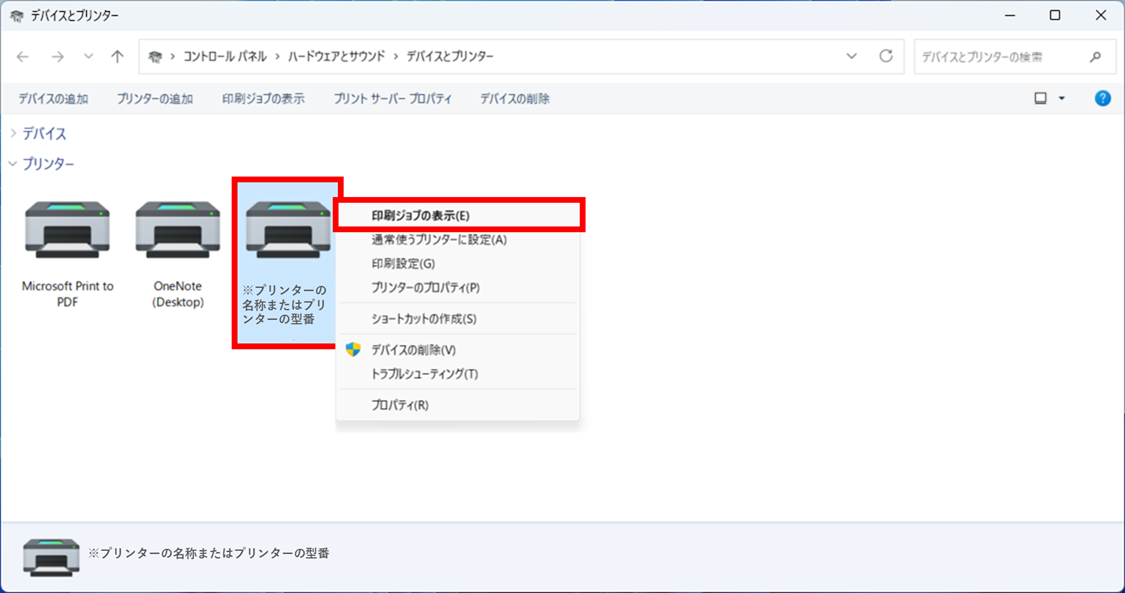
再度、画面の中から、印刷に使用するプリンターを選択し、右クリック >[印刷ジョブの表示]をクリックします。
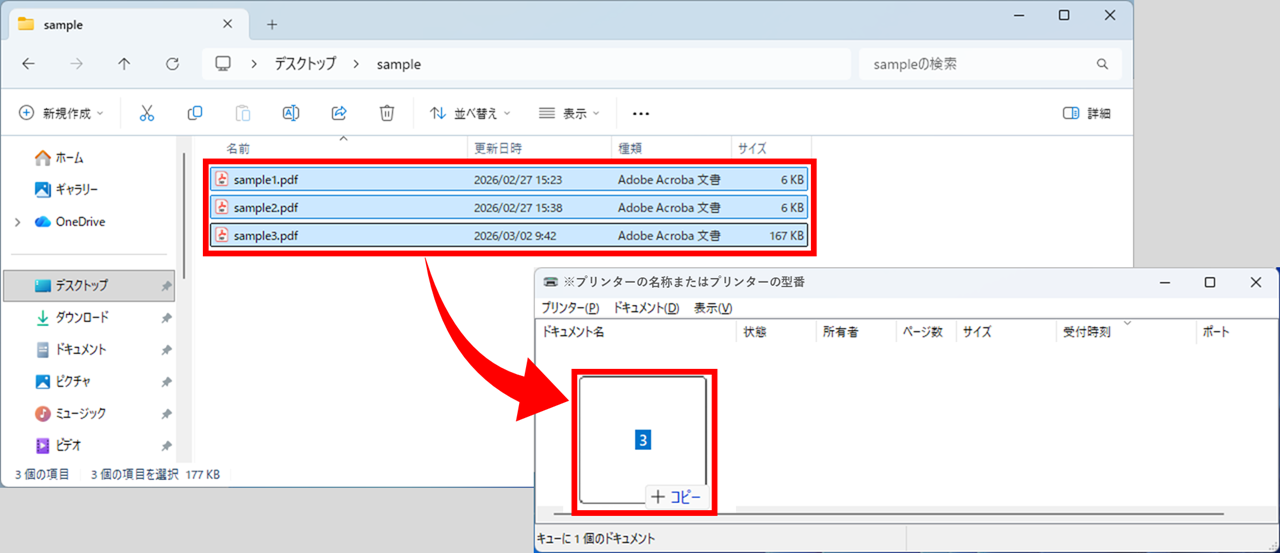
印刷したいPDFファイルがあるフォルダを表示し、ファイルを選択します。
選択後、PDFファイルをプリンターのウィンドウにドラッグします。
注意点
・すべてのファイルを選択したい場合 → [ctrl]+[A]をクリックします。
・特定のファイルのみ選択したい場合 → [ctrl]を押しながらクリックします。
[はい]をクリックすると、印刷が開始されます。

注意点
ファイル数によっては長時間かかる可能性があります。
処理中はPCはそのままにしてお待ちください。