人事
1261|「エントリー管理」方法
入社前の従業員から事前従業員登録フォームで収集した情報を従業員台帳に登録する方法について、ご説明します。
関連記事
エントリー管理の確認
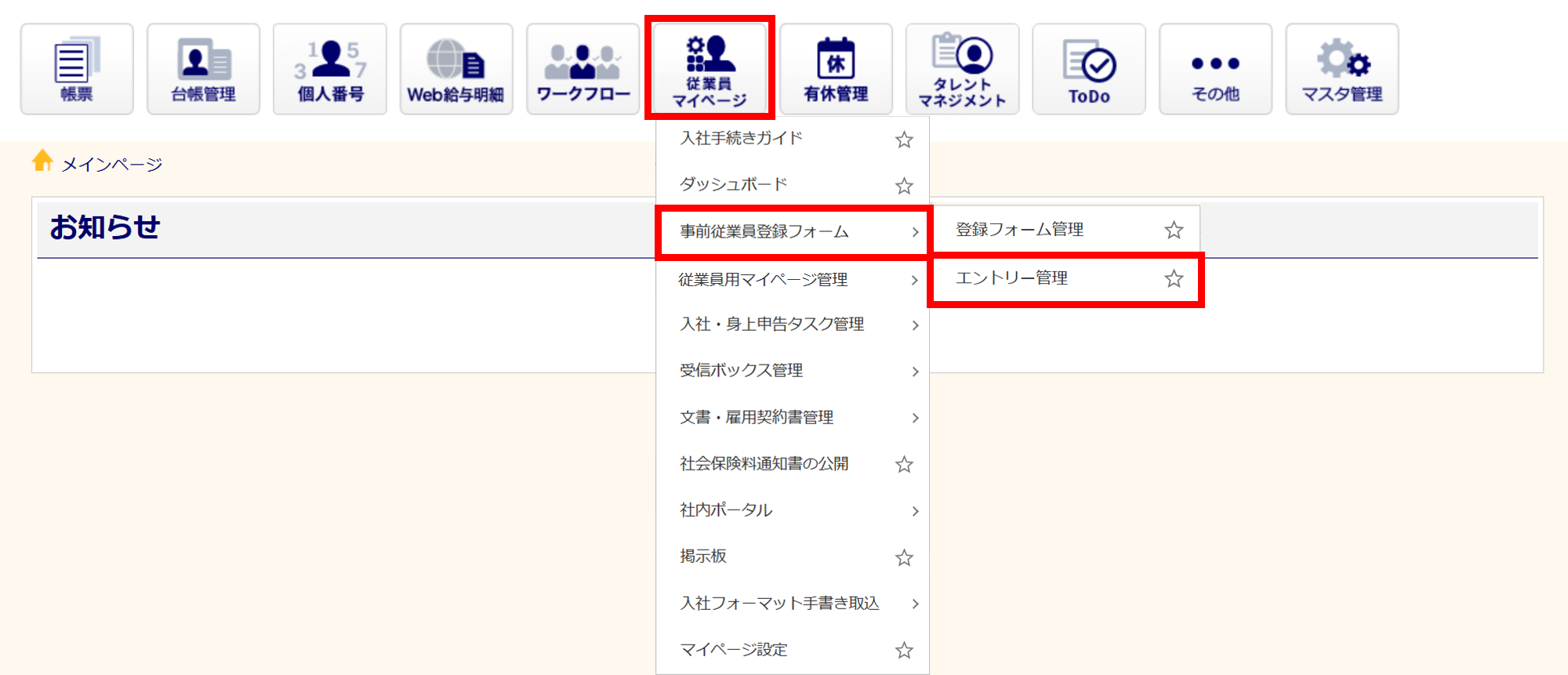
[従業員マイページ]>[事前従業員登録フォーム]>[エントリー管理]をクリックします。
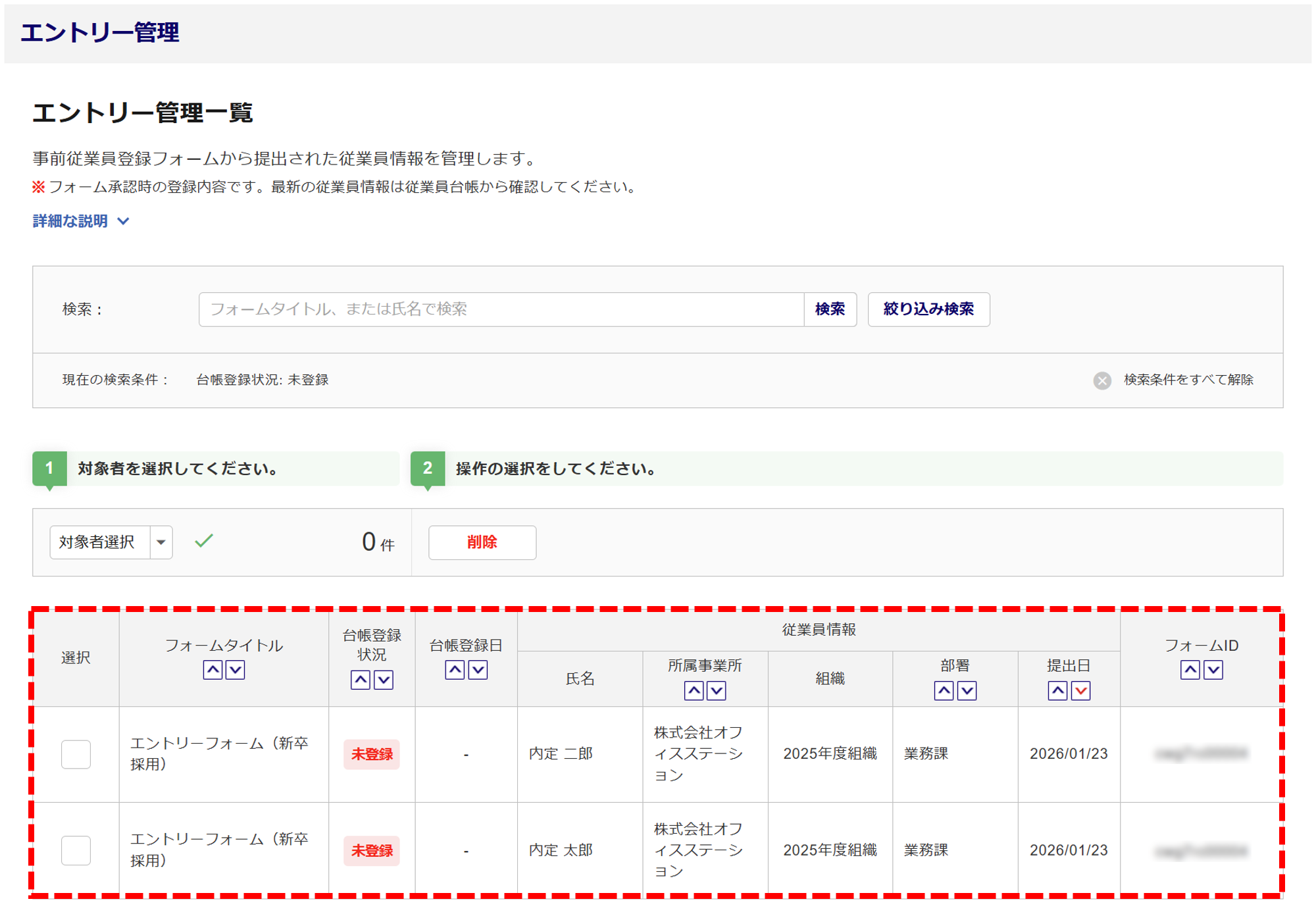
入社前の従業員から提出された事前従業員登録フォームの情報が表示されます。
エントリー内容を従業員台帳に登録
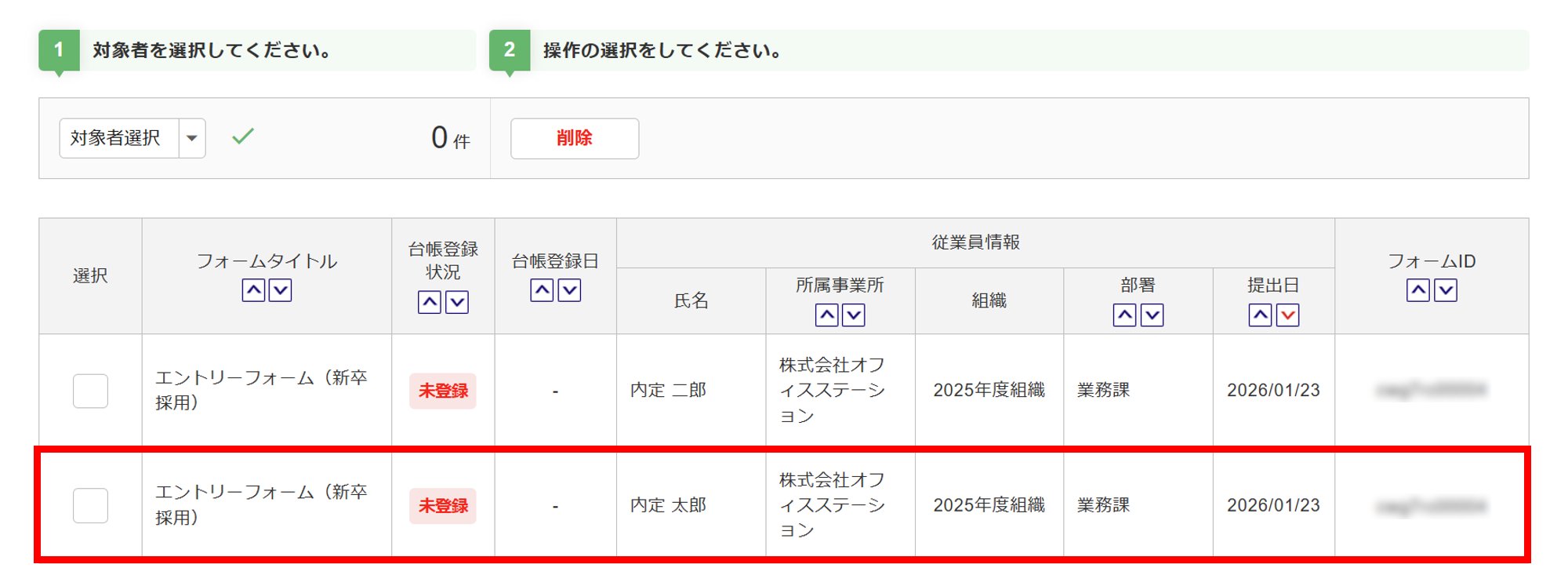
従業員台帳に登録する従業員をクリックします。
補足
従業員から提出されたエントリーを削除する場合は、「選択」列(①)をチェックし、[削除](②)>[削除](③)をクリックします。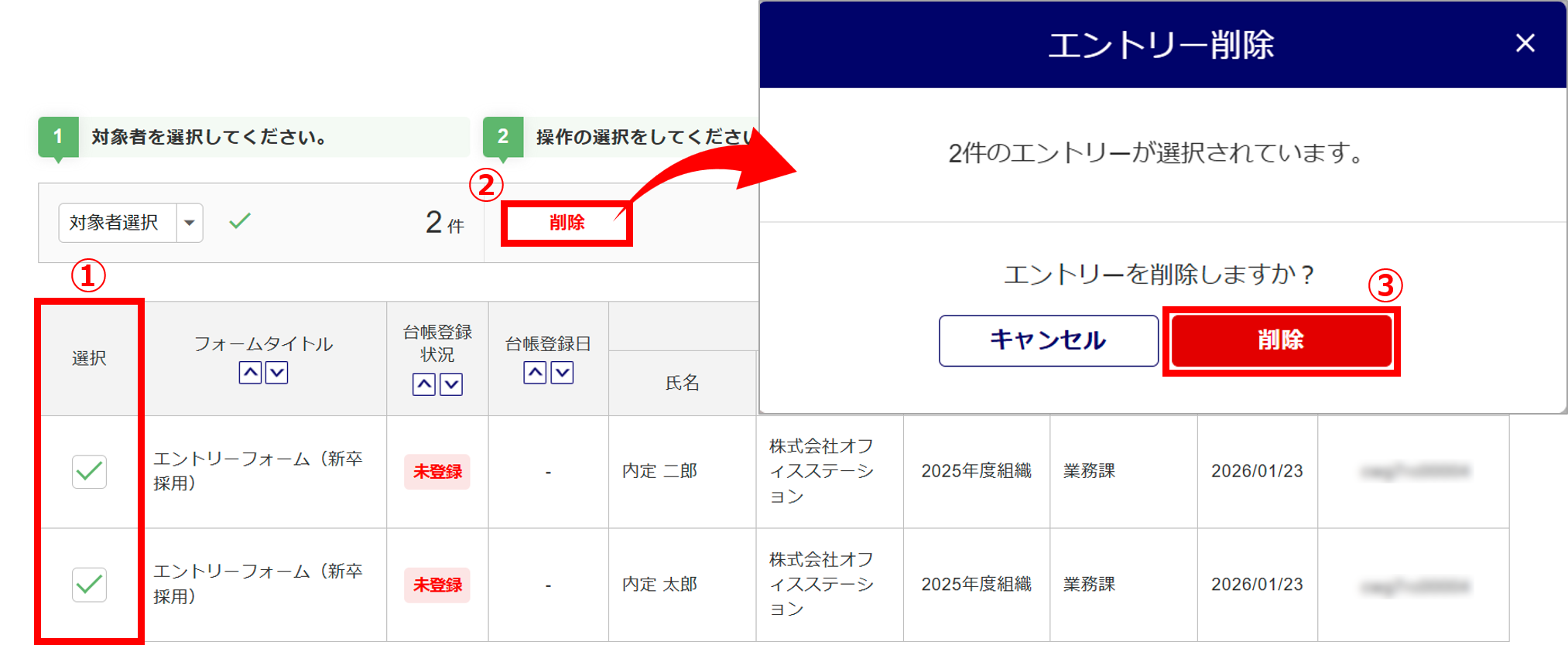
従業員が提出した情報を確認し、必要に応じて編集します。
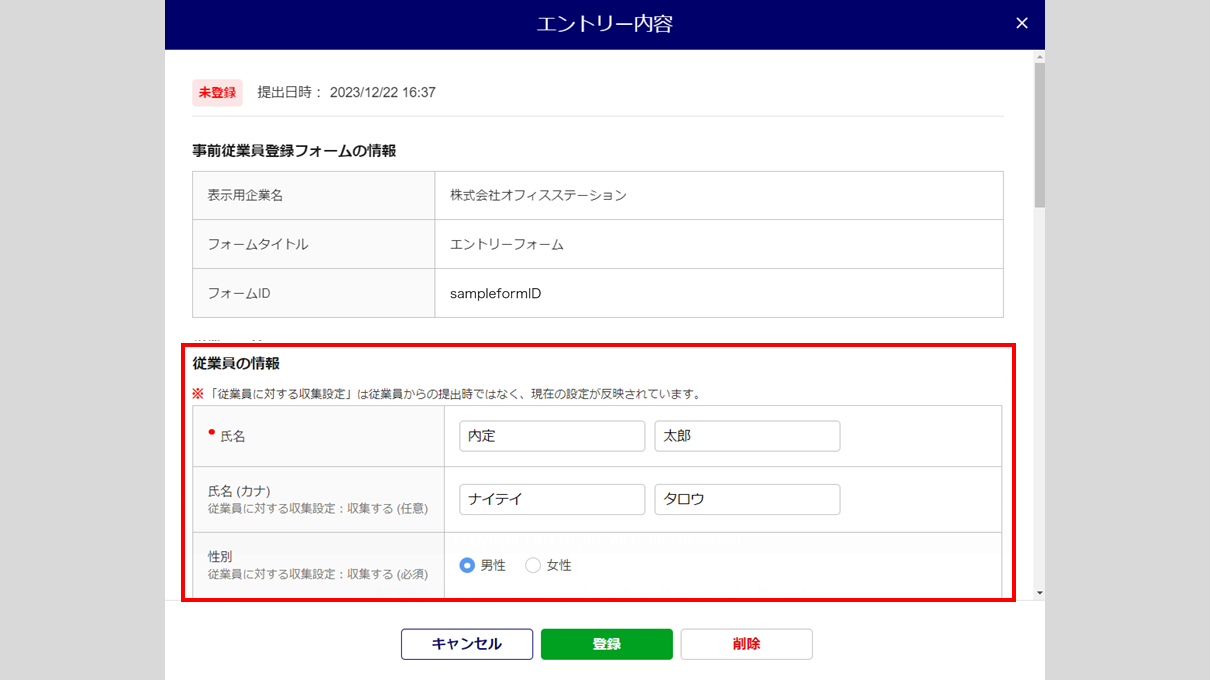
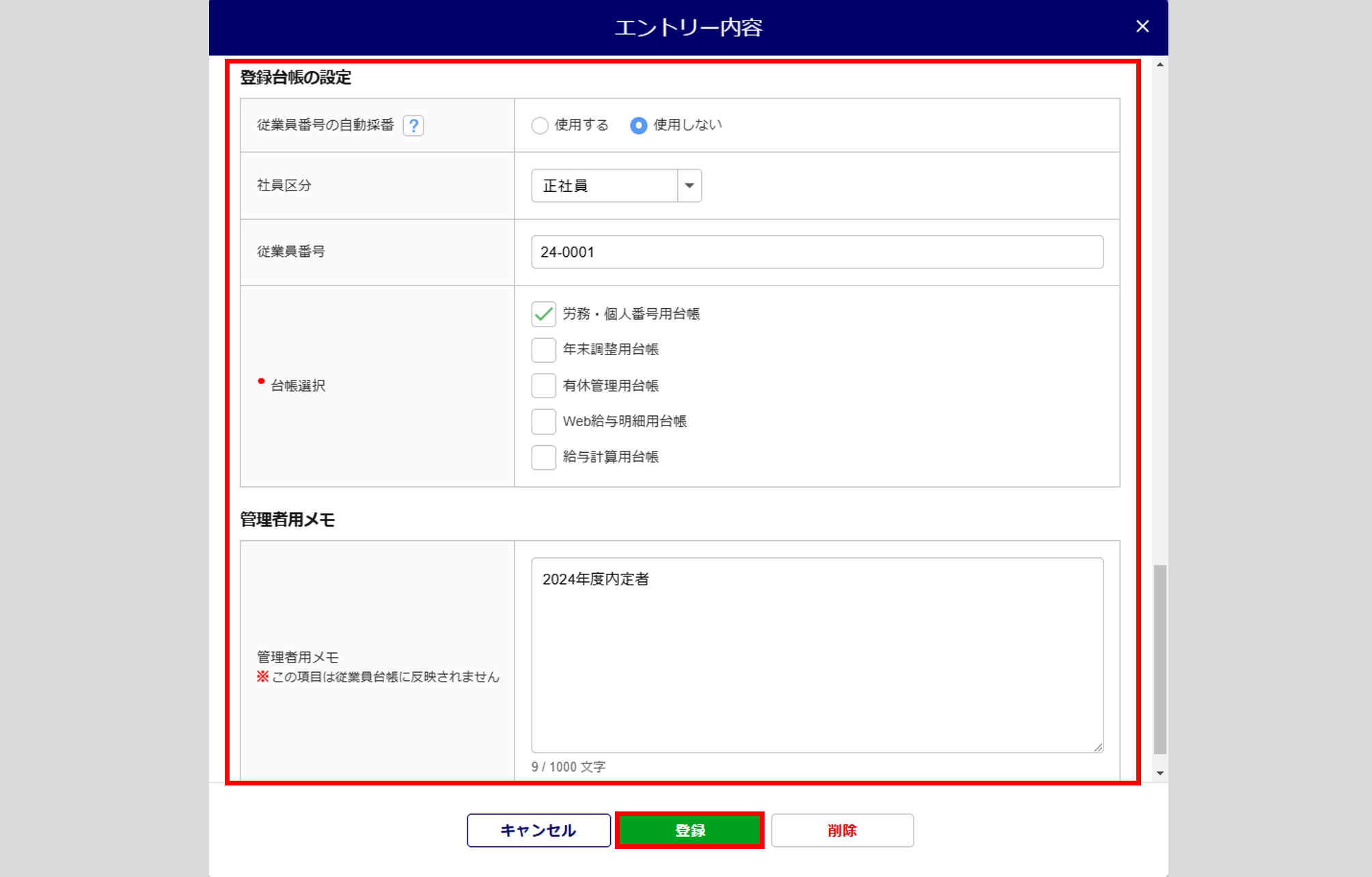
内容を確認後、「登録台帳の設定」カテゴリを設定します。
「従業員番号の自動採番」※1「社員区分」「従業員番号」を設定し、「台帳選択」※2 から登録する台帳にチェックします。
※1:「従業員番号の自動採番」は、「従業員番号自動設定」を設定している場合に表示されます。
※2:「台帳選択」は、複数のオフィスステーション製品をご契約の場合に表示されます。
「管理者用メモ」は、必要に応じてご利用ください。設定後、[登録]をクリックします。
注意点
登録をおこなうと、エントリー内容の修正および削除はできません。
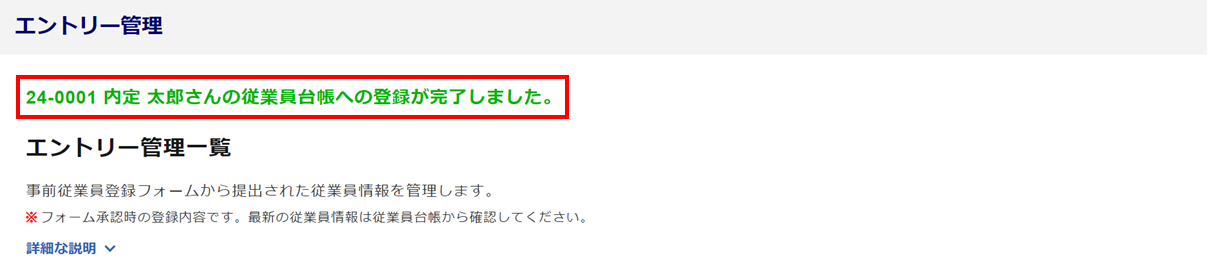
「(従業員番号 氏名)さんの従業員台帳への登録が完了しました。」と表示されたら、登録完了です。
【補足】「追加の収集項目」を従業員台帳と紐付けしている場合
「登録フォーム管理」にて、追加の収集項目を「従業員台帳への追加項目」と紐付けしている場合の表示内容はそれぞれ以下のとおりです。
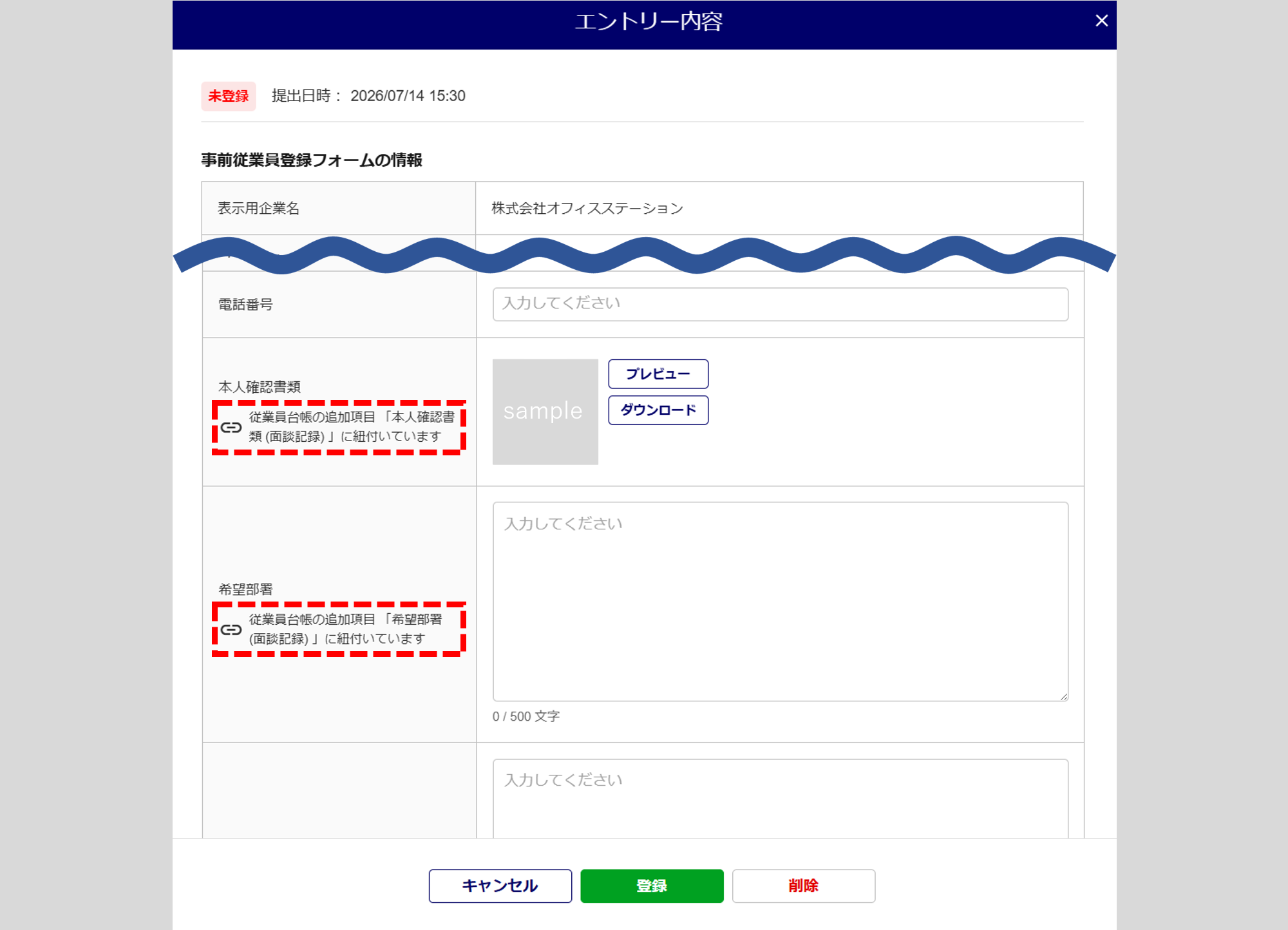
従業員台帳との紐付きが正常の場合
従業員台帳の追加項目と正しく紐付けされている場合、項目名の下部に「紐付きテキスト」が表示されます。
従業員台帳の項目名が変更された場合
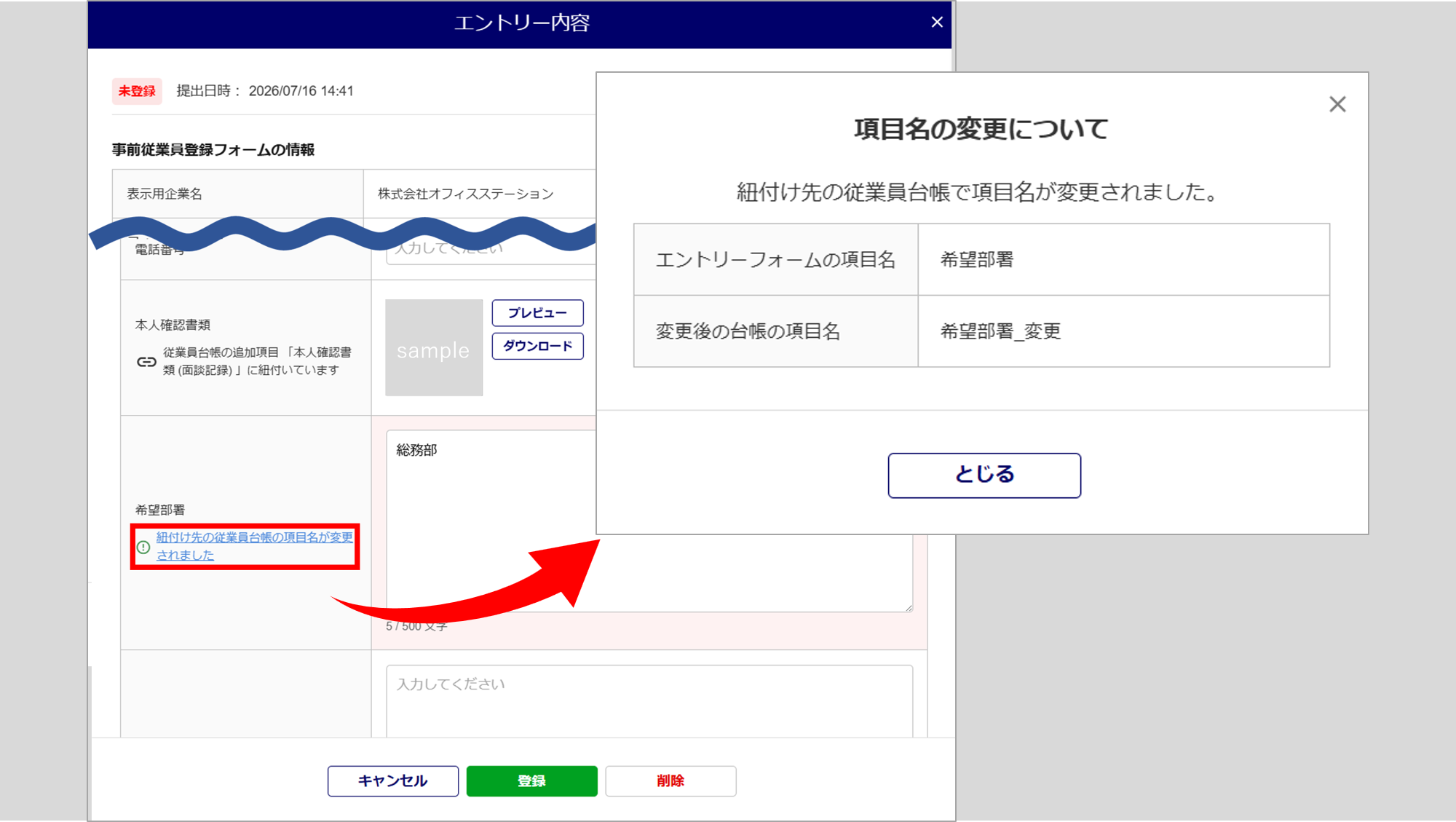
従業員が登録フォームから提出後に、従業員台帳の追加項目名が変更された場合は、項目名の下部にリンクが表示されます。
「紐付け先の従業員台帳の項目名が変更されました」をクリックすると、「項目名の変更について」のウィンドウが表示され、詳細を確認できます。
従業員台帳の項目が削除された場合
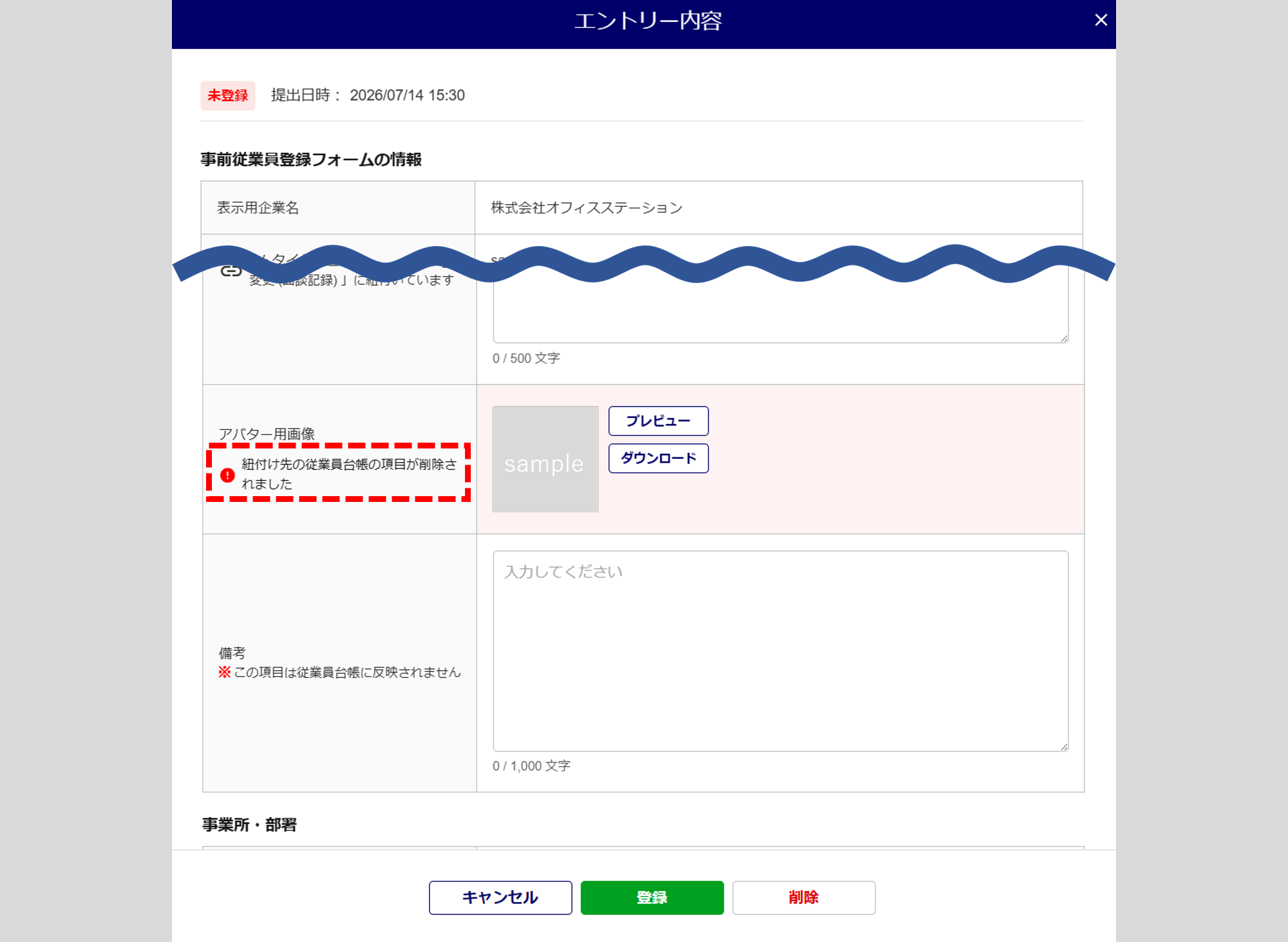
従業員が登録フォームから提出後に、従業員台帳の追加項目が削除された場合、項目名の下部に「削除済テキスト」が表示されます。
※削除された項目は、従業員台帳へ反映されません。
登録済みエントリー内容の確認
従業員台帳に登録したエントリー内容は、再度確認することができます。
ポイント
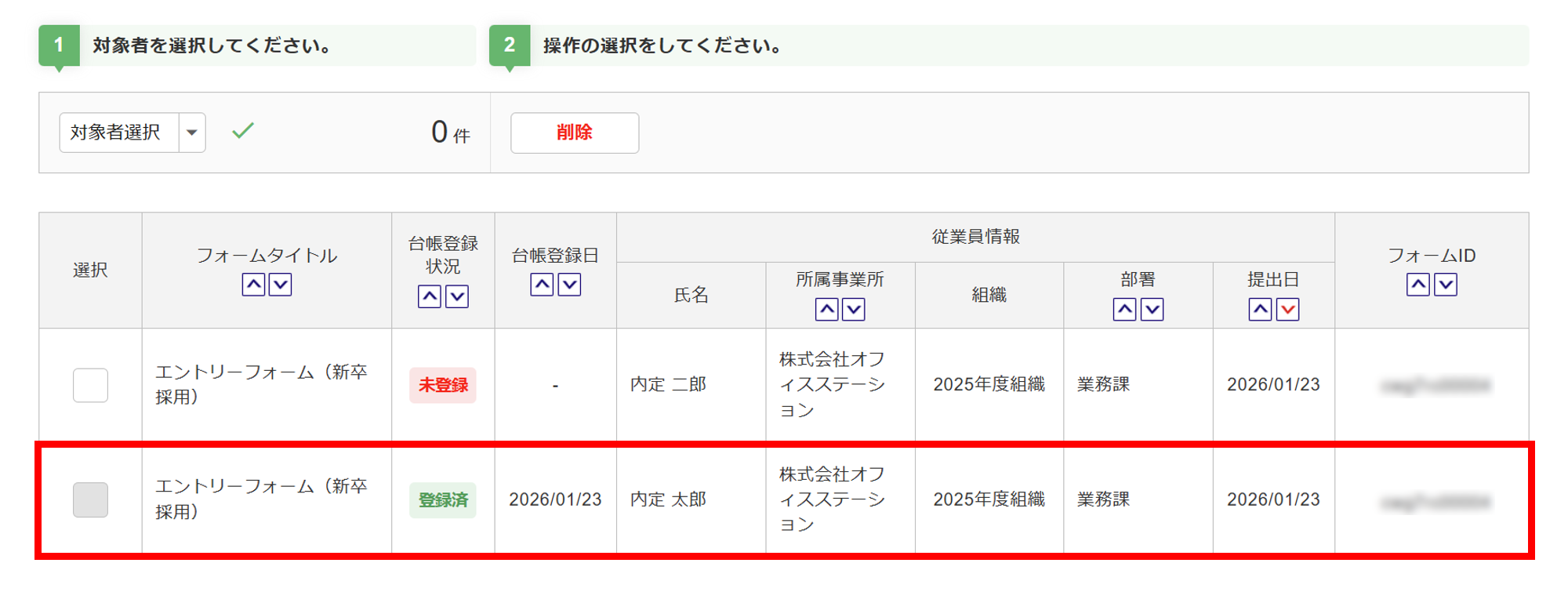
「エントリー管理一覧」画面の初期表示では、従業員台帳に未登録の情報のみが表示されています。
従業員台帳に登録した従業員を表示するには、「現在の検索条件」右端の[✖ 検索条件をすべて解除]をクリックください。
※[絞り込み検索]からも、表示内容を変更いただけます。
対象従業員をクリックします。
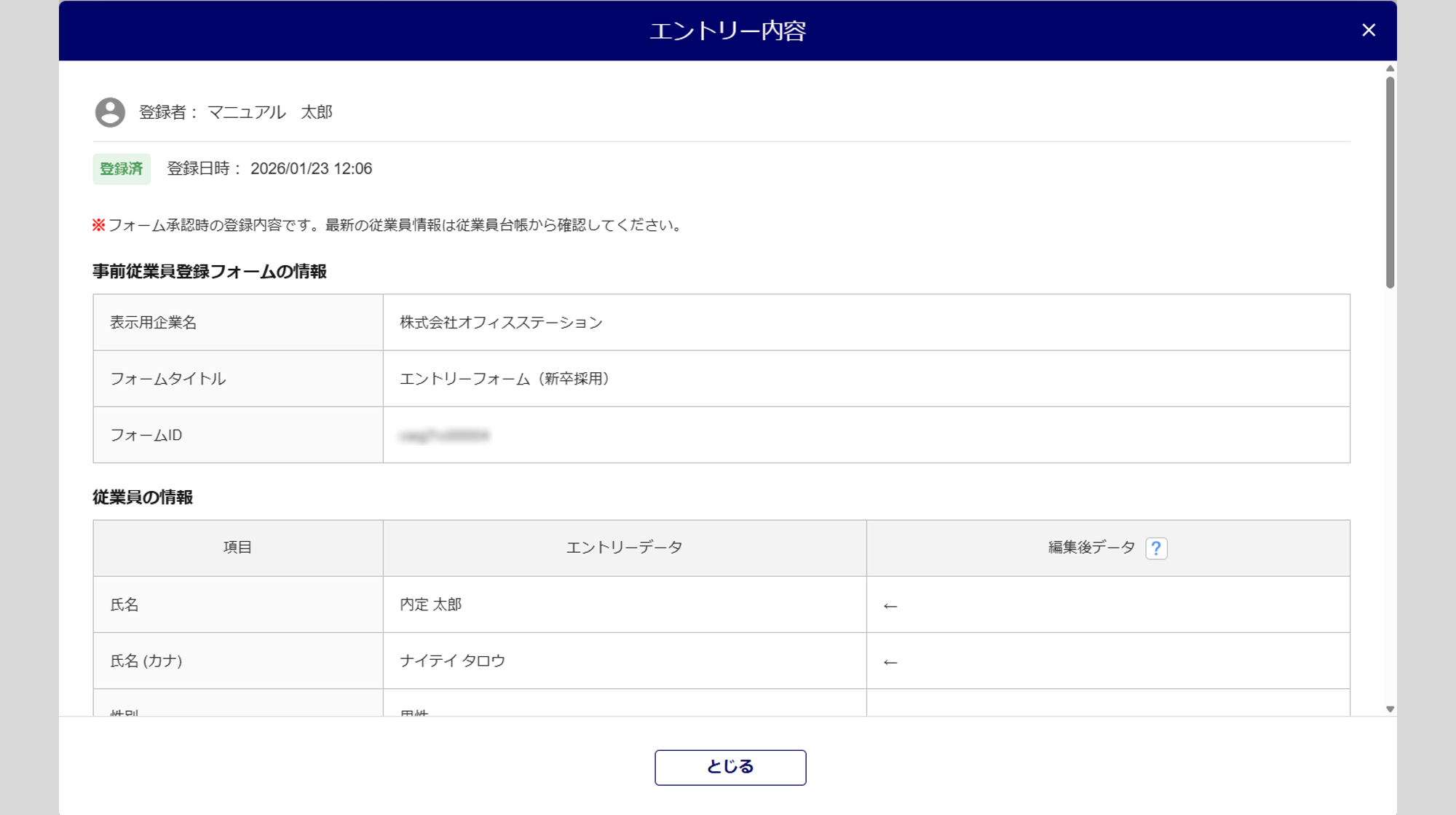
エントリー内容の確認ができます。
注意点
表示される情報は、エントリー内容を従業員台帳に登録時の情報です。最新の情報は従業員台帳をご確認ください。
部署管理の設定あり且つ、利用者(一般)で管轄部署を設定している場合
エントリー情報の提出後に「部署管理」にて組織変更をおこなうと、組織変更前後で部署コードが異なる場合は、利用者の管轄部署のコード以外に紐づくエントリー情報は確認ができなくなります。