給与明細
1339|明細項目の追加方法
※士業用顧問先に、「オフィスステーション 給与明細」のアカウント発行が必要。
給与明細に表示する項目を追加する方法について、ご説明します。
明細項目の追加
以下の手順で、従業員へ配信する給与明細の項目を追加します。
明細項目マスタへ追加
[Web給与明細]>[事前準備]>[明細項目のマスタ設定]をクリックします。
※「Web給与明細ガイド」から操作を進めることもできます。
オフィスステーション Proをご利用の場合、対象の顧問先をクリックします。
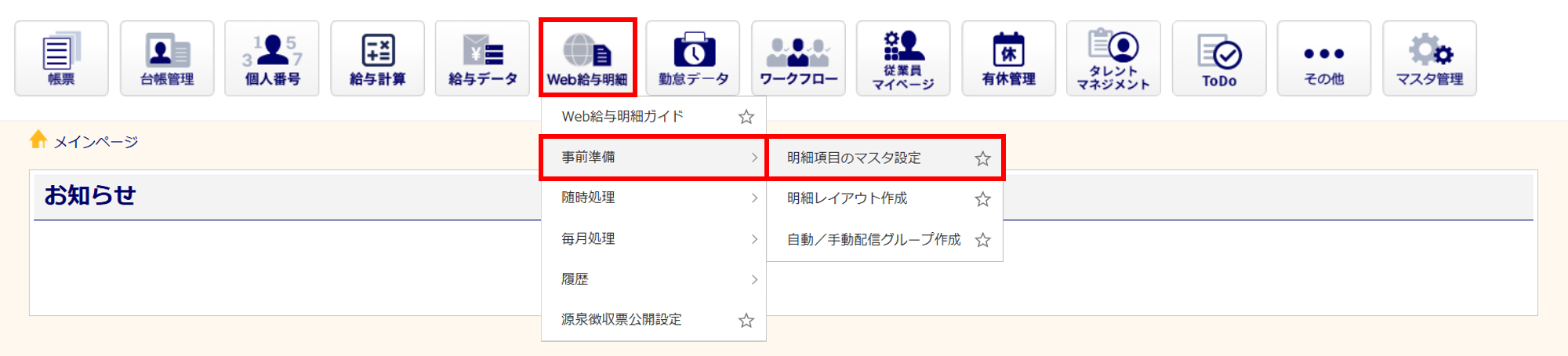
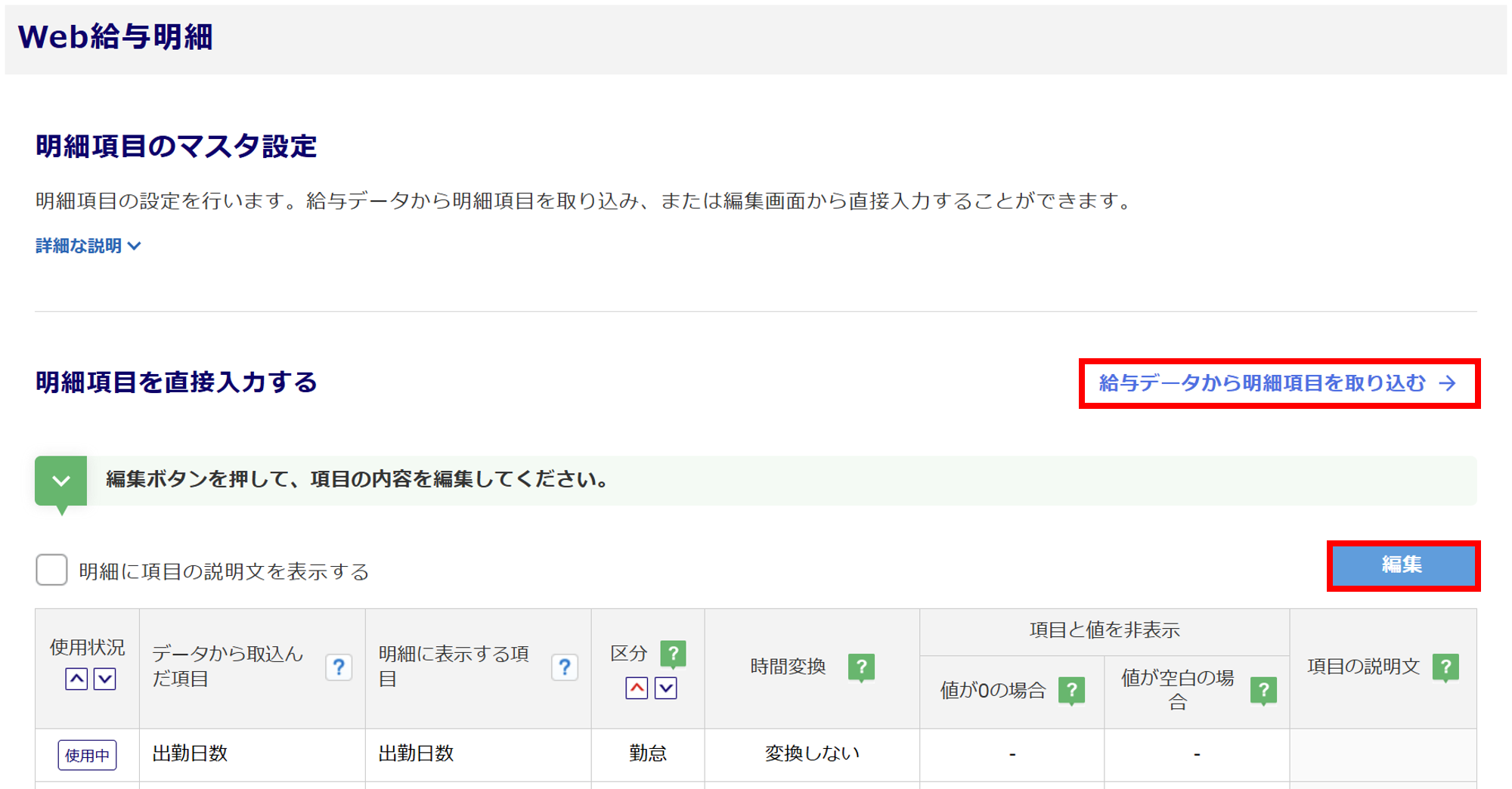
明細項目マスタへ項目を追加し、設定をおこないます。
既に給与データを取り込んでいる場合は、本マニュアル内「項目の編集」へお進みください。
- ご利用中の給与ソフトから取込みをおこなう場合
-
[給与データから明細項目を取込む]をクリックします。
操作方法については、以下の関連記事内「給与データから明細項目を取込む」をご参照ください。 - オフィスステーション上で直接入力して登録する場合
-
[編集]をクリックします。
操作方法については、以下の関連記事内「明細項目を直接入力する」をご参照ください。
関連記事
項目の編集
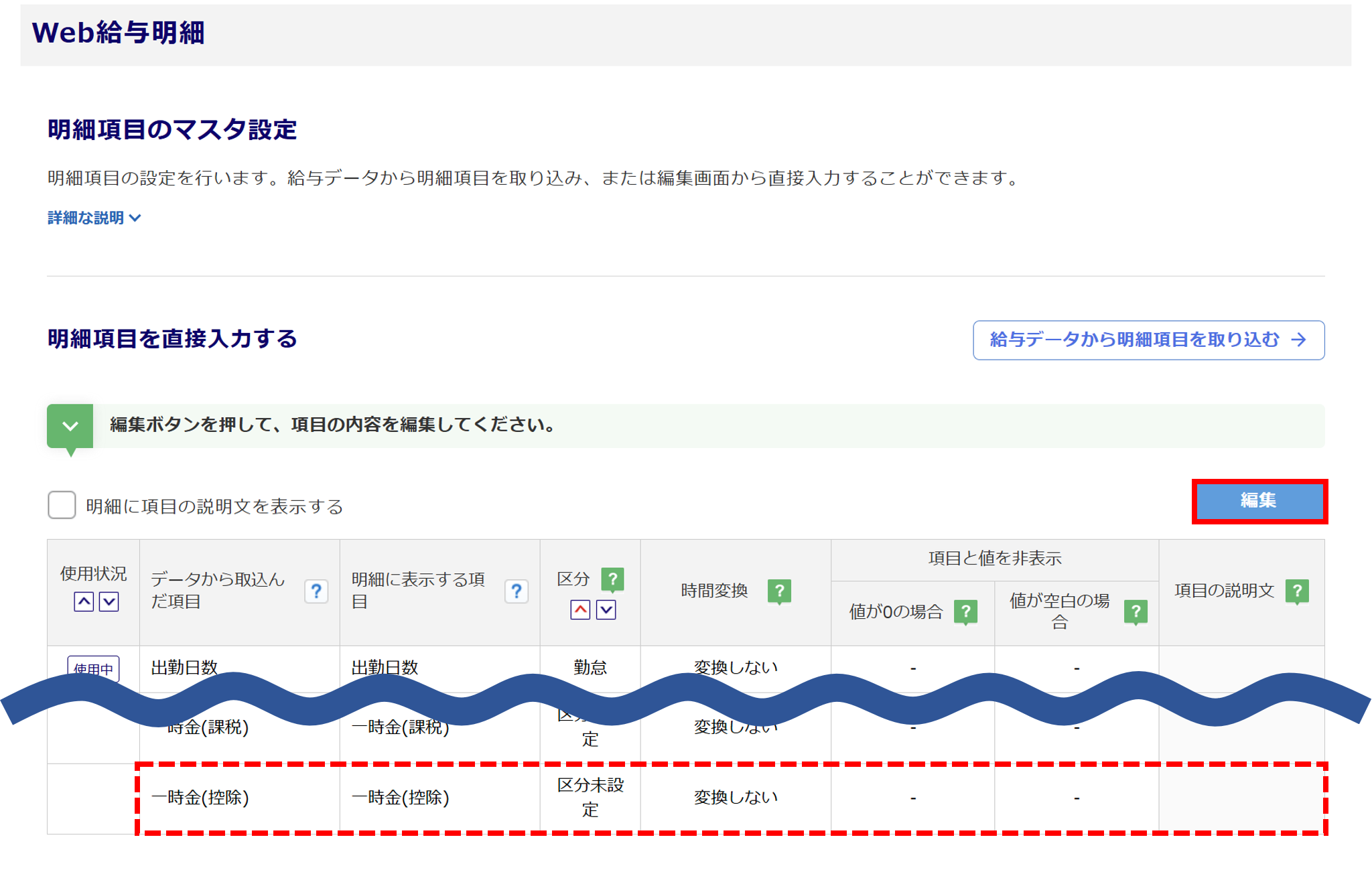
追加した項目は一覧の最下部に表示されます。
項目名の修正や「区分」などの設定をおこなう場合は、[編集]をクリックし、編集をおこないます。
操作方法については、以下の関連記事内「明細項目のマスタ設定後の編集」をご参照ください。
ポイント
「値が0の場合」や「値が空白の場合」を「非表示」へ設定した場合
給与データ取り込み時、値が「0」または「空白」の項目がある場合に、対象項目を明細から非表示にすることができます。次の操作「明細レイアウトへの追加」にて、既存の明細レイアウトに項目を追加する場合は、本設定をおこなうことで、公開済みの明細レイアウトに影響が出ません。
関連記事
明細レイアウトへの追加
[Web給与明細]>[事前準備]>[明細レイアウト作成]をクリックします。
※「Web給与明細ガイド」から操作を進めることもできます。
オフィスステーション Proをご利用の場合、対象の顧問先をクリックします。
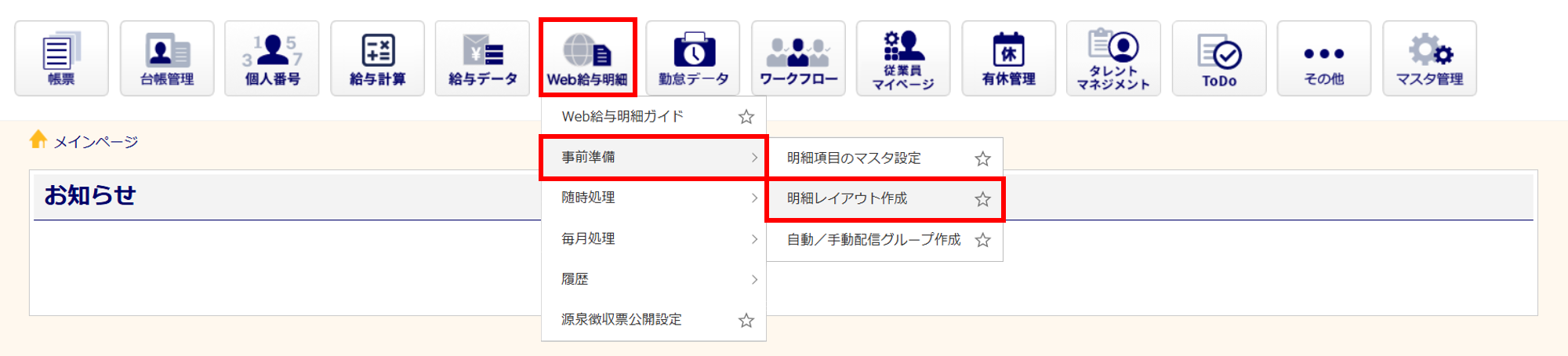
以下の方法で、明細レイアウトへ項目を追加します。
- 従業員マイページに公開済みの明細レイアウトを変更しない場合
-
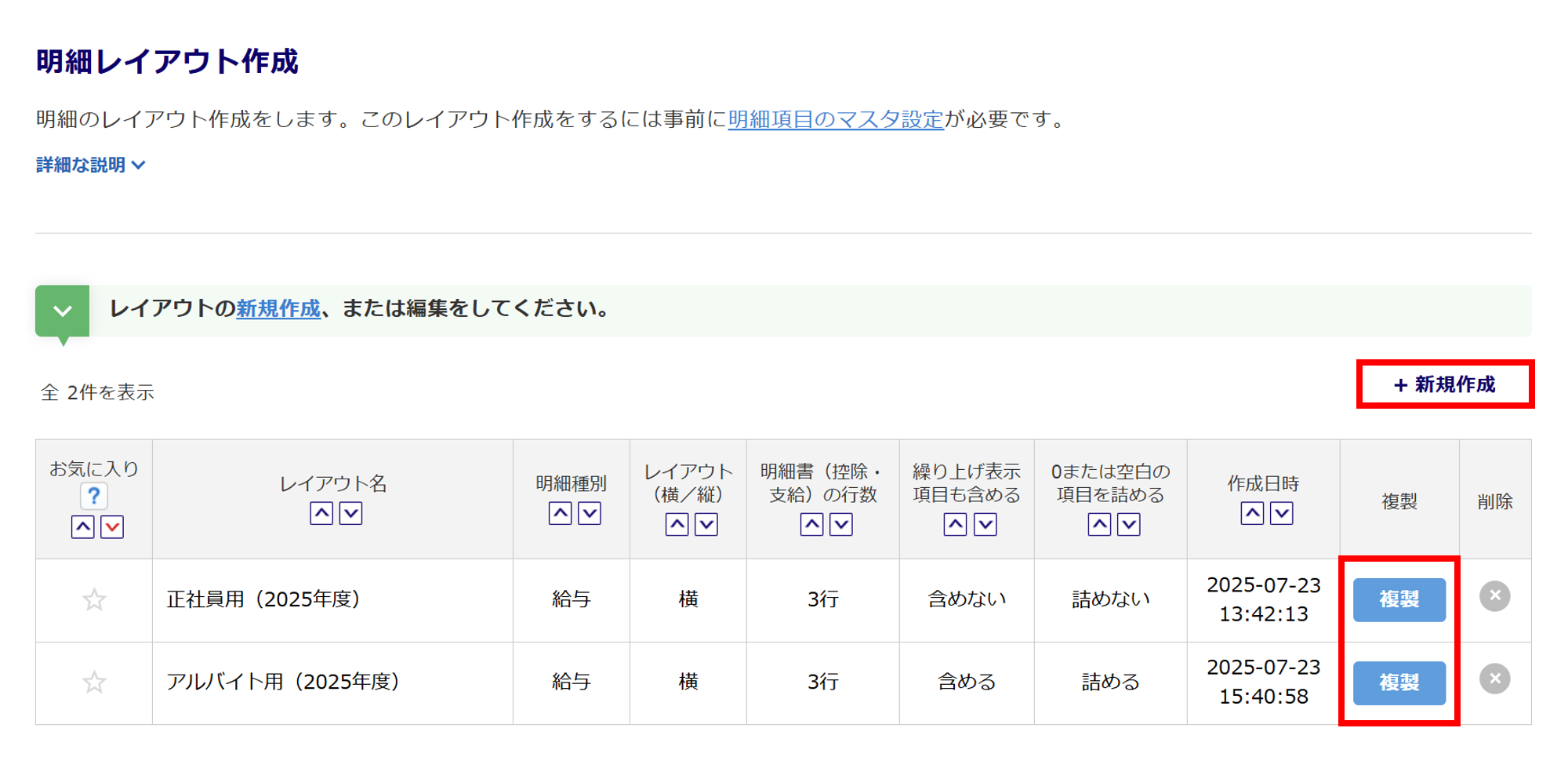
[新規作成]をクリックし、レイアウトを新規で作成します。
※既存レイアウトを利用して作成する場合は、「複製」列の[複製]をクリックします。作成方法については、以下の関連記事をご参照ください。
- 既存の明細レイアウトに項目を追加する場合
-
対象のレイアウト行をクリックし、レイアウトに項目を追加します。
追加方法については、以下の関連記事内「レイアウト作成」をご参照ください。
※本操作をおこなった場合、本マニュアル内「配信グループの作成」以降の操作は不要です。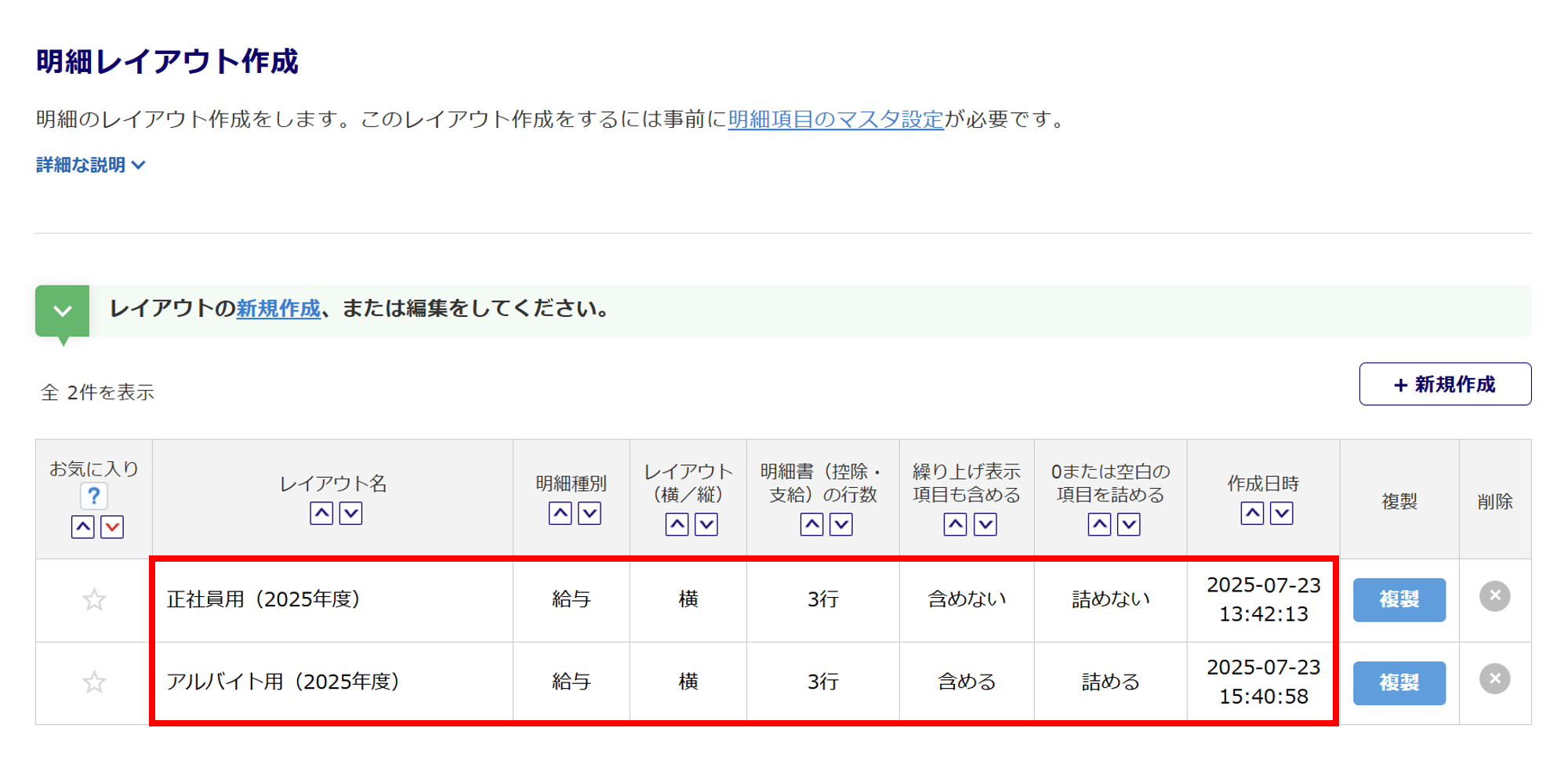
注意点
既存の明細レイアウトを編集すると、過去にWeb配信した公開済みの明細レイアウトも変更されますので、ご留意ください。
関連記事
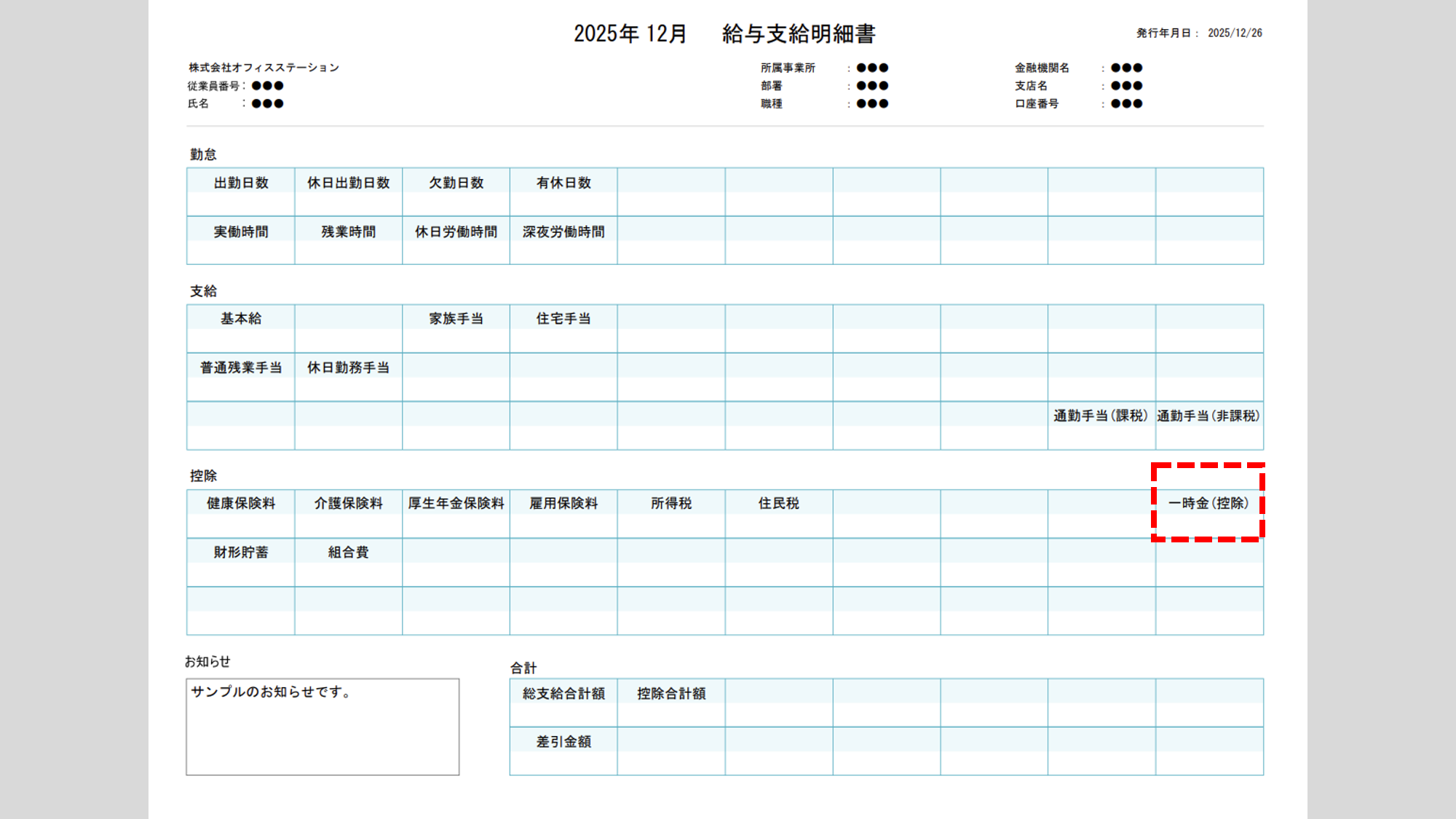
明細レイアウト サンプル
配信グループの作成
「明細レイアウトへの追加」にて新規作成したレイアウトを、設定した配信グループに新規作成します。
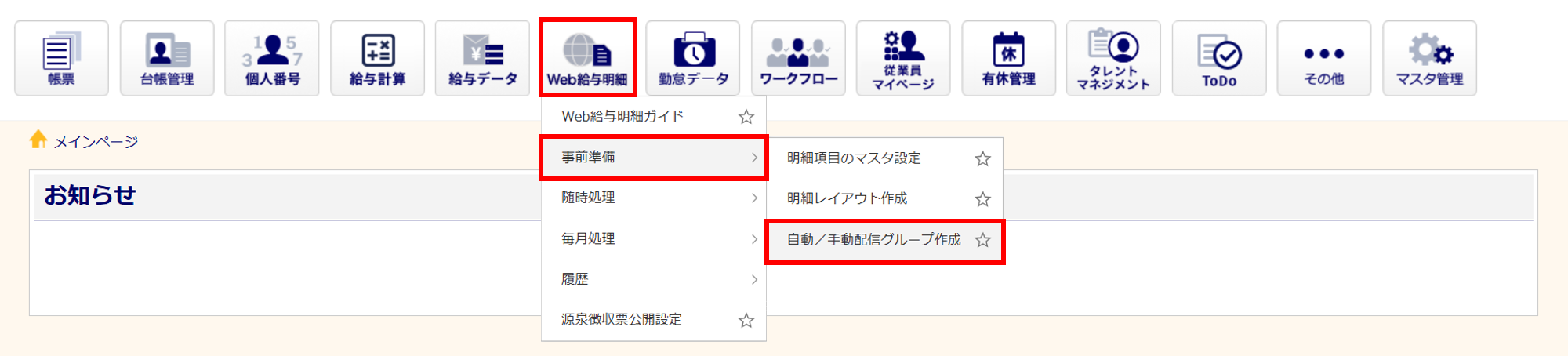
[Web給与明細]>[事前準備]>[自動/手動配信グループ作成]をクリックします。
※「Web給与明細ガイド」から操作を進めることもできます。
オフィスステーション Proをご利用の場合、対象の顧問先をクリックします。
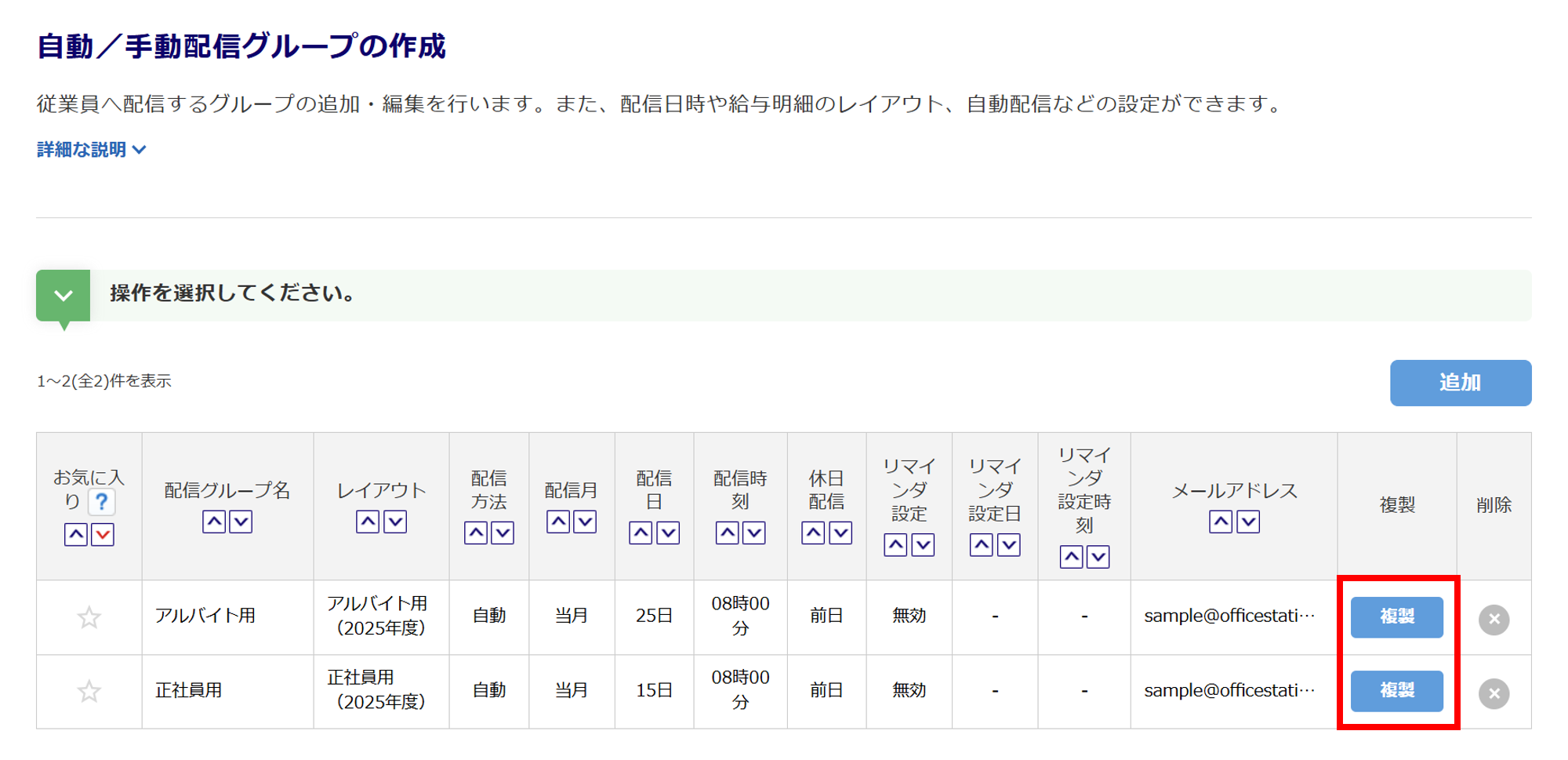
対象配信グループの「複製」列の[複製]をクリックします。
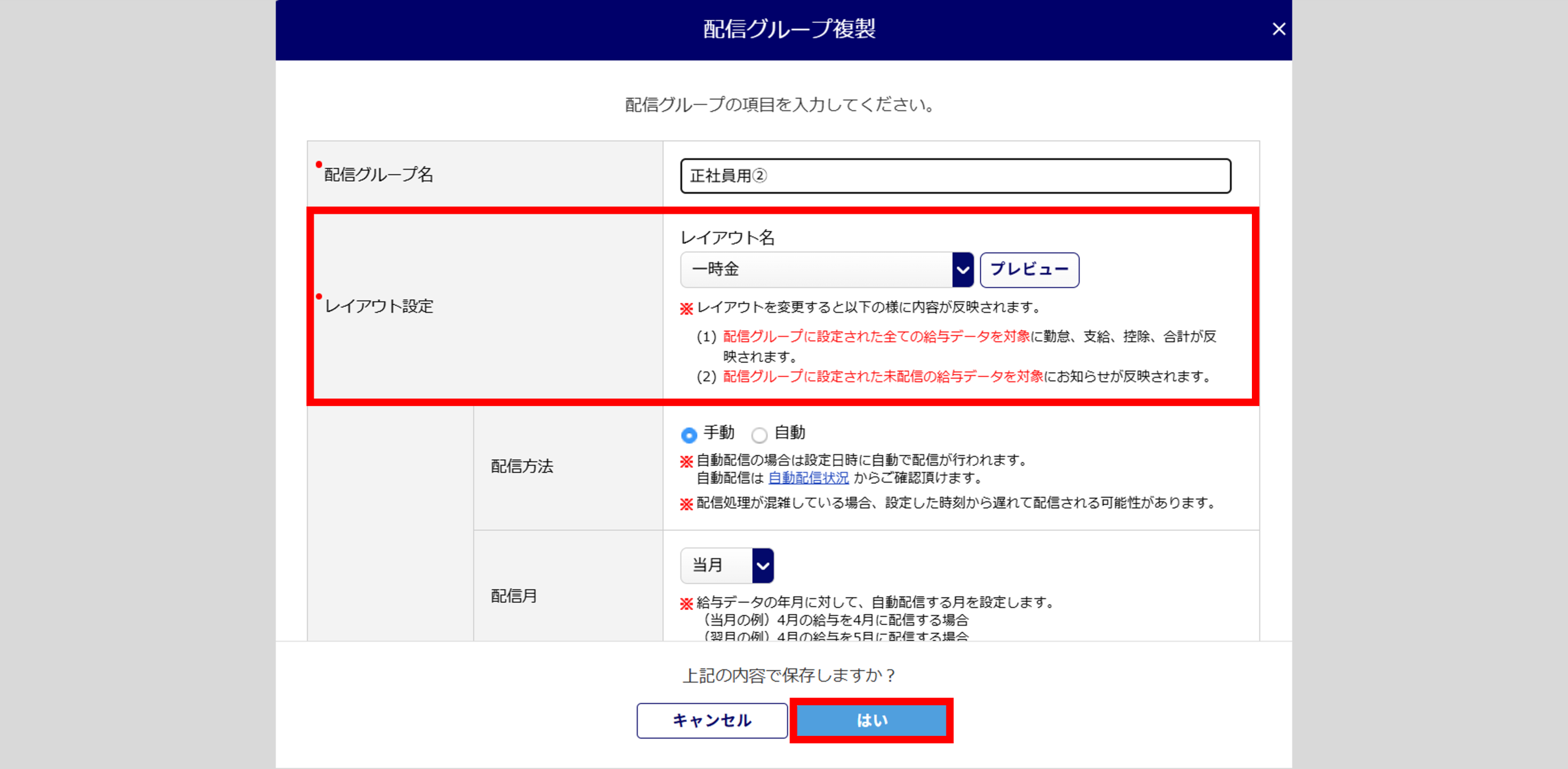
「レイアウト設定」に、作成した明細レイアウトを選択し、[はい]をクリックします。
従業員への設定(配信グループ)
「配信グループの作成」で作成した配信グループを従業員に設定します。
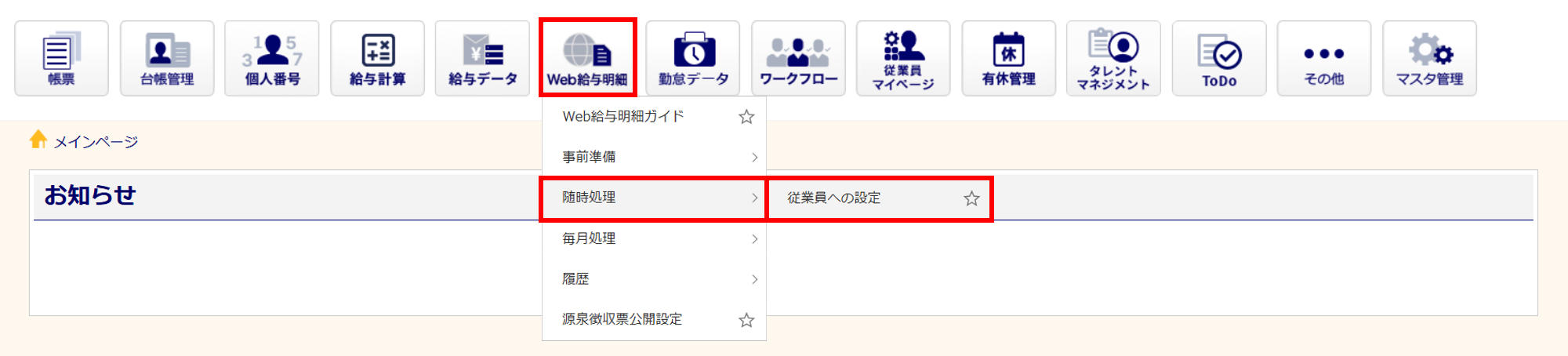
[Web給与明細]>[随時処理]>[従業員への設定]をクリックします。
※「Web給与明細ガイド」から操作を進めることもできます。
オフィスステーション Proをご利用の場合、対象の顧問先をクリックします。
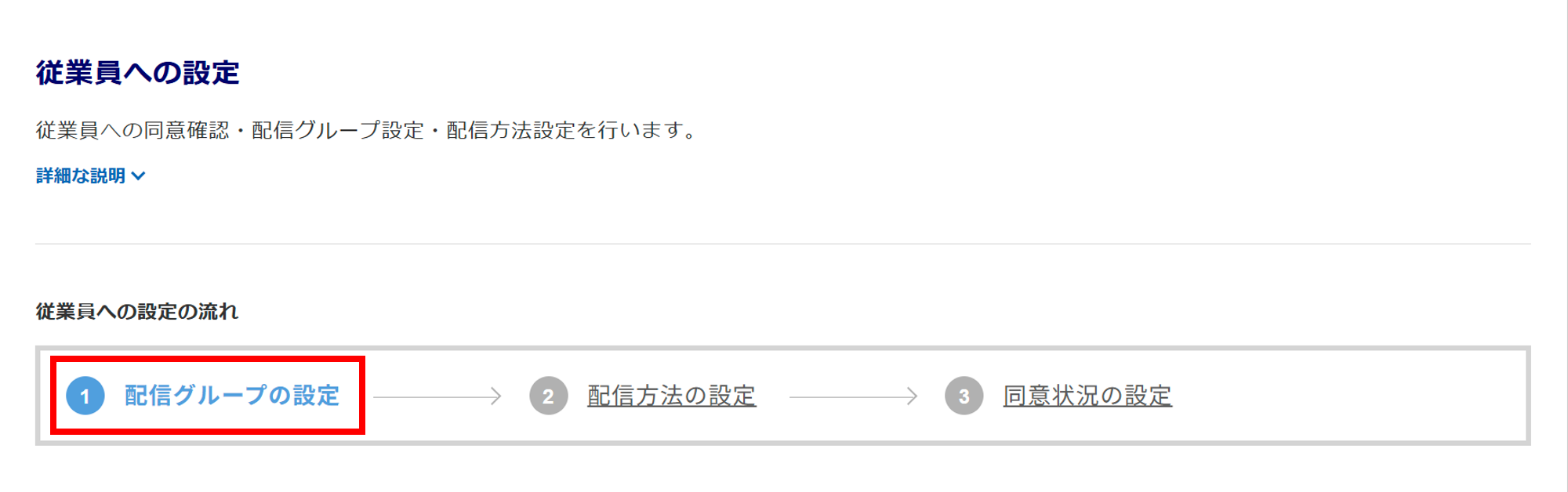
「➀配信グループの設定」をおこないます。設定方法については、以下の関連記事をご参照ください。
関連記事
注意点
先に給与データを取り込んでいる場合は、本操作の後に、再度給与データの取り込みをおこなってください。