従業員向けスタートガイド
S1127|「ワークフロー申請」再提出方法
対象製品
オフィスステーション 労務
管理者から差戻しされた「ワークフロー」の再提出の方法について、ご説明します。
オフィスステーションへログイン
従業員マイページへログインします。
ログイン方法については、以下の関連記事をご確認ください。
関連記事
ワークフロー申請の再提出
[MENU]>[ワークフロー申請]をクリックします。

補足
管理者より従業員に対して発行されたワークフローが差し戻された場合は、ログイン後に表示される
「タスク一覧」に未完了タスクとして、承認ステータスは「却下」の状態で表示されます。
再提出するワークフロー名をクリックして、進めることができます。
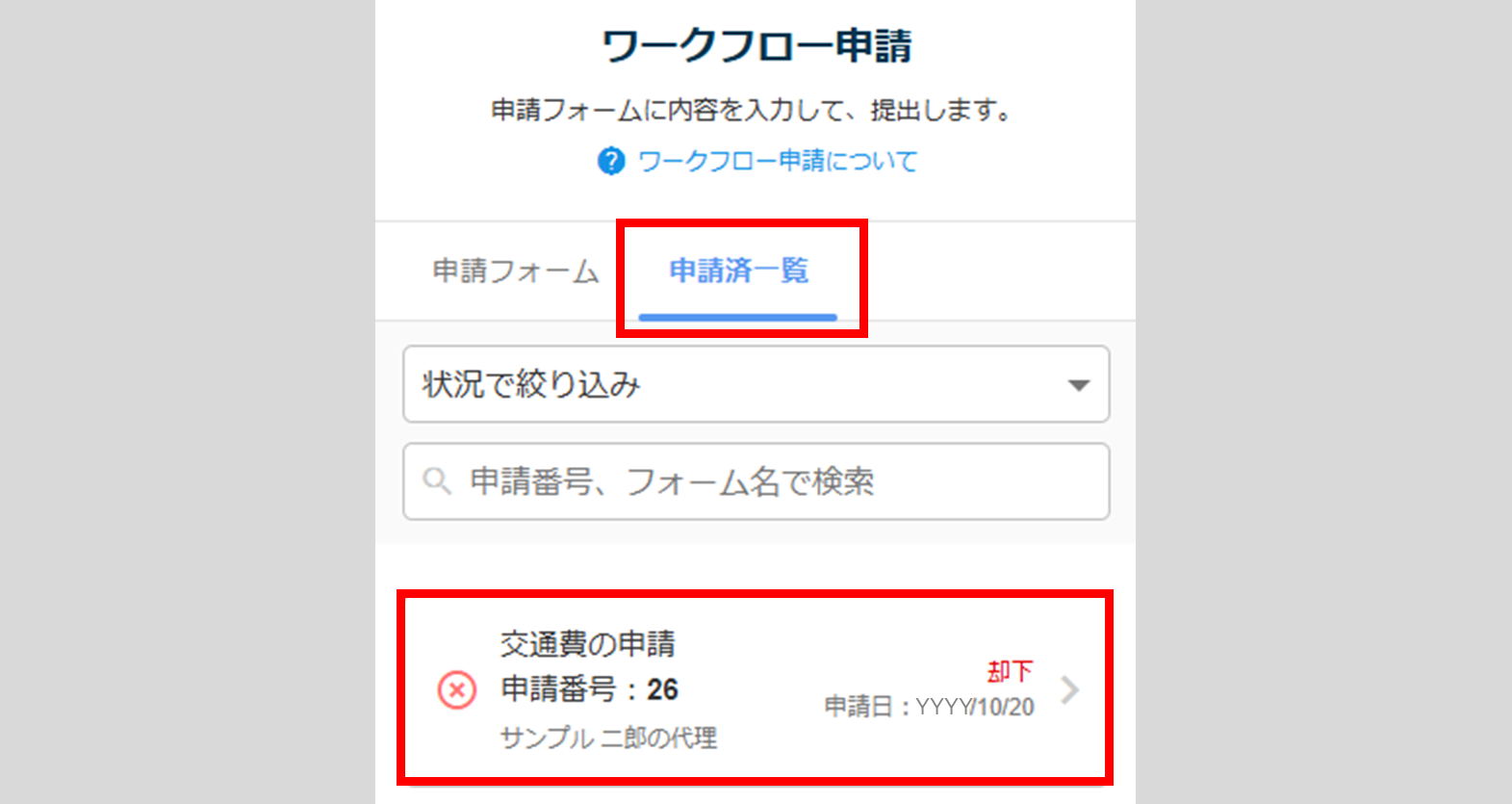
[申請済一覧]をクリックし、再申請するワークフロー名をクリックします。
※ここでは、[交通費の申請]を対象とします。
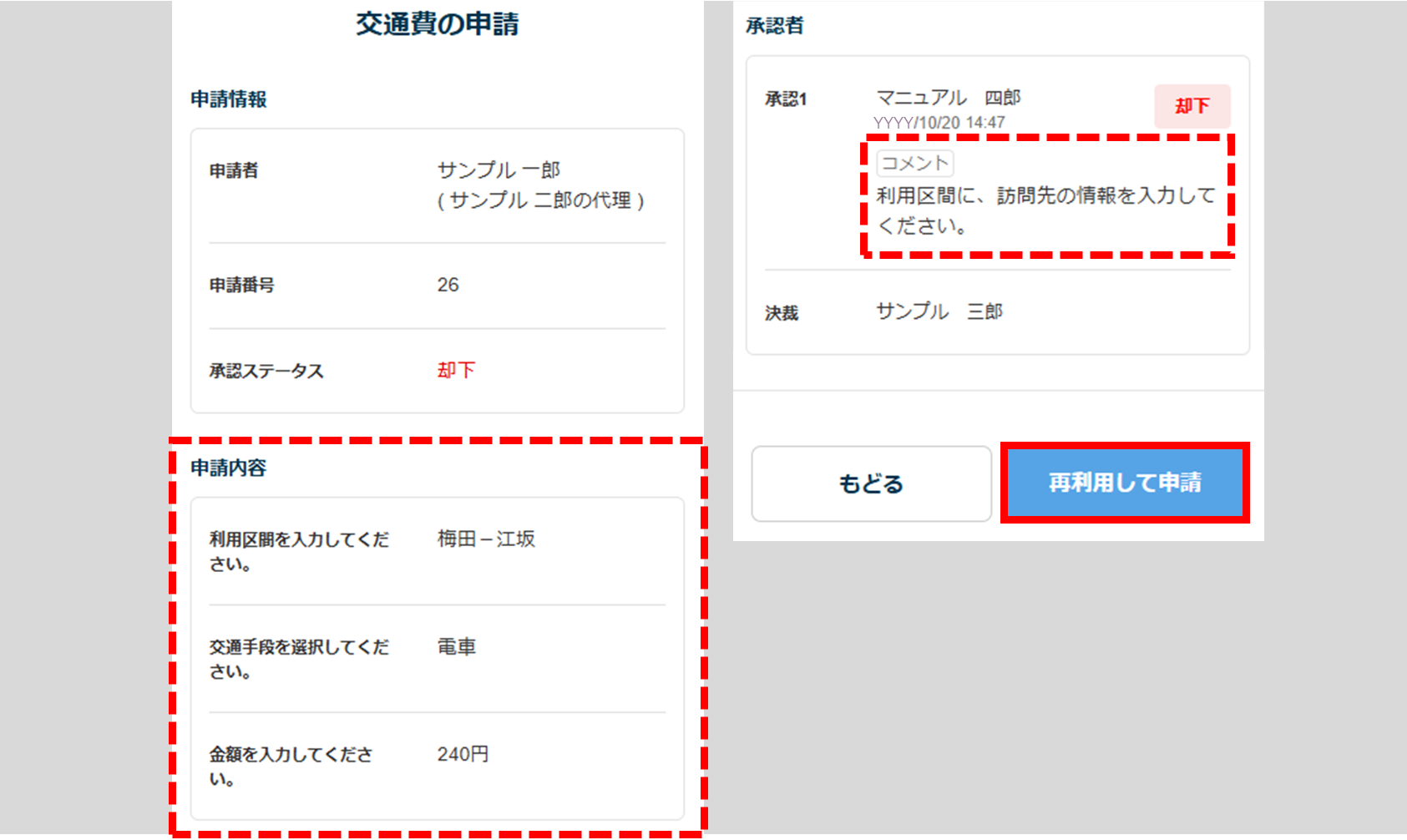
申請内容と却下に関する「コメント」を確認し、[再利用して申請]をクリックします。
申請対象者の選択
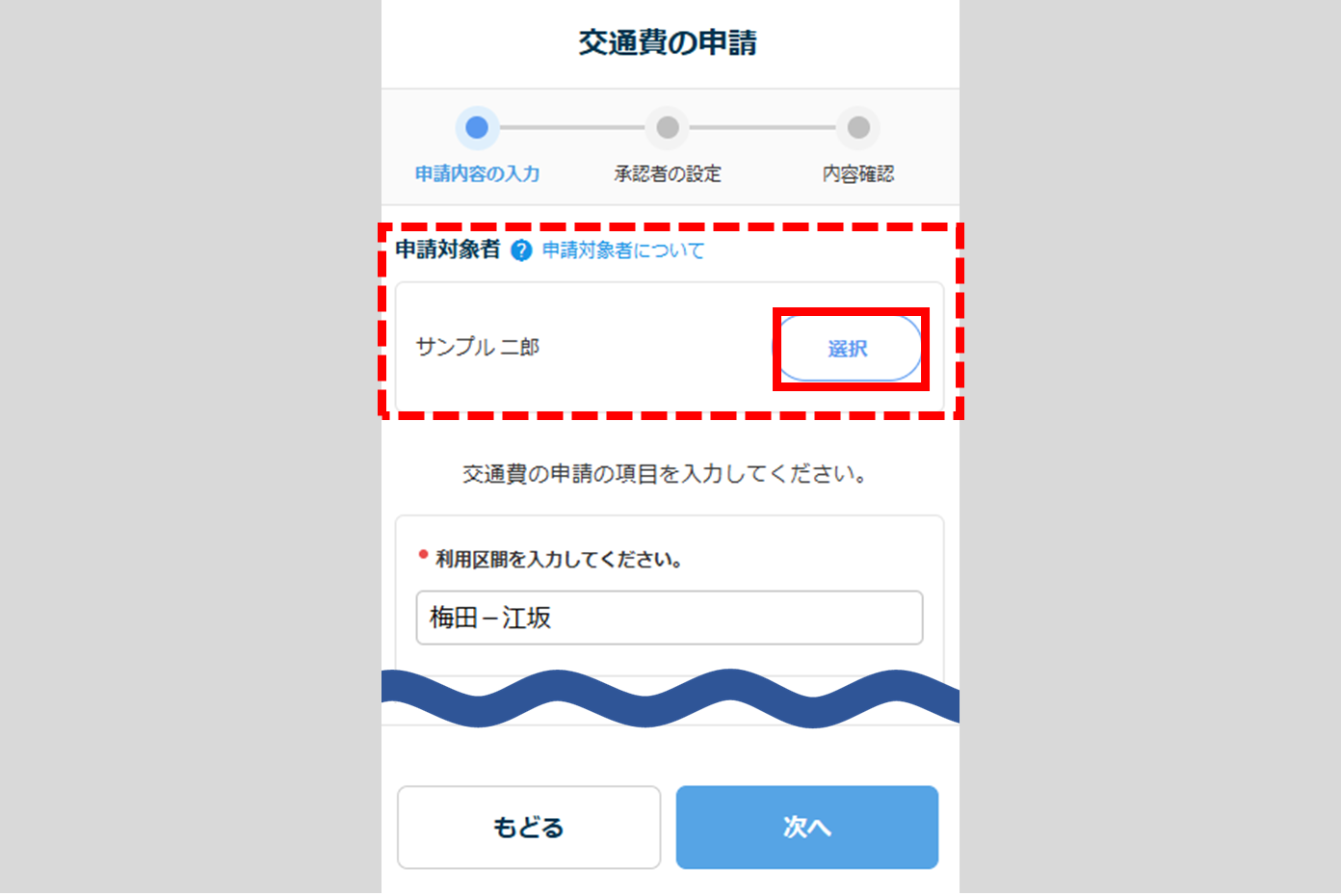
申請の再提出をおこなう際に、「申請対象者」欄が表示されている可能性があります。
注意点
勤務先の設定により「申請対象者」欄が表示されていない場合、そのまま次の「項目の入力」へお進みください。
申請対象者の修正が必要な場合、[選択]から変更してください。
※他の従業員の代わりに再提出する場合は、対象従業員を選択してください。
※本人として再提出する場合、自分の名前を選択してください。
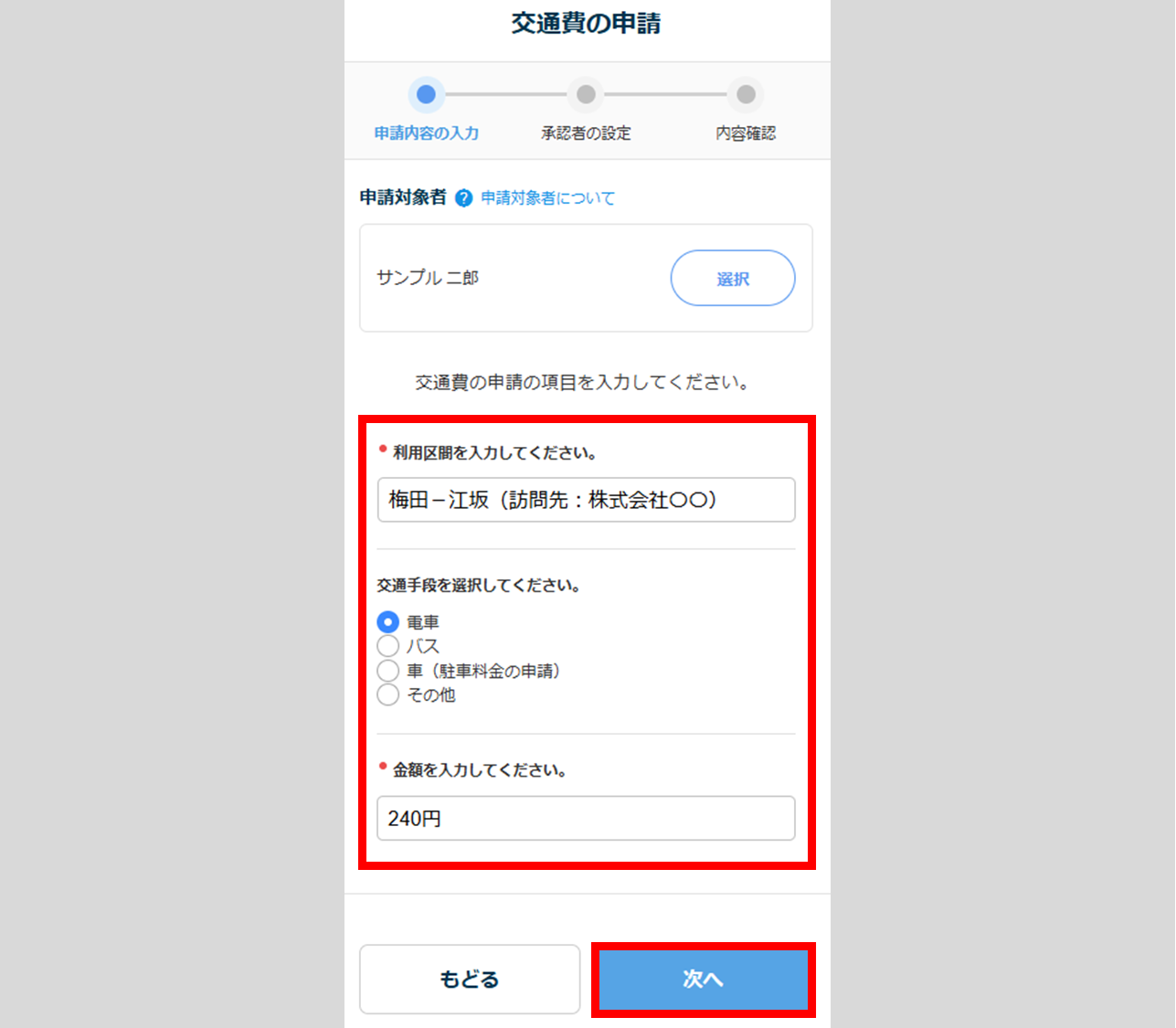
項目の入力
修正内容を入力し、[次へ]をクリックします。
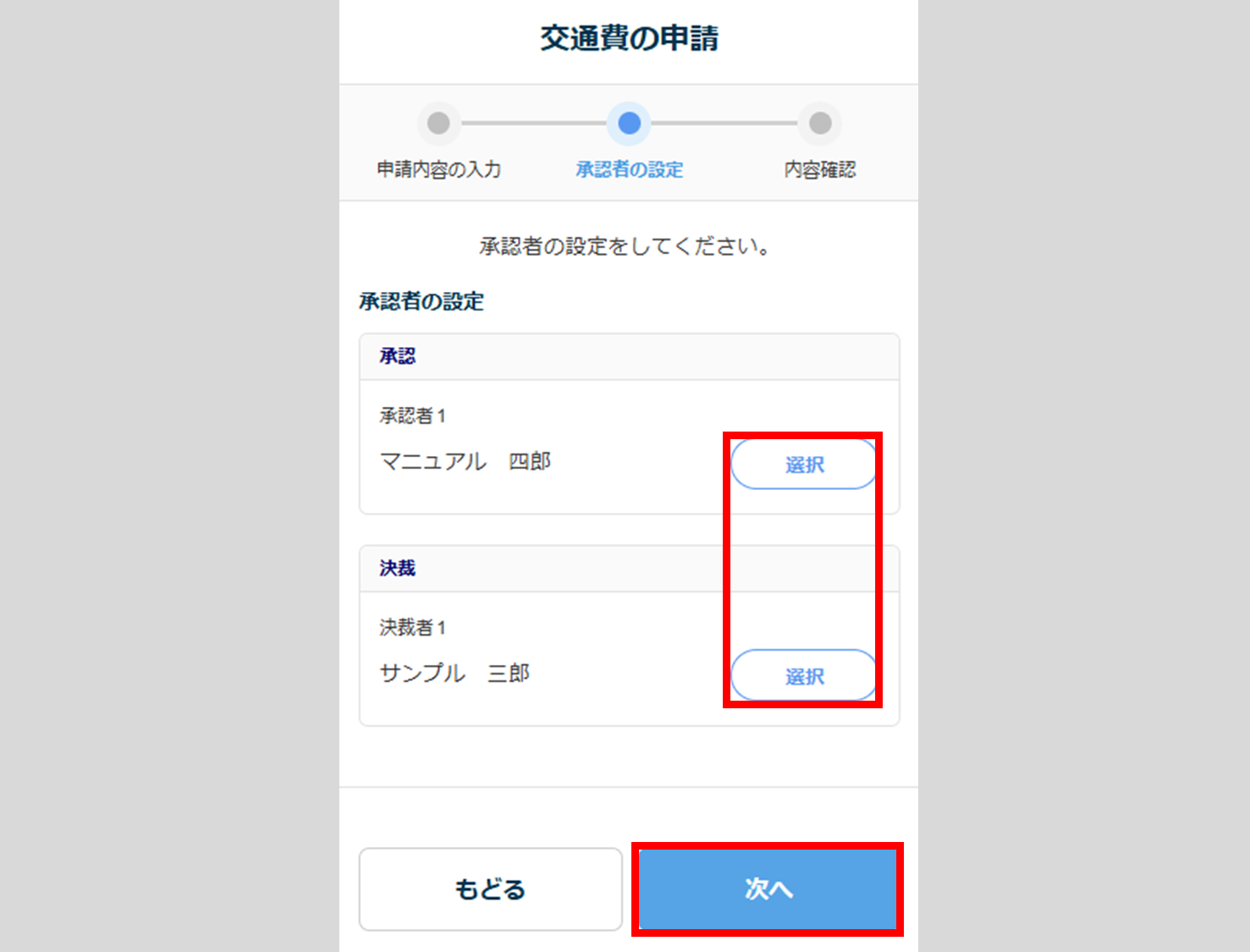
承認者の設定
表示されている承認者で問題がない場合は、[次へ]をクリックします。
承認者を変更する場合は、[選択]をクリックします。
※[承認者選択]が表示されていない場合は、管理者側で制限がかかっているため承認者の変更はできません。
ワークフローの再提出
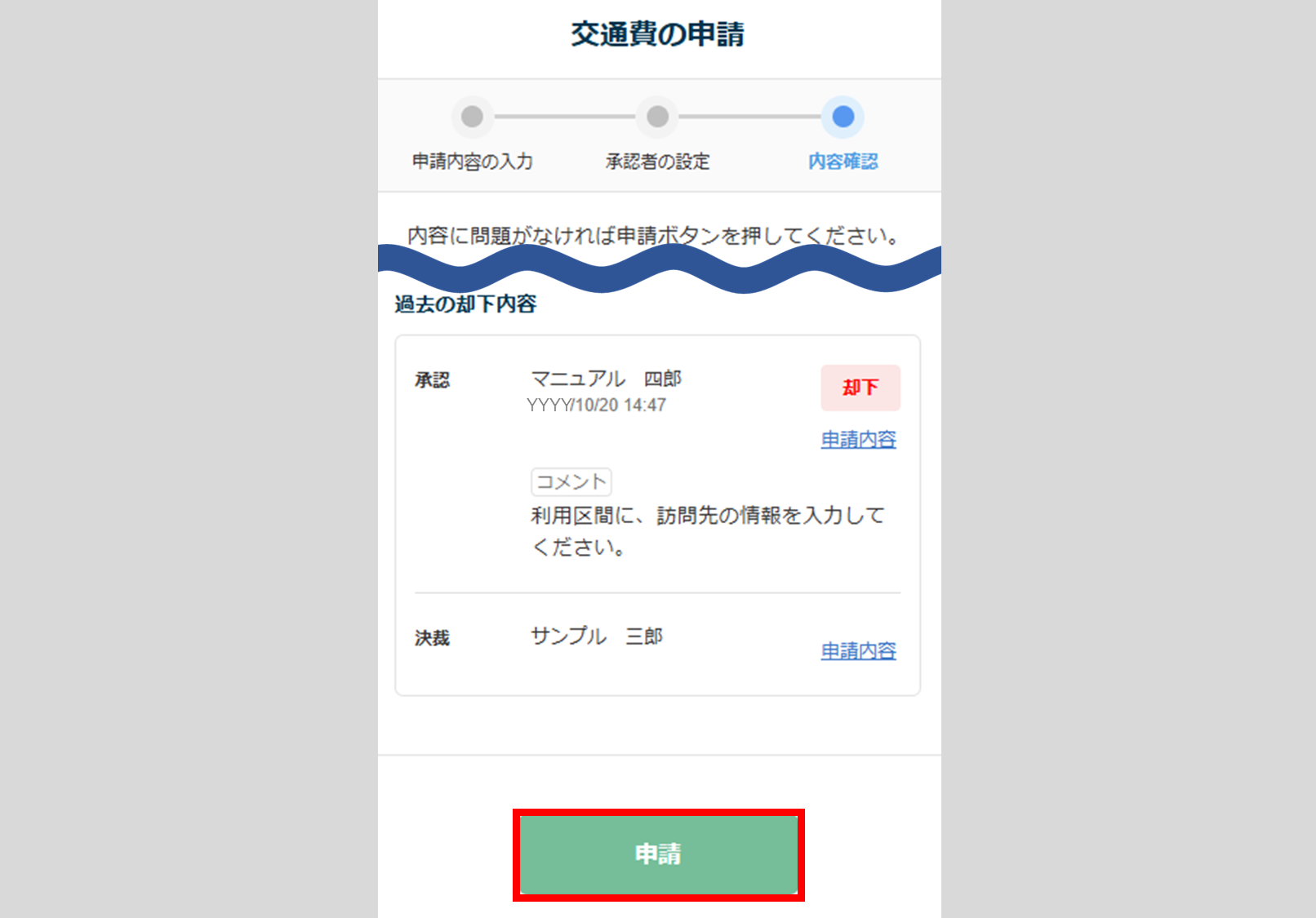
内容を確認し、[申請]をクリックします。
補足
「過去の却下内容」欄の[申請内容]をクリックすると、却下された申請情報を確認できます。
以上で、ワークフローの再提出は完了です。