従業員向けスタートガイド
S1128|2段階認証設定方法
オフィスステーション 有休管理 オフィスステーション タレントマネジメント オフィスステーション マイナンバープラス
オフィスステーション ストレスチェック
※士業用顧問先に、「オフィスステーション 労務」「オフィスステーション 給与明細」「オフィスステーション 年末調整」「オフィスステーション 有休管理」
「オフィスステーション マイナンバープラス」「オフィスステーション ストレスチェック」いずれかのアカウント発行が必要。
従業員マイページへのログイン時に、2段階認証設定を求められた場合の設定方法について、ご説明します。
ポイント
勤務先が「2段階認証」を有効に設定している場合のみ利用できます。
従業員マイページにログイン
従業員マイページのログイン画面を開き、「ログインID」「パスワード」を入力し、[ログイン]をクリックします。
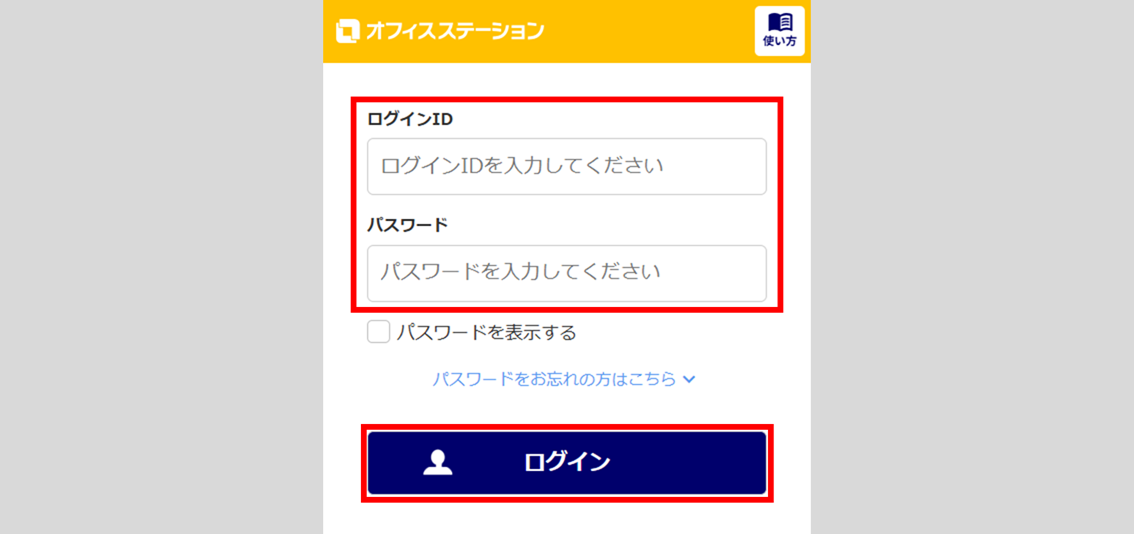
ログイン方法は、以下の関連記事をご確認ください。
関連記事
2段階認証設定
Google Authenticatorの場合
初回ログイン時に、認証アプリ(Google Authenticator)のインストールと初期設定が必要です。なお、この設定は初回のみで、次回以降は不要です。
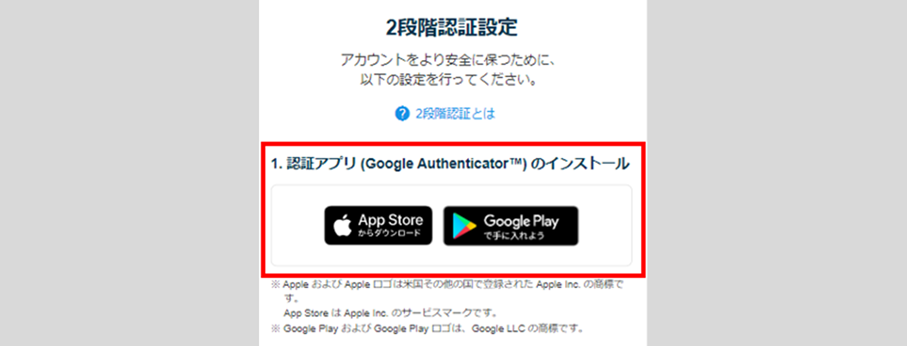
Google Authenticator のインストール
認証アプリ(Google Authenticator)をインストールします。
Google Authenticatorへオフィスステーションの情報を登録
オフィスステーションをご利用の端末により、登録方法が異なります。
パソコンおよびiOS端末の場合は2種類、Android端末の場合は3種類の方法があります。
- 登録方法 1:ボタンをタップして直接登録する
-
※Android端末でしか利用できない登録方法となり、Android端末以外では、表示されません。
オフィスステーション画面に表示されている[オフィスステーションを登録する]をクリックし登録します。

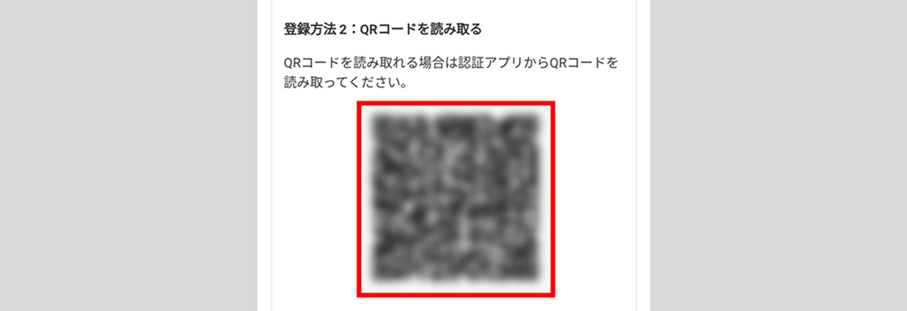
- 登録方法 2:QRコードを読み取る
-
※Android端末以外では、「登録方法1」と表示しています。
※オフィスステーション画面を表示している端末と、Google Authenticatorをインストールした端末が、
同じスマホの場合、こちらの登録方法は利用できません。オフィスステーション画面に表示されている「QRコード*」を、Google Authenticator画面 右下「プラス(+)」>[QRコード*をスキャン]をクリックし、オフィスステーションに表示されているQRコード*を読み取ります。
* : QRコードは株式会社デンソーウェーブの登録商標です。
- 登録方法 3:アプリを開いてシークレットキーを入力する
-
※Android端末以外では、「登録方法2」と表示しています。
[シークレットキーをコピー]をクリックします。
Google Authenticator画面 右下「プラス(+)」>[セットアップ キーを入力]をクリックし、「キー」へ貼り付けます。
また、Google Authenticator画面上に表示する「アカウント名」も、入力します。
認証コードの入力・認証
Google Authenticator画面に表示されている「6桁の数字」を入力し、[認証]をクリックします。

以上で、Google Authenticatorの設定は完了です。
メールアドレス認証の場合
初回ログイン時に、メールアドレスの登録が必要な場合があります。
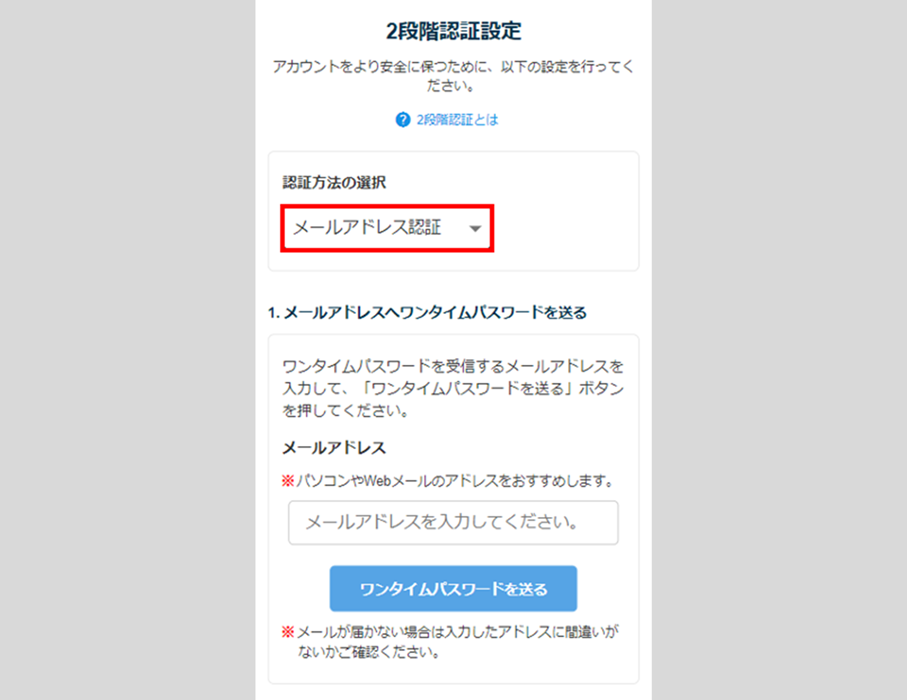
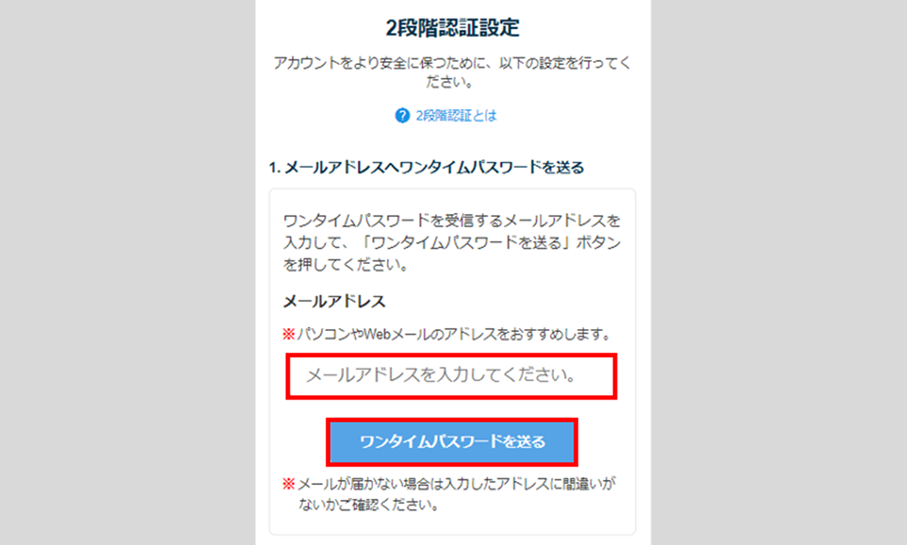
「2段階認証設定」画面にて、「メールアドレス」の入力を求められた場合は、メールアドレスの入力をお願いします。
メールアドレスの入力
ポイント
勤務先にてメールアドレスが登録されている場合、登録済みのメールアドレス宛にワンタイムパスワードを自動送信しますので、こちらの操作は不要です。「メールの確認」にお進みください。
メールアドレスを入力し、[ワンタイムパスワードを送る]をクリックします。
メールの確認
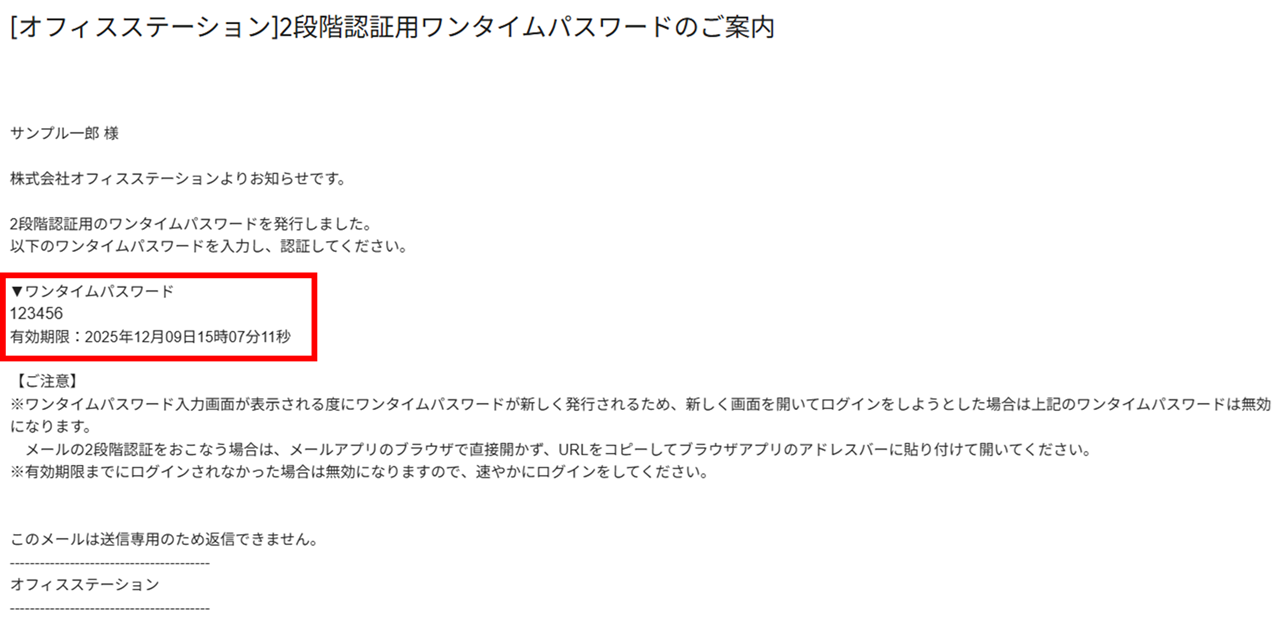
届いたメールを確認します。
メールには、2段階認証に必要な「ワンタイムパスワード」が記載されています。
・件名 : 2段階認証用ワンタイムパスワードのご案内
・差出人 : no-reply@officestation.jp
※ワンタイムパスワードの有効期限は、発行から30分です。
ワンタイムパスワードの入力・認証
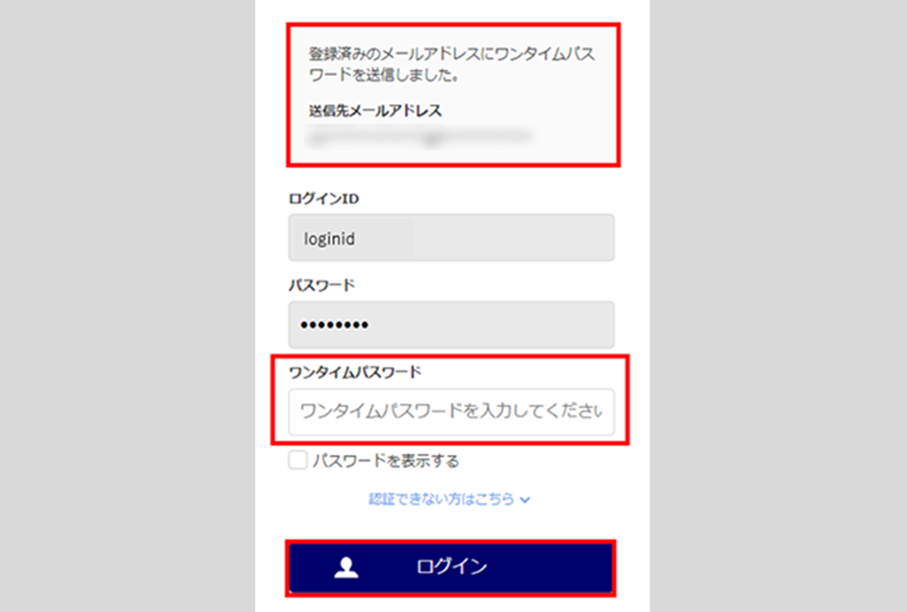
- 勤務先にてメールアドレスが登録済みの場合
-
メールに記載の「ワンタイムパスワード」を入力し、[ログイン]をクリックします。
- メールアドレスの入力を求められた場合
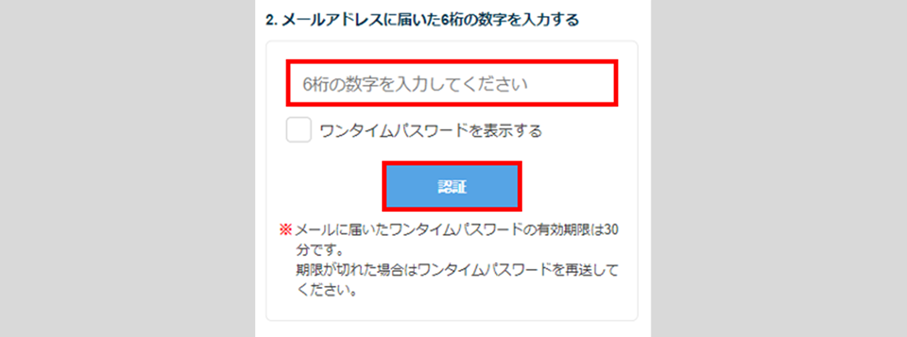
-
メールに記載の「ワンタイムパスワード」を入力し、[認証]をクリックします。
ポイント
ご入力いただいた「メールアドレス」は、オフィスステーションに登録されます。
次回以降ログインする際は、このメールアドレス宛にワンタイムパスワードが送信されます。
以上で、メールアドレス認証は完了です。
なお、メールアドレスの変更をご希望の場合には、以下の関連記事をご確認ください。
関連記事
従業員自身で認証方法を選択する場合
初回ログイン時に「Google Authenticator」もしくは「メールアドレス認証」から、2段階認証方法を選択します。
「認証方法の選択」にて、プルダウンより認証方法を選択します。
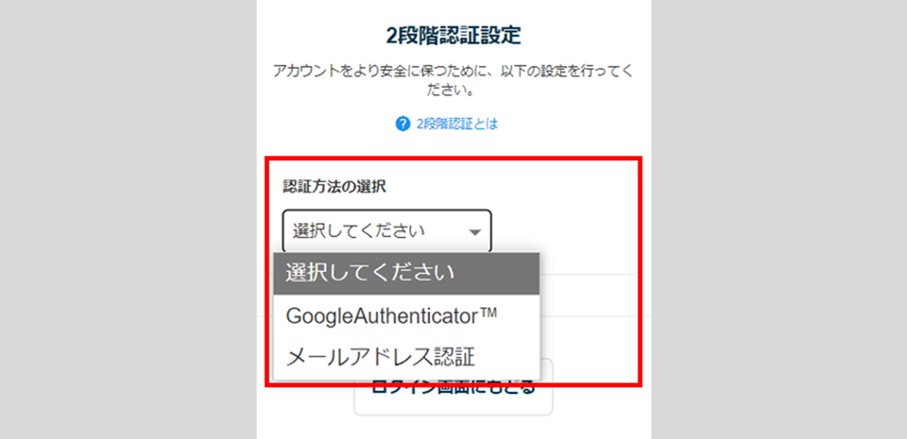
選択した認証方法に応じた操作をおこない、認証を完了させてください。
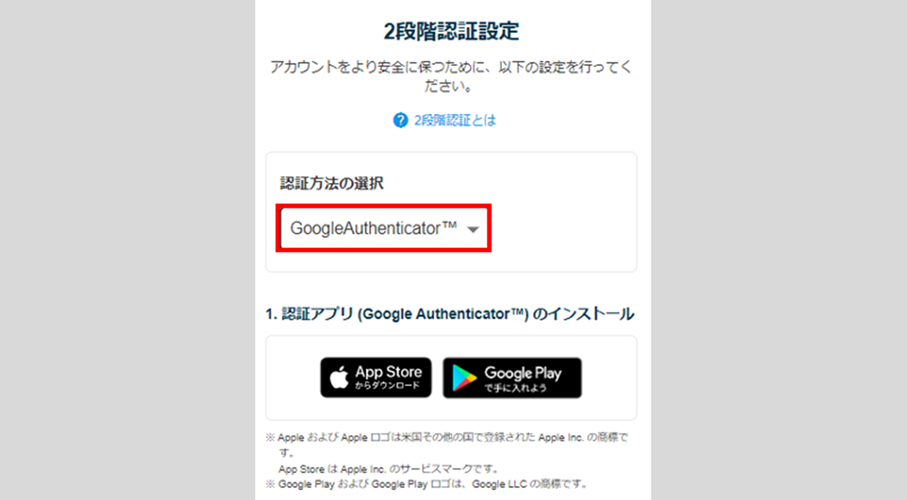
- 「Google Authenticator」を選択した場合
-
選択後の操作方法は、本マニュアル内「Google Authenticatorの場合」をご確認ください。
- 「メールアドレス認証」を選択した場合
-
選択後の操作方法は、本マニュアル内 「メールアドレス認証の場合」をご確認ください。