労務
1603|従業員からの就業規則意見書収集方法
注意点
「オフィスステーション Pro」の場合
「オフィスステーション 労務」をアカウント発行している顧問先のみ、従業員から意見書を収集する機能を利用できます。顧問先へアカウント発行する方法については、こちらをご参照ください。
就業規則の作成後、従業員から意見書を収集する方法について、ご説明します。
「就業規則」の作成が未だの場合は、以下の関連記事をご参照ください。
関連記事
従業員からの意見書を収集
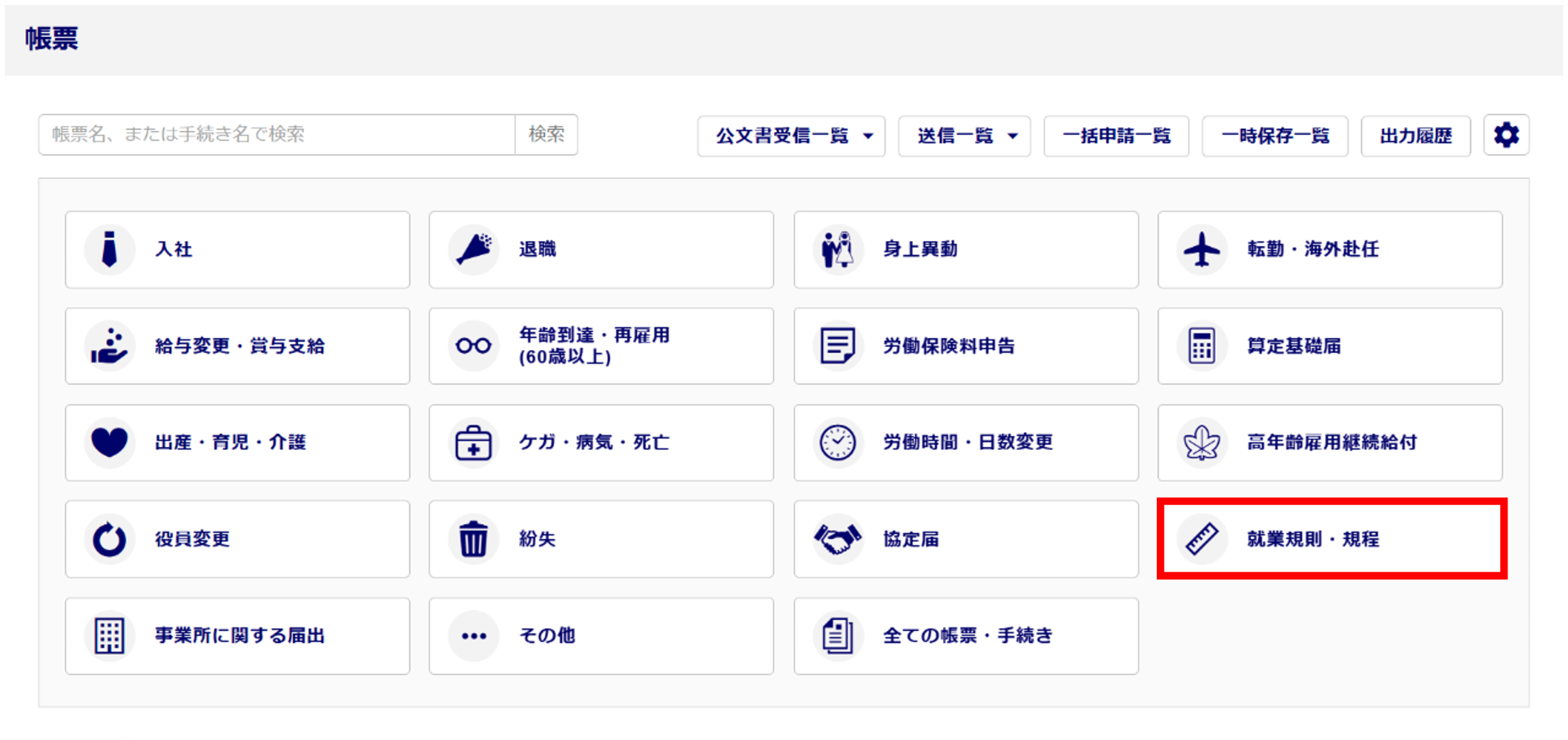
[帳票]>[帳票]をクリックします。

[就業規則・規程]をクリックします。
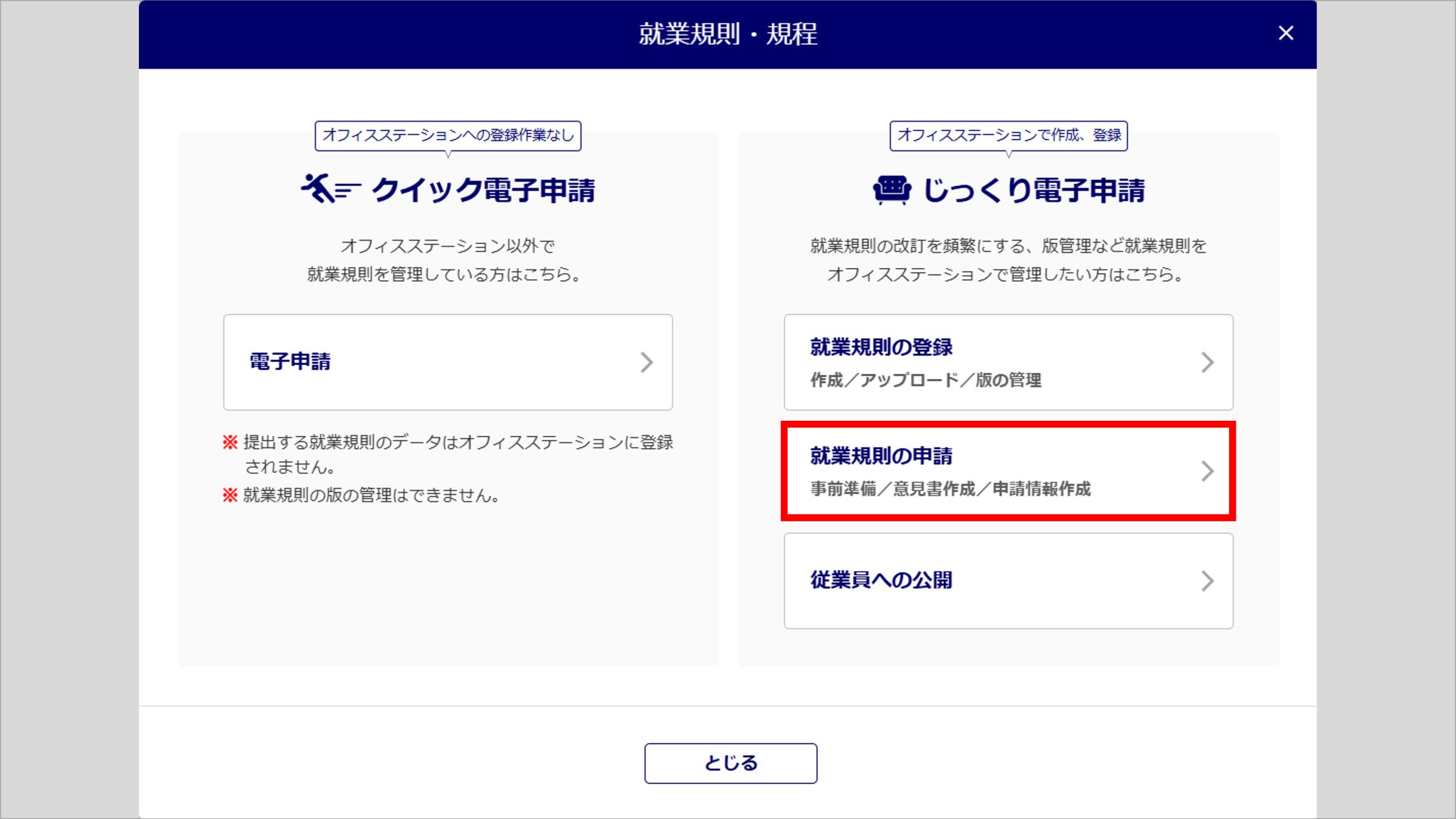
[就業規則の申請]をクリックします。
「オフィスステーション Pro」をご利用の場合、対象の顧問先をクリックします。
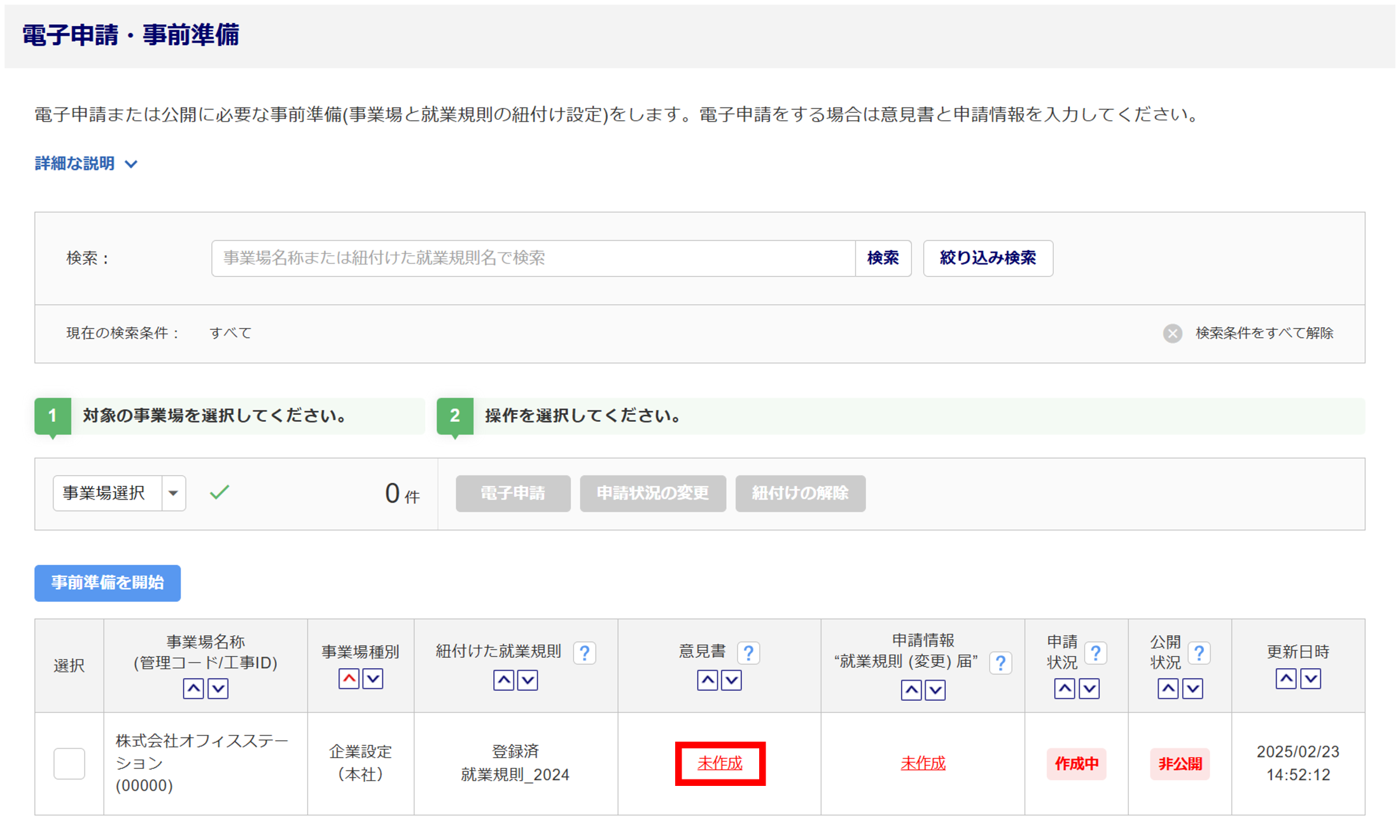
意見書を作成する事業場の「意見書」列の[未作成]をクリックします。
意見書の作成
入力方法
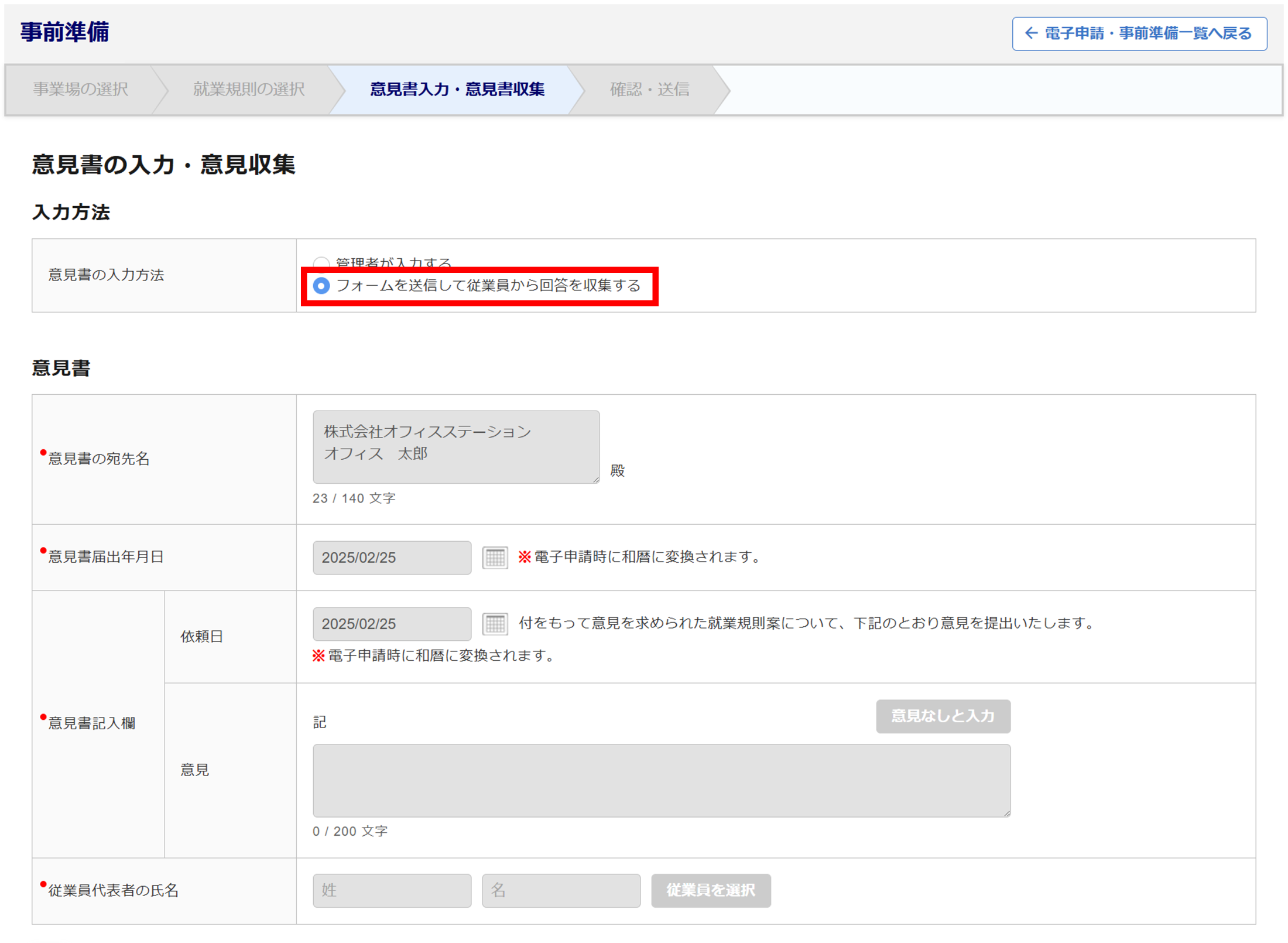
「意見書の入力方法」に「フォームを送信して従業員から回答を収集する」を選択します。
ポイント
「フォームを送信して従業員から回答を収集する」を選択すると、「意見書」の入力ができなくなります。
従業員を選択
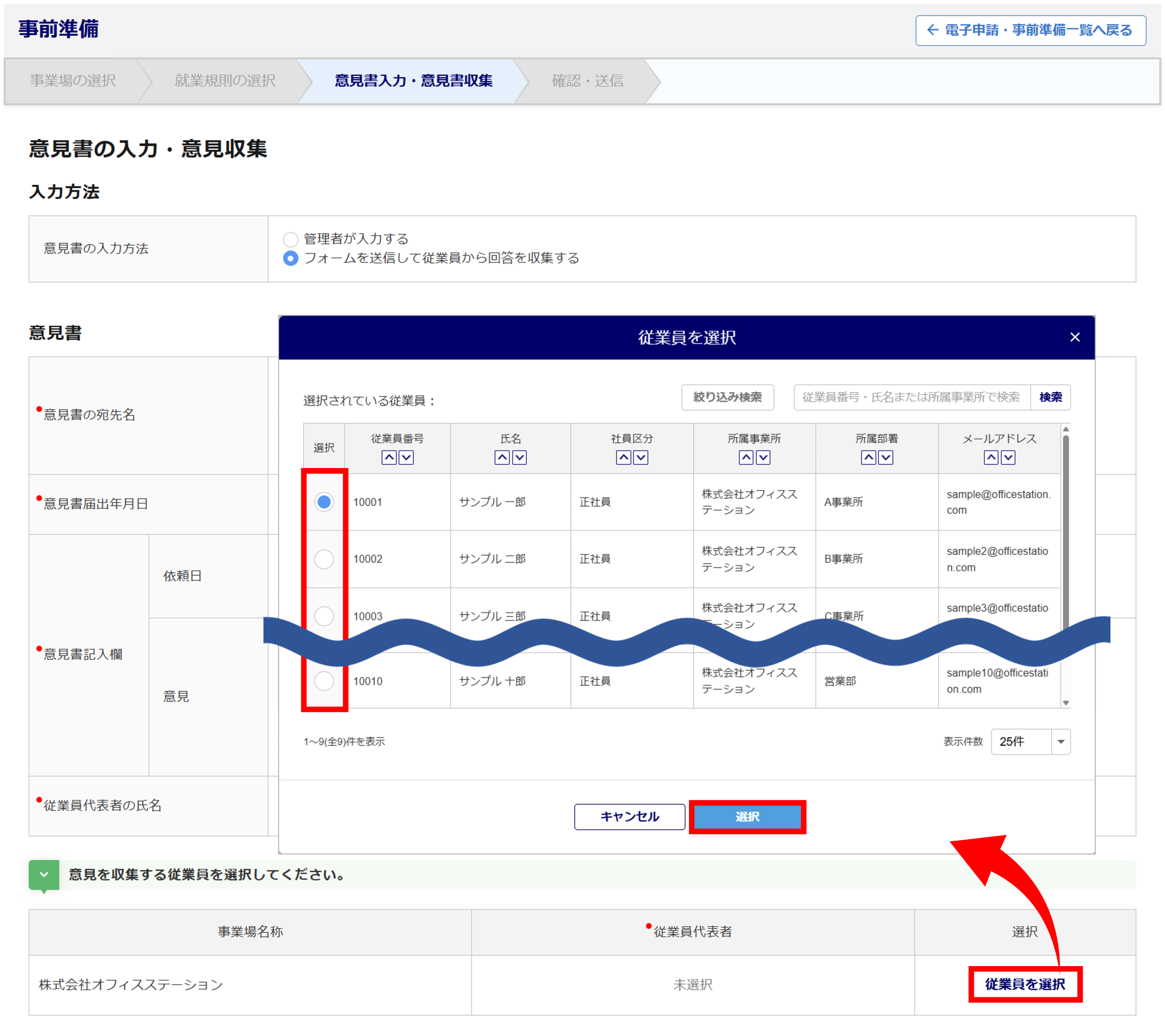
[従業員を選択]をクリックし、意見を収集する従業員を選択します。
※メールアドレスは必須です。
対象の従業員を選択後、[選択]をクリックします。
送信情報の入力
差分ファイルを添付します。
該当する添付方法をクリックすると、詳細が表示されます。
オフィスステーションで就業規則を作成している場合
[差分を自動生成]をクリックします。
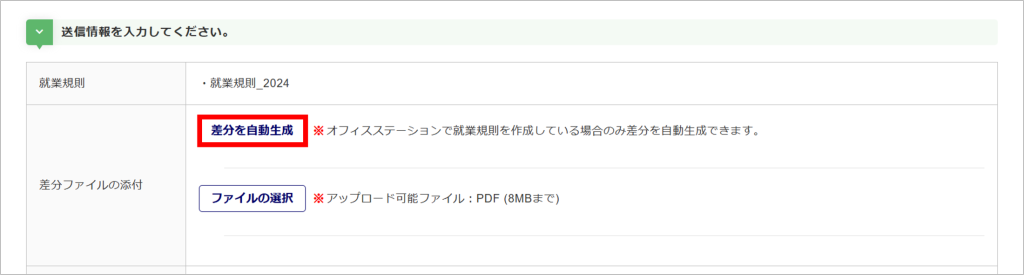
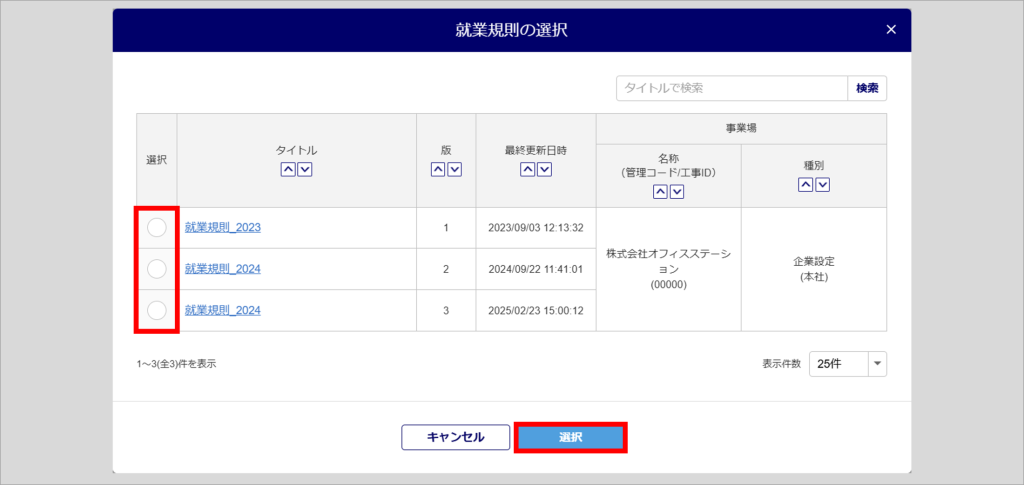
[選択]をクリックします。
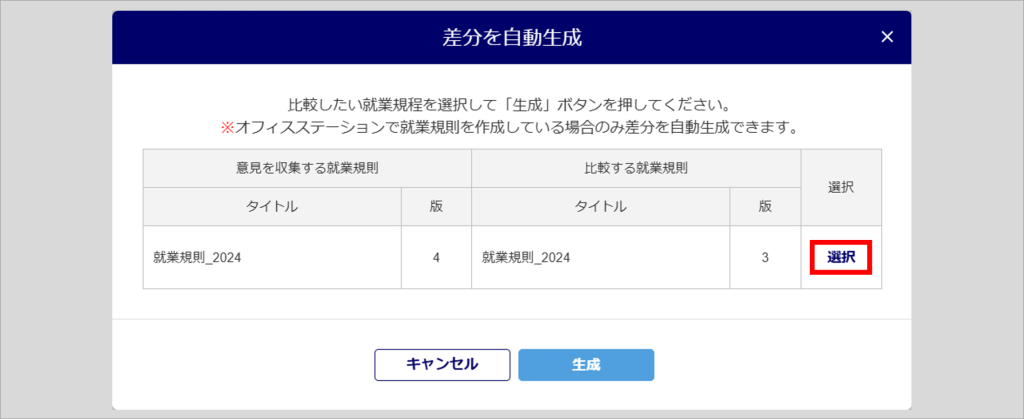
比較対象となる就業規則を選択し、[選択]をクリックします。
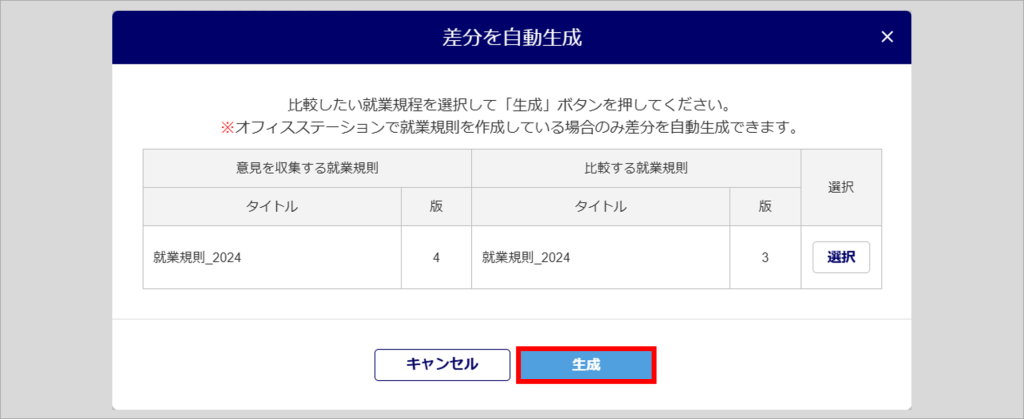
[生成]をクリックします。
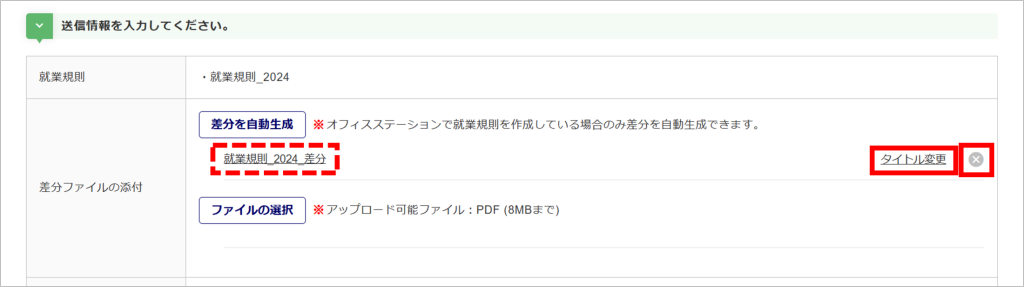
差分ファイルが作成されます。
[タイトル変更]をクリックすると、タイトルが変更できます。
[ ]をクリックすると、差分ファイルを削除します。
ユーザ独自で差分ファイルを作成している場合
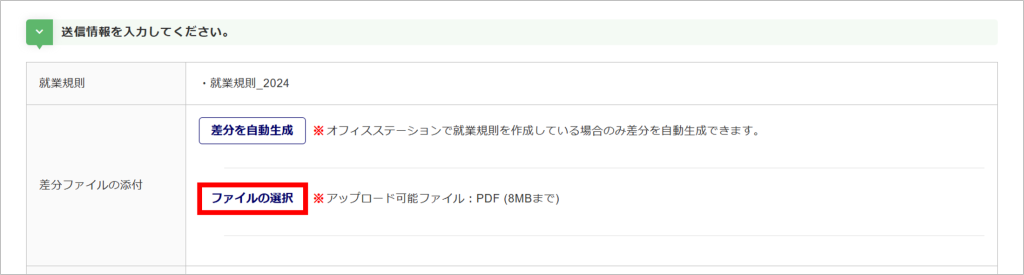
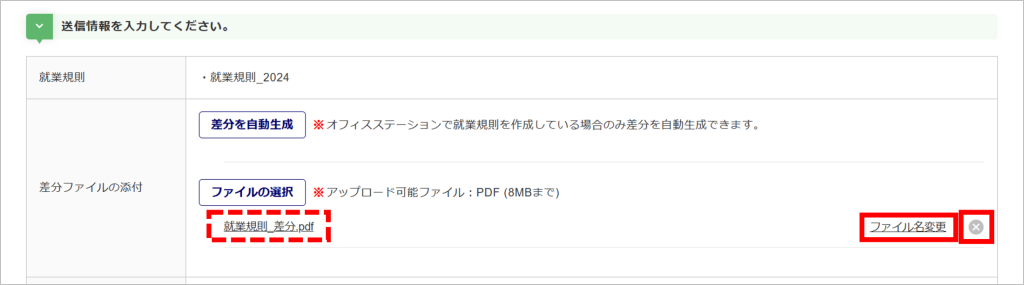
[ファイルの選択]をクリックし、添付するPDFファイルを選択します。
選択したファイルが表示されます。
[ファイル名変更]をクリックすると、ファイル名が変更できます。
[]をクリックすると、差分ファイルを削除します。
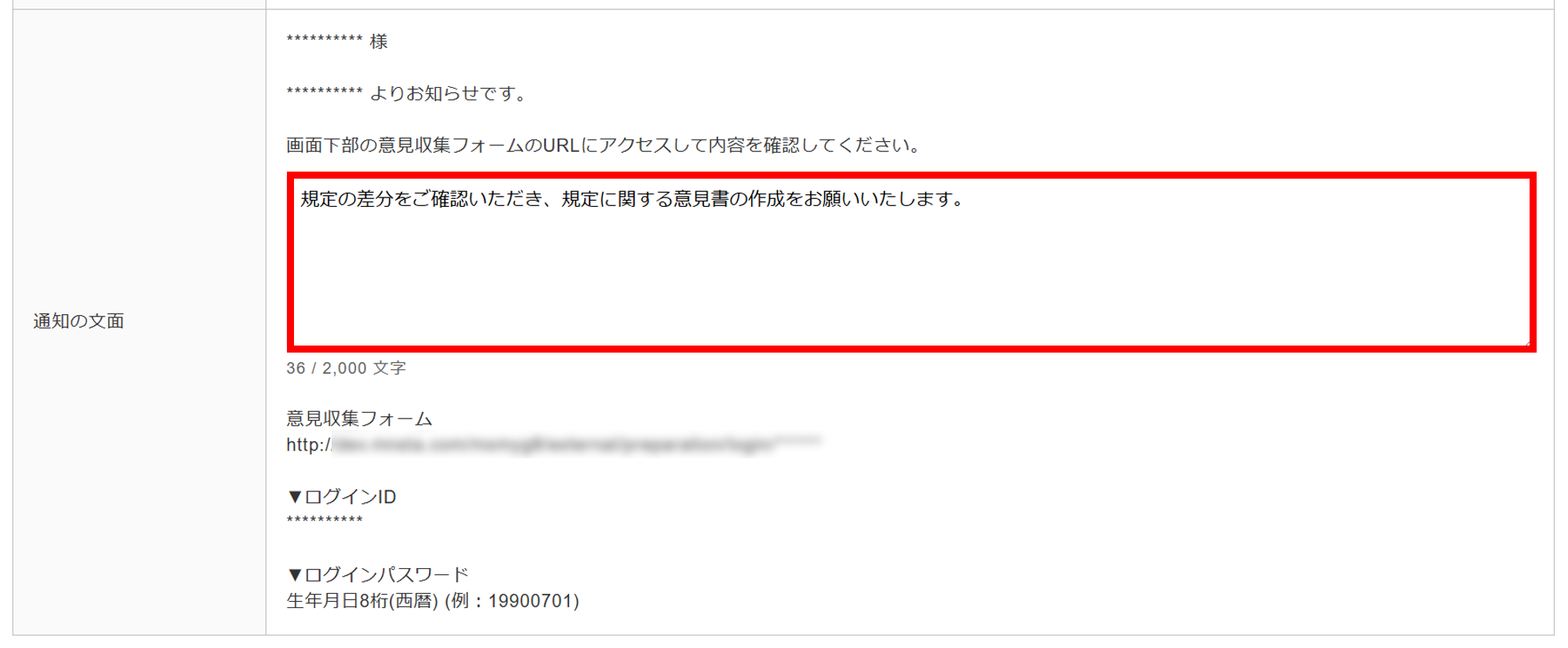
依頼メールやアプリに追記する内容がある場合、「通知の文面」に入力します。※2,000文字まで
注意点
・メールアドレスの登録がない従業員にはメール通知されません。
・アプリ通知を利用する場合、「マイページ設定」にてアプリの利用許可設定が必要です。
意見書の送信
各項目を設定後、[入力内容の確認]>[送信]をクリックします。
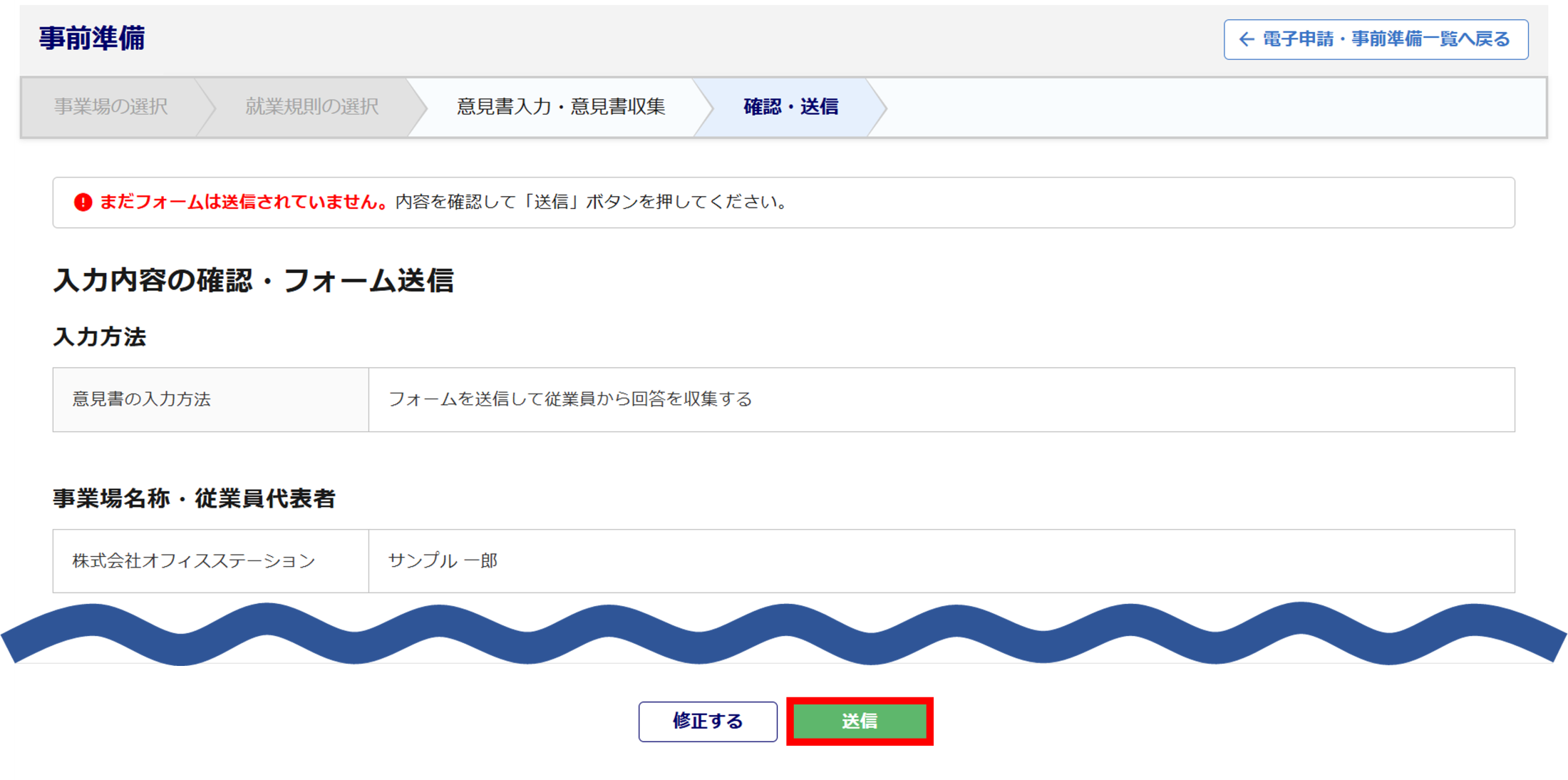
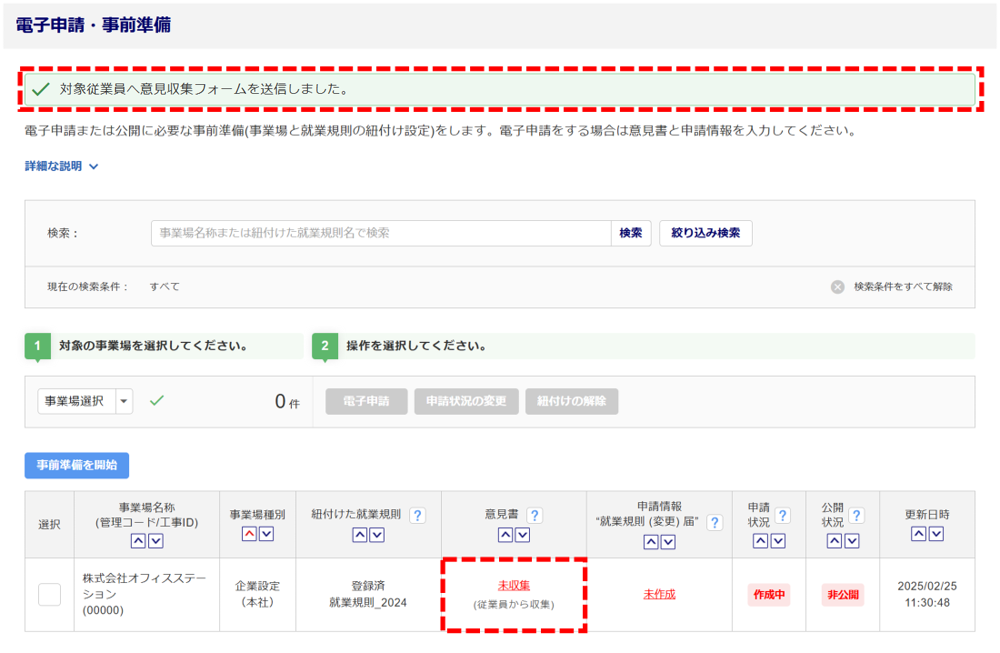
画面左上に「対象従業員へ意見収集フォームを送信しました。」と表示され、「意見書」列の状況が「未収集(従業員から収集)」へ切り替わったら、操作は完了です。