労務
1624|【電子申請】1年単位の変形労働時間制に関する協定届
「1年単位の変形労働時間制に関する協定届」の作成方法について、ご説明します。
ポイント
事前に、オフィスステーションで、本帳票の様式に対応した労働時間チェックカレンダーの作成をおこなう場合は、以下の関連記事をご参照ください。
対象帳票の選択
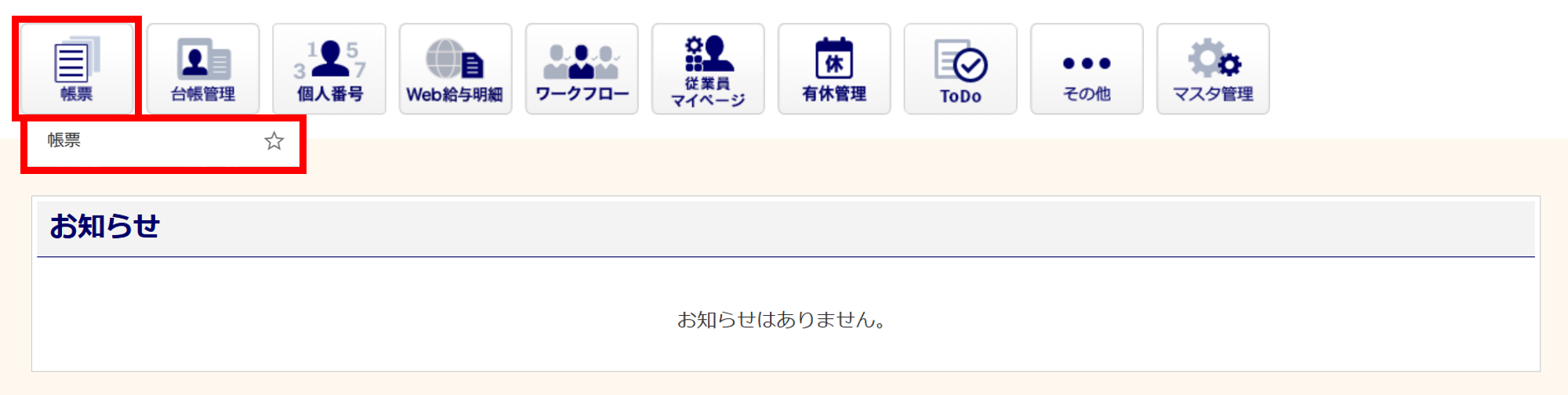
[帳票]>[帳票]をクリックします。
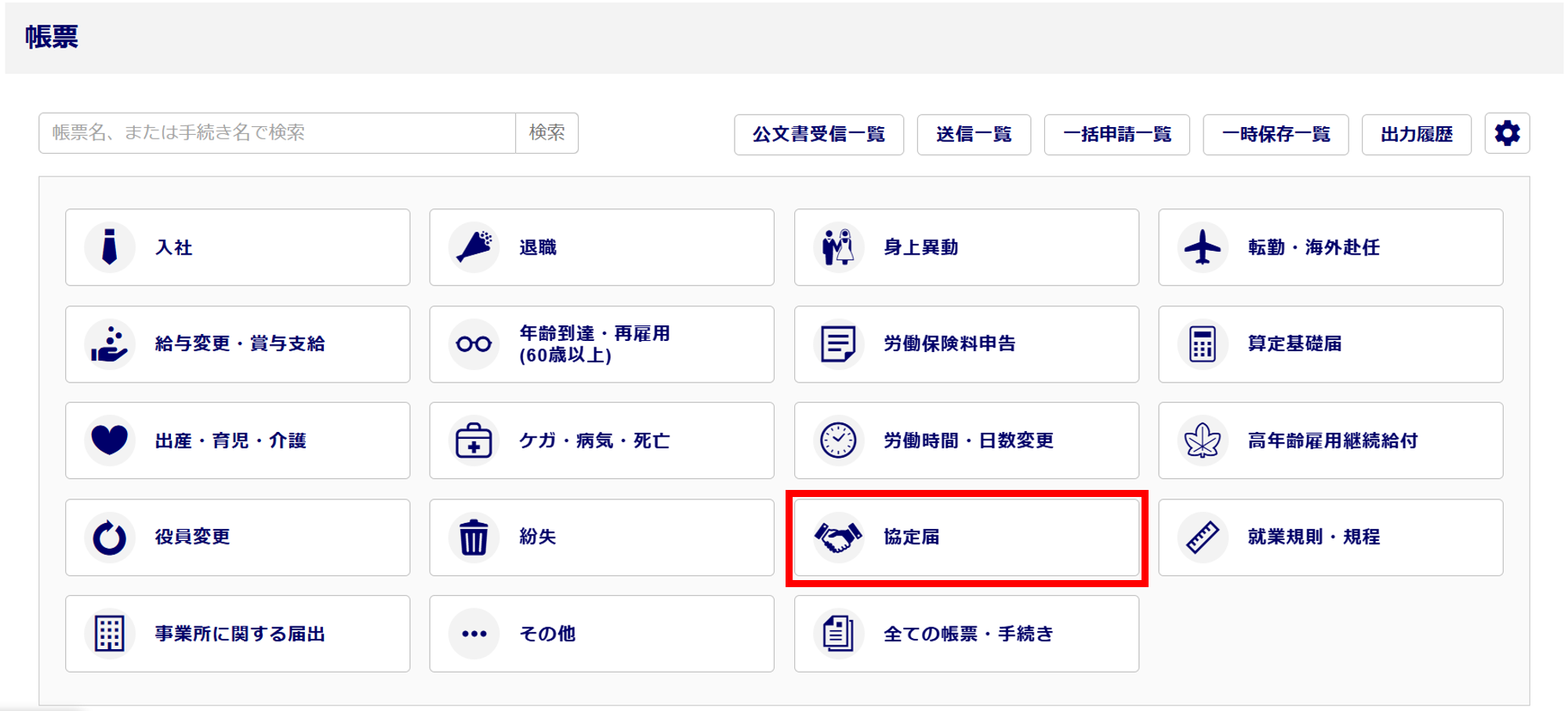
[協定届]をクリックします。
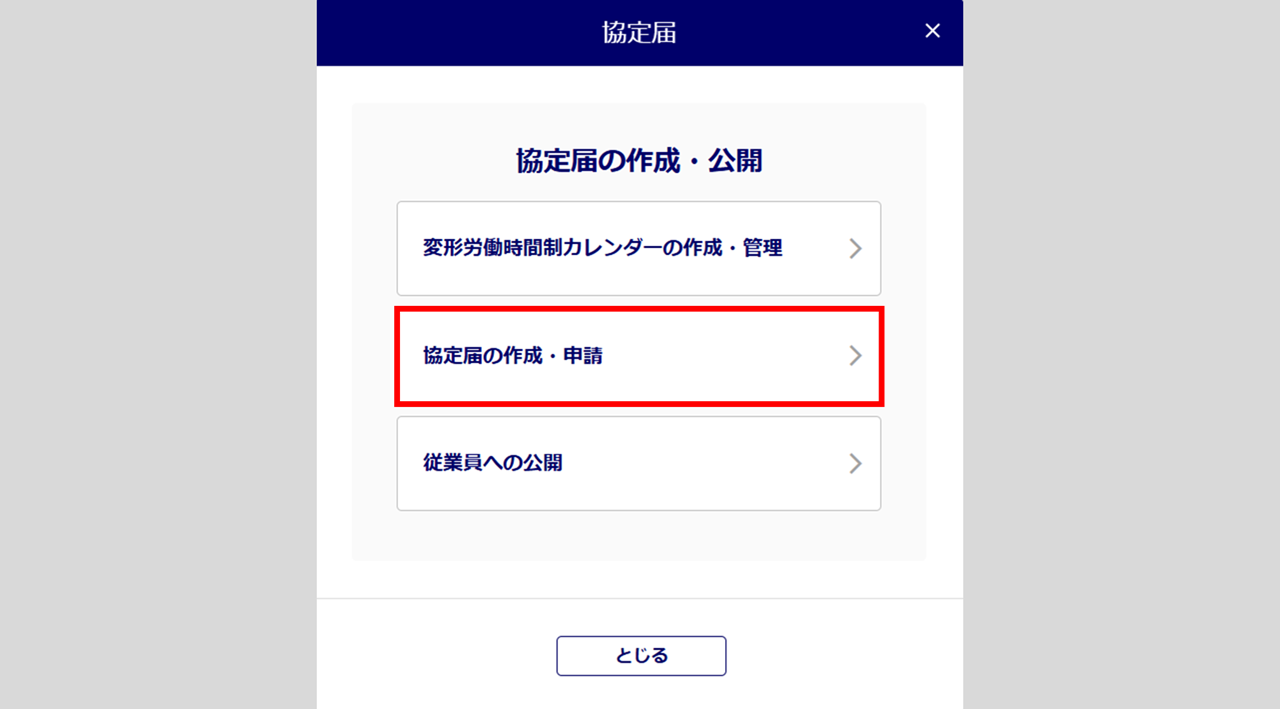
[協定届の作成・申請]をクリックします。
「オフィスステーション Pro」をご利用の場合、対象の顧問先をクリックします。
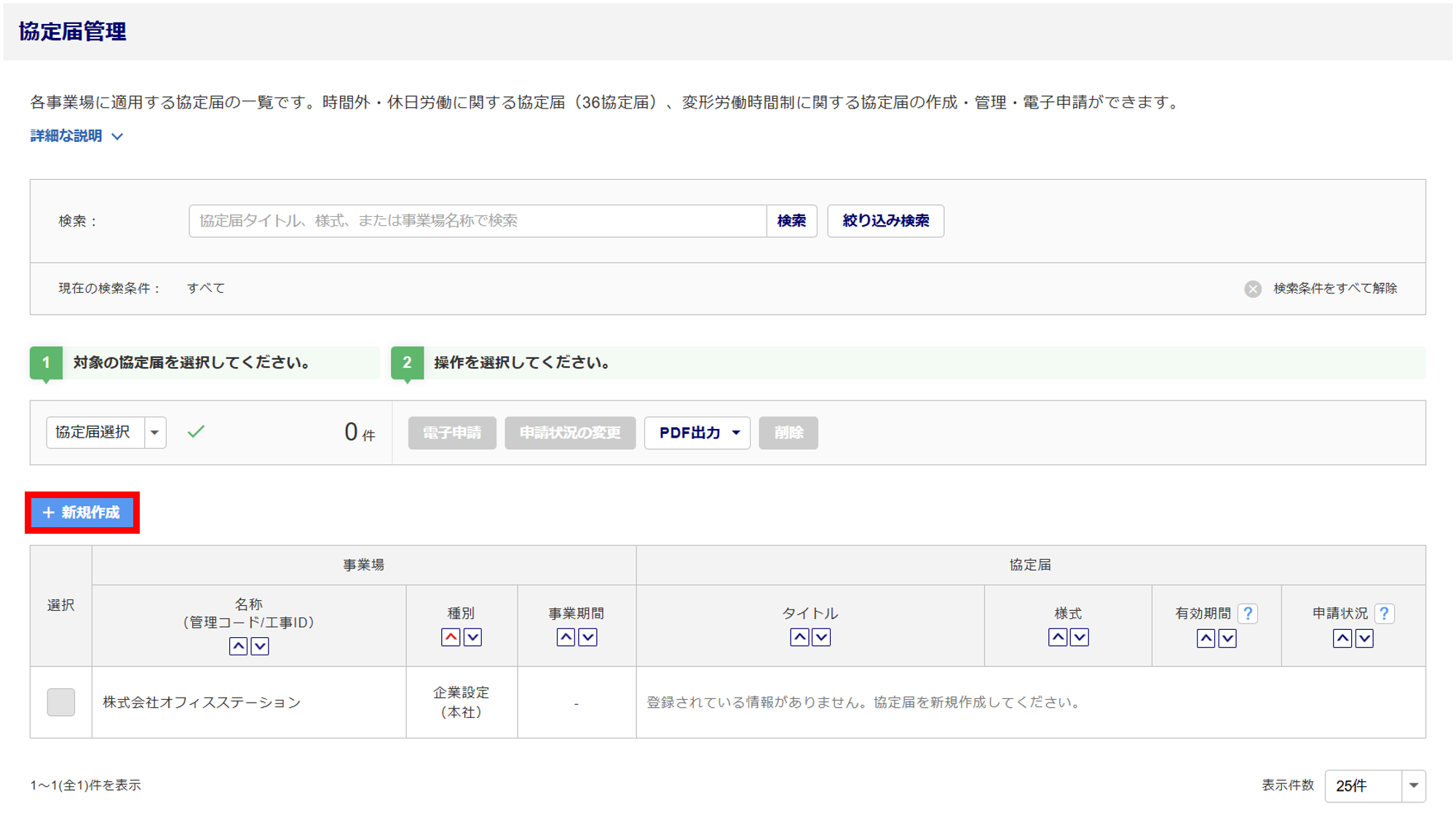
[新規作成]をクリックします。
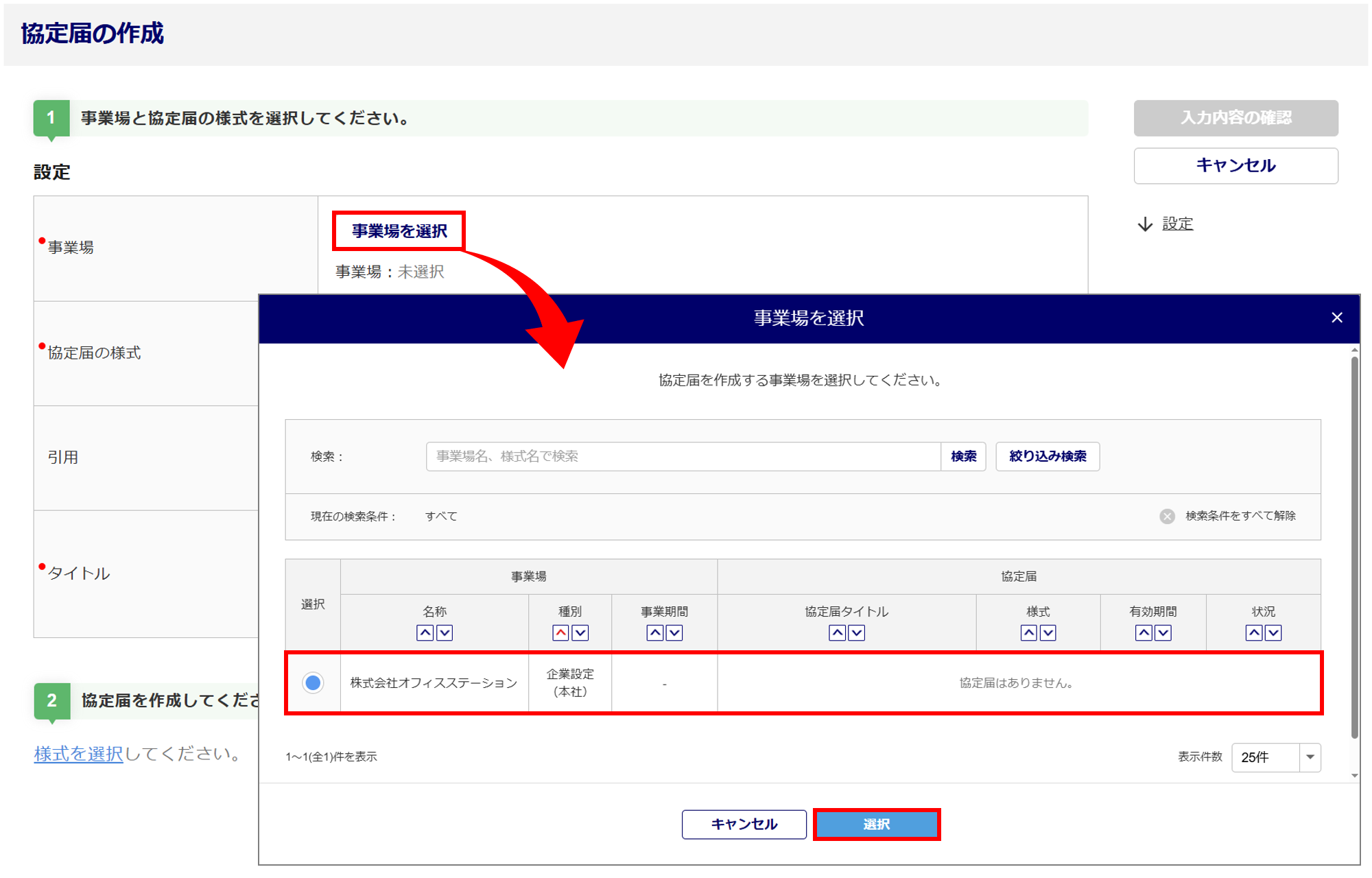
[事業場を選択]から、協定届を作成する事業場情報を選択後、[選択]をクリックします。
※複数の事業場を選択することはできません。
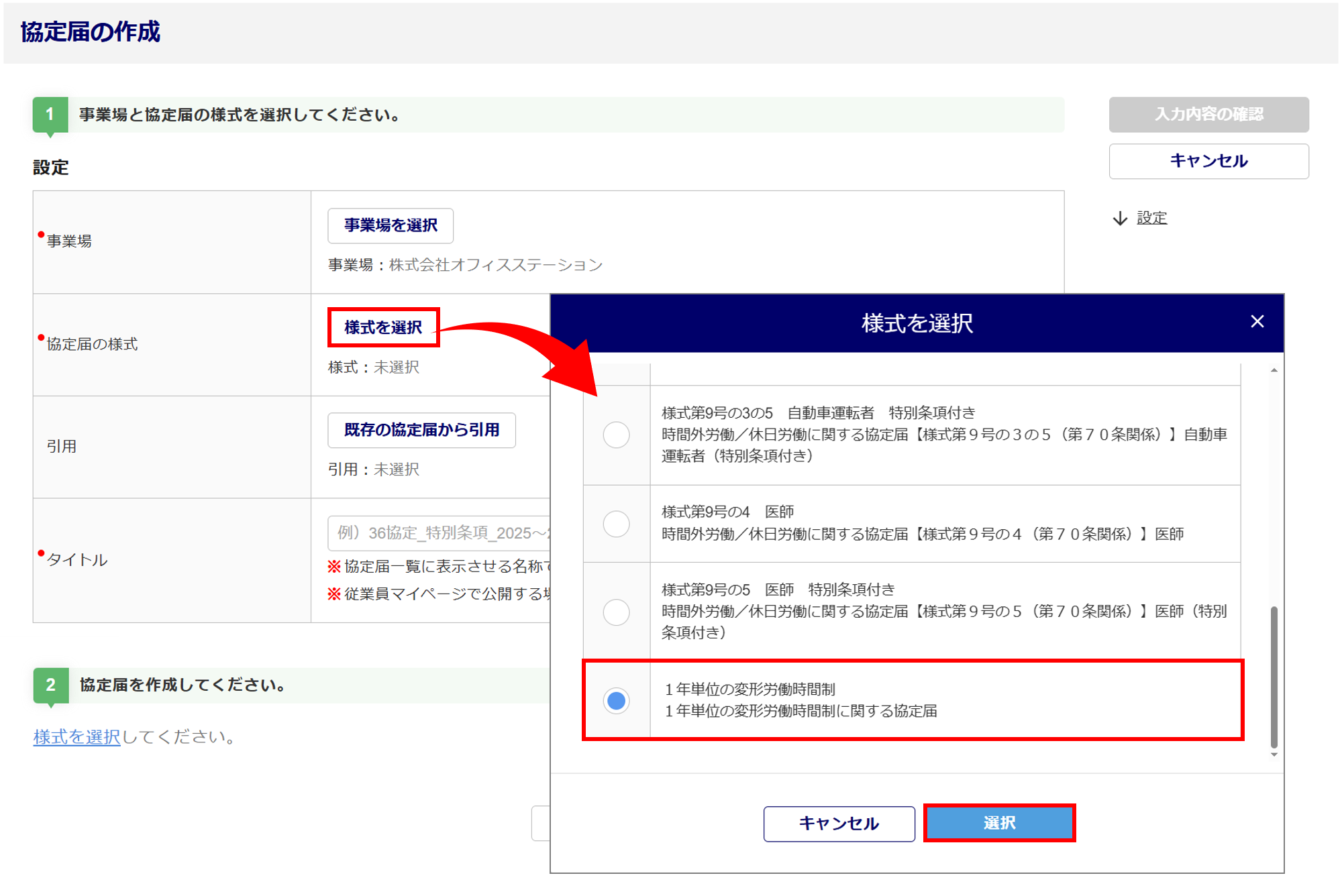
[様式を選択]から「1年単位の変形労働時間制 1年単位の変形労働時間制に関する協定届」を選択後、[選択]をクリックします。
補足
他の事業場等で作成した協定届の情報を引用する場合は、[既存の協定届から引用]をクリックします。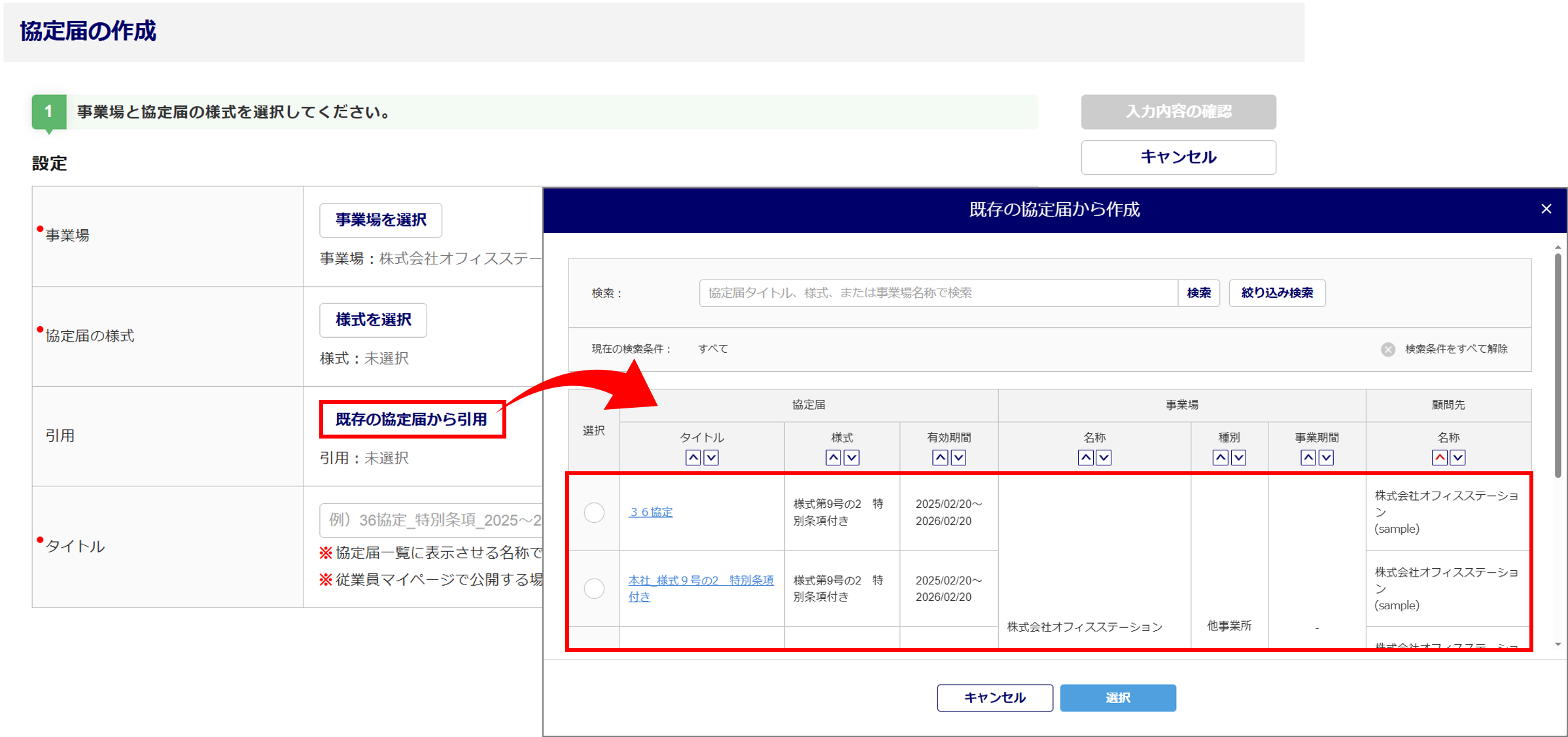
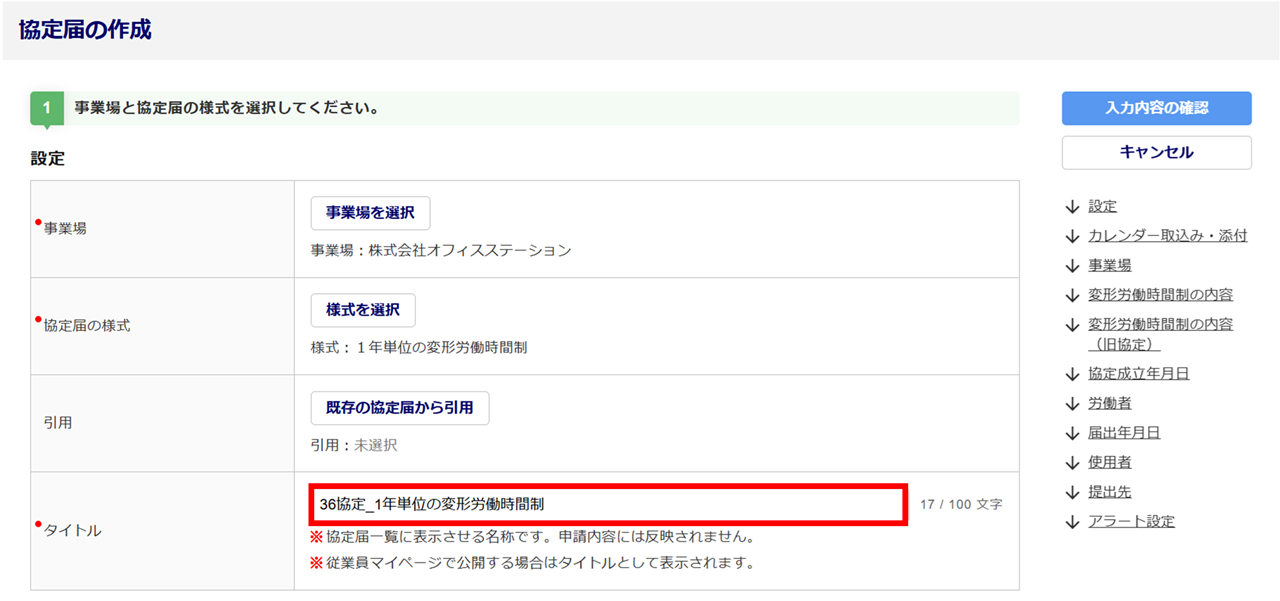
「タイトル」を入力します。
※入力したタイトルは、協定届の内容へは反映せず、協定届一覧画面に表示します。
協定届の作成
注意点
「●」がついている項目は必須入力です。未入力のまま進めることはできません。
カレンダー取込み・添付
協定届に添付するカレンダーを選択します。
- オフィスステーションで作成したカレンダーを選択する場合
-
選択したカレンダーの集計結果を協定届に自動反映し、電子申請時にカレンダーを自動添付します。
※選択したカレンダーは、情報を編集できなくなります。
[カレンダーの選択]から、カレンダーを選択後、[選択]をクリックします。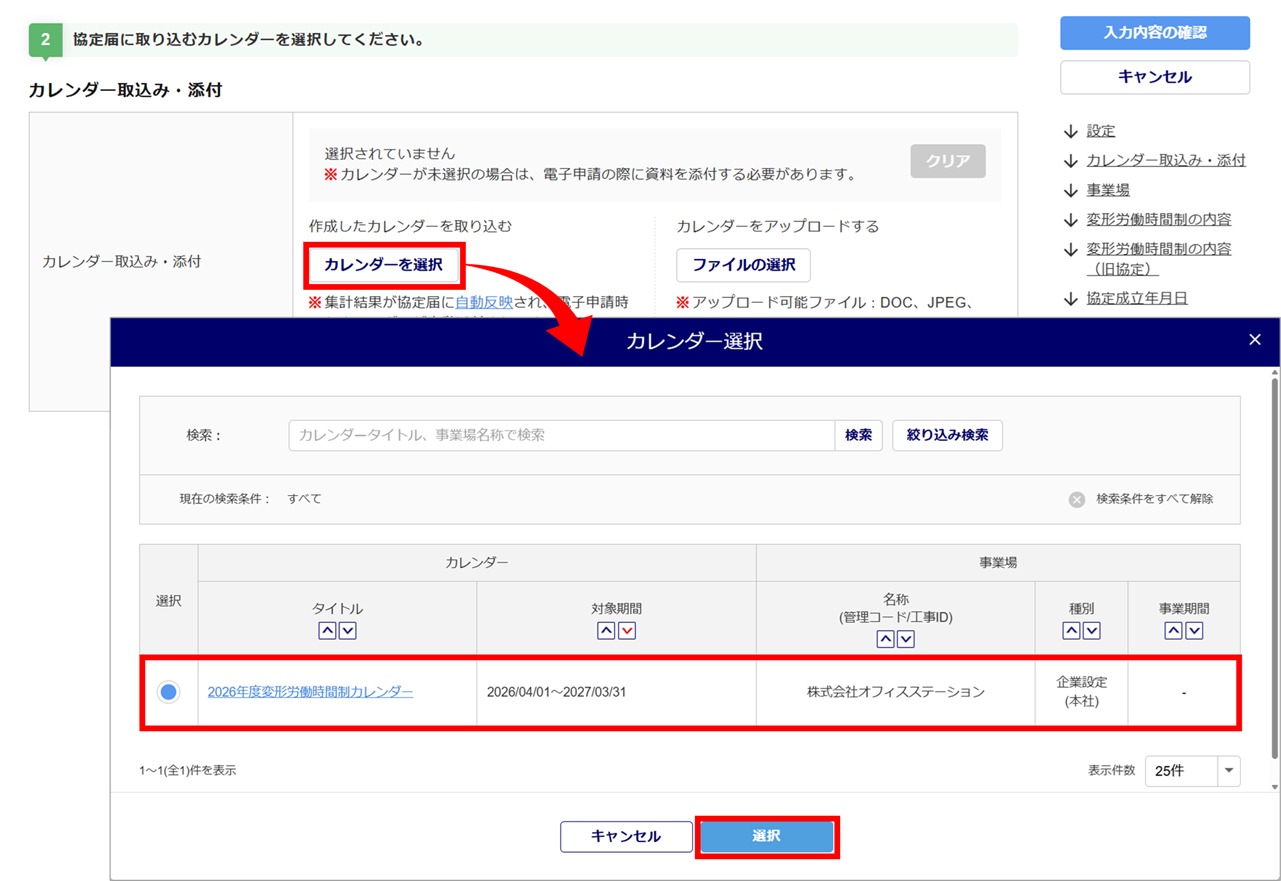
ポイント
自動反映される項目については、[カレンダーを選択]ボタン下部の[自動反映]をクリックすると確認できます。上部に選択したカレンダーの名称が表示されます。
[プレビュー]をクリックすると、「カレンダー詳細」画面が表示されます。
[PDFプレビュー]をクリックすると、「変形労働時間制カレンダー・月別集計 ( PDF )」が表示されます。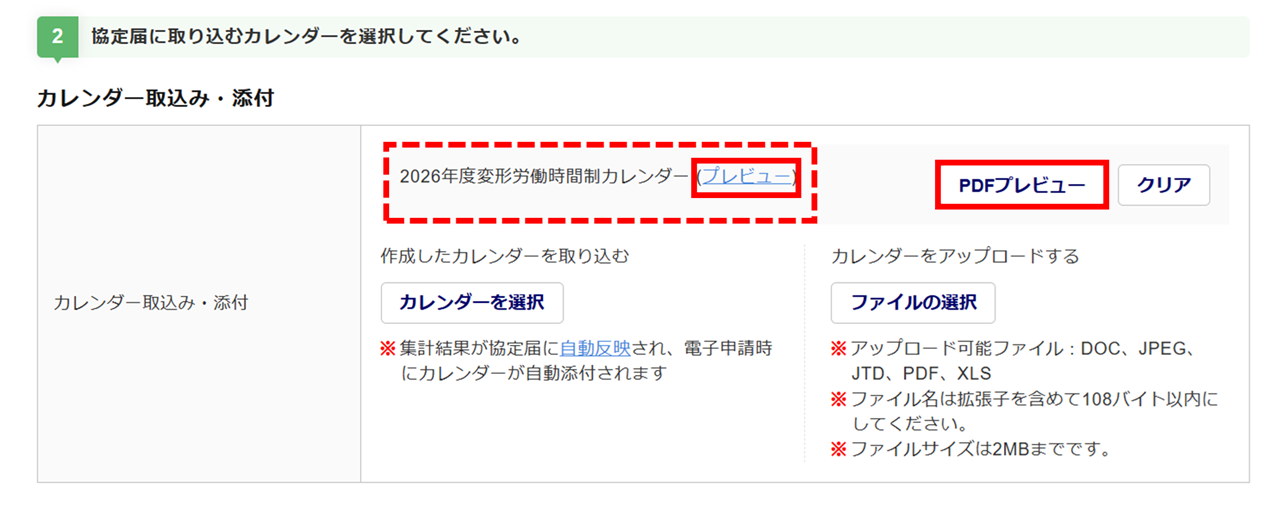
- オフィスステーション以外で作成したカレンダーを選択する場合
-
電子申請時に選択したカレンダーのファイルを自動添付します。
[ファイルの選択]をクリックし、オフィスステーション以外で作成したカレンダーのファイルを選択します。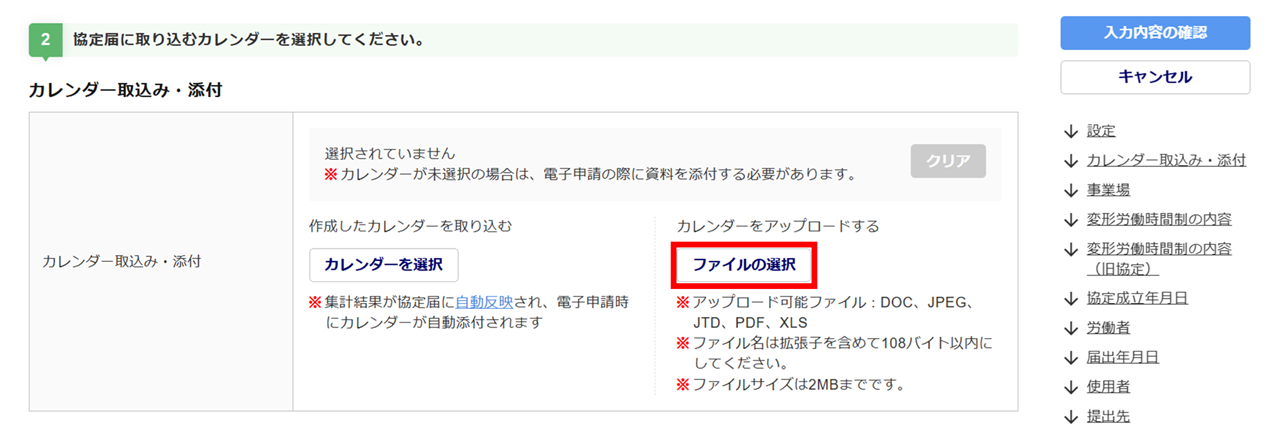
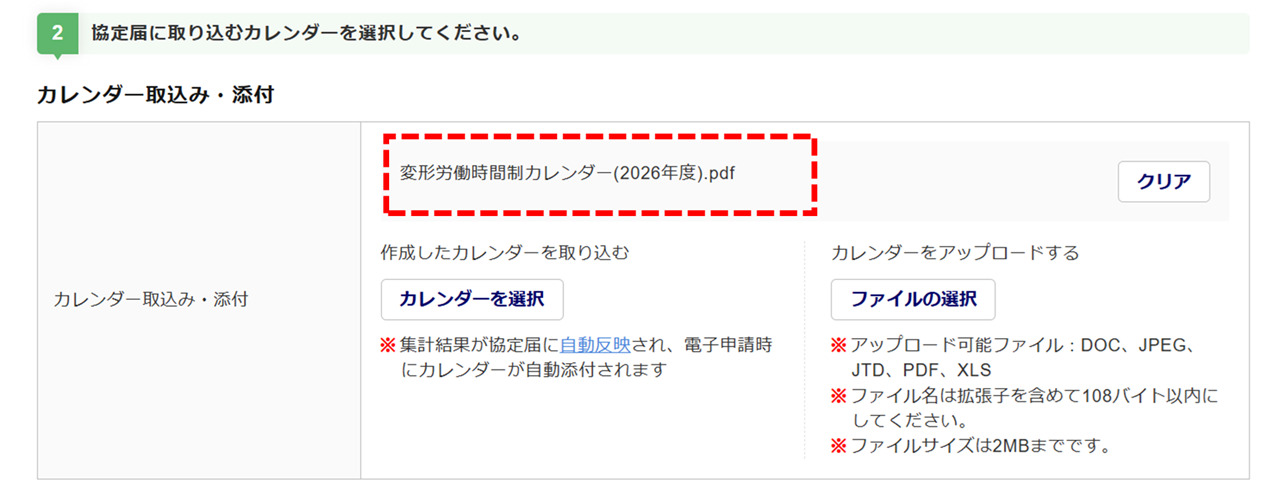
上部に選択したカレンダーのファイル名称が表示されます。
事業場
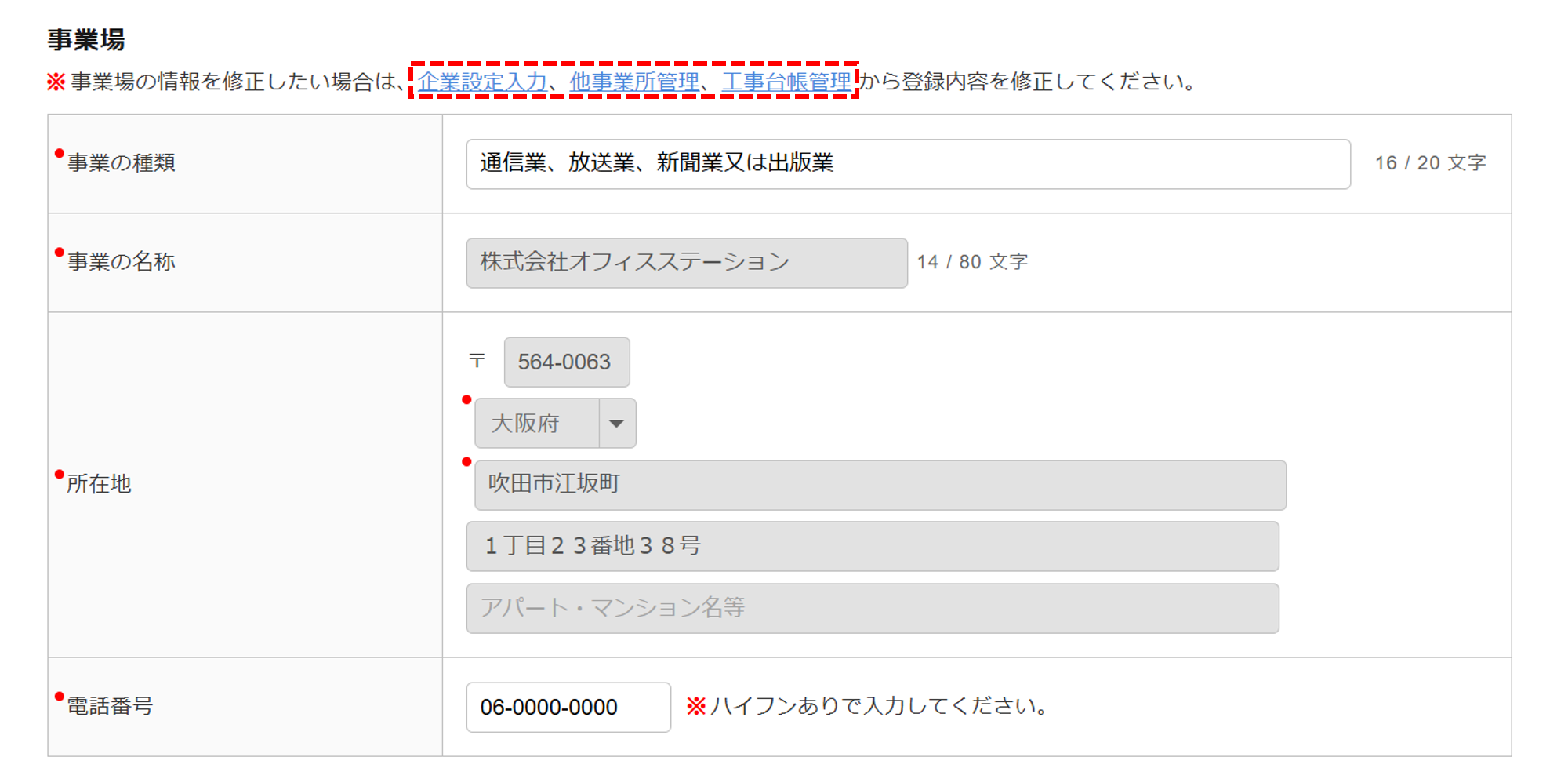
事業場の情報は、[事業場を選択]で選択した事業場情報を引用します。
「事業の名称」等、グレーアウトしている項目に関しては[マスタ管理]の情報を引用しています。
情報を修正したい場合は、[マスタ管理]内の各管理画面(赤破線枠)から情報を編集する必要があります。
補足
二元適用事業の情報を登録している場合
[事務所労災の事業の種類を引用]または[現場労災の事業の種類を引用]をクリックすると、二元適用事業の情報を引用することができます。
※二元適用事業に該当しない場合は、下図のボタンが表示されません。
変形労働時間制の内容
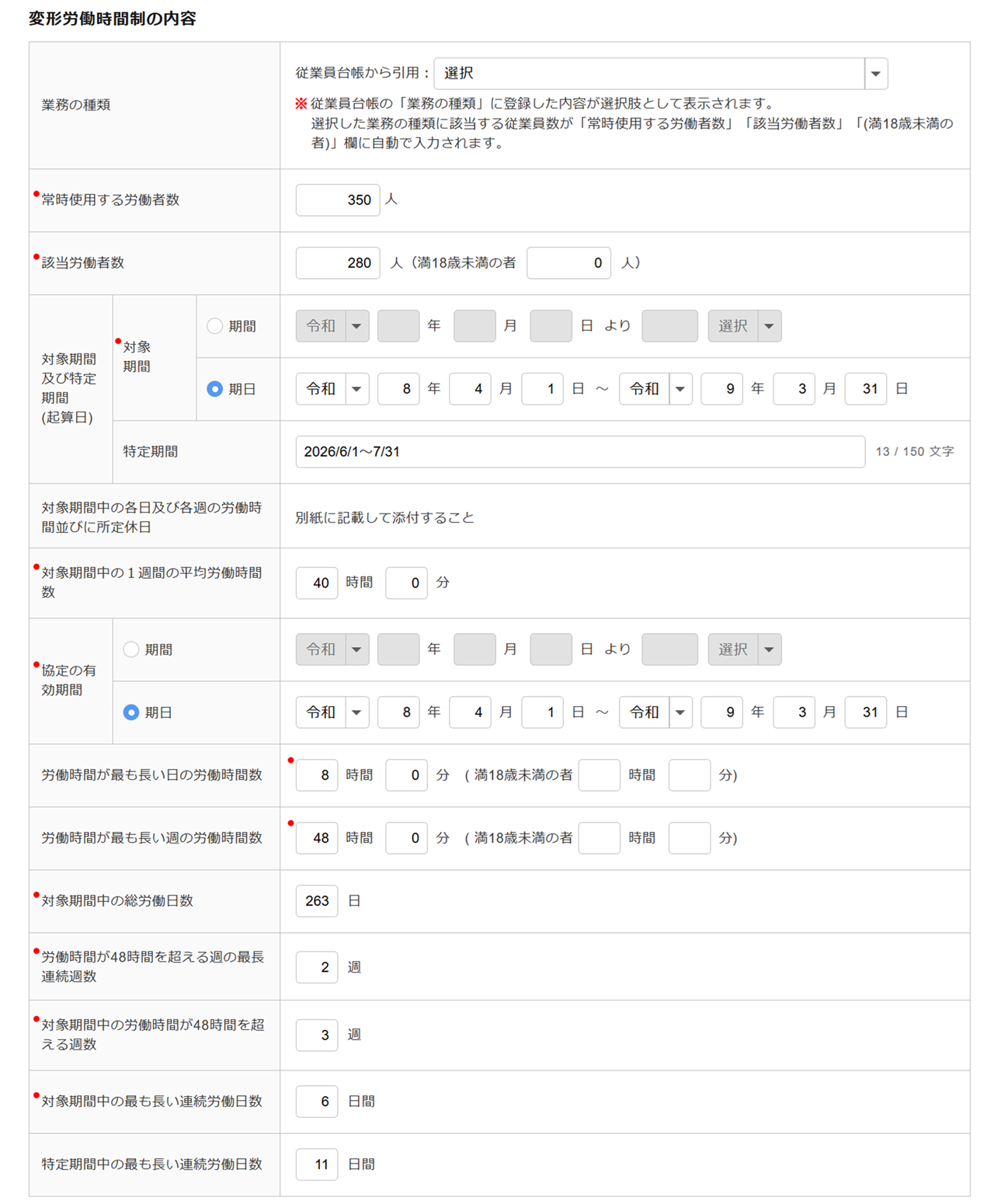
オフィスステーションで作成したカレンダーを取り込んでいる場合、カレンダーの集計結果を反映します。
変形労働時間制の内容を入力します。
※「該当労働者数」の「(満18歳未満の者)」を空欄にすると、エラーとなります。
該当する労働者がいない場合は、「0人」と入力してください。
補足
「業務の種類」について
従業員台帳の「業務の種類」を登録している場合に、選択できます。
選択すると、「常時使用する労働者数」「該当労働者数」「(満18歳未満の者)」欄に、業務の種類に該当する従業員数が自動で引用されます。
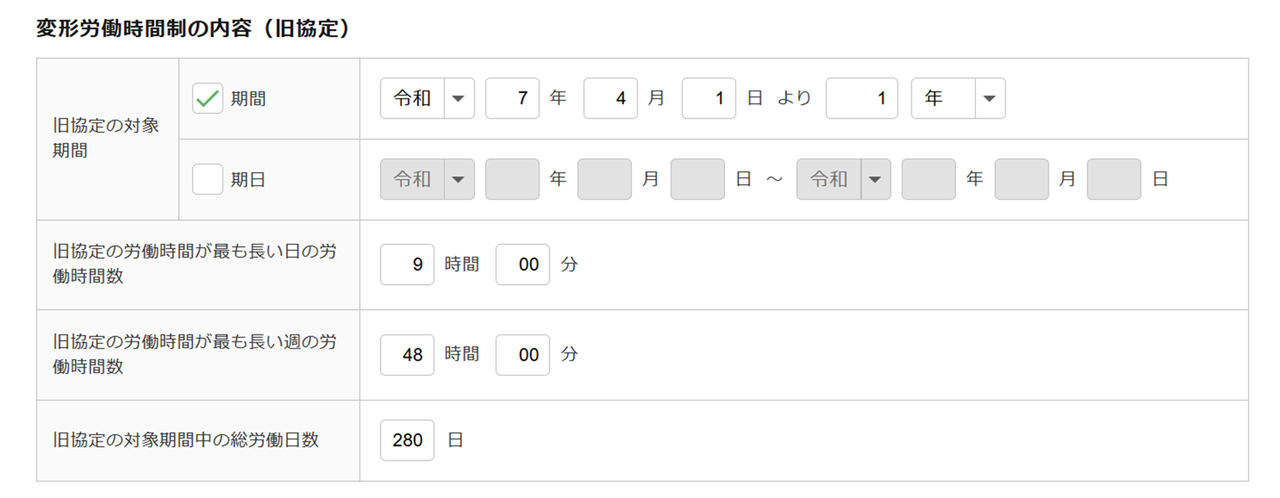
変形労働時間制の内容(旧協定)
過去に届出をした旧協定の内容を入力します。
協定成立年月日
協定成立年月日を入力します。
※電子申請をおこなう場合は入力が必要です。

労働者
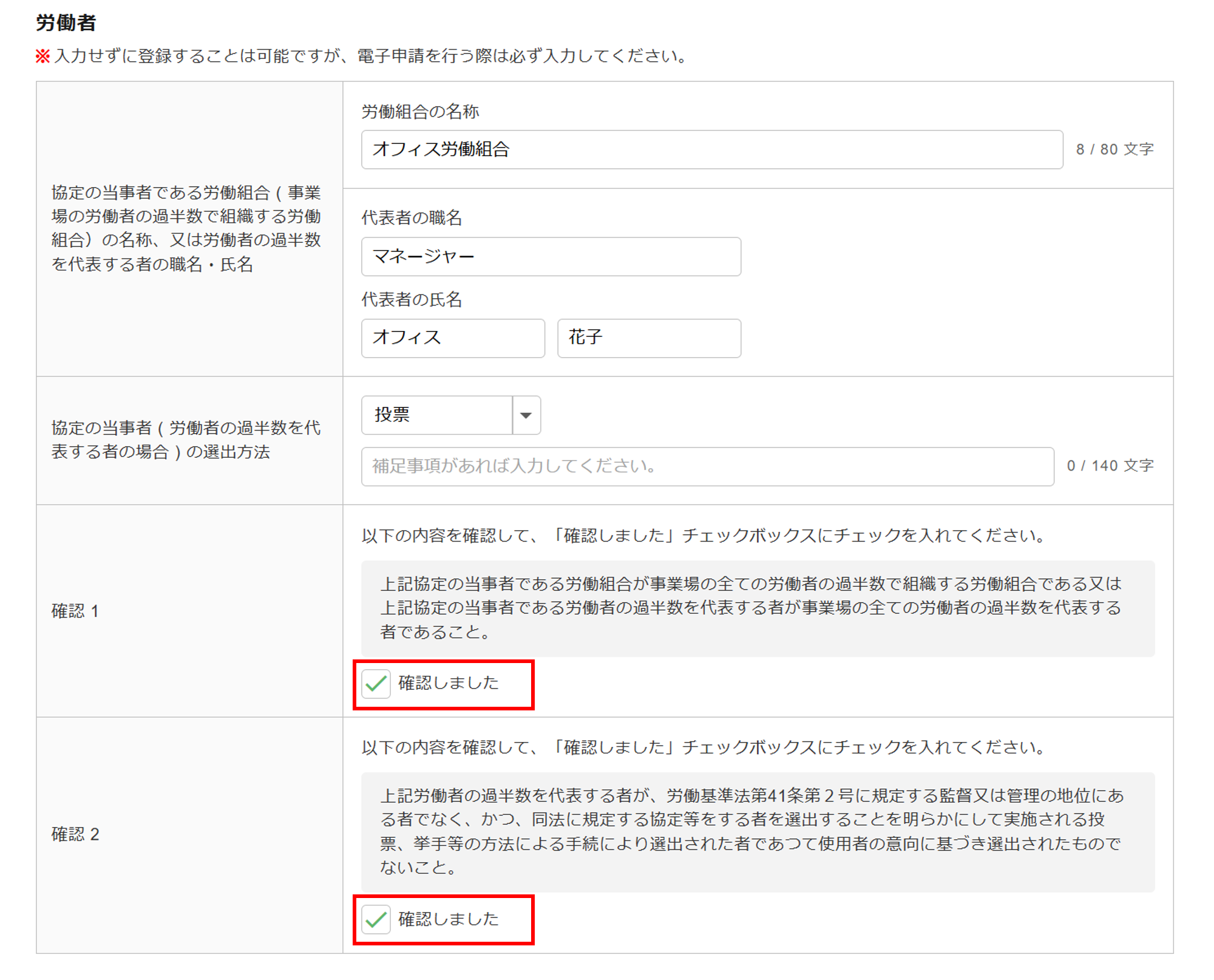
「労働組合の名称」もしくは「代表者の職名」と「代表者の氏名」を入力します。
「確認1」と「確認2」の内容を確認後、「確認しました」にチェックします。
※電子申請をおこなう場合は入力が必要です。
注意点
電子申請をおこなわない場合
「労働者」欄の各項目は必須入力ではありませんが、一部情報を入力して保存をすると、以下の項目が必須入力となり、エラーが発生します。
電子申請をおこなわない、または一時保存をする場合は、すべての項目を空白である必要があります。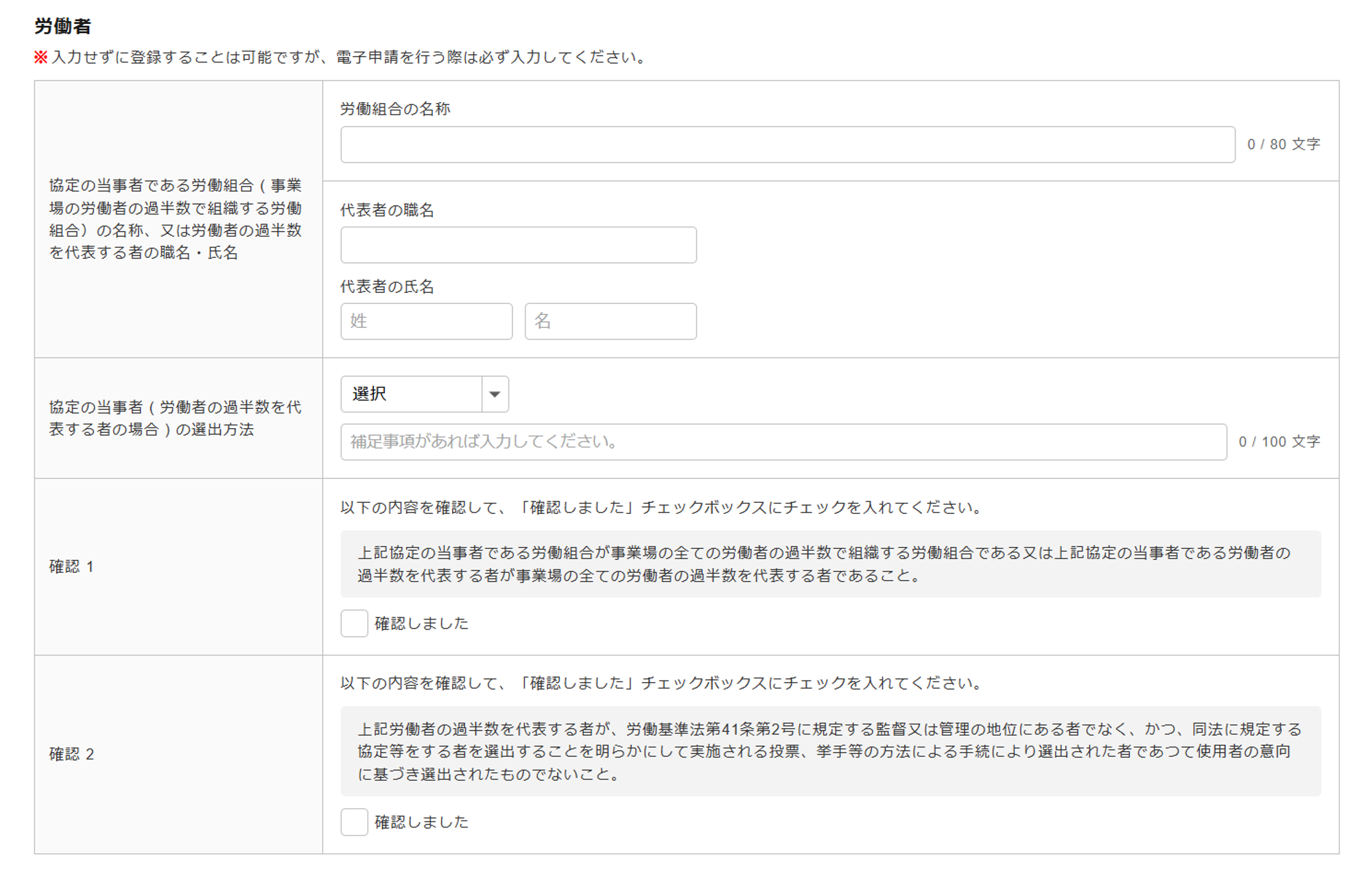
・「労働組合の名称」を入力した場合
「確認1」および「確認2」のチェックが必須入力となります。
・「代表者の職名」および「代表者の氏名」※を入力した場合
「協定の当事者(労働者の過半数を代表する者の場合)の選出方法」(プルダウン、入力のいずか)、
「確認1」および「確認2」のチェックが必須入力となります。
※「代表者の職名」のみ、「代表者の氏名」のみの登録はできません。
・「確認しました」のチェックをした場合
「労働組合の名称」もしくは、「代表者の職名」と「代表者の氏名」※が必須入力となります。
※「協定の当事者(労働者の過半数を代表する者の場合)の選出方法」も入力が必要です。
届出年月日/使用者/提出先
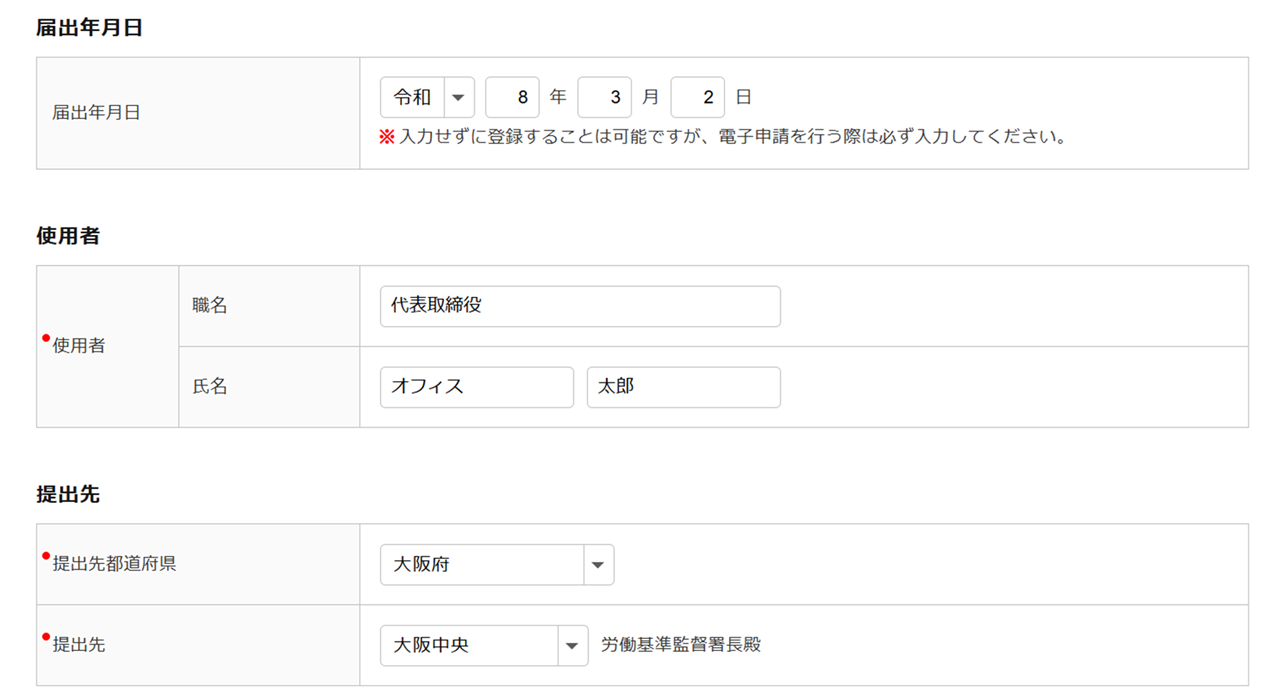
各項目を設定、入力します。
※「使用者」と「提出先」の情報は、[事業場を選択]で選択した事業場の「代表者役職」「代表者氏名」「管轄労
働局」に登録がある場合に、自動で引用されます。
アラート設定
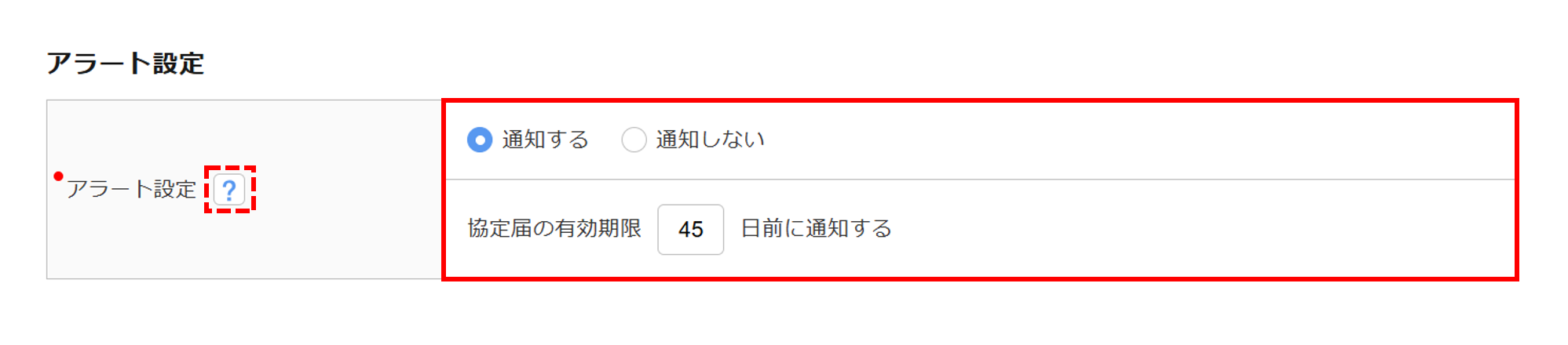
[通知する]を選択した場合、有効期限間近になると、メインページおよび「協定届管理」画面にアラートが表示されます。
表示されるタイミングについては、「協定届の有効期限〇日前に通知する」で日付の設定ができます。
※[?(はてなマーク)]をクリックすると、詳細を確認できます。
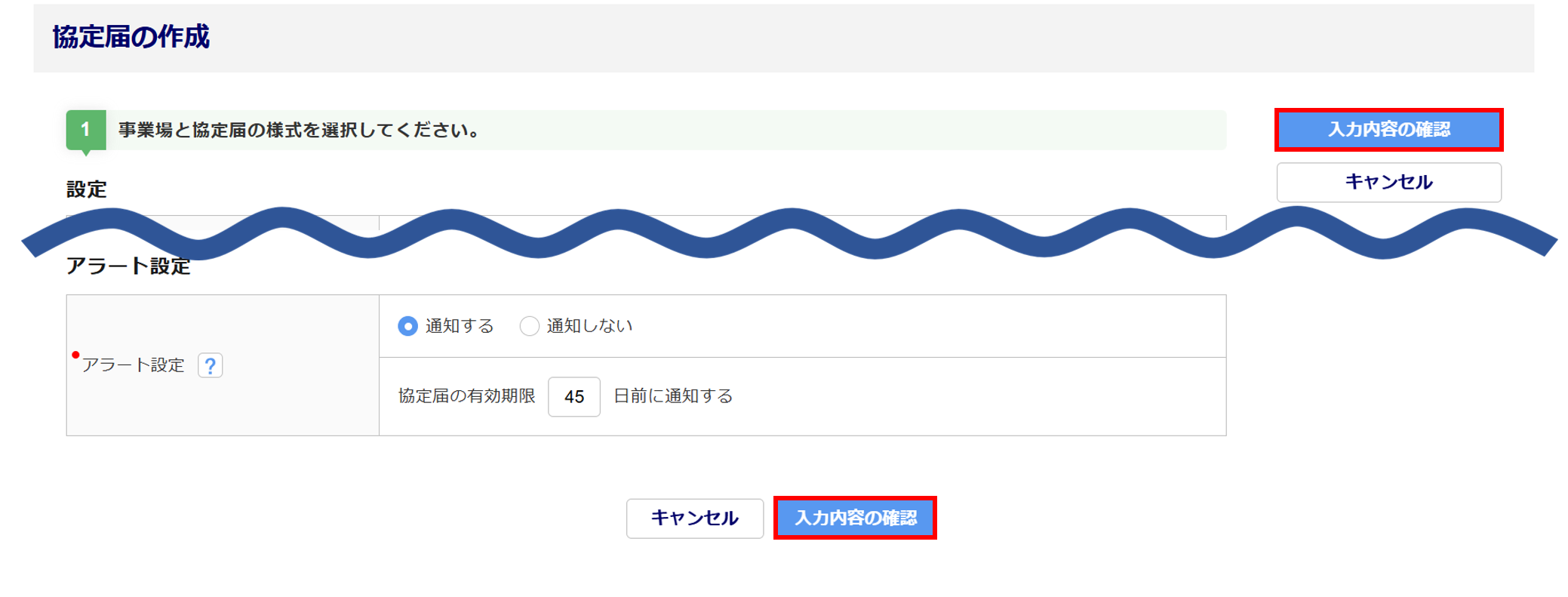
内容を確認後、[入力内容の確認]をクリックします。
ポイント
オフィスステーションで作成したカレンダーを取り込んでいる場合
カレンダーの集計結果から自動反映された内容と相違があると、「確認」ウィンドウが表示されます。
内容を修正する場合は、[キャンセル]をクリックします。
相違に問題がない場合は、[入力内容の確認に進む]をクリックします。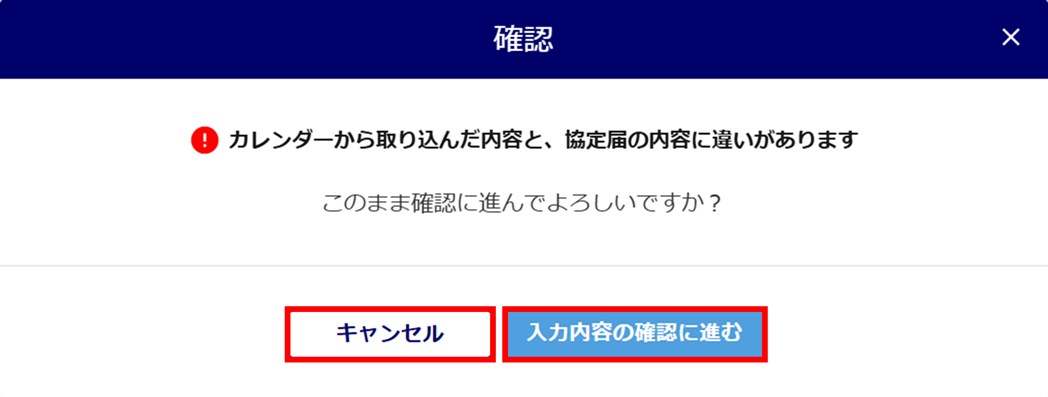
申告書形式で内容を確認したい場合、[PDFプレビュー]をクリックすると、プレビュー画面で確認が可能です。 内容に問題なければ[保存する]をクリックします。
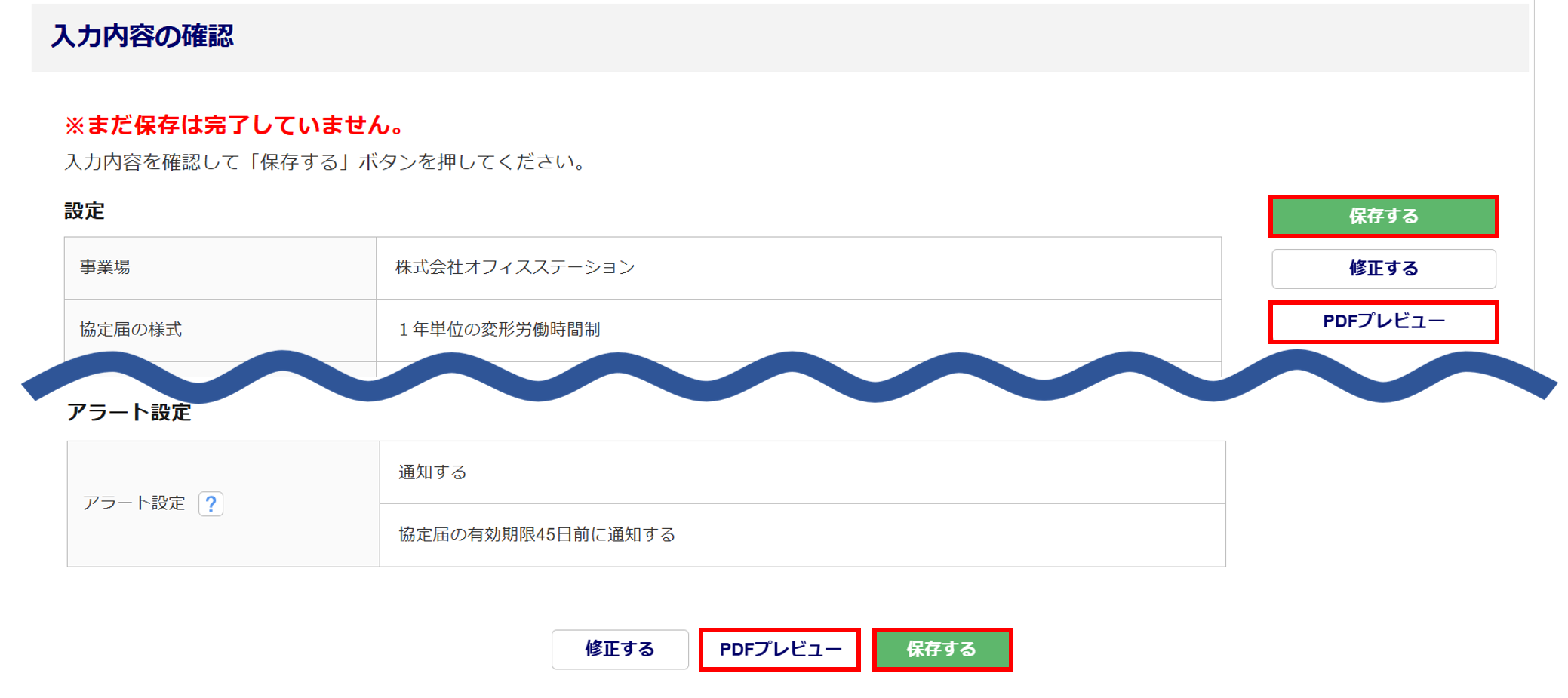
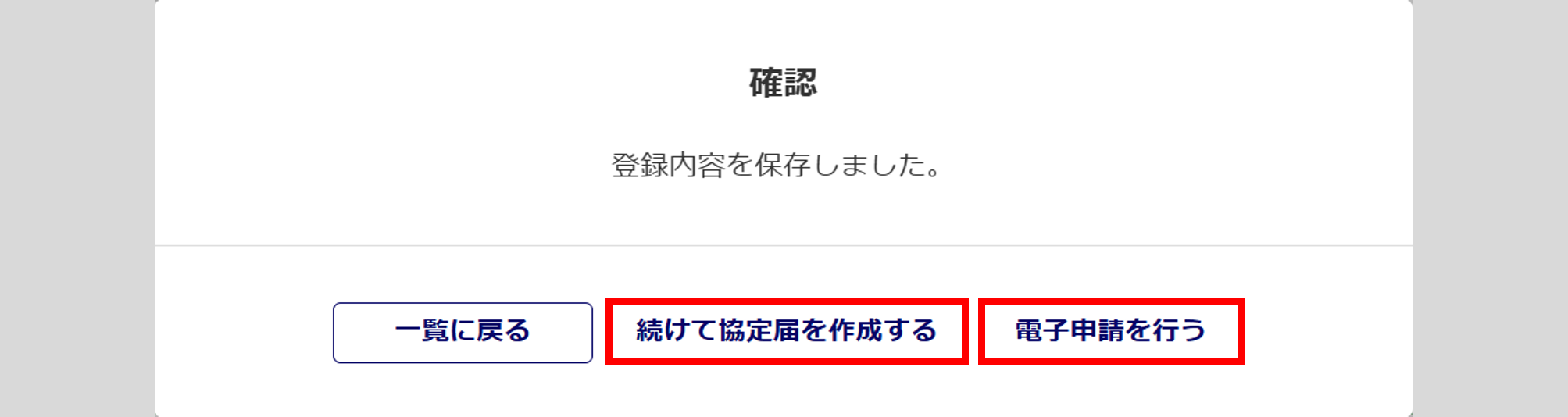
作成した協定届を保存すると、「確認」画面が表示されます。
引き続き協定届を作成する場合は、[続けて協定届を作成する]をクリックします。
作成した協定届を電子申請する場合は、[電子申請を行う]をクリックします。
注意点
帳票作成時、「※入力せずに登録することは可能ですが、電子申請を行う際は必ず入力してください。」の注釈がある項目を入力せず[保存する]をクリックすると、[電子申請を行う]ボタンがクリックできません。
・電子申請をする場合
[一覧に戻る]をクリックし、「協定届管理」画面から作成した協定届の編集をおこなってください。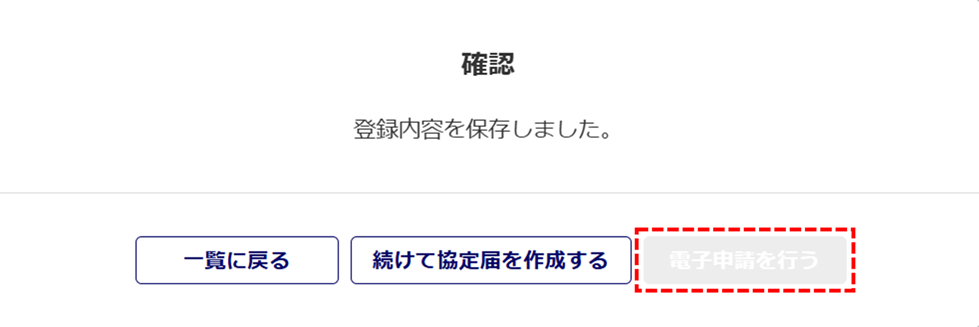
電子申請の方法については、以下の関連記事をご参照ください。