事務組合 for SR 事務局向け
2083|【事務局】「従業員の新規追加」方法
対象製品
オフィスステーション 事務組合 for SR
従業員台帳を新たに登録する方法について、ご説明します。
複数顧問先の従業員を一括で登録ご希望の場合は、以下の関連記事をご参照ください。
従業員台帳の新規追加
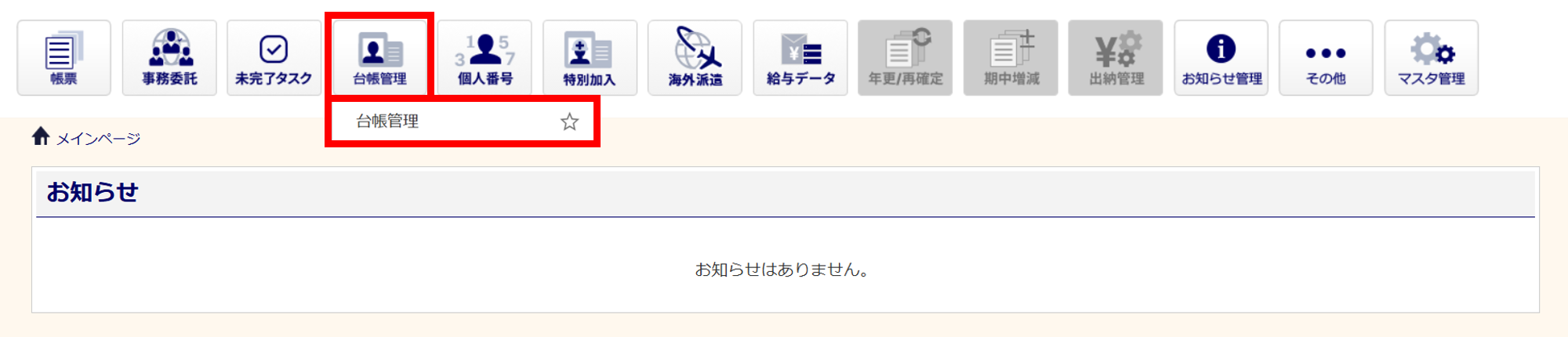
[台帳管理]>[台帳管理]をクリックします。
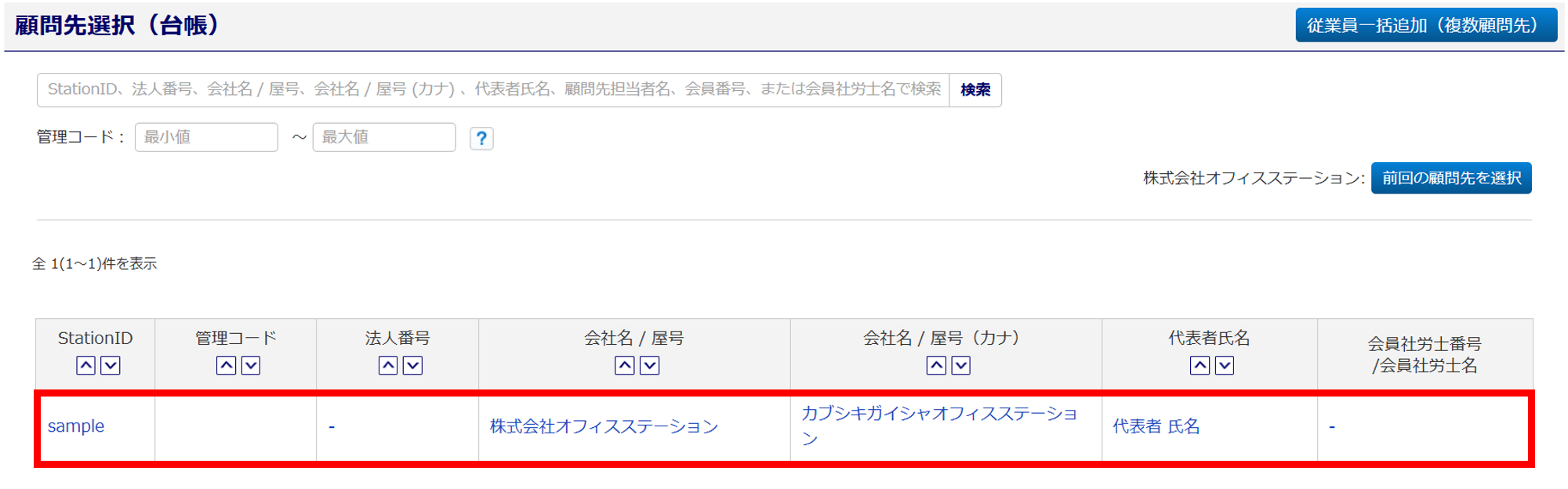
従業員台帳を登録する、顧問先をクリックします。
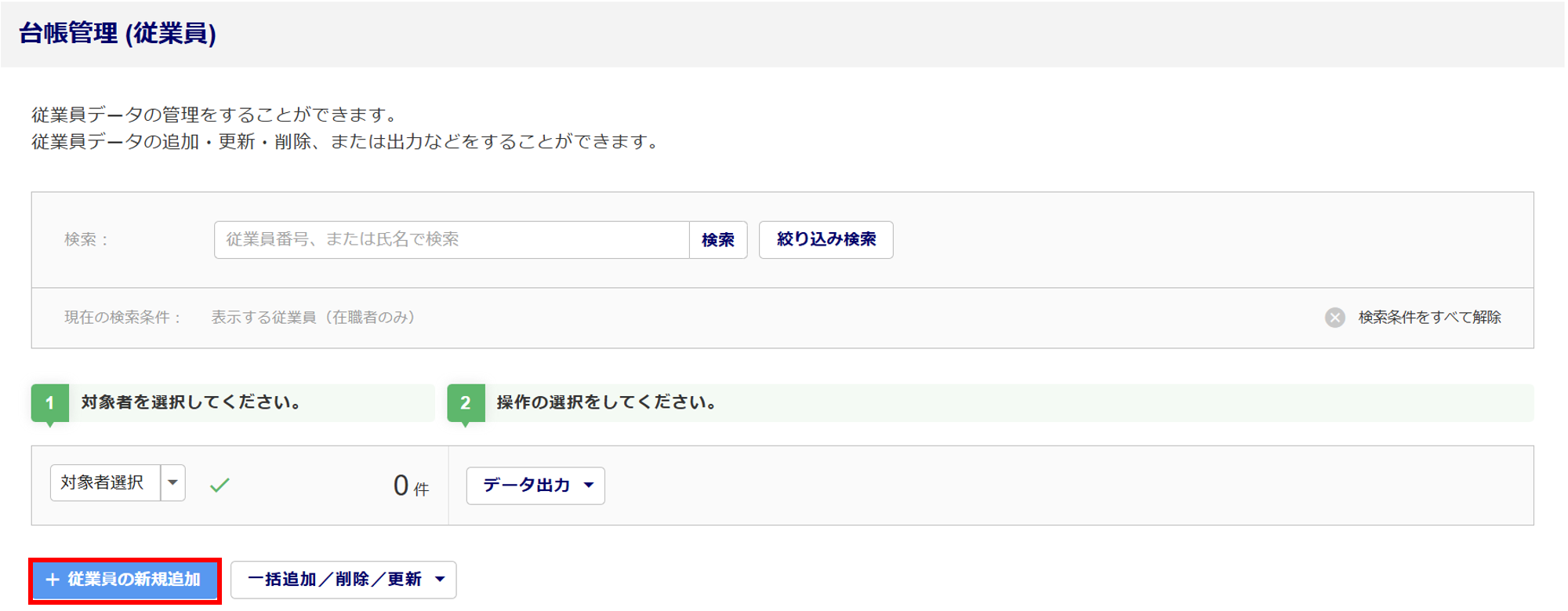
[従業員の新規追加]をクリックします。
本人情報
本人情報の各項目を入力します。
各項目の詳細については、以下の関連記事をご参照ください。

労働保険
労働保険の各項目を入力します。
各項目の詳細については、以下の関連記事をご参照ください。

雇用継続給付
「高年齢雇用継続給付手続」「育児休業給付手続」「育児時短就業給付手続」の手続きについて、2カ月経過後に、システムのメインページへアラートを表示させるかを設定します。
※初期値では、「お知らせする」にチェックが入っています。不要な場合は、チェックを外してください。

補足
「高年齢雇用継続給付手続」「育児休業給付手続」「育児時短就業給付手続」の「お知らせする」にチェックしていることで、前回手続きした「月」から2カ月経過すると、メインページのお知らせ欄に以下のメッセージが表示されます。
口座情報
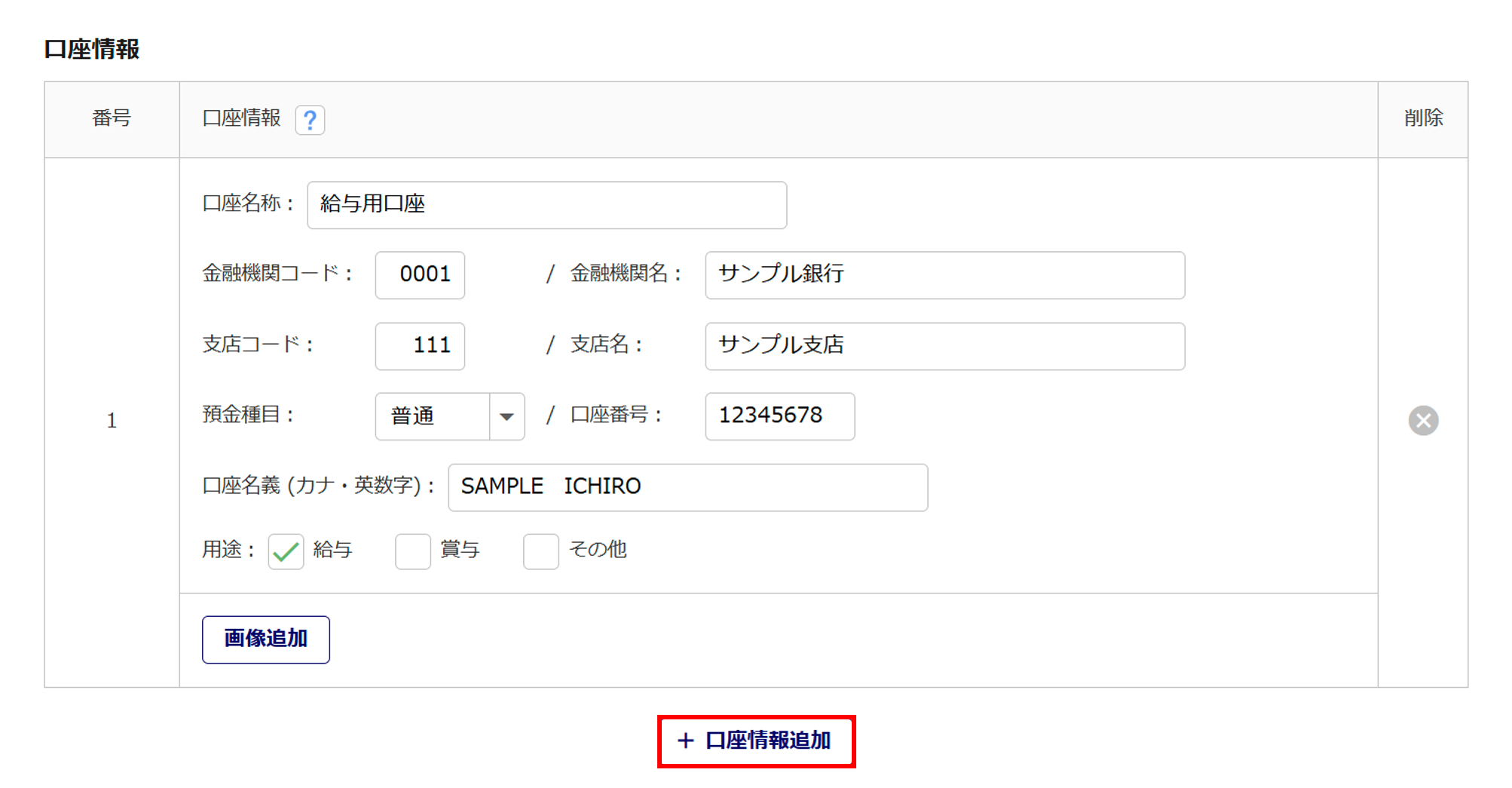
[口座情報追加]をクリックすると、口座情報の入力欄が表示されます。
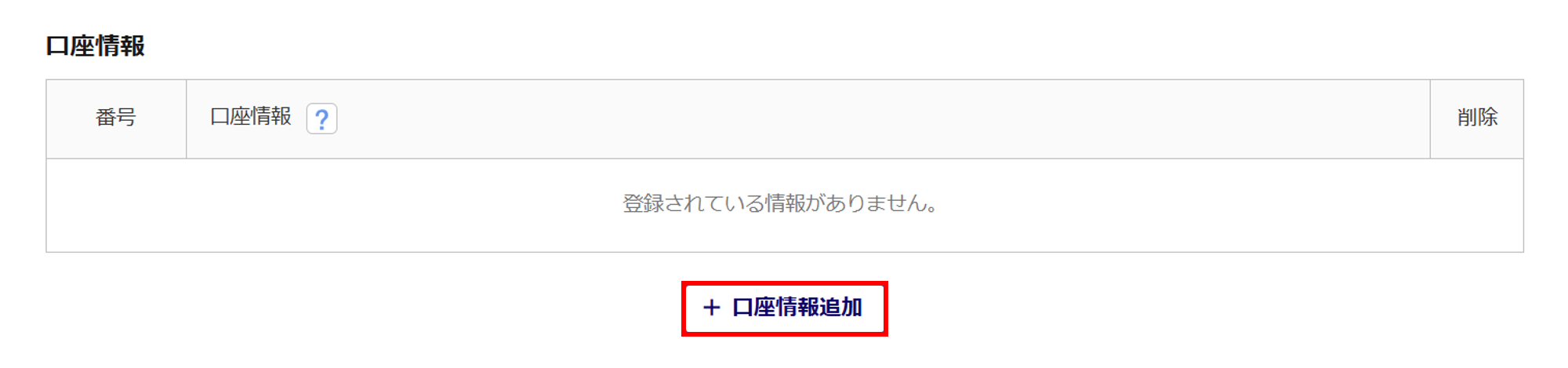
「口座情報」を入力します。
口座情報を複数登録する場合は、[口座情報追加]をクリックすると、入力欄が追加されます。
備考
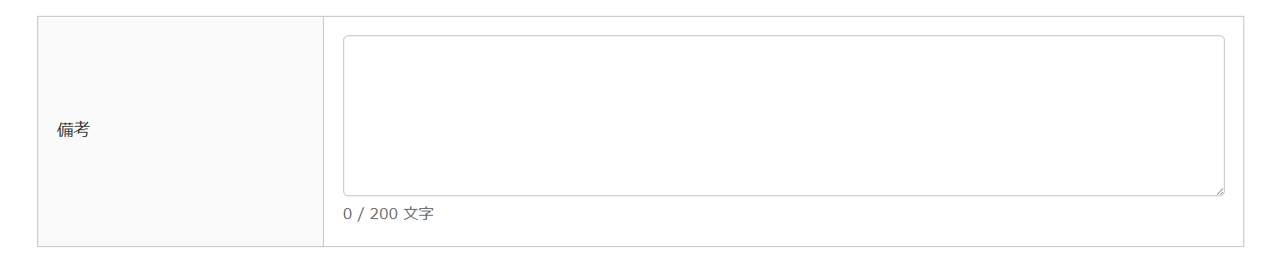
「備考」欄は、従業員に対してのメモなどとしてご活用ください。
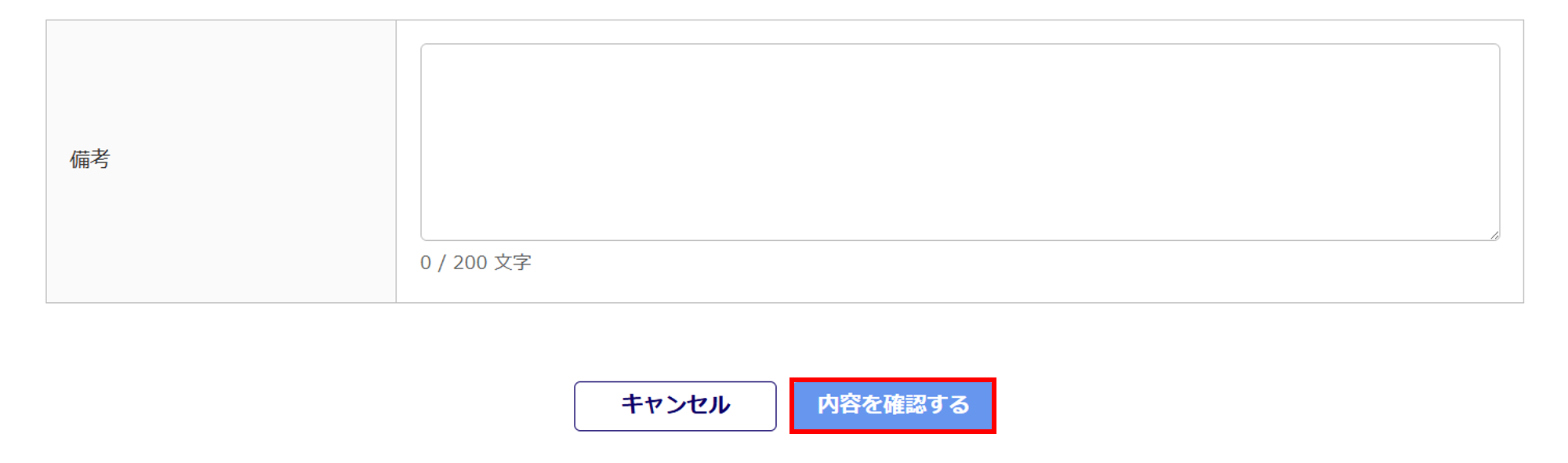
各項目を入力後、[内容を確認する]をクリックします。
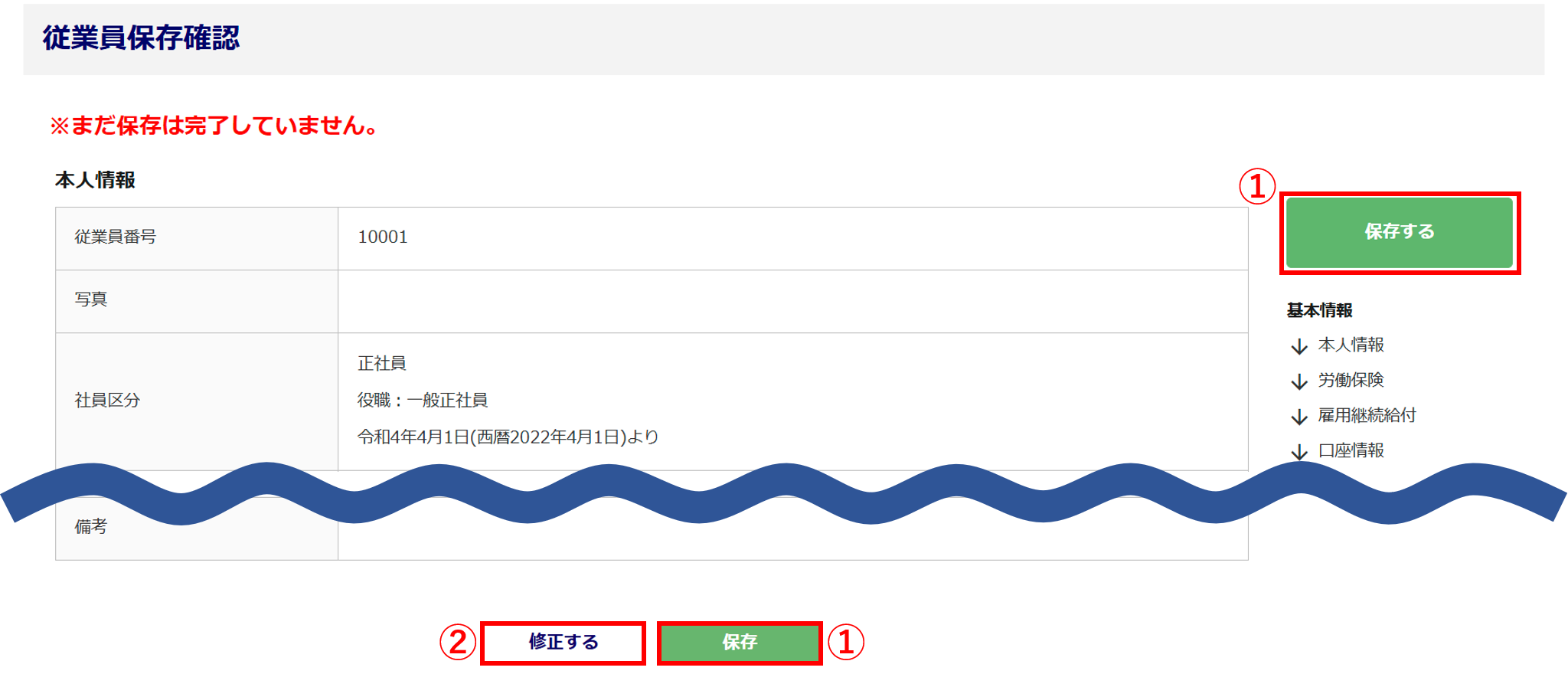
入力内容を確認し、[保存する](①)をクリックします。
入力内容を修正する場合は、画面最下部の[修正する](②)をクリックします。
「登録しました。」と表示されたら、登録は完了です。