給与明細
0290|「配信状況:配信予約済」編集方法
※士業用顧問先に、「オフィスステーション 給与明細」のアカウント発行が必要。
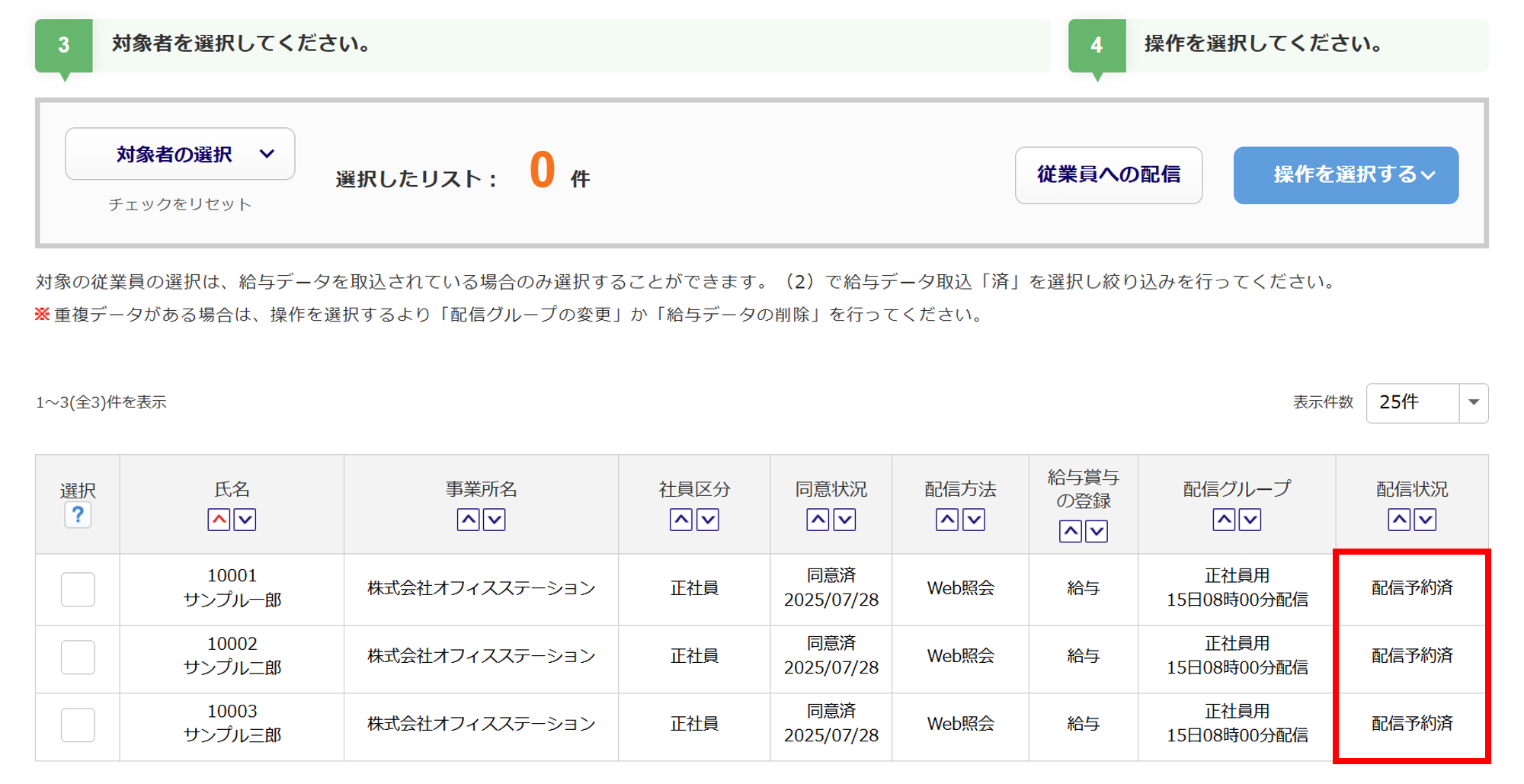
(「配信管理」画面)
回答
「配信状況」が「配信予約済」の給与データを編集する場合、以下の2つの方法があります。
編集する内容や件数に応じて、操作方法を選択してください。
- 「配信管理」画面から個別編集をする方法
「配信管理」画面から、対象従業員の給与データを個別に編集します。
- 給与データの再取込をする方法
複数の従業員の給与データを一括で更新することができます。
また、現在時刻が配信予約時刻まで「24時間以前」の場合、そのまま給与データが更新され自動配信されます。
注意点
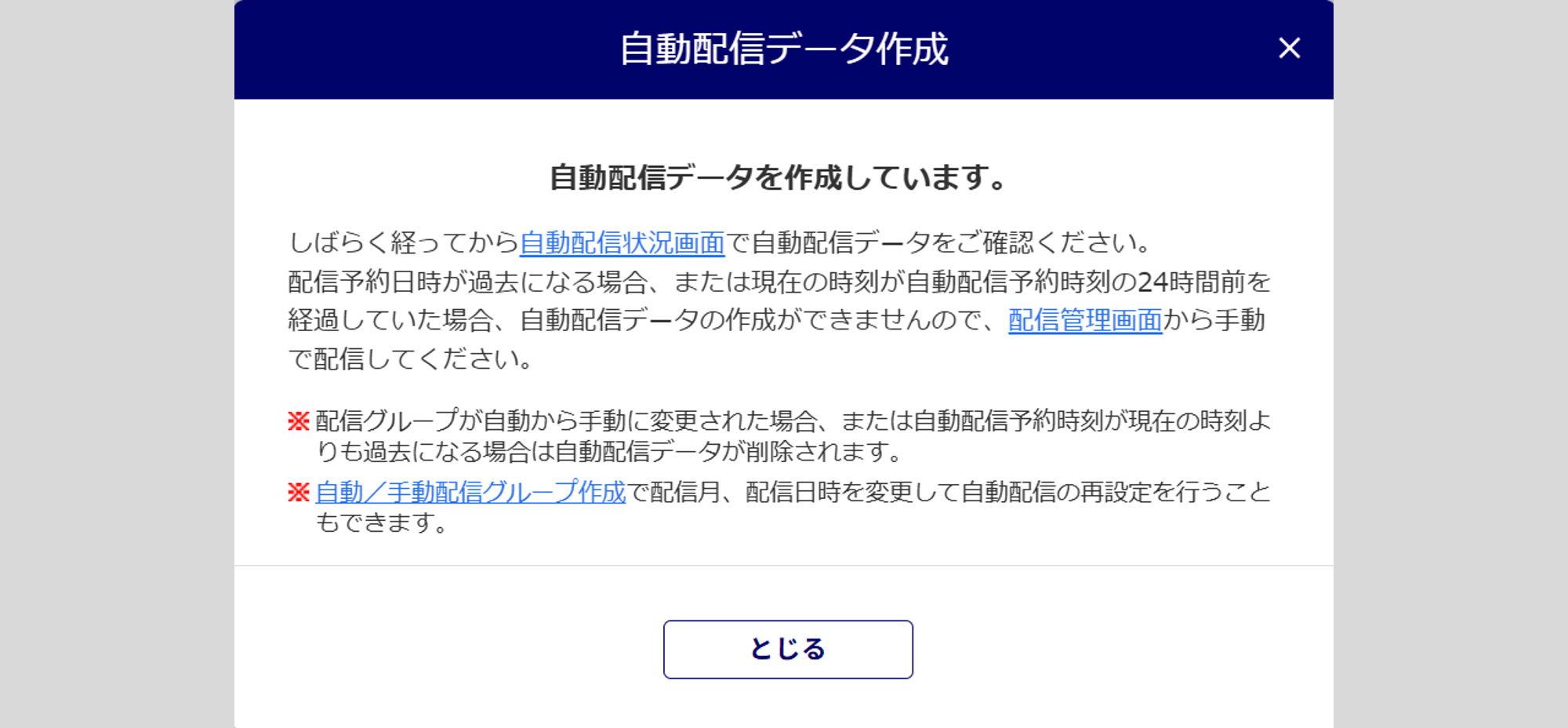
現在時刻が、配信予約時刻まで「24時間以降」の場合、給与データは更新されますが、自動配信データは作成されないため、手動配信をおこなう必要があります。
操作方法
- 「配信管理」画面から個別編集する場合
-
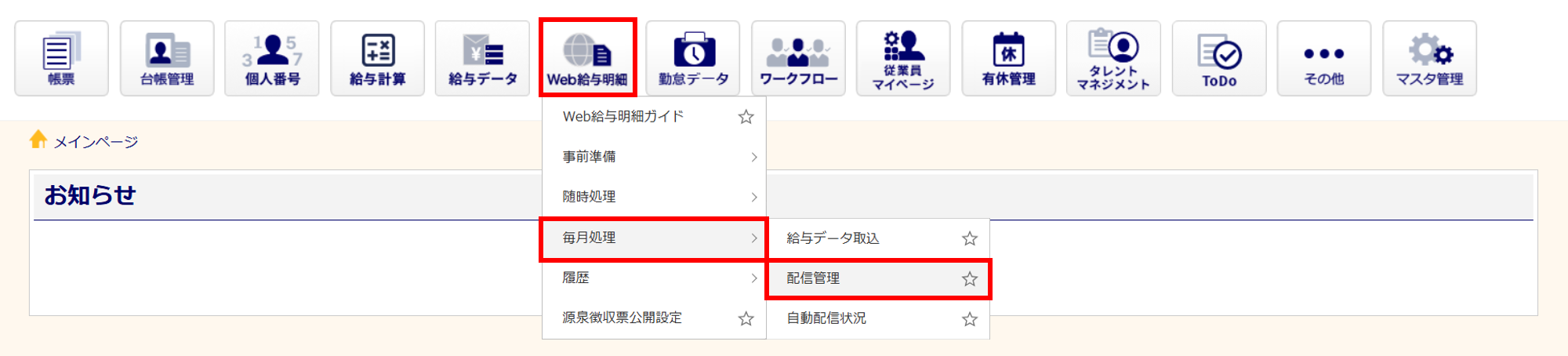
[Web給与明細]>[毎月処理]>[配信管理]をクリックします。
※[Web給与明細ガイド」から操作を進めることもできます。「オフィスステーション Pro」をご利用の場合、対象の顧問先をクリックします。
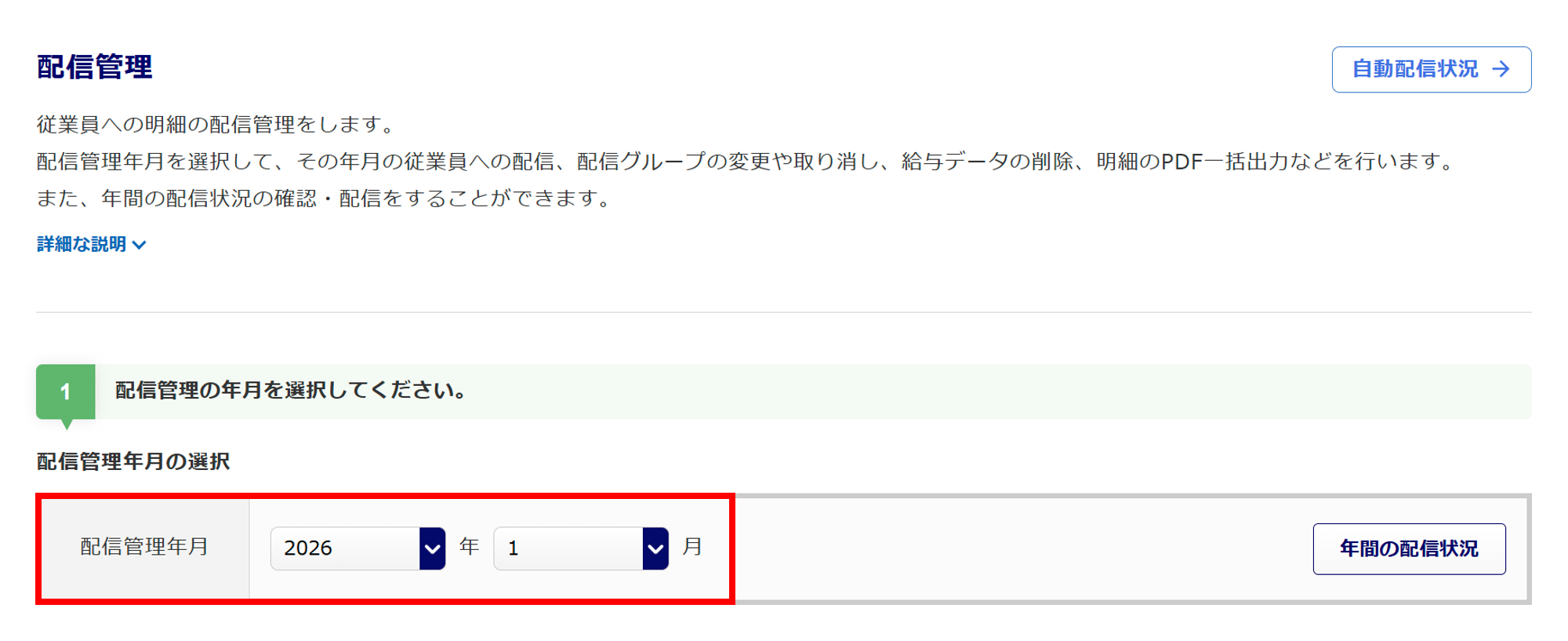
「配信管理年月」を選択します。
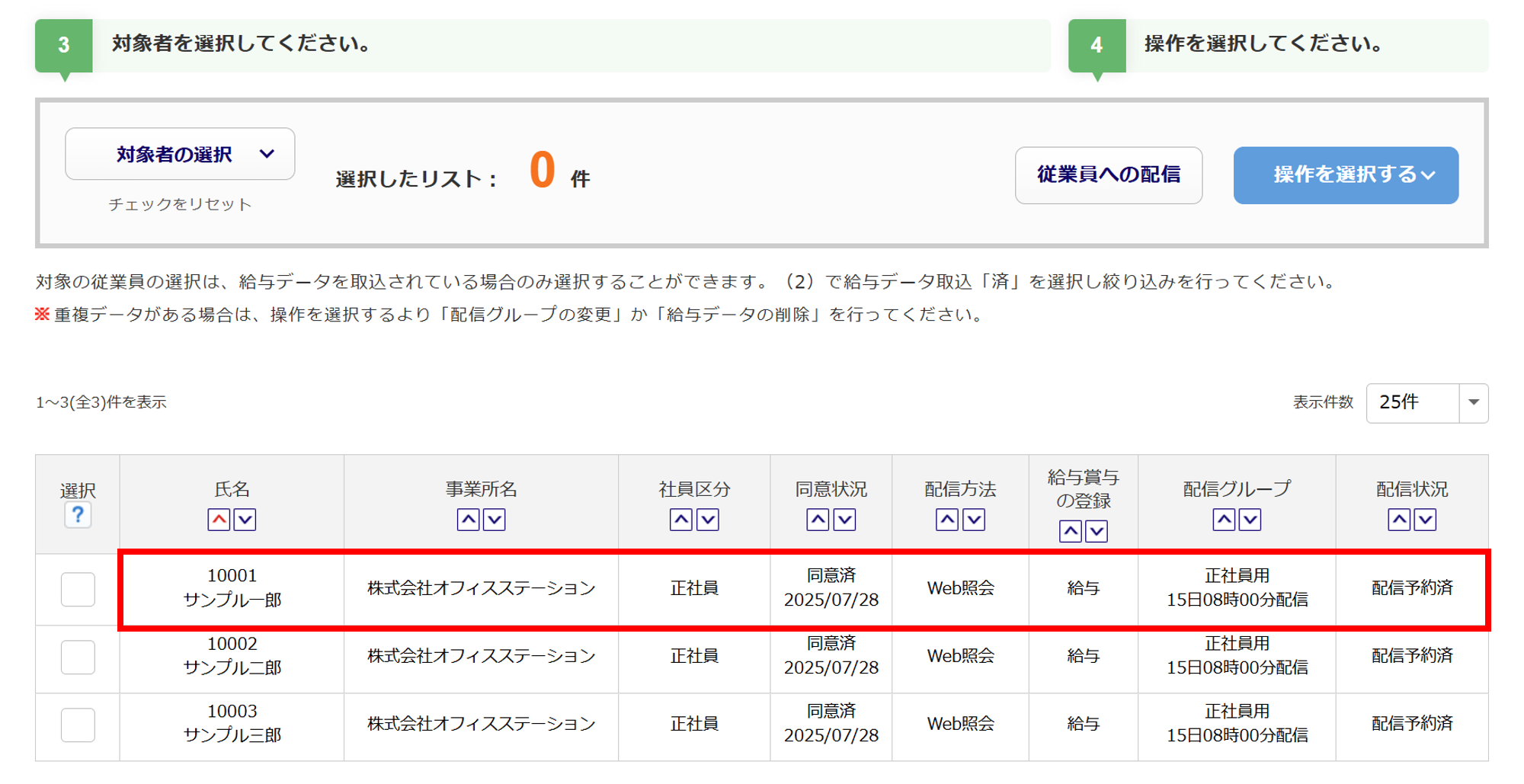
対象従業員の行をクリックします。
[編集]をクリックします。
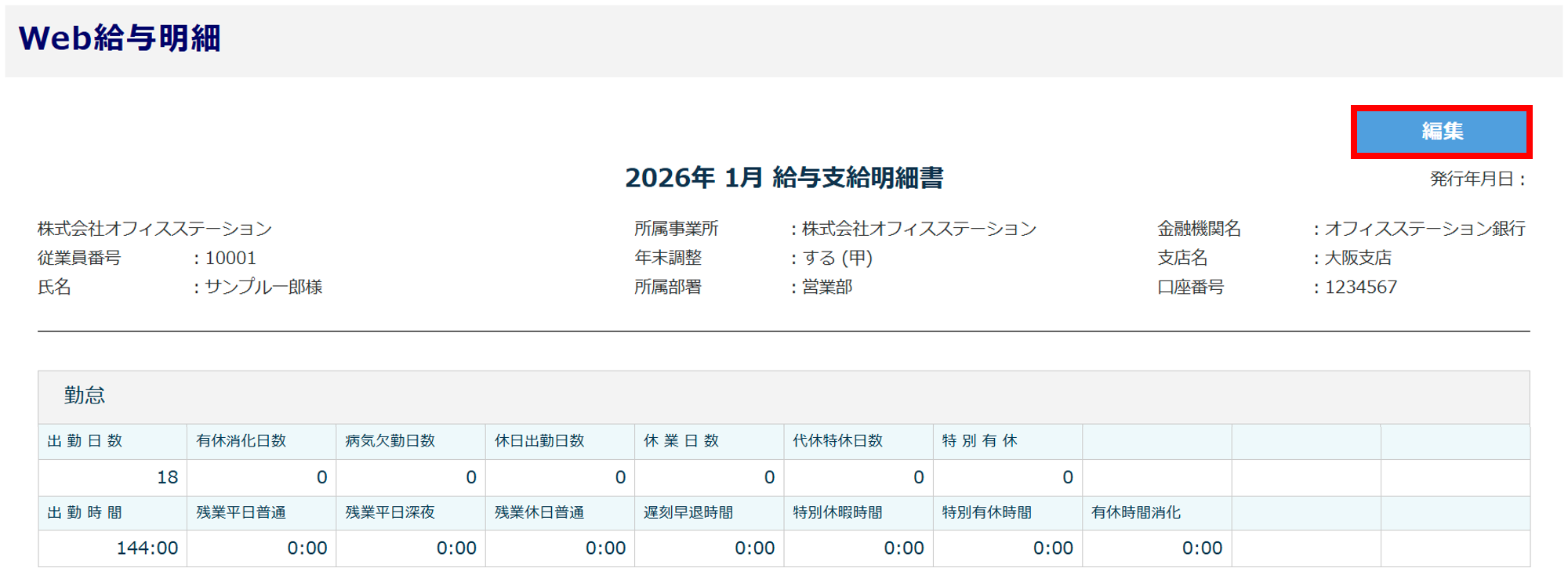
給与明細の内容を編集し、[保存]をクリックします。
※編集した項目は、入力欄の色がオレンジになります。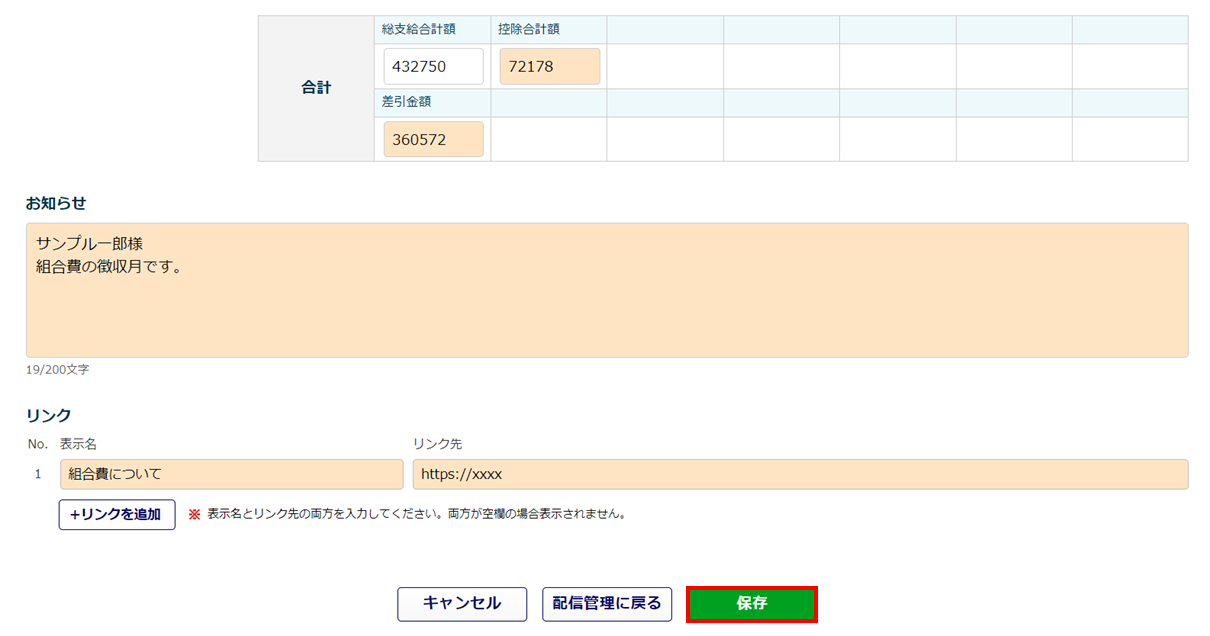
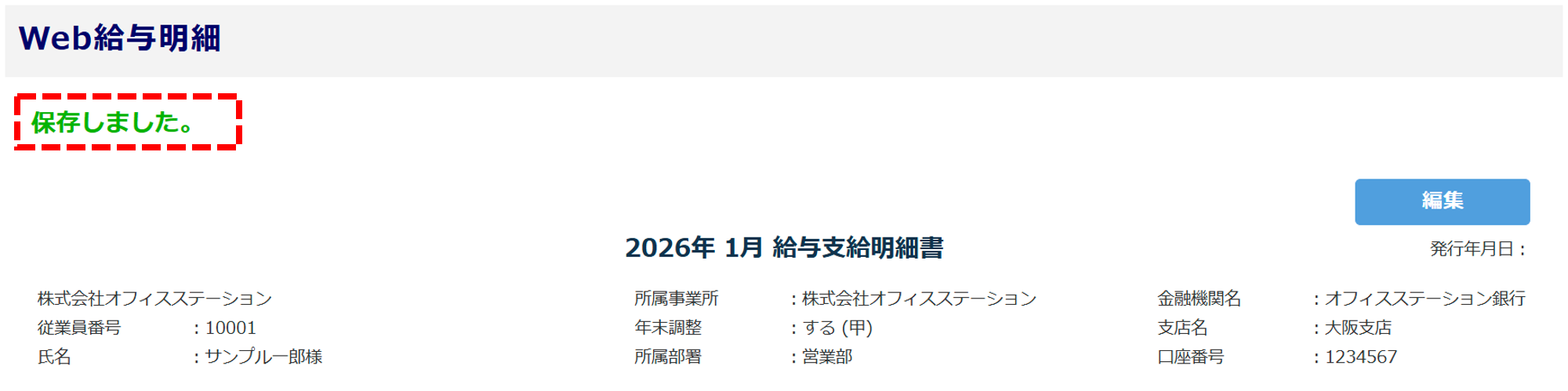
画面上部に「保存しました。」と表示されたら、編集は完了です。
- 給与データの再取込をする場合
-
再度「給与データ取込」をおこなうと、複数の従業員の給与データを一括で更新することができます。
現在時刻が配信予約時刻まで「24時間以前」か「24時間以降」とで、操作方法が異なります。給与データの取込方法については、以下の関連記事をご参照ください。
関連記事
現在時刻が配信予約時刻まで「24時間以前」再度「給与データ取込」をおこなうと、「配信予約済」の状態のままデータが更新され、自動配信できます。
現在時刻が配信予約時刻まで「24時間以降」
再度「給与データ取込」をおこなうと、データは更新されますが、自動配信データは作成されません。
この場合、「配信管理」画面から手動配信をおこなう必要があります。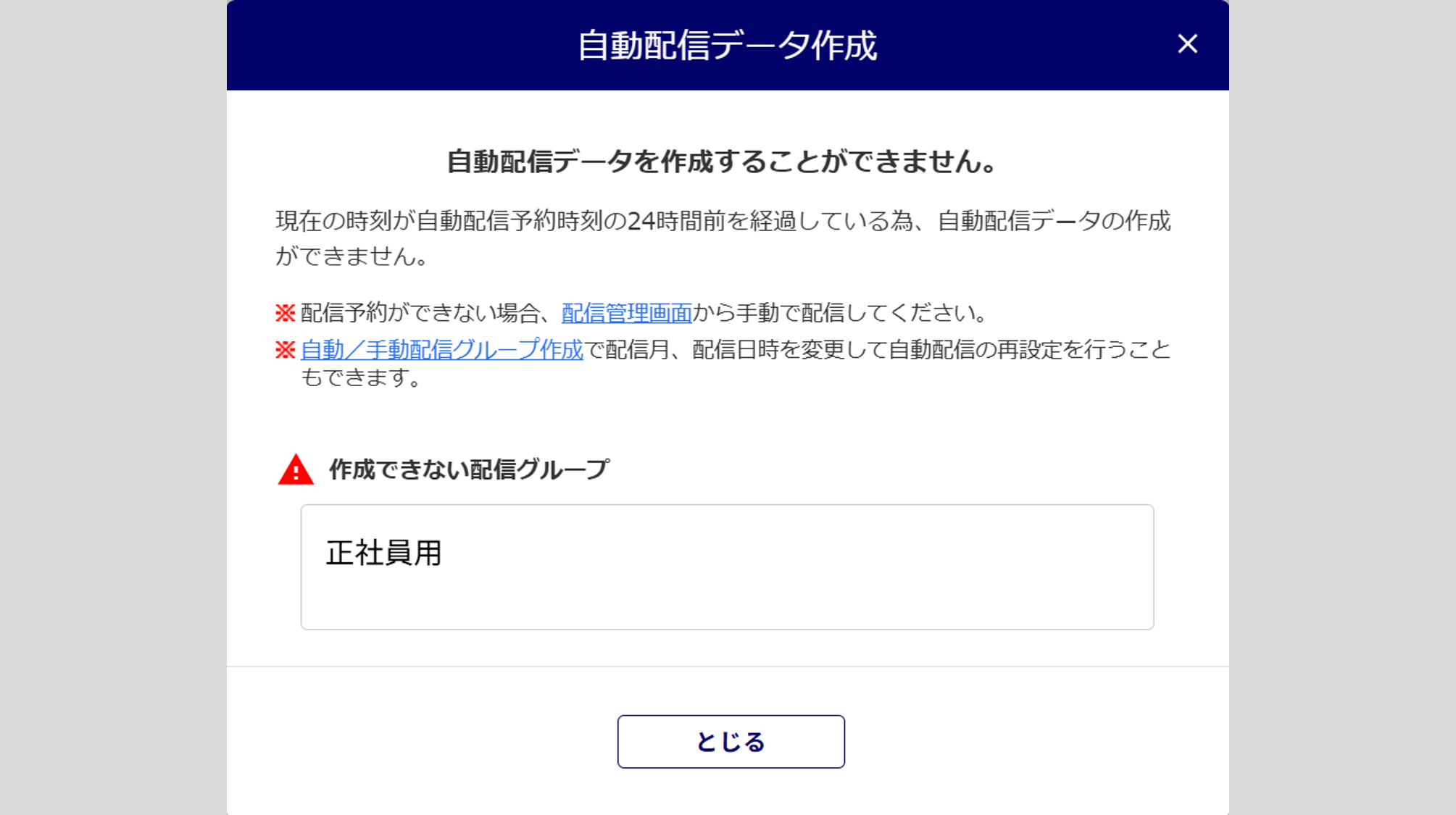
給与明細を手動配信する方法については、以下の関連記事内「給与明細の手動配信」をご参照ください。関連記事