人事
2215|「承認経路の管理」一括登録方法
テンプレートを利用して、ワークフローや入社、身上タスク発行時の承認経路を一括で登録する方法について、ご説明します。
個別に承認経路を登録する場合は、以下の関連記事をご参照ください。
関連記事
承認経路の一括登録
以下のいずれかから、承認経路の登録をおこないます。
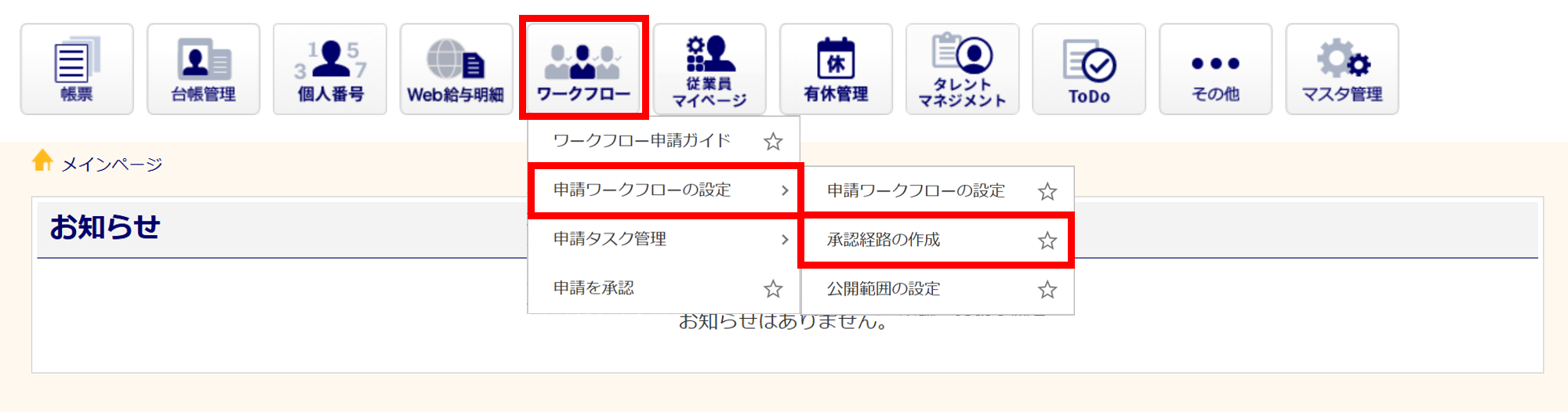
- [ワークフロー]から作成する場合
-
[ワークフロー]>[申請ワークフローの設定]>[承認経路の作成]をクリックします。
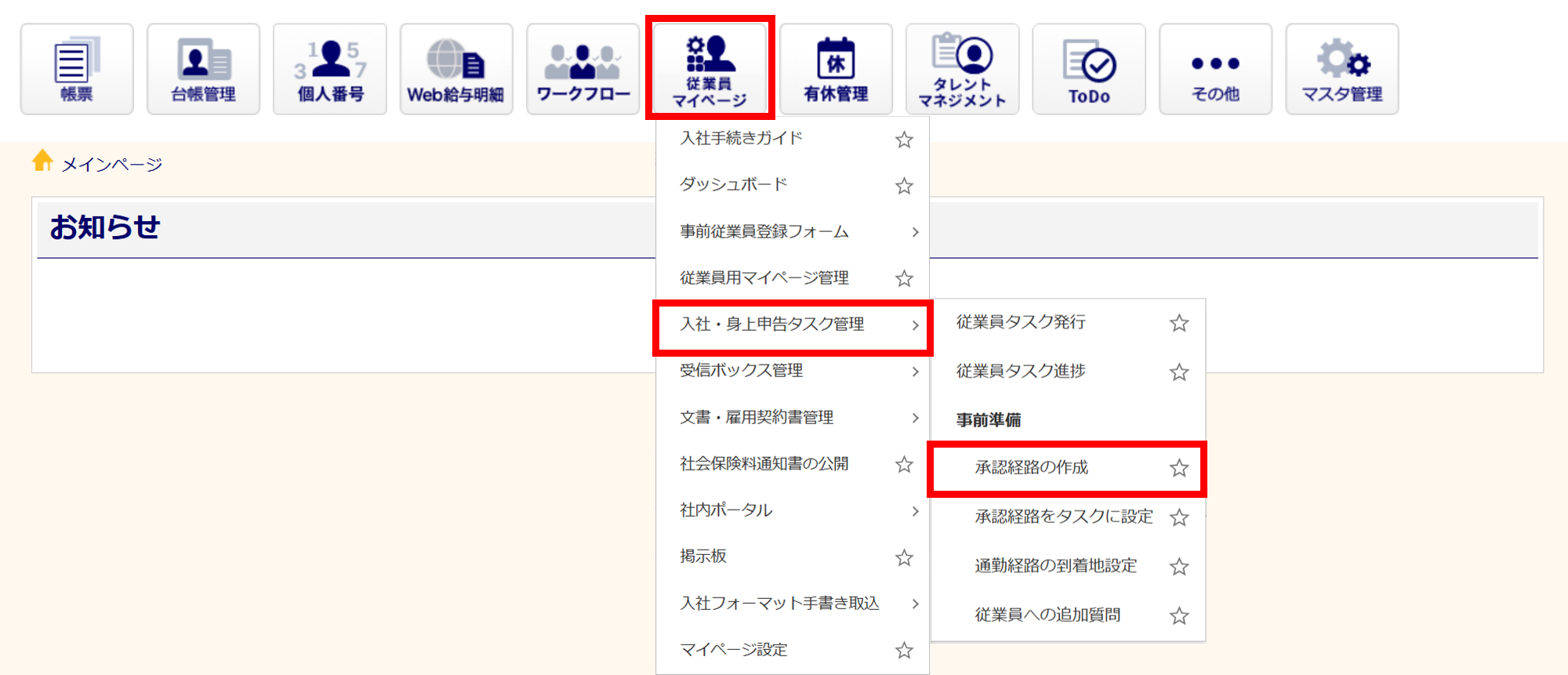
- [従業員マイページ]から作成する場合
-
[従業員マイページ]>[入社・身上申告タスク管理]>[承認経路の作成]をクリックします。
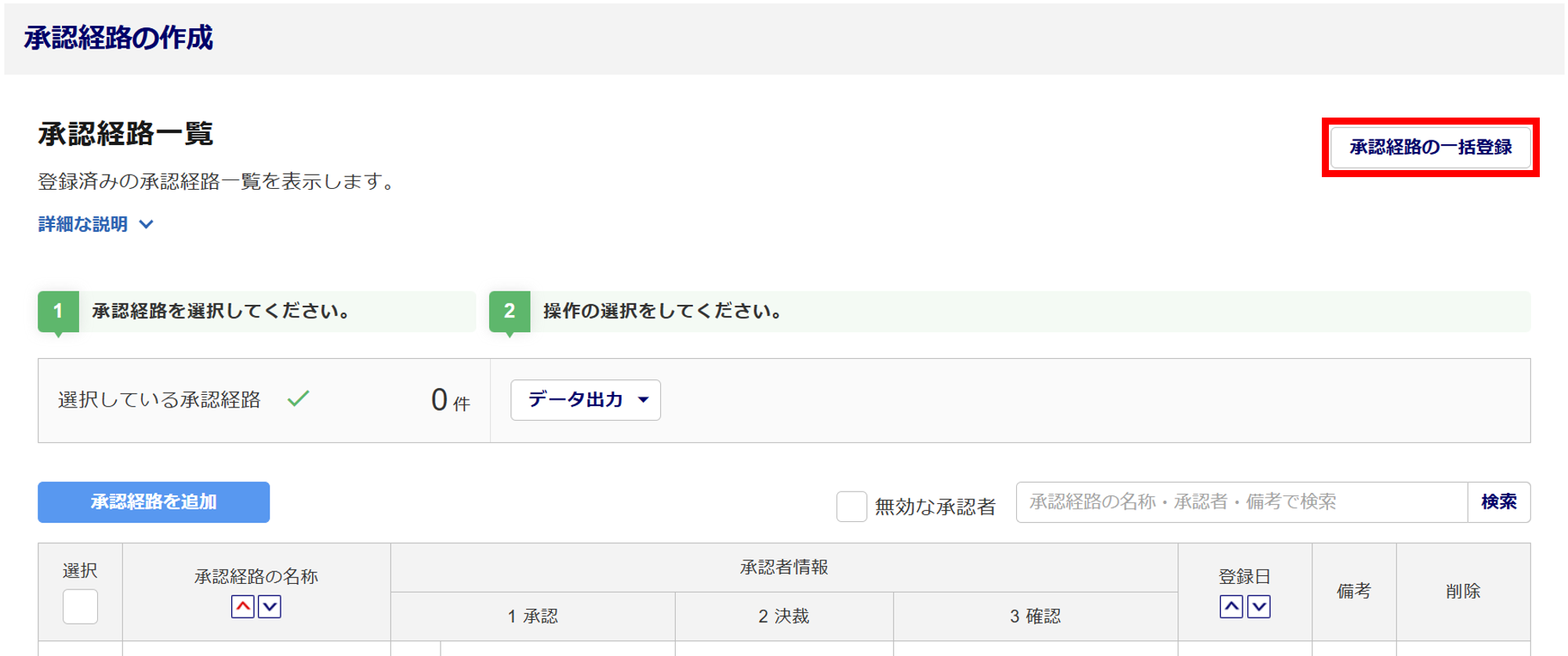
[承認経路の一括登録]をクリックします。
注意点
利用者管理にて、利用者が「一般」権限でかつ「承認経路の管理」が不可となっている場合、[承認経路の一括登録]ボタンを操作できません。
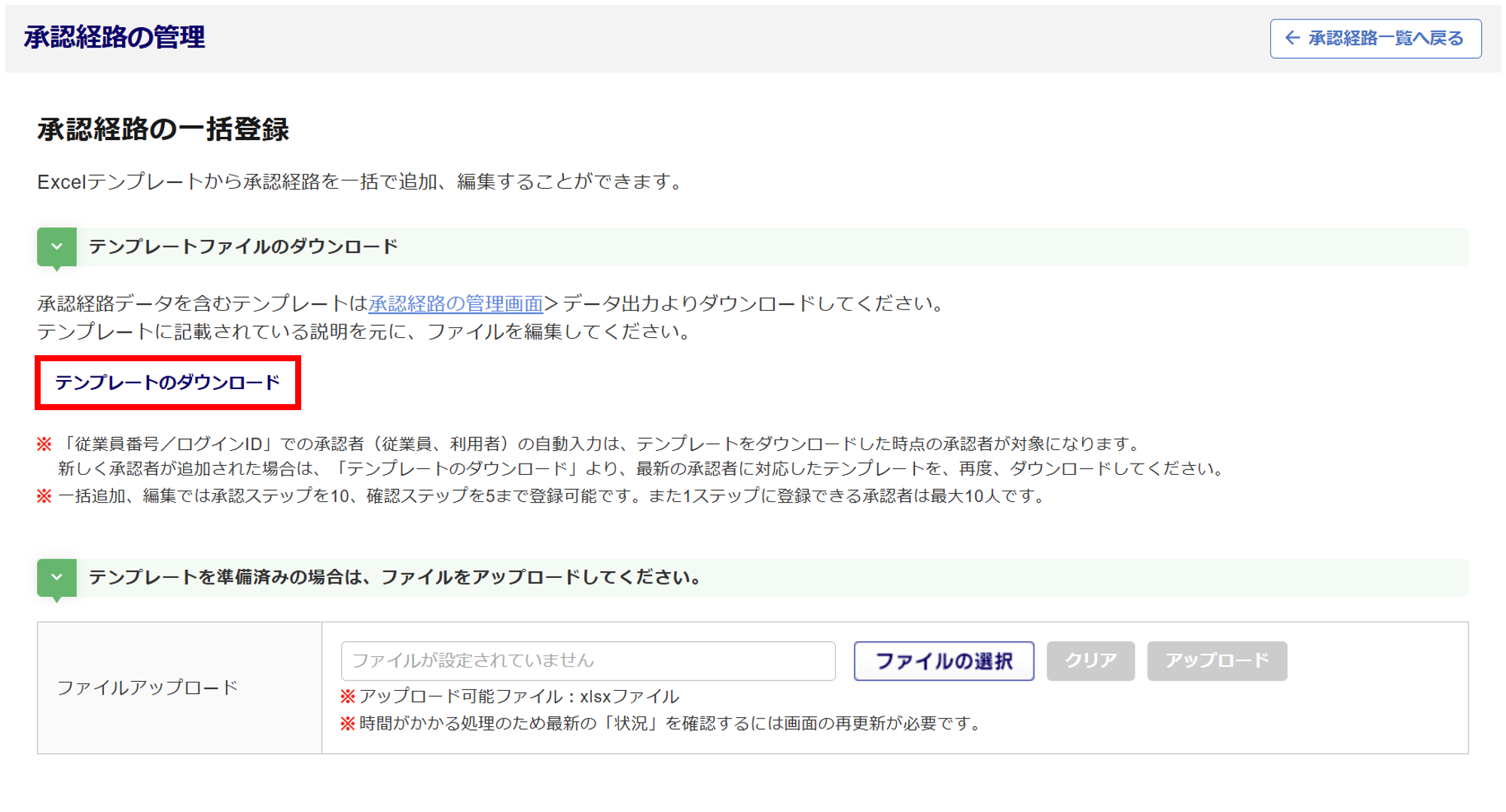
[テンプレートのダウンロード]をクリックします。
テンプレートの入力
ダウンロードしたテンプレートファイルを開き、「入力規則」にしたがって、承認経路情報を入力します。
各項目の詳細については、下表をご確認ください。
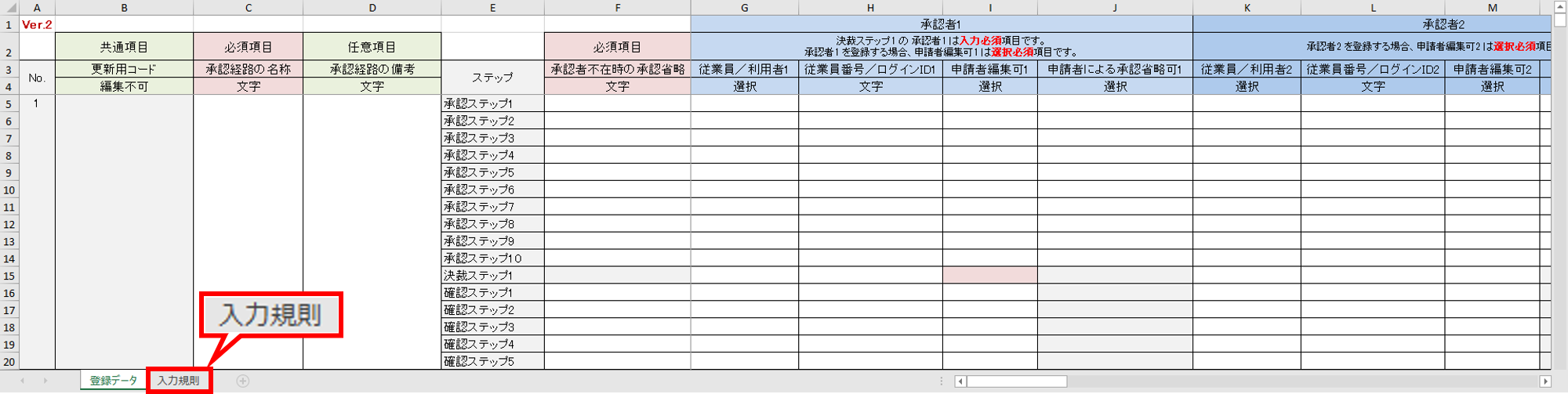
| 項目名 | 説明 |
| 更新用コード | 承認経路を特定するキー項目です。 ※システム側で設定する項目のため、登録できません。 |
| 承認経路の名称 | 承認経路の名称を入力します。※50文字まで |
| 承認経路の備考 | 承認経路の説明等を任意で入力します。※100文字まで |
| 承認者不在時の承認省略 | 各ステップごとに、承認者が不在時の承認を省略するかを設定します。 ・なし : 承認者が不在の場合、該当の承認を省略しません。 ・あり : 承認者が不在の場合、該当の承認を省略します。 |
| 従業員/利用者 | 「従業員」または「利用者」を選択します。
※承認者は1~10人まで選択できます。 |
| 従業員番号/ログインID | 「従業員/利用者」項目にて設定した承認者の情報を入力します。 ・承認者が従業員の場合 : 「従業員番号」を入力します。 ※従業員番号が未設定の場合は「従業員姓名+生年月日(YYYYMMDD)」を入力します。 ・承認者が利用者の場合 : 「ログインID」を入力します。 |
| 申請者編集可 | 従業員がタスクの提出時に、承認者もしくは確認者の変更を許可するかを設定します。 ・変更を許可する場合 : 「可」を選択します。 ・変更を許可しない場合 : 「不可」を選択します。 ※「可」を選択した場合、同じステップ番号の「従業員/利用者」および「従業員番号 /ログインID」を未入力にすることで、特定の承認者以外の承認者を登録できます。 |
| 申請者による承認省略可 | 従業員がタスクの提出時に、承認もしくは確認の省略を許可するかを設定します。 ※同じステップ番号の「申請者編集可」が「可」の場合は選択必須です。 ・変更を許可する場合 : 「可」を選択します。 ・変更を許可しない場合 : 「不可」を選択します。 |
| 必要承認人数 | 承認者の人数のうち、必要な承認人数を設定します。 |
| ステップの備考 | 設定したステップに関する確認事項等を入力します。※50文字まで |
| 承認者氏名 | 同じステップ番号の「従業員番号/ログインID」項目に、入力した従業員番号(またはログインID)に一致する、承認者の氏名(または利用者名)が自動的に入力されます。 |
注意点
一括登録をする場合、承認者を部署・役職で設定することはできません。
ポイント
一括登録できる最大数は以下のとおりです。
・承認経路 : 500件
・承認ステップ : 10ステップ
・確認ステップ : 5ステップ
・承認者 : 10人(1ステップにつき)
テンプレートの取込み
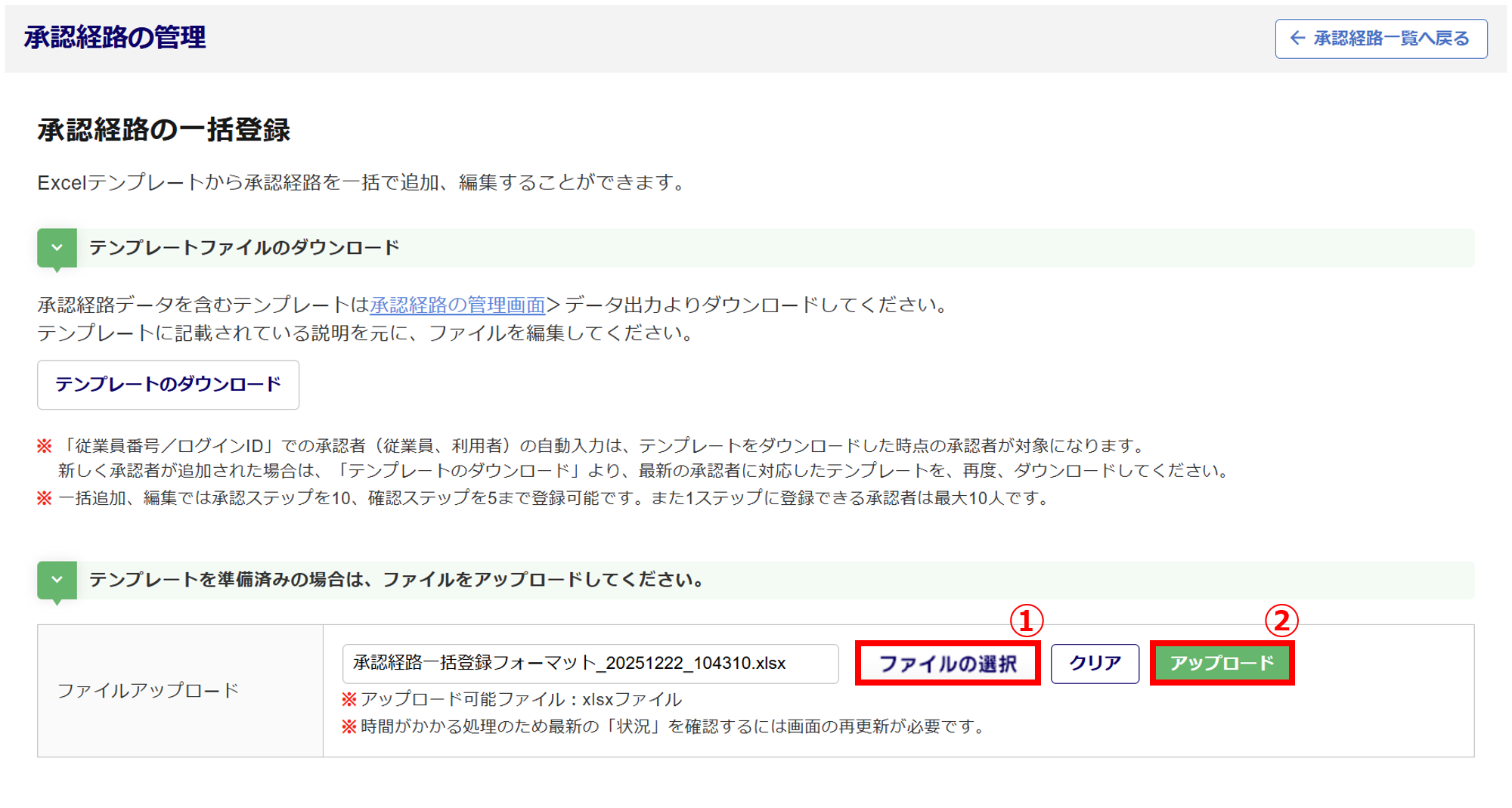
ファイル保存後、「ファイルアップロード」の[ファイルの選択](①)から保存したファイルを選択し、[アップロード](②)をクリックします。
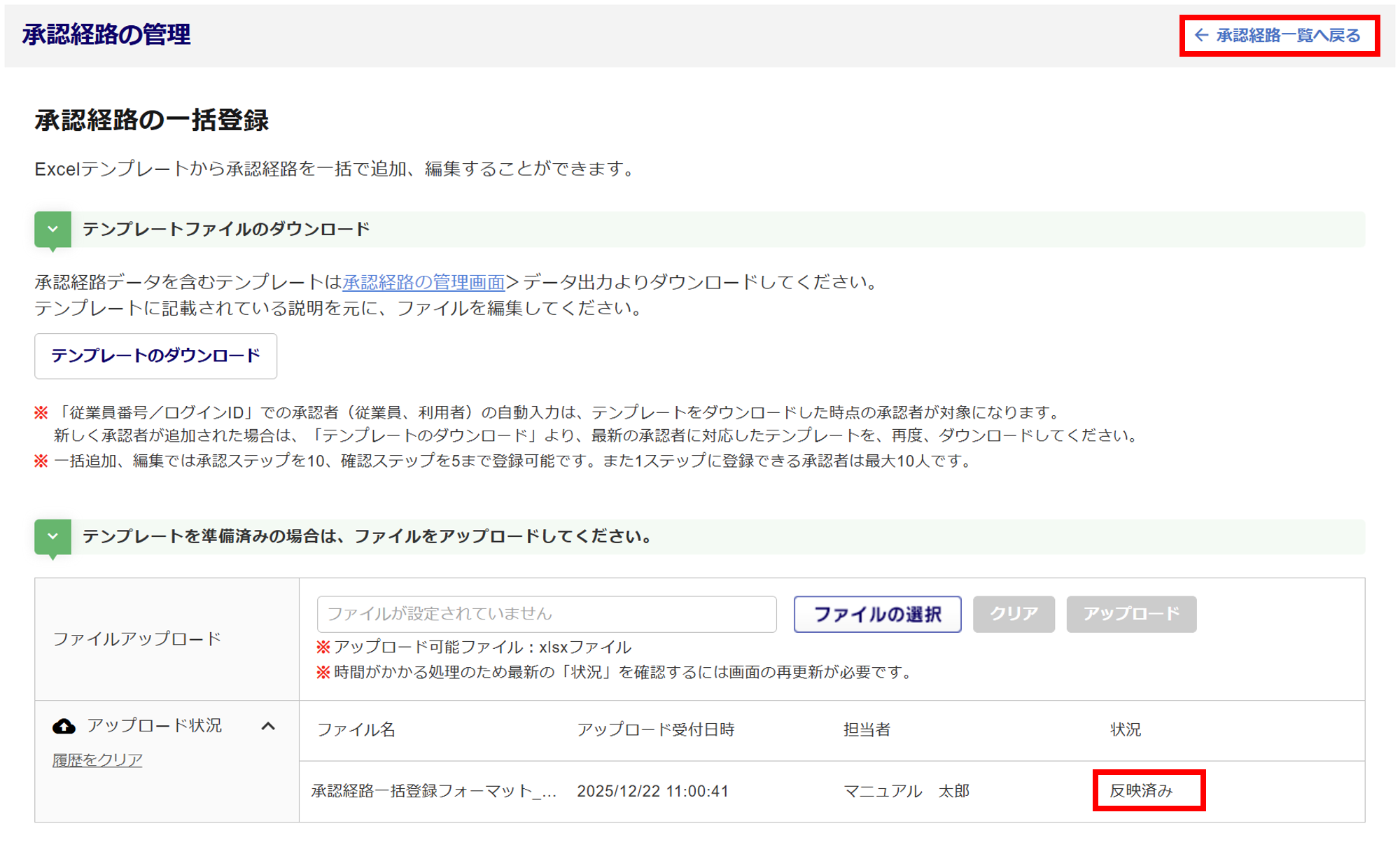
「アップロード状況」欄の「状況」が「反映済み」と表示されたら、承認経路の一括登録は完了です。
※処理に時間要します。最新の「状況」を確認するには、画面の更新をおこなってください。
[承認経路一覧へ戻る]をクリックすると、登録した承認経路を確認できます。
注意点
テンプレートの内容に問題がある場合、「状況」に「取込エラー」と表示されます。
「取込エラー」をクリックして、エラーの内容を確認し、再度アップロードをおこなってください。
登録した承認経路を申請フォームに設定する場合は、以下の関連記事をご参照ください。