事務組合 for SR 会員社労士向け
2230|【会員社労士】「送信一覧」公文書取得方法
「送信一覧」画面にて公文書を取得する方法について、ご説明します。
注意点
公文書/コメントの初回ダウンロード期限は、90日前後となります。
※90日前後はあくまでも目安となります。
手続き等によって前後する可能性がございますので、ご注意ください。
ただし、公文書/コメントをダウンロードすることで、オフィスステーション独自のサーバに取得した公文書が保存されますので、再ダウンロードについては期限がなくいつでもできます。
※青文字部分をクリックすると、対象のマニュアルが開きます。
関連記事
公文書の取得
[帳票]>[帳票]をクリックします。
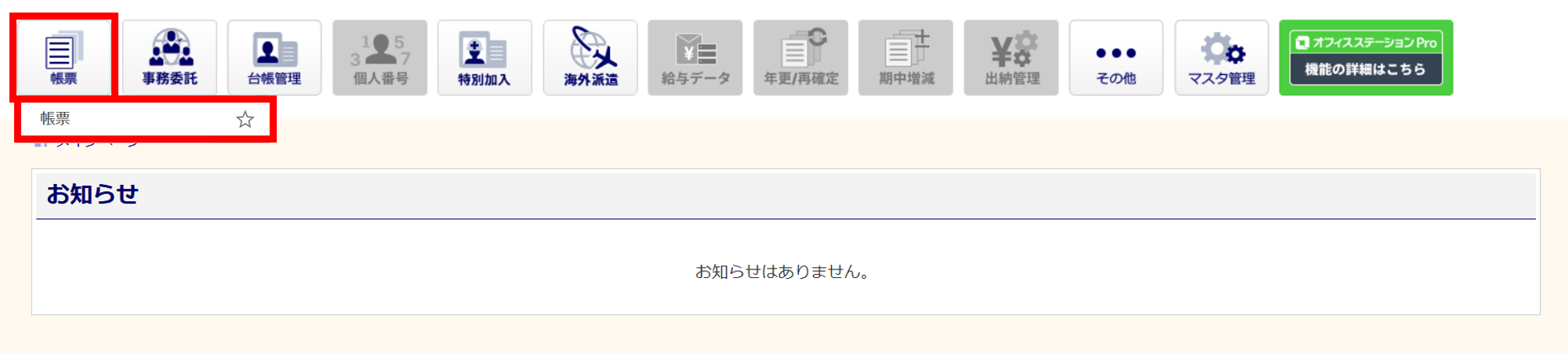
「帳票」画面が表示されます。
画面右側の[送信一覧]をクリックします。

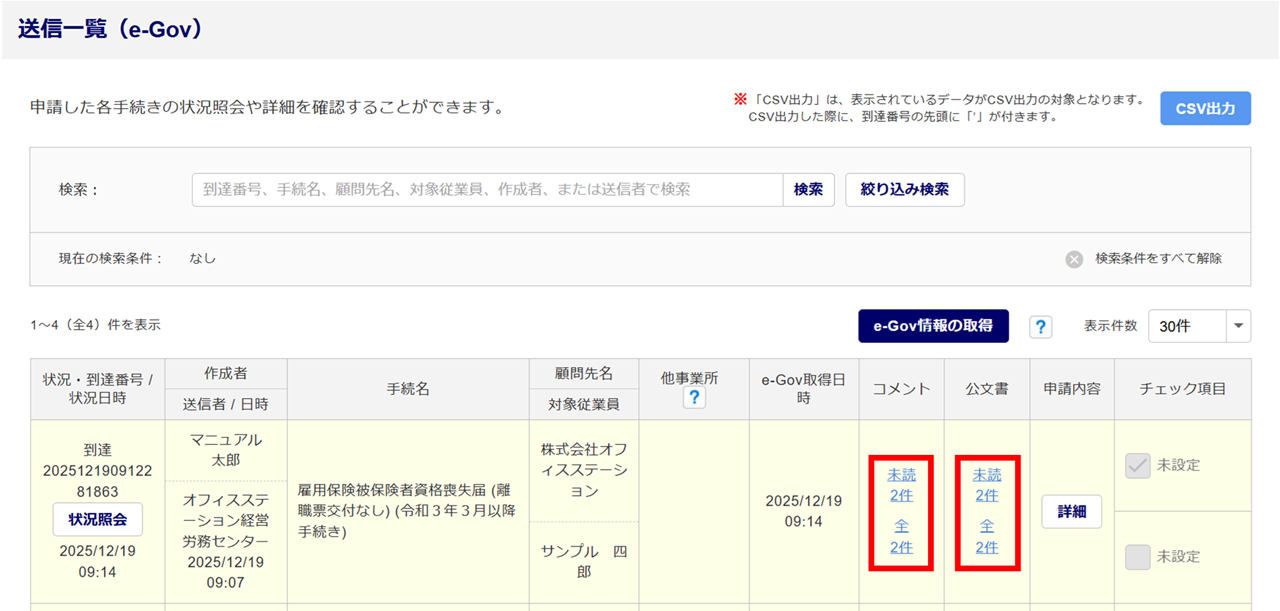
「送信一覧(e-Gov)」画面が表示されます。
「コメント」「公文書」列の[未読〇件]または[全〇件]をクリックします。
※どちらをクリックしても同じ画面が表示されます。
「確認」画面が表示されたら、[OK]をクリックします。

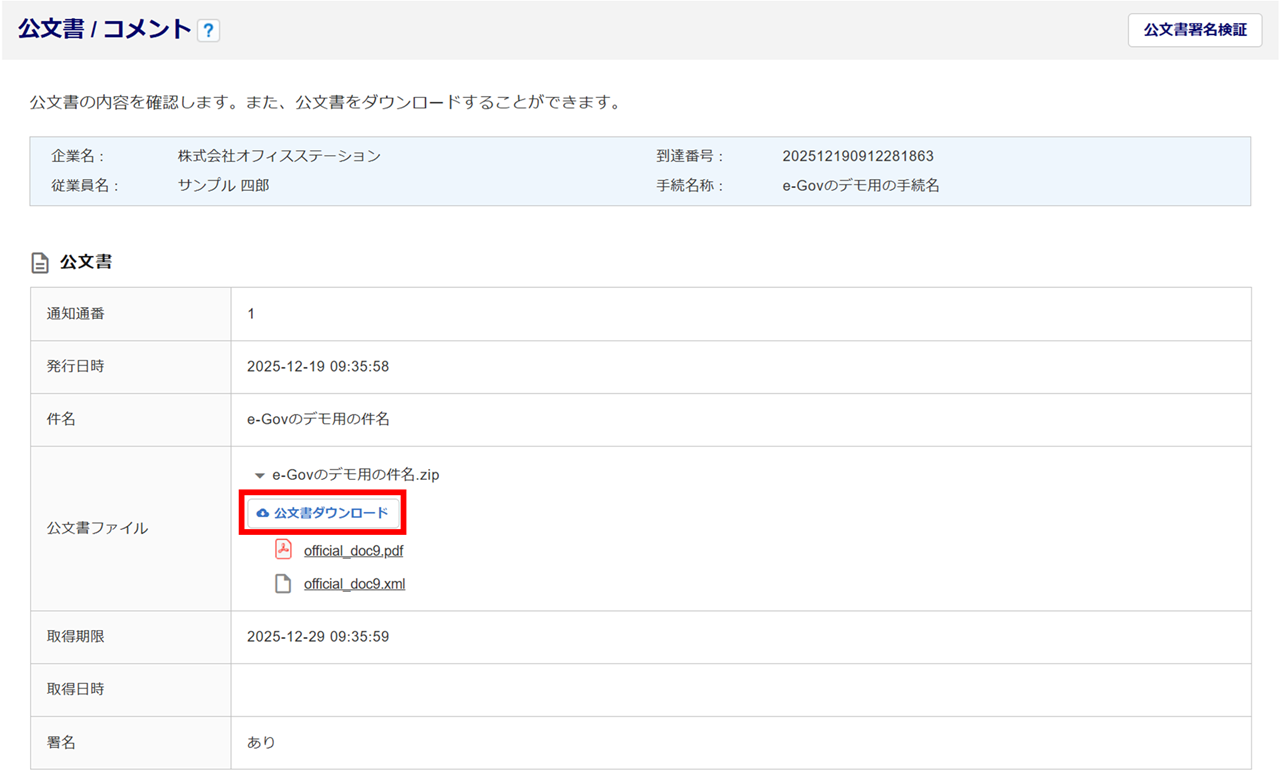
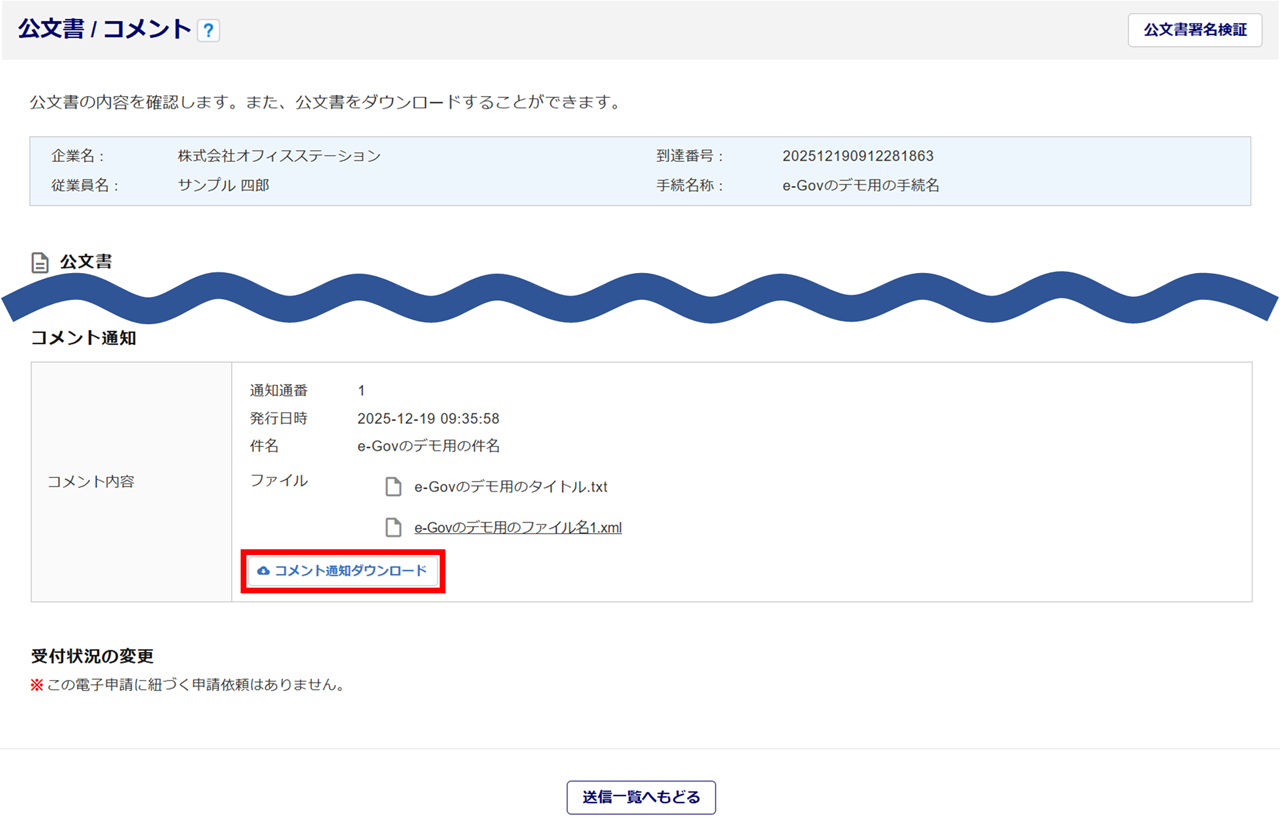
「公文書/コメント」画面が表示されます。
※下図の手続き名称等は、e-Govのテスト用の表示となっております。
- 公文書をダウンロードする場合
-
[公文書ダウンロード]をクリックし、ZIPファイルをPCへダウンロードします。
- コメントをダウンロードする場合
-
[コメント通知ダウンロード] をクリックし、ZIPファイルをPCへダウンロードします。
公文書の閲覧
本マニュアルでは、「Microsoft Edge」ブラウザを使用しての操作方法を、ご案内します。
※ご利用の環境によって、操作方法が異なる場合があります。
注意点
サポートデスクでは、PCの操作方法および、ブラウザに関するサポート等は承っておりません。
PC端末や、ブラウザの操作方法については、ご利用のPC端末のサポートセンターへご確認ください。
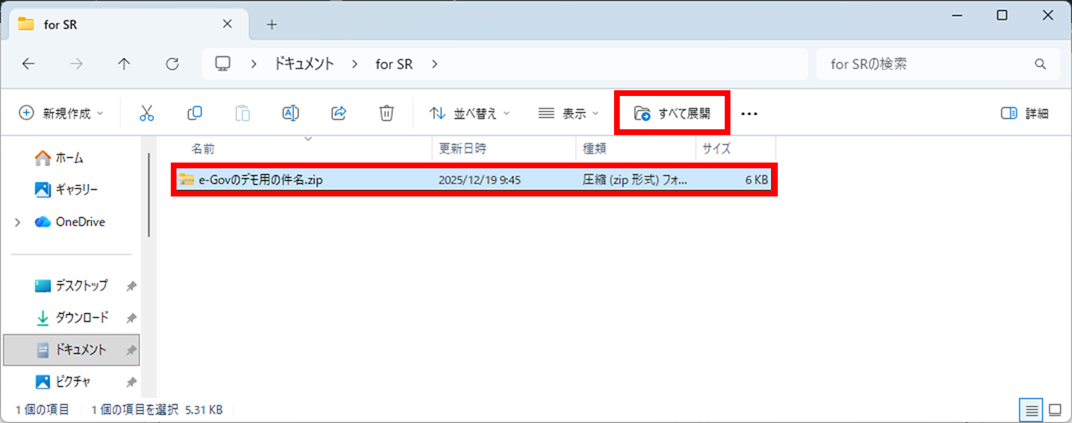
エクスプローラーにて、ZIPファイルを選択し、[すべて展開]をクリックします。
※操作しているPCの設定やブラウザにより、ダウンロードしたファイルの保存先が異なります。
補足
ダウンロードしたファイルの保存先を確認する方法については、以下の関連記事をご参照ください。
※青文字部分をクリックすると、対象のマニュアルが開きます。
注意点
公文書は、ZIPファイルにてダウンロードされますので、閲覧には『解凍』作業が必要です。
なお、オフィスステーションでは、推奨している特定の解凍ソフトはございません。
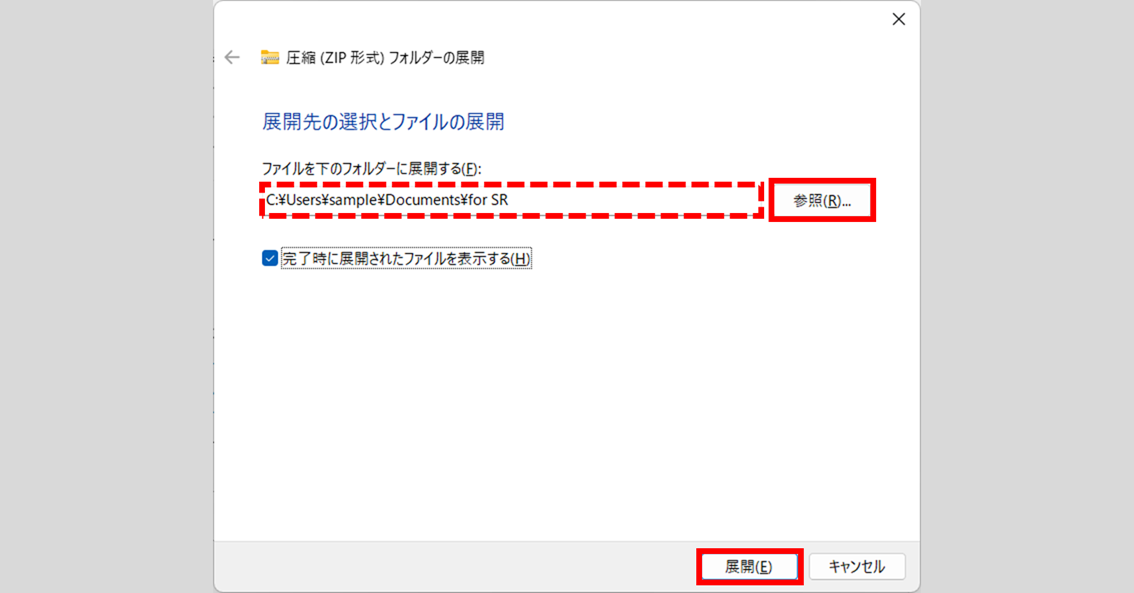
展開先のフォルダを別途指定する場合は、[参照]をクリックし、フォルダを指定します。
[展開]をクリックします。
- PDFファイルを確認する場合
-
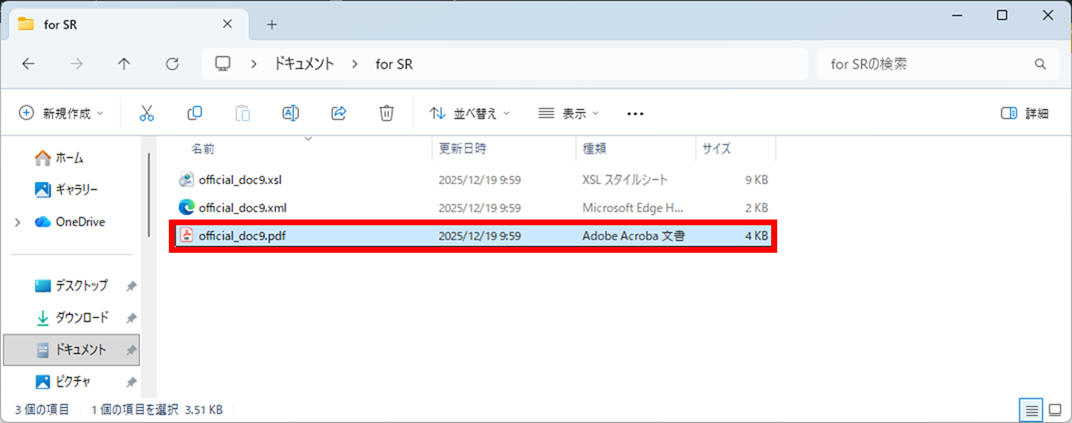
ファイル名をダブルクリックします。
- XMLドキュメントを確認する場合
-
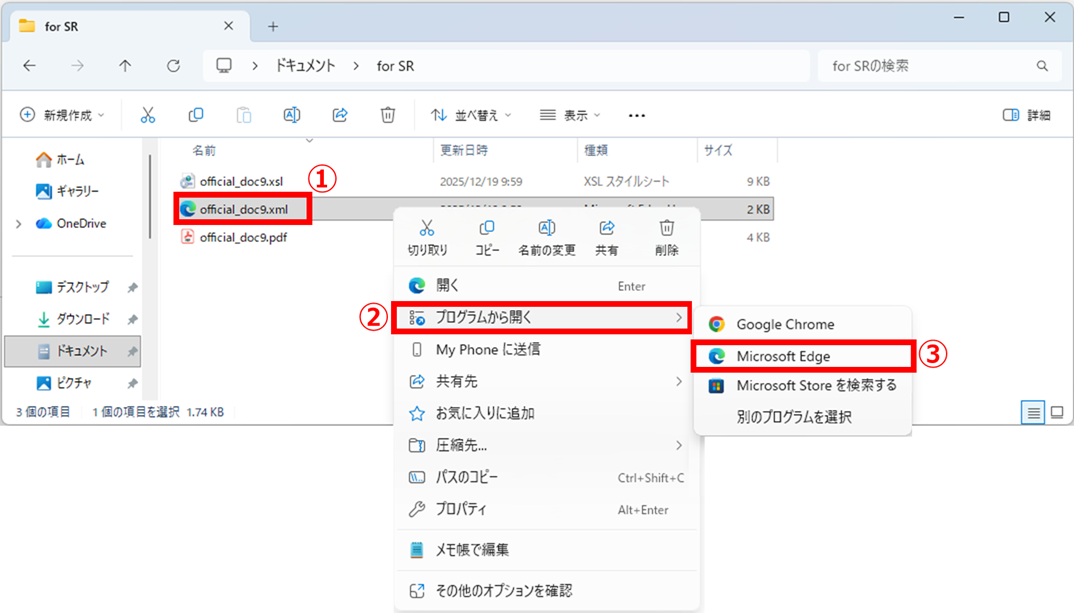
ファイル名(①)を選択後、右クリックし、[プログラムから開く](②)をクリック、[Microsoft Edge](③)をクリックします。
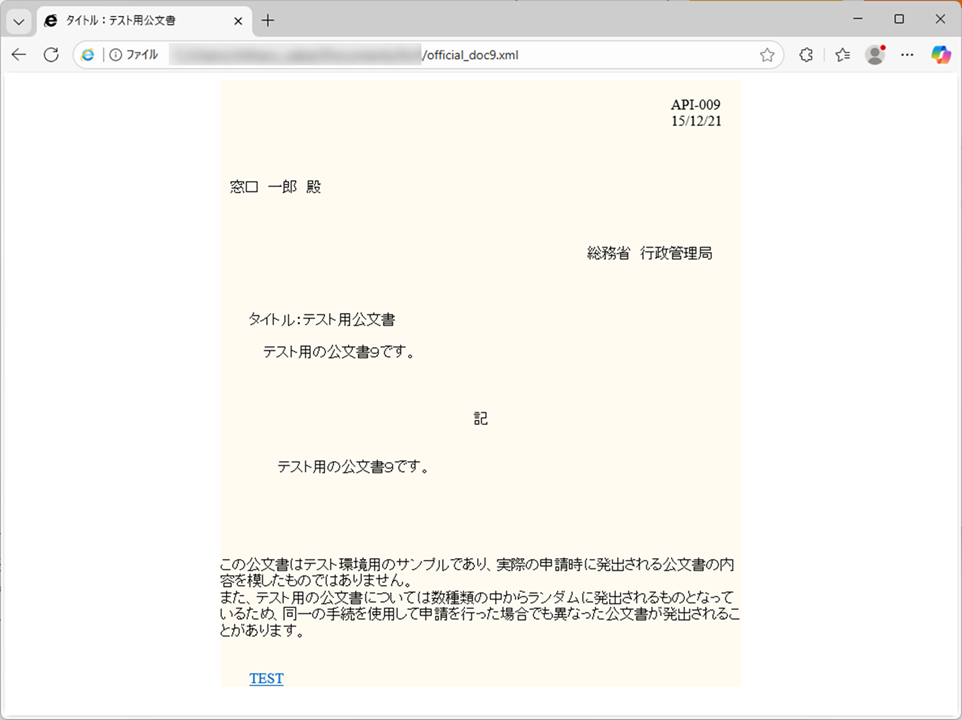
下図は、サンプルのXMLドキュメントを「Microsoft Edge」ブラウザにて「Internet Explorerモード」で開いた画面です。
補足
公文書の閲覧について、XMLドキュメントが白紙の場合等は、以下の関連記事をご参照ください。
※青文字部分をクリックすると、対象のマニュアルが開きます。
注意点
手続きにより、「PDFファイル」「XMLドキュメント」 等、公文書のファイル形式が異なります。
必ずしも、「PDFファイル」と「XMLドキュメント」、2種類のファイル形式の公文書が発行されるものではございません。