人事
2266|「通勤経路の到着地設定」方法
※士業用顧問先に、「オフィスステーション 労務」または「オフィスステーション マイナンバープラス」のアカウント発行が必要。
通勤経路に利用する到着地(勤務地)を登録する方法についてご説明します。
出向先・派遣先・催事店舗など、「企業設定」および「他事業所管理」に登録されていない勤務地を登録できます。
※「企業設定」および「他事業所管理」に登録済みの到着地は自動反映されます。
なお、「他事業所管理」の設定方法については、以下の関連記事をご参照ください。
関連記事
到着地の登録
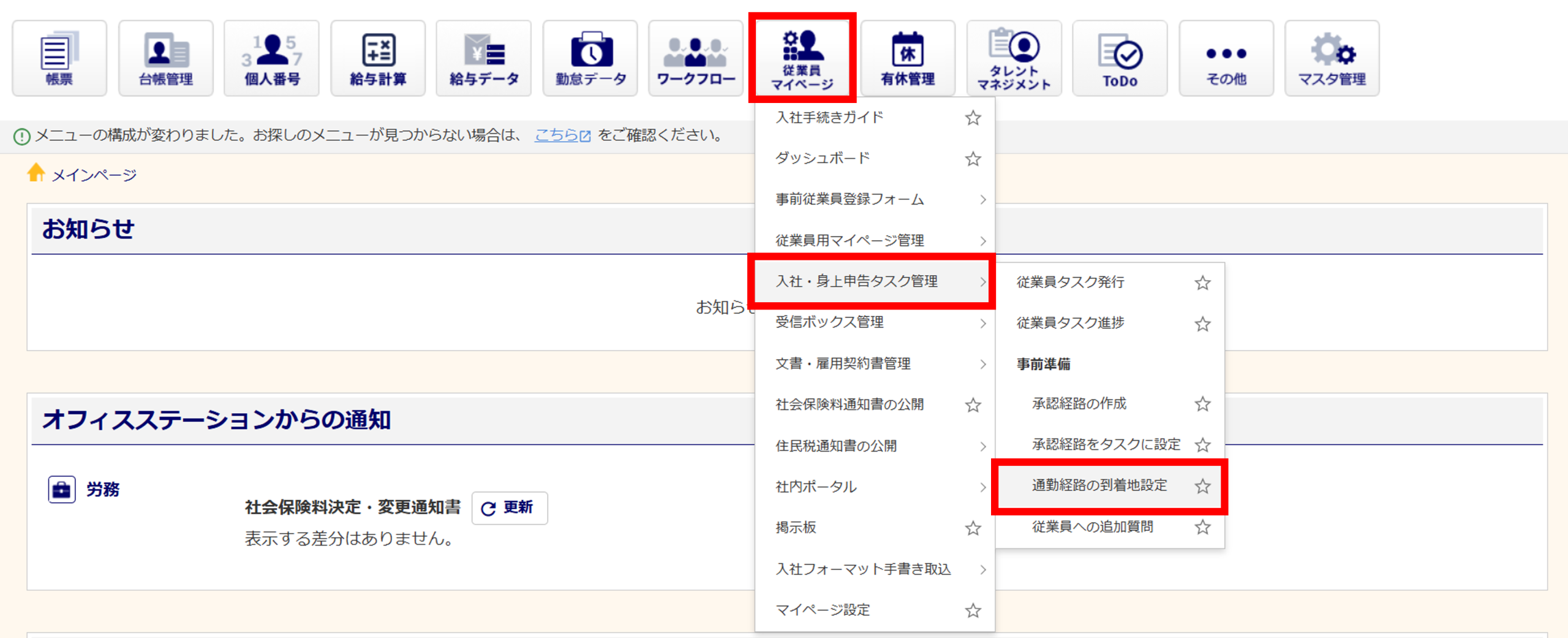
[従業員マイページ]>[入社・身上申告タスク管理]>[通勤経路の到着地設定]をクリックします。
到着地の新規作成
本マニュアルでは、到着地設定を個別に登録する操作方法をご案内します。
一括での取込みをご希望の場合は、以下の関連記事をご参照ください。
関連記事
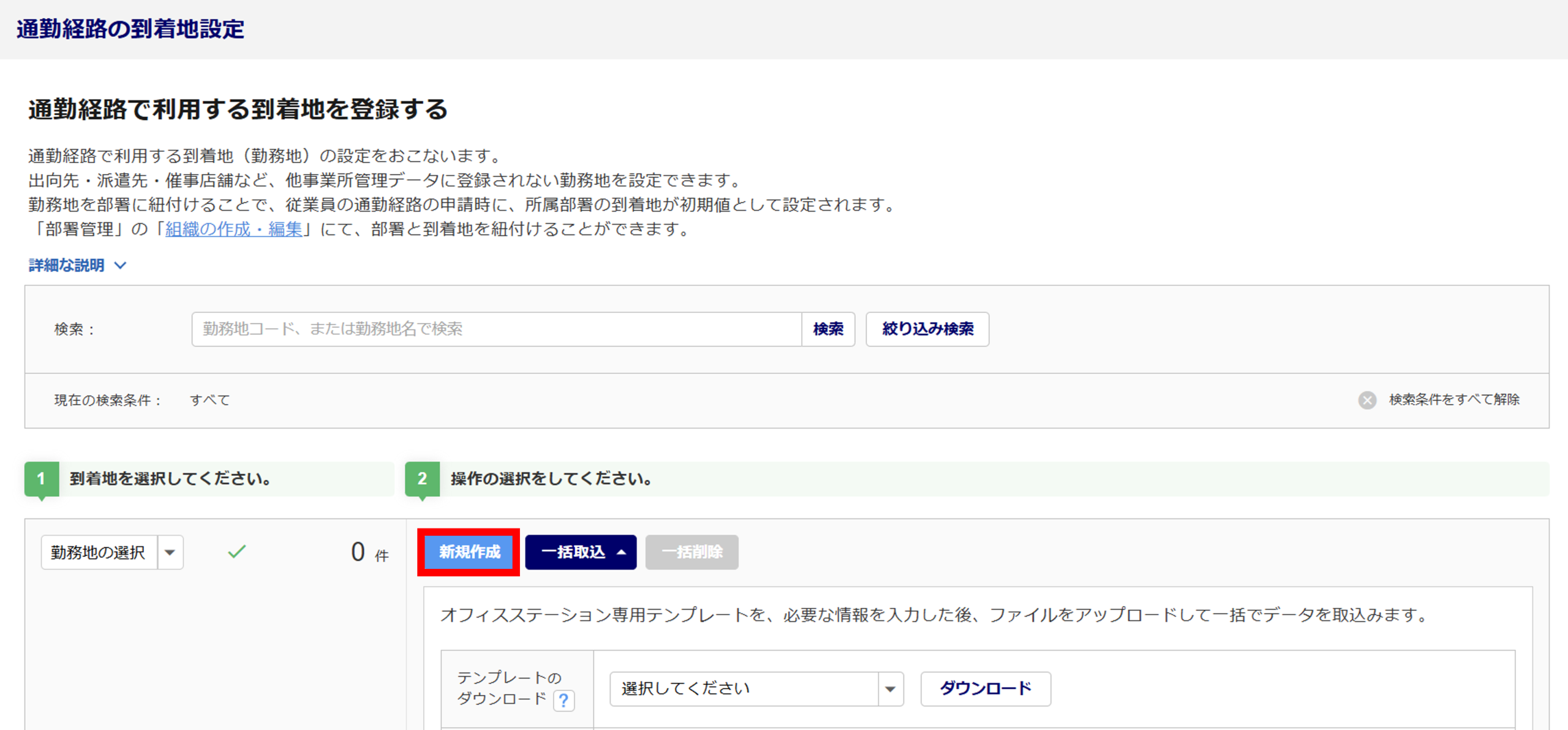
[新規作成]をクリックします。
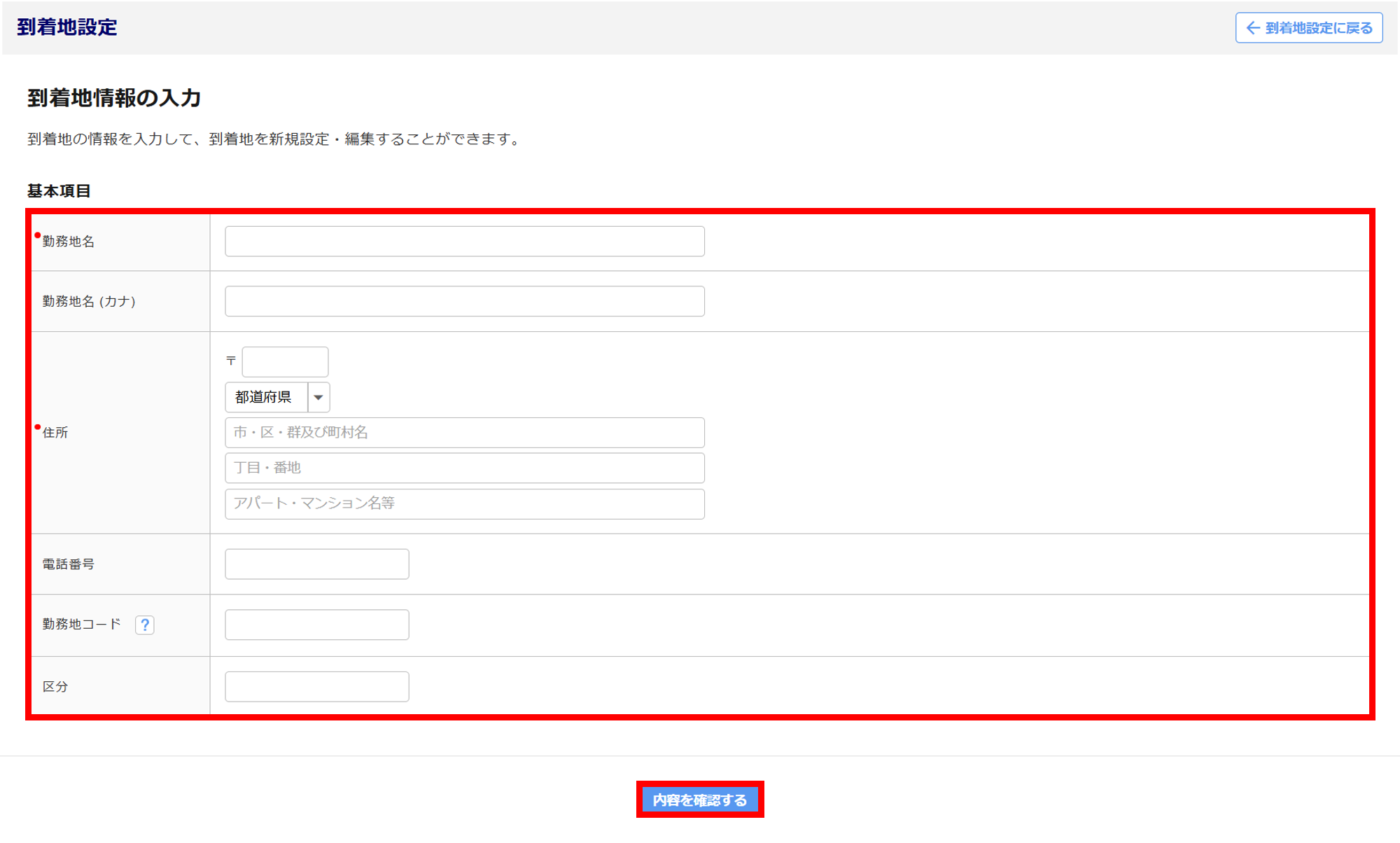
各項目を入力し、[内容を確認する]をクリックします。
項目の詳細については、下表をご確認ください。
| 項目名 | 説明 |
| 勤務地名 | 勤務地の名称を入力します。 |
| 勤務地名 (カナ) | 勤務地の(カナ)を入力します。 |
| 住所 | 勤務地の住所を入力します。 |
| 電話番号 | 勤務地の電話番号を入力します。 |
| 勤務地コード | 勤務地コードを入力します。 [?(はてなマーク)]をクリックすると勤務地コードについての詳細を確認できます。 |
| 区分 | 区分を入力します。 |
ポイント
「●」がついている項目は必須入力です。未入力のまま登録することはできません。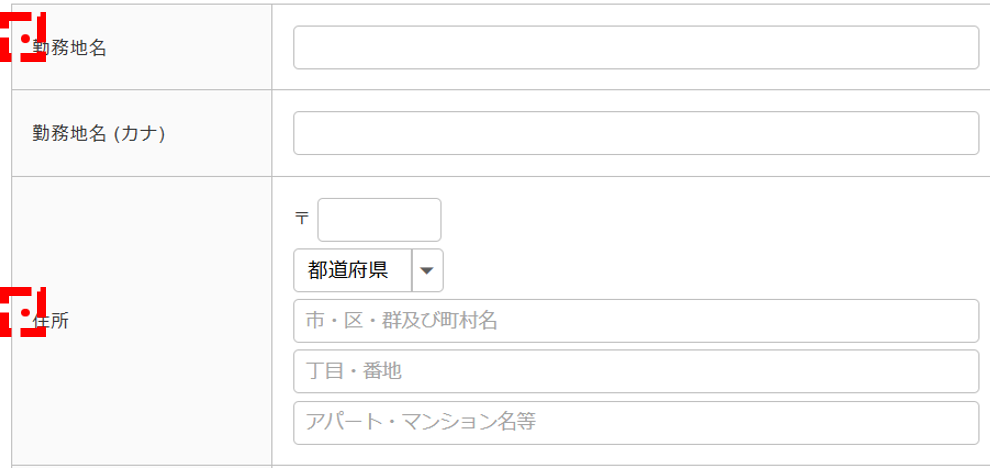
入力内容を確認し、登録する場合は[保存]をクリックします。
修正する場合は、[戻る]をクリックします。
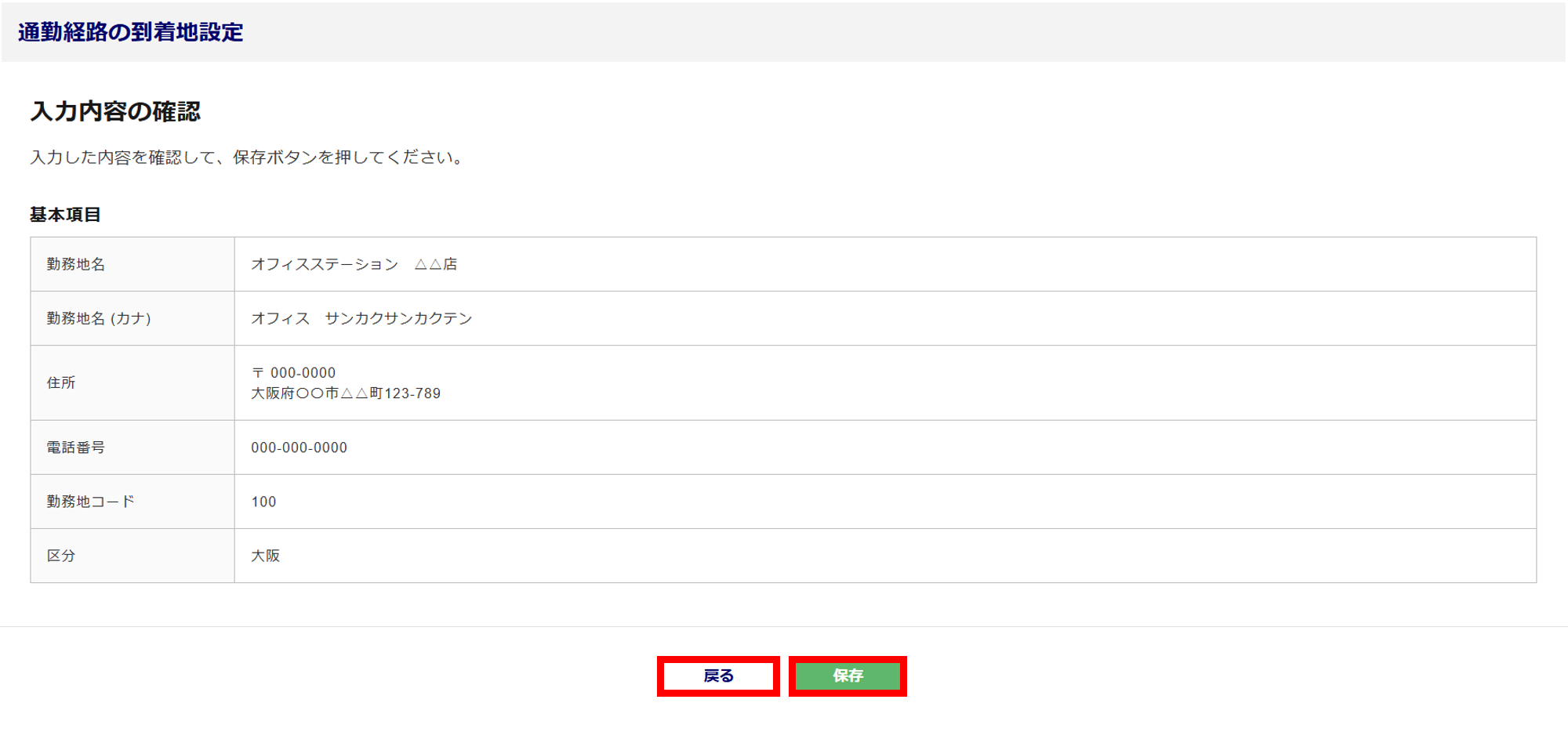
「到着地情報の登録が完了しました。」と表示されたら登録完了です。

到着地の編集
注意点
「企業設定」「他事業所管理」にて登録した内容は「区分」のみ編集ができます。
「企業設定」「他事業所管理」にて登録した「勤務地名」「勤務地名 (カナ)」「住所」「電話番号」「勤務地コード」の編集については、以下の関連記事をご参照ください。
関連記事
[編集]をクリックします。
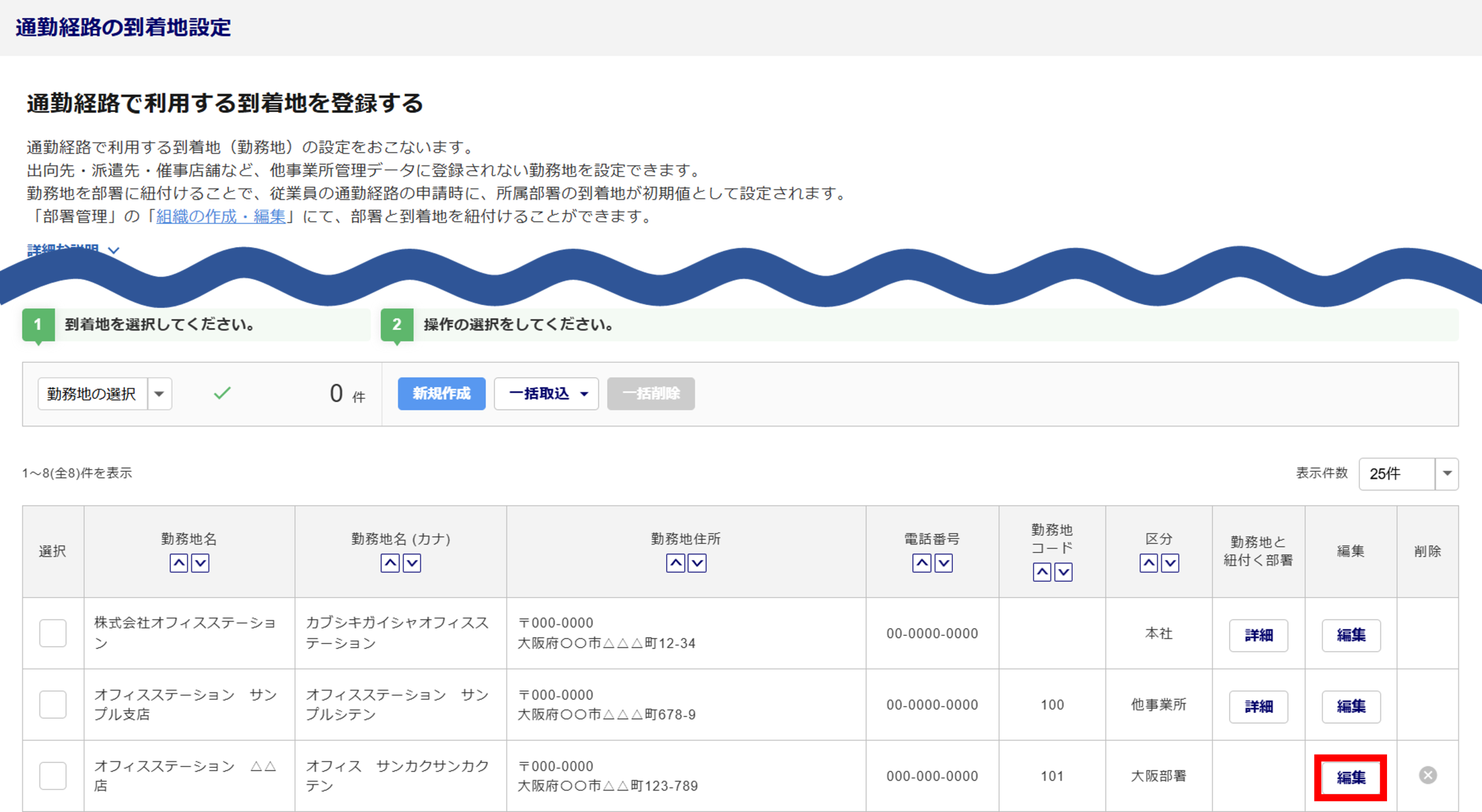
補足
「勤務地と紐づく部署」を編集する場合は、「部署管理」から操作をおこないます。
操作方法については以下の関連記事をご参照ください。
関連記事
内容を変更後、[内容を確認する]をクリックします。
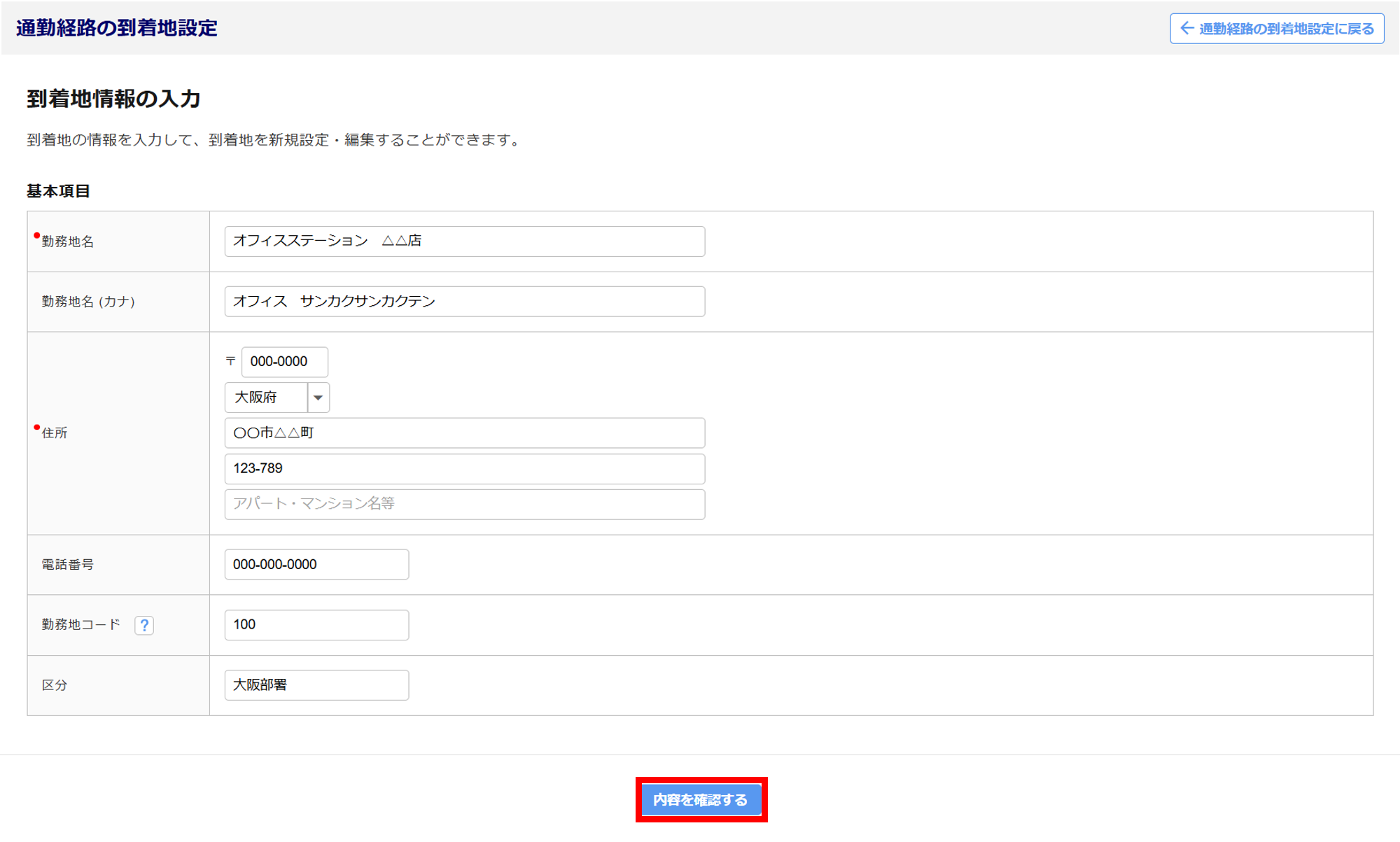
内容を確認し、更新する場合は[保存]をクリックします。
修正する場合は、[戻る]をクリックします。
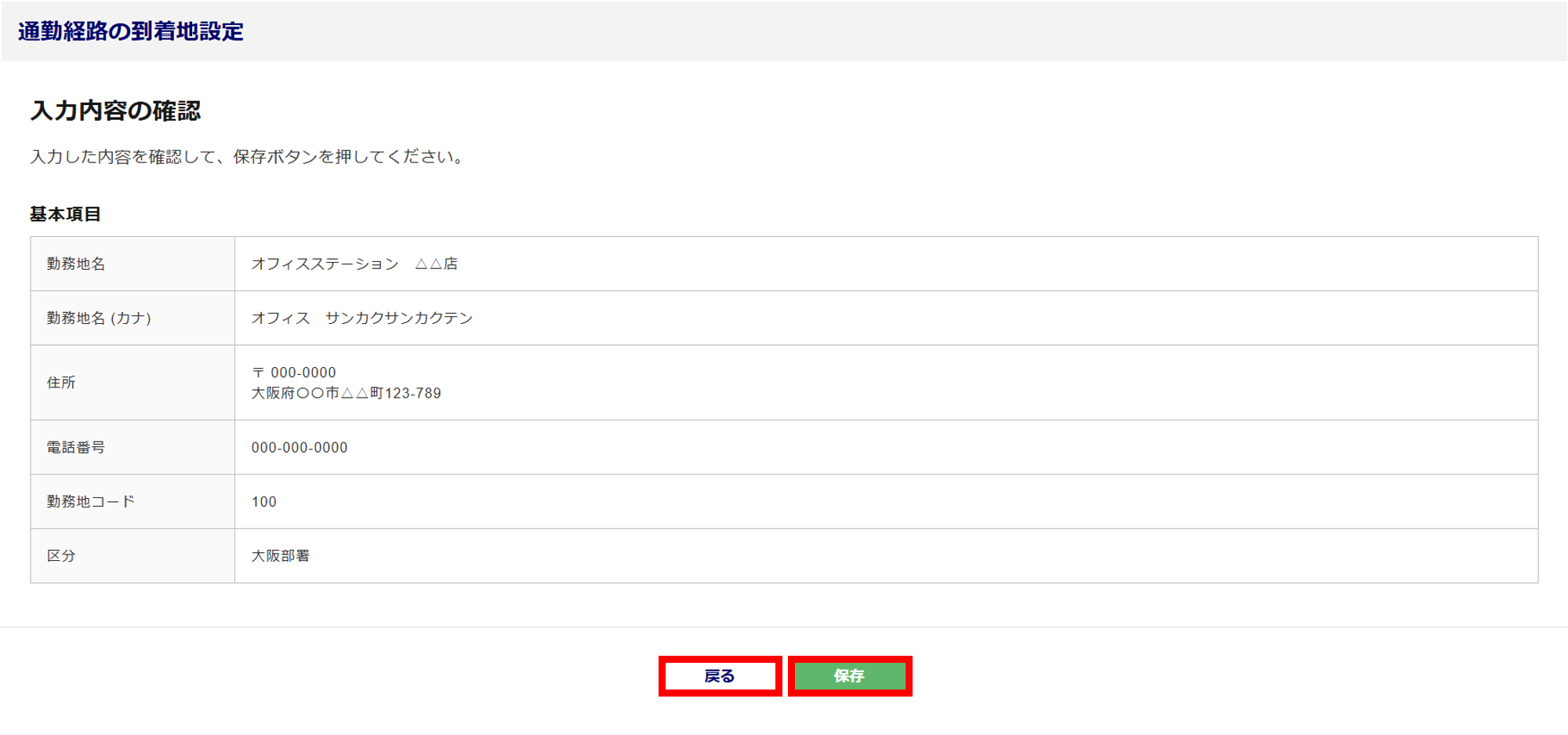
「到着地情報の登録が完了しました。」と表示されたら登録完了です。

到着地の削除
注意点
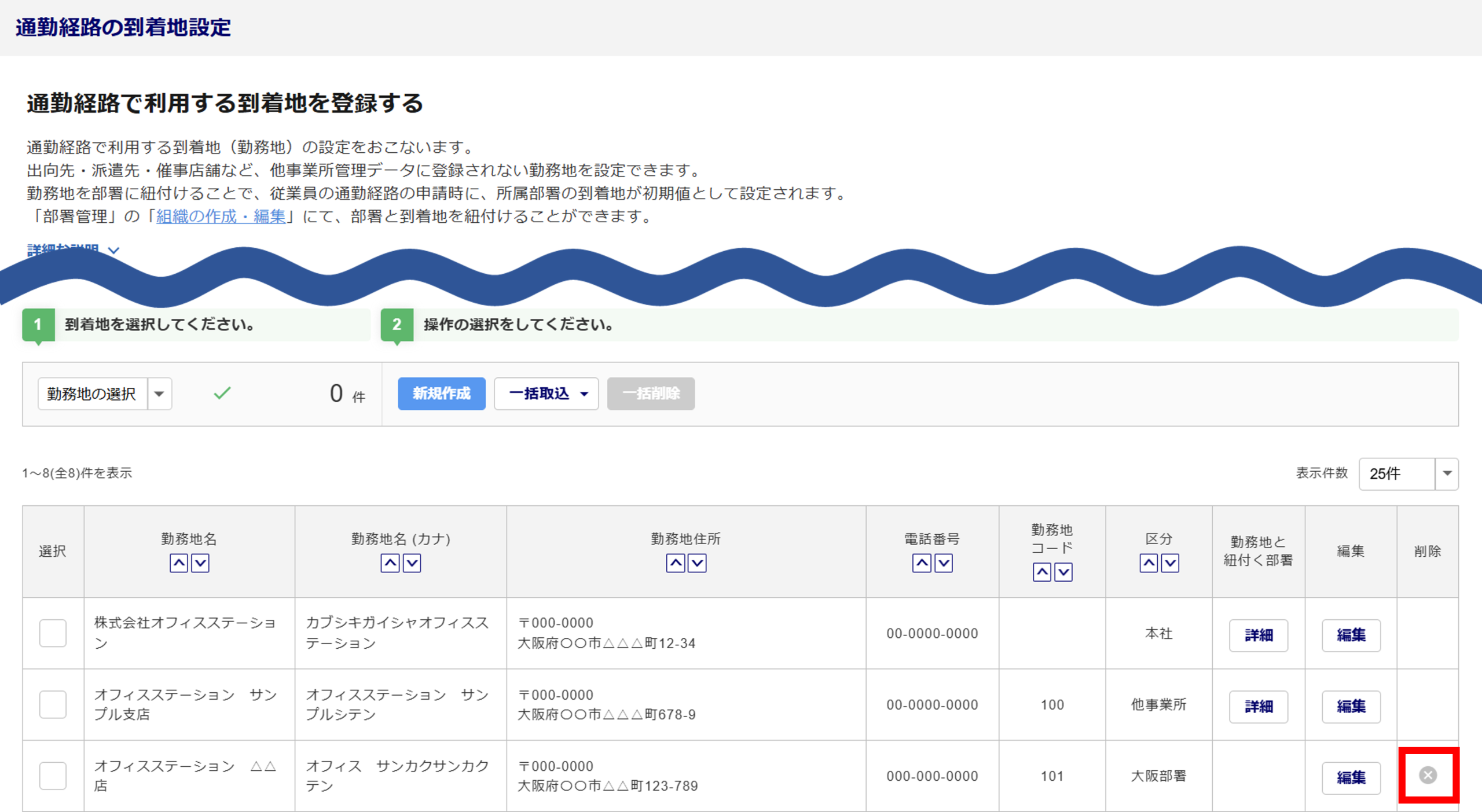
本操作では「企業設定」「他事業所管理」にて登録した到着地の削除はできません。
「通勤経路の到着地設定」にて登録した、到着地のみ削除ができます。
削除する到着地の[ (バツマーク)]をクリックします。
[はい]をクリックします。

「到着地情報の削除が完了しました。」と表示されたら削除完了です。

到着地の一括削除
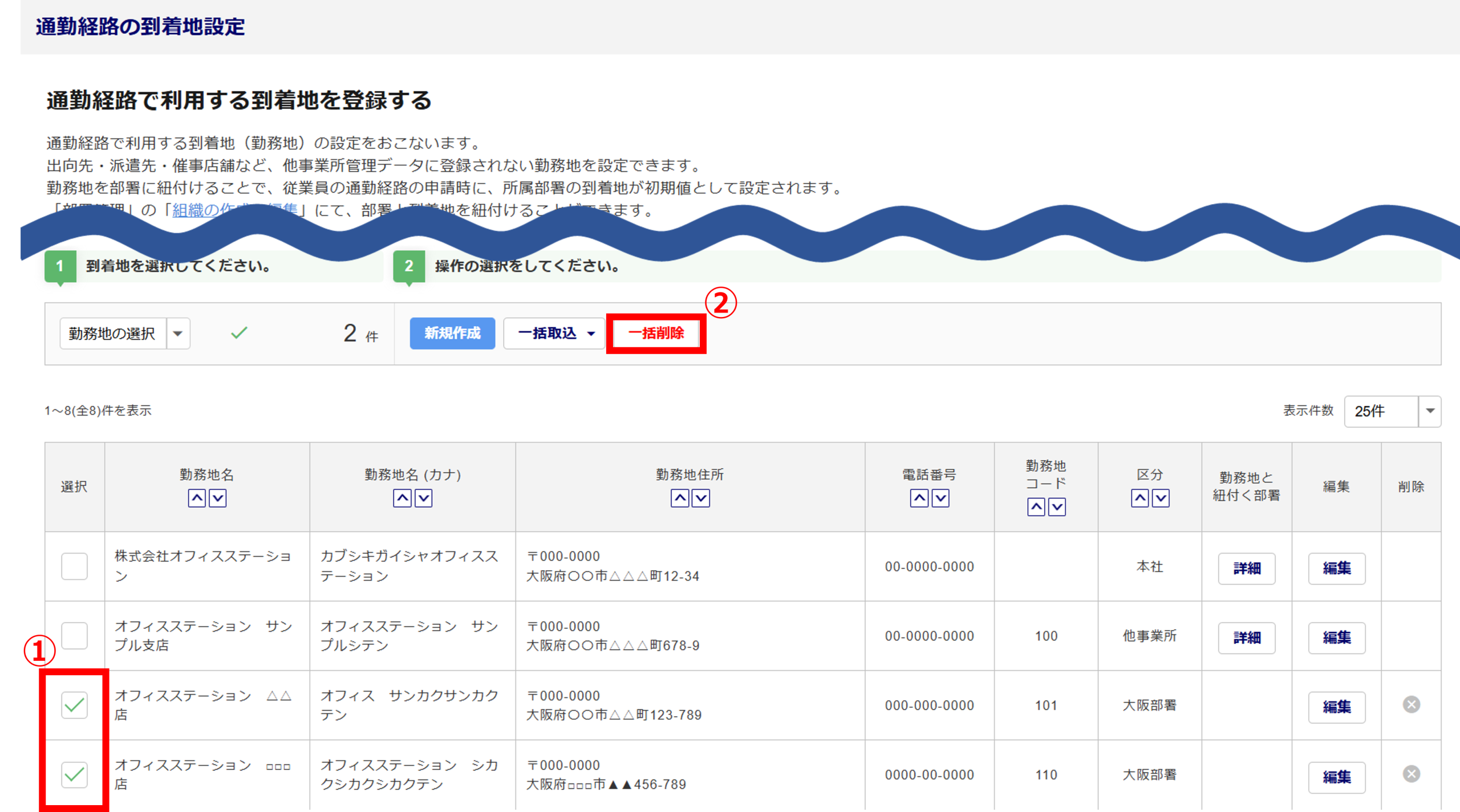
削除する到着地(①)にチェックし、[一括削除](②)をクリックします。
[削除]をクリックします。

「到着地情報の削除が完了しました。」と表示されたら一括削除完了です。
