人事
2268|「通勤経路の到着地設定」一括取込方法
対象製品
オフィスステーション 労務 オフィスステーション マイナンバープラス
対象製品
オフィスステーション Pro
※士業用顧問先に、「オフィスステーション 労務」または「オフィスステーション マイナンバープラス」のアカウント発行が必要。
※士業用顧問先に、「オフィスステーション 労務」または「オフィスステーション マイナンバープラス」のアカウント発行が必要。
テンプレートを使用して、一括で通勤経路の到着地を取込する方法についてご説明します。
個別に通勤経路の到着地設定をする場合は、以下の関連記事をご参照ください。
関連記事
通勤経路の到着地の一括取込
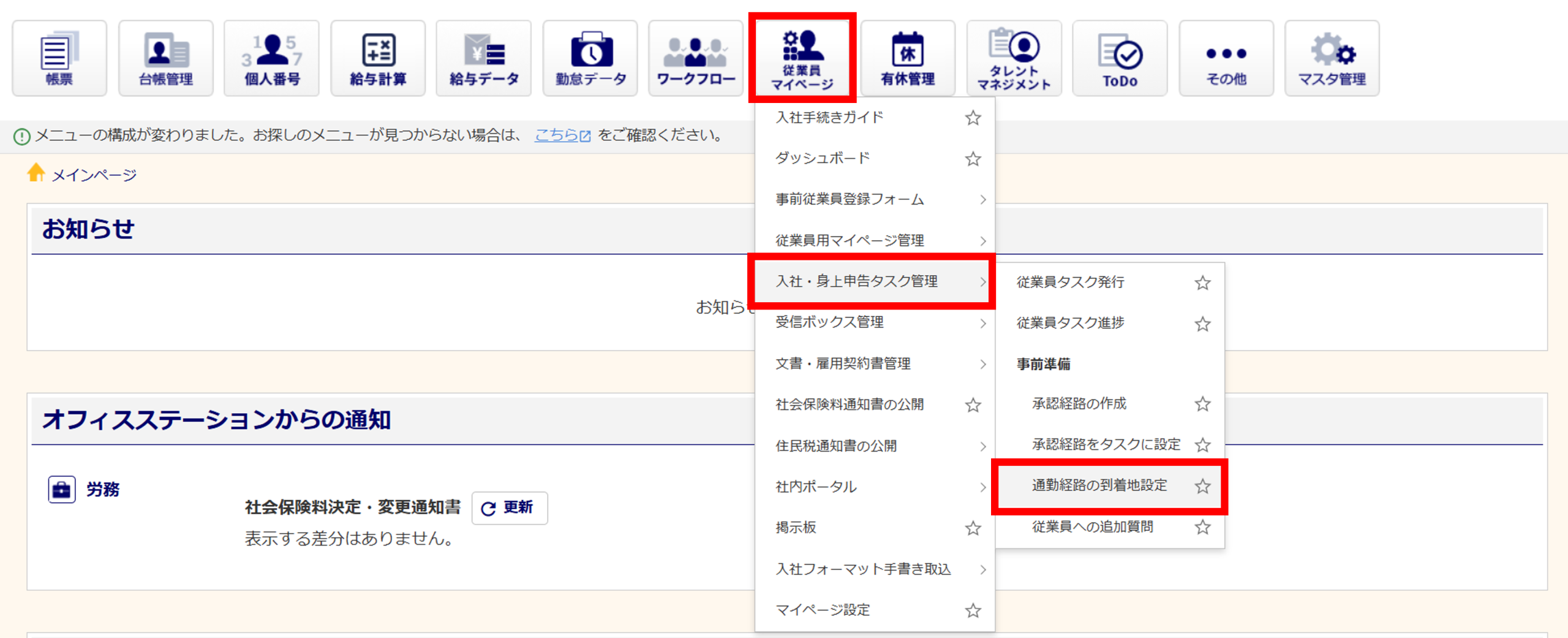
[従業員マイページ]>[入社・身上申告タスク管理]>[通勤経路の到着地設定]をクリックします。
テンプレートのダウンロード
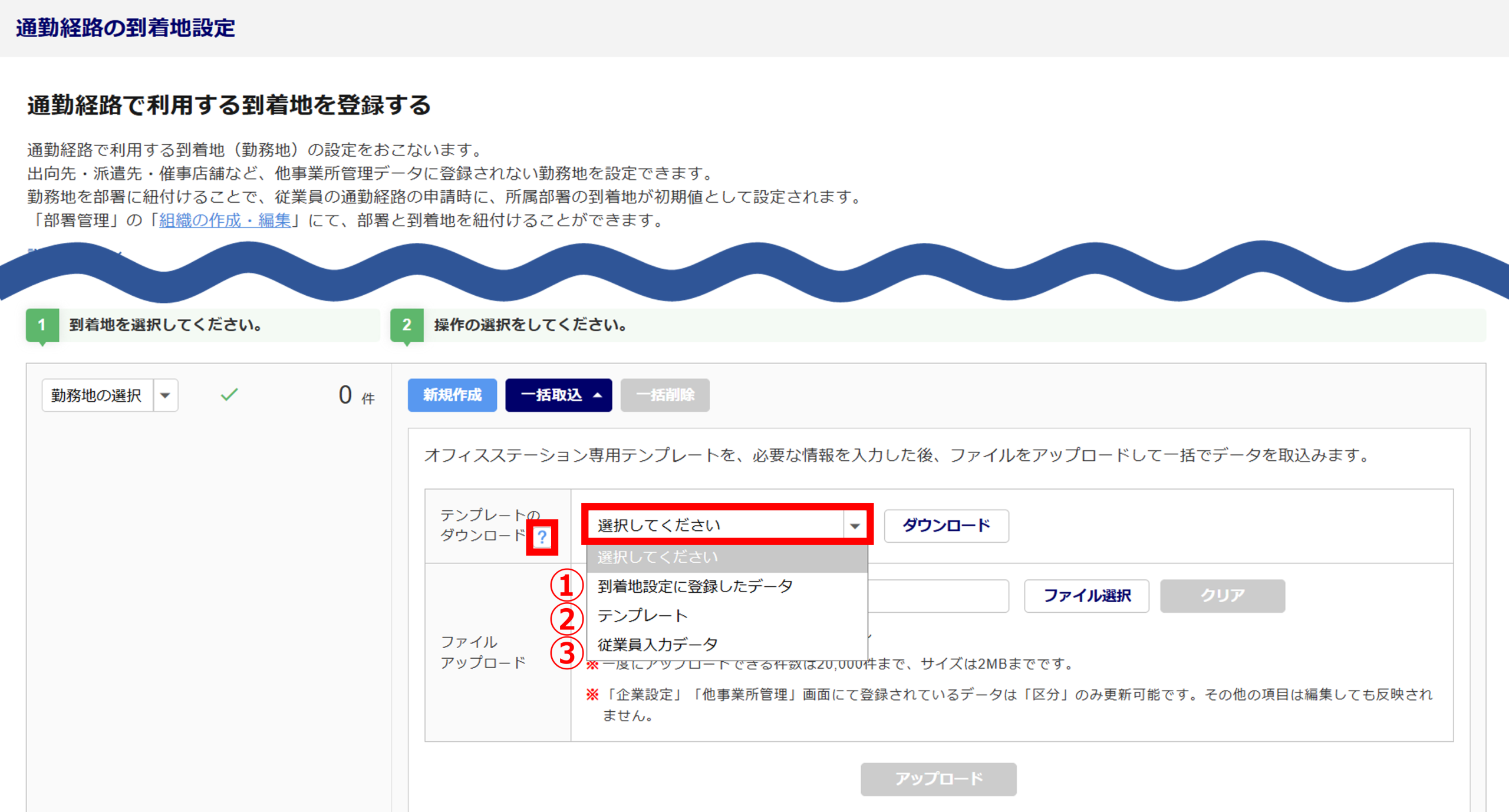
「テンプレートのダウンロード」の[選択してください]をクリックし、ダウンロードしたいテンプレートを選択します。テンプレートの詳細については、下表もしくは[ (はてなマーク)]をご確認ください。
| No. | 項目名 | 説明 |
| ① | 到着地設定に登録したデータ | 到着地設定に登録されている全てのデータです。 「企業設定」「他事業所管理」に登録済みの到着地もテンプレートに表示されます。 ※「企業設定」「他事業所管理」に登録済みの到着地は「区分」のみ編集ができます。 |
| ② | テンプレート | オフィスステーションが用意した空のテンプレートファイルです。 追加したい到着地を入力します。 |
| ③ | 従業員入力データ | 従業員がマイページで通勤経路の変更時に入力した到着地・到着地住所のデータです。 従業員が入力した到着地・到着地住所のデータを到着地設定の一覧に取り込むことができます。 |
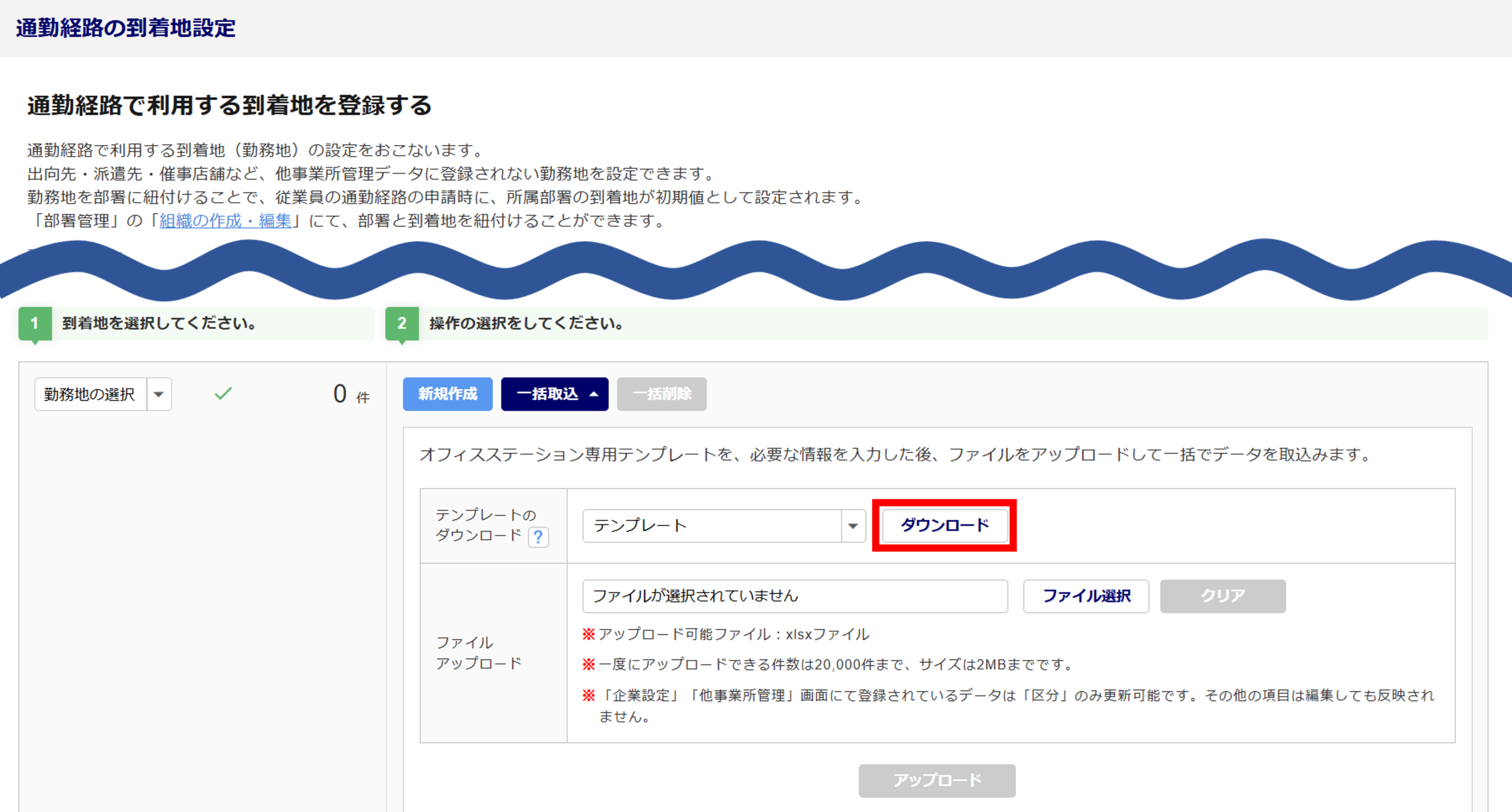
テンプレートを選択後、[ダウンロード]をクリックします。
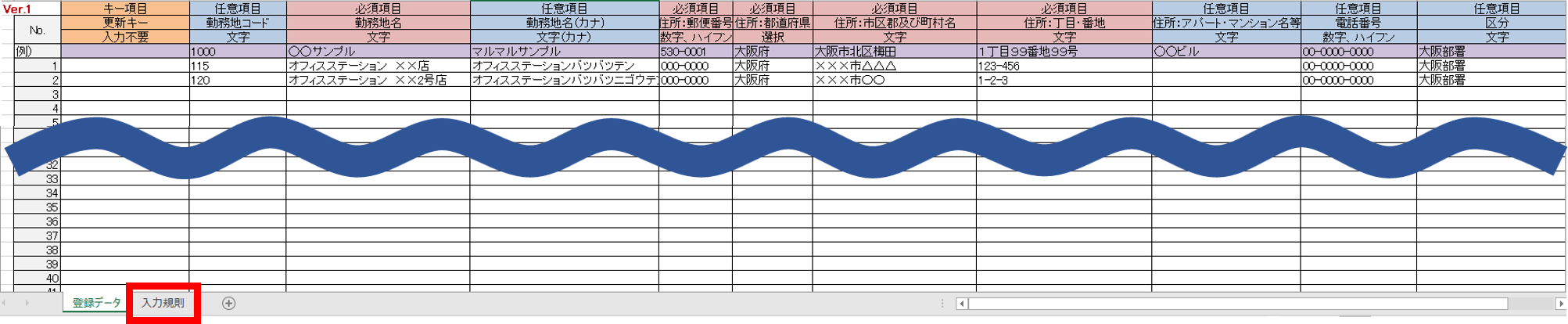
ダウンロードしたテンプレートファイルを開き、「入力規則」にしたがって、到着地情報を入力し、ファイルを上書き保存します。
※背景がピンク色の項目は必須項目です。
テンプレートのアップロード
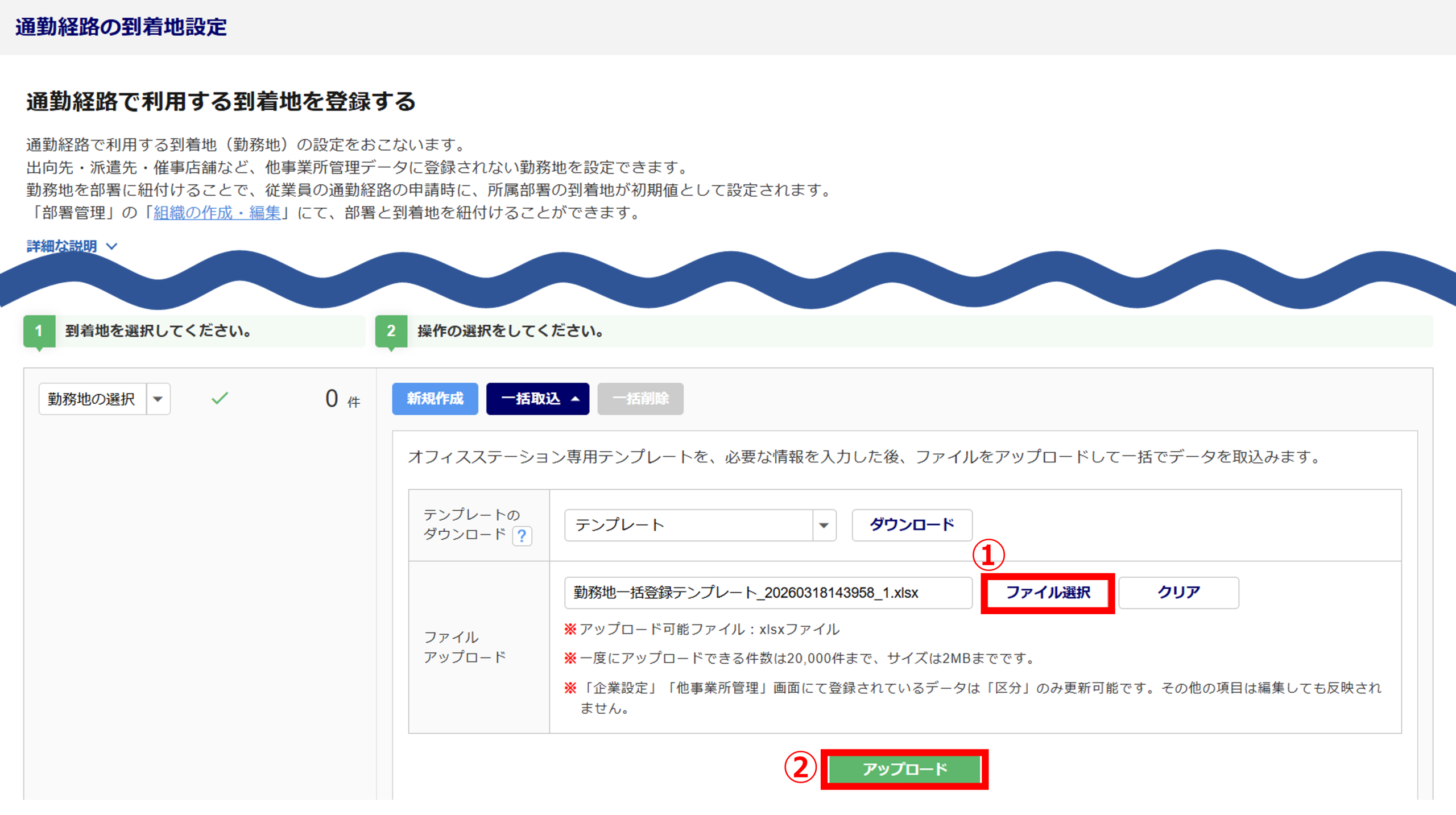
[ファイル選択](①)をクリック>保存したファイルを選択>[アップロード](②)をクリックします。
注意点
アップロード可能ファイルは、Excelファイルです。
一度に取込できる上限は「20,000件」および、サイズは「2MB」までとなります。
[はい]をクリックします。

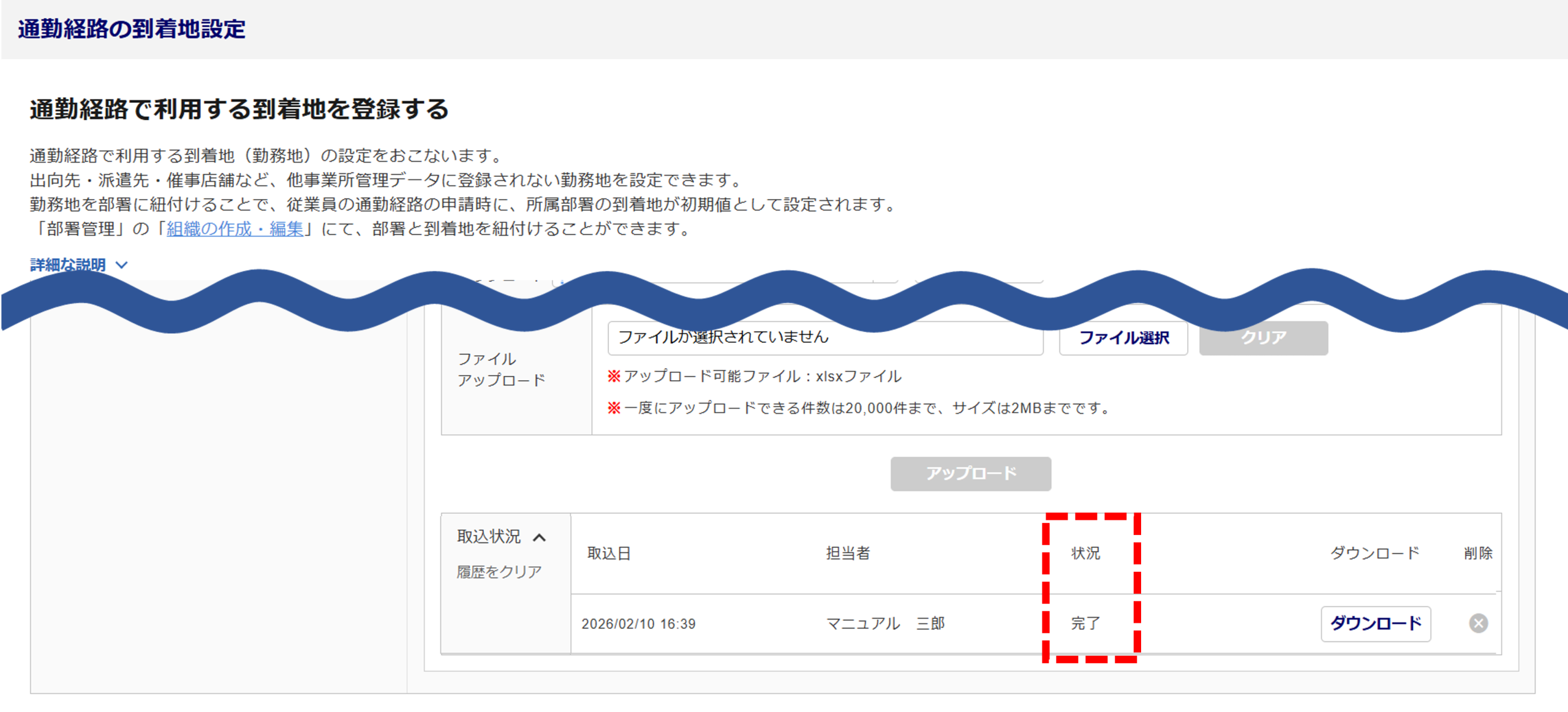
「取込状況」欄の「状況」列に「完了」と表示されたら、アップロード完了です。
※処理に時間がかかる場合があるため、最新の「状況」を確認するには、画面の更新をおこなってください。
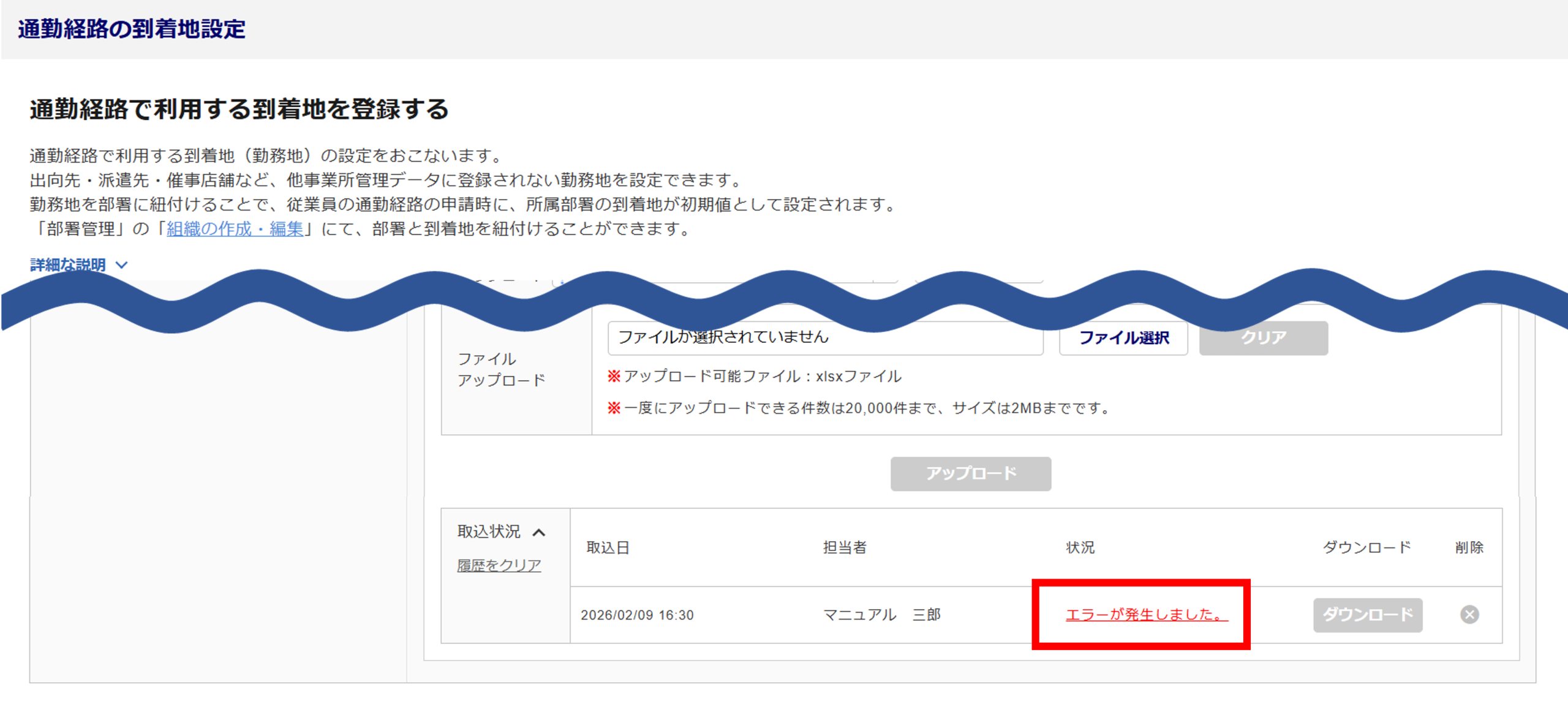
エラーの場合、「エラーが発生しました。」と表示されますので、赤文字部分をクリックし、エラー原因を解消し再度アップロードを実施してください。