設定
2639|「委託先管理」設定方法
※「オフィスステーション 勤怠」を除く。
自社の利用環境に、オフィスステーションを利用している委託先社労士事務所の環境を委託先として登録するための方法について、ご説明します。
お互いの環境をつなげることで、一方のシステムで更新した従業員情報などをシームレスに相手側の環境へ反映させることができます。
補足
委託先社労士事務所から委託申請済みの場合、承認をおこなう必要があります。詳細については、以下の関連記事をご参照ください。
関連記事
申請方法
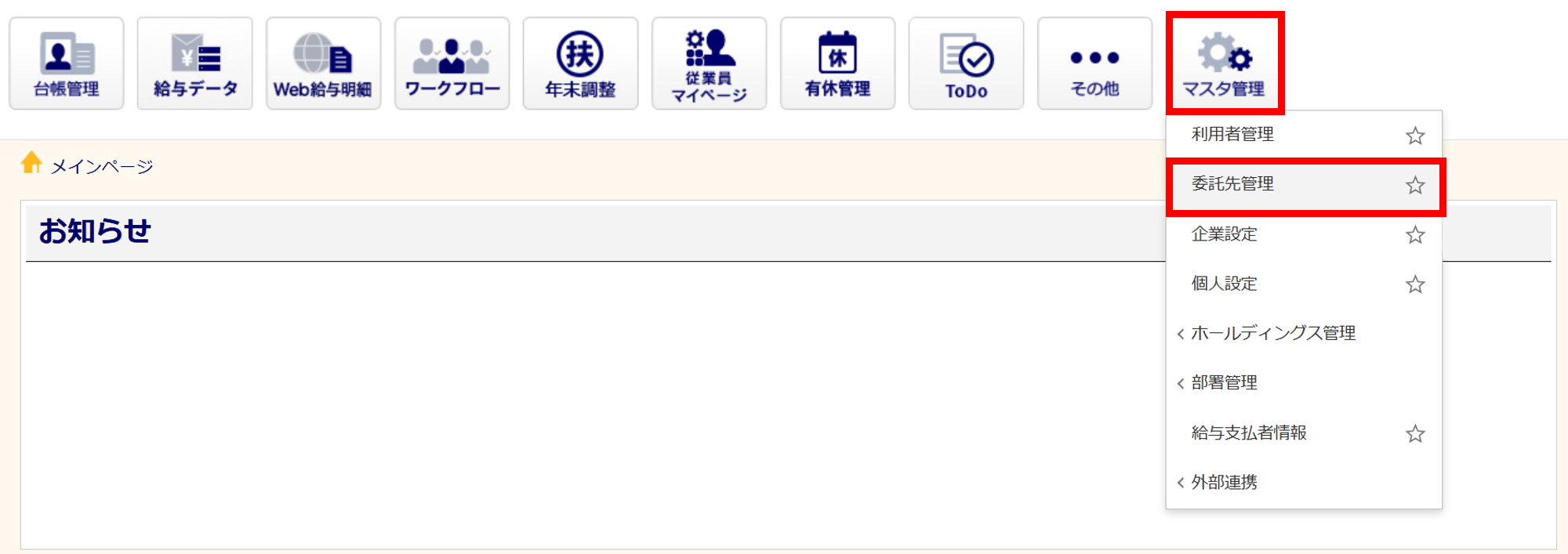
[マスタ管理]>[委託先管理]をクリックします。
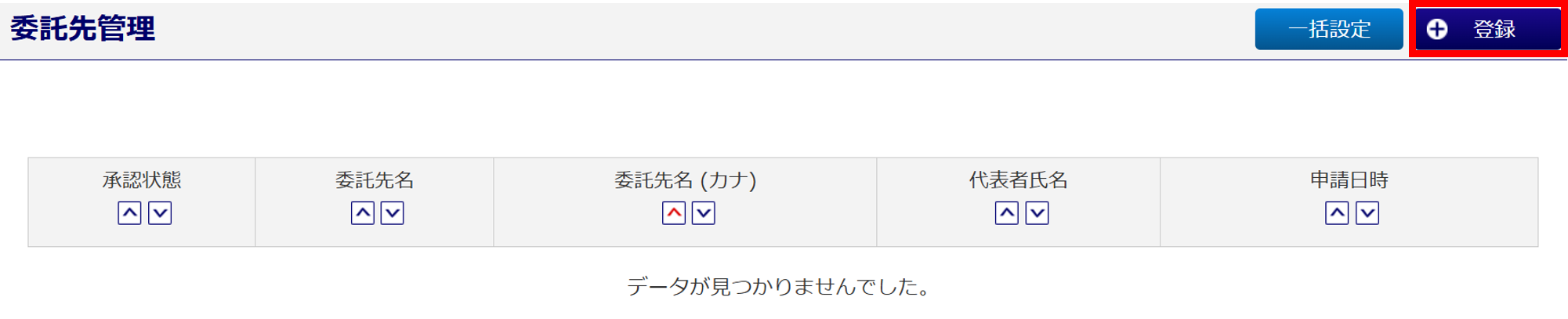
[登録]をクリックします。
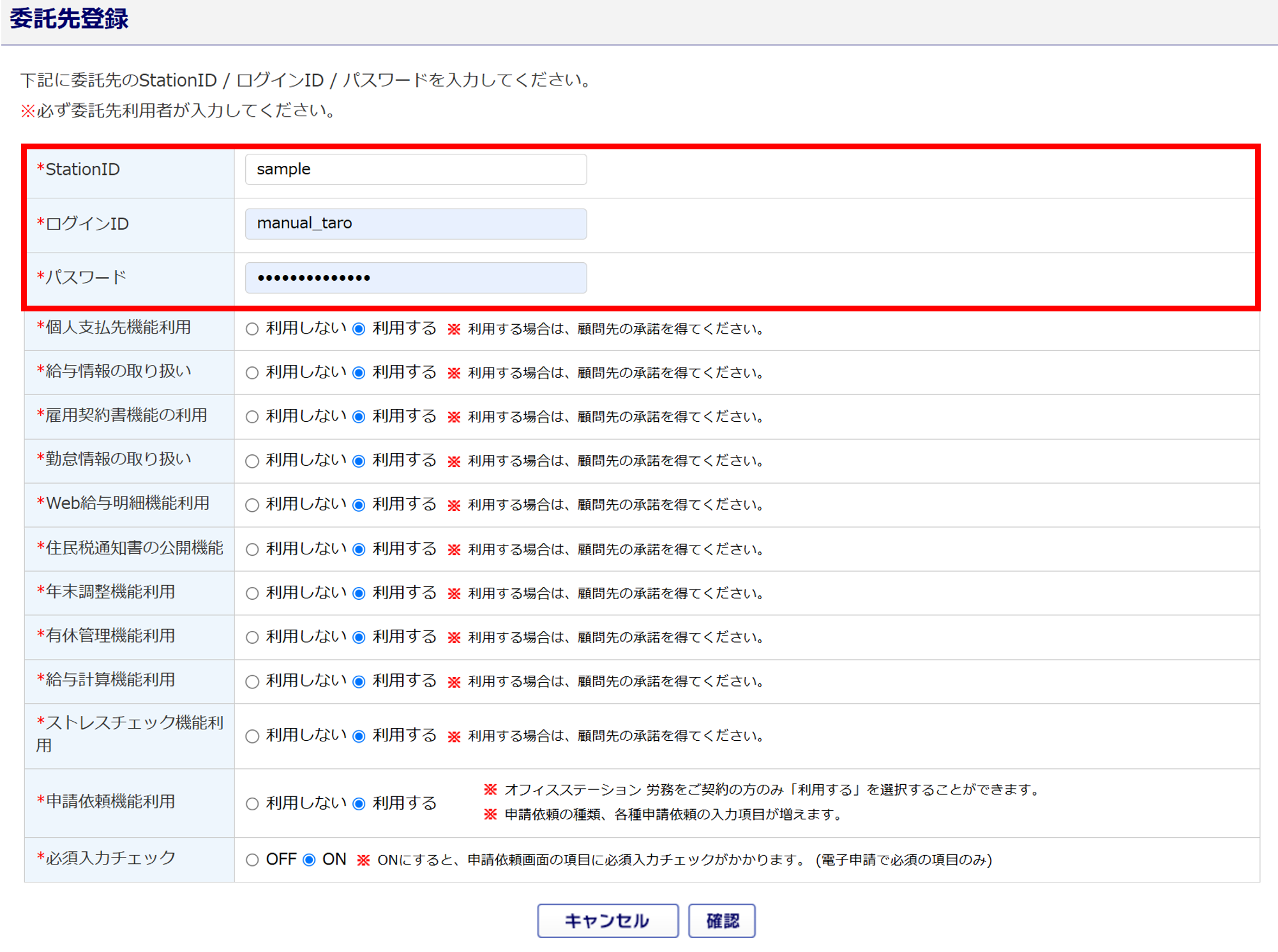
委託先の社労士に、社労士事務所側の「StationID」「ログインID」「パスワード」を入力してもらいます。
注意点
委託先の社労士に直接入力してもらうことが難しい場合、本マニュアルの方法ではなく、委託先社労士事務所側から申請してもらう必要があります。
委託先社労士事務所側からの申請方法については、以下の関連記事をご参照ください。
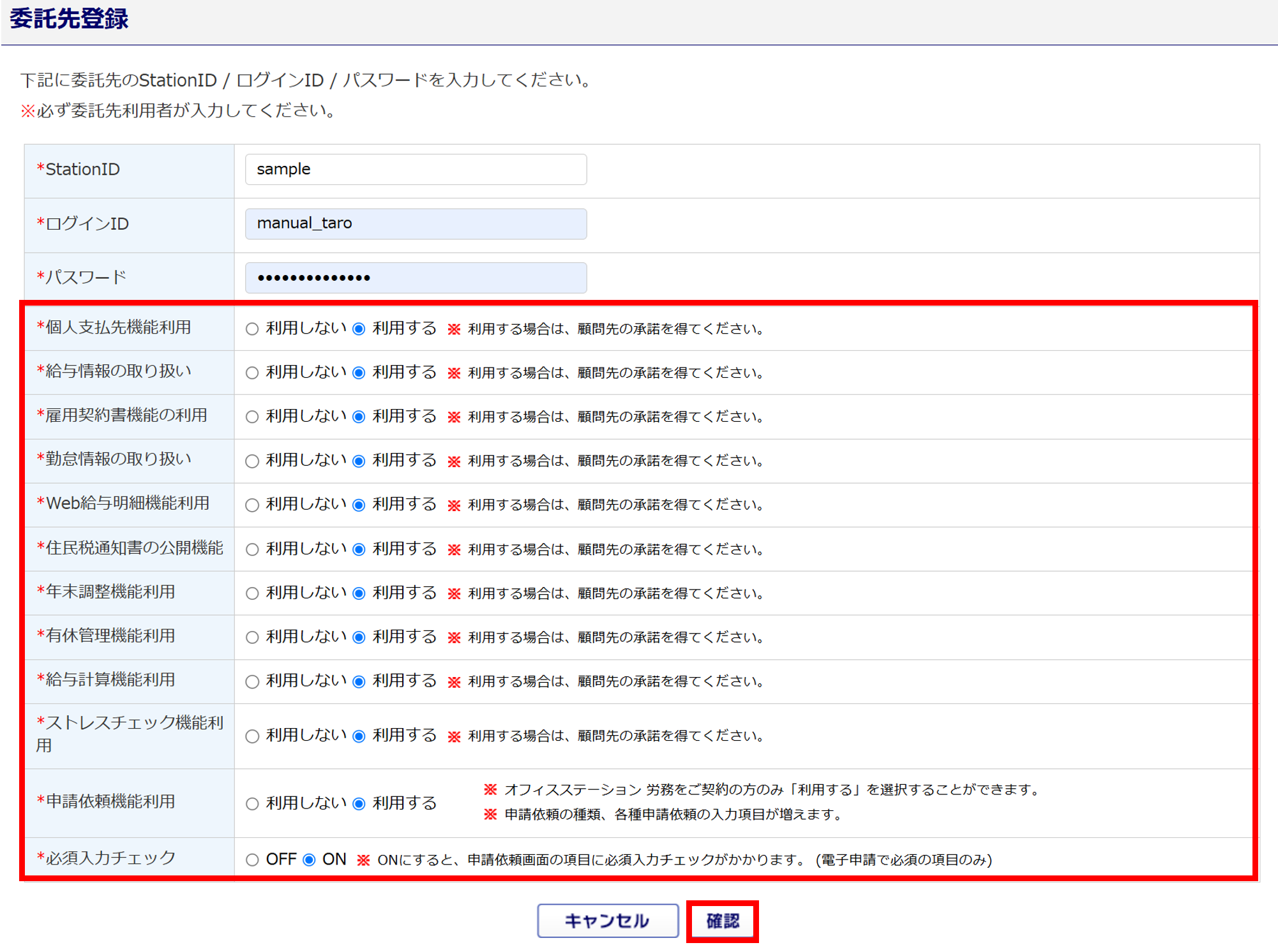
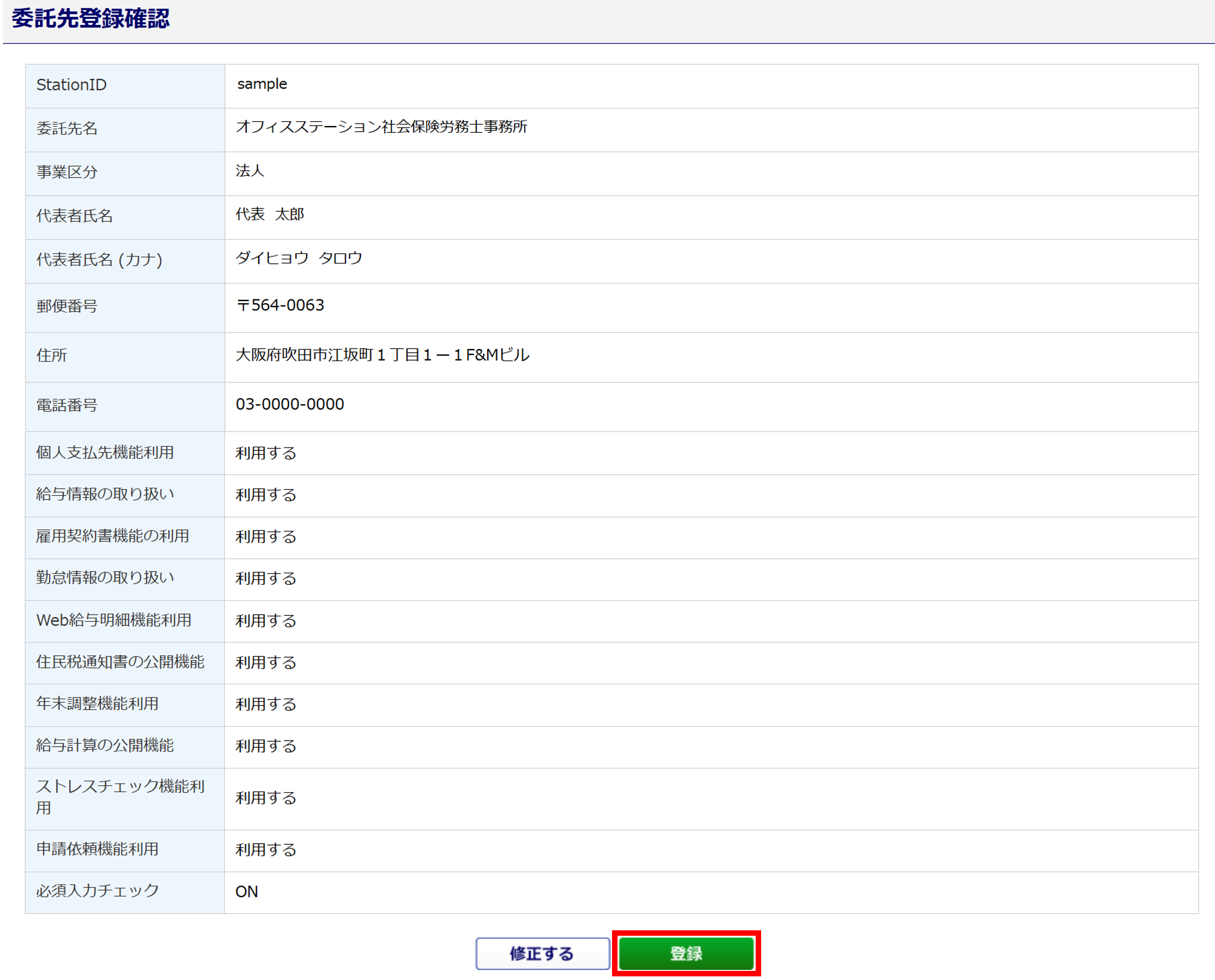
各項目を設定し、[確認]をクリックします。
※ご契約内容により、表示される項目は異なります。
内容を確認し、[登録]をクリックします。
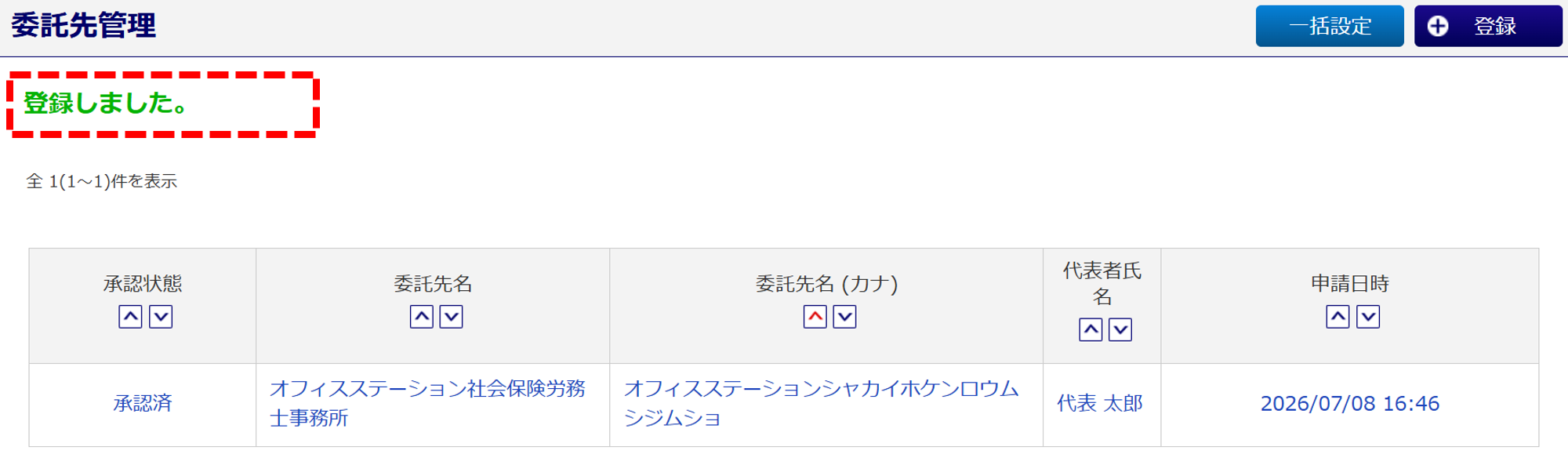
画面左上に「登録しました。」と表示されたら、委託先管理の設定は完了です。
注意点
委託先社労士事務所側の台帳管理に対象機能の「登録台帳」が表示されない場合
[マスタ管理]>[委託先管理]>[一括設定]にて、委託先社労士事務所側のシステムへ機能を開放していない可能性があります。
「機能利用の可否」欄の対象機能に、チェックが入っているかご確認ください。
※ご契約中の製品によって表示される機能が異なります。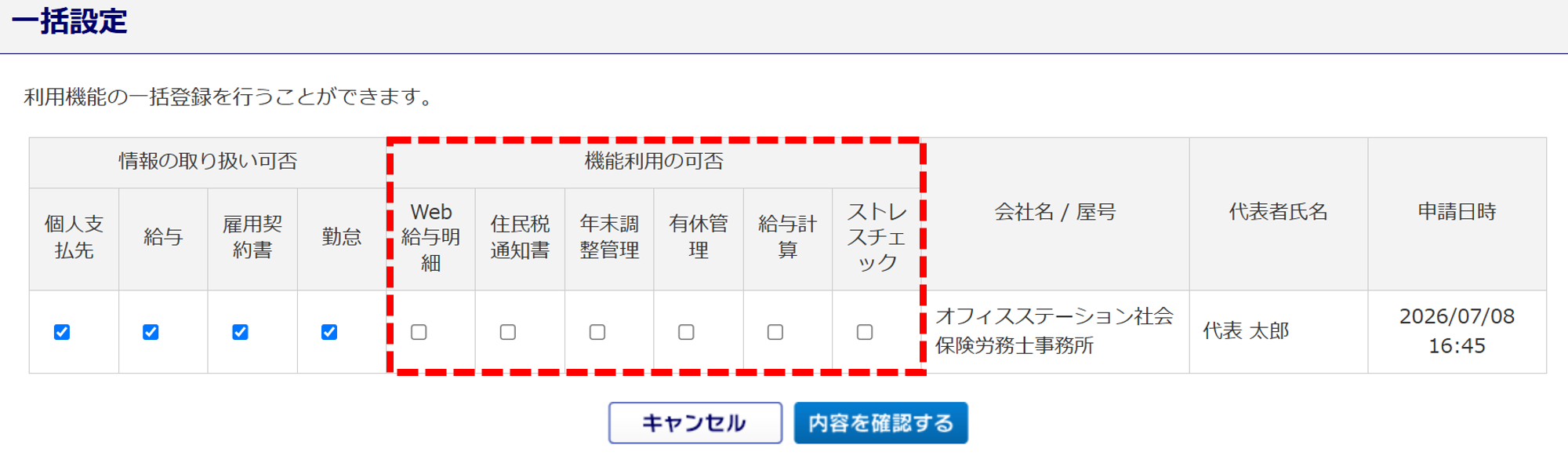
設定完了後の操作
委託先社労士事務所へ「申請依頼」をするための設定をおこないます。
※「申請依頼」は「オフィスステーション 労務」、もしくは「オフィスステーション マイナンバー」をご利用の場合
のみ可能です。
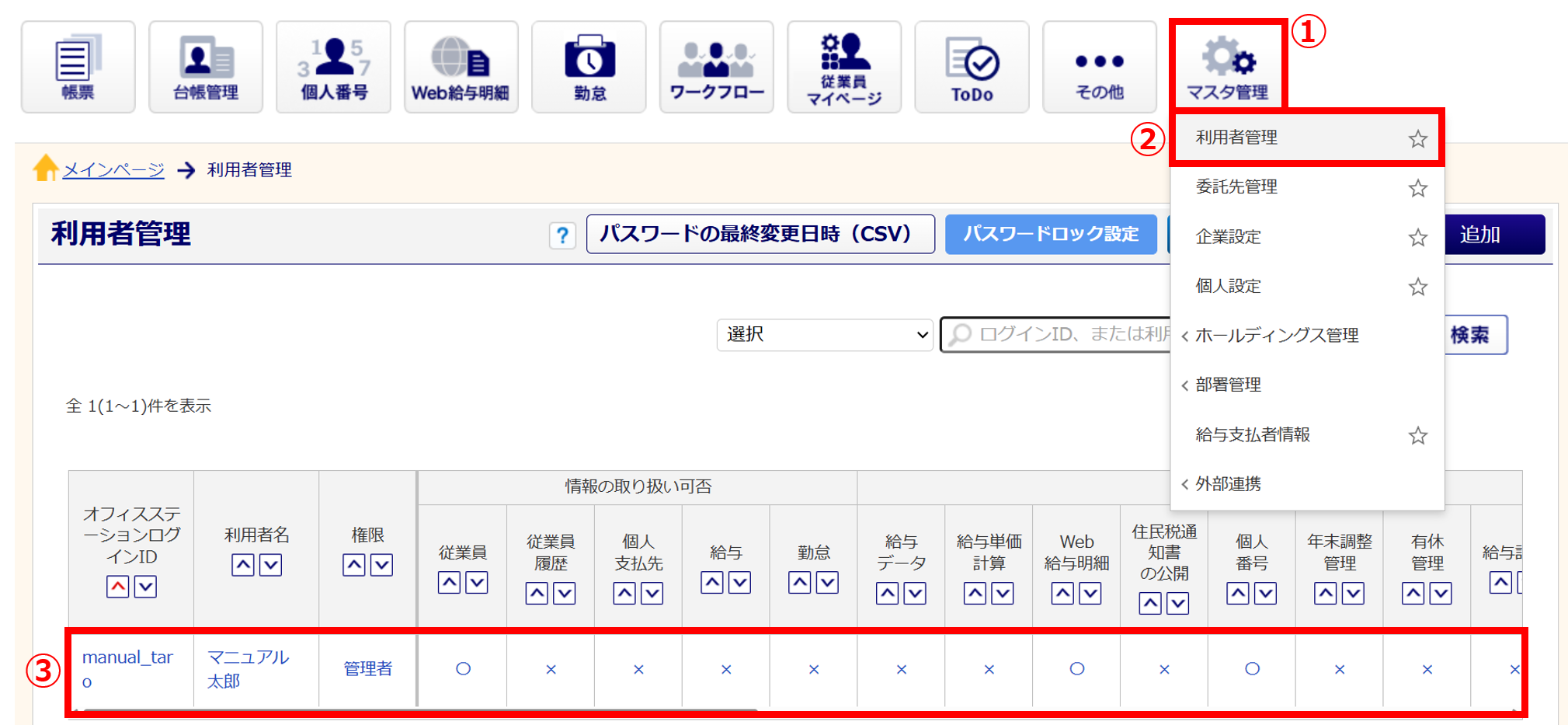
[マスタ管理](①)>[利用者管理](②)から、対象の利用者(③)をクリックします。
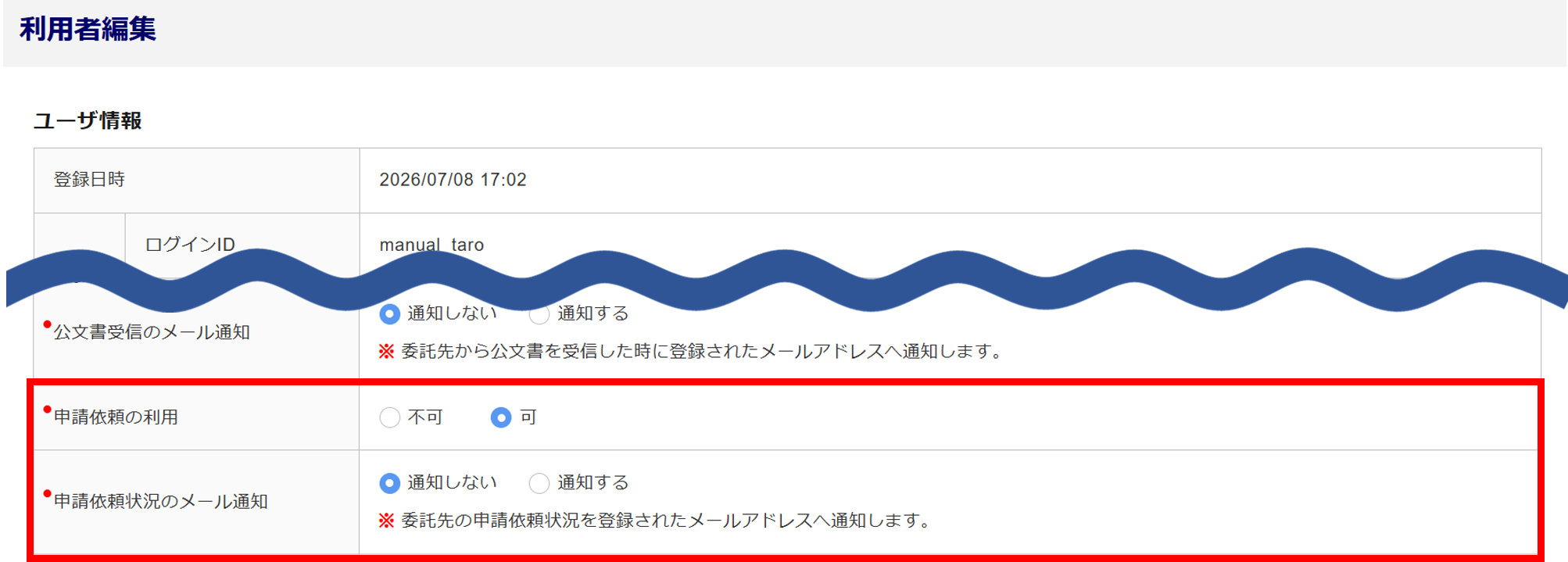
「オフィスステーションの機能設定」欄の「申請依頼の利用」を「可」に設定します。
申請依頼状況のメール通知を希望する場合は、「申請依頼状況のメール通知」は「通知する」に設定し、画面下部の「メール配信の設定」欄の「メールアドレス」を登録してください。
設定後、[内容を確認する]>[保存する]をクリックします。

「変更しました。」と表示されたら、設定完了です。

委託先社労士事務所へ「申請依頼」をする方法については、以下の関連記事をご参照ください。