年末調整
2655|「年末調整プレミアムオプション」機能について
※士業用顧問先に、「年末調整プレミアムオプション」のアカウント発行が必要。
「年末調整プレミアムオプション」では、年末調整のデータ入力から確認作業までを効率化し、AI-OCRの活用や柔軟な管理機能により、従業員と担当者双方の業務負担を軽減することができます。
「年末調整プレミアムオプション」をご契約の際に利用できる機能について、ご説明します。
ポイント
現時点では、従業員から提出された年末調整データの内容確認・進捗管理までの機能をご利用いただけます。
目次
検査者の権限設定
従業員からの申告データの検査のみをおこなう利用者を作成することができます。
※権限が「一般」の利用者に対してのみ設定できます。
注意点
本設定については、オフィスステーション Proではご利用いただけません。
本設定の操作は、顧問先企業側システムでのみおこなえます。
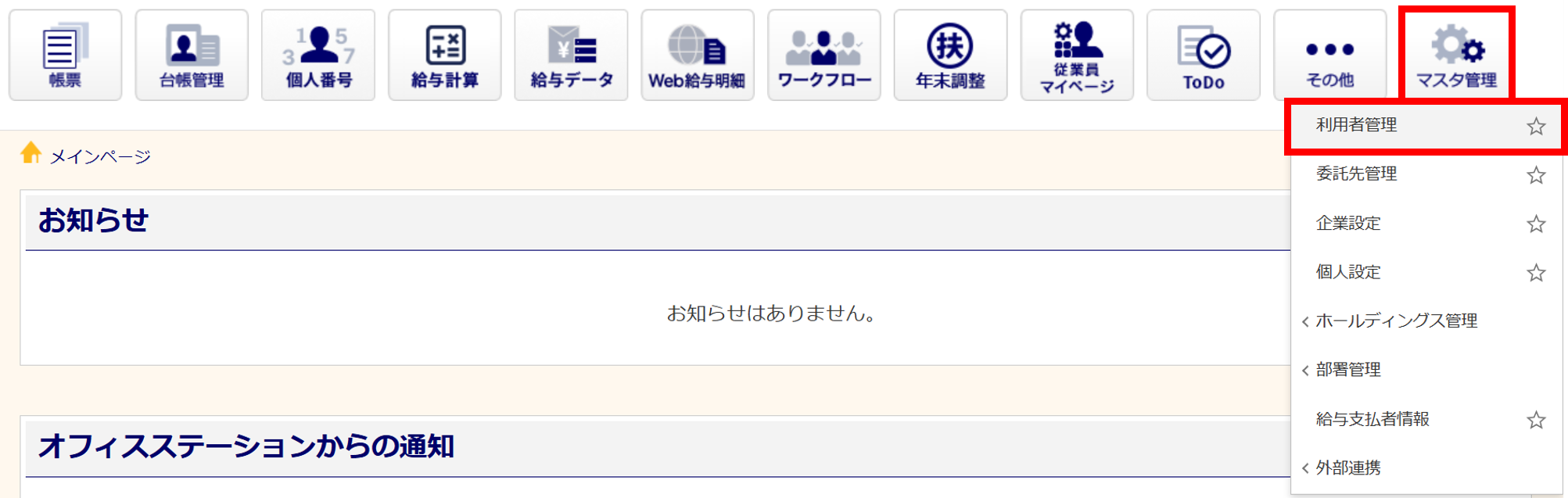
[マスタ管理]>[利用者管理]をクリックします。
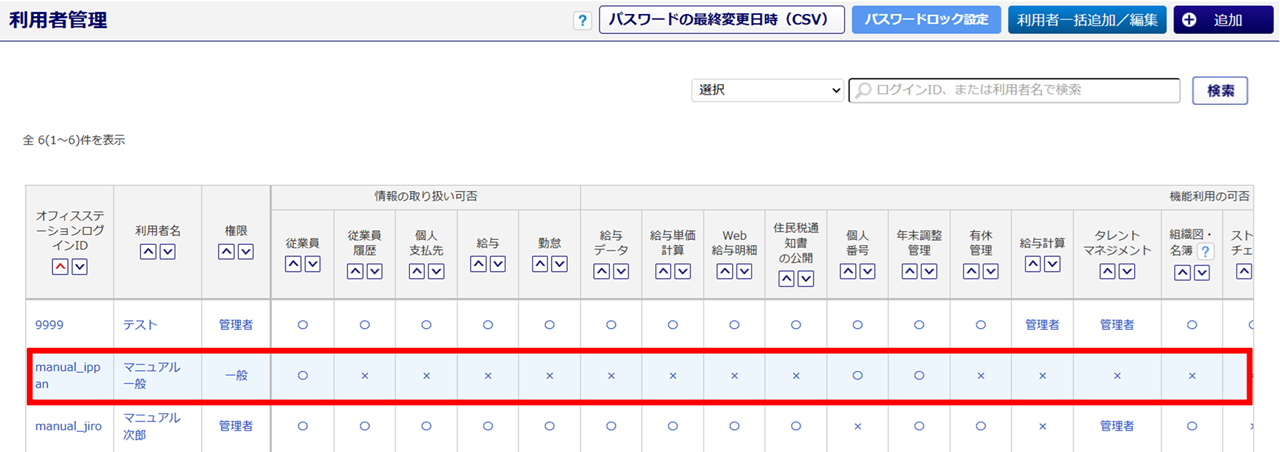
検査の権限を付与する利用者をクリックします。
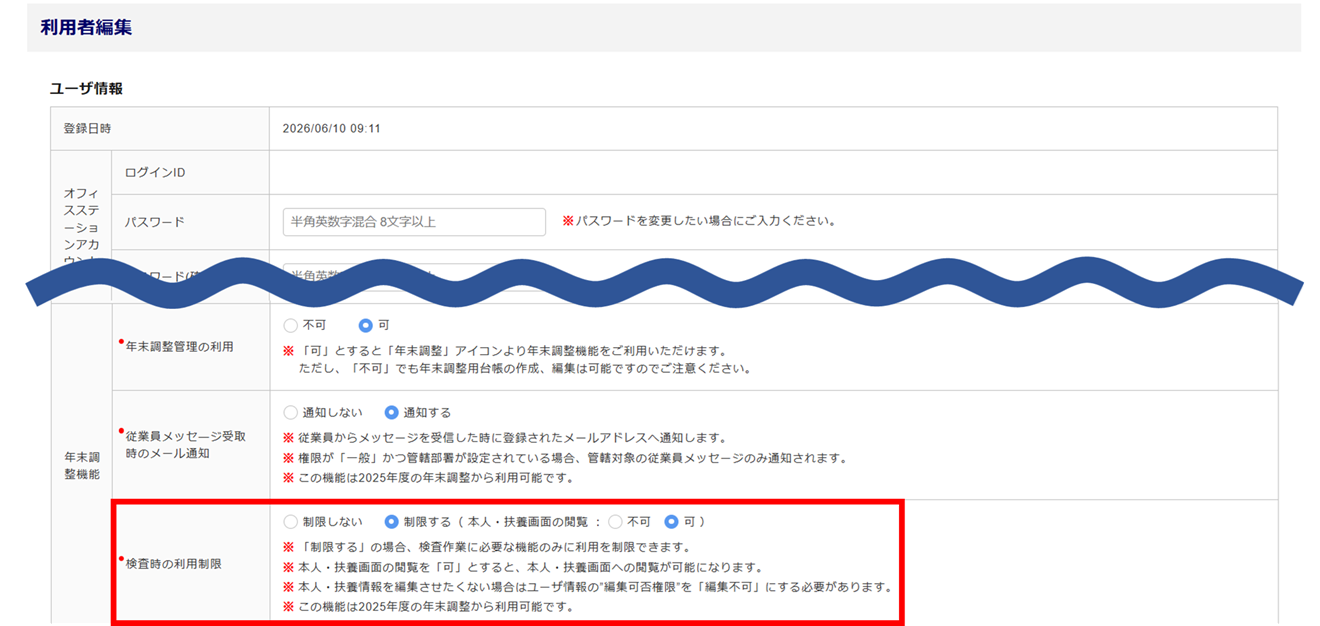
「年末調整機能」の「検査時の利用制限」項目にて、「制限する」を選択します。
※「検査時の利用制限」項目は、「年末調整管理の利用」を「可」と選択している場合のみ表示されます。
従業員からの申告データ内「本人・扶養」画面の閲覧を許可する場合、「本人・扶養画面の閲覧」にて「可」を選択します。
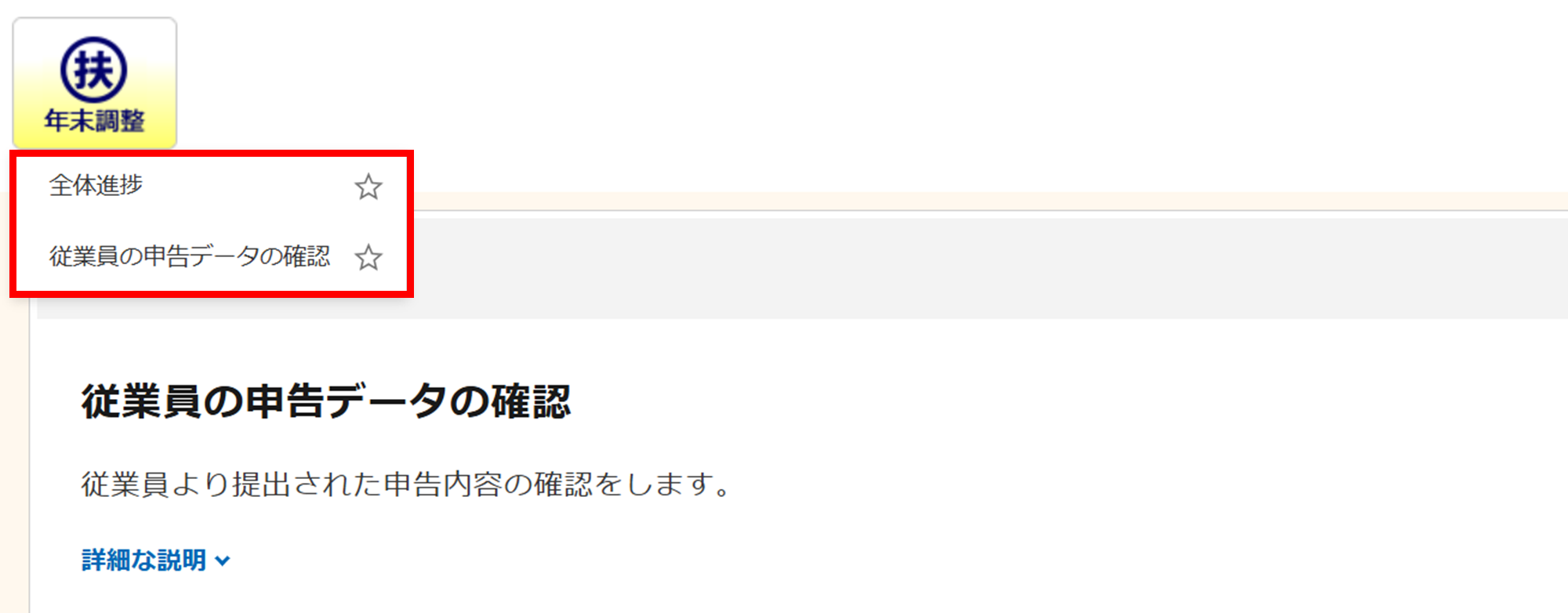
検査の権限を付与された利用者は、[全体進捗]と[従業員の申告データの確認]機能のみ利用できます。
必要書類の回収
年末調整の標準機能で従業員から回収できる書類の中の、「親族関係書類」「留学ビザ等相当書類」「前職の源泉徴収票」について、「原本またはコピーの回収設定」を個別に設定することができます。
加えて、「国民健康保険 (税) の納付が確認できる書類」を回収するかどうかの設定が可能です。
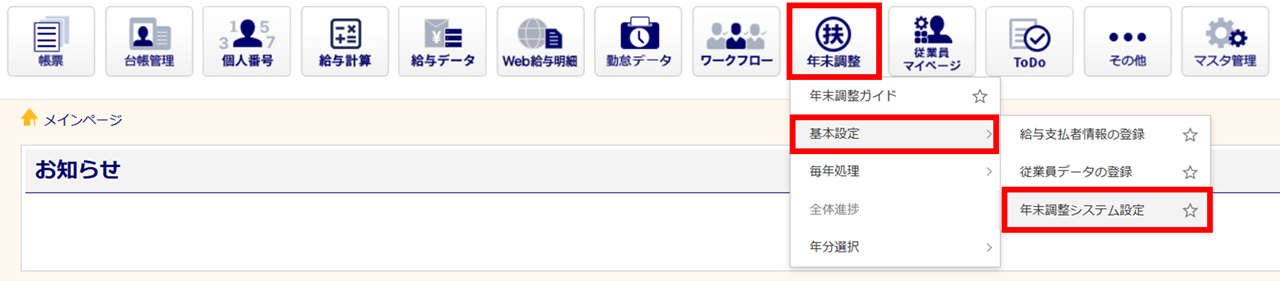
[年末調整]>[基本設定]>[年末調整システム設定]をクリックします。
「初期データ作成までの設定」タブ内「必要書類と添付画像の回収設定」項目にて、それぞれプルダウンにて設定します。
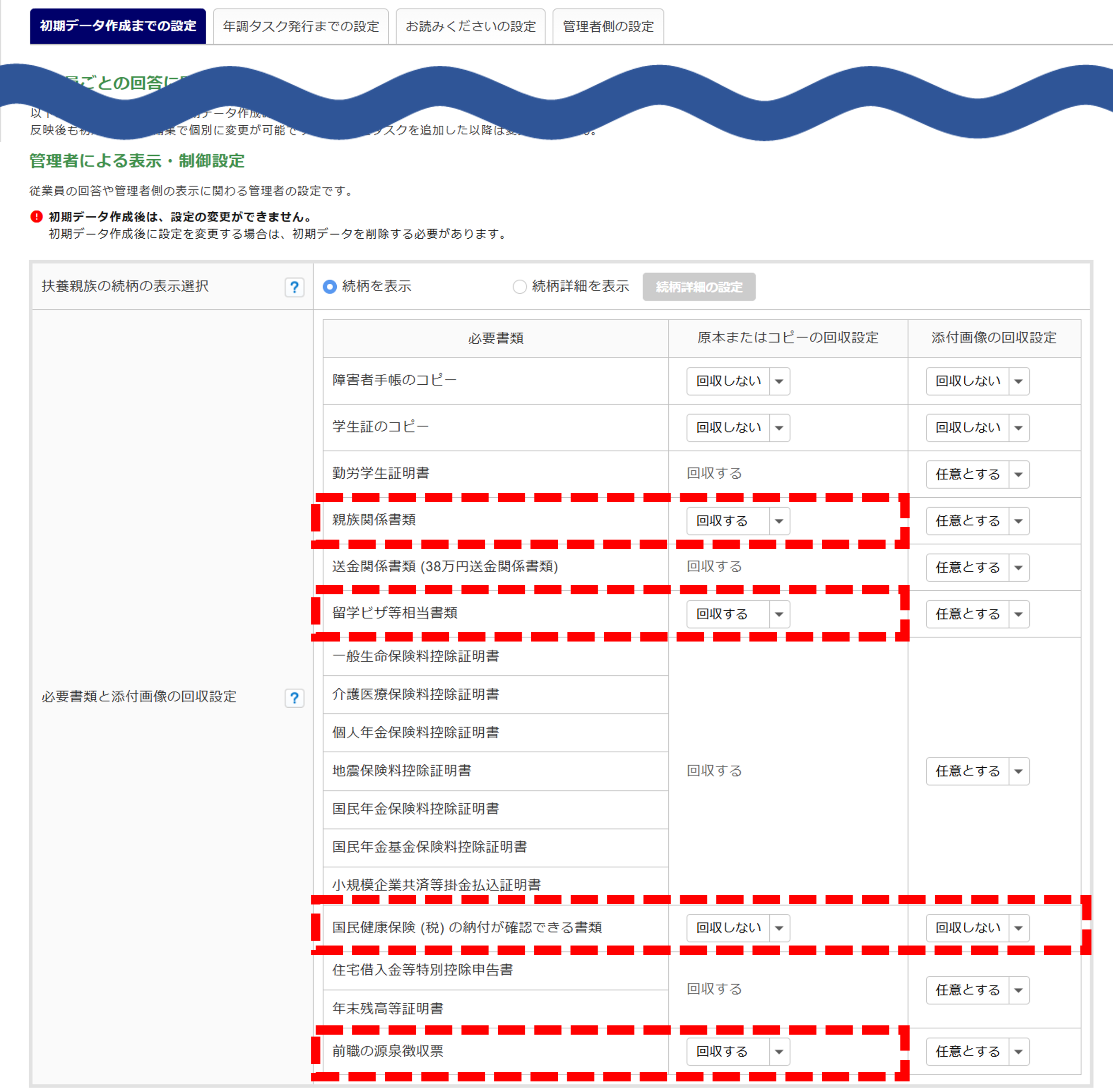
設定方法については、以下の関連記事内「初期データ作成までの設定」の「必要書類と添付画像の回収設定」をご参照ください。
関連記事
AI-OCR (画像認識) 機能
従業員側の利用許可設定
従業員の「年末調整2026 TOP」画面でAI-OCR(画像認識)機能を利用するためのリンクの表示/非表示を設定できます。
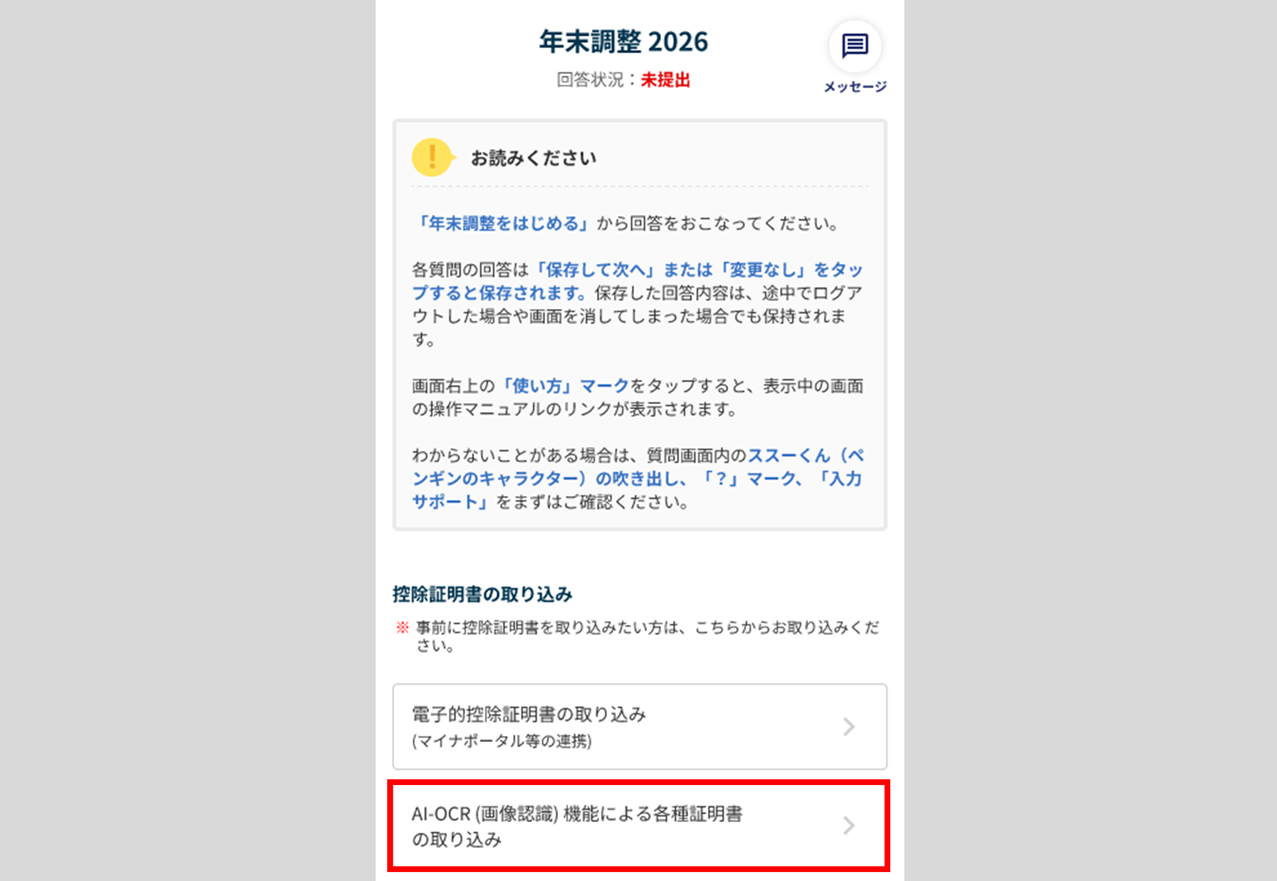
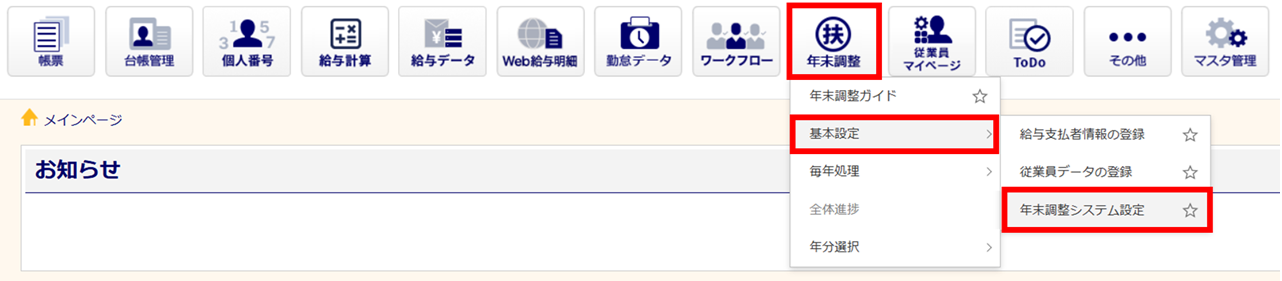
[年末調整]>[基本設定]>[年末調整システム設定]をクリックします。
[年調タスク発行までの設定]タブ内「AI-OCR (画像認識) 機能による各種証明書の取り込み設定」項目を設定します。
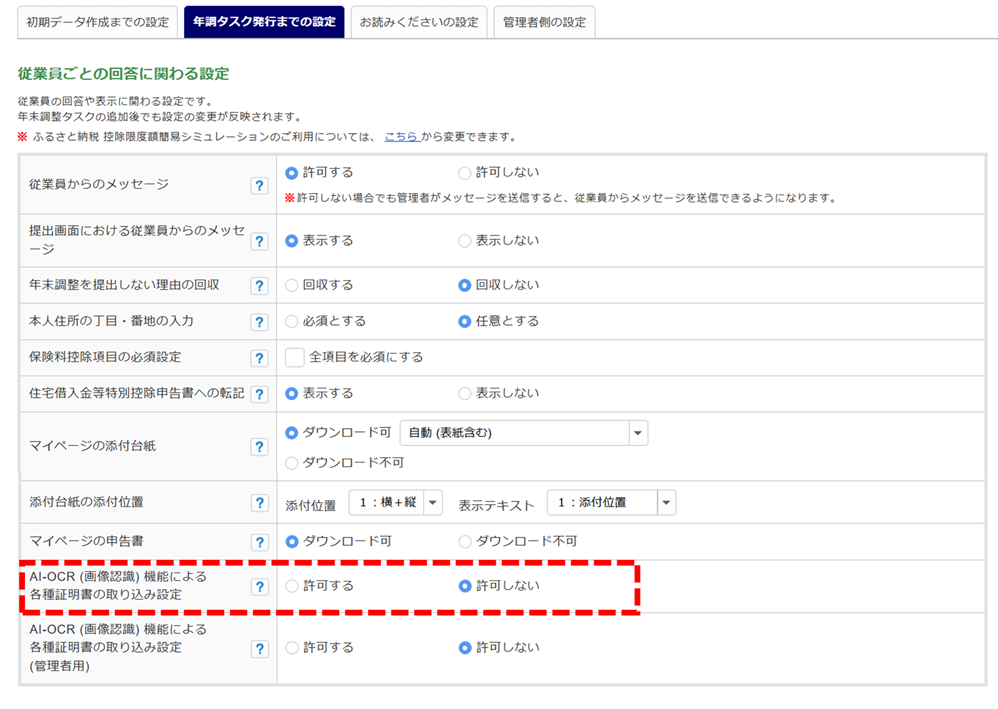
| 選択肢 | 説明 |
| 許可する | AI-OCR(画像認識)機能による各種証明書の取り込みを許可し、従業員の画面にリンクを表示します。 |
| 許可しない | AI-OCR(画像認識)機能による各種証明書の取り込みを許可しないため、従業員の画面にリンクを非表示とします。 |
管理者側の利用許可設定
管理者画面の「従業員の申告データの確認」にて、従業員が提出した各種証明書の画像データをAI-OCR (画像認識) 機能で解析し、入力情報との一致・不一致を判定できます。
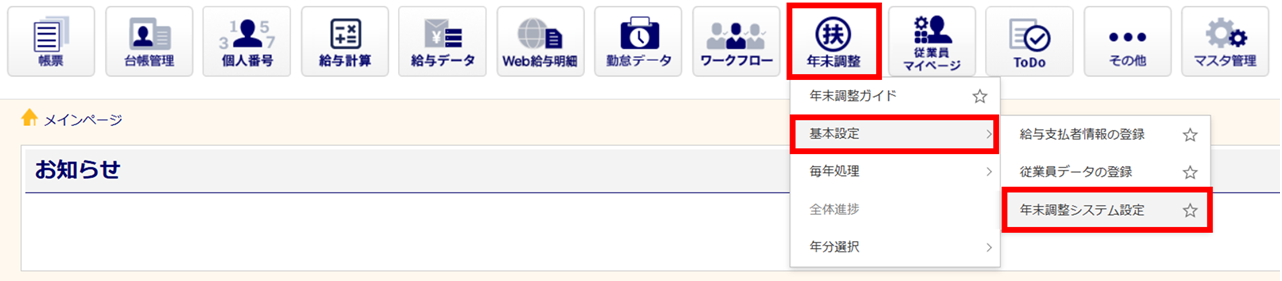
[年末調整]>[基本設定]>[年末調整システム設定]をクリックします。
[年調タスク発行までの設定]タブ内「AI-OCR (画像認識) 機能による各種証明書の取り込み設定(管理者用)」項目を設定します。
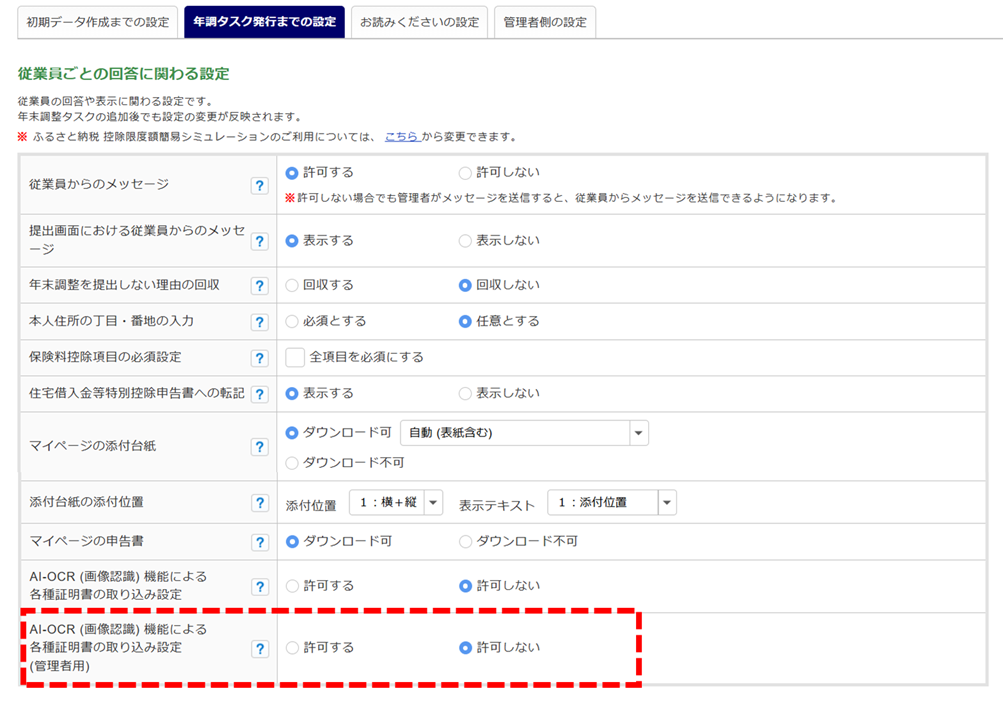
| 選択肢 | 説明 |
| 許可する | 年末調整タスクの提出時に、添付された各種証明書の画像に対してAI-OCR (画像認識) を実施します。AI-OCRで取得した情報は保険料の画面にて確認することができます。 |
| 許可しない | 年末調整タスクの提出時に、AI-OCR (画像認識) を実施しません。 |
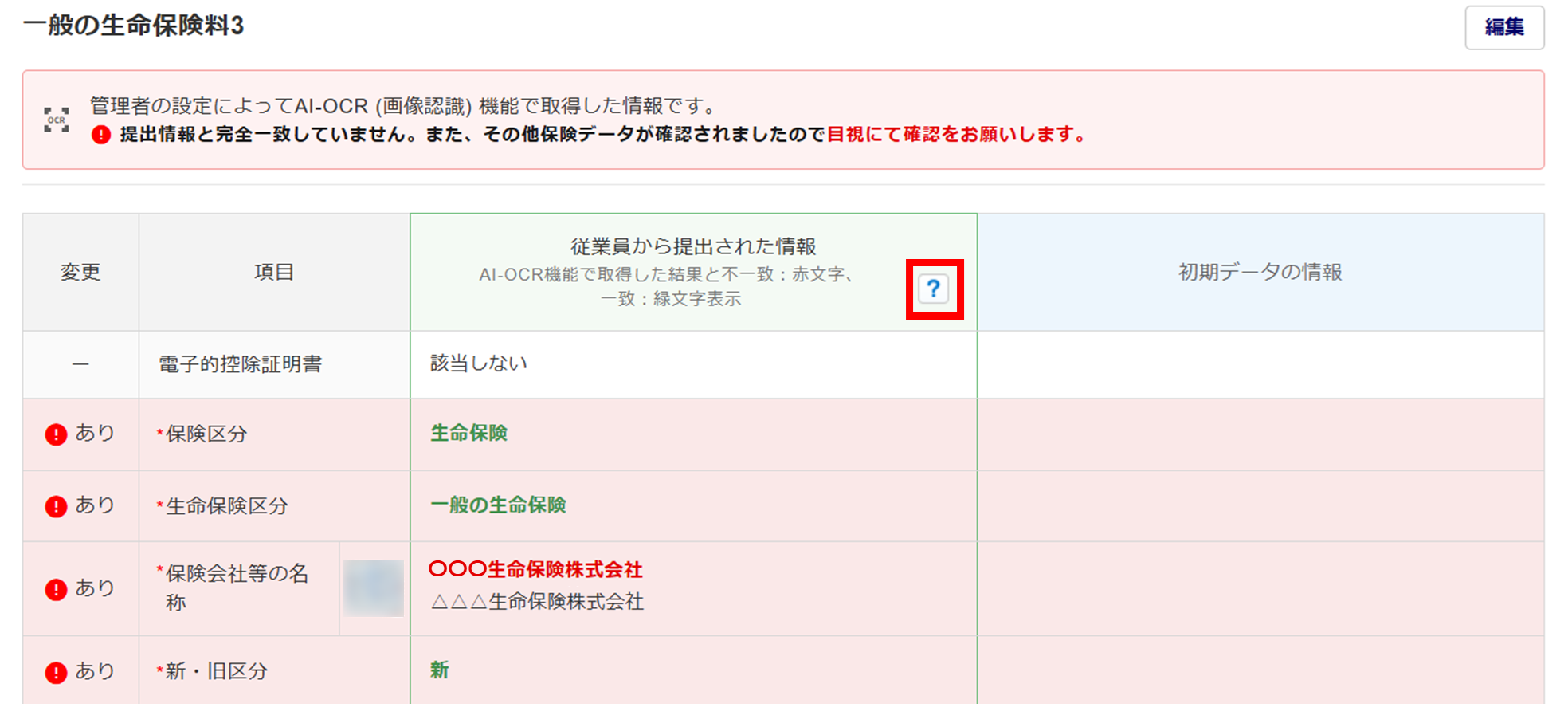
「許可する」と設定した場合、[年末調整]>[従業員の申告データの確認]>[申告内容を確認]にて、従業員が提出した画像データと入力情報が一致しているかどうかの結果結果を表示します。
※判定の対象は、オフィスステーションの必須項目のみです。
※一致となる条件については、[ (はてなマーク)]をご参照ください。
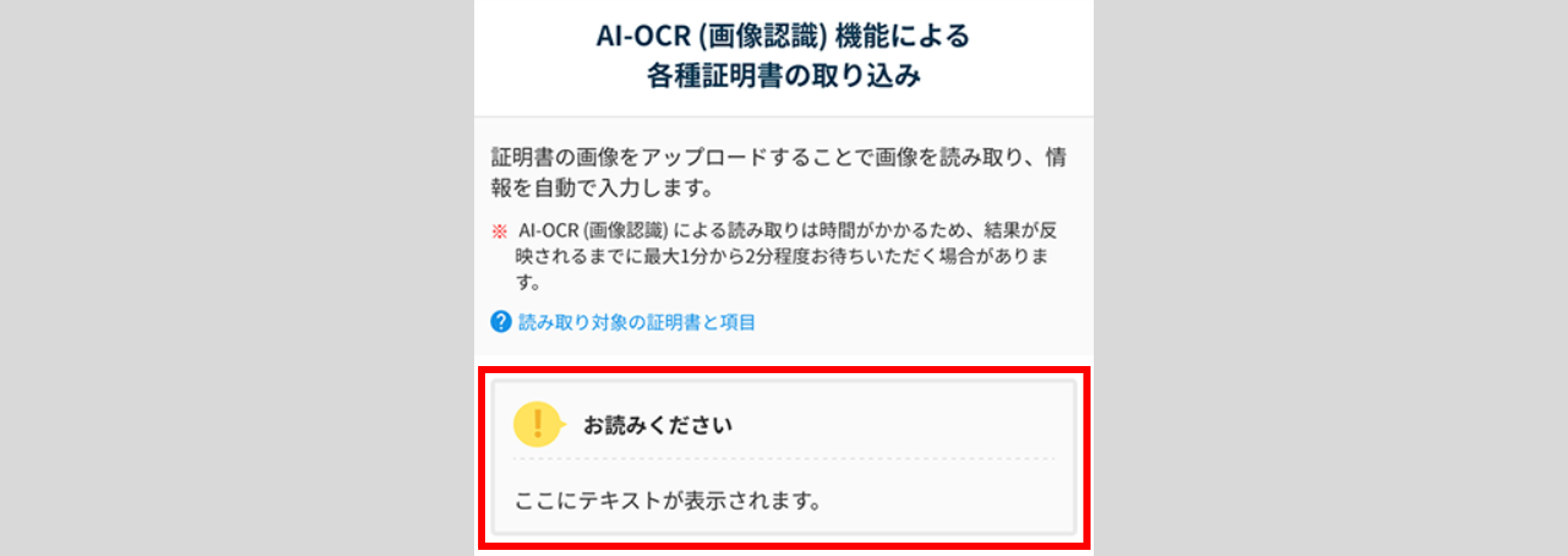
お読みくださいの設定
従業員側でAI-OCR(画像認識)機能を利用する際に表示されるテキストを設定することができます。
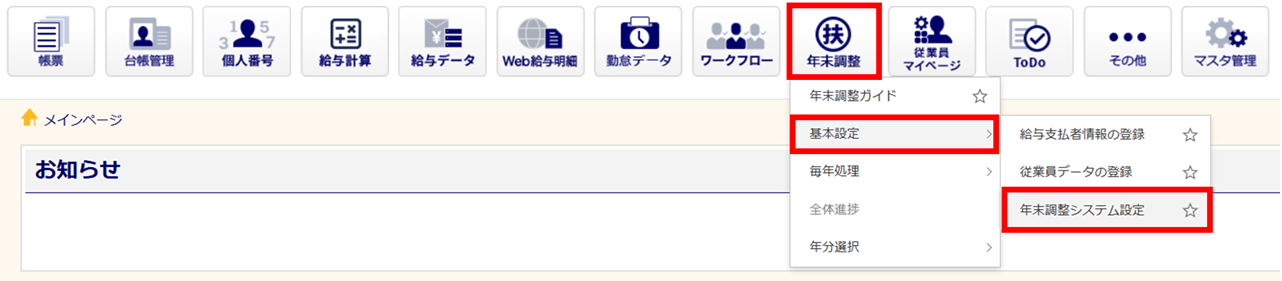
[年末調整]>[基本設定]>[年末調整システム設定]をクリックします。
「お読みくださいの設定」タブ内「AI-OCR (画像認識) 機能による各種証明書の取り込み」項目にて、任意の文章を入力します。
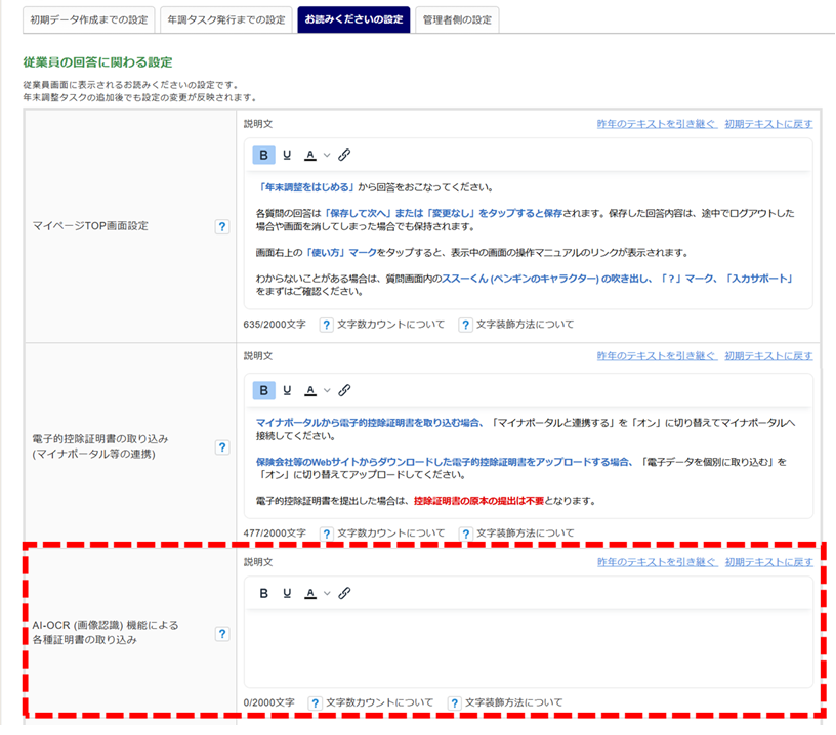
「お読みくださいの設定」の詳細については、以下の関連記事内「お読みくださいの設定」をご参照ください。
関連記事
不備管理
「従業員の申告データの確認」画面の各詳細画面で検知した不備内容などを管理し、差戻し時に引用するメッセージ内容を登録できます。
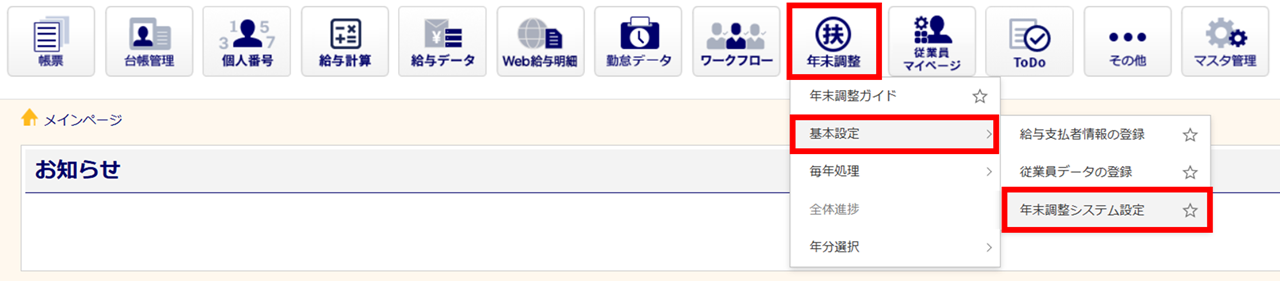
[年末調整]>[基本設定]>[年末調整システム設定]をクリックします。
差戻し時の文頭メッセージ設定
「管理者側の設定」タブ内「不備管理」の「差戻し時の文頭メッセージ設定」項目では、差戻し時に従業員へメッセージを送信する際、メッセージの文頭に挿入される文章を設定できます。
不備コード設定
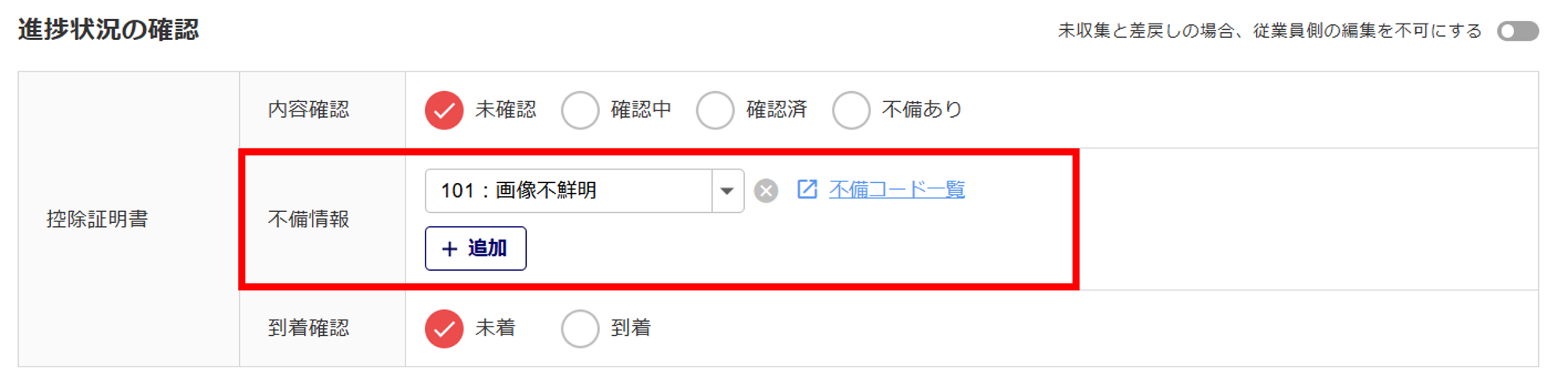
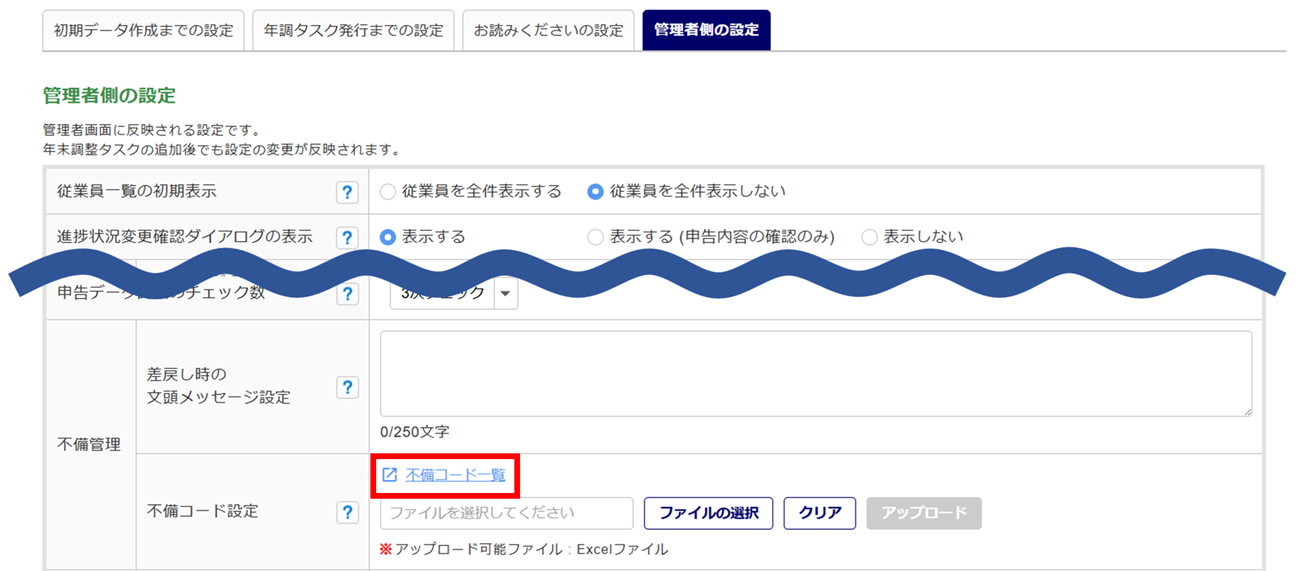
「管理者側の設定」タブ内「不備管理」の「不備コード設定」では、「従業員の申告データの確認」画面の各詳細画面に登録する不備コードを管理できます。
※[+追加]より、最大3件まで登録できます。
また、不備コードごとに不備内容や差戻しメッセージを管理できます。
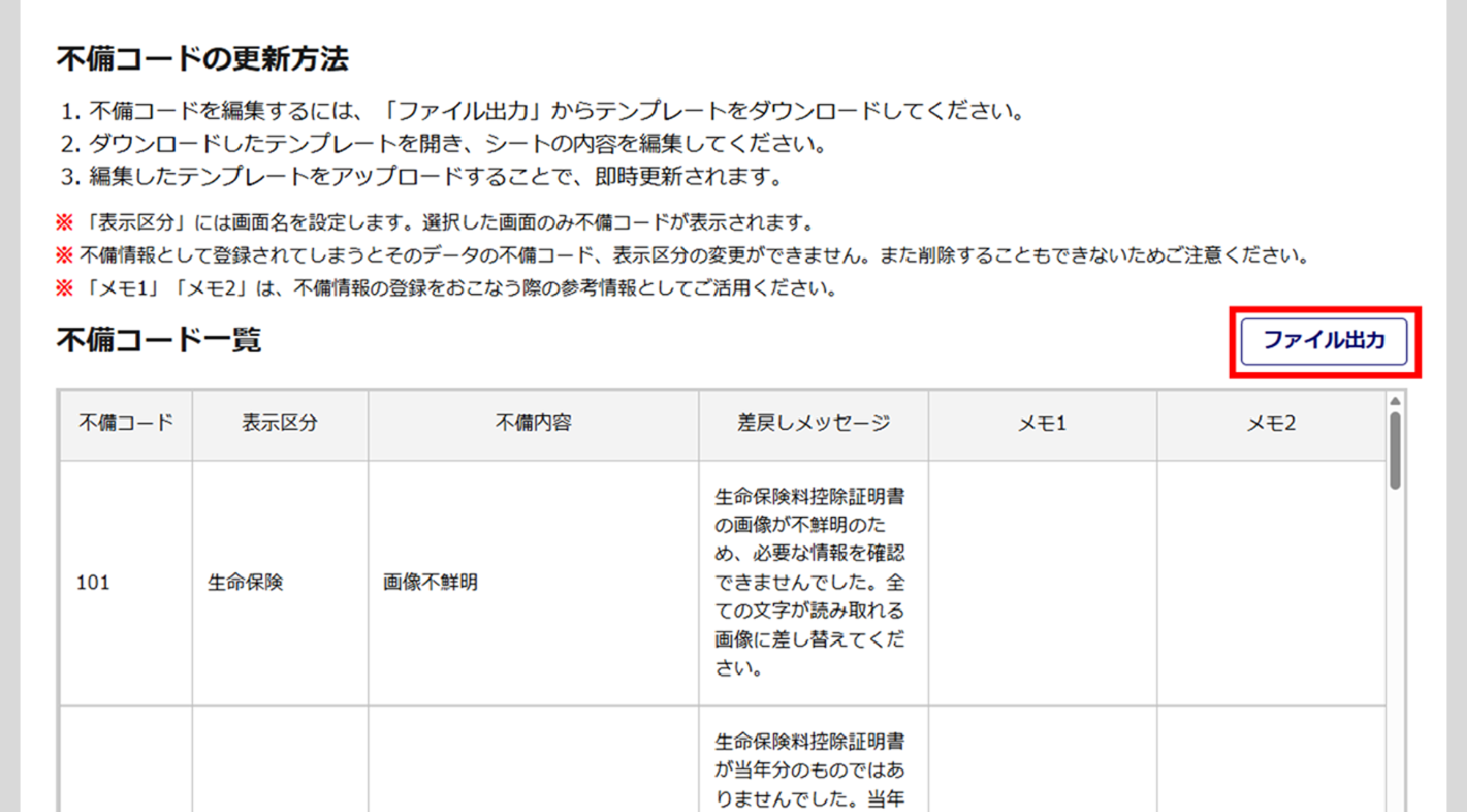
[不備コード一覧]をクリックします。
[ファイル出力]をクリックし、テンプレートを出力します。
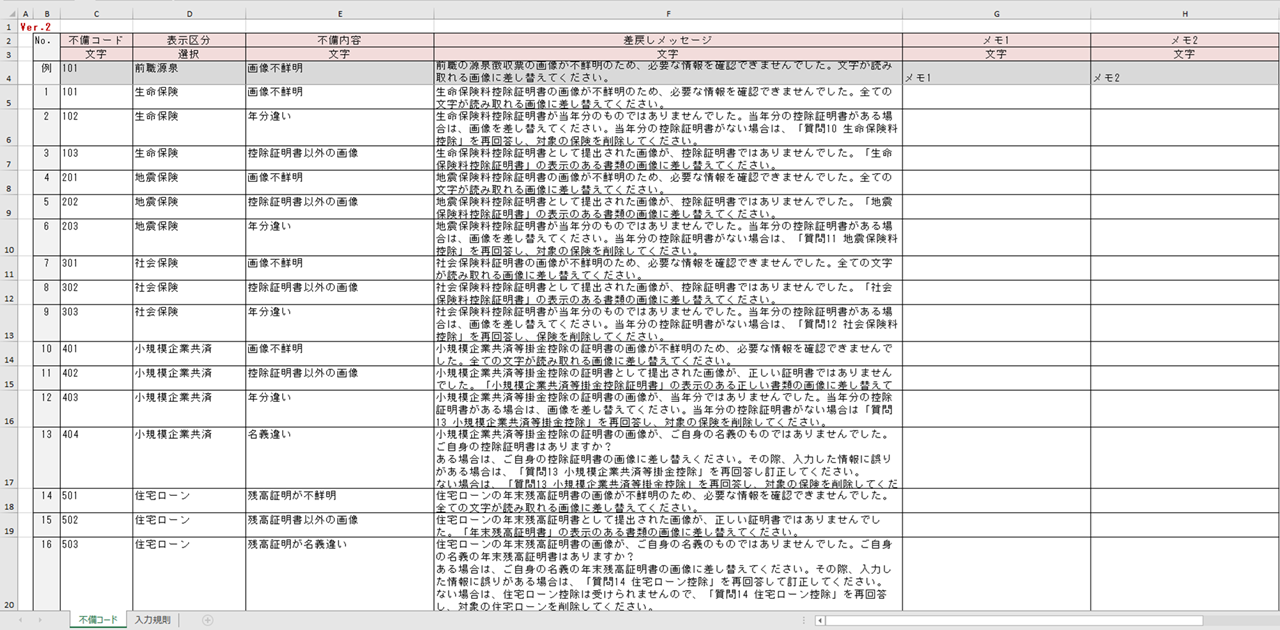
出力したテンプレートを修正します。
補足
・設定した「表示区分」ごとに不備コードが表示される画面は以下のとおりです。
「本人・扶養」…「本人・扶養」タブ
「生命保険」…「保険料」タブの「生命保険料控除」欄
「地震保険」…「保険料」タブの「地震保険料控除」欄
「社会保険」…「保険料」タブの「社会保険料控除」欄
「小規模企業共済」…「保険料」タブの「小規模企業共済等掛金控除」欄
「住宅ローン」…「住宅ローン」タブ
「前職源泉」…「前職源泉」タブ
「共通」…不備情報が設定できる上記すべての画面
・「従業員の申告データの確認」画面の各詳細画面に不備情報として登録されてしまうと、そのデータの
「不備コード」「表示区分」の変更ができません。
変更をおこないたい場合は、不備情報を削除する必要があります。
※「不備内容」「差戻しメッセージ」「メモ1」「メモ2」は登録している状態でも変更可能です。
・各詳細画面への登録前に不備コードを削除したい場合は、テンプレートから対象の行ごと削除して再度
アップロードしてください。
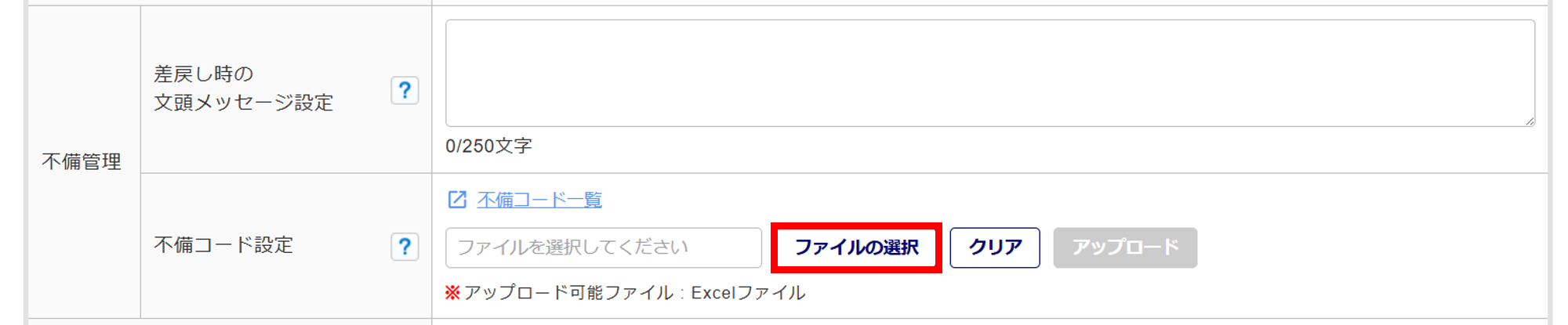
[ファイルの選択]から修正したテンプレートを選択します。
[アップロード]をクリックします。
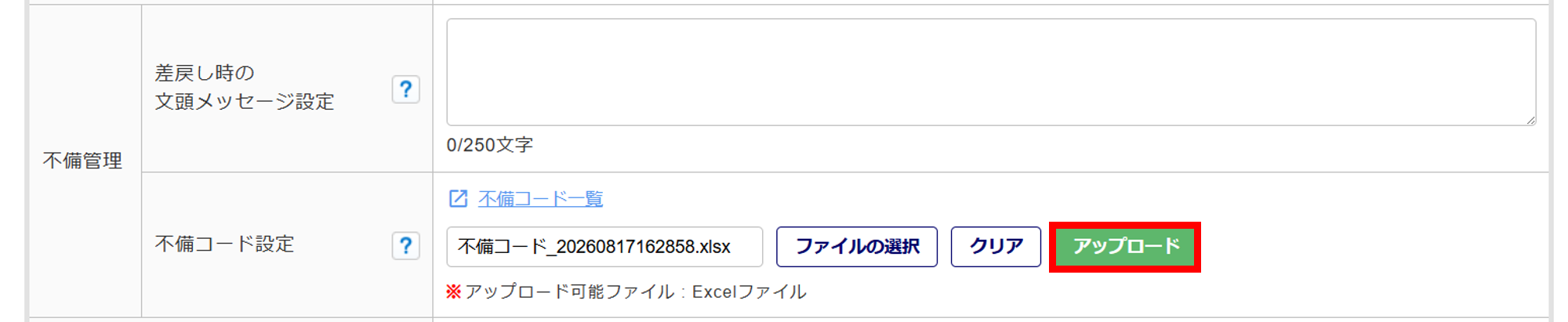
画面上部に「登録しました。」と表示されたら、不備コードの登録は完了です。

管理者画面に表示するお知らせ設定
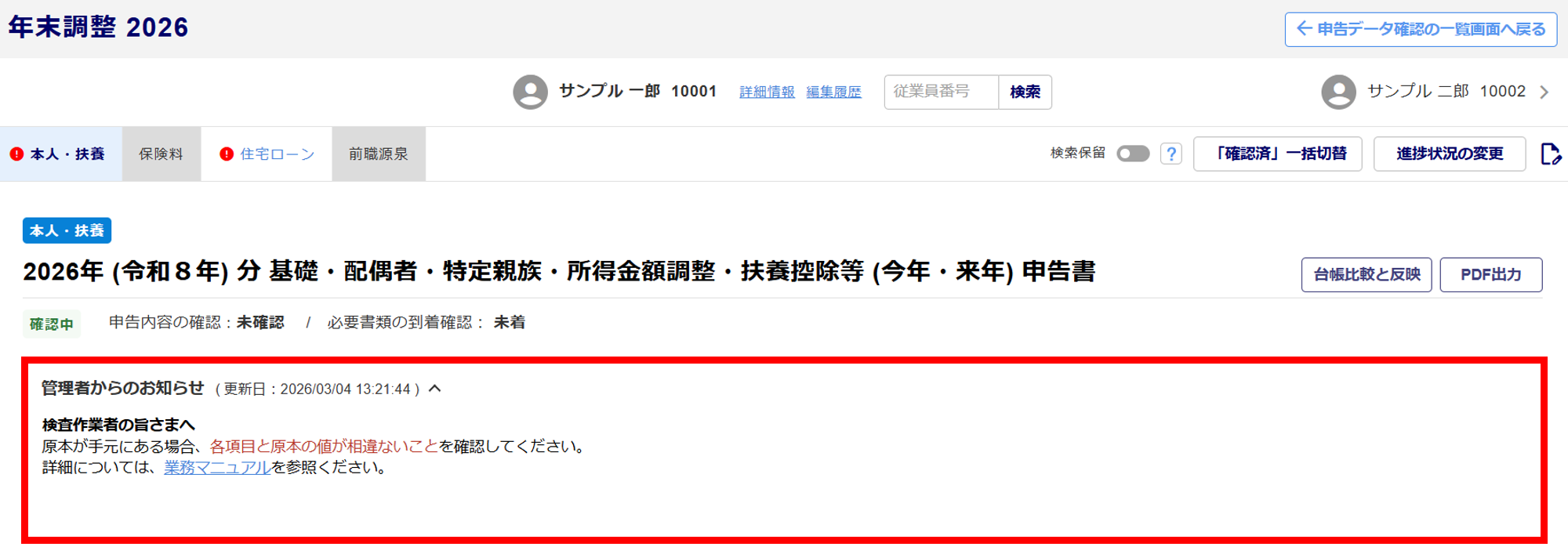
「従業員の申告データの確認」および「本人・扶養」「保険料」「住宅ローン」「前職源泉」画面において、お知らせとして表示するテキストを設定することができます。
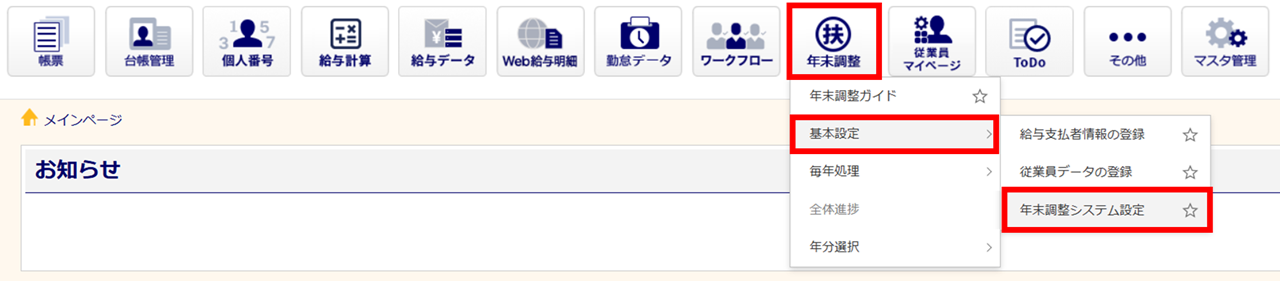
[年末調整]>[基本設定]>[年末調整システム設定]をクリックします。
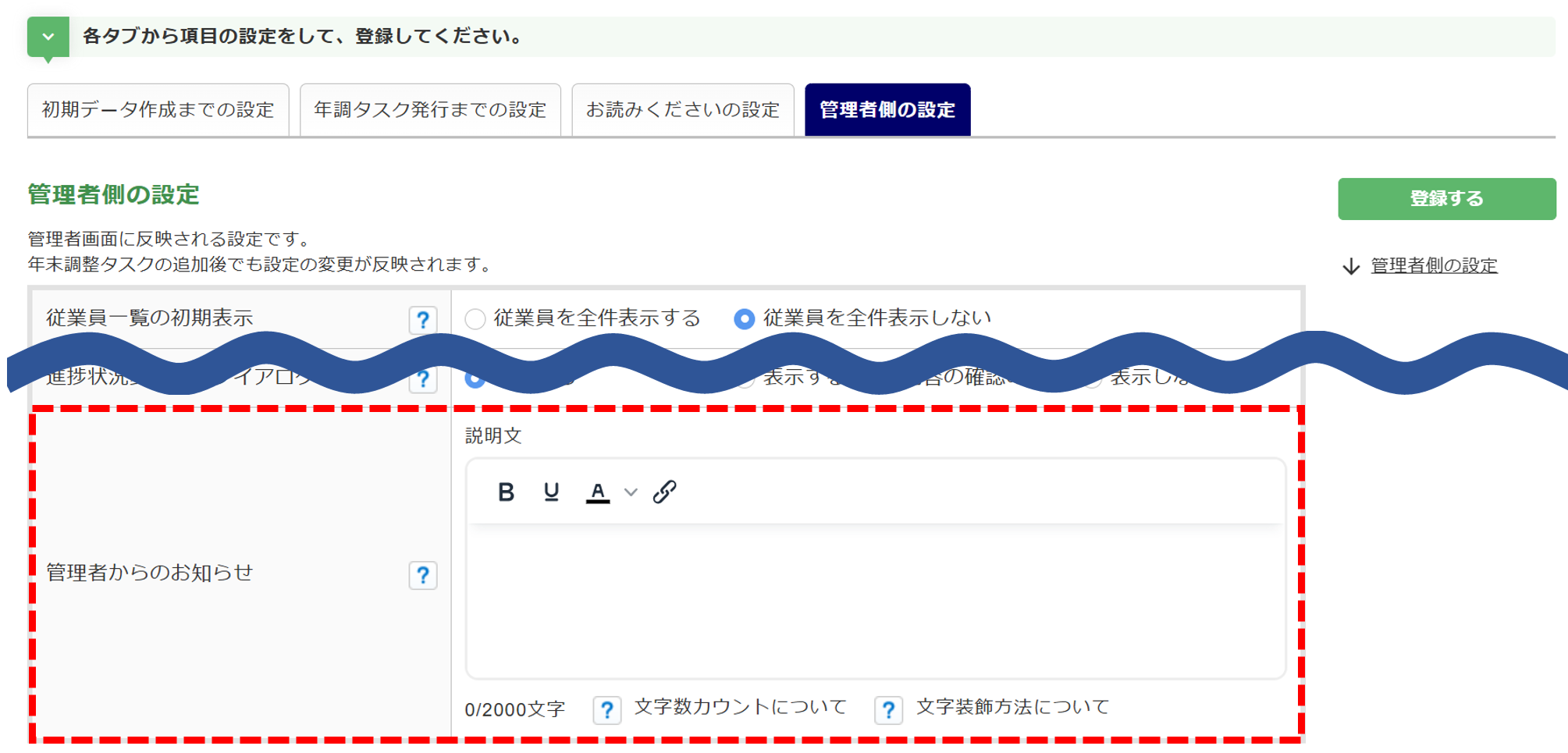
「年末調整システム設定」画面の[管理者側の設定]タブの「管理者からのお知らせ」項目にて、任意の文章を入力します。
設定方法は「お読みください」タブと同様のため、以下の関連記事内「お読みくださいの設定」をご参照ください。
関連記事
従業員の検索設定
複数の作業者で申告データの確認をおこなう場合、作業の重複を防ぐために検査対象者を自動で割り振ります。
割り振りは「提出年月日」の早い従業員から順におこなわれます。
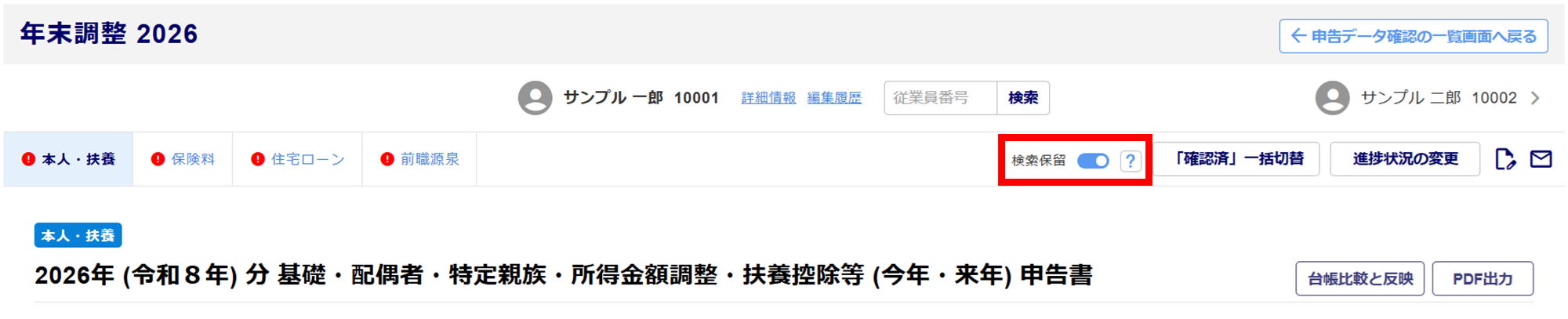
また、特定の従業員を「検索保留」に登録することで、割り振り対象から除外できます。
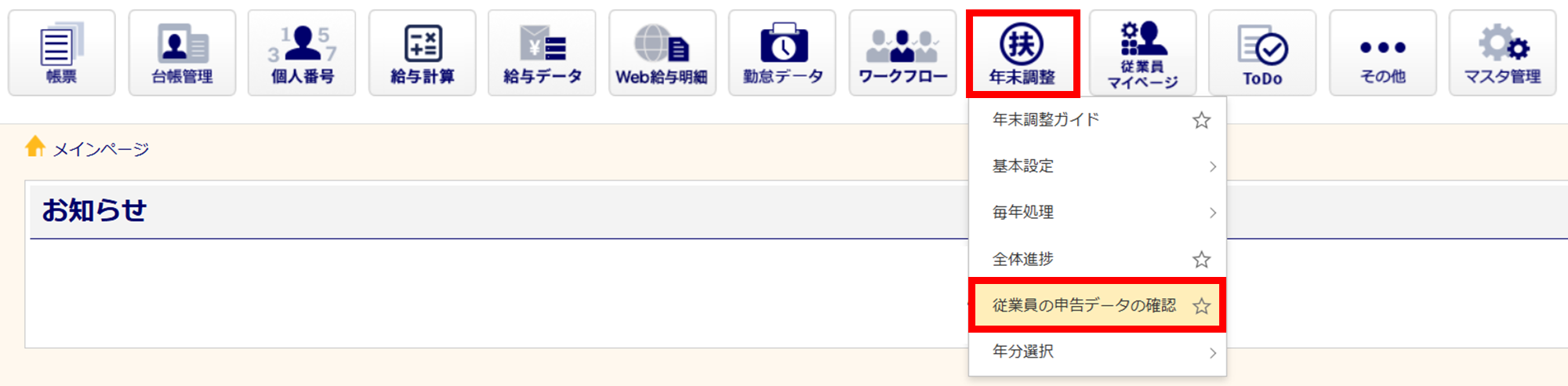
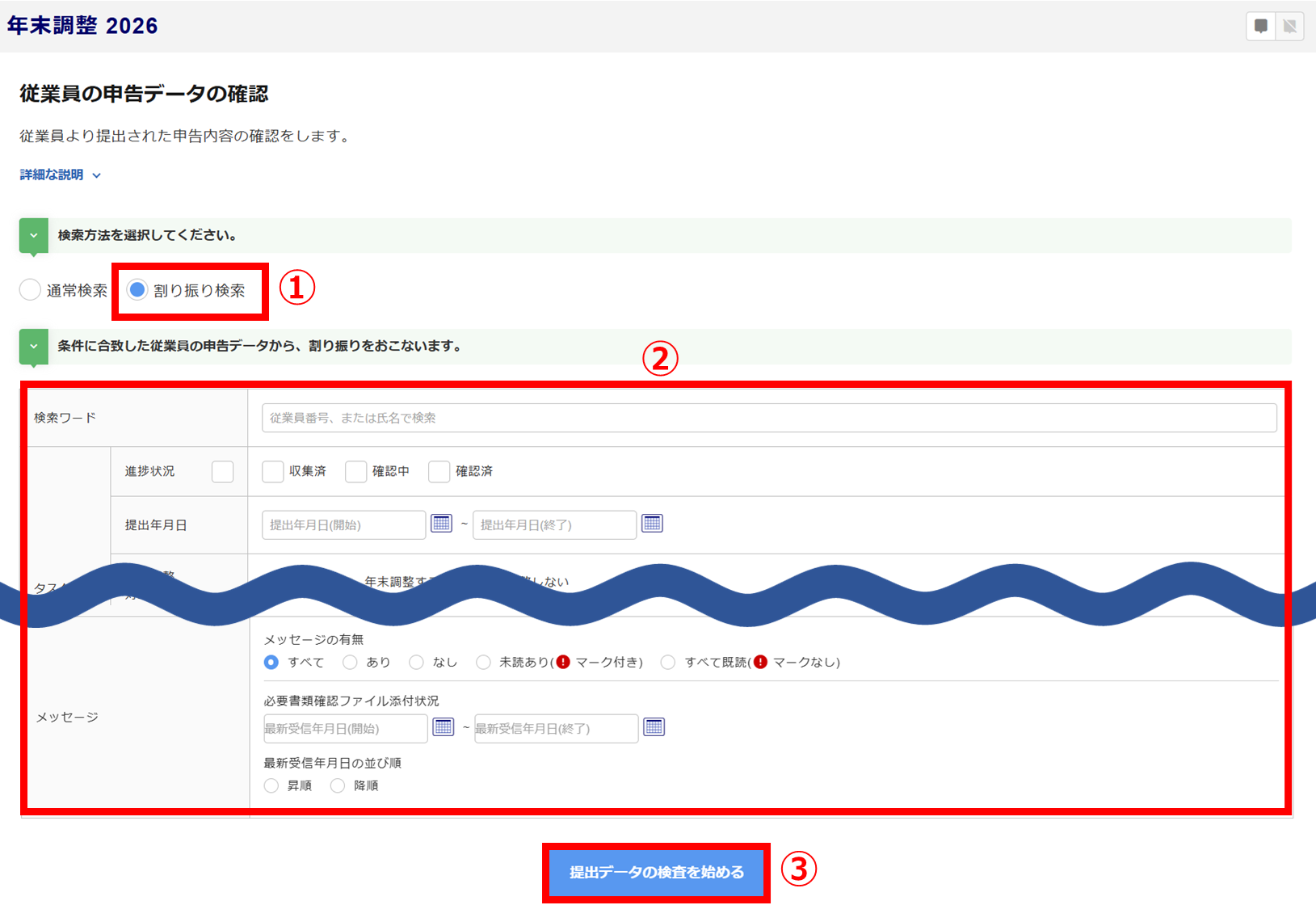
[年末調整]>[従業員の申告データの確認]をクリックします。
割り振り検索
[割り振り検索]を選択(①)>条件を指定(②)し、[提出データの検査を始める](③)をクリックすると、条件に合う申告データを抽出し、検査画面に移動します。
割り振り検索で抽出した申告データは「検査中」状態になり、他の検査担当者と重複することなく検査できます。
検索保留
特定の従業員を他の作業者に誤って割り振られないように制御できます。
申告データの確認画面で「検索保留」に設定すると、割り振り検索結果に表示されなくなります。
画像プレビュー内の機能
必要書類の画像プレビュー内で使用できる機能が増えます。
申告データの確認画面で添付されている必要書類の画像(①)をクリックすると、画面右側に拡大表示できます。
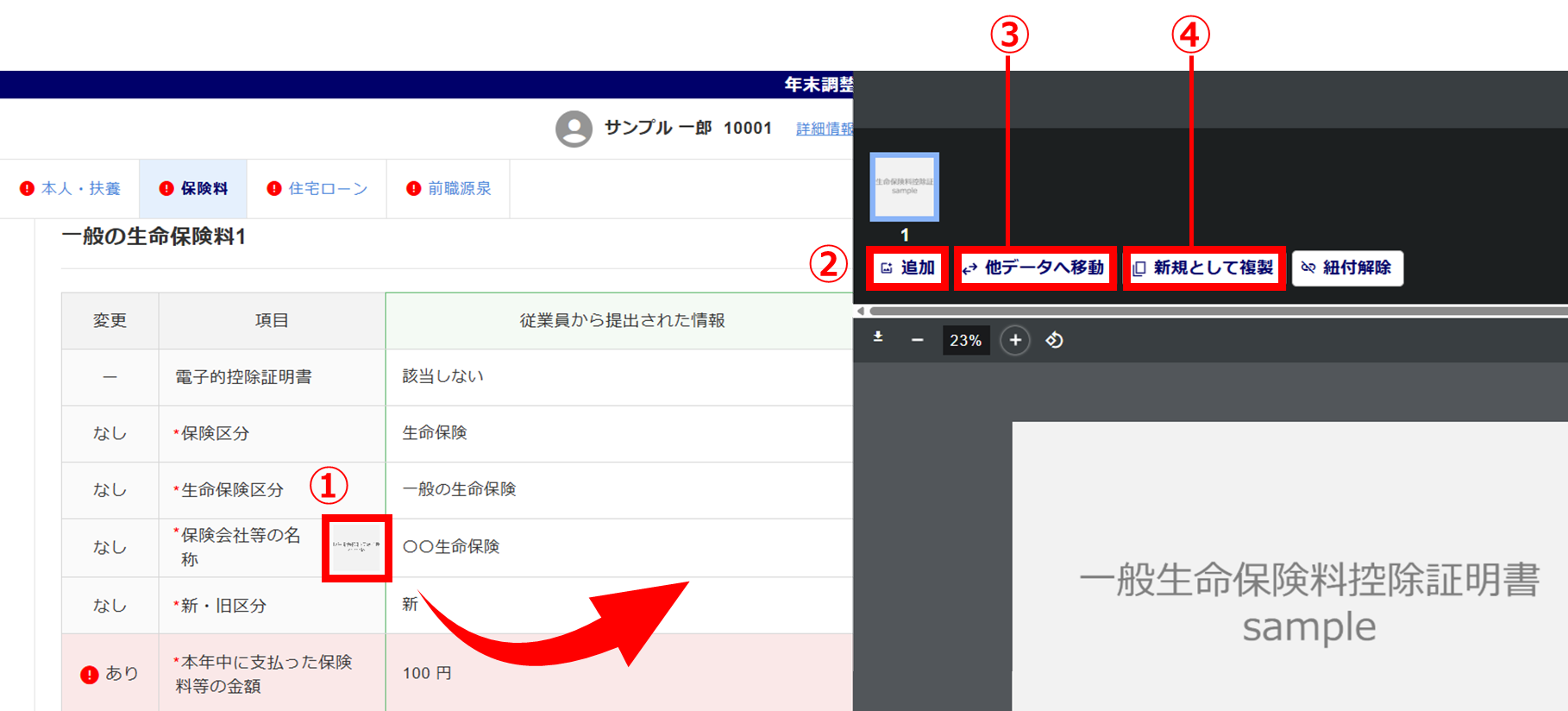
②追加
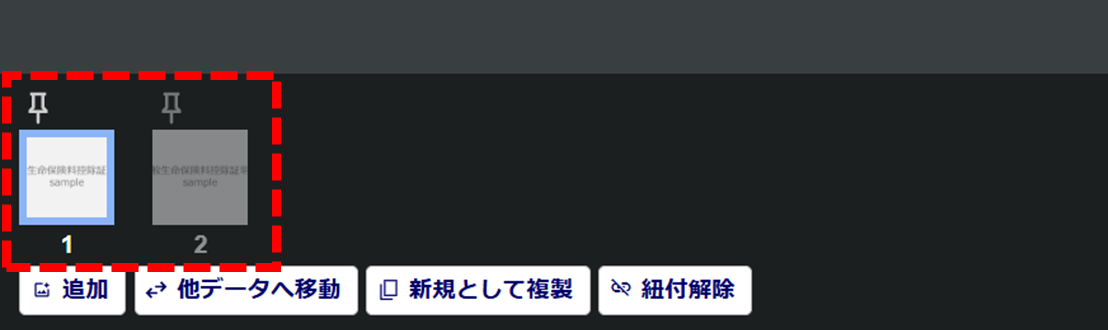
添付画像を複数追加すると、左から順に連番が付与されます。
ピンのマークをクリックすると、拡大表示を終了しても、ピンで固定した画像が優先して表示されます。
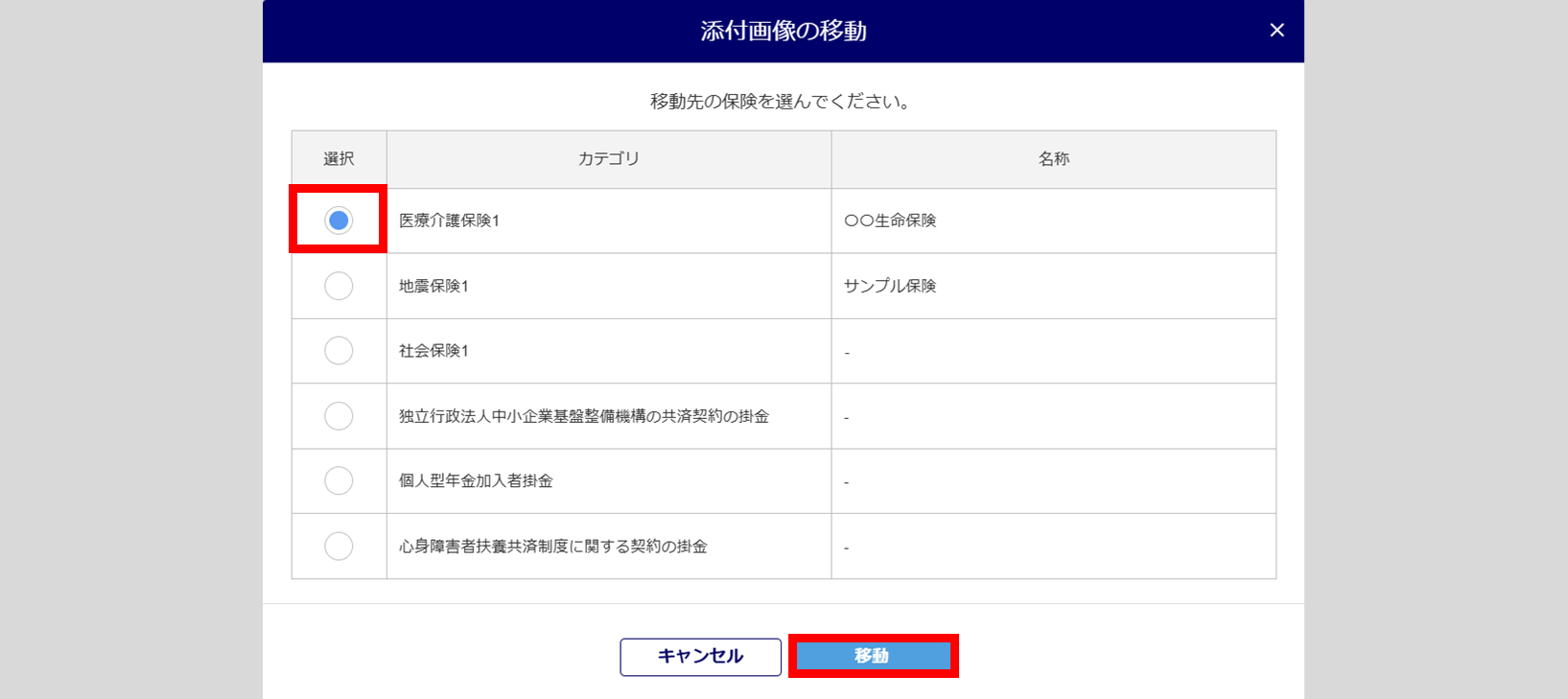
③他データへ移動
誤操作などで画像の添付先を変更したい場合、他データに移動させることができます。
移動先を選択し、[移動]をクリックすると、画像の添付先を変更できます。
※他データが存在する場合のみ表示されます。
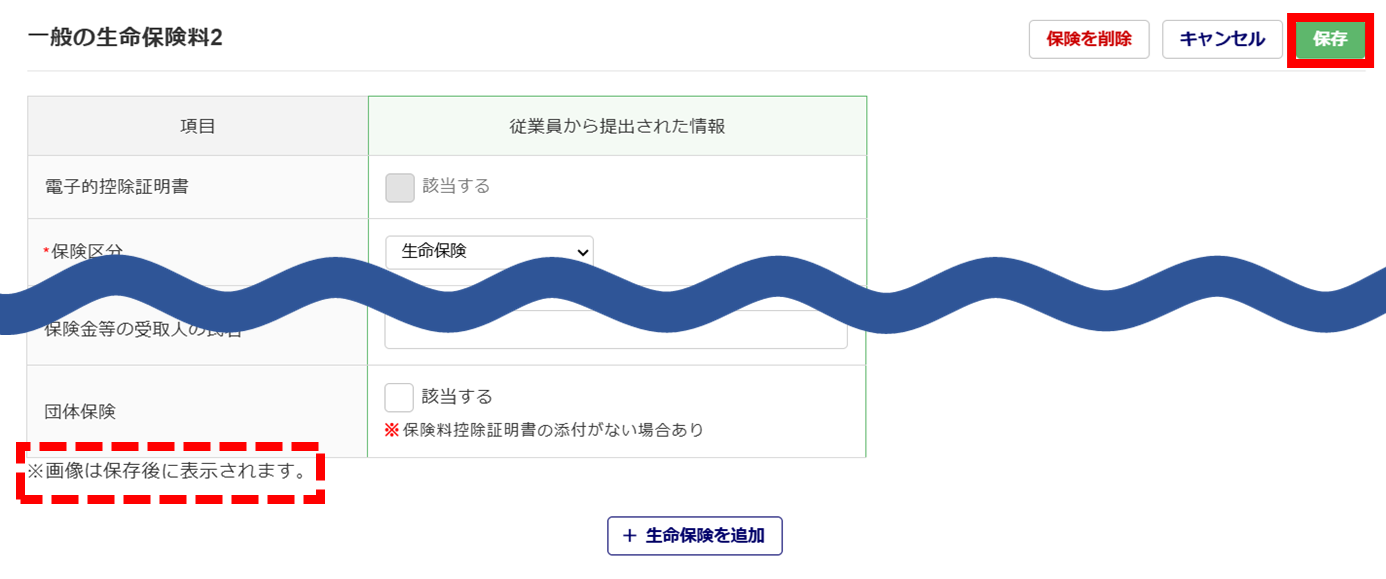
④新規として複製
同じ画像でデータを複製できます。
複製後、内容を入力して[保存]をクリックすることで、画像が表示されます。
※「保険料」タブ画面にのみ、表示されます。
差戻し時の詳細設定
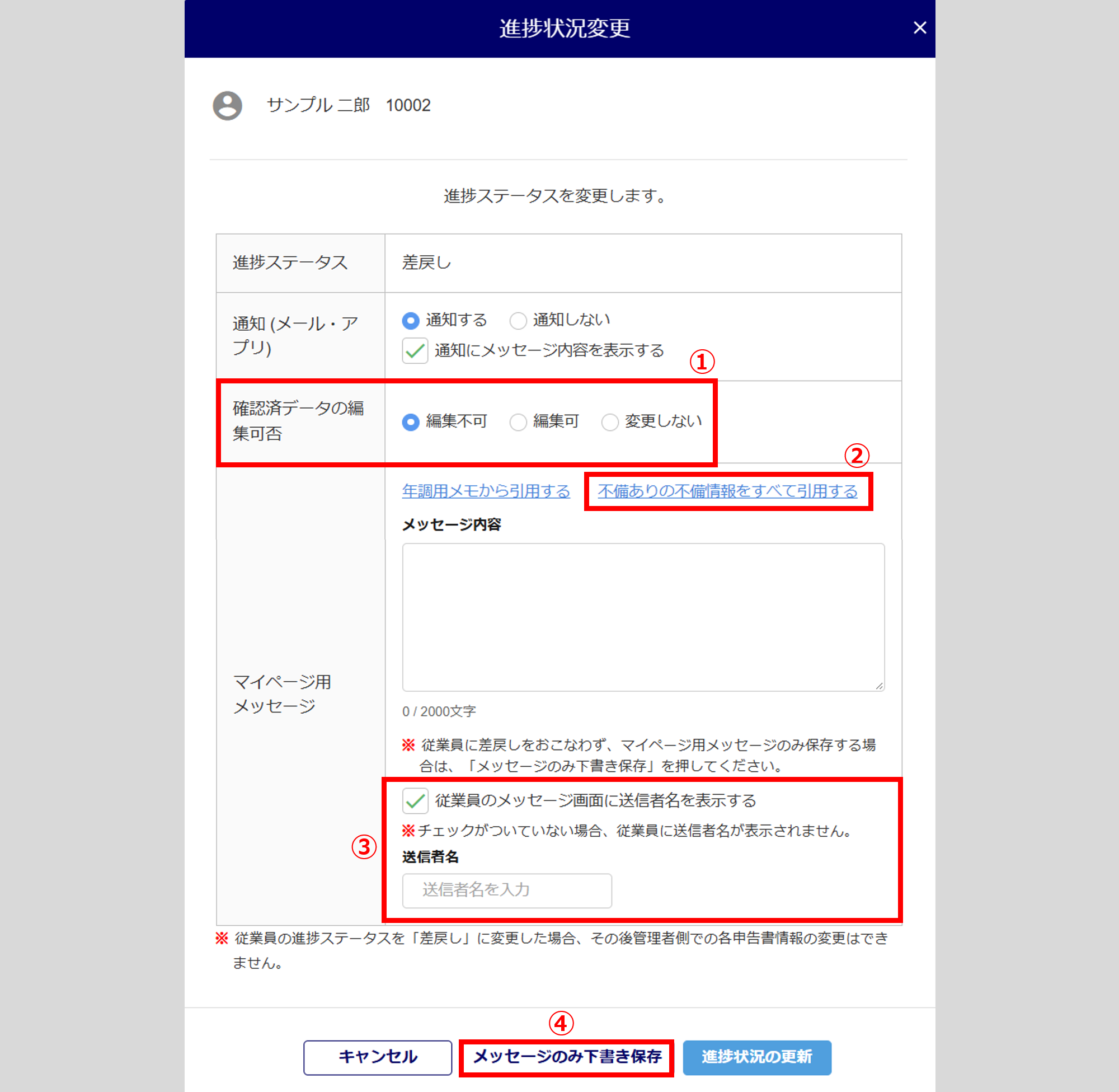
進捗ステータスを「差戻し」に変更する場合、各項目の詳細設定をおこないます。
ポイント
従業員の進捗状況を「差戻し」に変更できる操作手順は、以下の通りです。
・「従業員の申告データの確認」>[一括変更・登録]>[進捗状況一括変更]>「差戻し」に変更
・「従業員の申告データの確認」>「進捗状況」列[変更]>「差戻し」に変更
・申告内容の確認画面>[進捗状況の変更]>「差戻し」に変更
・申告内容の確認画面>最下部の「進捗状況設定」にて[差戻し]をクリック
①確認済データの編集可否
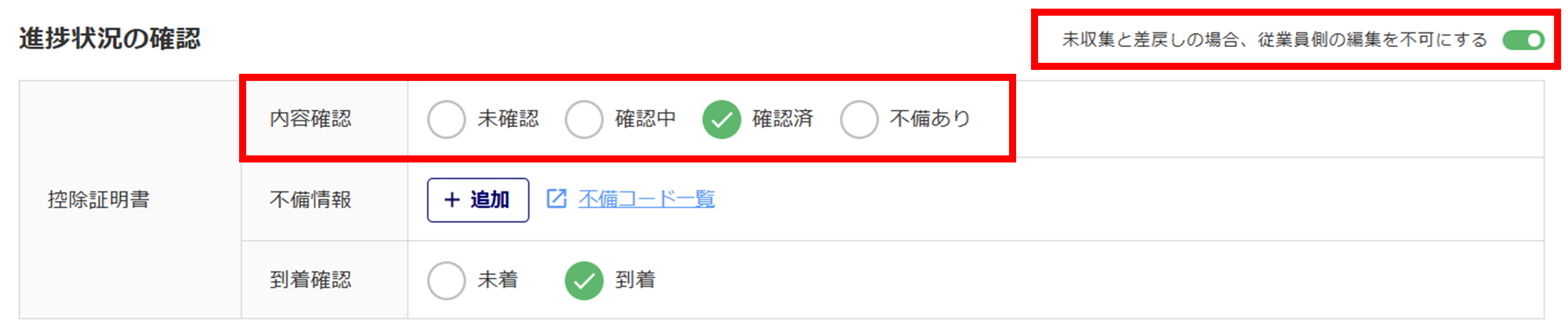
「進捗状況の確認」欄「内容確認」項目の状態により、従業員側の編集可否を制御します。
| 選択肢 | 説明 |
| 編集不可 | 「内容確認」が「確認済」の情報のみ、従業員側の編集を不可に変更します。 |
| 編集可 | 「内容確認」が「確認済」の情報のみ、従業員側の編集を可に変更します。 「内容確認」が「確認済」以外の情報は、「未収集と差戻しの場合、従業員側の編集を不可にする」のトグルボタンの状態により、「編集可/編集不可」を切り替えます。 |
| 変更しない | 「未収集と差戻しの場合、従業員側の編集を不可にする」のトグルボタンの状態により、「編集可/編集不可」を切り替えます。 |
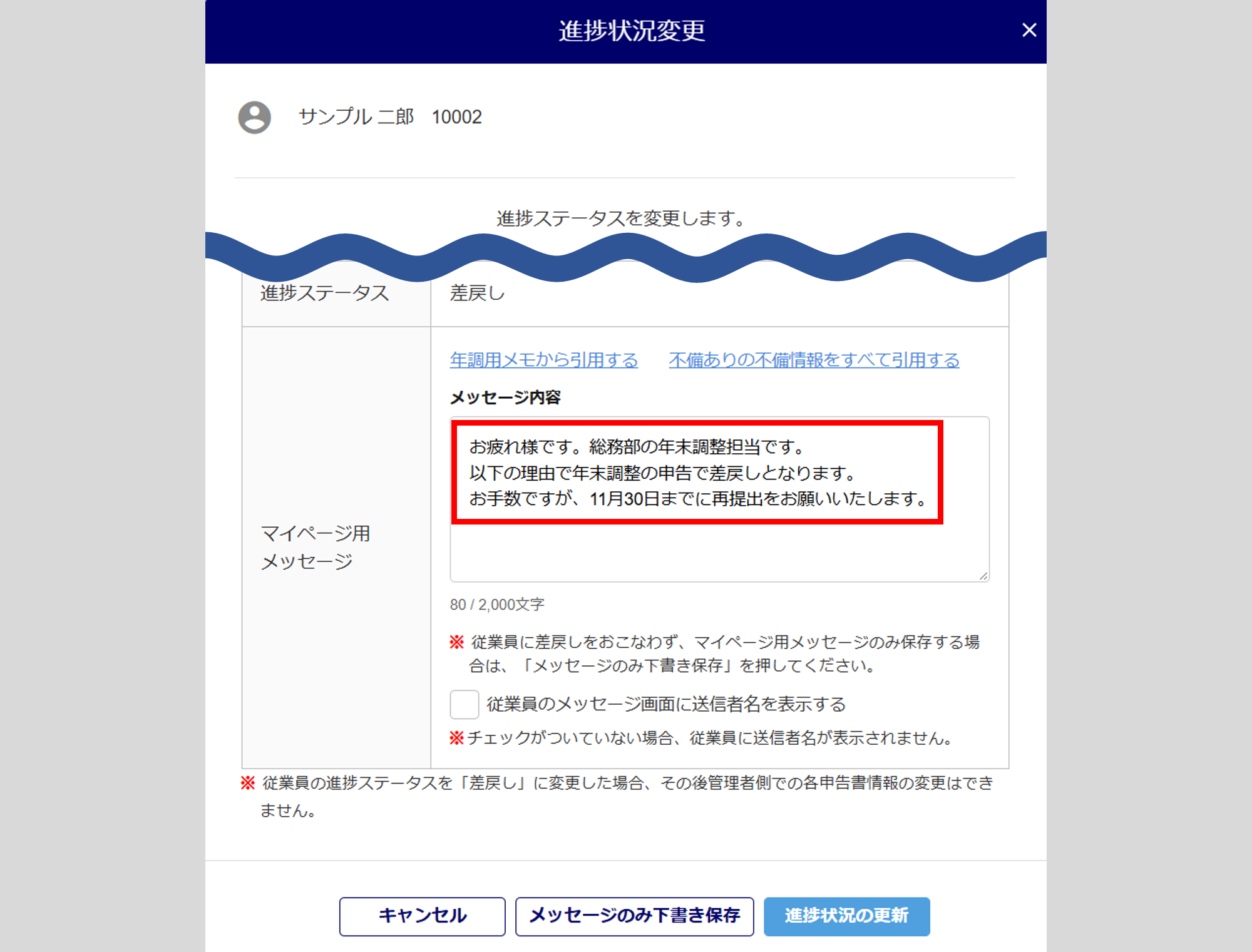
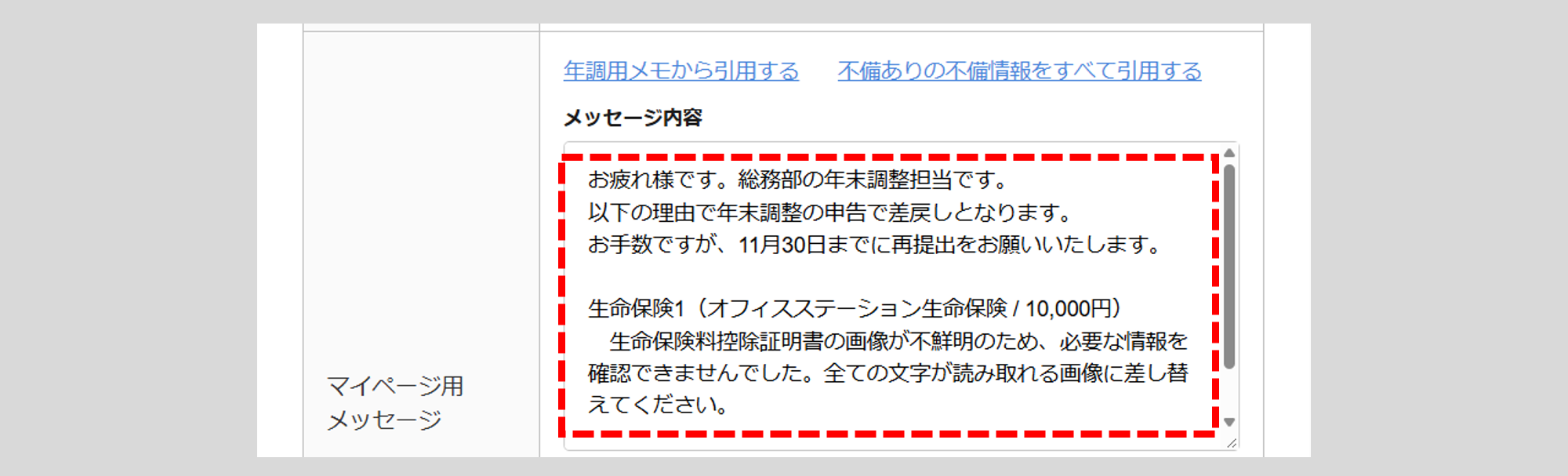
②不備ありの不備情報をすべて引用する
[不備ありの不備情報をすべて引用する]をクリックすると、本マニュアル内「差戻し時の文頭メッセージ設定」と、「不備コード設定」項目で登録した差戻しメッセージが引用されます。
③送信者名の表示有無
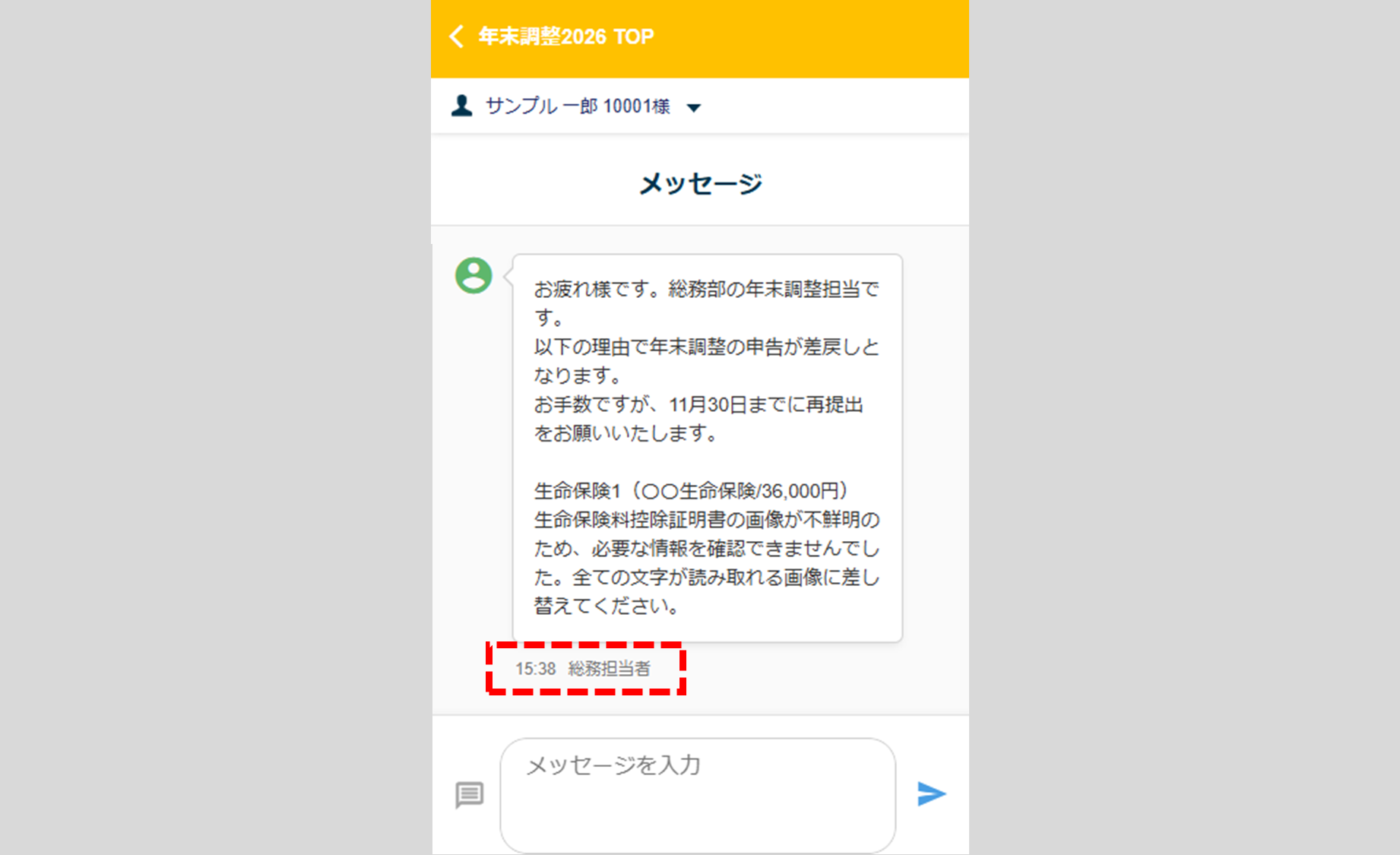
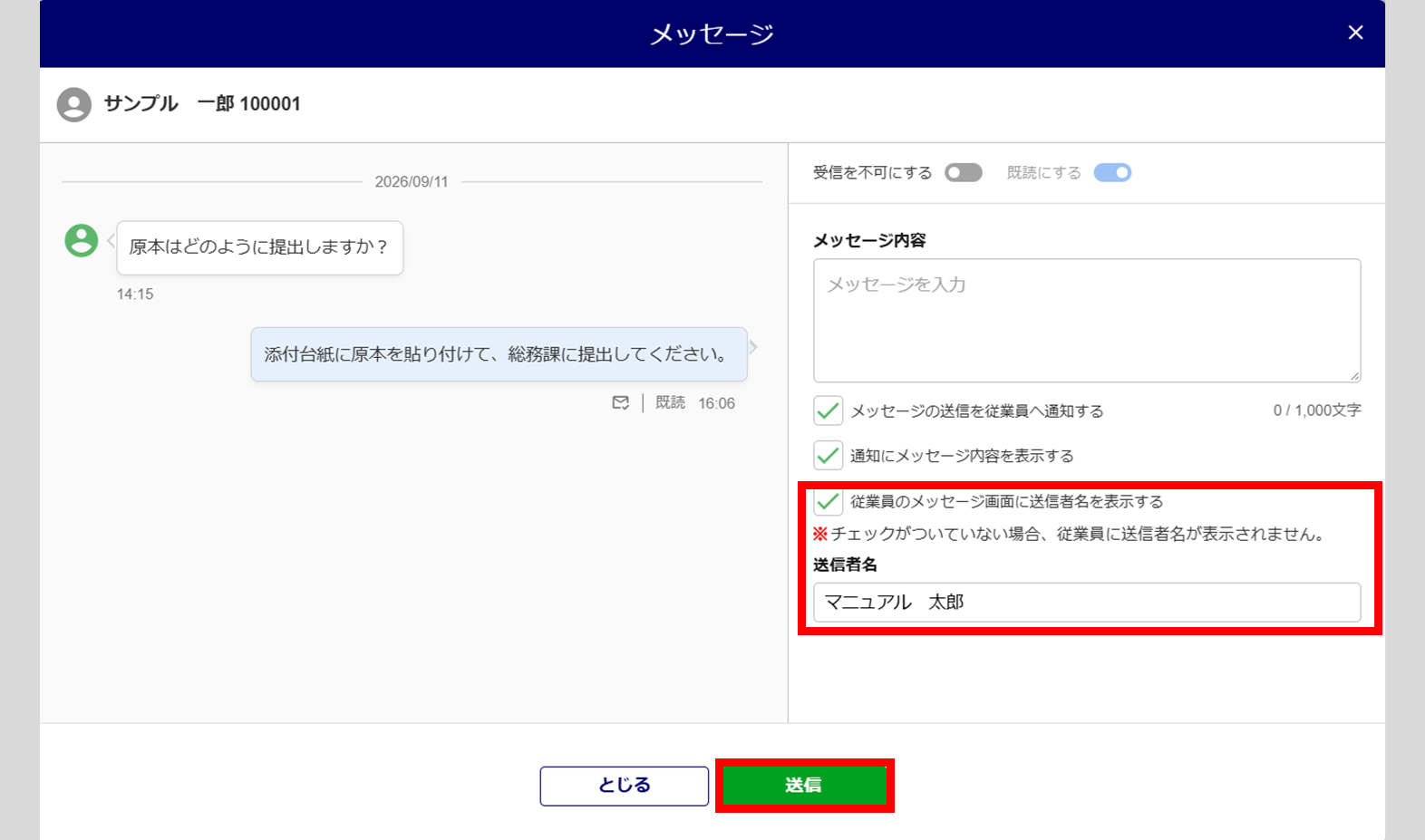
メッセージを送信する際、「従業員のメッセージ画面に送信者名を表示する」にチェックを付けると、送信者名に任意のテキスト(名称)を設定できます。
利用者の個人名ではなく、「総務担当者」などの共通名称で送信したい場合に活用できます。
④メッセージのみ下書き保存
メッセージが入力されている状態で[メッセージのみ下書き保存]をクリックすると、差戻し時のメッセージを下書きとして保存できます。
利用者間でメッセージ内容を確認する際などにご利用ください。
ポイント
メッセージを下書きした従業員を検索したい場合、[絞り込み検索]>[管理情報]タブ>「タスク」項目の「差戻しメッセージの下書き」を「あり」と選択>[この条件で検索する]をクリックします。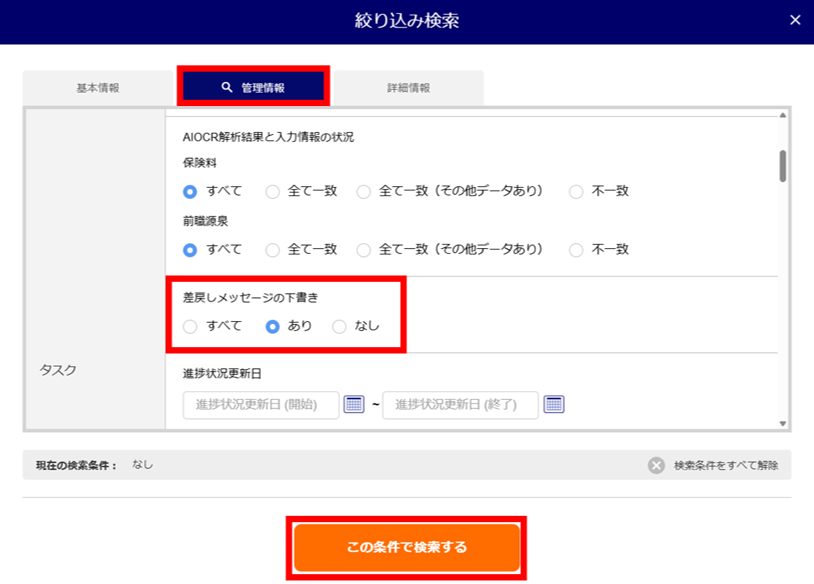
メッセージに送信者名を表示
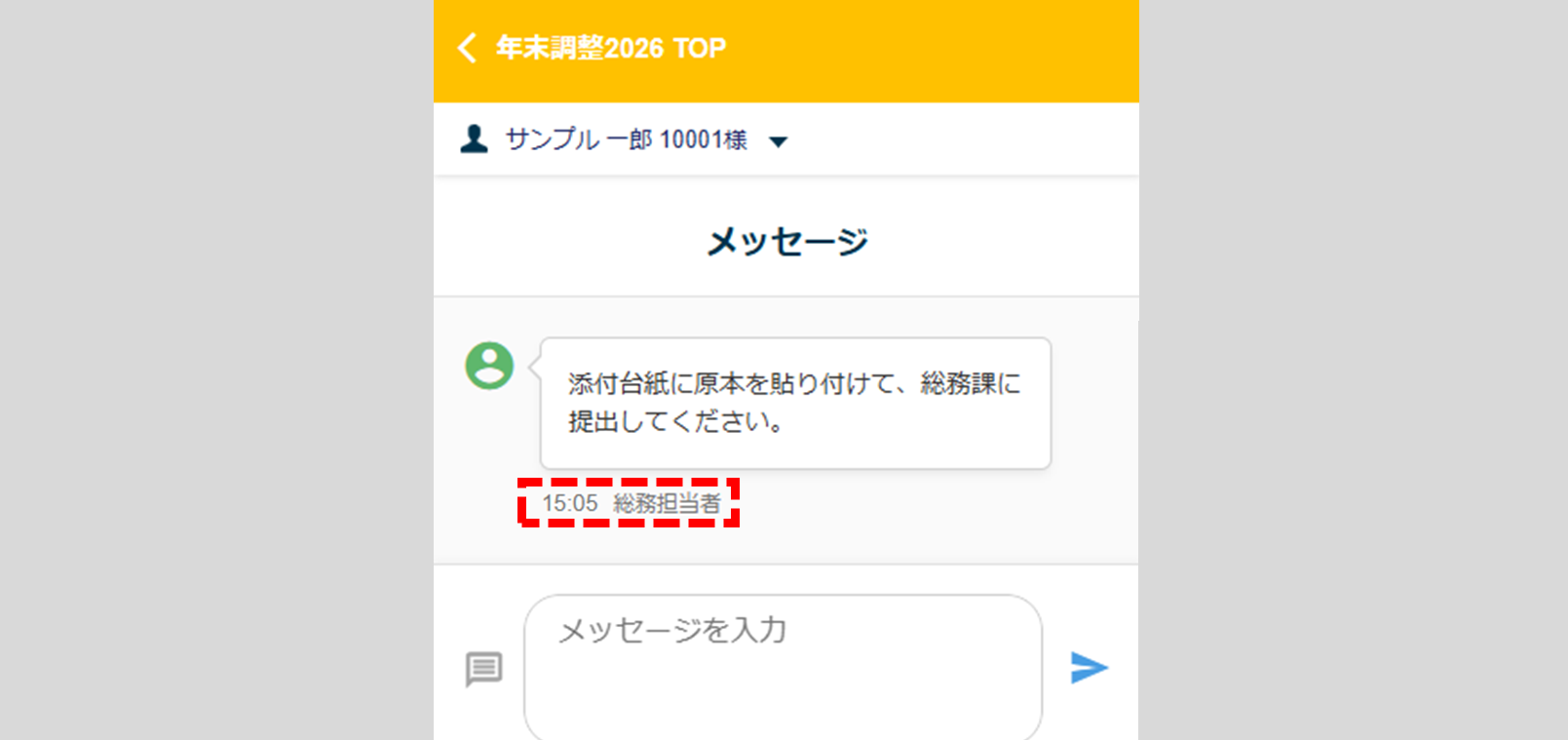
従業員とのメッセージに、送信者名に任意のテキスト(名称)を表示できます。
利用者の個人名ではなく、「総務担当者」などの共通名称で送信したい場合に活用できます。
[年末調整]>[従業員の申告データの確認]をクリックします。
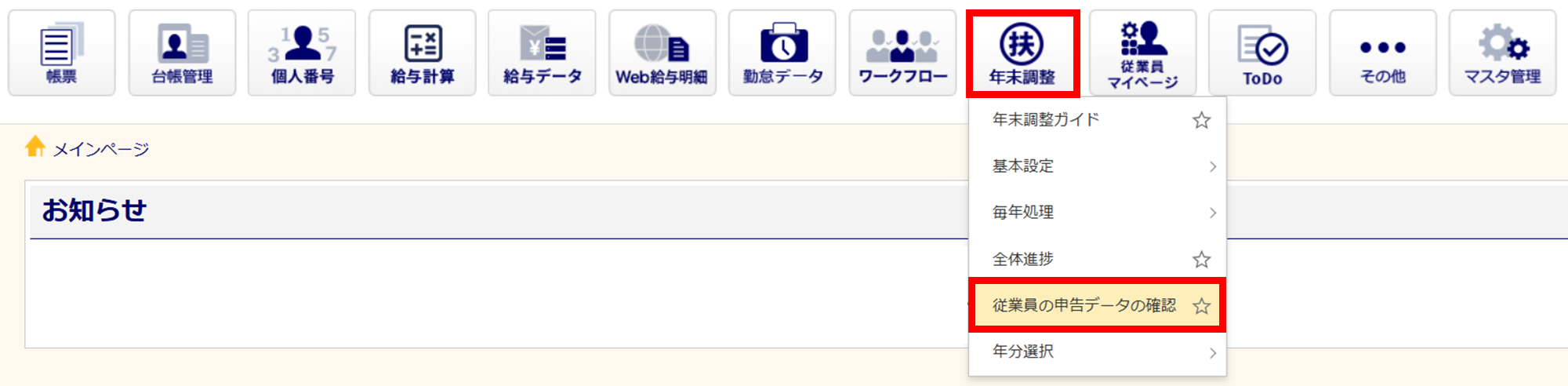
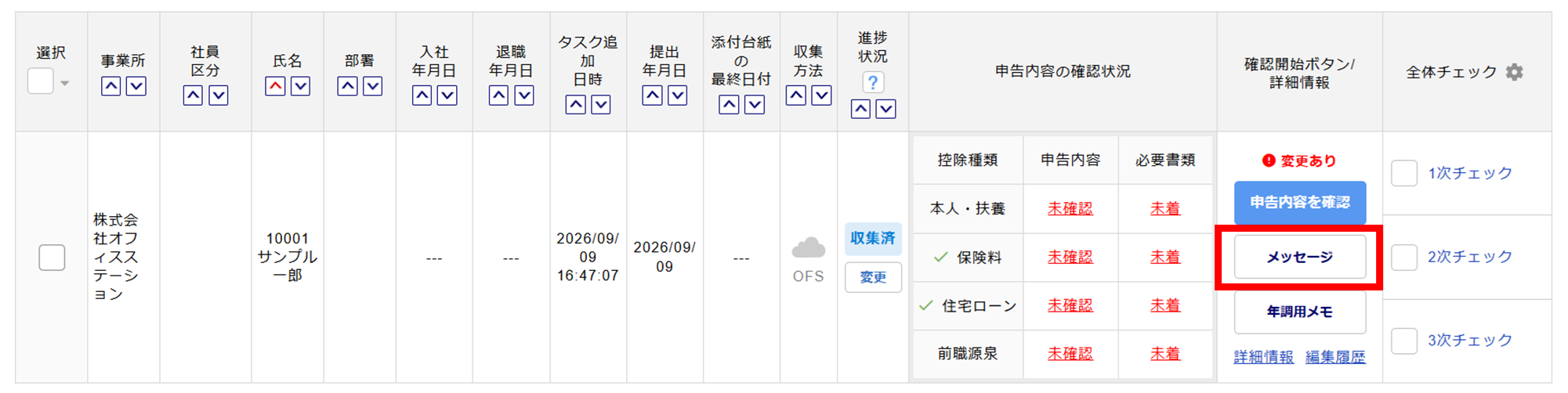
対象の従業員の[メッセージ]をクリックします。
メッセージを送信する際、「従業員のメッセージ画面に送信者名を表示する」にチェックを付け、送信者名を設定し、[送信]をクリックします。
内容確認(書類ごと)一括変更
各申告内容の進捗状況を一括で変更できます。
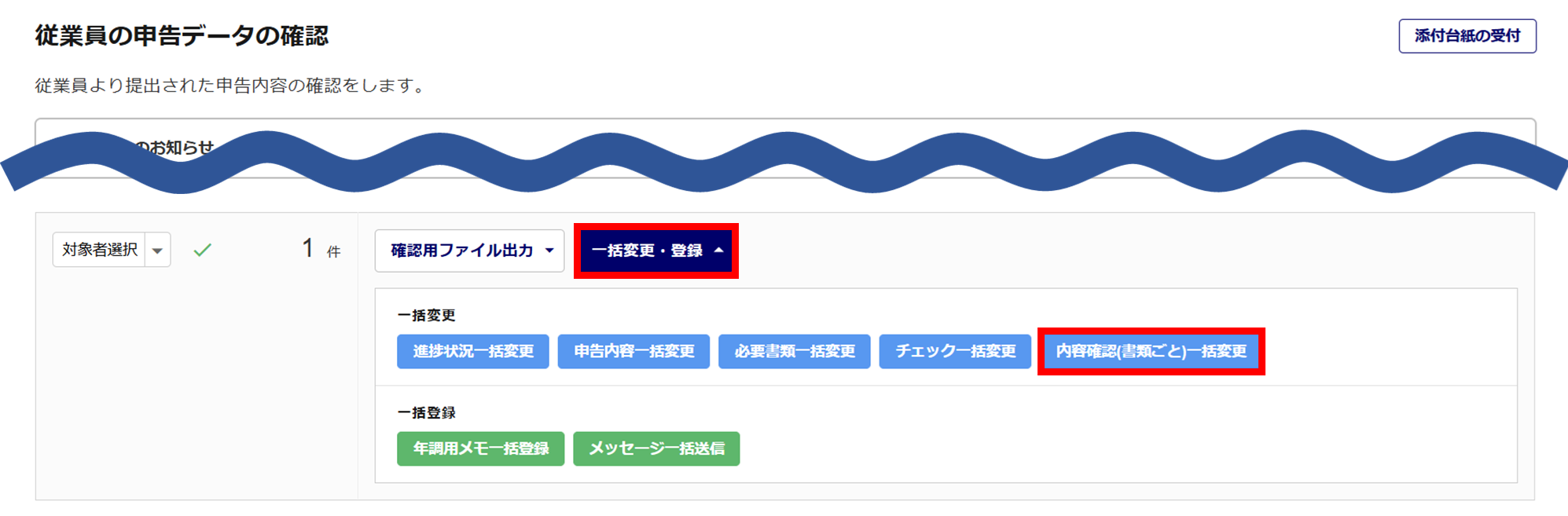
[年末調整]>[従業員の申告データの確認]をクリックします。
[一括変更・登録]>[内容確認(書類ごと)一括変更]をクリックします。
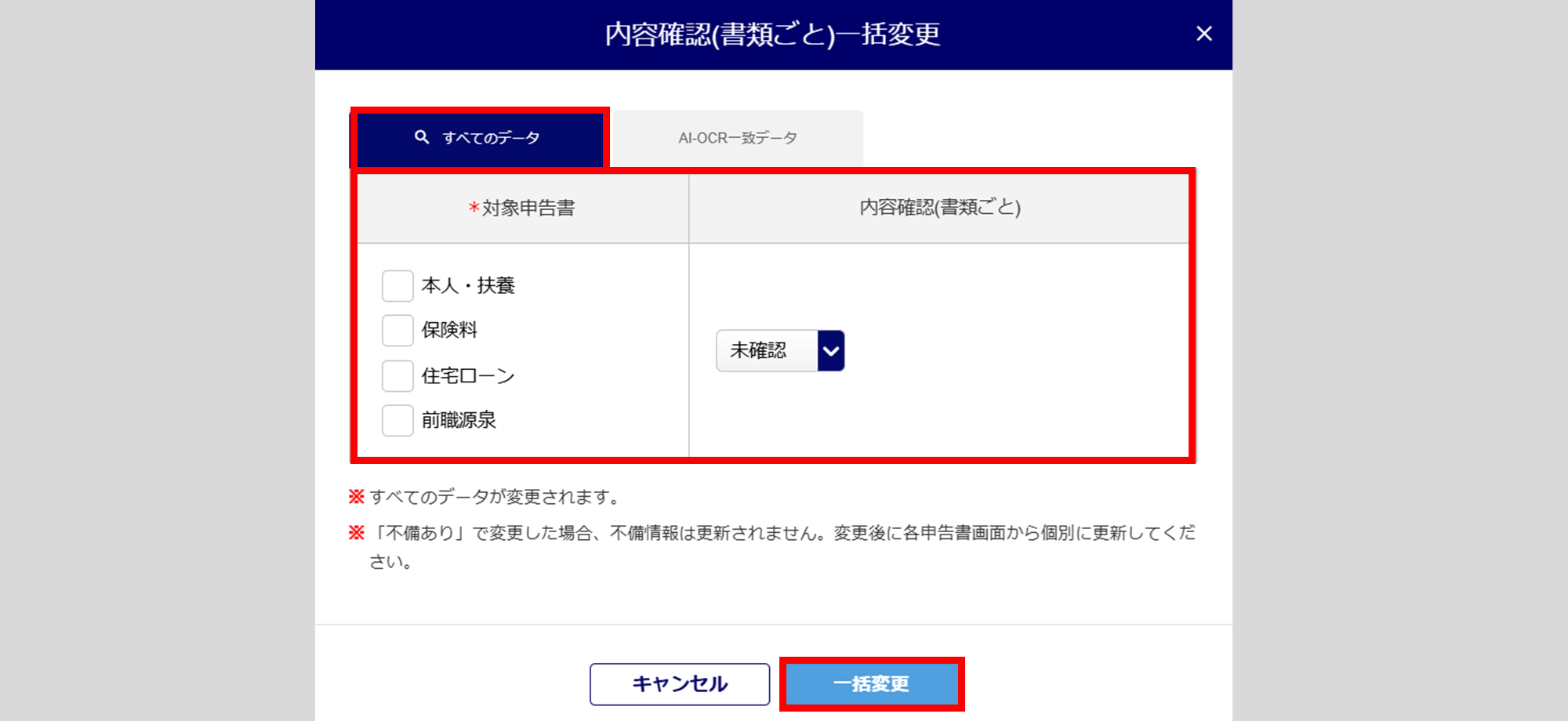
「すべてのデータ」タブ
各申告内容の対象申告書に対して、書類ごとに進捗状況を設定できます。
対象申告書にチェックを付け、進捗状況を設定し、[一括変更]をクリックします。
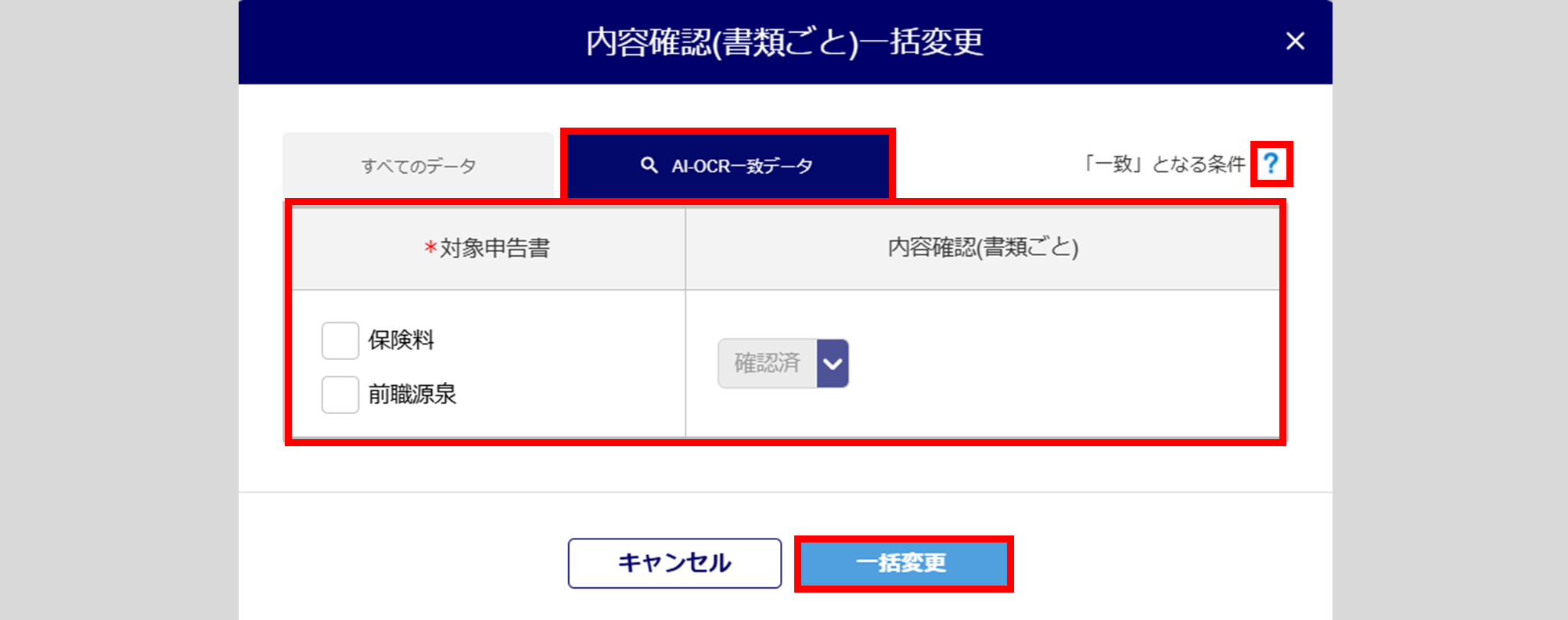
「AI-OCR一致データ」タブ
本マニュアル「AI-OCR (画像認識) 機能」の「管理者側の利用許可設定」にて、AI-OCR解析結果と入力情報が一致している各申告内容の「内容確認(書類ごと)」の進捗状況を「確認済」で一括更新できます。
各申告内容の一致条件については、「「一致」となる条件」右横の[(はてなマーク)]をご参照ください。
添付台紙の受付の完了チェック
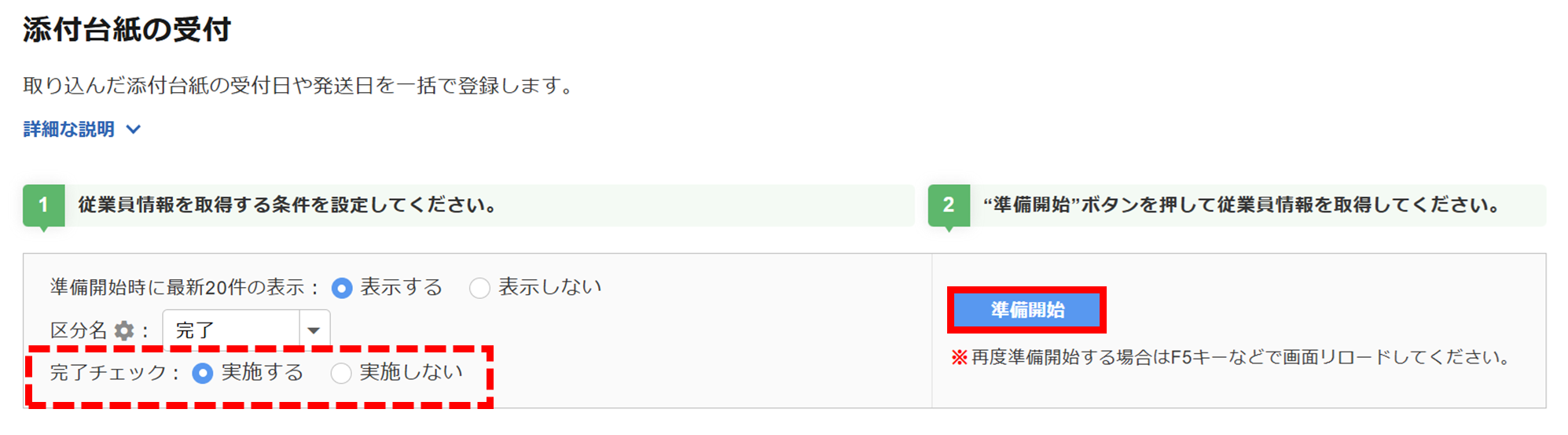
「添付台紙の受付」において、従業員の「申告内容の確認」や各提出書類の到着に不備がないかを確認できます。
[年末調整]>[従業員の申告データの確認]をクリックします。
「従業員の申告データの確認」画面右上の[添付台紙の受付]をクリックします。

区分名を「完了」に設定すると、「完了チェック」が表示されます。
「完了チェック」を「実施する」に設定し、[準備開始]をクリックします。
注意点
[準備開始]をクリックした後は、「完了チェック」の設定を変更できません。
設定を変更する場合は、画面をPCの[F5]キーなどでリロードしてください。
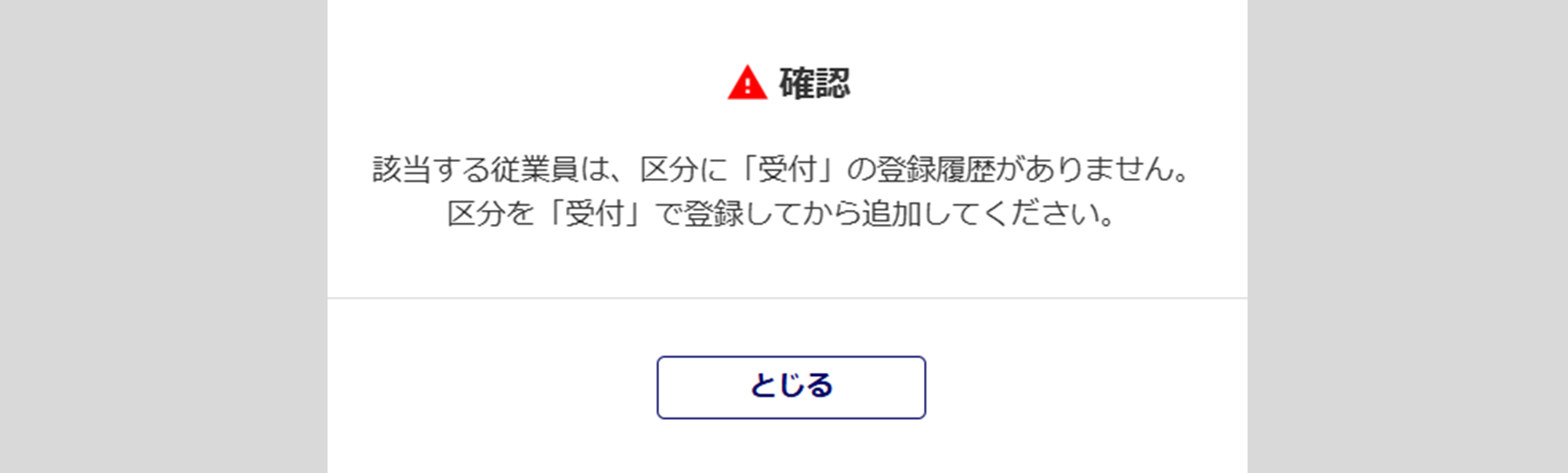
「対象者を一覧へ追加」にて従業員番号で追加、または、バーコードリーダーで追加した際、不備がある場合は対象の従業員は一覧に追加されず、以下のエラーが表示されます。
区分が「受付」の登録履歴がない
「区分名」が「受付」の登録履歴がない従業員に「完了チェック」を実施すると、本エラーが表示されます。
区分を「受付」に設定し、登録してから一覧に追加してください。
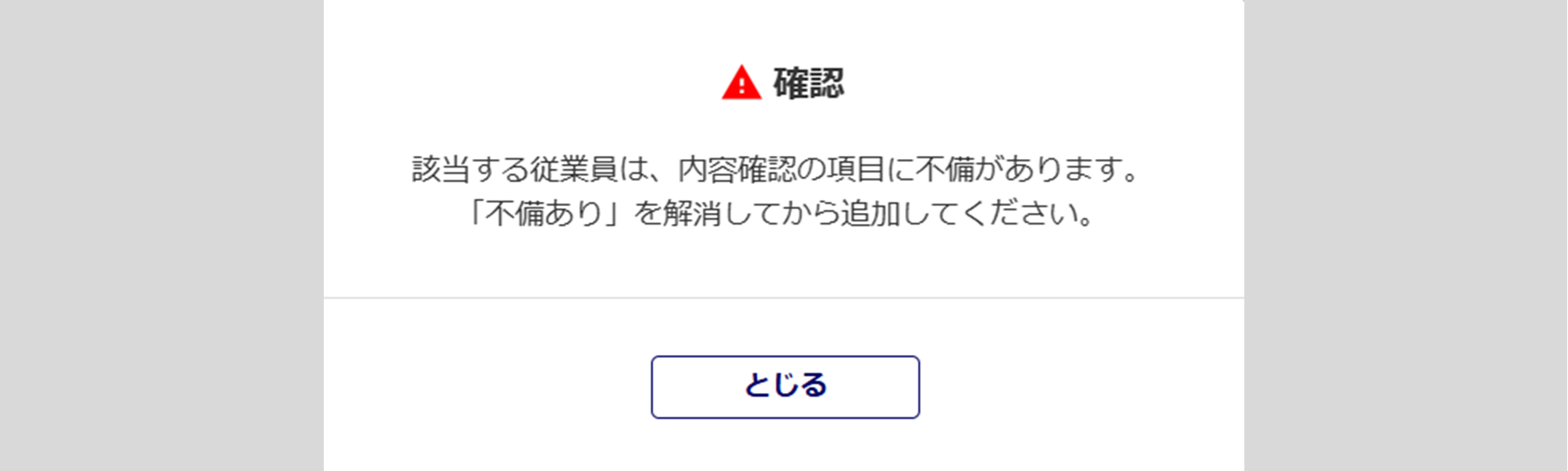
各申告画面に「不備あり」のステータスがある
各申告画面において、「申告内容の確認」または「各提出書類(原本・証明書等)」に「不備あり」が残っている従業員に「完了チェック」を実施すると、本エラーが表示されます。
「不備あり」のステータスを解消してから、一覧に追加してください。