年末調整
2656|「年末調整システム設定」方法
※士業用顧問先に、「オフィスステーション 年末調整」のアカウント発行が必要。
年末調整に関わるシステム設定の操作方法について、ご説明します。
補足
本マニュアルは、『2026年版』の製品を対象としております。
無料トライアル、または「オフィスステーション Pro」にてサンプルお試し企業でご利用の場合は、以下の関連記事をご参照ください。
年末調整システム設定
[年末調整]>[基本設定]>[年末調整システム設定]をクリックします。
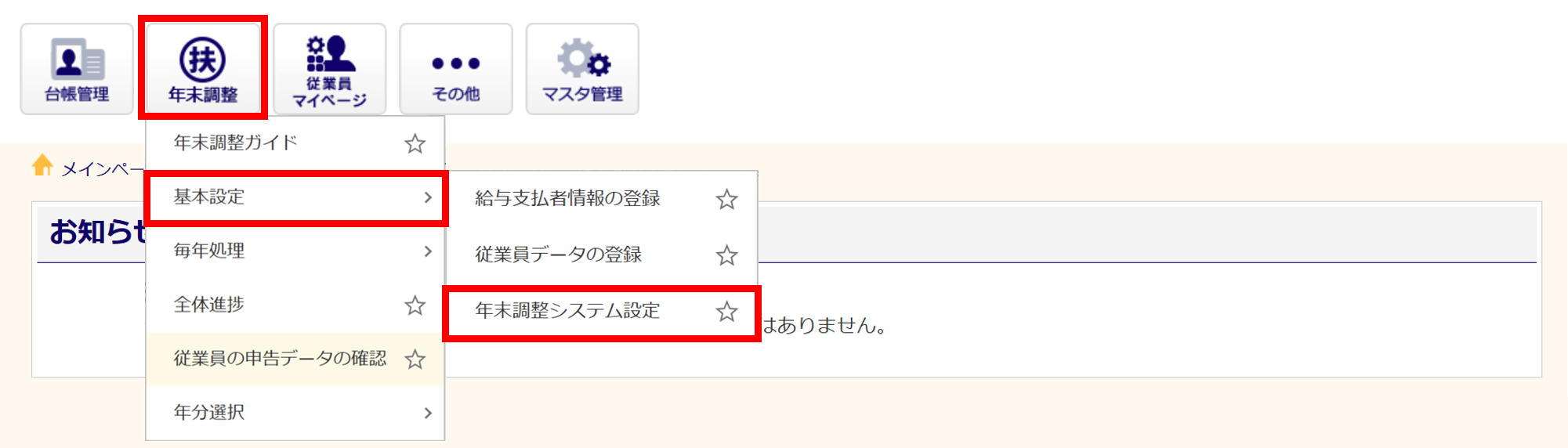
をクリックすると、詳細が表示されます。
オフィスステーション Proの場合
[顧問先選択]をクリック、顧問先を選択し、「年末調整」画面を開きます。
「年末調整の流れ」内[年末調整システム設定]をクリックします。

注意点
選択した顧問先は、再度[顧問先選択]をおこなう、もしくは、システムを「ログアウト」するまで固定されます。
各タブの項目を設定します。

初期データ作成までの設定
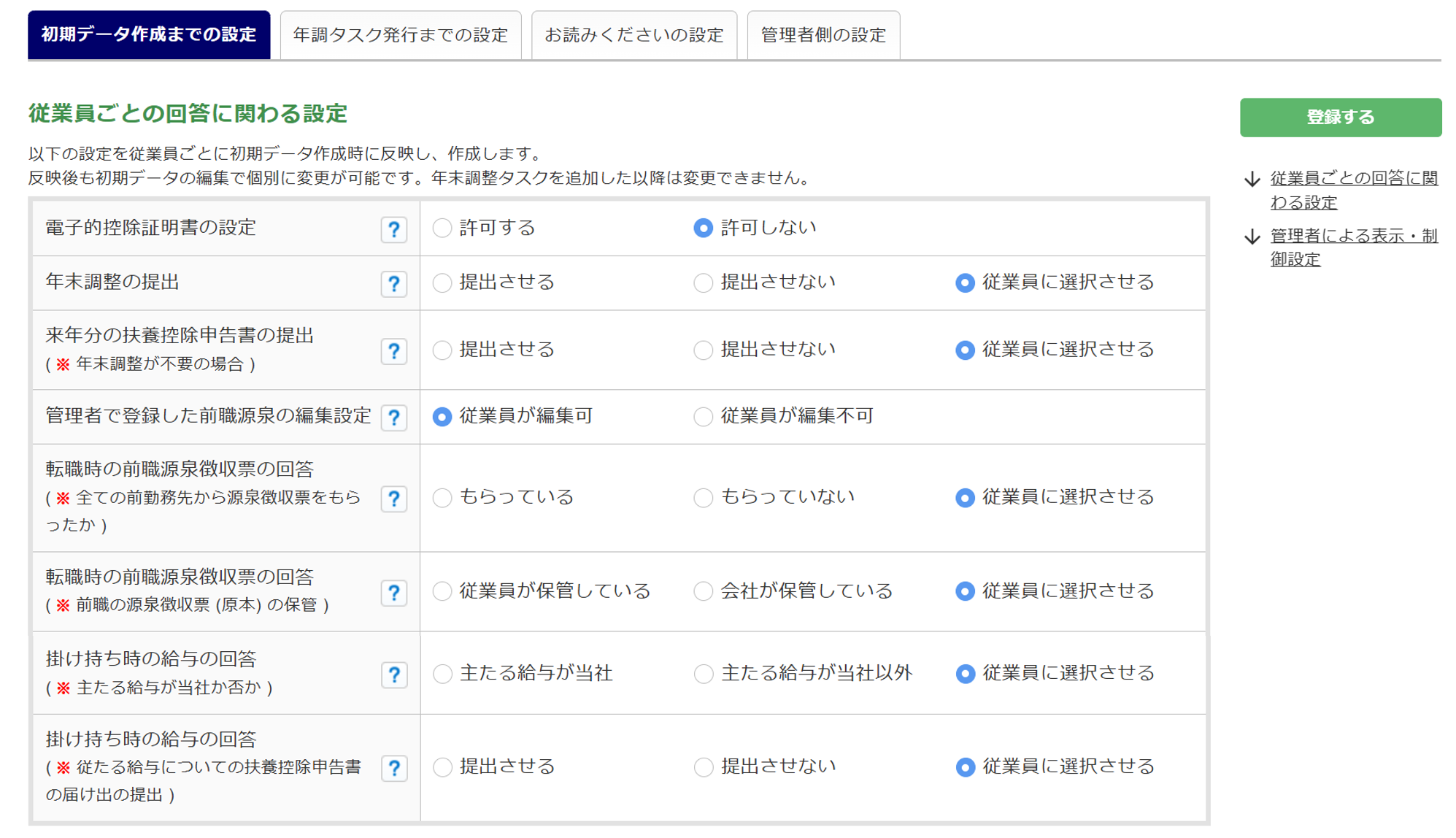
「初期データ作成までの設定」タブの「従業員ごとの回答に関わる設定」を設定します。
注意点
初期データ作成時に、設定を反映します。
初期データの編集で、従業員ごとに個別に変更が可能です。ただし、年末調整タスクを追加した以降は変更できません。
電子的控除証明書の設定
「年末調整2026 TOP」画面に、マイナポータルの連携や電子的控除証明書 のアップロードをおこなう画面のリンクの表示/非表示を設定します。
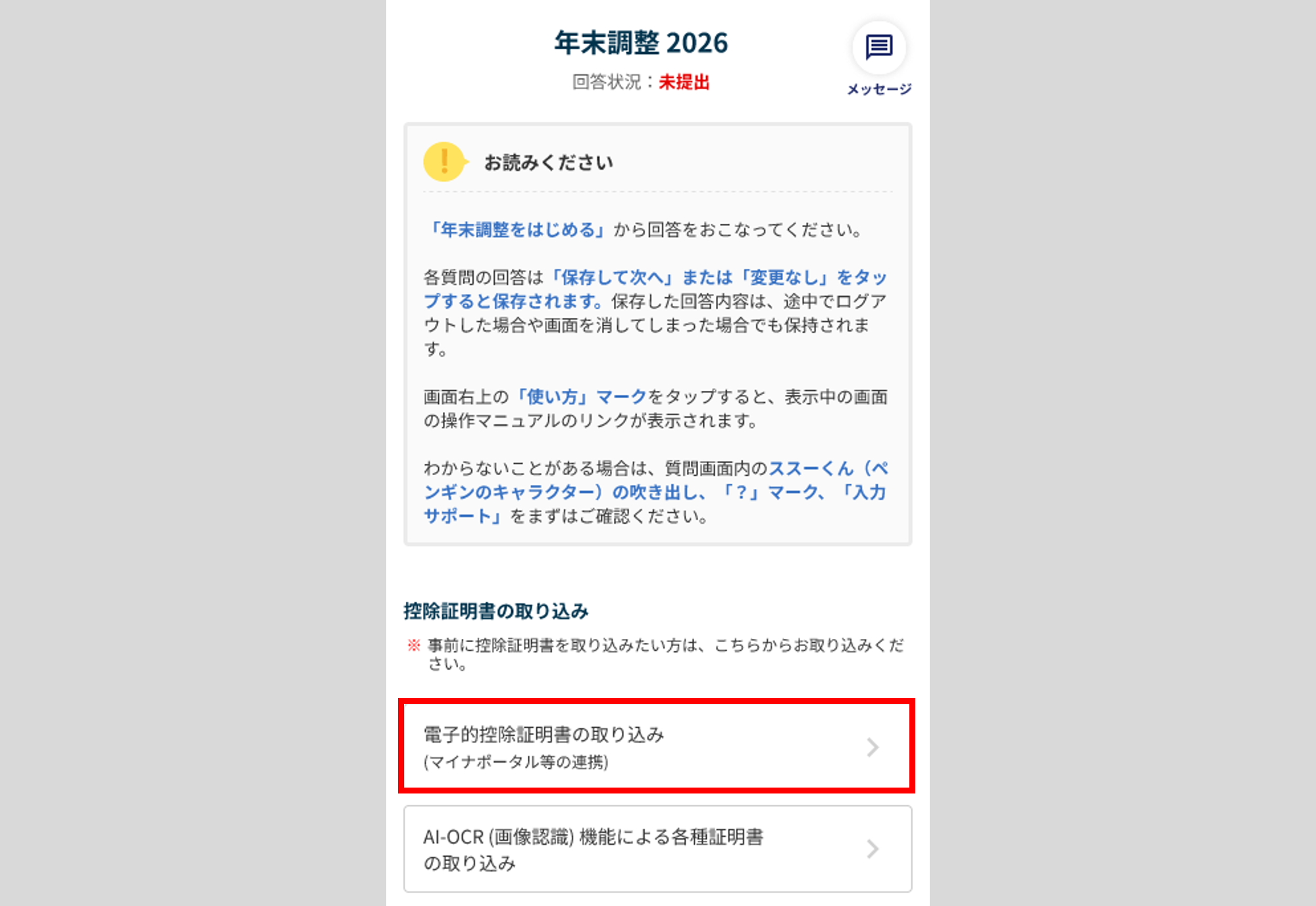
( 従業員年末調整画面「年末調整 2026 TOP」の参照画面 )
| 選択肢 | 説明 |
| 許可する | マイナポータルの連携や電子的控除証明書のアップロードをおこなう画面のリンク(上図の赤枠部分)が表示され、電子的控除証明書を利用した申告が可能となります。 ※「許可をする」と設定しても、電子的控除証明書の利用は任意となります。 |
| 許可しない | マイナポータルの連携や電子的控除証明書のアップロードを許可しないため、画面のリンク(上図の赤枠部分)を非表示にします。 |
ポイント
「AI-OCR(画像認識)機能による各種証明書の取り込み」については、本マニュアル内「年調タスク発行までの設定」をご参照ください。
年末調整の提出
従業員年末調整画面「質問1 年末調整:今年、当社で年末調整をおこないますか?*1」について、表示/非表示(回答を指定)を設定します。
*1:本質問が従業員年末調整画面に表示されるのは、「質問1 年末調整」で[変更あり]を選択し進んだ場合です。

(従業員年末調整画面「質問1 年末調整」の参照画面)
| 選択肢 | 説明 |
| 提出させる | 「質問1 年末調整」にて、上図の問いを非表示とし、従業員が「はい」(年末調整をする)を選択したものとして進めます。 ※会社でダブルワークを認めていないなど、従業員判断で「年末調整しない」を、選択さ れることで業務に支障が生じる場合には、こちらを選択します。 |
| 提出させない | 「質問1 年末調整」にて、上図の問いを非表示とし、従業員が「いいえ」(年末調整をしない)を選択したものとして進めます。 |
| 従業員に選択させる | 「質問1 年末調整」にて、上図の問いを表示します。 ※従業員判断で「年末調整する/しない」を選択できるようにする場合には、こちらを 選択します。 |
来年分の扶養控除申告書の提出( ※年末調整が不要の場合 )
従業員年末調整画面「質問1 年末調整:来年分の扶養控除申告書を当社に提出しますか?*1」について、表示/非表示(回答を指定)を設定します。
*1:本質問が従業員年末調整画面に表示されるのは、「年末調整をしない」を選択し進んだ場合です。※管理者側で指定した場合も含みます。

(従業員年末調整画面「質問1 年末調整」の参照画面)
| 選択肢 | 説明 |
| 提出させる | 「質問1 年末調整」にて、上図の問いを非表示とし、従業員が「はい」(提出する)を選択したものとして進めます。 ※今年分の年末調整が不要な従業員でも、必ず来年分の扶養控除申告書の情報を、提出さ せる場合には、こちらを選択します。 |
| 提出させない | 「質問1 年末調整」にて、上図の問いを非表示とし、従業員が「いいえ」(提出しない)を選択したものとして進めます。 |
| 従業員に選択させる | 「質問1 年末調整」にて、上図の問いを表示します。 ※従業員判断で「来年分の扶養控除申告書を提出する/しない」を選択できるようにする 場合には、こちらを選択します。 |
管理者で登録した前職源泉の編集設定
管理者が登録した前職源泉のデータを、従業員側で編集できるようにするかを設定します。
事前に会社側で前職源泉の情報を把握しており、初期値として設定している場合には「従業員が編集不可」を選択してください。
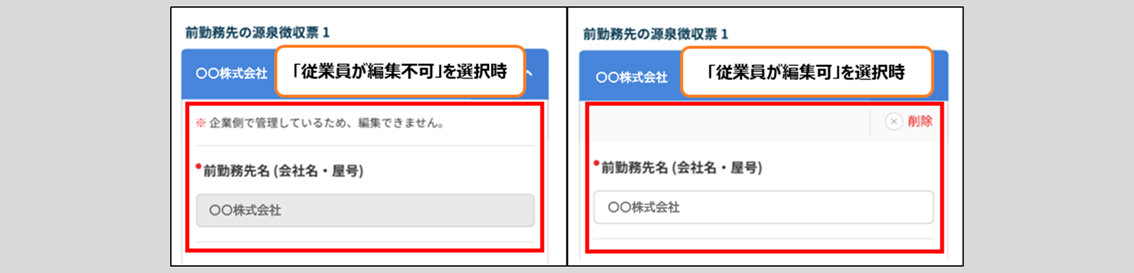
( 従業員年末調整画面「質問1 年末調整」の参照画面 )
| 選択肢 | 説明 |
| 従業員が編集可 | 事前に会社側で初期値として設定している前職源泉情報を従業員が編集できます。 |
| 従業員が編集不可 | 事前に会社側で初期値として設定している前職源泉情報を従業員は編集できません。 |
転職時の前職源泉徴収票の回答( ※全ての前勤務先から源泉徴収票をもらったか )
従業員年末調整画面「質問1 年末調整:今年中に給与の支払を受けた全ての前勤務先から源泉徴収票をもらいましたか?*1」について、表示/非表示(回答を指定)を設定します。
*1:本質問が従業員年末調整画面に表示されるのは、「転職」または「転職かつ掛け持ち」を選択し進んだ場合です。

(従業員年末調整画面「質問1 年末調整」の参照画面)
| 選択肢 | 説明 |
| もらっている | 「質問1 年末調整」にて、上図の問いを非表示とし、従業員が「はい」(もらっている)を選択したものとして進めます。 |
| もらっていない | 「質問1 年末調整」にて、上図の問いを非表示とし、従業員が「いいえ」(もらっていない)を選択したものとして進めます。 |
| 従業員に選択させる | 「質問1 年末調整」にて、上図の問いを表示します。 ※従業員判断で「源泉徴収票をもらっている/いない」を選択できるようにする 場合には、こちらを選択します。 |
転職時の前職源泉徴収票の回答( ※前職の源泉徴収票 (原本) の保管 )
従業員年末調整画面「質問1 年末調整:前職の源泉徴収票は手元にありますか?既に会社に提出済みですか?*1」について、表示/非表示(回答を指定)を設定します。
*1:本質問が従業員年末調整画面に表示されるのは、「転職」または「転職かつ掛け持ち」、かつ「前勤務先から源泉徴収票をもらっている」を選択し進んだ
場合です。

(従業員年末調整画面「質問1 年末調整」の参照画面)
| 選択肢 | 説明 |
| 従業員が保管している | 「質問1 年末調整」にて、上図の問いを非表示とし、従業員が「全て手元にある」を選択したものとして進めます。 |
| 会社が保管している | 「質問1 年末調整」にて、上図の問いを非表示とし、従業員が「会社に提出済みで手元にない」を選択したものとして進めます。 |
| 従業員に選択させる | 「質問1 年末調整」にて、上図の問いを表示します。 ※従業員判断で「全て手元にある/会社に提出済みで手元にない」を選択できるように する場合には、こちらを選択します。 |
掛け持ち時の給与の回答( ※主たる給与が当社か否か )
従業員年末調整画面「質問1 年末調整:主となる給与は当社ですか?*1」について、表示/非表示(回答を指定)を設定します。
*1:本質問が従業員年末調整画面に表示されるのは、「掛け持ち」または「転職かつ掛け持ち」を選択し進んだ場合です。
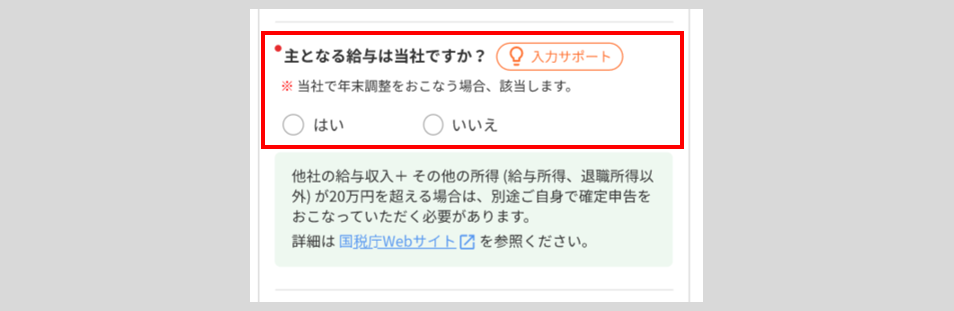
(従業員年末調整画面「質問1 年末調整」の参照画面)
| 選択肢 | 説明 |
| 主たる給与が当社 | 「質問1 年末調整」にて、上図の問いを非表示とし、従業員が「はい(主たる給与が当社)」を選択したものとして進めます。 |
| 主たる給与が当社以外 | 「質問1 年末調整」にて、上図の問いを非表示とし、従業員が「いいえ(主たる給与が当社以外)」を選択したものとして進めます。 |
| 従業員に選択させる | 「質問1 年末調整」にて、上図の問いを表示します。 ※従業員判断で「主たる給与が当社/当社以外」を選択できるようにする場合には、 こちらを選択します。 |
掛け持ち時の給与の回答( ※従たる給与についての扶養控除申告書の届け出の提出 )
従業員年末調整画面「質問1 年末調整:「従たる給与についての扶養控除申告書の届け出」を提出しますか?*1」について、表示/非表示(回答を指定)を設定します。
*1:本質問が従業員年末調整画面に表示されるのは、「掛け持ち」または「転職かつ掛け持ち」、かつ「主となる給与は当社」を選択し進んだ場合です。

(従業員年末調整画面「質問1 年末調整」の参照画面)
| 選択肢 | 説明 |
| 提出させる | 「質問1 年末調整」にて、上図の問いを非表示とし、従業員が「はい(提出する)」を選択したものとして進めます。 |
| 提出させない | 「質問1 年末調整」にて、上図の問いを非表示とし、従業員が「いいえ(提出しない)」を選択したものとして進めます。 |
| 従業員に選択させる | 「質問1 年末調整」にて、上図の問いを表示します。 ※従業員判断で「提出する/しない」を選択できるようにする場合には、こちらを選択し ます。 |
「初期データ作成までの設定」タブの「管理者による表示・制御設定」を設定します。
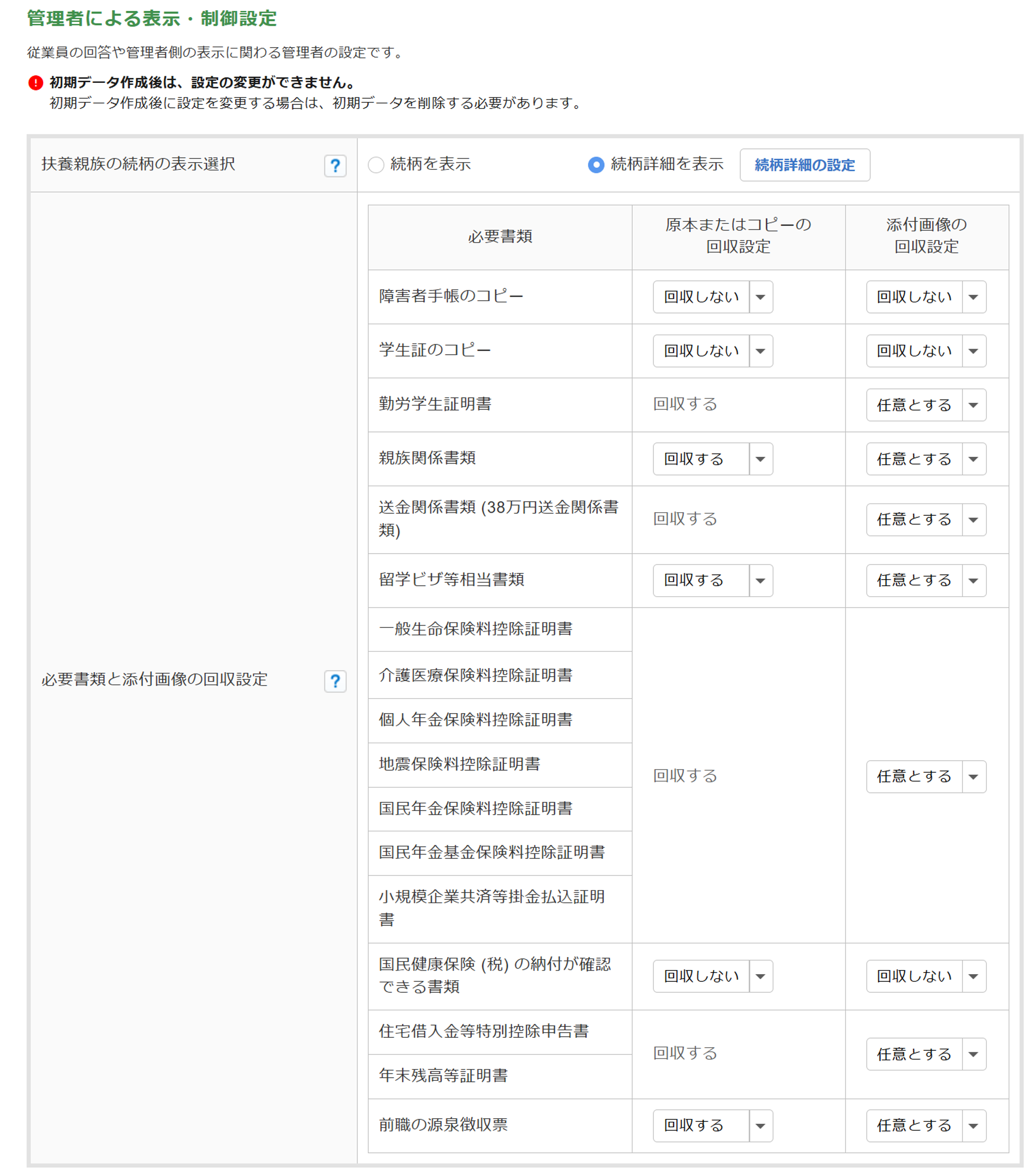
注意点
初期データ作成後は、設定の変更ができません。
初期データ作成後に、設定の変更をおこなう場合、初期データを削除する必要があります。
扶養親族の続柄の表示選択
扶養親族の続柄の選択肢を、続柄または続柄詳細のどちらにするかを設定します。
- 「続柄を表示」を選択した場合
-
オフィスステーションで定義されている続柄を従業員画面およびデータ出力時に表示します。

( 従業員年末調整画面「質問9 扶養親族」の参照画面)
- 「続柄詳細を表示」を選択した場合
-
ポイント
「続柄詳細を表示」を選択するケース
他社給与ソフトとのデータ連携の際、オフィスステーションの「続柄」と選択肢が一致しない場合に、ご利用ください。
『2025年版』より引き続きご利用の場合
『2025年版』にて、「続柄詳細」を設定されていた場合、設定を引き継ぎます。
[続柄詳細の設定](①)をクリックし、各「続柄」に「続柄詳細」(②)を設定し、[はい](③)をクリックします。設定方法については、「続柄詳細」の右にある設定方法[
 (はてなマーク)]をクリックすると詳細を確認できます。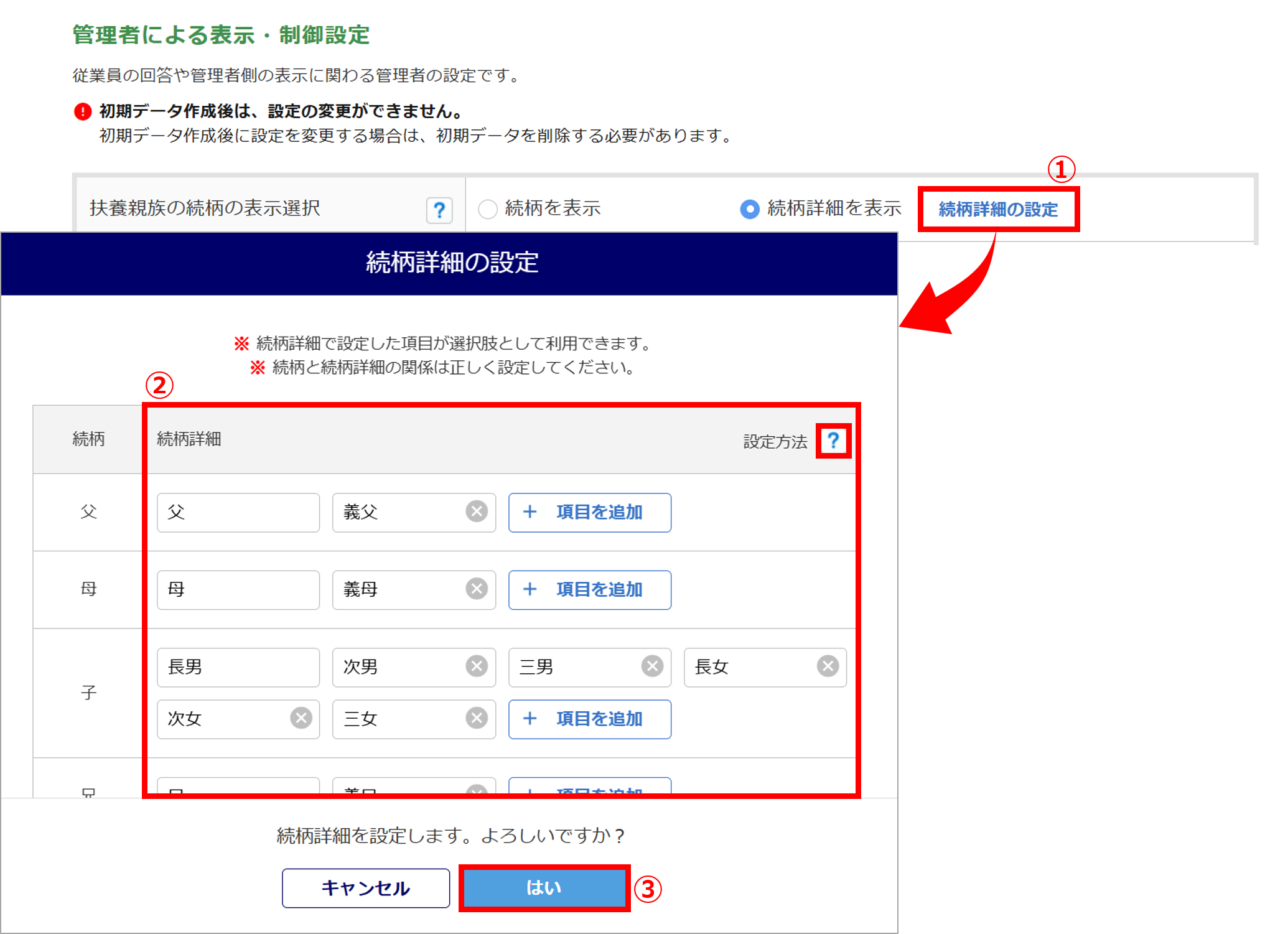
[続柄詳細の設定]で設定した続柄を従業員画面およびデータ出力時に表示します。
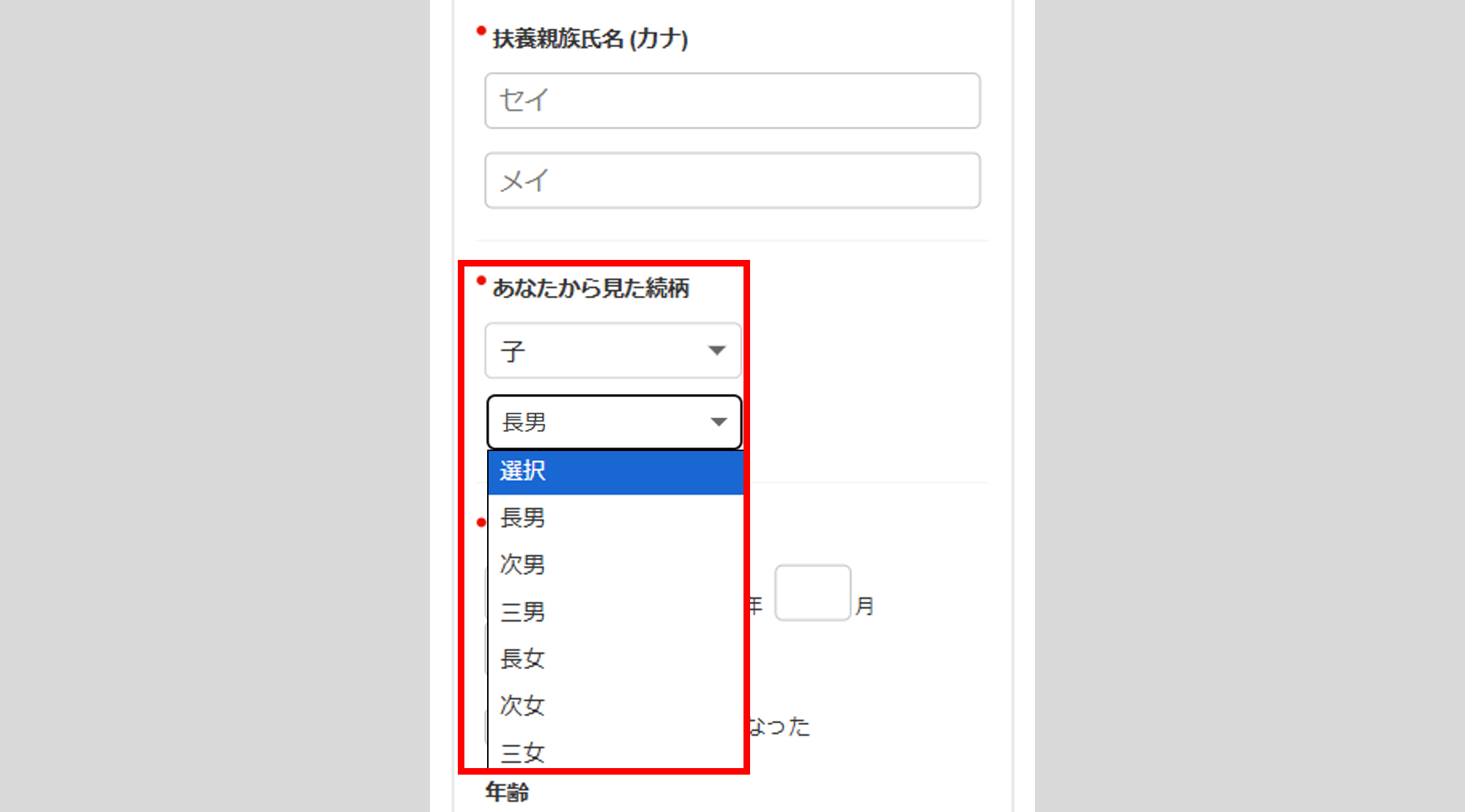
( 従業員年末調整画面「質問9 扶養親族」の参照画面)
必要書類と添付画像の回収設定
必要書類ごとに「原本またはコピーの回収設定」と「添付画像の回収設定」ができます。
注意点
『2025年版』では従業員ごとに必要書類の回収設定ができましたが、『2026年版』では従業員ごとではなく、企業ごとの設定に変更されました。
補足
以下の項目は「年末調整プレミアムオプション」をご契約の場合のみ設定できます。
・「親族関係書類」「留学ビザ等相当書類」「前職の源泉徴収票」の、「原本またはコピーの回収設定」
・必要書類「国民健康保険 (税) の納付が確認できる書類」
「原本またはコピーの回収設定」と「添付画像の回収設定」の組み合わせにより、従業員年末調整画面「年末調整の提出」の見出し(下図の赤枠部分)、および、必須/任意表示を切り替えます。
※書類の回収が必要ない場合は設定内容に関わらず、どの見出しにも表示されません。
例)従業員本人に障がいがない場合、「障害者手帳のコピー(本人)」は表示されません。
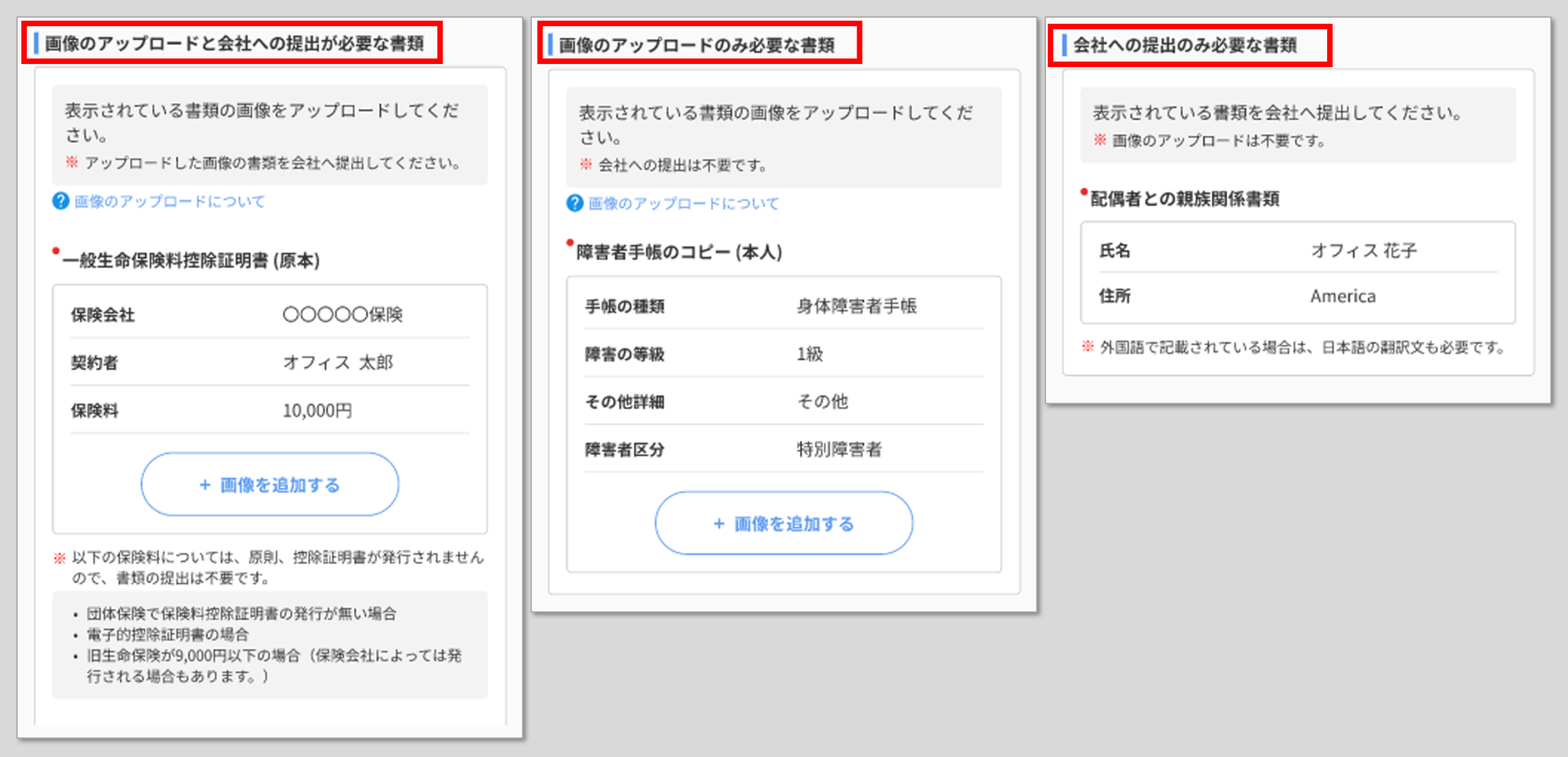
| 原本またはコピーの 回収設定 |
添付画像の回収設定 | 見出し 必須/任意表示 |
| 回収する | 回収する | 画像のアップロードと会社への提出が必要な書類 ※必須項目 |
| 回収する | 回収しない | 会社への提出のみ必要な書類 |
| 回収する | 任意とする | 画像のアップロードと会社への提出が必要な書類 ※任意項目 |
| 回収しない | 回収する | 画像のアップロードのみ必要な書類 ※必須項目 |
| 回収しない | 回収しない | どの見出しにも表示しない |
| 回収しない | 任意とする | 画像のアップロードのみ必要な書類 ※任意項目 |
年調タスク発行までの設定
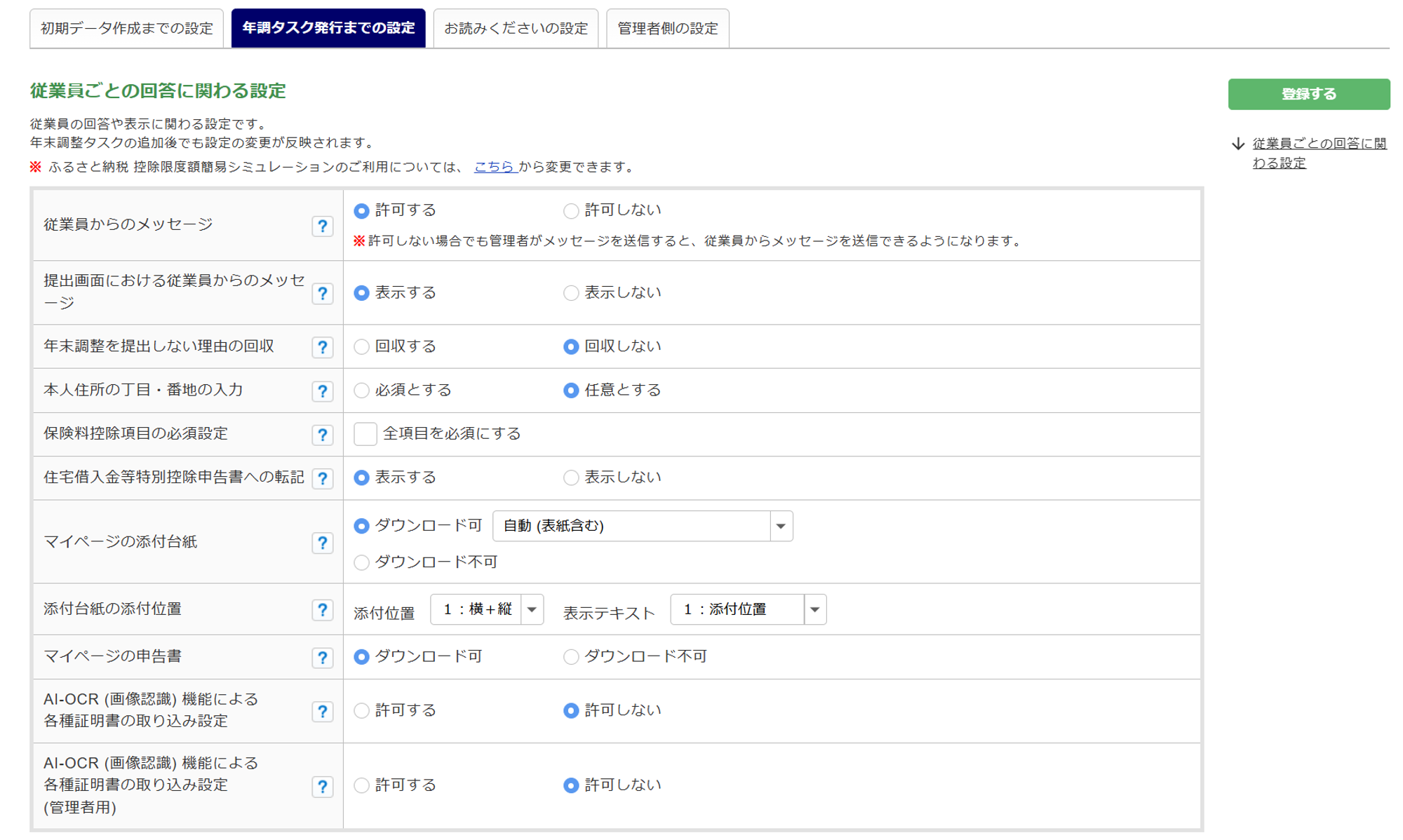
「年調タスク発行までの設定」タブの「従業員ごとの回答に関わる設定」を設定します。
ポイント
年末調整タスクを発行した後でも設定の変更が反映されます。
従業員からのメッセージ
管理者がメッセージを送信していない状態で、従業員がメッセージを送信できるかどうかを設定します。
※進捗状況が「確認済」「受付終了」の場合は、設定に関わらずメッセージの送信はできなくなります。

( 従業員年末調整画面「年末調整 2026 TOP」の参照画面 )
| 選択肢 | 説明 |
| 許可する | 従業員からいつでも管理者へメッセージを送信できます。 ※年末調整タスク発行後から進捗状況が「確認済」「受付終了」になるまで、提出時以外でも 従業員マイページを通じて従業員と管理者でメッセージのやりとりすることができます。 |
| 許可しない | [メッセージ]ボタンは表示されますが、利用できません。 従業員からのメッセージのやりとりはおこなえませんが、管理者からメッセージを送信すると、従業員からもメッセージを送信することができるようになります。 ※管理者からのメッセージ送信時に、従業員からのメッセージ送信を不可と設定することが 可能です。 |
提出画面における従業員からのメッセージ
従業員の提出画面において、従業員からのメッセージの送信を許可する/許可しないを設定します。
※進捗状況が「確認済」「受付終了」のときには、設定に関わらずメッセージの送信はできなくなります。
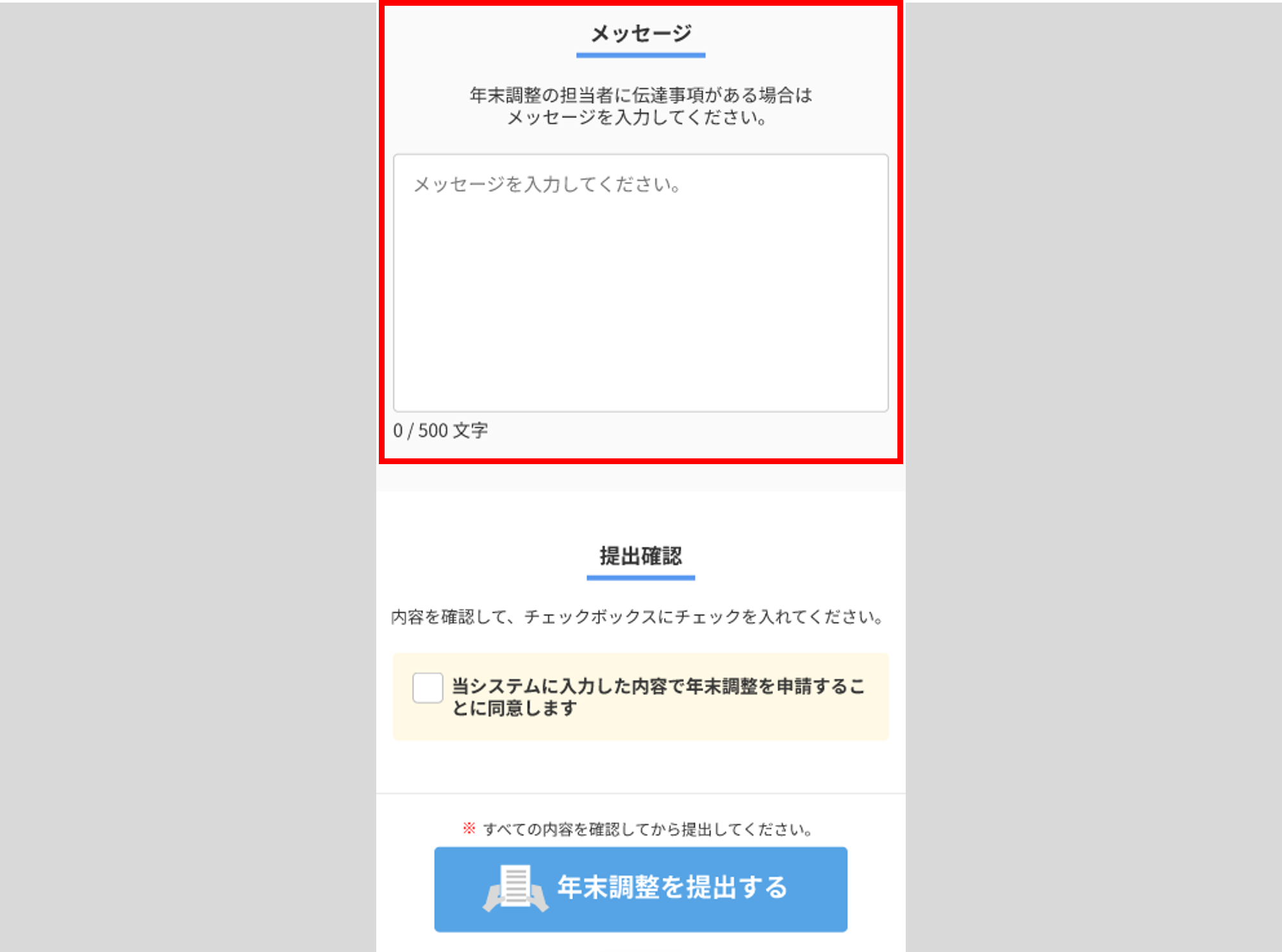
( 従業員年末調整画面「年末調整の提出」の参照画面 )
| 選択肢 | 説明 |
| 表示する | 「年末調整の提出」画面に上図の「メッセージ」エリアを表示します。従業員からメッセージを送信できます。 |
| 表示しない | 「年末調整の提出」画面に上図の「メッセージ」エリアを非表示とします。従業員からメッセージを送信できません。 |
年末調整を提出しない場合の理由回収
従業員年末調整画面「質問1 年末調整:今年、当社で年末調整をおこないますか?」に「いいえ」と回答した場合に、「今年、当社で年末調整をおこなわない理由」について、表示/非表示(回答を指定)を設定します。
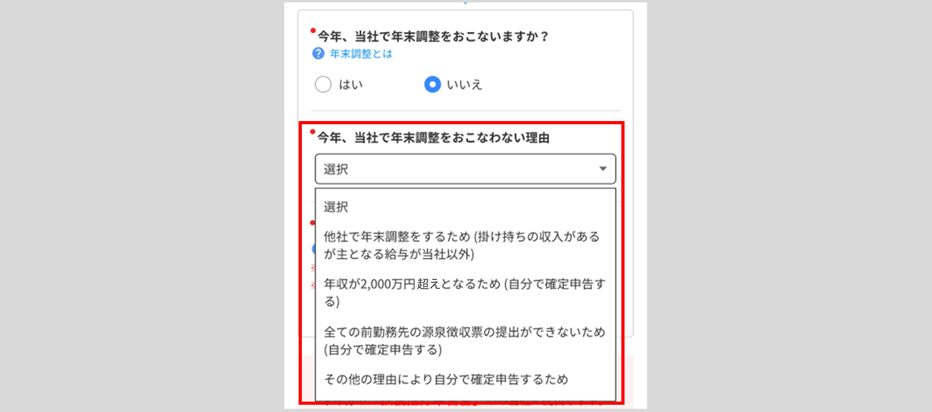
( 従業員年末調整画面「質問1 年末調整」の参照画面)
| 選択肢 | 説明 |
| 回収する | 「質問1 年末調整」にて、「今年、当社で年末調整をおこないますか?」に「いいえ」と回答した場合、上図の問いを表示します。 ※従業員判断で「今年、当社で年末調整をおこなわない理由」を選択できるようにする場合 には、こちらを選択します。 |
| 回収しない | 「質問1 年末調整」にて、上図の問いを非表示とします。 「今年、当社で年末調整をおこないますか?」を「いいえ」と回答した場合 従業員が「その他の理由により自分で確定申告するため」が自動設定されます。 「今年、当社で年末調整をおこないますか?」を「はい」と回答した場合 後続の質問の回答の結果により年末調整の対象外となった場合、回答に応じた理由が自動設定されます。 |
本人住所の丁目・番地の入力
従業員年末調整画面「質問2 本人住所」の「現住所」と「住民票住所」の「丁目・番地」の入力について、必須とする/任意とするを設定します。
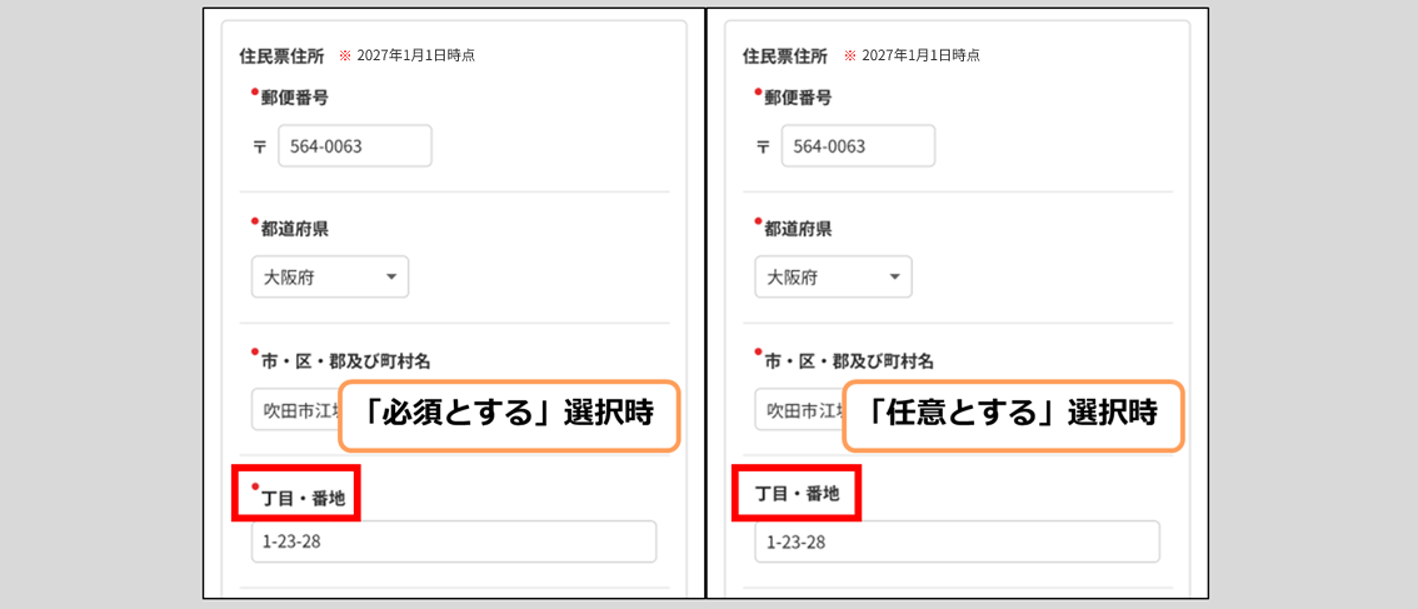
( 従業員年末調整画面「質問2 本人住所」の参照画面)
| 選択肢 | 説明 |
| 必須とする | 「質問2 本人住所」にて、「丁目・番地」の入力は必須となり、入力せずに保存できなくなります。 |
| 任意とする | 「質問2 本人住所」にて、「丁目・番地」の入力は任意となり、入力せずに保存できるようになります。 |
保険料控除項目の必須設定
従業員年末調整画面「質問10 生命保険料控除」や「質問11 地震保険料控除」の任意となっている詳細項目について、全項目を必須項目にするかを設定します。
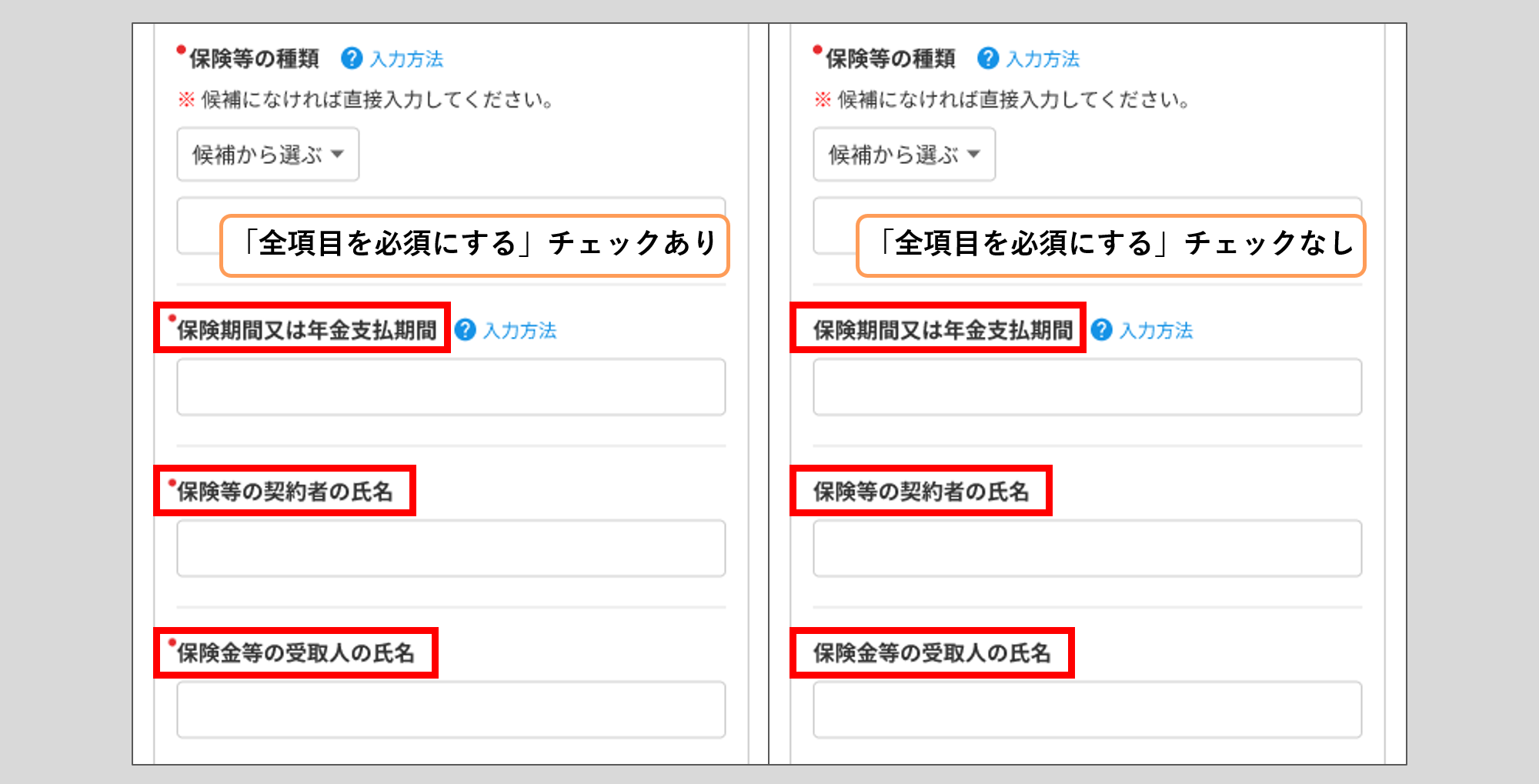
( 従業員年末調整画面「質問10 生命保険料控除」の参照画面)
| 選択肢 | 説明 |
| 「全項目を必須にする」チェックあり | 「質問10 生命保険料控除」や「質問11 地震保険料控除」の全ての項目の入力が必須となり、入力せずに保存できなくなります。 ※管理者側の「従業員の申告データの確認」画面でも詳細項目が必須項目になります。 |
| 「全項目を必須にする」チェックなし | 「質問10 生命保険料控除」や「質問11 地震保険料控除」の詳細項目の入力が任意となり、入力せずに保存できるようになります。 ※管理者側の「従業員の申告データの確認」画面でも詳細項目が任意項目になります。 |
住宅借入金等特別控除申告書への転記
従業員年末調整画面「質問14 住宅ローン控除」の「STEP2:申告書への転記」欄について、表示/非表示を設定します。
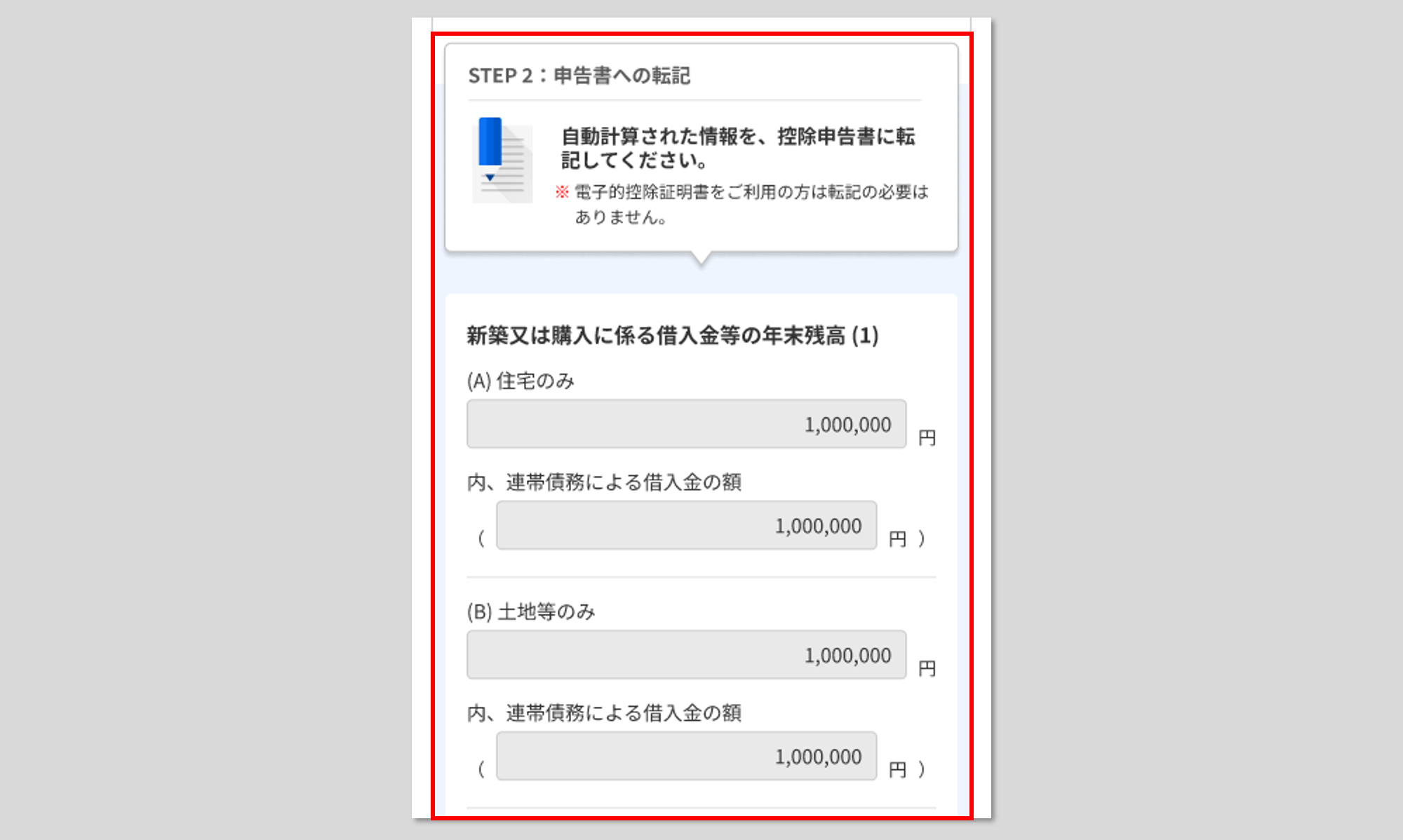
( 従業員年末調整画面「質問14 住宅ローン控除」の参照画面 )
| 選択肢 | 説明 |
| 表示する | 「質問14 住宅ローン控除」にて、「STEP2:申告書への転記」欄を表示します。 |
| 表示しない | 「質問14 住宅ローン控除」にて、「STEP2:申告書への転記」欄を非表示とします。 |
マイページの添付台紙
提出後の「年末調整2026 TOP」画面において、「原本提出の準備(添付台紙のダウンロード)」画面へのリンクの表示/非表示を、年末調整データを提出後の画面において、「原本提出の準備(添付台紙のダウンロード)」画面を開くかについて設定します。
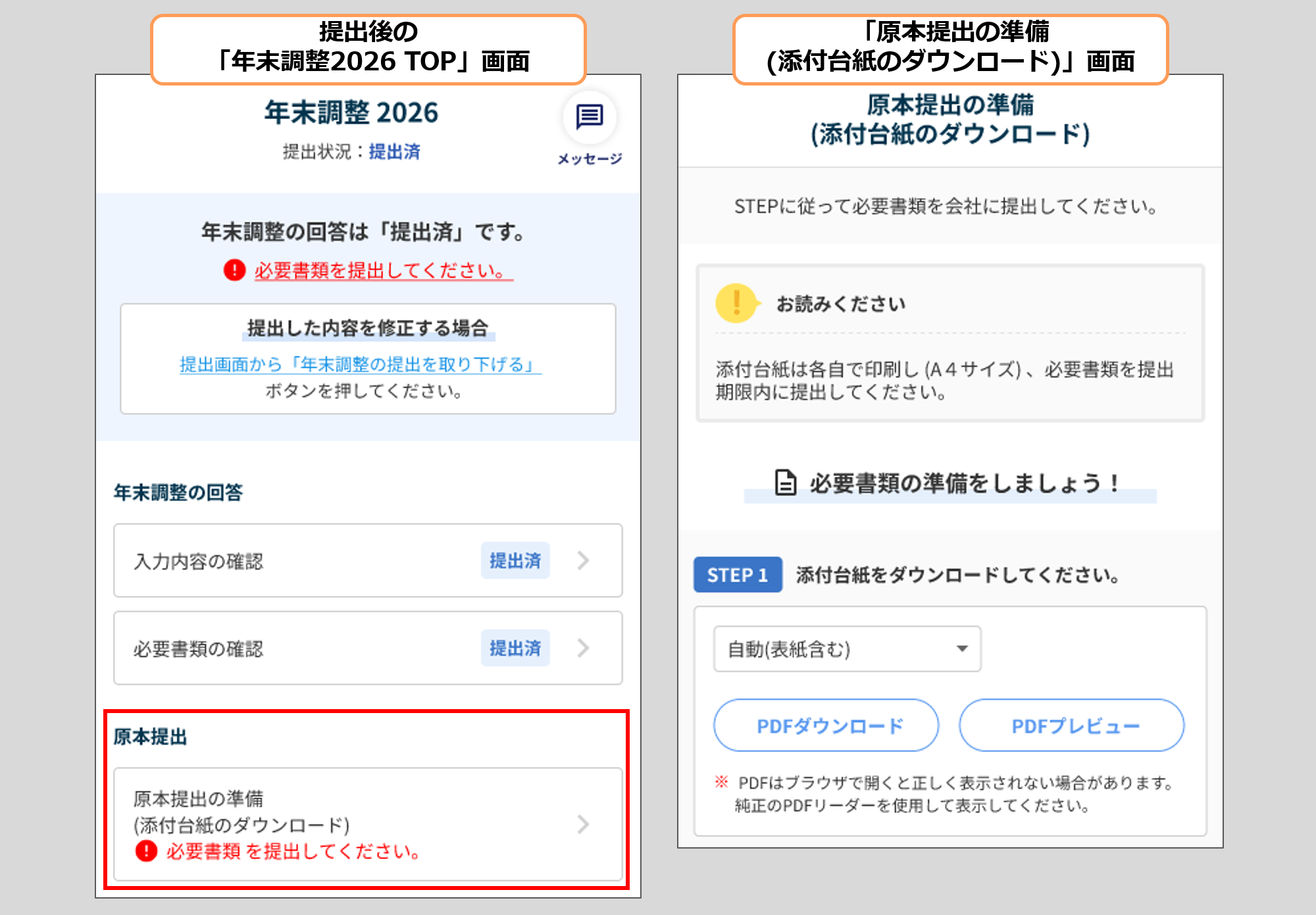
( 従業員年末調整画面 提出後の「年末調整 2026 TOP」と「原本提出の準備」の参画面面)
| 選択肢 | 説明 |
| ダウンロード可 | ダウンロードする形式を以下から指定、添付台紙のダウンロードを許可し、上図の対象画面を開いた際、添付台紙のダウンロードをおこなう画面のリンクを表示します。 ・表紙のみ ・保険料用・住宅ローン用・源泉徴収票用 ・自動(表紙含む) 従業員は指定された形式で添付台紙を出力できます。 |
| ダウンロード不可 | 添付台紙のダウンロードを許可しないため、上図の対象画面を開いた際、添付台紙のダウンロードをおこなう画面のリンクを非表示とします。従業員は添付台紙を出力できません。 ※管理者が配布した添付台紙を利用してもらう場合は、こちらを設定してください。 |
添付台紙の添付位置
添付位置と添付位置に表示するテキストを設定し、添付台紙をカスタマイズできます。
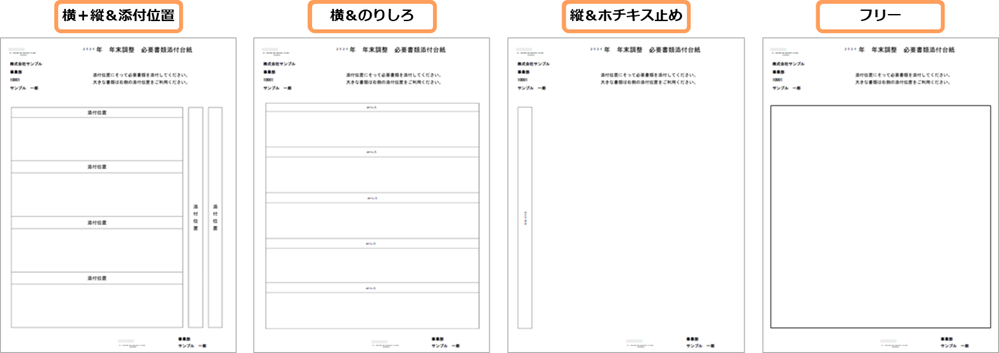
(添付台紙 サンプル)
| 項目 | 説明 |
| 添付位置 | 以下の4種類から添付位置を選択します。 ・1:横+縦 ・2:横 ・3:縦 ・4:フリー ※「4:フリー」を選択した場合、「表示テキスト」に選択したテキストは表示されません。 |
| 表示テキスト | 以下の3種類から表示テキストの文言を選択します。 ・1:添付位置 ・2:のりしろ ・3:ホチキス止め |
マイページの申告書
従業員の提出画面において、申告書のダウンロードを許可するかどうかを設定します。
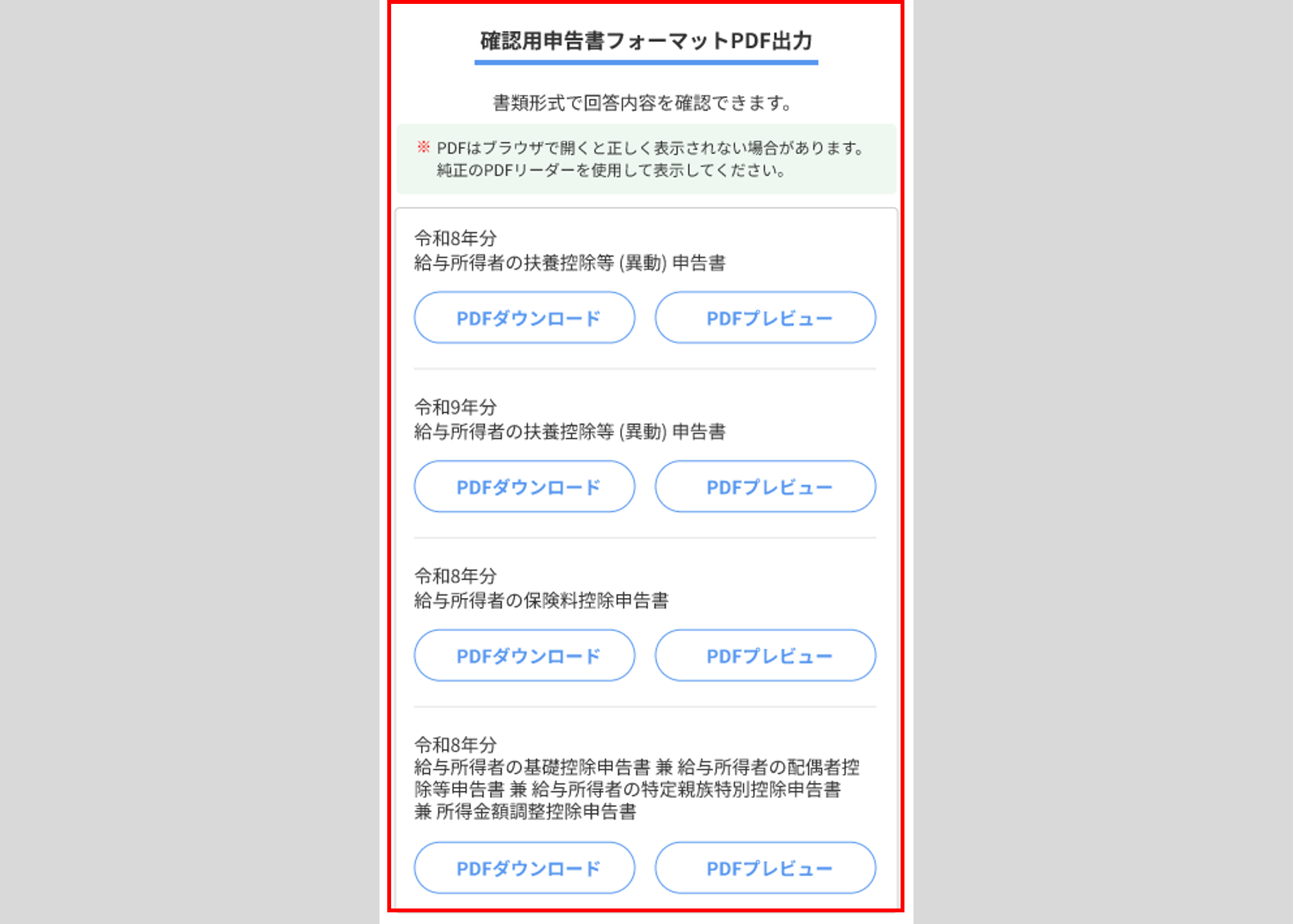
( 従業員年末調整画面「年末調整の提出」の参照画面 )
| 選択肢 | 説明 |
| ダウンロード可 | 確認用申告書のダウンロードを許可し、従業員の提出画面に上図の「確認用申告書フォーマットPDF出力」を表示します。 |
| ダウンロード不可 | 確認用申告書のダウンロードを許可しないため、従業員の提出画面に上図の「確認用申告書フォーマットPDF出力」を非表示とします。 |
AI-OCR (画像認識) 機能による各種証明書の取り込み設定
本項目は「年末調整プレミアムオプション」をご契約の場合のみ設定できます。
詳細については、以下の関連記事内「AI-OCR (画像認識) 機能」の「従業員側の利用許可設定」をご参照ください。
AI-OCR (画像認識) 機能による各種証明書の取り込み設定(管理者用)
本項目は「年末調整プレミアムオプション」をご契約の場合のみ設定できます。
詳細については、以下の関連記事内「AI-OCR (画像認識) 機能」の「管理者側の利用許可設定」をご参照ください。
お読みくださいの設定
「お読みくださいの設定」タブを設定します。
従業員が各画面を開いた際に表示される「お読みください」欄にテキストを設定します。テキストを入力しない場合は、「お読みください」欄は非表示となります。
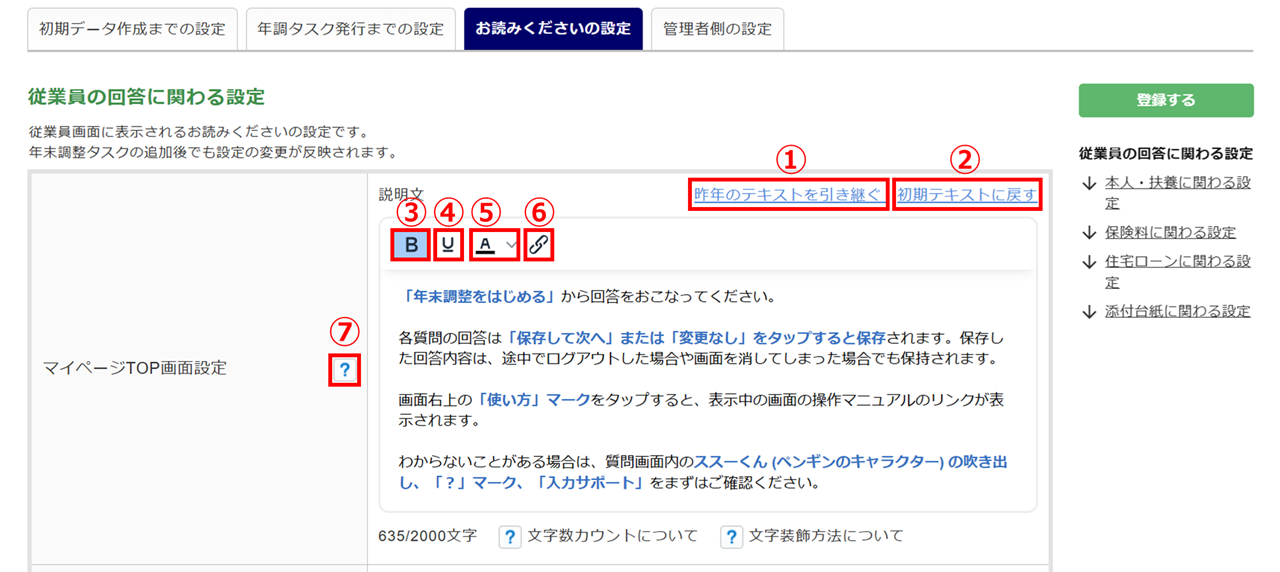
| No. | 説明 |
| ① | 昨年から引き続き「オフィスステーション 年末調整」をご利用の場合、昨年の「年末調整システム設定」で設定した内容を引き継ぐことができます。 |
| ② | システムで用意した初期テキストに戻します。 |
| ③ | 選択した文字を太文字に変更します。 |
| ④ | 選択した箇所に下線を付けます。 |
| ⑤ | 選択した文字の色を変更します。 |
| ⑥ | 選択した文字にリンクを設定します。 |
| ⑦ | 設定した「説明文」や「内容」の表示イメージを確認できます。 |
補足
リンク情報の引き継ぎについて
2025年版で設定していたリンク情報(表示名・リンク先)は、[昨年のテキストを引き継ぐ]より引き継ぐことが可能です。
「年末調整プレミアムオプション」をご契約の場合
「AI-OCR (画像認識) 機能による各種証明書の取り込み」画面のお読みくださいの設定が可能です。
「添付台紙(表紙)」「添付台紙(貼り付け台紙)」では、添付台紙の説明欄に表示されるテキストを設定します。
※添付台紙の説明欄については、文字の装飾はできません。
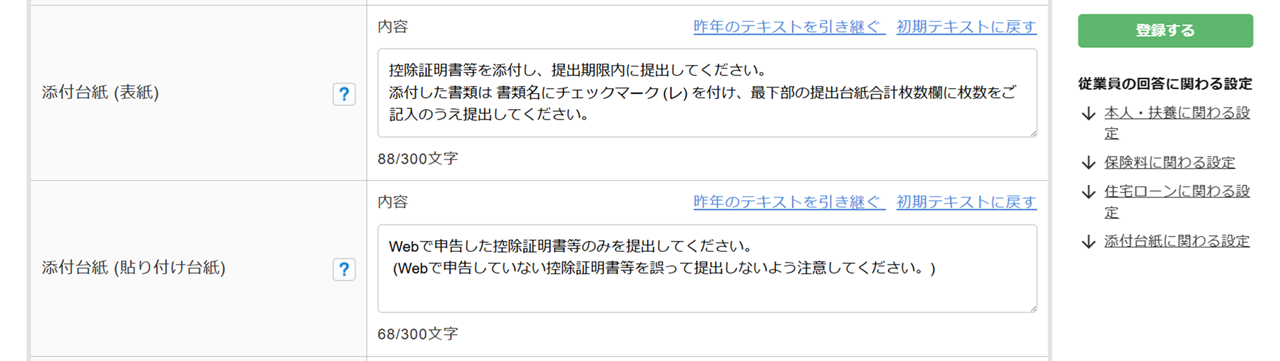
設定した内容は、 従業員画面では下図のように反映されます。
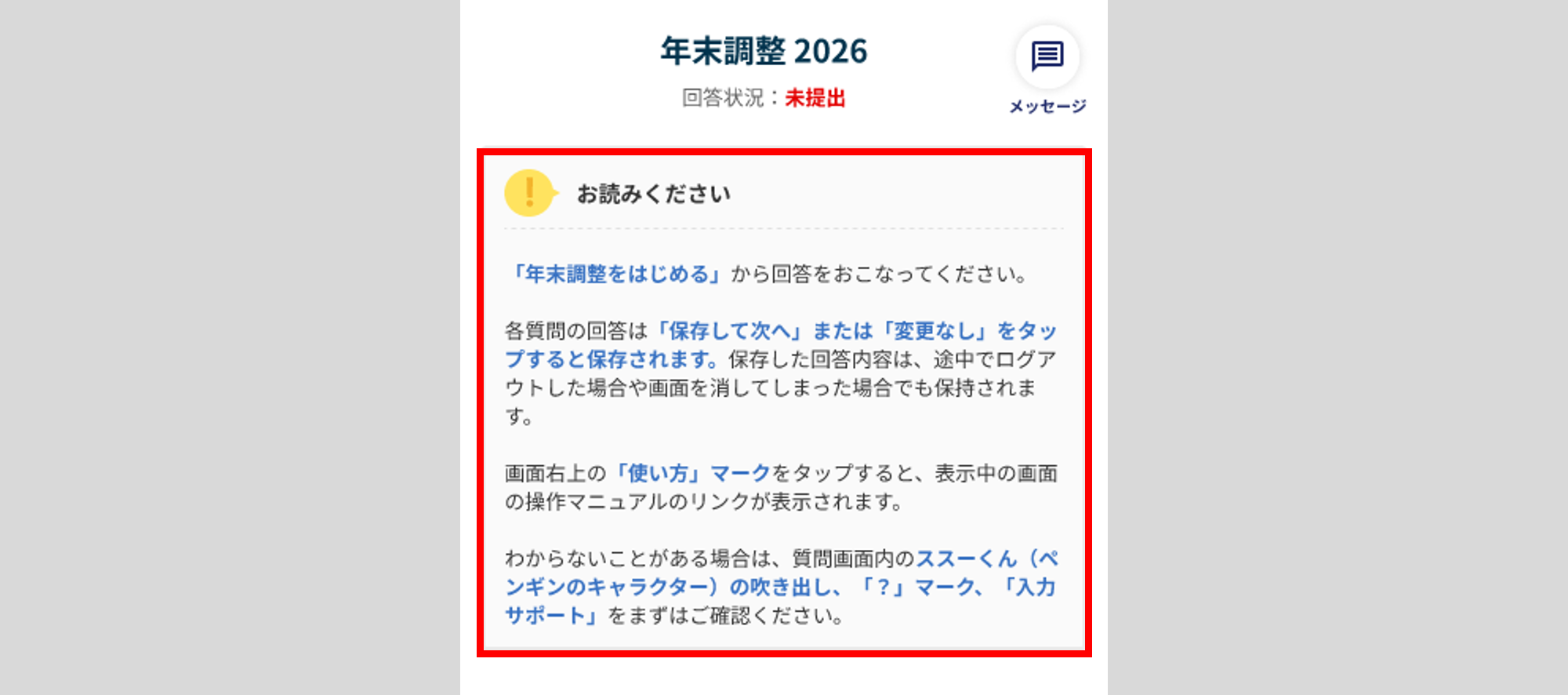
(従業員年末調整画面「年末調整 2026 TOP」 の参照画面 )
管理者側の設定
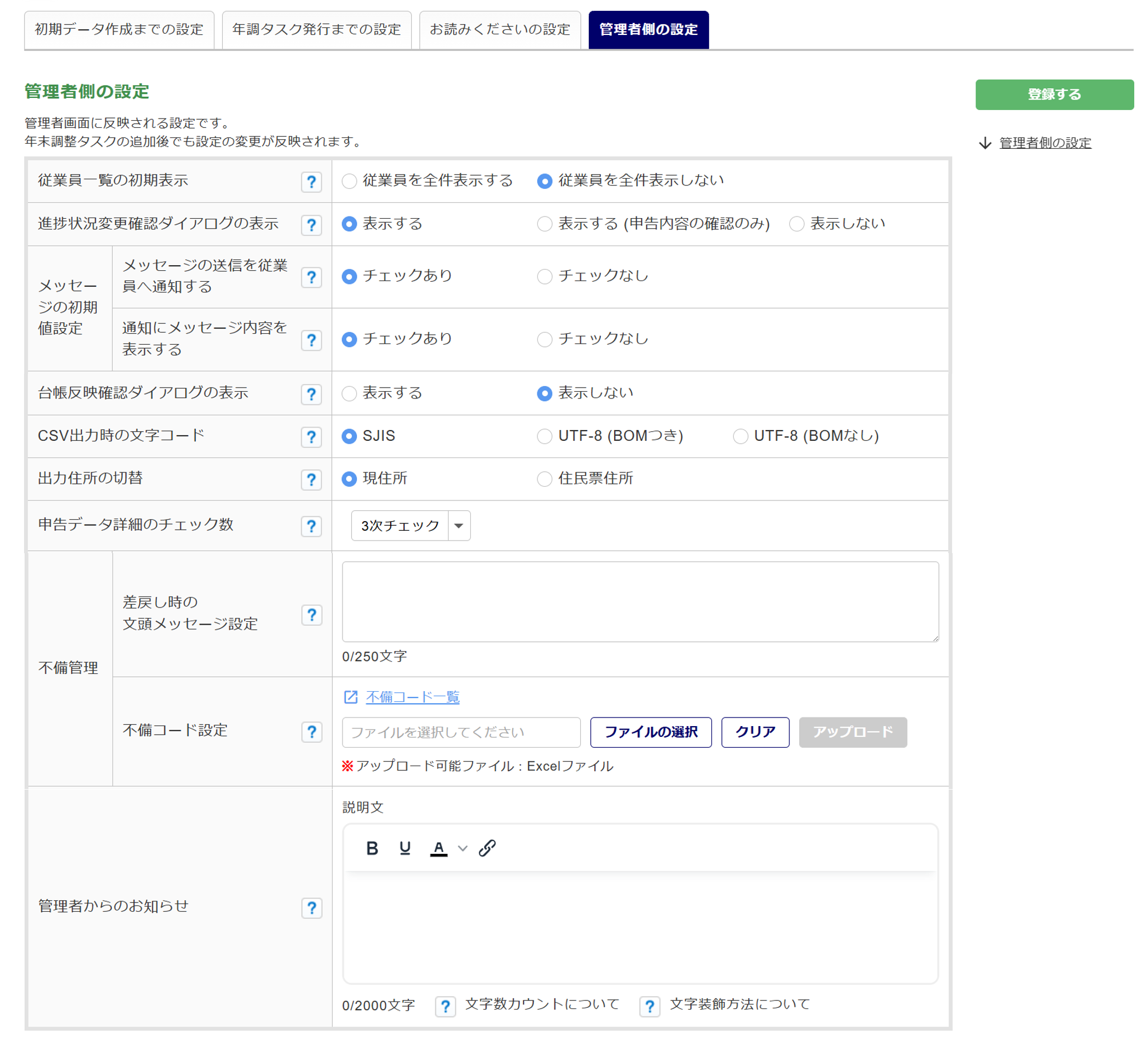
「管理者側の設定」タブを設定します。
ポイント
年末調整タスクを発行した後でも設定の変更が反映されます。
従業員一覧の初期表示
「年末調整を従業員へ通知 (タスク追加)」、「従業員の申告データの確認」画面を開いた際に、従業員の一覧を全件表示するか、全件表示はせず、表示したい従業員のみを検索して表示させるかを設定します。
※ご登録の従業員数が多いほど画面が表示されるのに時間がかかります。事前に「従業員を全件表示しない」と設定
しておくことで、スムーズに画面表示をおこなうことができます。
| 選択肢 | 説明 |
| 従業員を全件表示する | 対象画面を開いた際、従業員が一覧表示された状態となります。 |
| 従業員を全件表示しない | 対象画面を開いた際、従業員が表示されない状態となります。検索から必要な従業員を絞り込んでご利用ください。 |
進捗状況変更確認ダイアログの表示
「従業員の申告データの確認」にて、表示される進捗状況変更を促す確認(「進捗状況変更」確認ダイアログ)の表示条件を設定します。
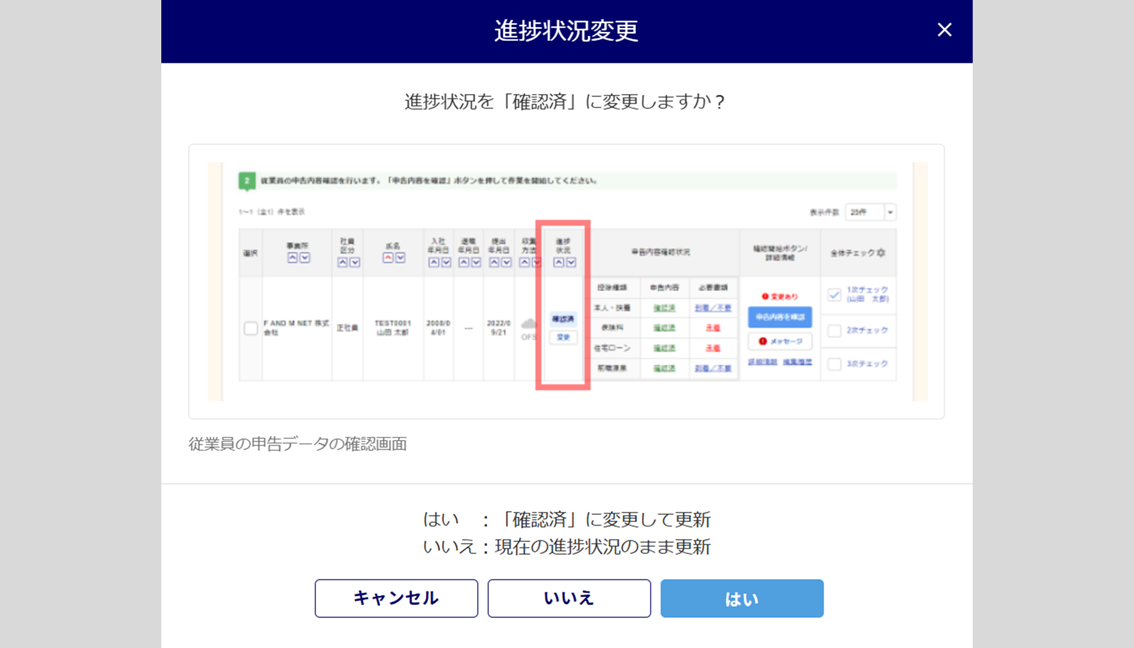
(管理者年末調整画面「従業員の申告データの確認」の参照画面)
| 選択肢 | 説明 |
| 表示する | すべての申告内容の確認が「確認済」かつ必要書類の到着確認が「到着または不要」の場合に、「進捗状況変更」確認ダイアログを表示します。 |
| 表示する (申告内容の確認のみ) | すべての申告内容の確認が「確認済」の場合、必要書類の到着確認の状態に関わらず、「進捗状況変更」確認ダイアログを表示します。 |
| 表示しない | 「進捗状況変更」確認ダイアログを表示しません。 |
メッセージの初期値設定
「従業員の申告データの確認」にて従業員にメッセージを送信する際、メールとアプリに通知するかどうかや、通知にメッセージ内容を表示するかどうかの初期値設定をおこないます。
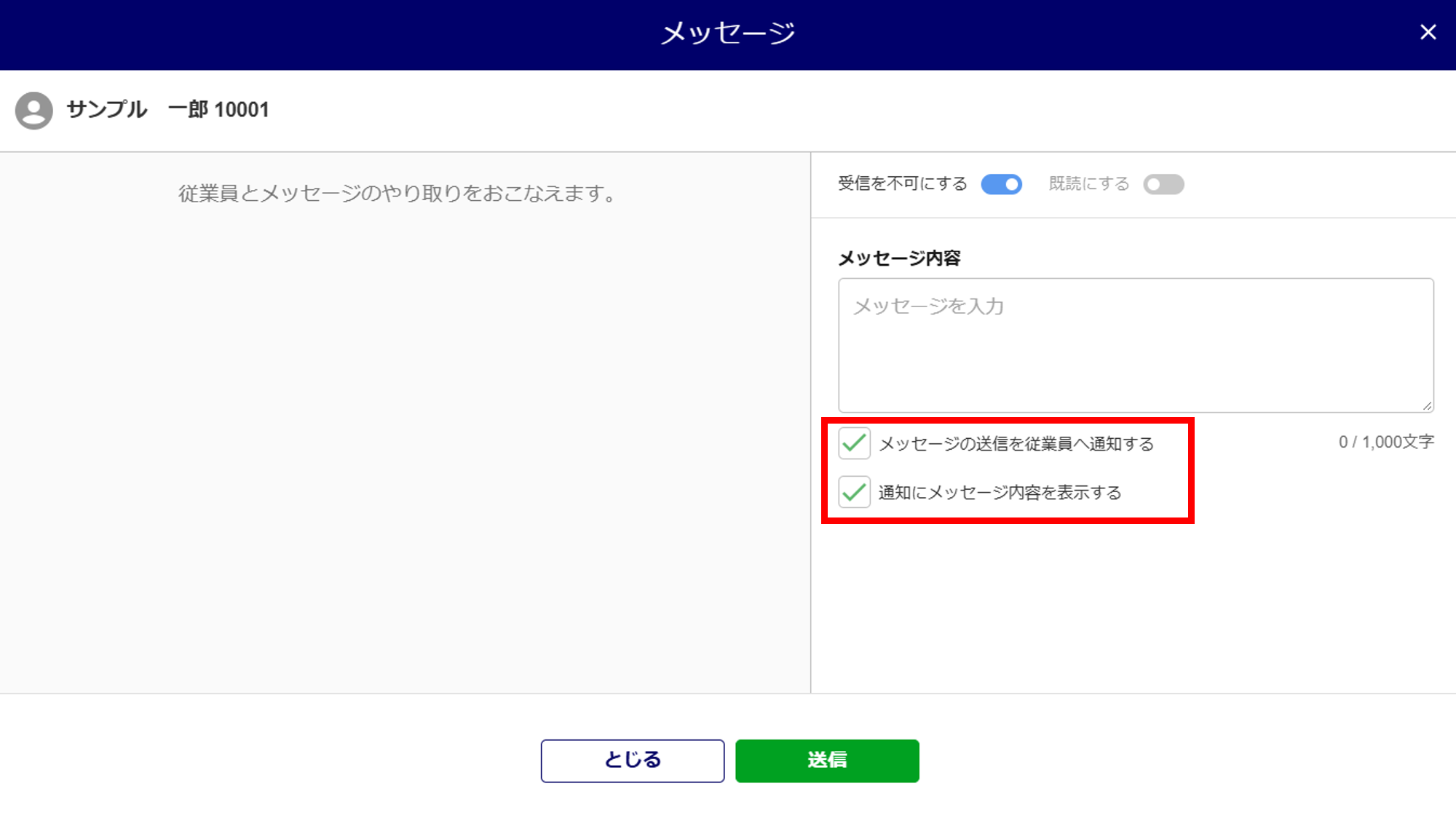
(管理者年末調整画面「従業員の申告データの確認」の参照画面)
メッセージの送信を従業員へ通知する
| 選択肢 | 説明 |
| チェックあり | 「メッセージの送信を従業員へ通知する」項目にデフォルトでチェックが入ります。 |
| チェックなし | 「メッセージの送信を従業員へ通知する」項目のチェックがデフォルトで外れた状態になります。 従業員に通知する場合、画面から個別にチェックを入れる必要があります。 |
通知にメッセージ内容を表示する
| 選択肢 | 説明 |
| チェックあり | 「通知にメッセージ内容を表示する」項目にデフォルトでチェックが入ります。 |
| チェックなし | 「通知にメッセージ内容を表示する」項目のチェックがデフォルトで外れた状態になります。 通知にメッセージ内容を表示する場合、画面から個別にチェックを入れる必要があります。 |
台帳反映確認ダイアログの表示
「従業員の申告データの確認」にて、「本人・扶養」画面で進捗状況設定を変更後、従業員台帳との差分がある場合に、台帳反映を促す確認(「台帳反映」確認ダイアログ)を表示するかどうかを設定します。

( 管理者年末調整画面「従業員の申告データの確認」の参照画面 )
| 選択肢 | 説明 |
| 表示する | 「台帳反映」確認ダイアログを表示します。一人ずつ台帳反映をおこなう場合は、こちらを設定してください。 |
| 表示しない | 「台帳反映」確認ダイアログを表示しません。一括して台帳反映をおこなう場合は、こちらを設定してください。 |
CSV出力時の文字コード
CSVファイルを出力する際の文字コードを指定します。
| 選択肢 | 説明 |
| SJIS | Shift-JIS(ASCIIと日本語の文字を定義した文字コード)でCSVファイルを出力します。 |
| UTF-8(BOMつき) UTF-8(BOMなし) |
UTF-8(Shift-JISでは定義されていない文字も出力できる文字コード)でCSVファイルを出力します。 BOMつきは、Windowsアプリケーション (Excelやメモ帳など)で使用されることが多い形式です。 |
ポイント
対象CSVファイル
・「年末調整初期データ作成」画面
本人情報、扶養情報、保険情報、住宅ローン情報、前職源泉情報
・「従業員の申告データの確認」画面
CSV出力の以下のファイル
個人進捗、必要書類、初期データからの変更情報、今年扶養と来年扶養の変更情報、メッセージ、
年調用メモ、添付台紙の受付履歴、年末調整しない理由、管理者による編集状況
・「申告データの連携・出力」画面
連携用CSV
・「従業員への源泉徴収票の公開」画面
源泉データ
出力住所の切替
各申告書のPDF出力時や申告データの連携出力時、および、源泉徴収票作成時の「住所」について、「現住所」または「住民票住所」から選択します。

( PDFファイル「給与所得者の扶養控除等(異動)申告書」 )
| 選択肢 | 説明 |
| 現住所 | 「現住所」を出力します。 |
| 住民票住所 | 従業員が「2027年1月1日時点のお住まいの住所:住民票と異なる」と回答している場合でも、「住民票住所」を出力します。 |
申告データ詳細のチェック数
「従業員の申告データの確認」の従業員ごとの詳細画面にて、表示される申告チェック数の個数を設定します。
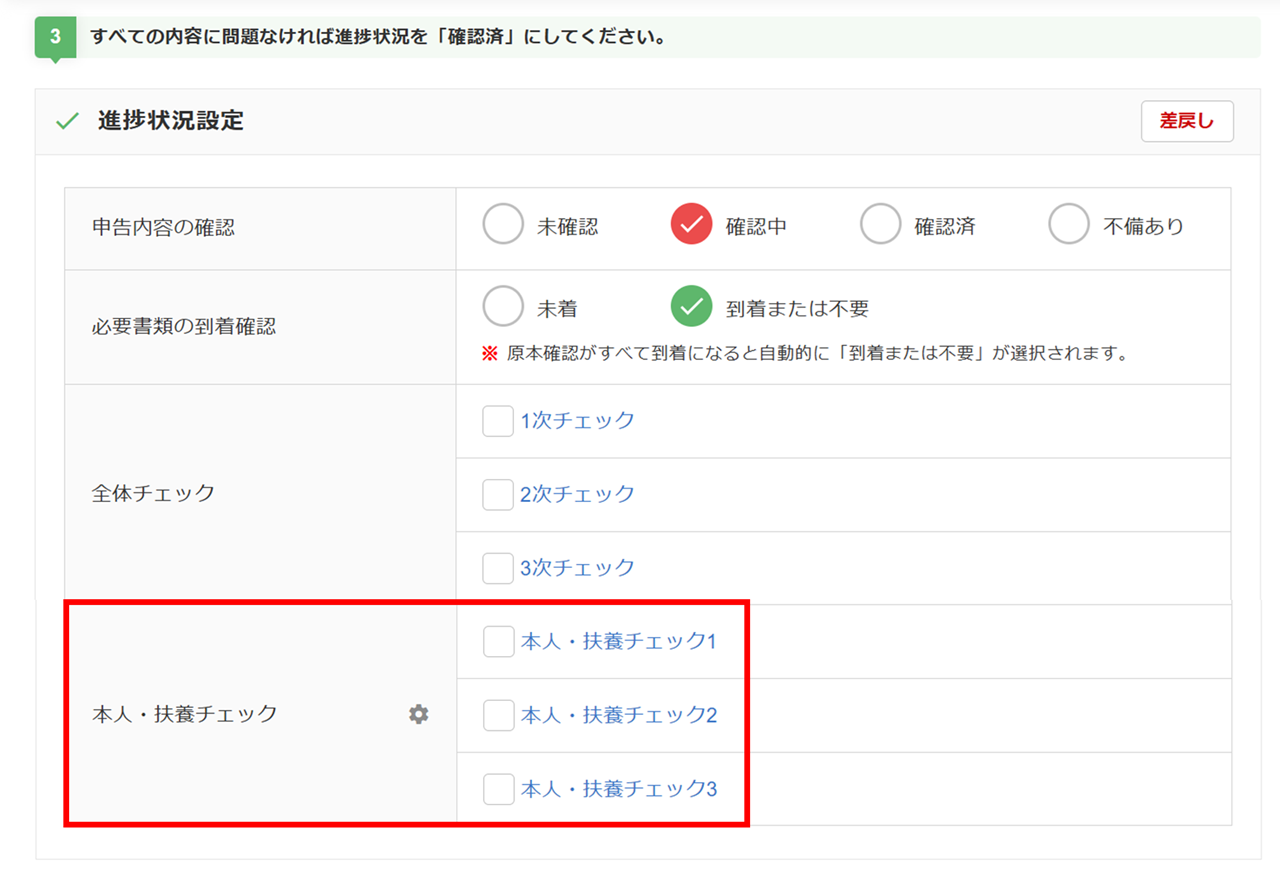
( 管理者年末調整画面「従業員の申告データの確認」の参照画面 )
不備管理
本項目は「年末調整プレミアムオプション」をご契約の場合のみ設定できます。
詳細については、以下の関連記事内「不備管理」をご参照ください。
管理者からのお知らせ
本項目は「年末調整プレミアムオプション」をご契約の場合のみ設定できます。
詳細については、以下の関連記事内「管理者画面に表示するお知らせ設定」をご参照ください。
年末調整システム設定の完了
各項目を設定後、[登録する]>[登録]をクリックします。
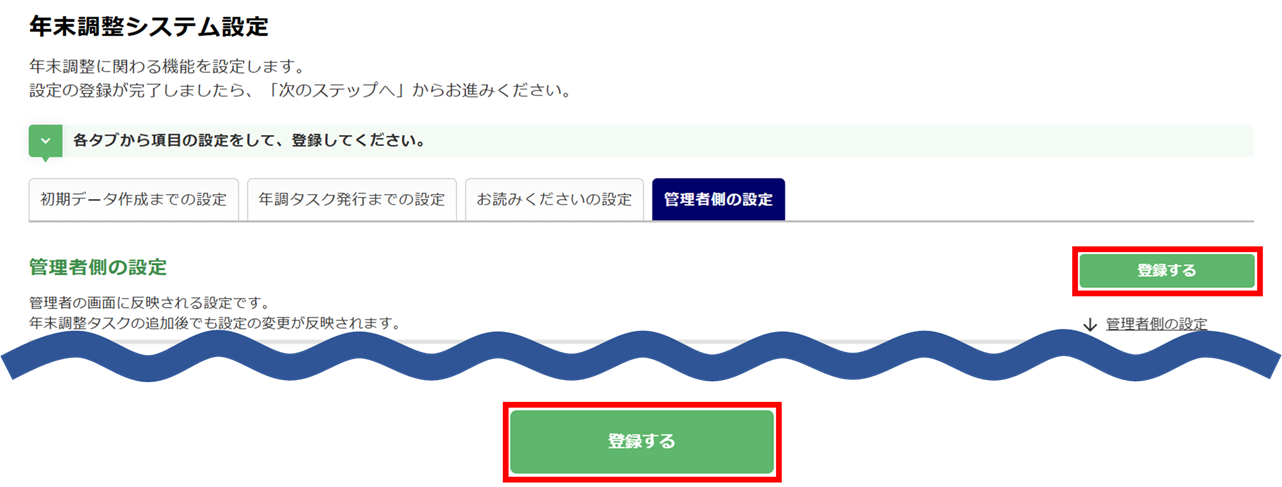
画面左上に「登録しました。」と表示されたら、設定は完了です。
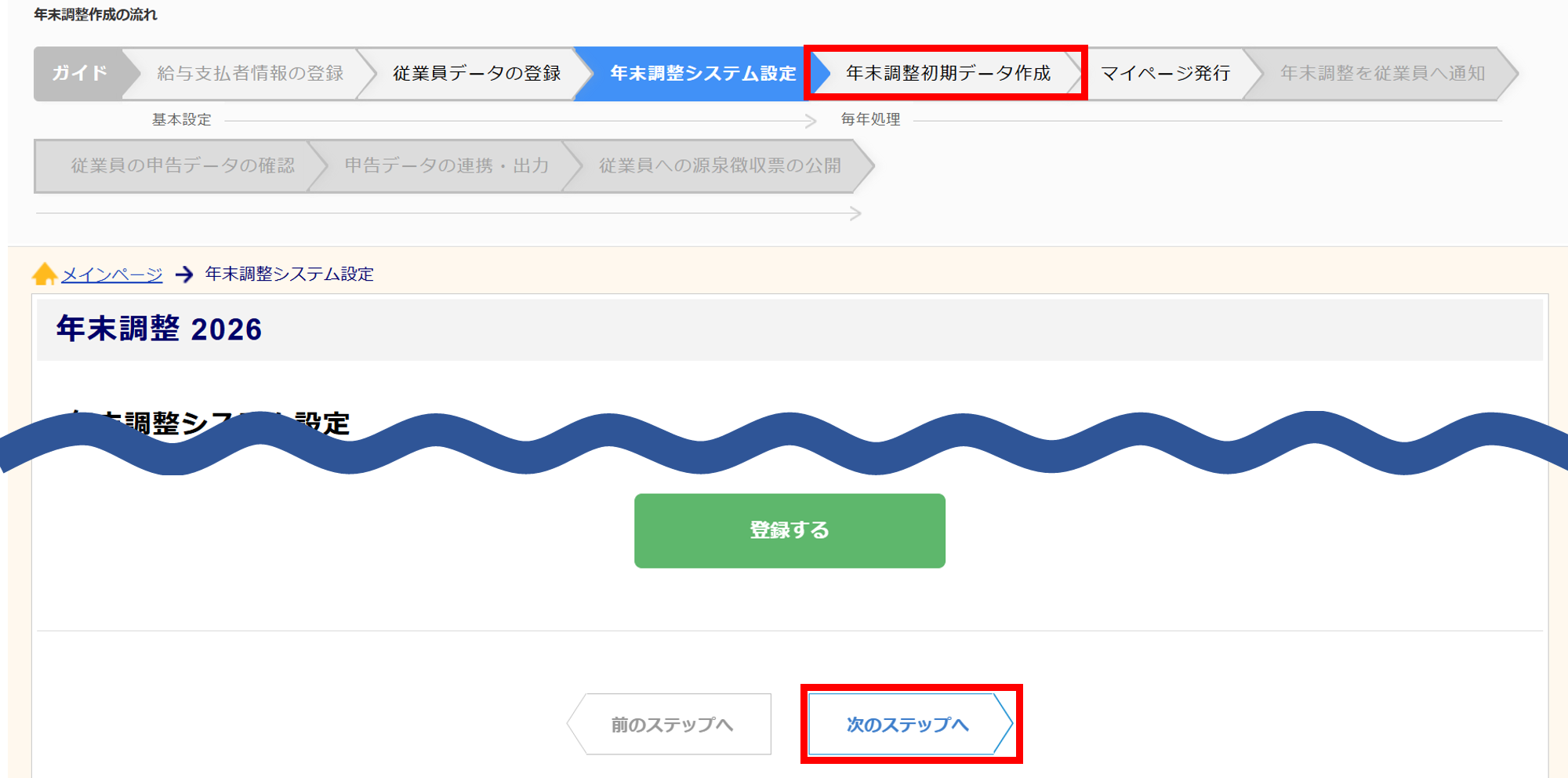
画面上部の「年末調整作成の流れ」内の[年末調整初期データ作成]もしくは、画面最下部の[次のステップへ]をクリックし、次へ進みます。