士業のみ
1072|【事務組合】「請求登録/納入通知書発行」方法
「出納管理」画面の「請求登録/納入通知書発行」タブにておこなう操作について、ご説明します。
年度更新および期中増減の保険料データからの請求データの作成、請求データの個別登録、登録済み請求データの確認をおこないます。
また、新規委託や期中増減、期中確定などに際して、事業場ごとに請求をおこなう場合には、こちらから納入通知書やおまとめ請求書を個別発行します。
保険料から作成
年度更新の保険料を基に、保険料の請求データを作成します。
また、期中増減の保険料を基に、保険料の請求データの作成も可能です。
※年度更新または期中増減の保険料登録時(「保険料管理」画面)に、「保険料の確定 算定基礎賃金と保険料を固定し、委託元への請求を可能にします。」にチェックし、保険料データを保存する際に、請求データの作成(反映)をおこなっていると、請求データは自動で作成されます。
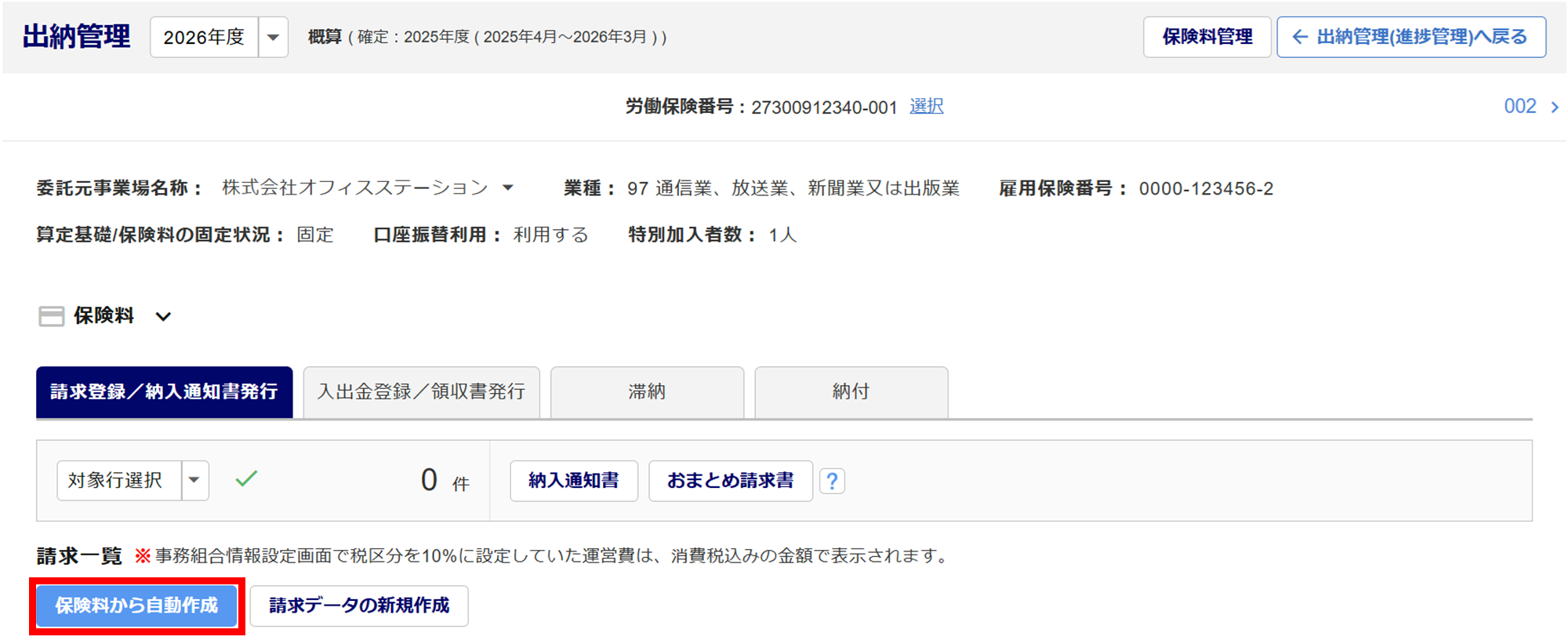
[保険料から自動作成]をクリックします。
ポイント
保険料から請求データを作成するには、事前に算定基礎賃金と保険料を固定(確定)しておく必要があります。
未確定の場合、下図の確認ウィンドウが表示されますので、固定(確定)して請求データを作成する場合は、[作成]ボタンをクリックしてください。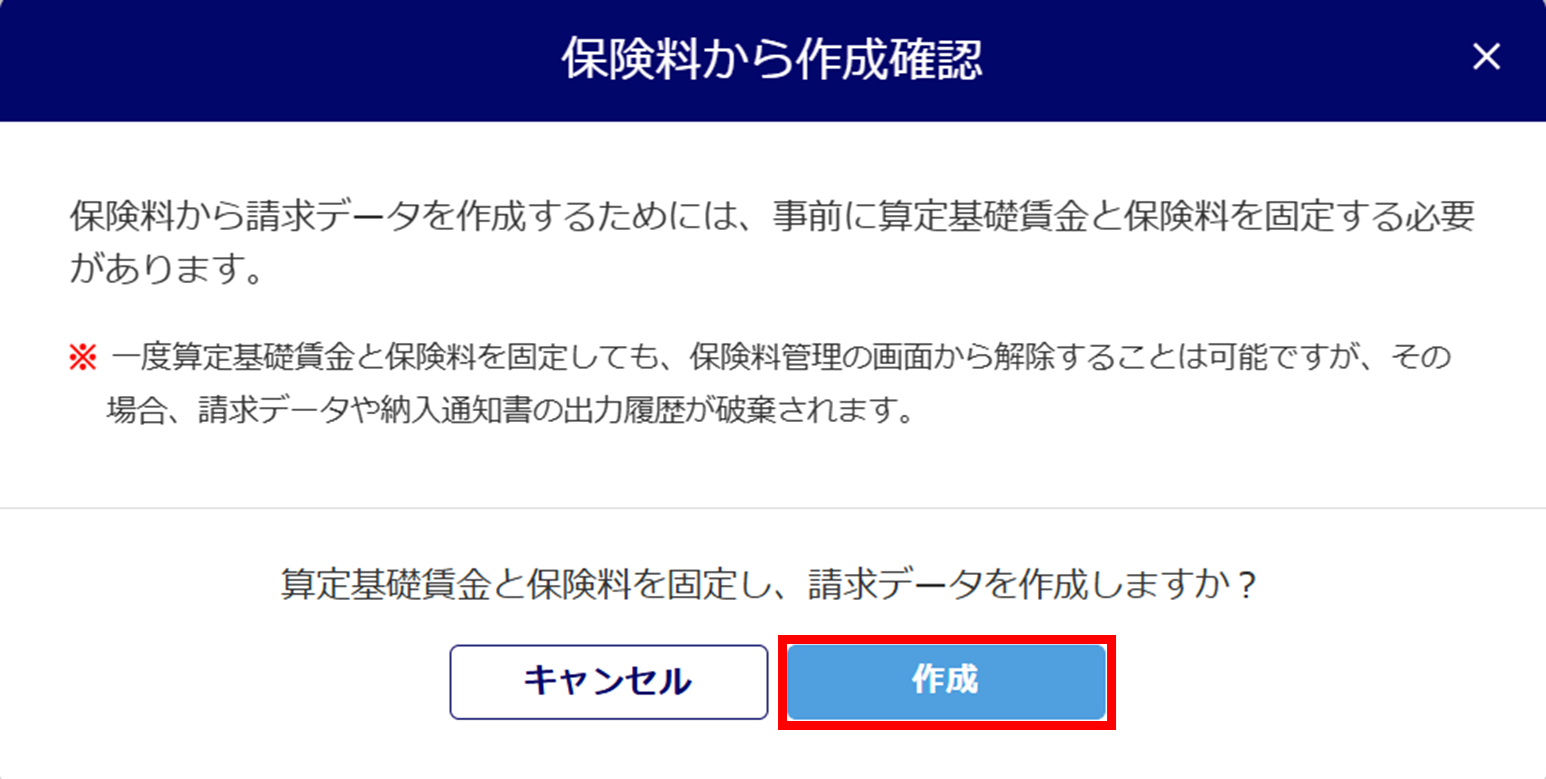
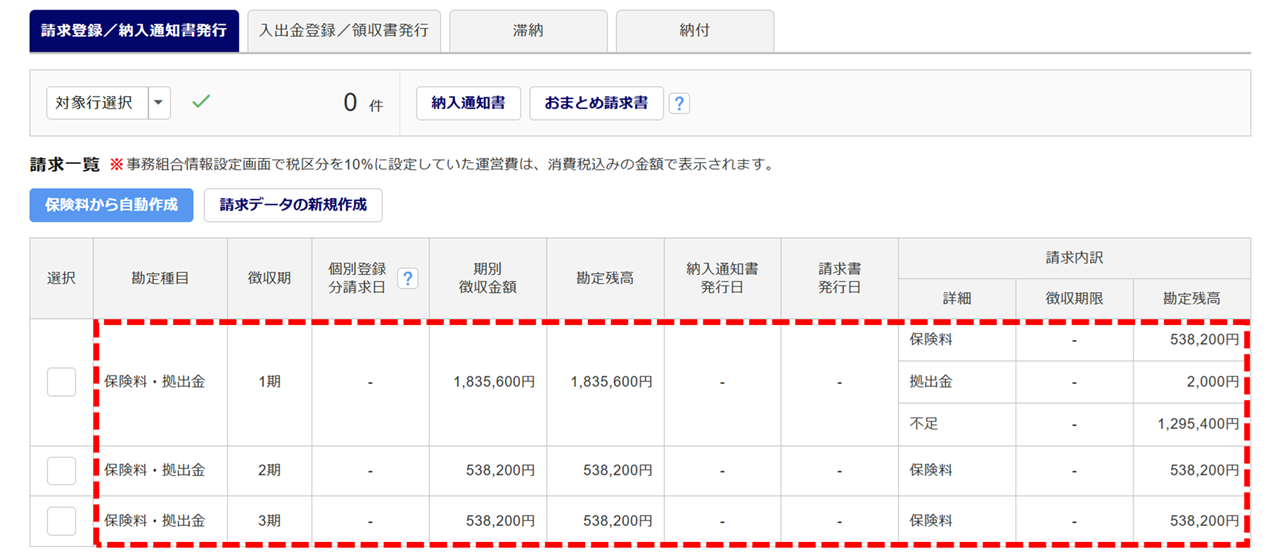
年度更新または期中増減の保険料を基に、保険料の請求データが作成されます。
注意点
保険料の請求データを作成後に、「保険料管理」画面で「保険料の確定 算定基礎賃金と保険料を固定し、委託元への請求を可能にします。」のチェックを外し保険料データを編集する場合、保険料データを元に作成した請求データは削除される旨の確認ウィンドウが表示されます。
請求データの登録/編集/削除
追徴金・延滞金・再確定不足金などの請求データを登録します。事業主に対して保険料・拠出金を還付する際にも還付金を「請求データ」として登録し管理します。
また、納付期限を過ぎた請求データを登録します。
運営費(会費、手数料、その他費用)の請求データについては、一括で登録することができます。
操作方法については、以下の関連記事をご参照ください。
関連記事
請求データの登録
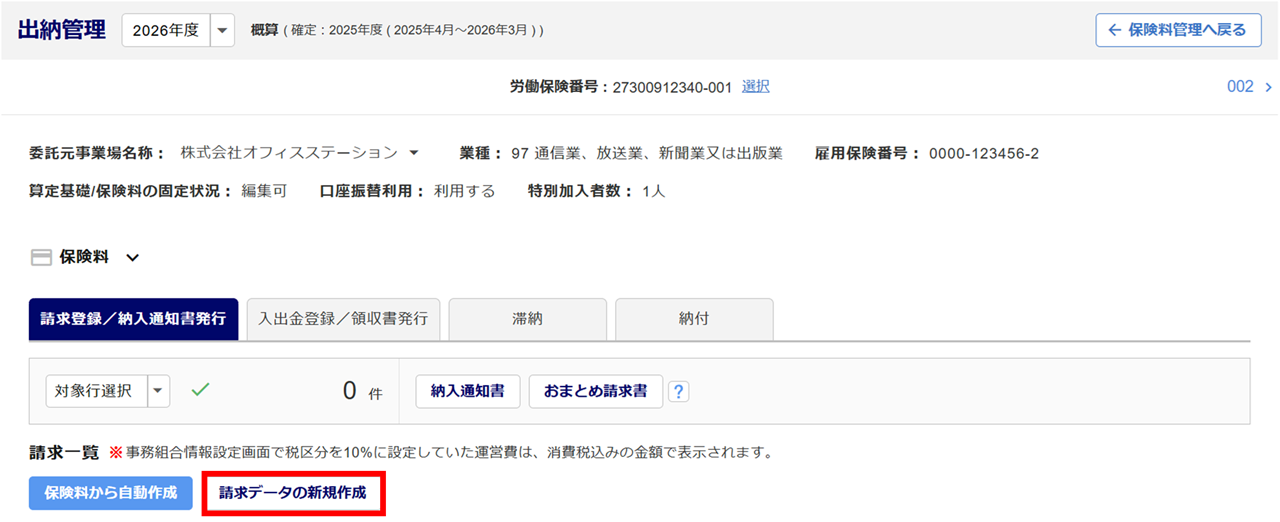
[請求データの新規作成]をクリックします。
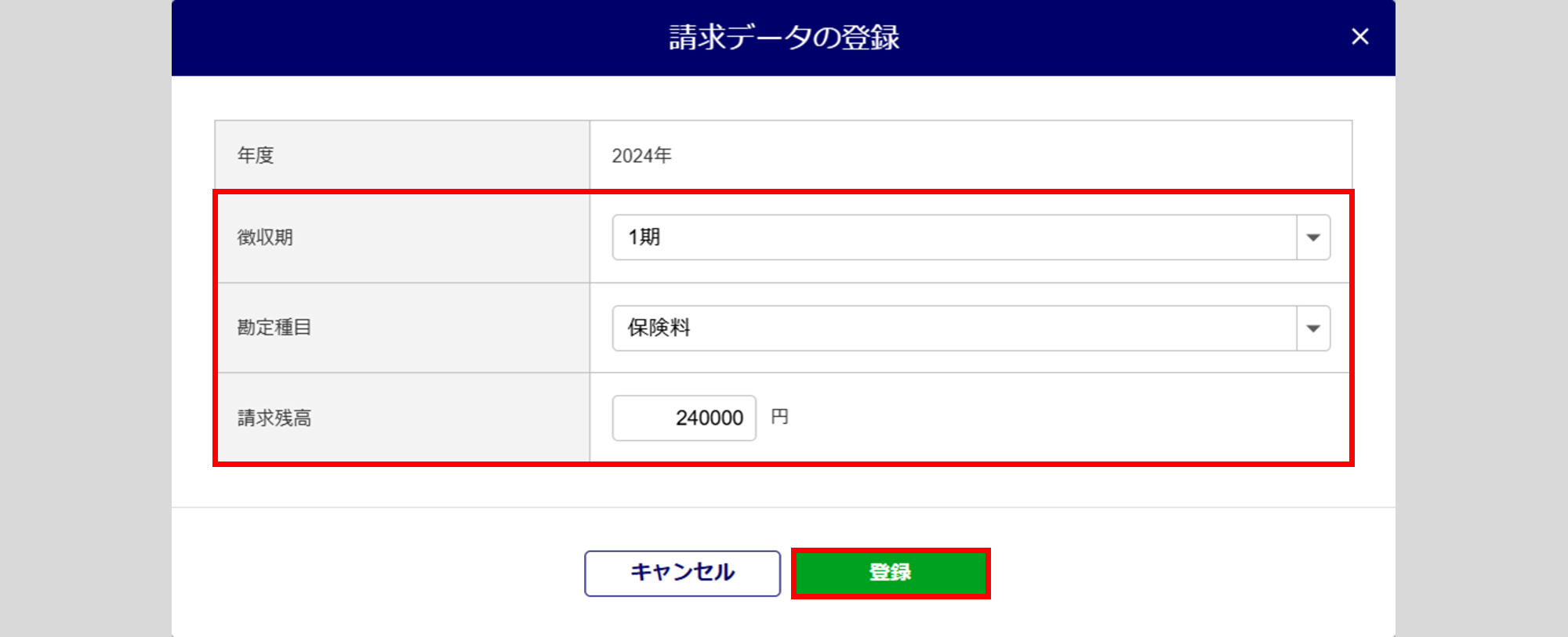
「請求データの登録」ウィンドウにて、各項目を入力し、[登録]をクリックします。
徴収期限を過ぎた請求データを登録する場合は、「確認」ウィンドウが表示されます。
※滞納管理の対象となる「勘定種目」を選択時のみ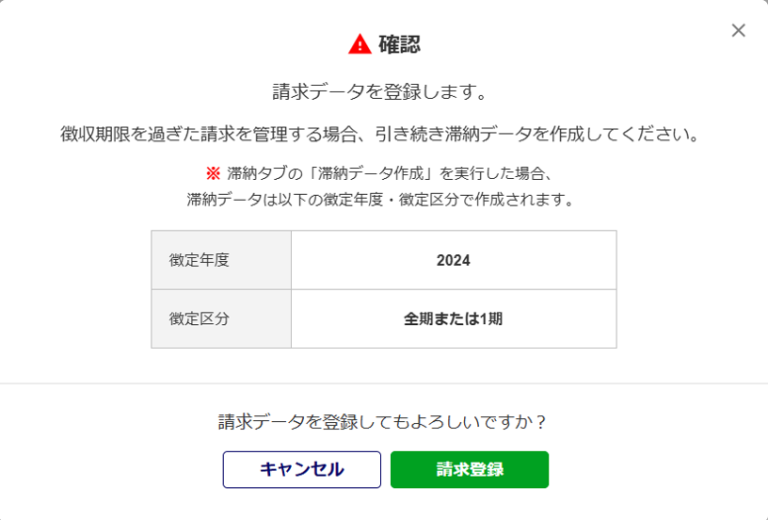
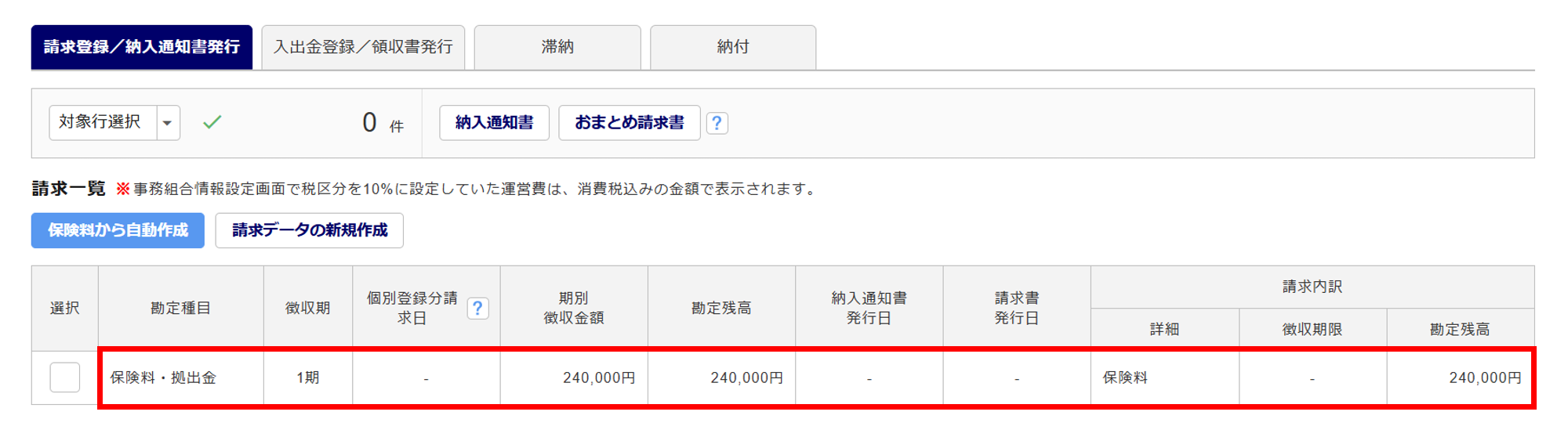
登録した請求データが一覧に表示されます。
請求データの編集
対象のデータ行をクリックします。
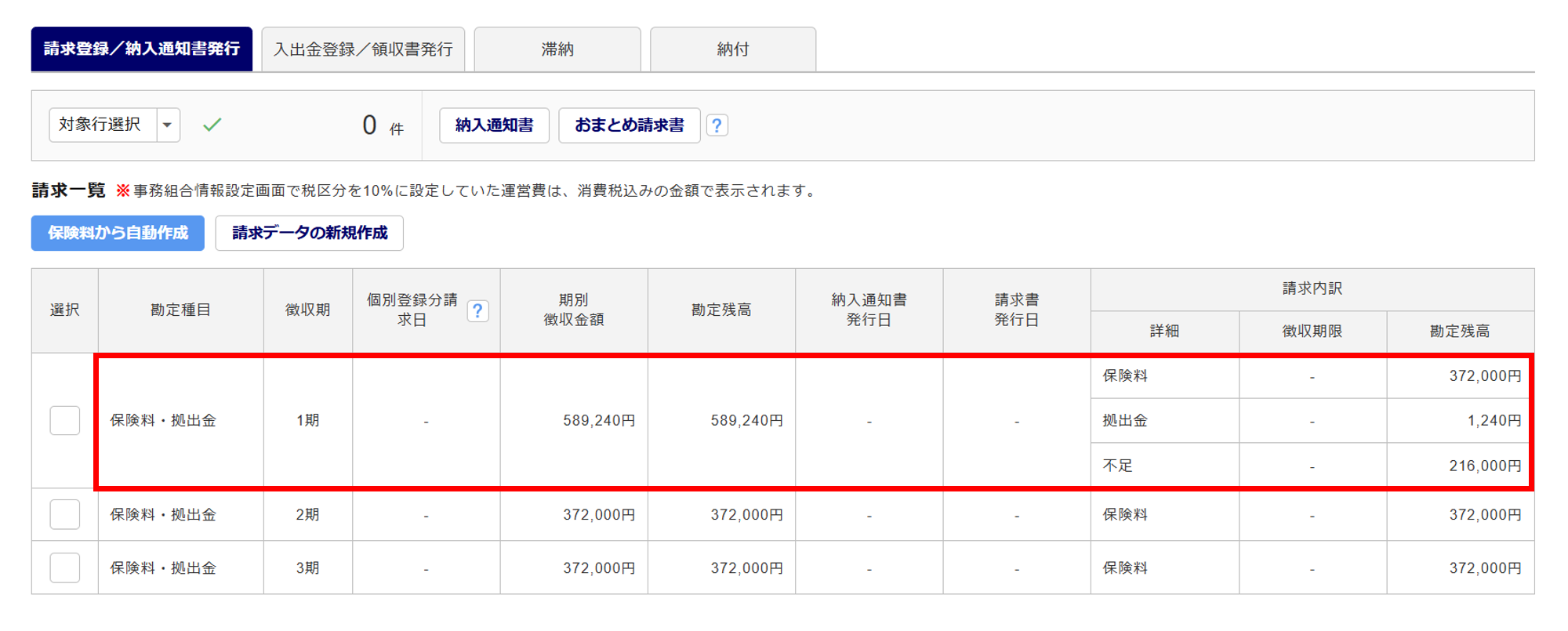
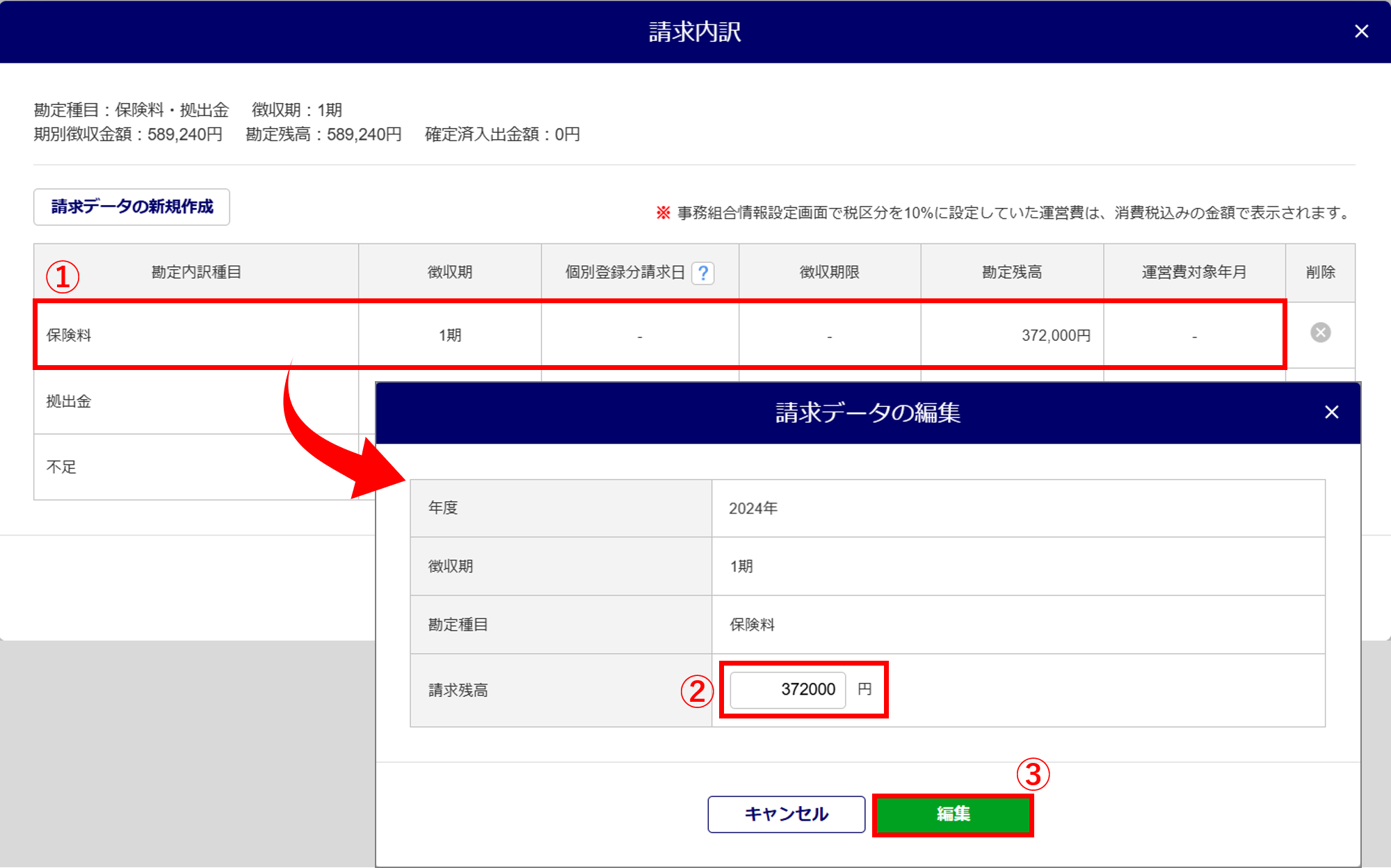
「請求内訳」に表示されている、対象の請求データ行(①)をクリックします。
「請求データの編集」ウィンドウにて、「請求残高」(②)を入力後、[編集](③)をクリックします。
注意点
「請求残高」を減額すると、入出金種目「相殺入金」の未確定の入出金データを自動で作成します。
「入出金登録/領収書発行」タブに表示される上記入出金データを確定することで請求の減額が確定します。
請求データの削除
新規登録した請求データを削除します。
※[保険料から自動作成]した請求データは、本画面より削除できません。
対象データ行をクリックします。
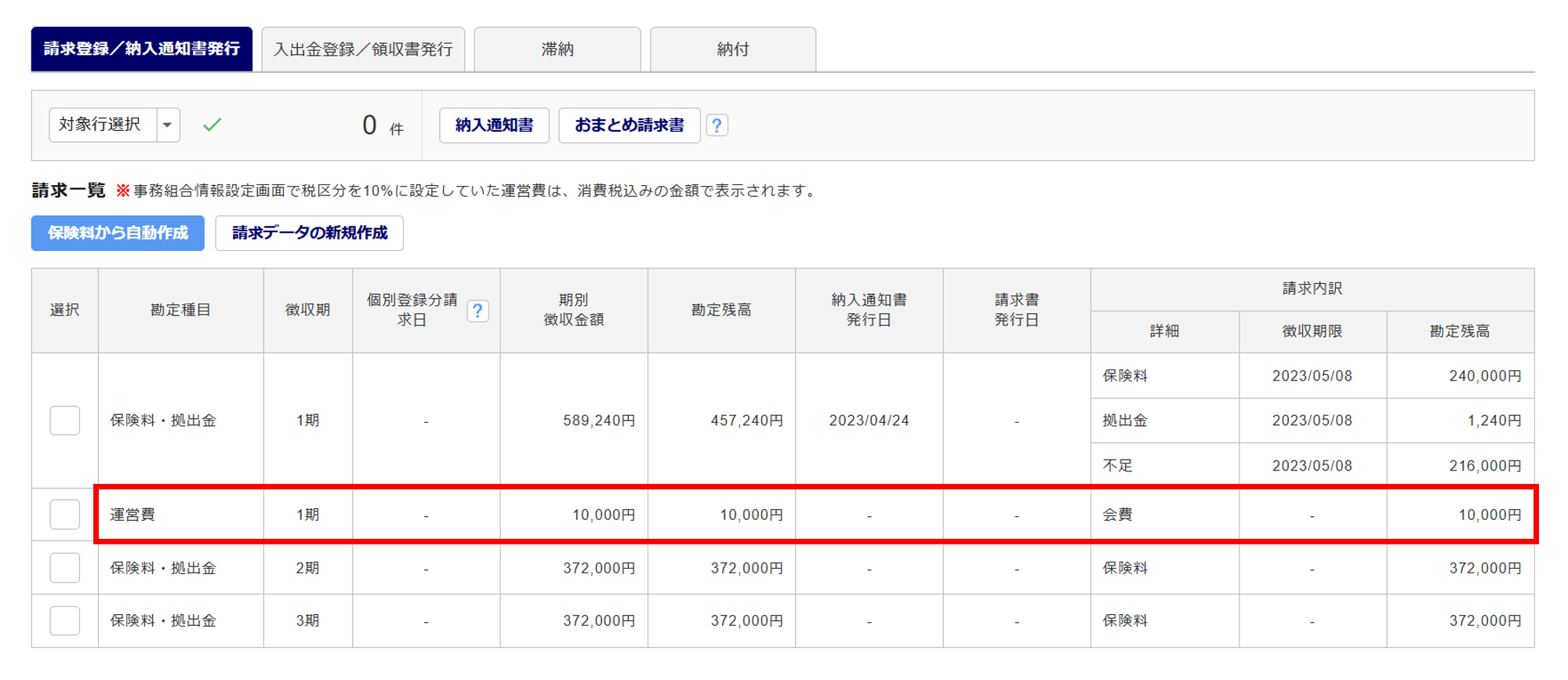
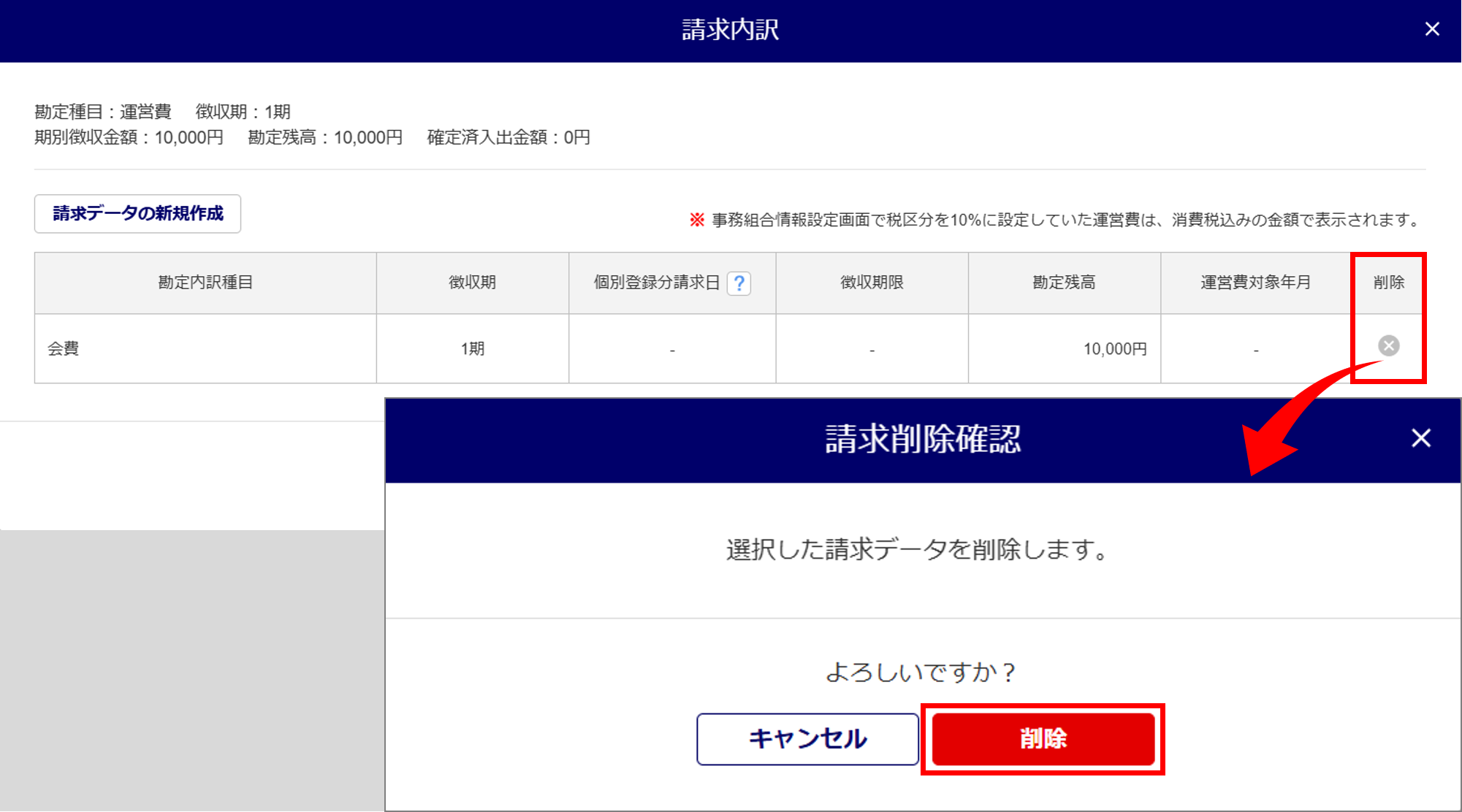
「請求内訳」に表示されている、対象の請求データの「削除」列の[ ]をクリックし、[削除]をクリックします。
納入通知書の発行
様式を選択して納入通知書を作成し、PDFファイルで出力します。
複数の事業場や一人親方を選択し、納入通知書を一括発行する場合は、以下の関連記事をご確認ください。
関連記事
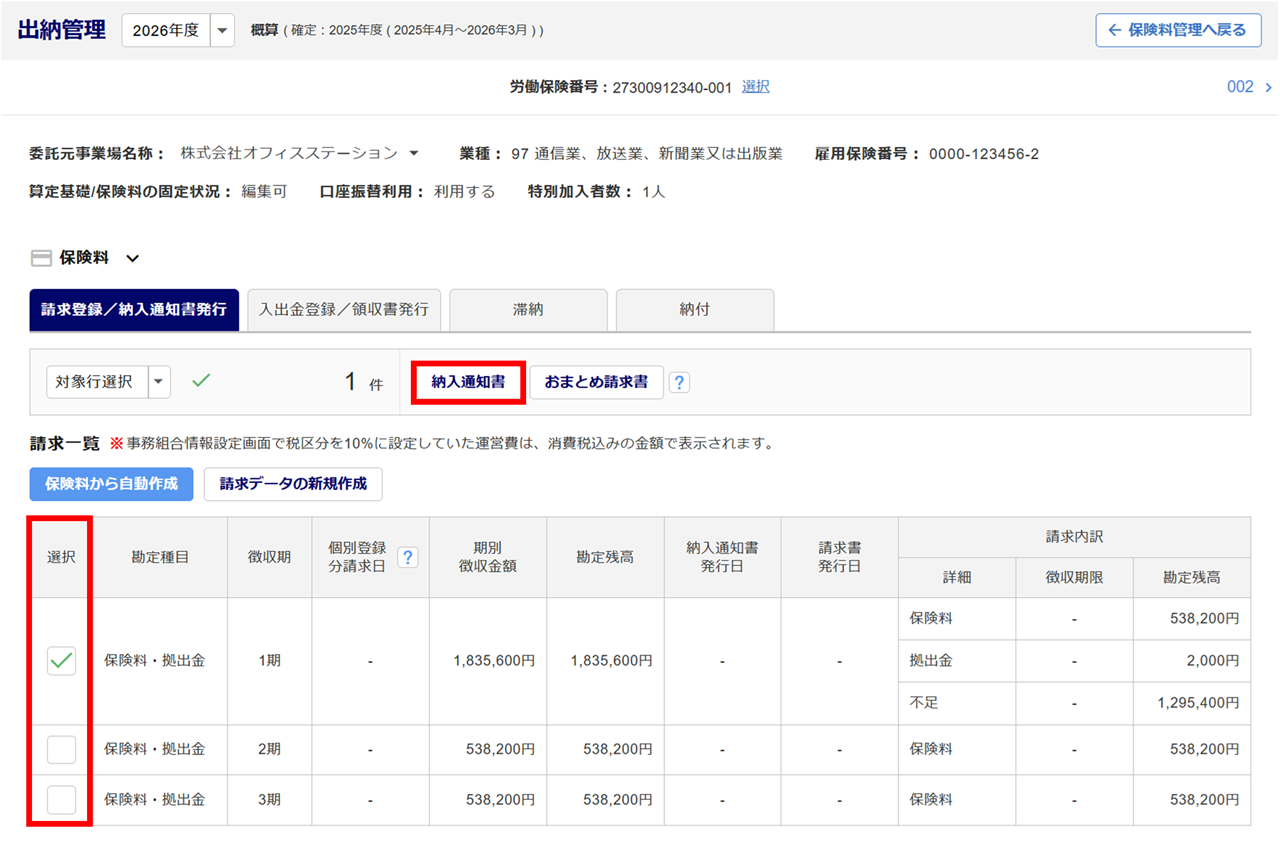
納入通知書を発行する対象の請求データの「選択」列にチェックし、[納入通知書]をクリックします。
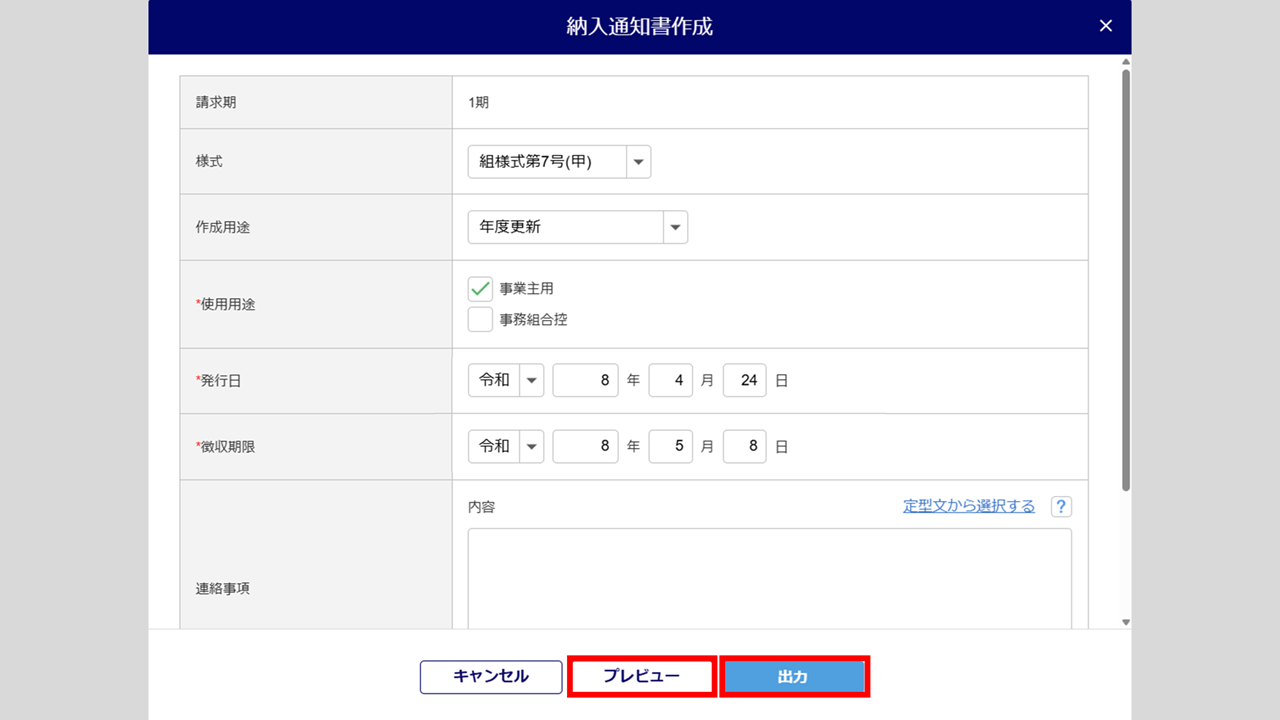
「納入通知書作成」画面が表示されます。
各項目を入力します。
「*」がついている項目は必須入力です。未入力のまま進めることはできません。
※一部項目の選択内容は、次回の出力時にも保持されます。
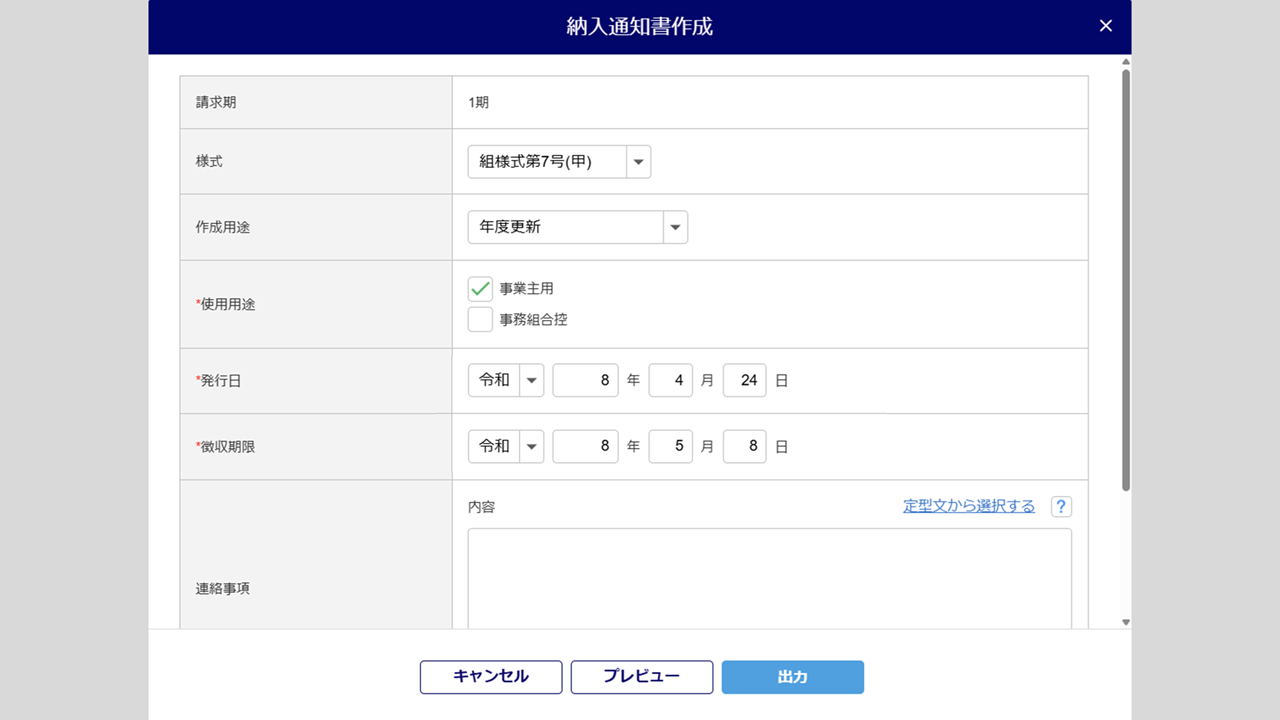
| 項目名 | 説明 |
| 請求期 | 選択した請求データの「請求期」が自動で反映されます。 |
| 様式 | 納入通知書の様式を以下から選択します。 ・組様式第7号(甲) ・組機様式第7号 ・組機様式第14号(甲) ・組機様式第14号(乙) |
| 作成用途 | 該当する作成用途を選択します。 ※選択した様式により表示されない場合があります。 |
| 使用用途 | 使用する対象にチェックします。 |
| 発行日 | 納入通知書の発行日を設定します。 |
| 徴収期限 | 請求データの徴収期限を設定します。 |
| 連絡事項 | [定型文から選択する]をクリックし、設定している定型文を選択すると、選択した定型文が内容に反映されます。 滞納分を請求金額に含める場合、説明を入力してください。 |
「請求期」が「全期」の納入通知書を出力する場合
「事務組合委託関係情報管理」画面にて、「保険料の延納」を「しない」に設定している場合、「納入通知書作成」ウィンドウに「表記方法」項目が表示されます。
チェックすると、保険料が1~3期に分割して表記されます。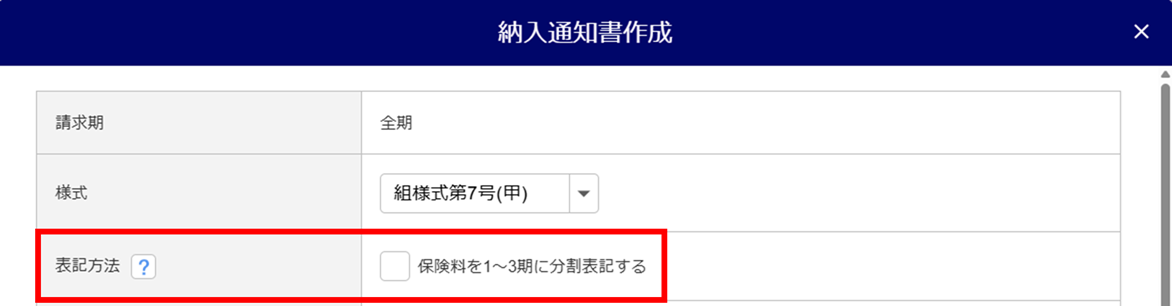
ポイント
「組様式第7号(甲)」と「組機様式第7号」は、保険料から算出した請求データを対象としてください。
関連記事
選択した「様式」独自の項目を設定します。
- 「様式」に「組機様式第7号」を選択した場合
-
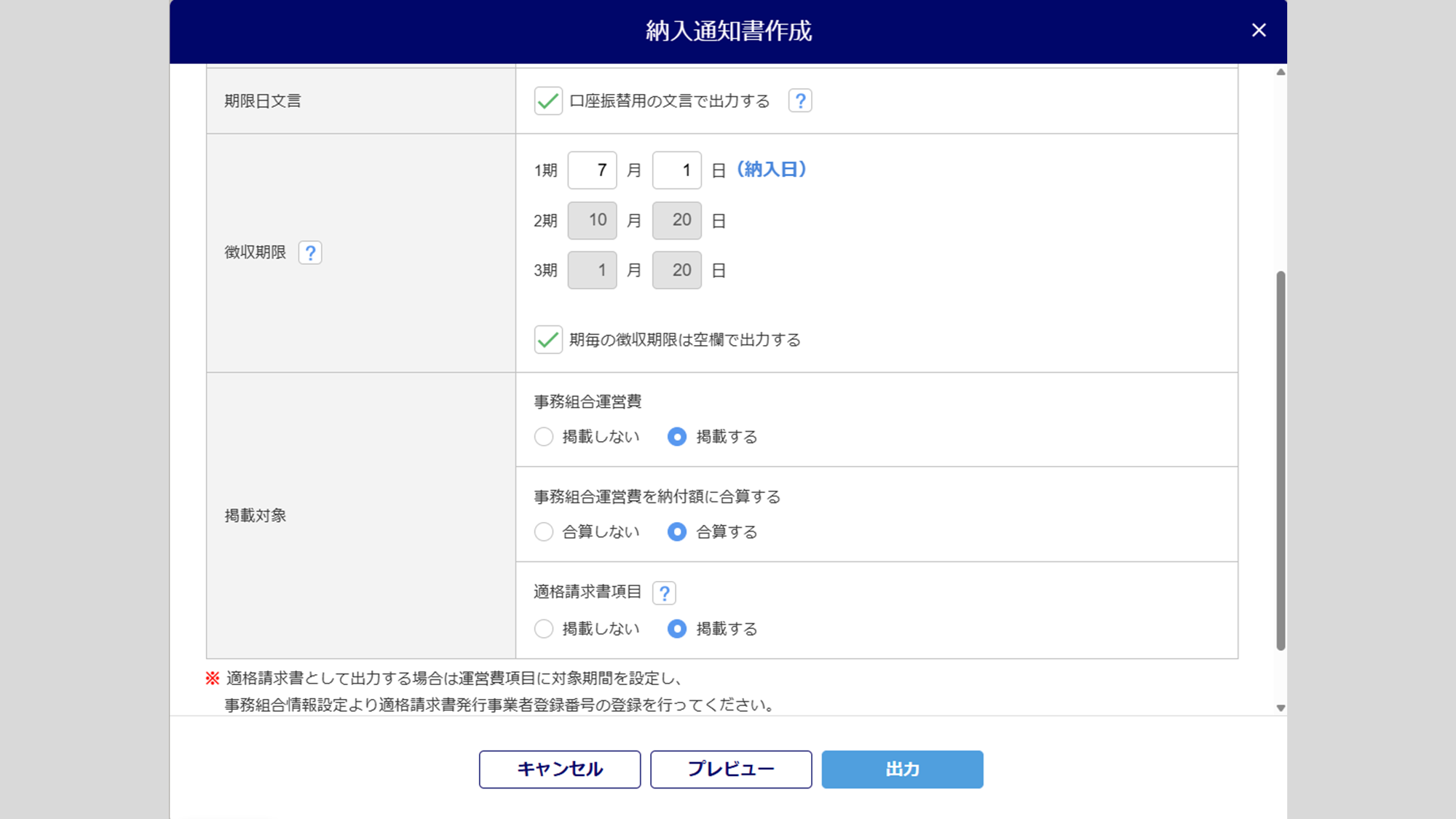
項目名 説明 期限日文言 「口座振替用の文言で出力する」にチェックすると、口座振替以外を利用している場合でも口座振替用の文言で期限日の案内文が出力されます。 徴収期限 請求期に該当する「徴収期限」に入力した日付は『納入日』として納入通知書に出力します。
「期毎の徴収期限は空欄で出力する」にチェックすると、納入通知書の『徴収期限』に該当する箇所が空欄扱いで出力します。
[ (はてなマーク)]をクリックすると、出力イメージを確認できます。
掲載対象 事務組合運営費
運営費を掲載するかを選択します。
以下の項目は、「事務組合運営費」に「掲載する」を選択した場合に表示されます。
事務組合運営費を納付額に合算する
事務組合運営費を納付額に合算するかを選択します。
適格請求書項目
「掲載する」を選択した場合、納入通知書に内訳詳細、運営費内訳、適格請求書発行事業者登録番号を出力します。
[(はてなマーク)]をクリックすると、出力イメージを確認できます。
補足
「徴収期限」について
口座振替の場合、振替口座情報に設定されている「口座振替日」が自動的に反映されます。 - 「様式」に「組機様式第14号(甲)」または「組機様式第14号(乙)」を選択した場合
-
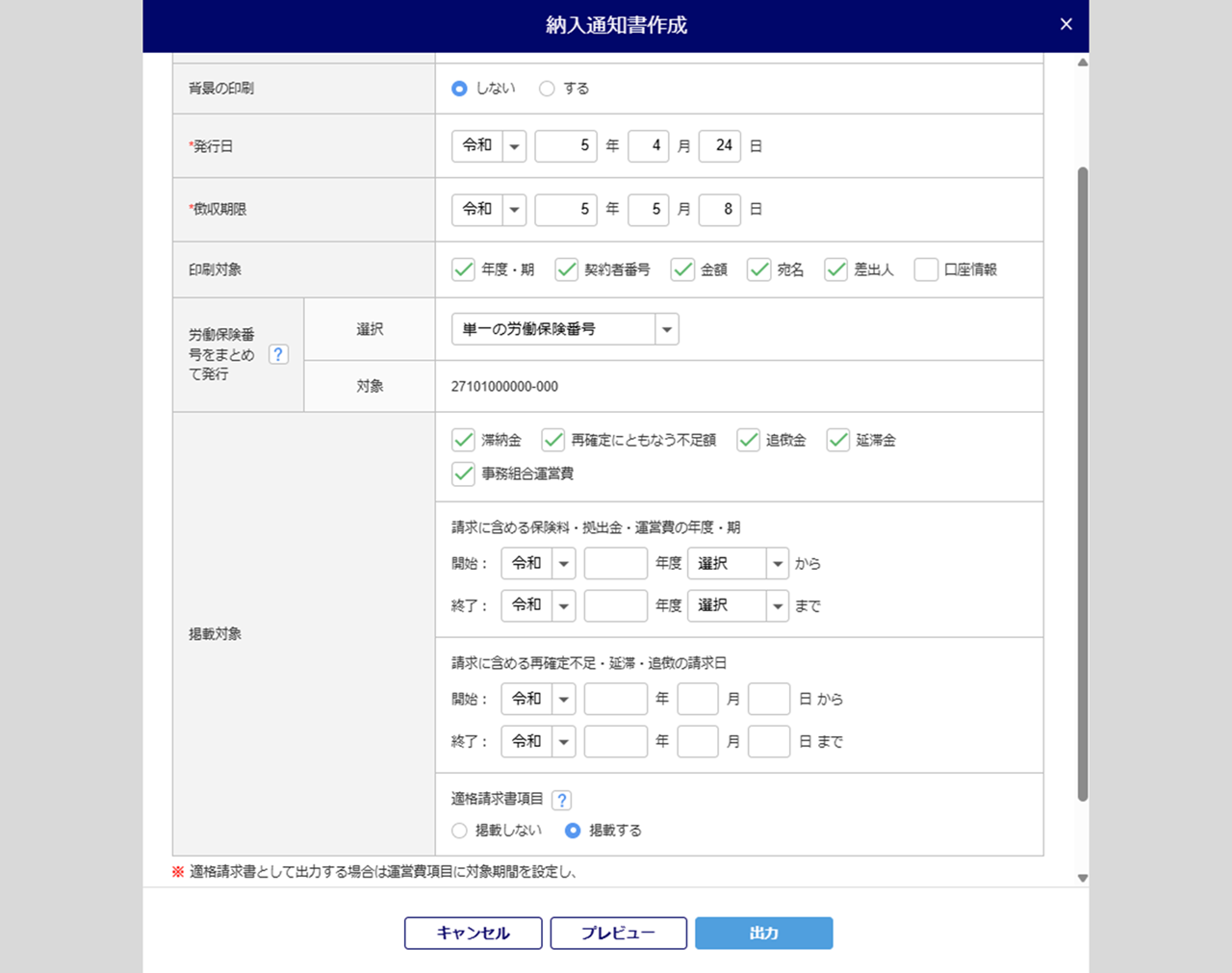
項目名 説明 背景の印刷 出力時、組機様式第14号(甲)の背景を印刷するか選択します。 印刷対象 以下の項目について、印刷する対象にチェックします。
・年度・期
・契約者番号
・金額
・宛名
・差出人
・口座情報 *
*:「組機様式第14号(甲)」の場合に表示されます。
チェックすると、「振替日」を設定できます。労働保険番号をまとめて発行 以下から選択します。
・単一の労働保険番号
・事業所ごとの労働保険番号
二元適用事業所の請求を一枚にまとめて作成できます。
・本/他事業所の労働保険番号
同一顧問先の労働保険番号(顧問先管理および他事業所に登録されている
すべての労働保険番号)を合算の対象とします。
管轄の労働局が異なる場合でも、合算して出力します。
送付先住所等の事業所情報は顧問先管理に登録している情報を出力します。掲載対象 チェックすると、請求に含める各金額の「年度・期」または「請求日」の開始・終了日の入力欄が表示されます。
「事務組合運営費」にチェックすると、「適格請求書項目」が表示されます。
「掲載する」を選択した場合、納入通知書に内訳詳細、運営費内訳、適格請求書発行事業者登録番号を出力します。
[(はてなマーク)]をクリックすると、出力イメージを確認できます。補足
「労働保険番号をまとめて発行」にて「本/他事業所の労働保険番号」を選択した場合、「掲載対象」に「還付金を他の労働保険番号に充当する」選択肢が表示されます。
一事業場で、かつ二元適用事業のとき労働保険番号の末尾2、5、6のいずれかに「不足があり」、いずれかに「還付がある」場合に充当して請求データを反映させる場合、チェックします。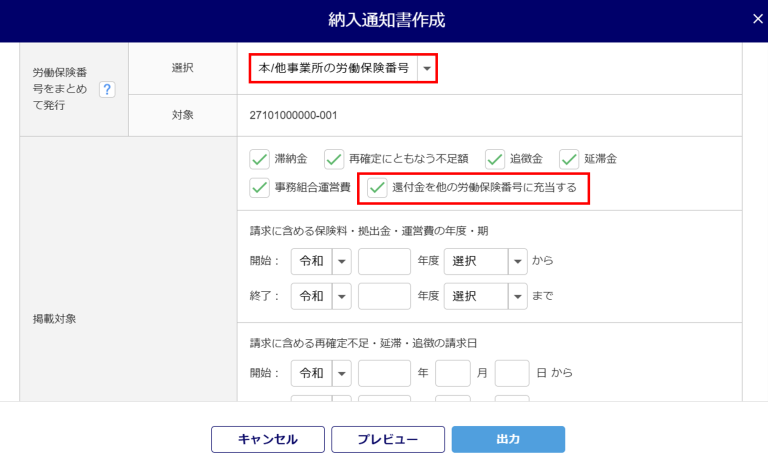
[プレビュー]をクリックすると、入力した内容で作成した納入通知書の「PDFプレビュー」画面を表示します。
項目入力後、[出力]をクリックします。
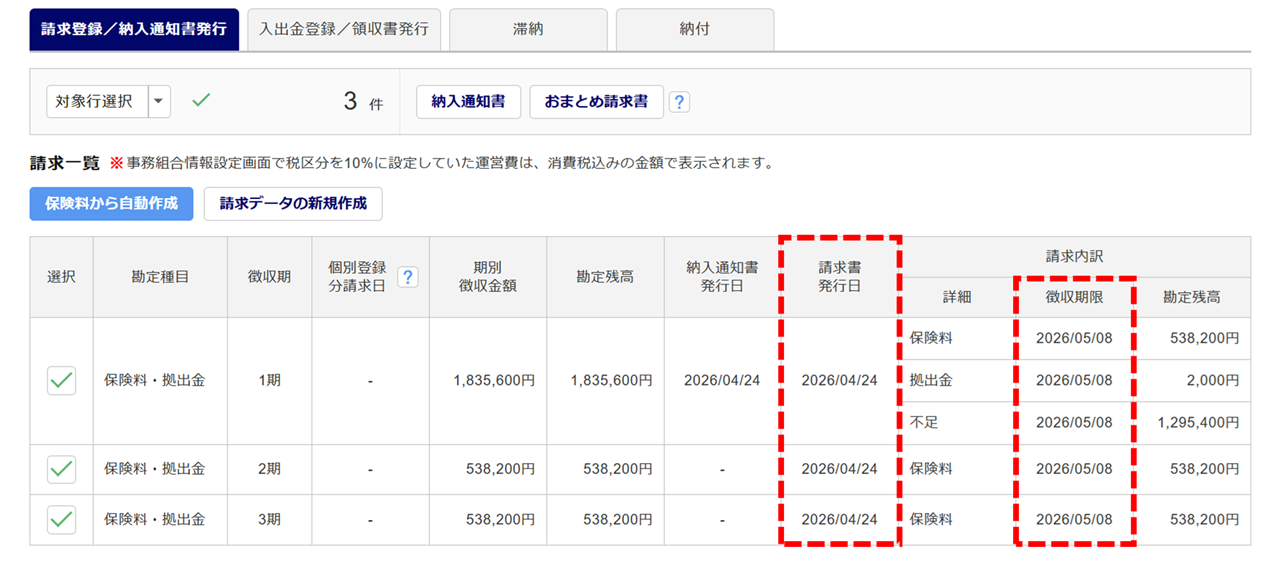
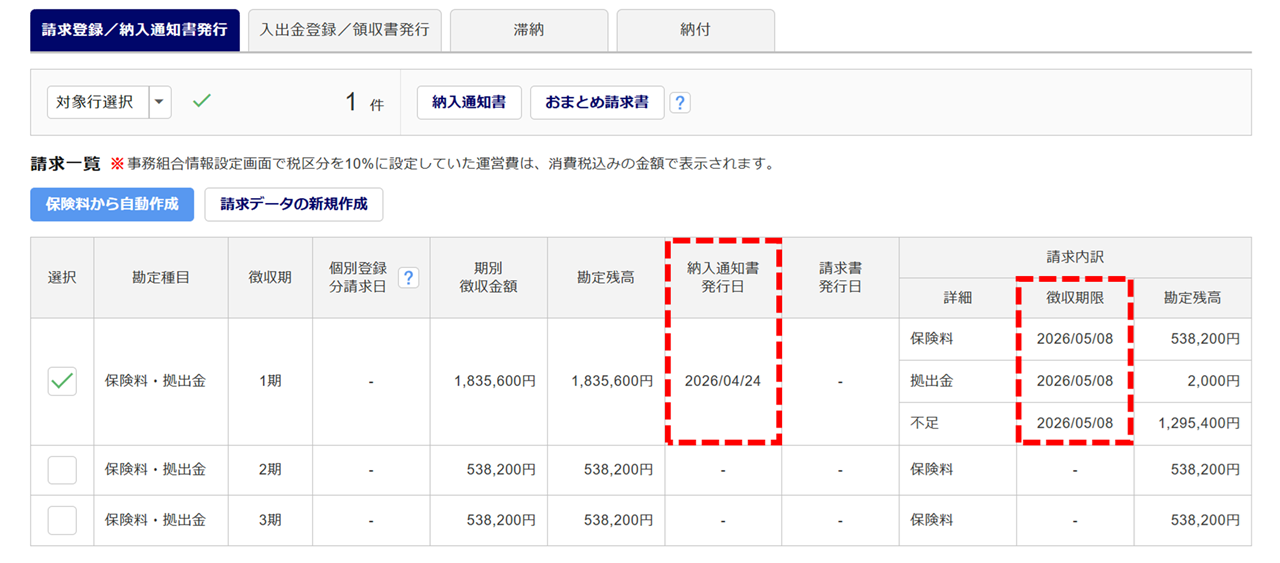
出力時に入力した「発行日」「徴収期限」が一覧に反映されます。
おまとめ請求書の発行
「おまとめ請求書」とは、オフィスステーション独自の様式の請求書です。
複数事業場分の掲載、滞納・追徴・延滞・運営費などの同時掲載が可能であり、請求の合計額の把握が容易になります。
複数事業場分のおまとめ請求書を発行する場合は、以下の関連記事をご確認ください。
関連記事
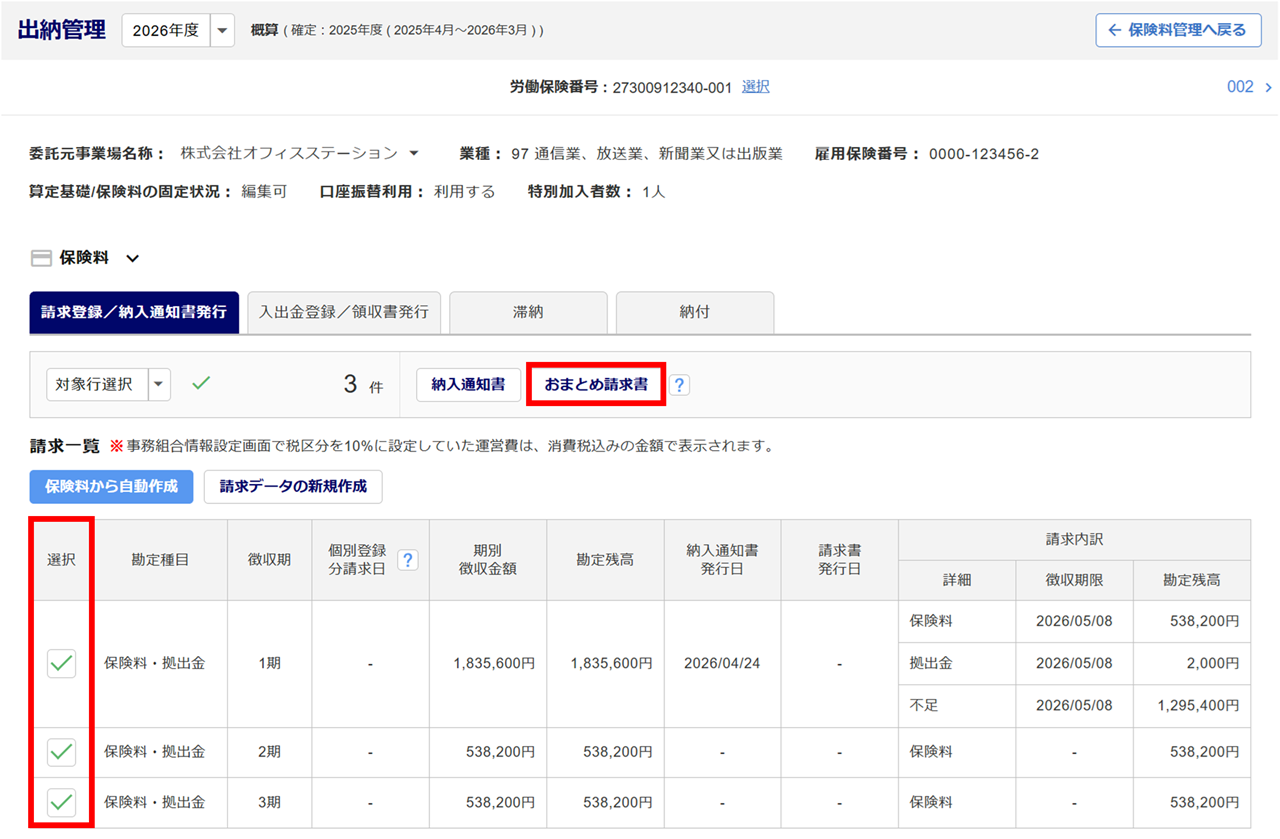
おまとめ請求書を発行する対象の請求データの「選択」列にチェックし、[おまとめ請求書]をクリックします。
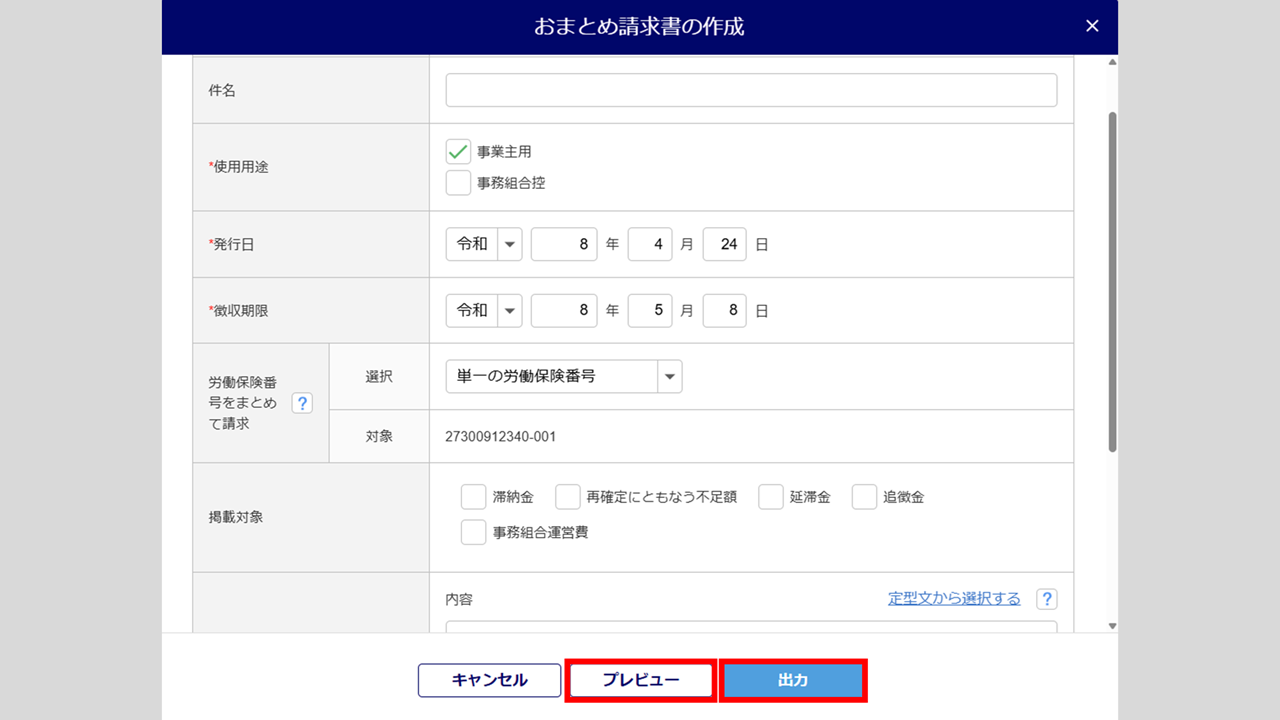
「おまとめ請求書の作成」ウィンドウにて、各項目を入力します。
※一部項目の選択内容は、次回の出力時にも保持されます。
[プレビュー]をクリックすると、入力した内容で作成したおまとめ請求書の「PDFプレビュー」画面を表示します。
[出力]をクリックすると、入力した内容で作成したおまとめ請求書を出力します。
ポイント
「掲載対象」について
項目にチェックすると、請求に含める各金額の「年度・期」または、「請求日」の開始・終了の入力が必要となります。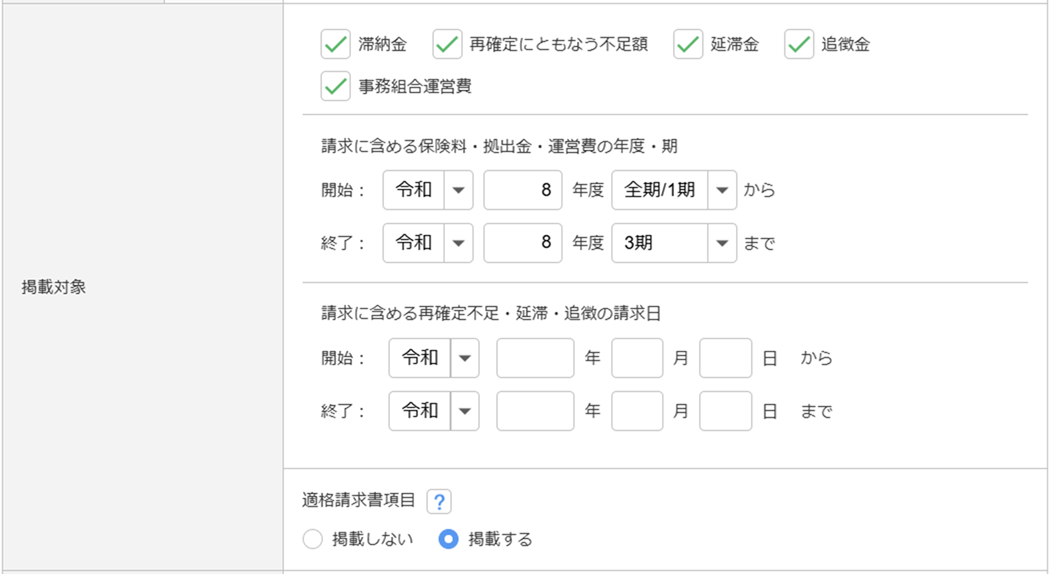
「その他・連絡事項」について
[定型文から選択する]をクリックすると、請求・納入通知定型文に登録している定型文を選択して反映できます。
関連記事
出力時に入力した「発行日」「徴収期限」が一覧に反映されます。