労務
0182|「公文書受信一覧」確認方法
委託先社労士から受信した公文書の取得方法をご説明します。
受信した公文書の取得
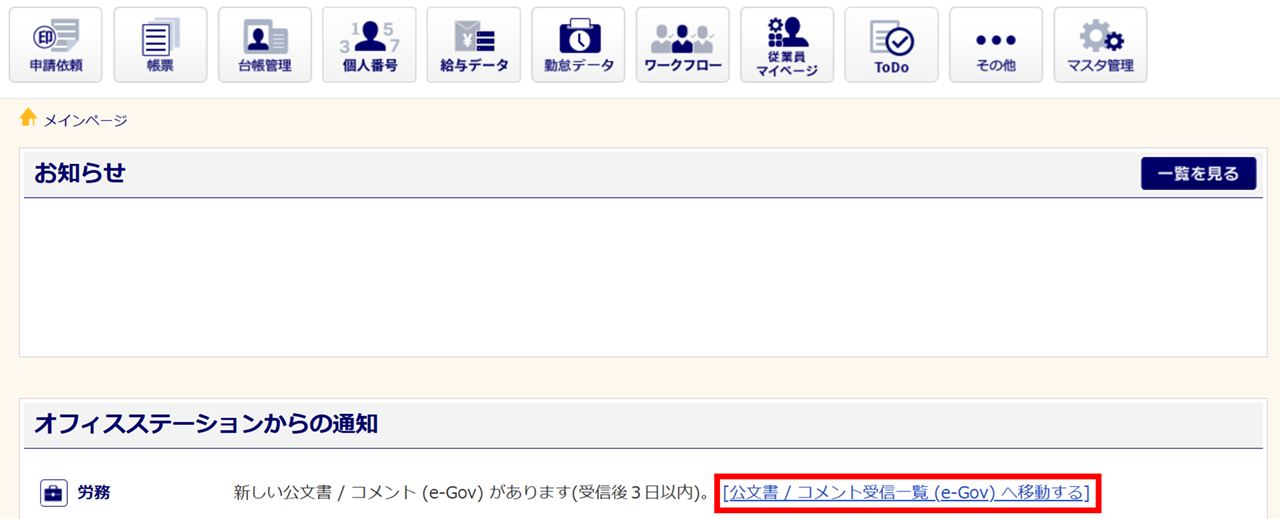
- 「オフィスステーションからの通知」内に「新しい公文書 / コメントがあります。」の表示がある場合
-
[公文書 / コメント受信一覧へ移動する]をクリックします。
- [帳票]アイコンが表示されている場合
-
[帳票]>[電子申請・帳票作成]をクリックします。「帳票」画面に進みます。
※[電子申請・帳票作成]が表示されない場合は、[帳票]をクリックし、次の操作へお進みください。
[公文書受信一覧]>[e-Gov]または[マイナポータル]をクリックします。

- [帳票]アイコンが表示されていない場合
-
[その他]>[公文書受信一覧(e-Gov)]または[公文書受信一覧(マイナポータル)]をクリックします。
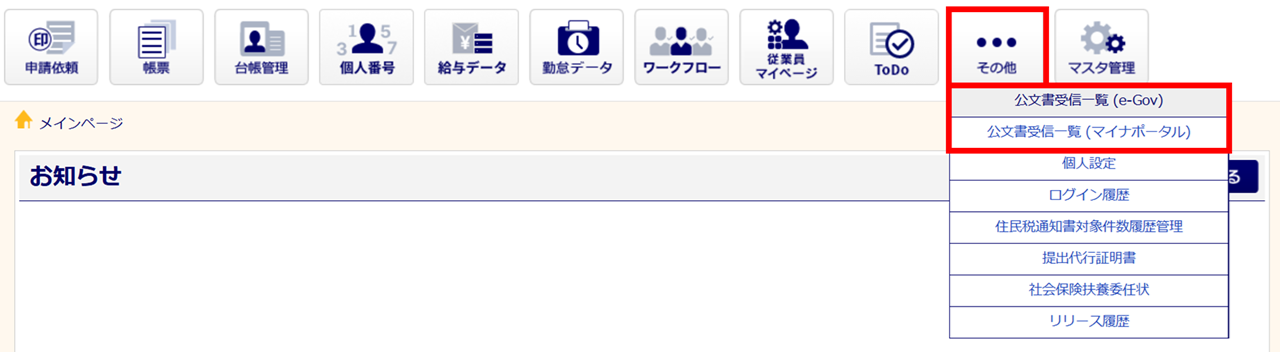
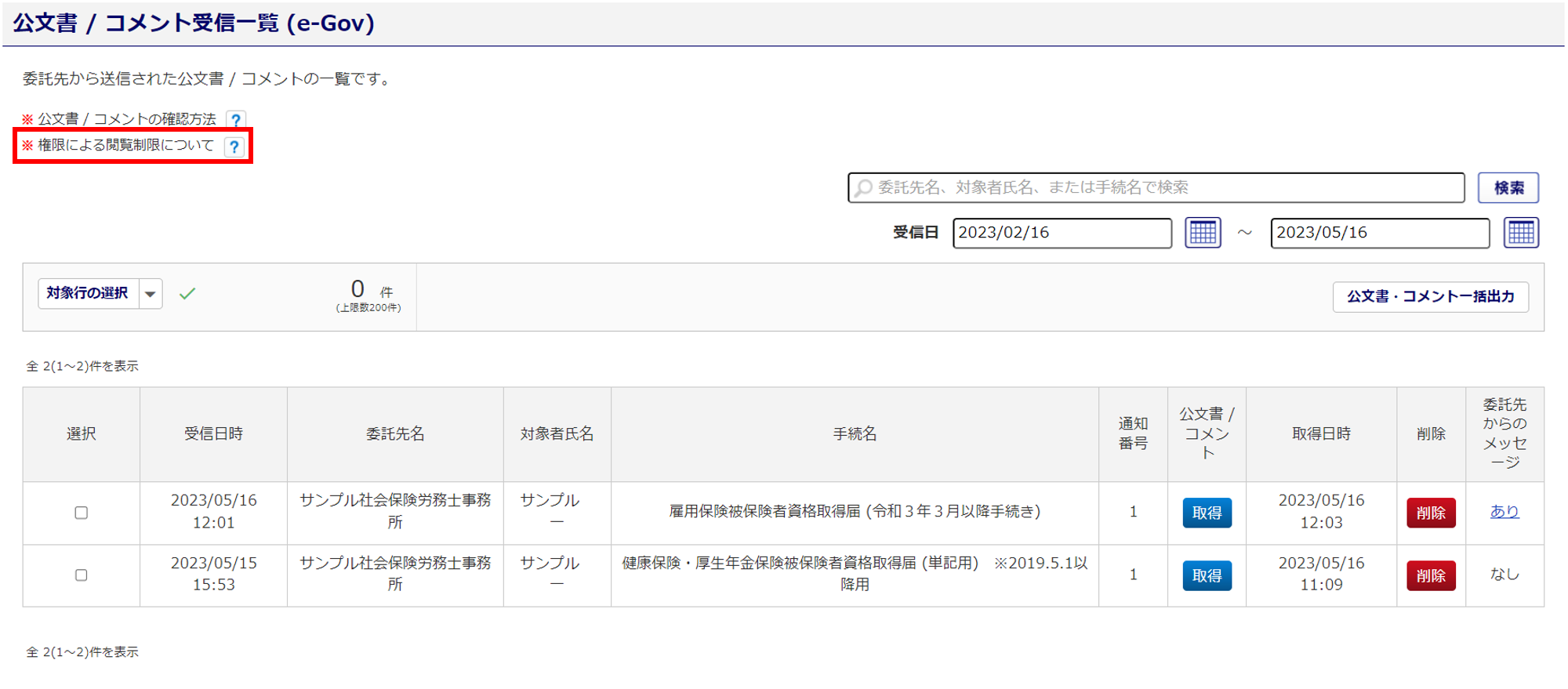
「公文書 / コメント受信一覧 (e-Gov)」画面または、「公文書受信一覧 (マイナポータル)」画面が表示されます。
※本マニュアルでは、「「公文書 / コメント受信一覧 (e-Gov)」画面に使って説明します。
委託先社労士から受信した公文書 / コメントの一覧が表示されます。
※利用者管理にて「給与情報の取り扱い」が不可となっている場合は、給与情報のある公文書は閲覧できません。
閲覧できない公文書については、「権限による閲覧制限について」横の[?]をクリックし、ご確認ください。
個別に取得する場合
委託先からのメッセージがある場合は、「委託先からのメッセージ」列の[あり]をクリックすると内容が確認できます。
取得する公文書の「公文書/コメント」列の[取得]をクリックします。

複数のファイルが格納されたZIP形式の圧縮ファイルがダウンロードされます。
一括で取得する場合
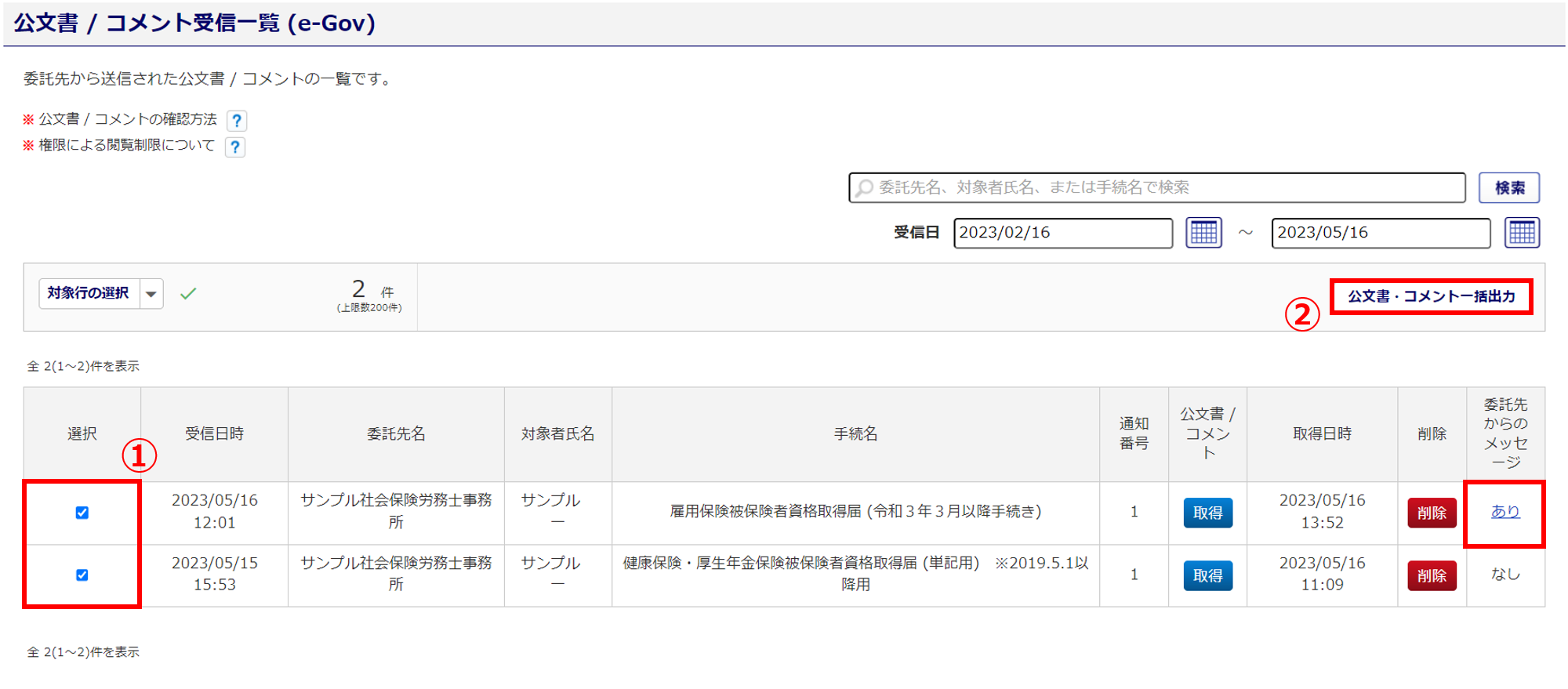
委託先からのメッセージがある場合は、「委託先からのメッセージ」列の[あり]をクリックすると内容が確認できます。
取得する公文書の「選択」列(①)にチェックを付け、[公文書・コメント一括出力](②)をクリックします。
[はい]をクリックします。

一括出力が開始されます。
出力が完了し、「状況」列に「作成済み」と表示されたら、[ダウンロード]をクリックします。
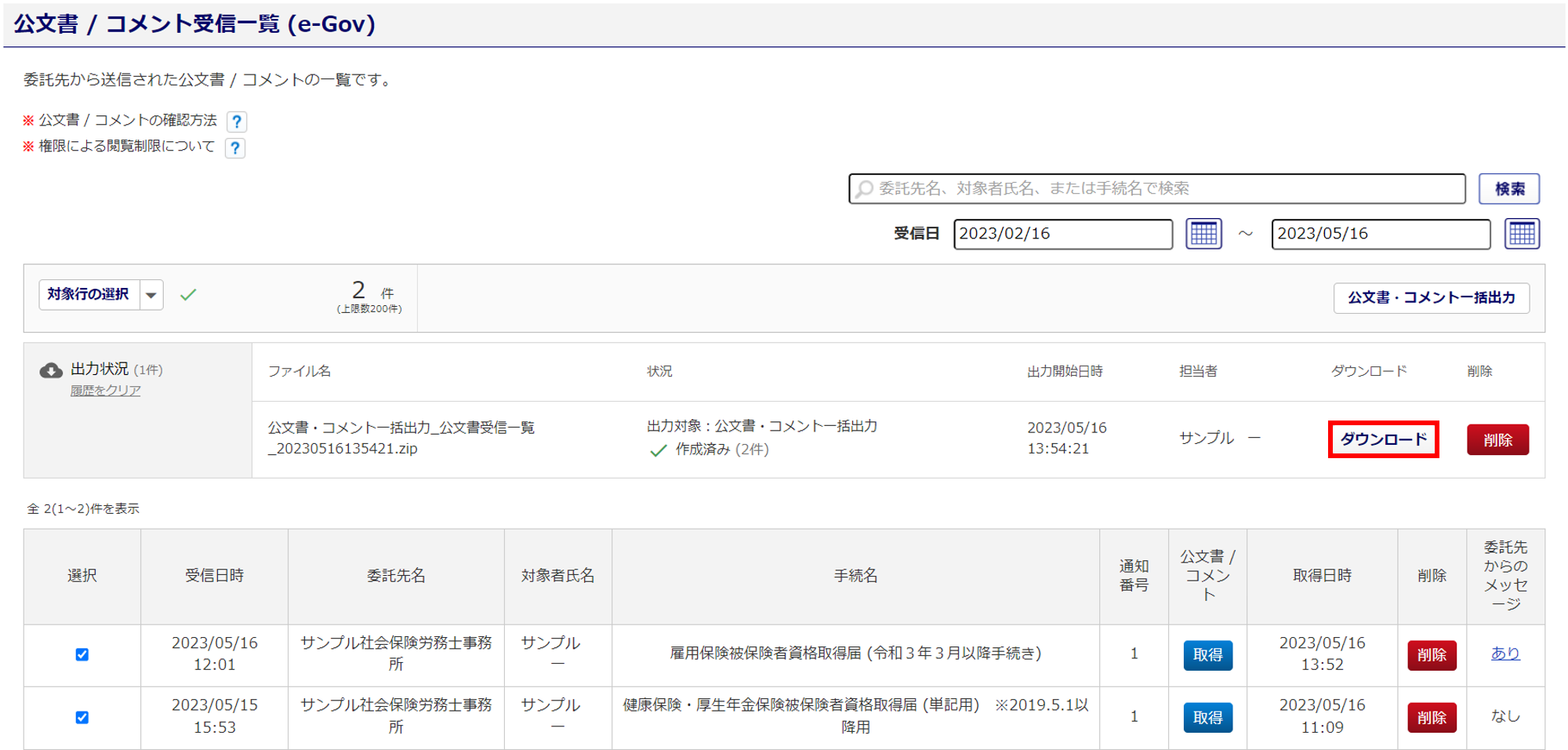
ZIP形式の圧縮ファイルがダウンロードされます。
各手続きのフォルダと一括出力のリストが格納されています。
公文書の確認
確認方法の詳細については、以下の関連記事内「公文書の閲覧」をご参照ください。
関連記事
XMLファイルがダブルクリックで開けない、ブラウザ以外のソフトで開いてしまうなどの場合は、以下の関連記事や、e-GovのFAQをご参照ください。