人事
0229|「仮発行の契約書」設定方法
※雇用契約書を従業員へ公開するには、士業用顧問先に、「オフィスステーション 労務」または「オフィスステーション マイナンバープラス」の
アカウント発行が必要。
内定者に対し、従業員台帳には登録せずに雇用契約書のみを事前に準備する方法について、ご説明します。
ポイント
オフィスステーション内に事前に雇用契約書のみを作成する機能になります。
作成した雇用契約書を、内定者にPDFファイルで提示したり、従業員マイページを通して雇用契約書を公開し合意を得るためには、従業員台帳への登録が必要になります。
※従業員台帳への登録は、課金対象となりますのでご注意ください。
仮発行の契約書の作成
雇用契約書の作成方法は、「個別に雇用契約書を作成」する方法と、既存の契約書またはお気に入り契約書を利用し「一括で雇用契約書を作成」する方法があります。
個別に雇用契約書を作成
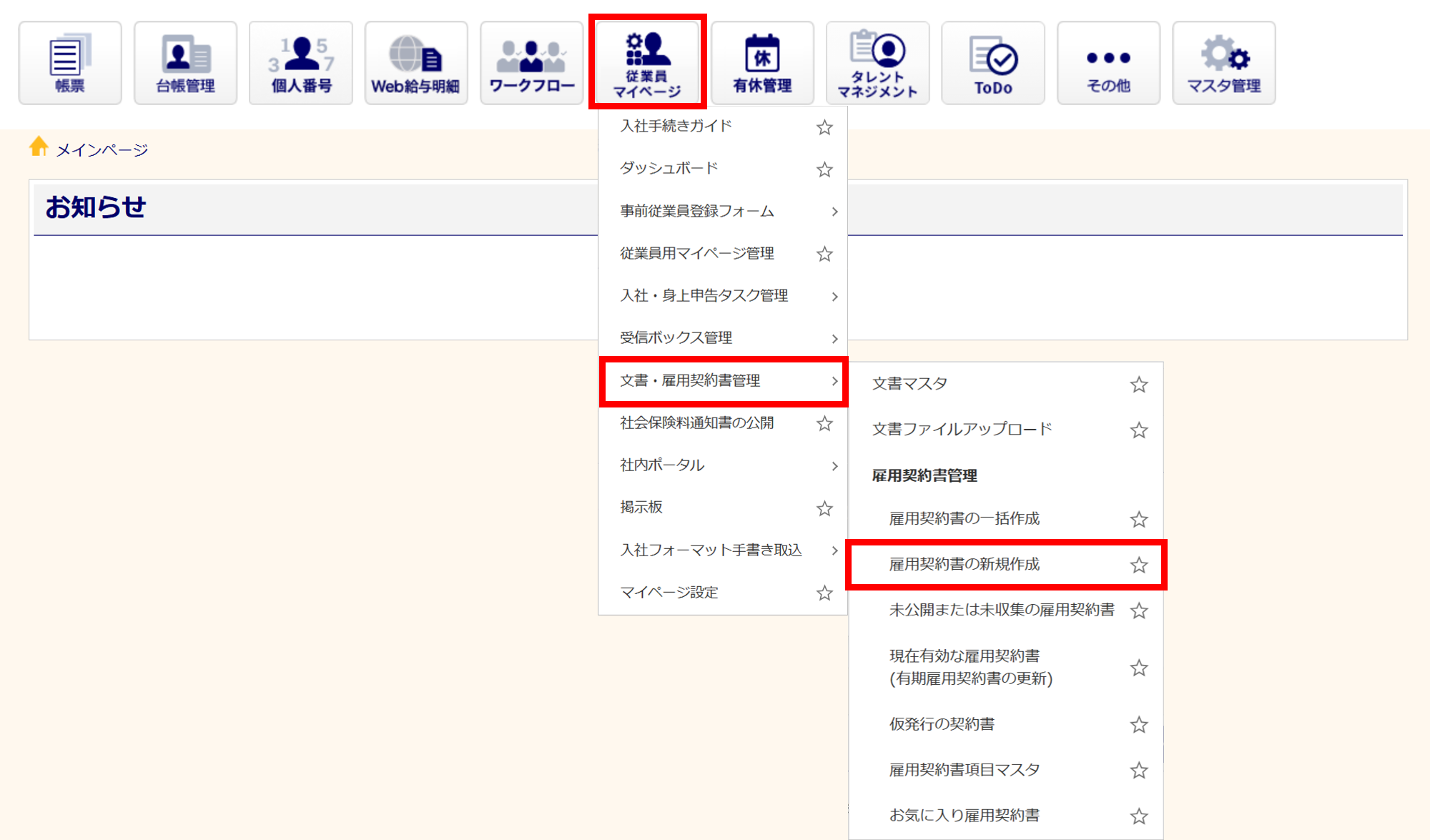
[従業員マイページ]>[文書・雇用契約書管理]>[雇用契約書の新規作成]をクリックします。
「オフィスステーション Pro」をご利用の場合、対象の顧問先をクリックします。
個別に雇用契約書を作成する際の詳細な操作方法については、以下の関連記事をご参照ください。
作成時の留意事項については、次に記載の「個別に雇用契約書を作成時の留意事項」をご確認ください。
関連記事
個別に雇用契約書を作成時の留意事項
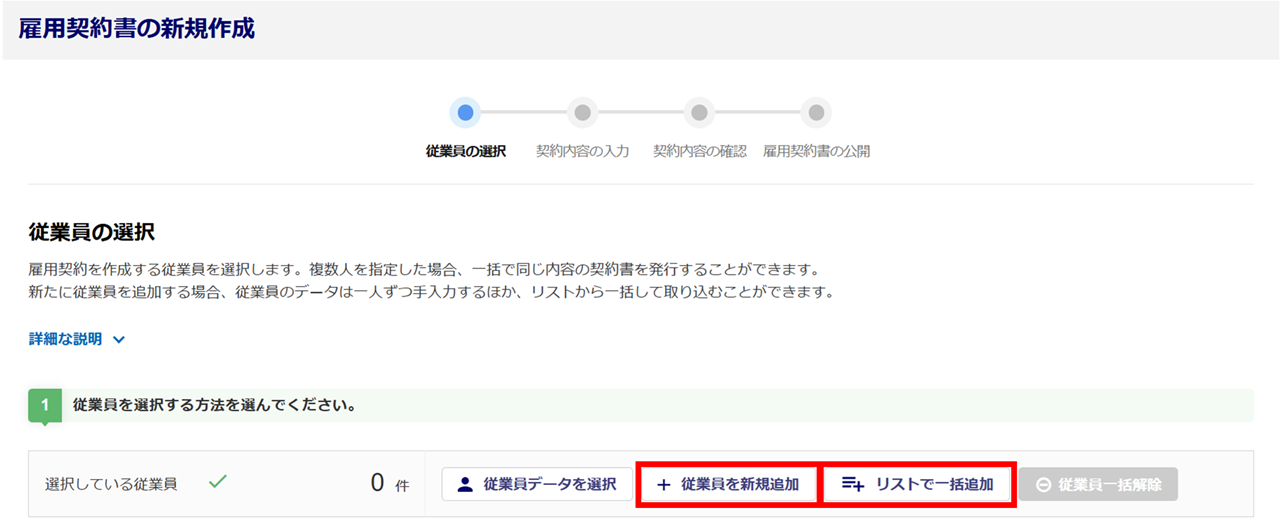
- 「従業員の選択」画面
-
[従業員を新規追加]をクリックし、対象となる内定者(入社予定)の情報を1件ずつ入力する、または、[リストで一括追加]をクリックし、テンプレートファイルを利用して対象となる内定者(入社予定)の情報を一括で追加します。
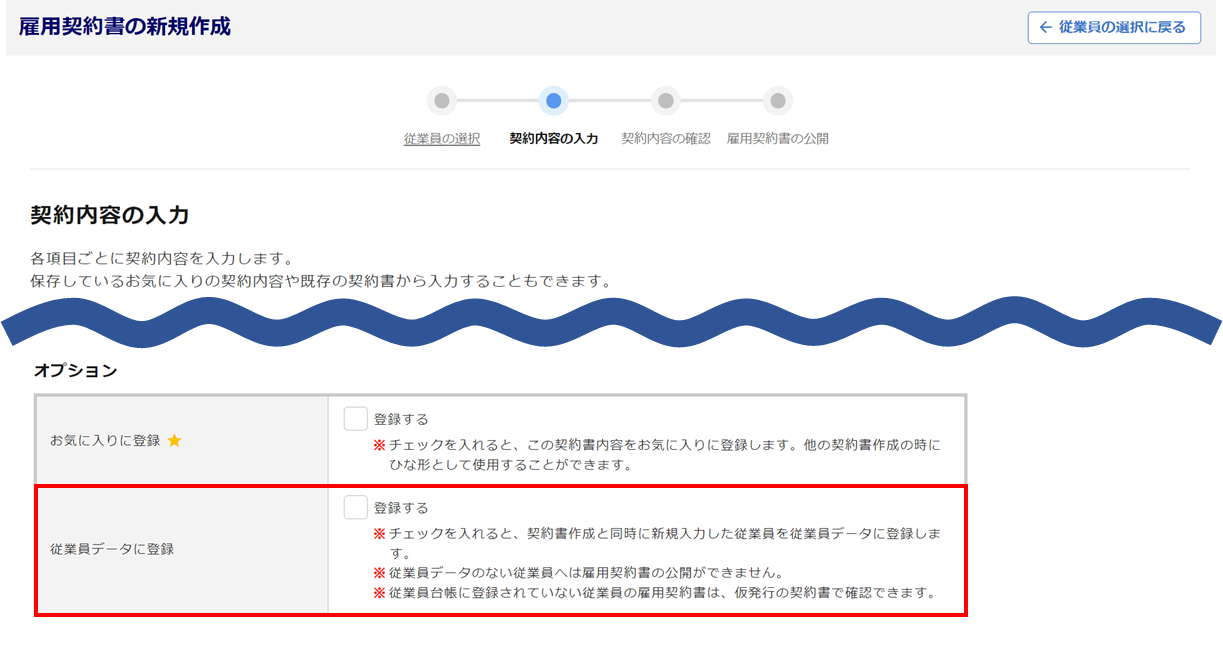
- 「契約内容の入力」画面
-
「オプション」カテゴリの「従業員データに登録:登録する」のチェックを外します。
作成後の雇用契約書の確認および従業員台帳への登録は、本マニュアル内「仮発行の契約書の確認/従業員台帳への登録」をご確認ください。
ポイント
雇用契約書の作成後、従業員台帳へ登録をしていないため、通常の「雇用契約書の公開」画面には、対象データが表示されず雇用契約書の公開はできません。
一括で雇用契約書を作成
既存の契約書またはお気に入り契約書を利用し、一括で雇用契約書を作成します。
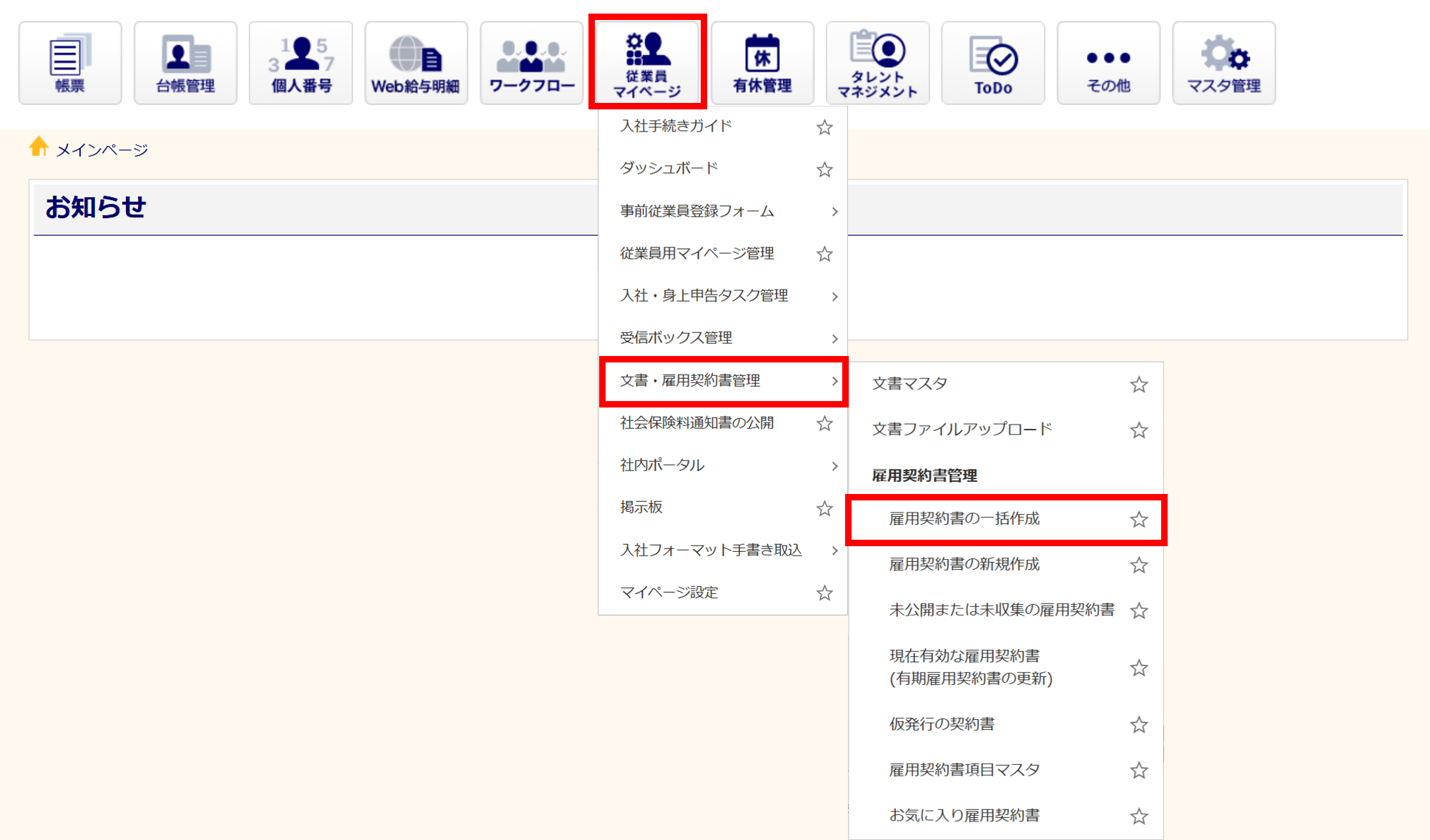
[従業員マイページ]>[文書・雇用契約書管理]>[雇用契約書の一括作成]をクリックします。
「オフィスステーション Pro」をご利用の場合、対象の顧問先をクリックします。
一括で雇用契約書を作成する作成する際の詳細な操作方法については、以下の関連記事をご参照ください。
作成時の留意事項については、次に記載の「一括で雇用契約書を作成時の留意事項」をご確認ください。
関連記事
一括で雇用契約書を作成時の留意事項
- 「雇用契約情報の取込」画面
-
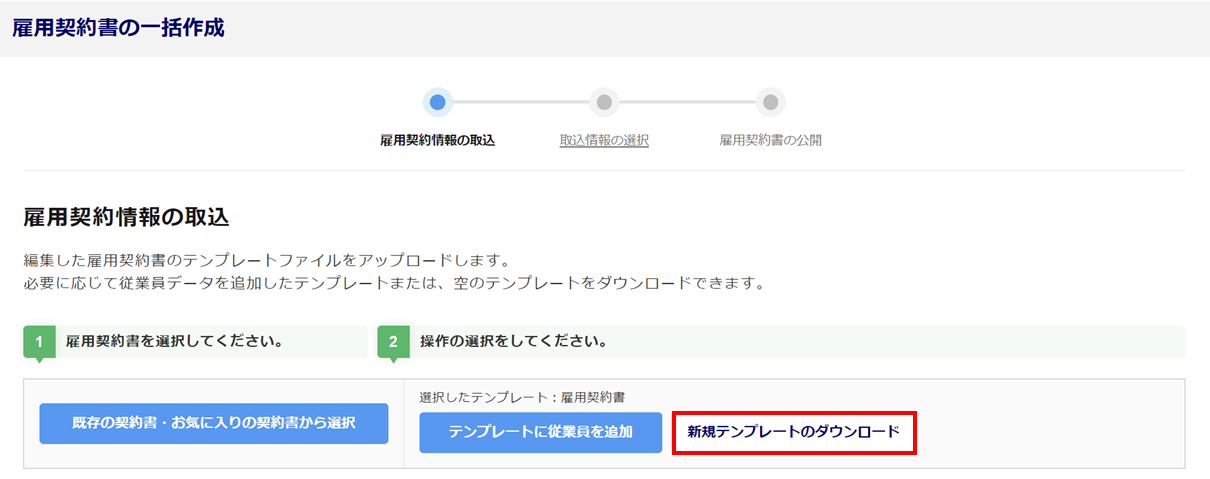
[既存の契約書・お気に入り契約書から選択]を実施後、[新規テンプレートのダウンロード]をクリックすると、空のテンプレートが出力されます。出力されたテンプレートファイルに、内定者の情報を入力します。
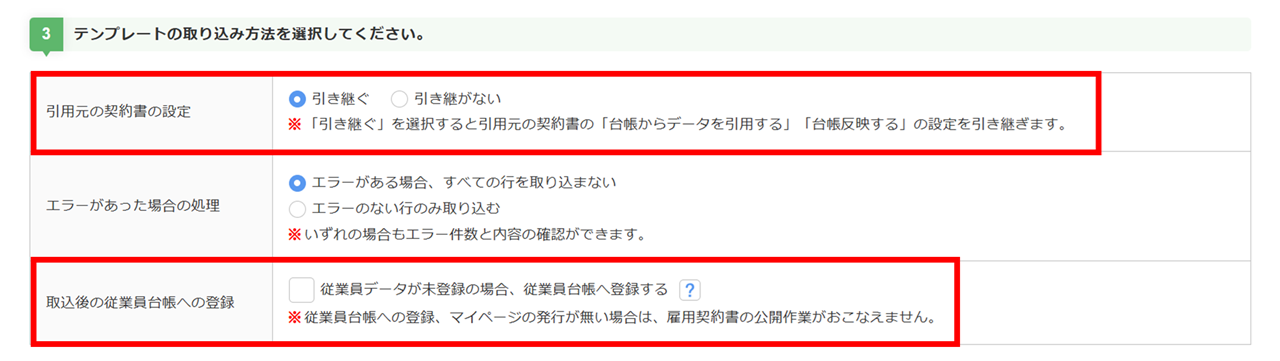
「引用元の契約書の設定」にて「引き継ぐ」を選択している場合、引用元の契約書が「台帳からデータを引用する」と設定している項目について、データを引用できませんのでご注意ください。
「取込後の従業員台帳への登録」の「従業員データが未登録の場合、従業員台帳へ登録する」のチェックを外します。
- 「取込情報の選択」画面
-
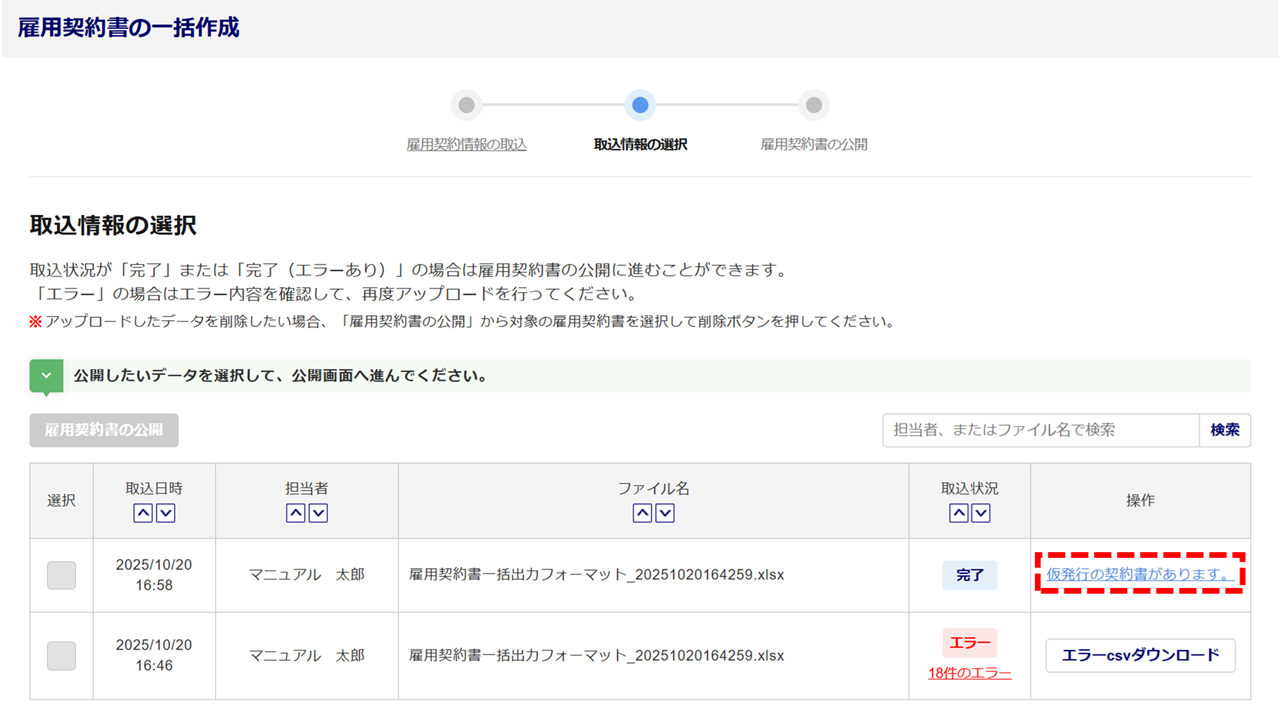
「取込状況」列が「完了」の場合、「操作」列に「仮発行の契約書があります。」と表示されます。
従業員台帳へ登録をしていないため、「選択」列にチェックし、[雇用契約書の公開]をクリックすることができません。また[次のステップへ]をクリックすることもできません。
補足
「取込状況」列が「エラー」の場合、[エラーcsvダウンロード]が表示されます。クリックすると、エラー一覧のcsvファイルをダウンロードできます。
※「取込状況」列の[○件のエラー]をクリックした場合もエラー内容の確認ができます。
仮発行の契約書の確認・編集
作成した内定者の雇用契約書の内容の確認・編集をおこないます。
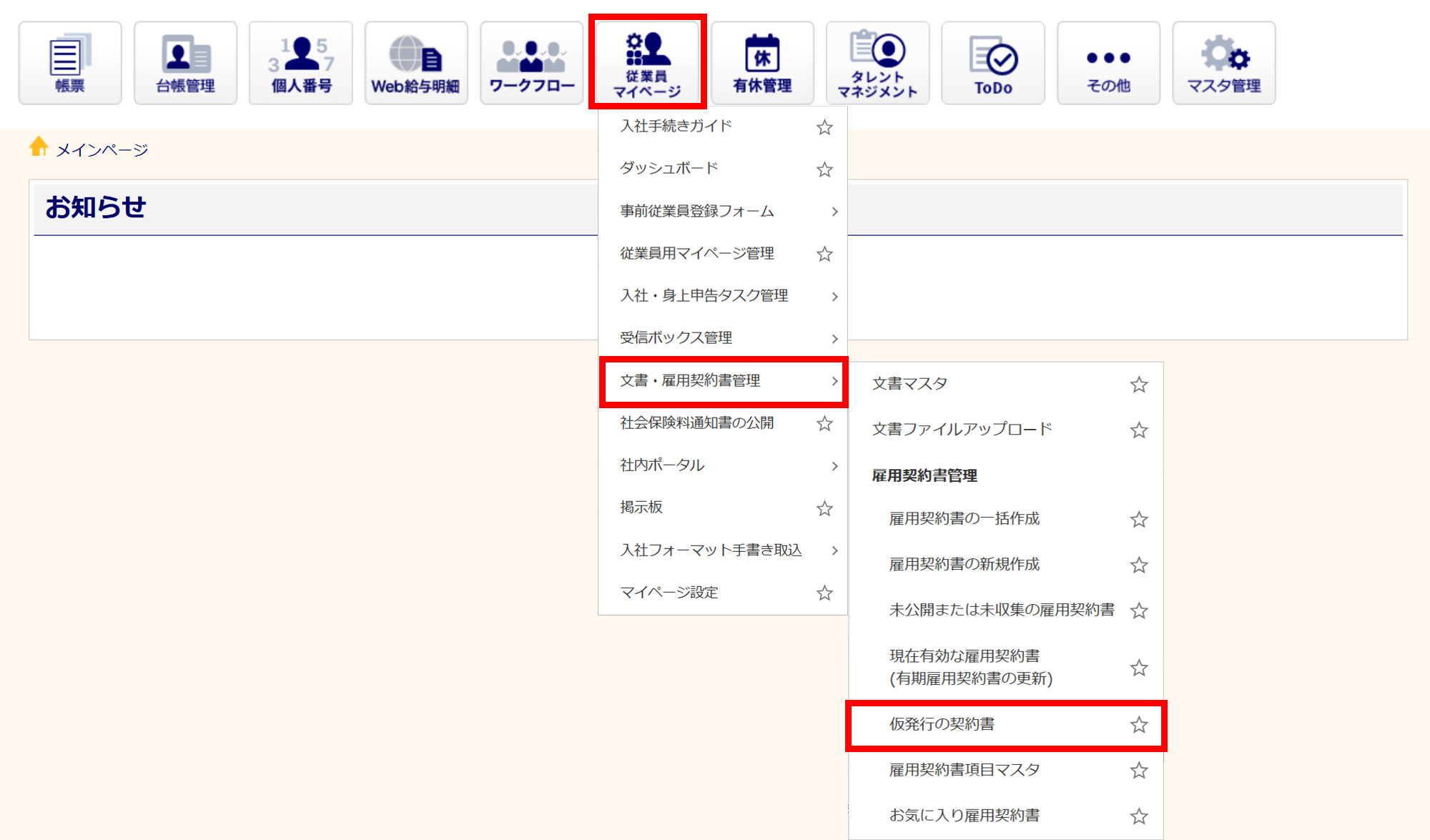
[従業員マイページ]>[文書・雇用契約書管理]>[仮発行の契約書]をクリックします。
「オフィスステーション Pro」をご利用の場合、対象の顧問先をクリックします。
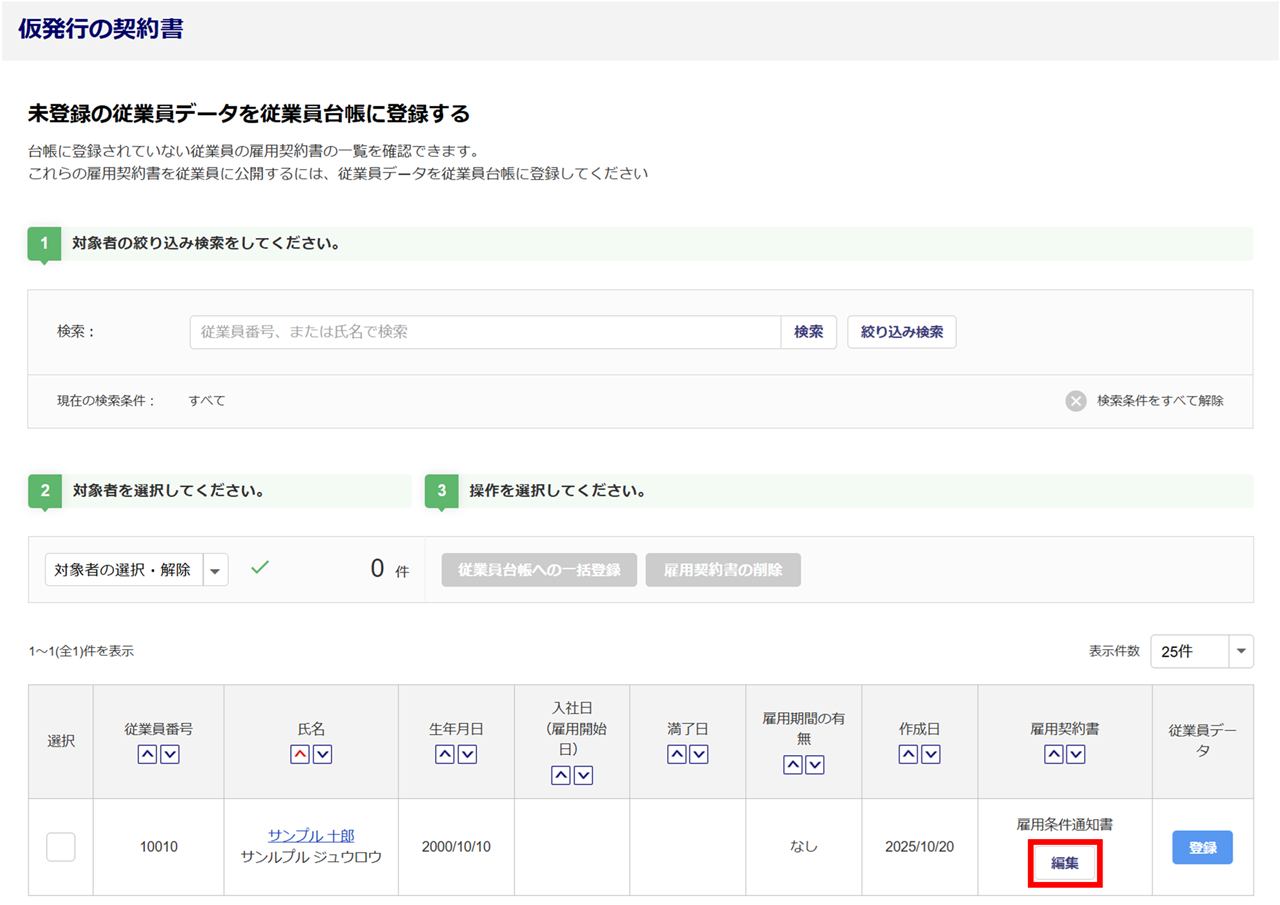
作成した雇用契約書の内容確認および編集をおこなう場合、「雇用契約書」列の[編集]をクリックします。
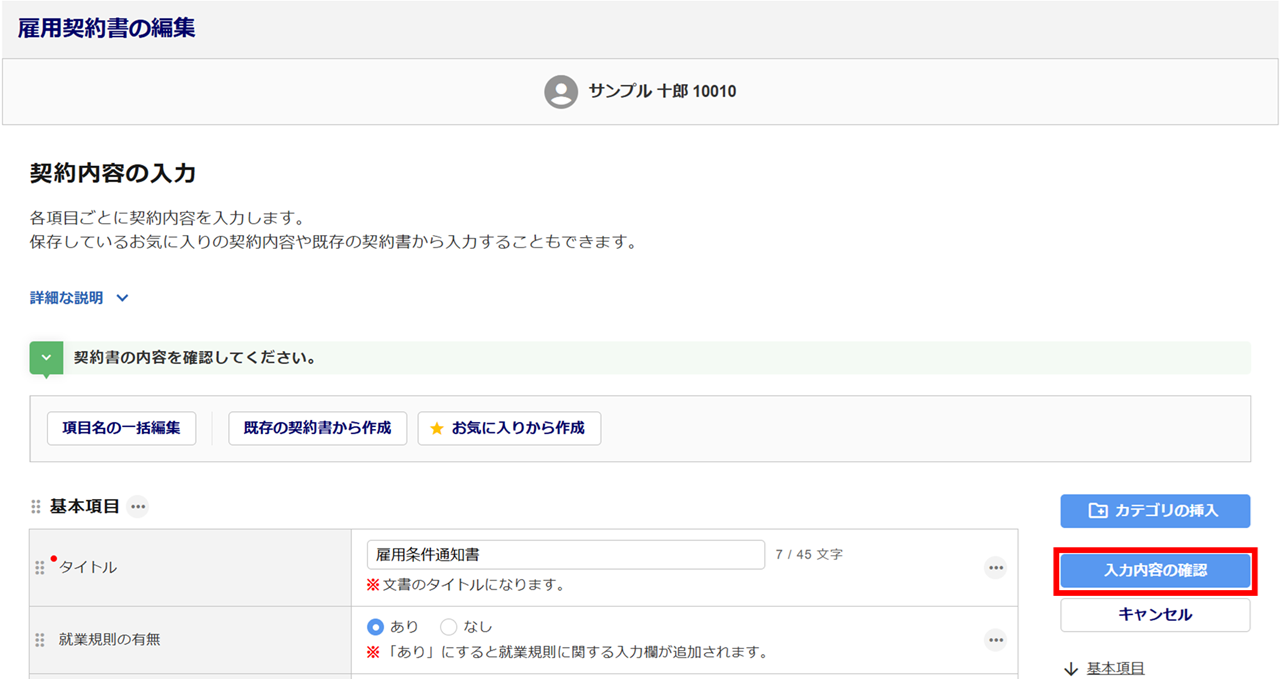
編集が必要な場合、契約内容を編集し、[入力内容の確認]>[保存する]をクリックします。
従業員台帳への登録
内定者の情報を従業員台帳に登録します。
従業員台帳への登録方法は、「個別に従業員台帳に登録」する方法と、「一括で従業員台帳に登録」する方法があります。
注意点
従業員台帳への登録は、課金対象となるためご注意ください。
個別に従業員台帳に登録
「仮発行の契約書」画面にて、対象の内定者の「従業員データ」列の[登録]をクリックします。
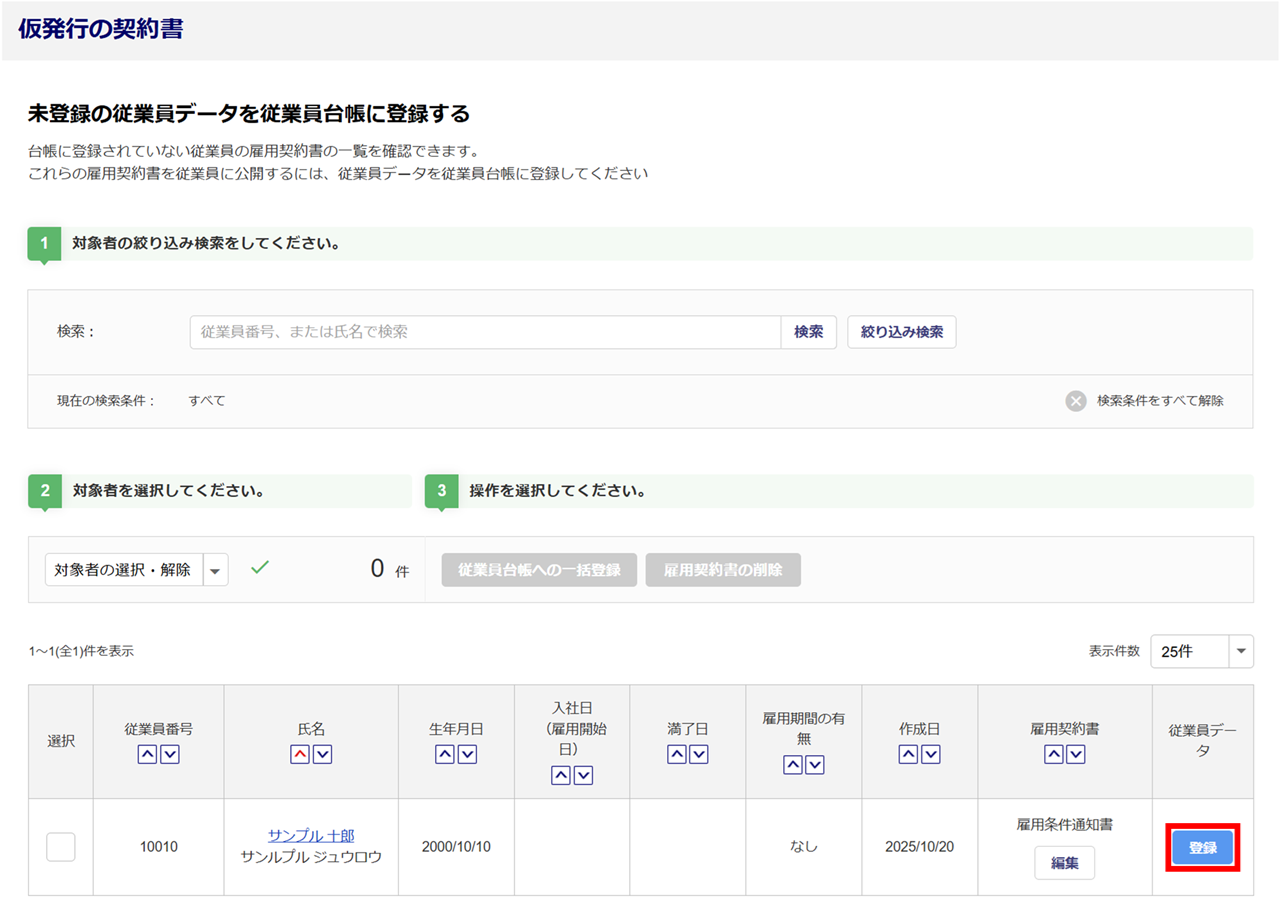
[台帳管理]の「従業員登録」画面に移動します。
従業員登録の詳細な操作方法については、以下の関連記事をご参照ください。
関連記事
従業員台帳への登録後、従業員へ雇用契約書を公開する場合は、以下の関連記事内の目次「雇用契約書の公開」をご参照ください。
関連記事
一括で従業員台帳に登録
「仮発行の契約書」画面にて、対象の内定者の「選択」列にチェックし、[従業員台帳への一括登録]をクリックします。
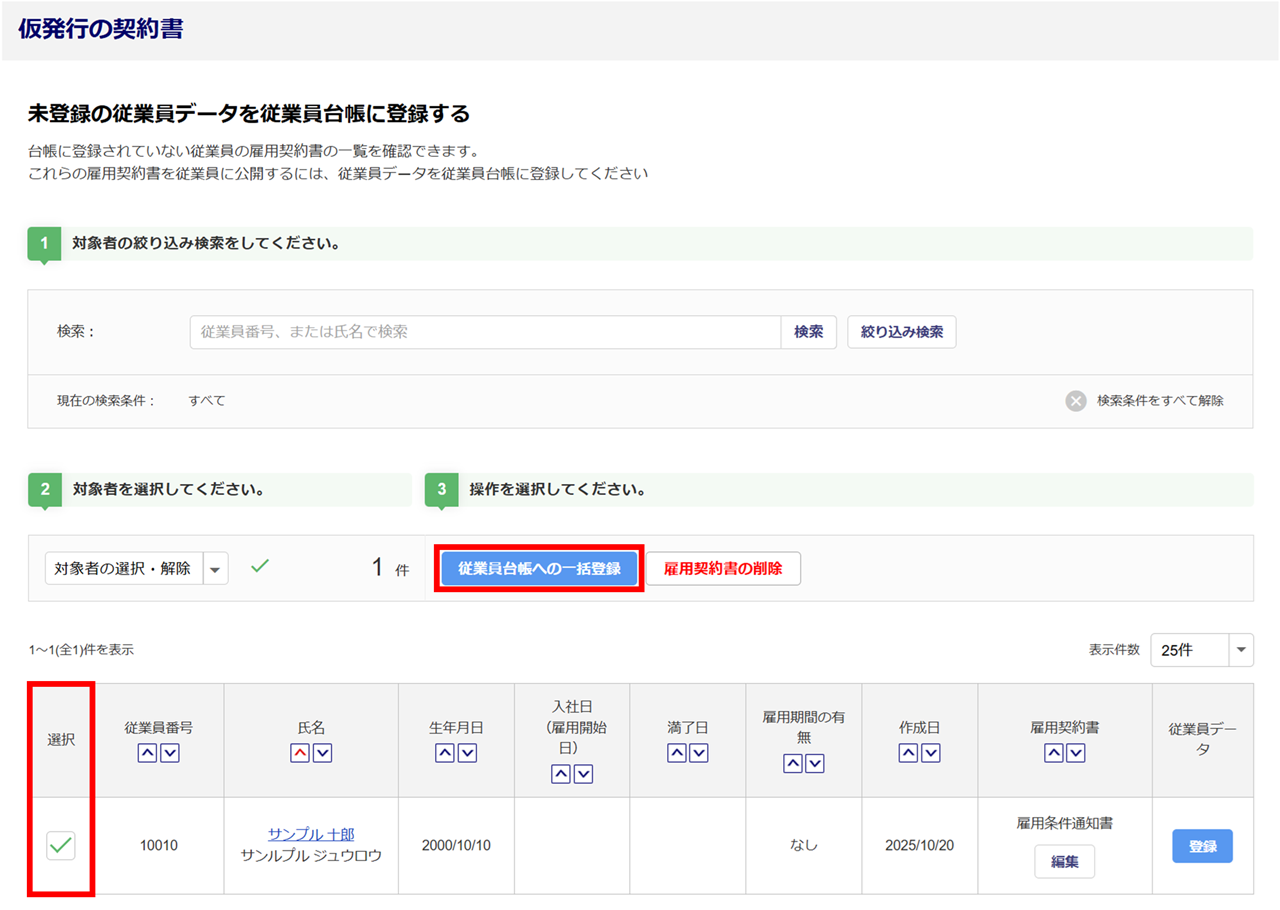
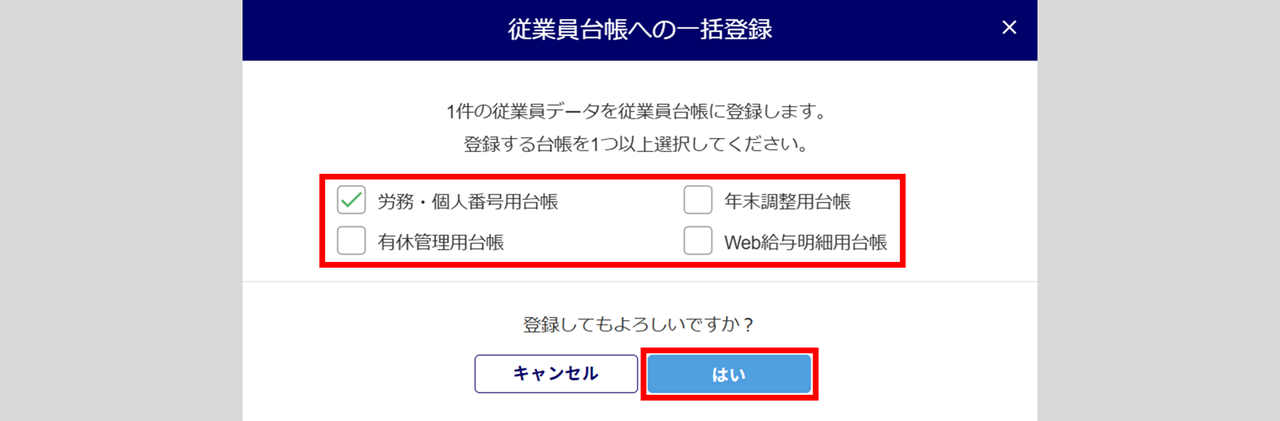
「従業員台帳への一括登録」ウィンドウが表示されます。
登録する台帳にチェックし、[はい]をクリックします。
※雇用契約書を従業員へ公開し合意を得る場合、「労務・個人番号用台帳」への登録は必須となります。
注意点
ご契約内容により、登録する台帳の選択をする必要がない場合があります。
また、台帳を登録すると課金対象としてカウントされます。
登録後、引き続き従業員へ雇用契約書を公開する作業をおこなう場合は、[はい]をクリックします。

雇用契約書の公開の詳細な操作方法については、以下の関連記事内「雇用契約書の公開」をご参照ください。
関連記事
雇用契約書の削除
作成した内定者用の雇用契約書を削除します。
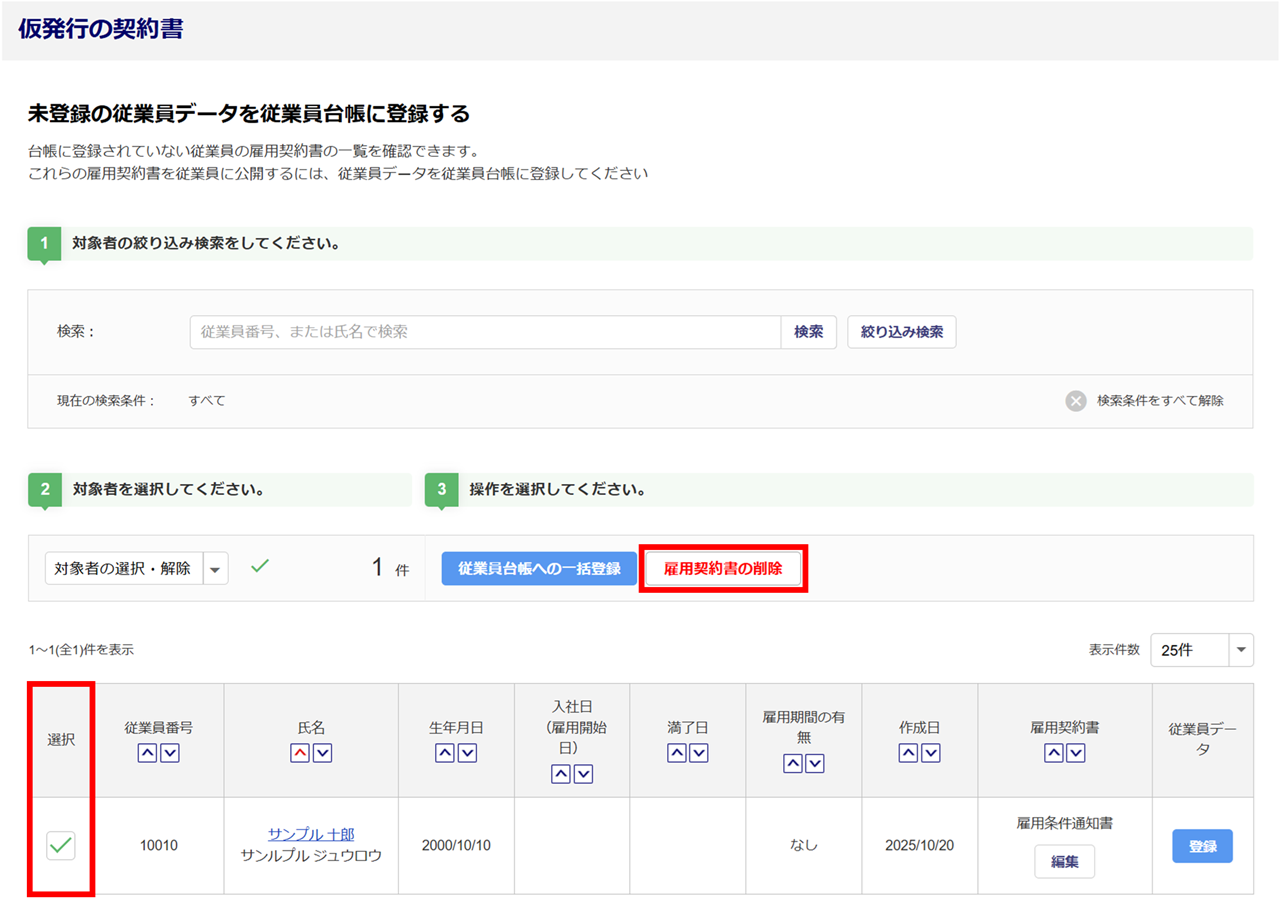
「仮発行の契約書」画面にて、対象の「選択」列にチェックをつけ、[雇用契約書の削除]をクリックします。
「仮発行の契約書を削除」ウィンドウが表示されます。[削除]をクリックします。
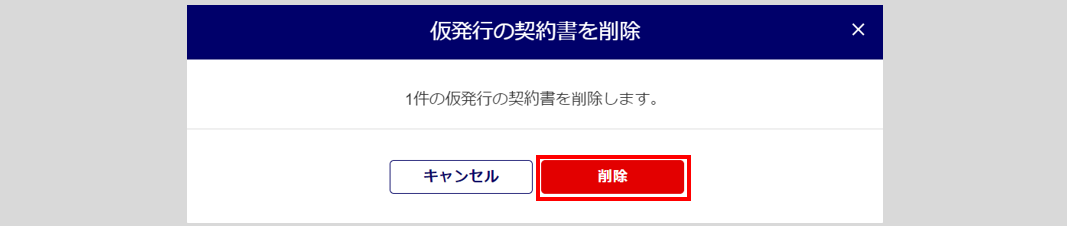
以上で、内定者の雇用契約書の削除は完了となります。