労務
0160|電子申請「取下げ依頼」方法
電子申請した情報を取り下げる方法について、ご説明します。
注意点
申請手続きのステータス等により、オフィスステーションの操作にて取下げできない場合もあります。
・[状況照会]もしくは[状況詳細] が表示されていない場合には、提出機関へ電話にてお問い合わせ
ください。
・[取下げ依頼]が利用できない場合には、到達番号もしくは、受付番号を控え提出機関へ電話にて
お問い合わせください。
e-Govへ申請時の取下げ方法
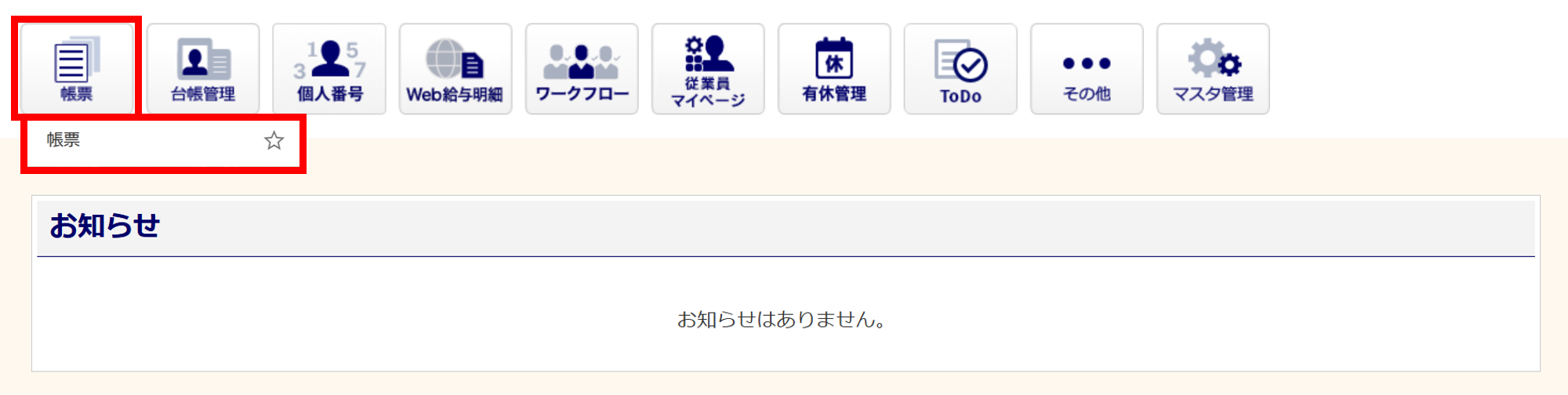
[帳票]>[帳票]をクリックします。
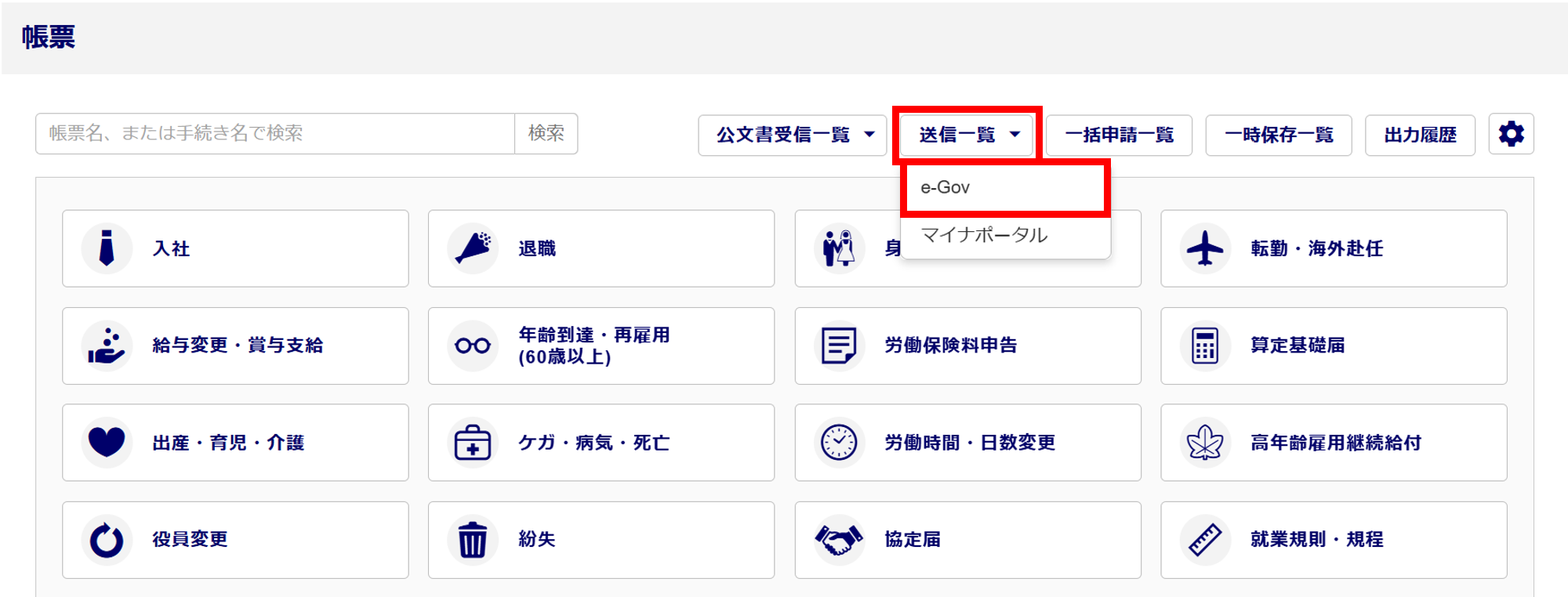
[送信一覧]>[e-Gov]をクリックします。
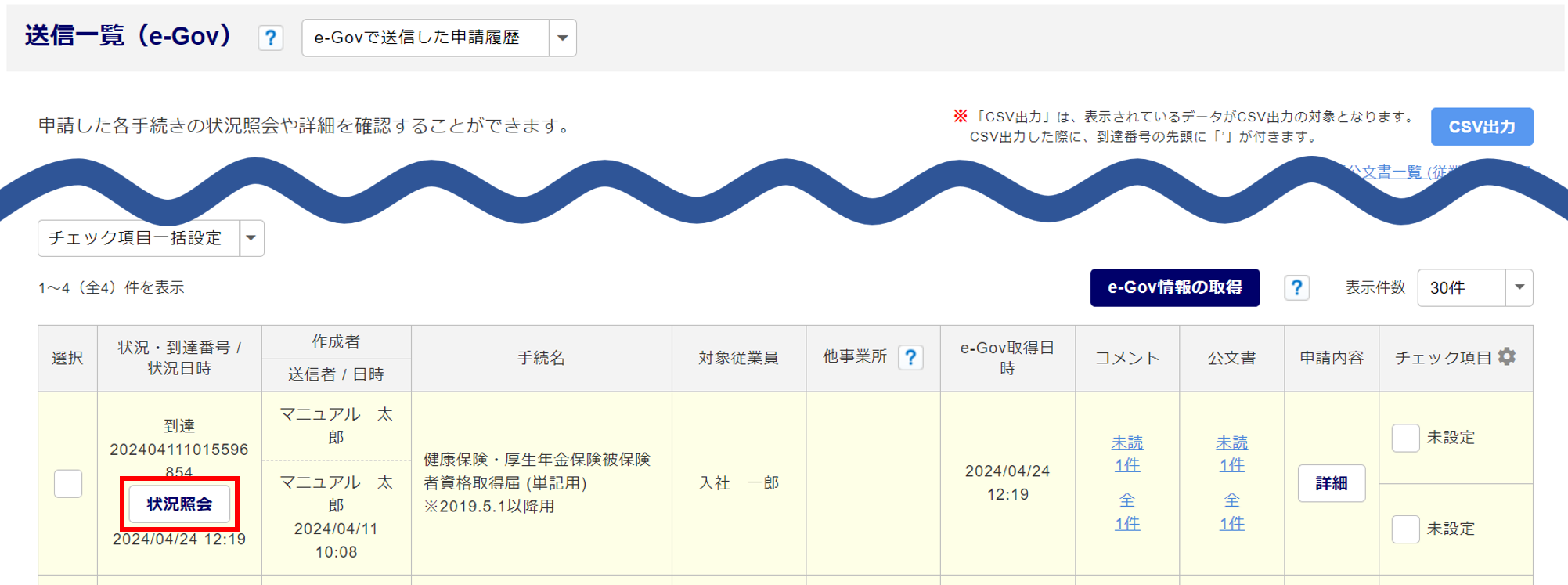
該当手続きの[状況照会]をクリックします。
※[状況照会]ボタンが表示されていない場合は、提出機関へ直接お問い合わせください。
補足
[e-Gov情報の取得]ボタンは、「e-Gov情報取得方式切替」にて「手動取得」を選択している場合のみ表示されます。
取得方式の切替方法の設定については、以下の関連記事内「【補足】e-Gov情報取得方式切替方法」をご確認ください。
関連記事
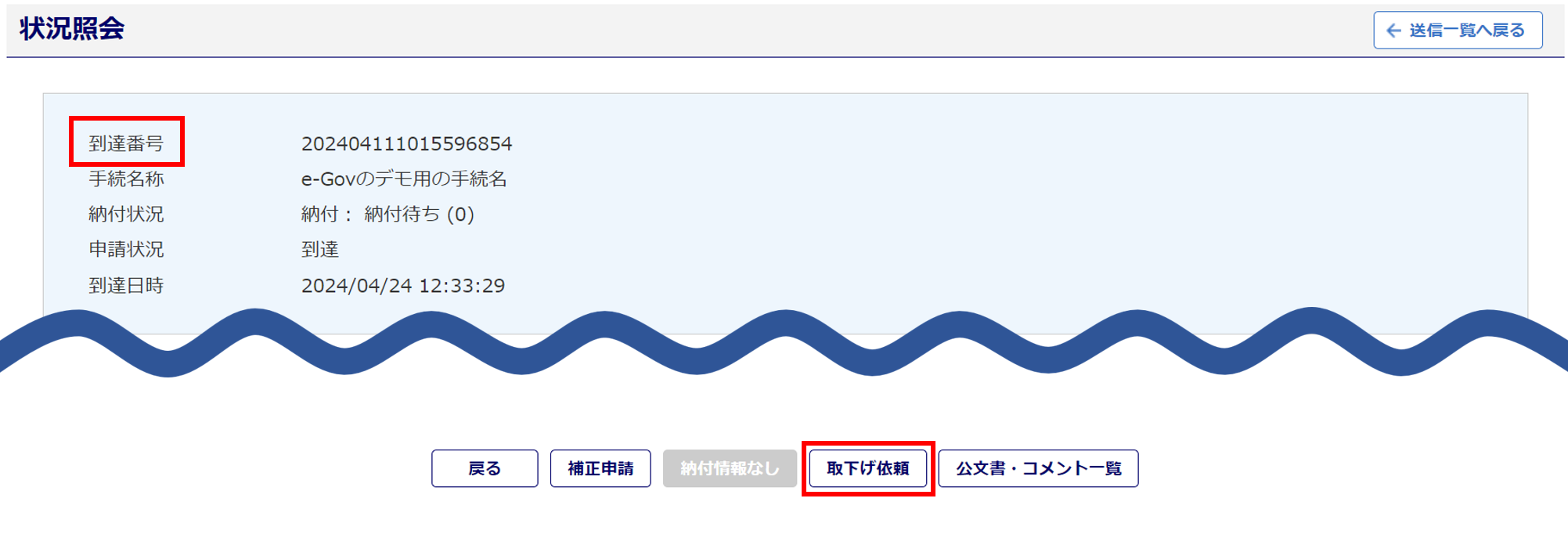
[取下げ依頼]をクリックします。
※[取下げ依頼]ボタンが利用できない場合には、「到達番号」を控えていただき提出機関へお問い合わせください。
「理由(全角入力)」を入力し、[取下げ]をクリックします。
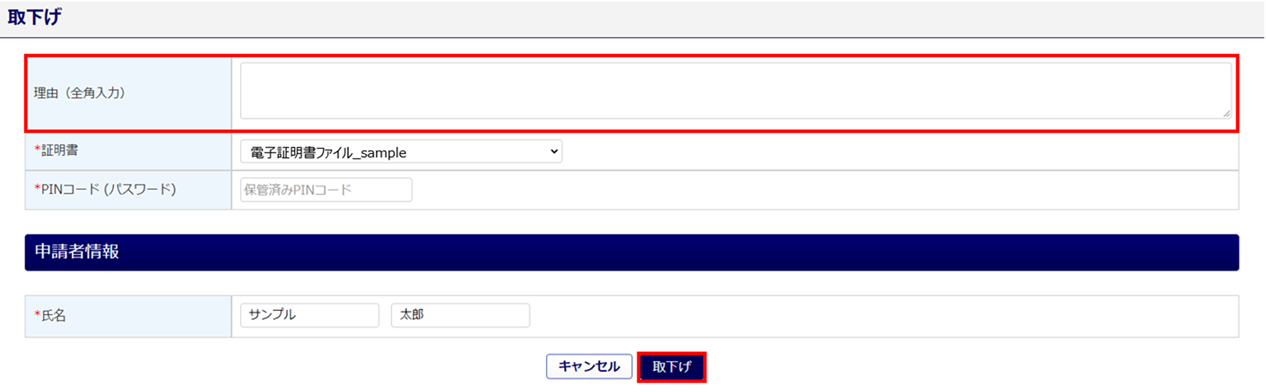
以上で、e-Govへ電子申請時の取下げ依頼は完了です。
マイナポータルへ申請時の取下げ方法
[帳票]>[帳票]をクリックします。
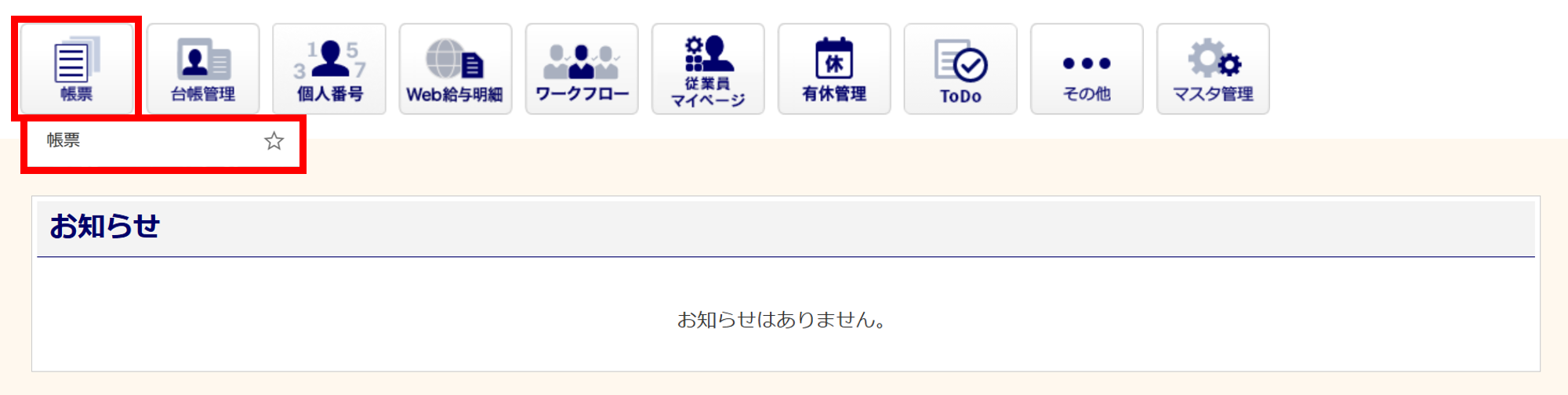
[送信一覧]>[マイナポータル]をクリックします。
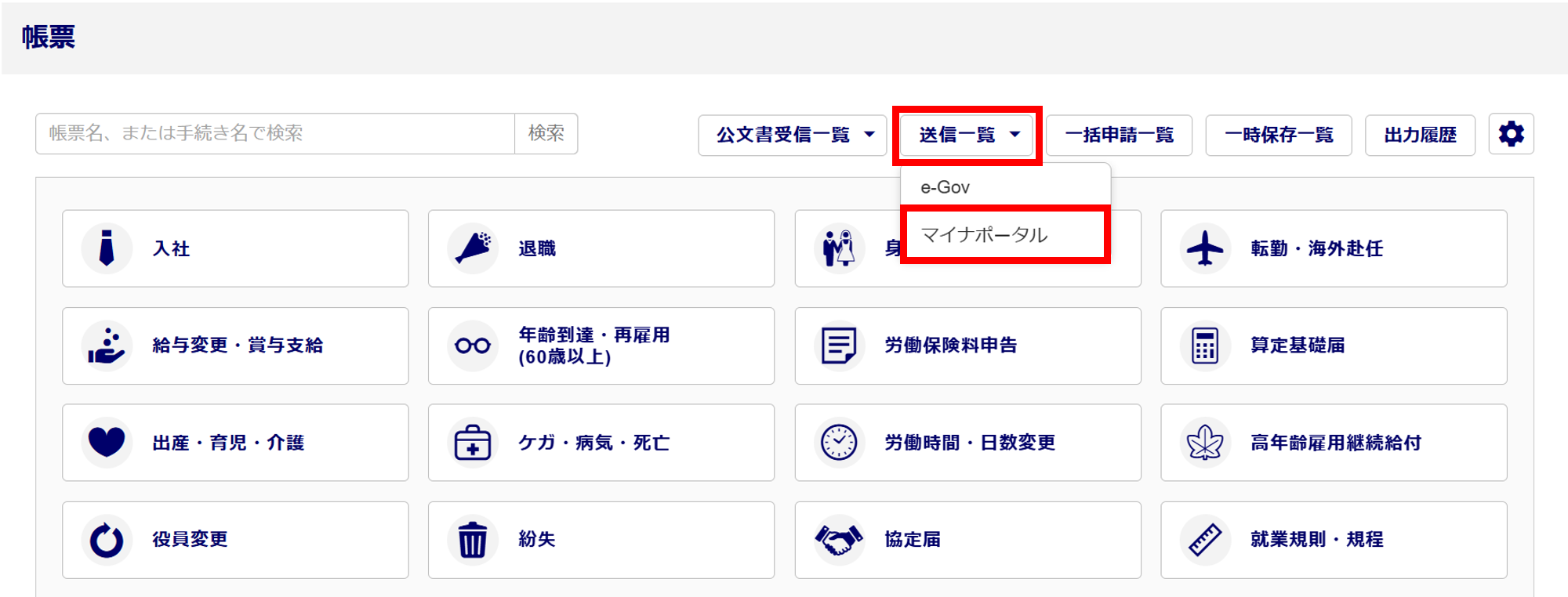
該当手続きの[状況詳細]をクリックします。
※[状況詳細]ボタンが表示されていない場合は、提出機関へ直接お問い合わせください。
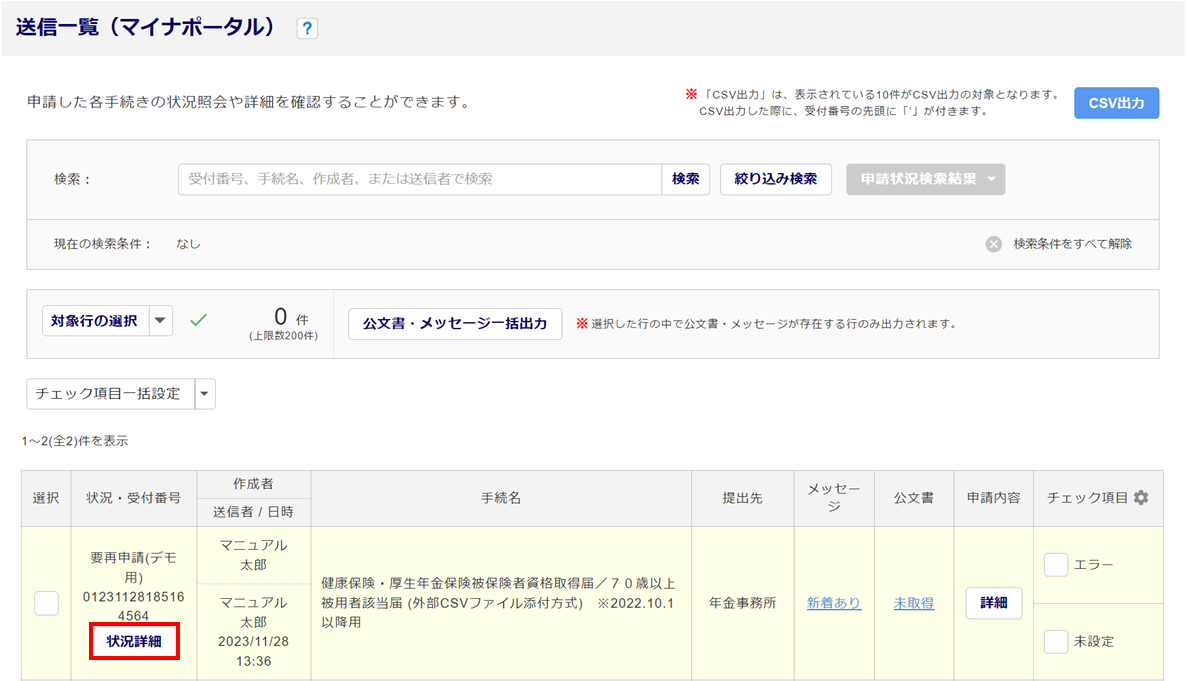
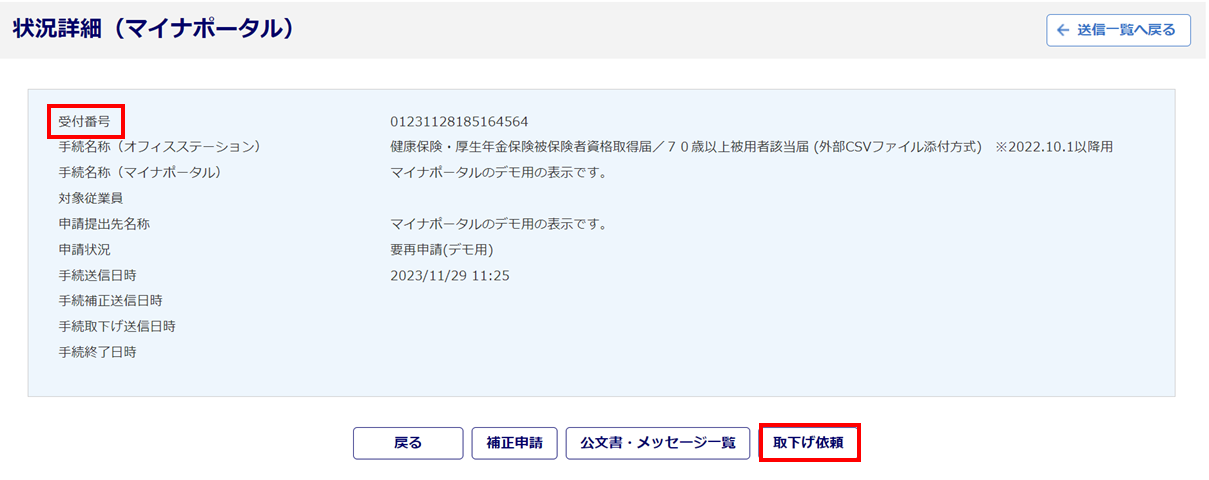
[取下げ依頼]をクリックします。
※[取下げ依頼]ボタンが表示されていない場合またはクリックできない場合は、受付番号を控えていただき、
提出機関へお問い合わせください。
「理由(全角入力)」を入力し、[取下げ]をクリックします。

以上で、マイナポータルへ電子申請時の取下げ依頼は完了です。