労務
1327|添付用CSV作成「健康保険・厚生年金保険被保険者月額変更届/70歳以上被用者月額変更届」
「健康保険・厚生年金保険被保険者報酬月額変更届/70歳以上被用者月額変更届 (外部CSVファイル添付方式)」の手続き時に添付するCSVファイルをオフィスステーションにて作成する方法について、ご説明します。
ポイント
一度に申請データを作成できる従業員数の上限は、2,000名までとなります。
添付用CSVファイルの作成
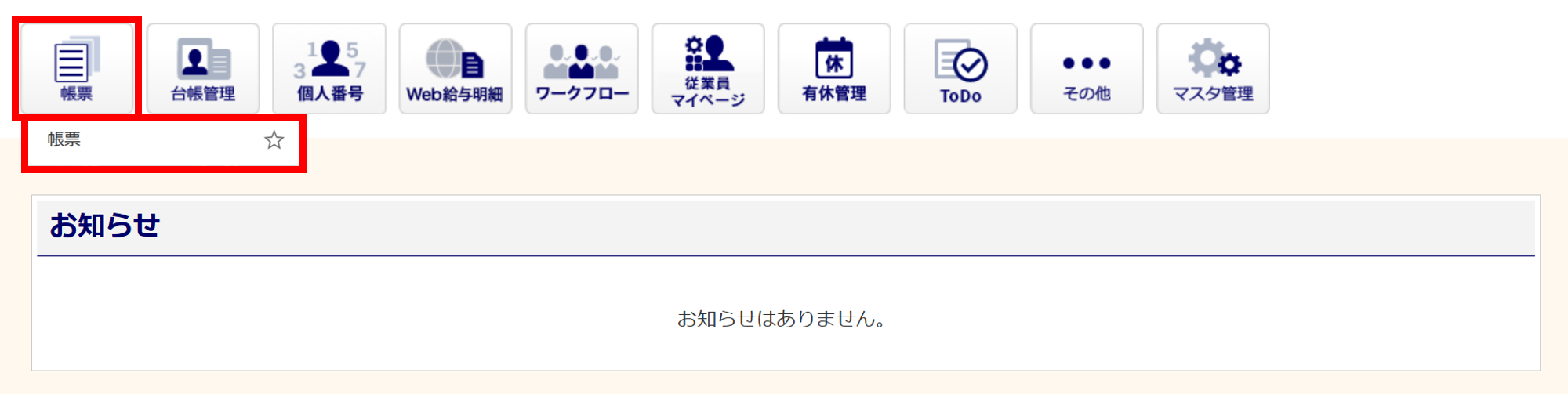
[帳票]>[帳票]をクリックします。
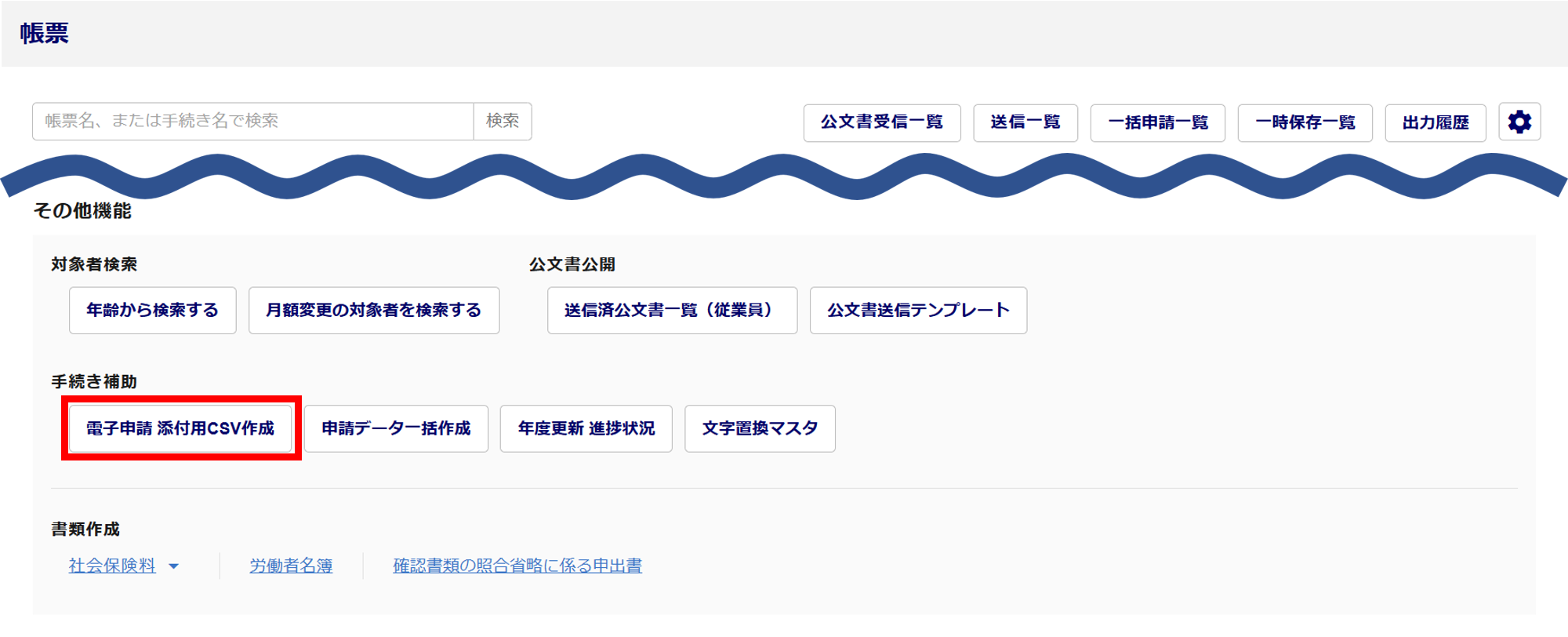
[電子申請 添付用CSV作成]をクリックします。
[健康保険・厚生年金被保険者月額変更届/70歳以上被用者月額変更届]をクリックします。
「オフィスステーション Pro」をご利用の場合は、対象の顧問先をクリックします。

Excelファイル出力
対象者の選択
対象従業員を選択(①)し、[ ](②)をクリックします。

ポイント
[月変対象者を追加]をクリックすると、設定した条件を満たす対象従業員を自動で選択します(条件を満たす対象者が「対象従業員氏名」欄に移動)。
+をクリックすると詳細が表示されます。
事業所で従業員を絞り込み表示する場合
事業所で従業員情報を絞り込む場合は、「選択」(①)にて事業所を選択し、[検索](②)をクリックします。

その他の出力情報の設定
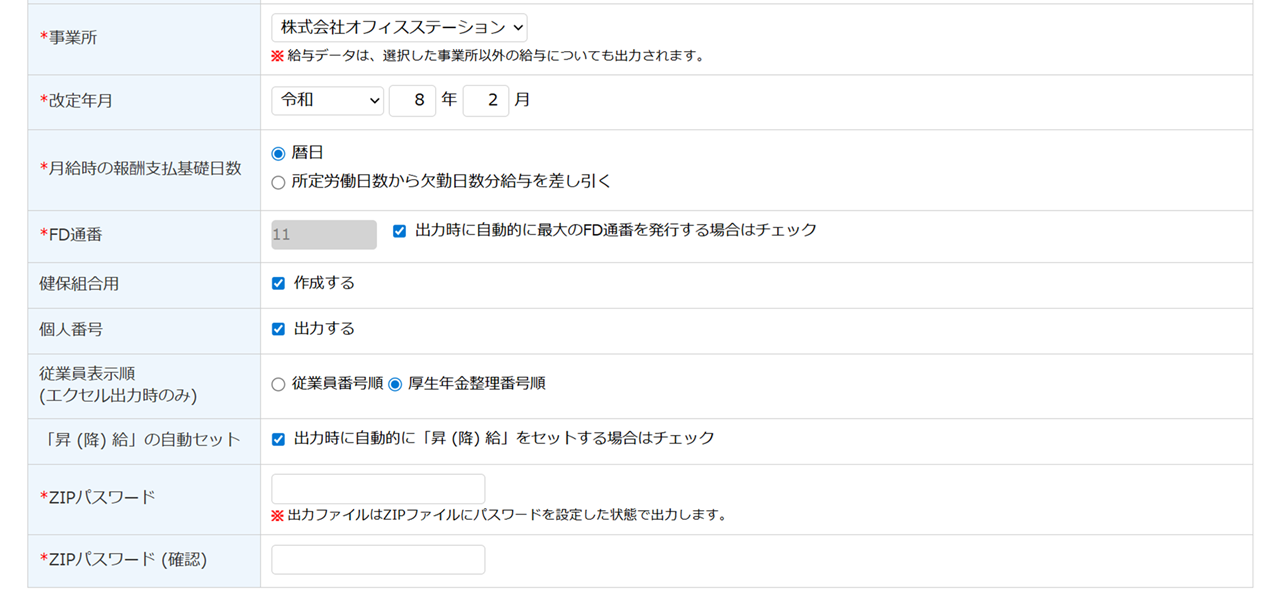
各項目の情報を設定します。
※「*」がついている項目は設定が必須となります。未入力のまま進めることはできません。
| 項目名 | 説明 |
| 事業所 | 選択した従業員が所属する事業所を選択します。 |
| 改定年月 | 標準報酬月額が改定される年月を入力します。 |
| 月給時の報酬支払基礎日数 | 報酬(給与)支払の基礎となった日数の反映内容を、「歴日」、もしくは、「所定労働日数から欠勤日数分給与を差し引く」から選択します。 ※従業員台帳の「社員区分」が「アルバイト」もしくは「パートタイマー」の場合は、出勤日数(出勤日数・休日出勤日数・有休日数・特別休暇日数を集計した日数)で反映します。 |
| FD通番 | ・オフィスステーションでしか電子申請をおこなっていない場合 「出力時に自動的に最大のFD通番を発行する場合はチェック」にチェックします。 ・「CSVファイル」を用いて申請する手続きを直近でオフィスステーションを通さずに 電子申請をおこなった場合 「出力時に自動的に最大のFD通番を発行する場合はチェック」のチェックを外し、 FD通番を手入力します。 |
| 健保組合用 | 健康保険組合(マイナポータル)へ提出するCSVファイルを作成する場合にチェックします。 |
| 個人番号 | 個人番号(マイナンバー)を利用し電子申請をおこなう場合は、「出力する」にチェックします。 |
| 従業員表示順 | Excelファイルを出力した際の並び順を、「従業員番号順」もしくは「厚生年金整理番号順」から選択します。 ※従業員の表示順の選択は、Excel出力時のみになります。 CSV出力時は「厚生年金整理番号順」固定となります。 |
| 「昇 (降) 給」の自動セット | CSVもしくはExcel出力時に「昇(降)給月」と「昇(降)給区分」の値を自動で設定する場合にチェックします。 |
| ZIPパスワード ZIPパスワード (確認) |
出力したファイルを開く際に利用するパスワードを入力します。 ※「個人番号」の「出力する」にチェックした場合に表示されます。 |
をクリックすると詳細が表示されます。
「オフィスステーション Pro」をご利用の場合
「識別情報」は、「社労士登録番号」と「FD通番」の組み合わせになります。
「社労士名」に申請をおこなう社労士名を入力します。

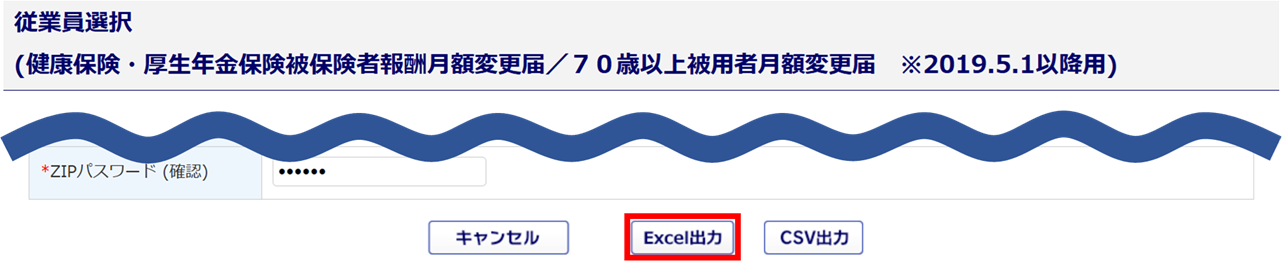
[Excel出力]をクリックします。
注意点
「CSV出力」から所定形式のCSVファイル出力にも対応しておりますが、「Excel出力」を推奨しています。
「Excel出力」を推奨している理由について
CSVファイルは、所定形式で作成、提出する必要があります。
CSVファイルを開いたり、編集してしまうと、所定形式から書き換わってしまい返戻の原因となる為、「Excel出力」を推奨しております。
補足
「オフィスステーション 給与」を利用している場合
※「オフィスステーション Pro」の場合は「オフィスステーション Pro 給与計算オプション」
給与計算システムにて確定した給与情報を「給与データ」に連動している場合、給与計算側で設定された通勤情報に基づいて、通勤費を按分します。
端数金額の処理については、以下の関連記事をご参照ください。
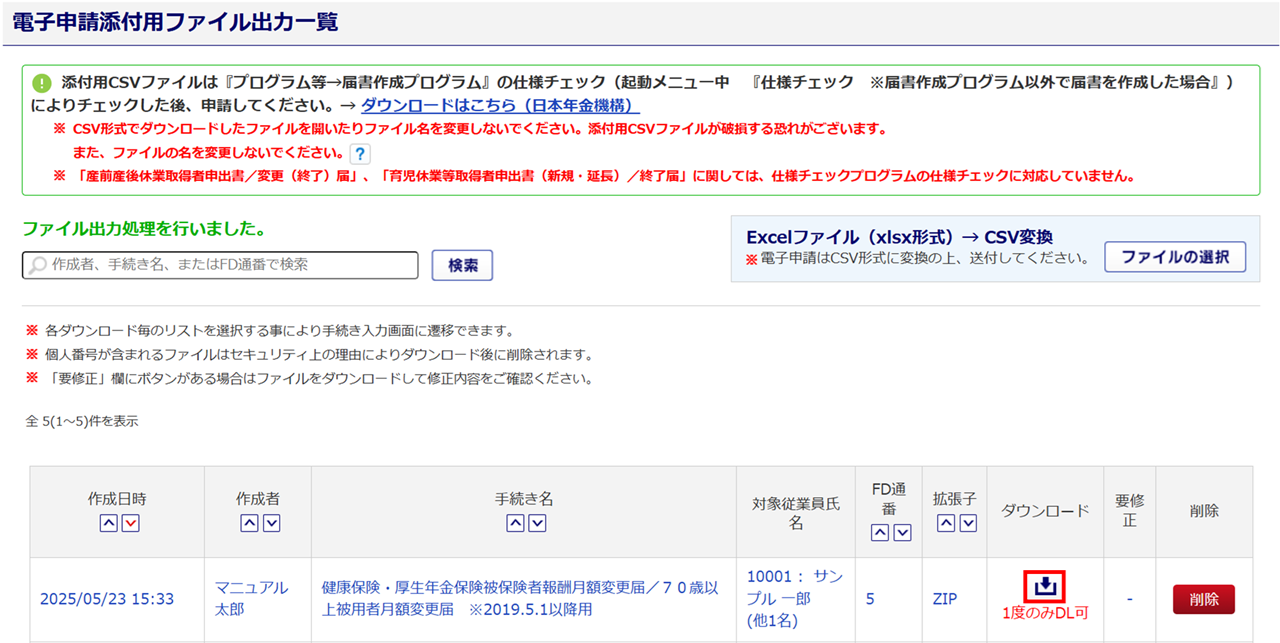
「ダウンロード」列のボタンをクリックし、Excelファイルをダウンロードします。
Excelファイルの編集
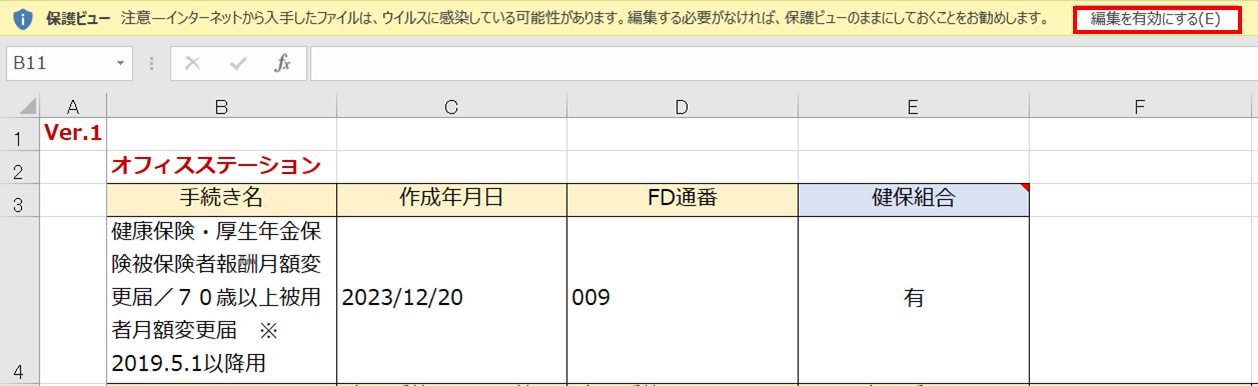
Excelファイルを開き、[編集を有効にする]をクリックします。
事業所情報
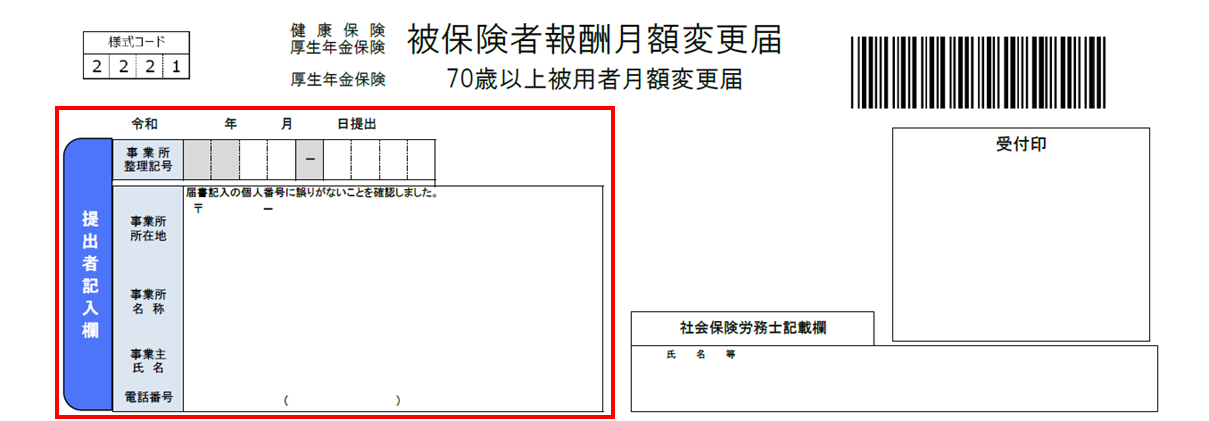
提出者記入欄の事業所項目を設定します。
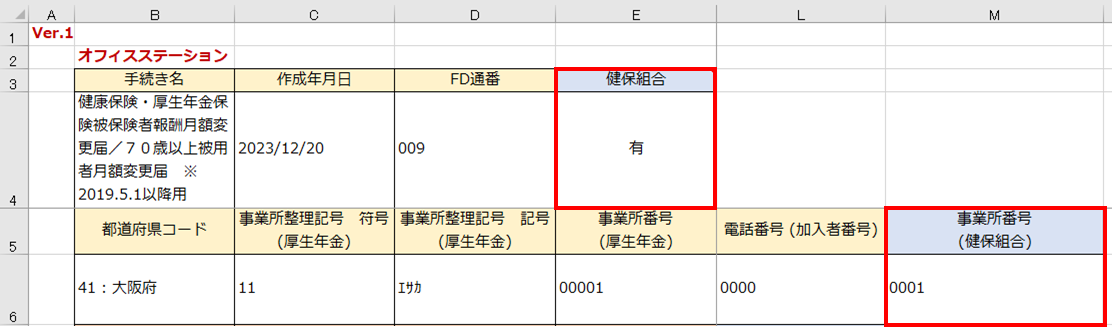
事業所情報は、5,6行目に反映されています。
反映されている内容に誤りがないか確認し、空欄の箇所には情報を設定します。
「事業所整理記号 符号(厚生年金)」「事業所整理記号 記号(厚生年金)」に情報が反映されていない場合、[符号:数字2文字][記号:半角カナ4文字]の「事業所整理記号」情報を入力します。

関連記事
- 健保組合用のCSVファイルを作成する場合
-
「健保組合」に「有」を選択し、「事業所番号(健保組合)」に健康保険の事業所整理記号(数字4桁)を入力します。
- 健保組合用のCSVファイルを作成しない場合
-
「健保組合」に「無」を選択します。
被保険者欄
被保険者欄の項目を設定します。
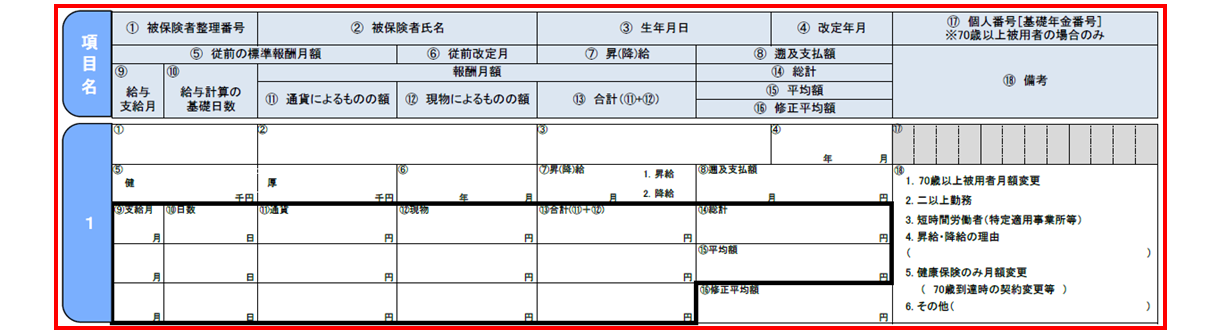
被保険者本人の情報は、 7行目以降に反映されていますので、被保険者の情報を設定します。
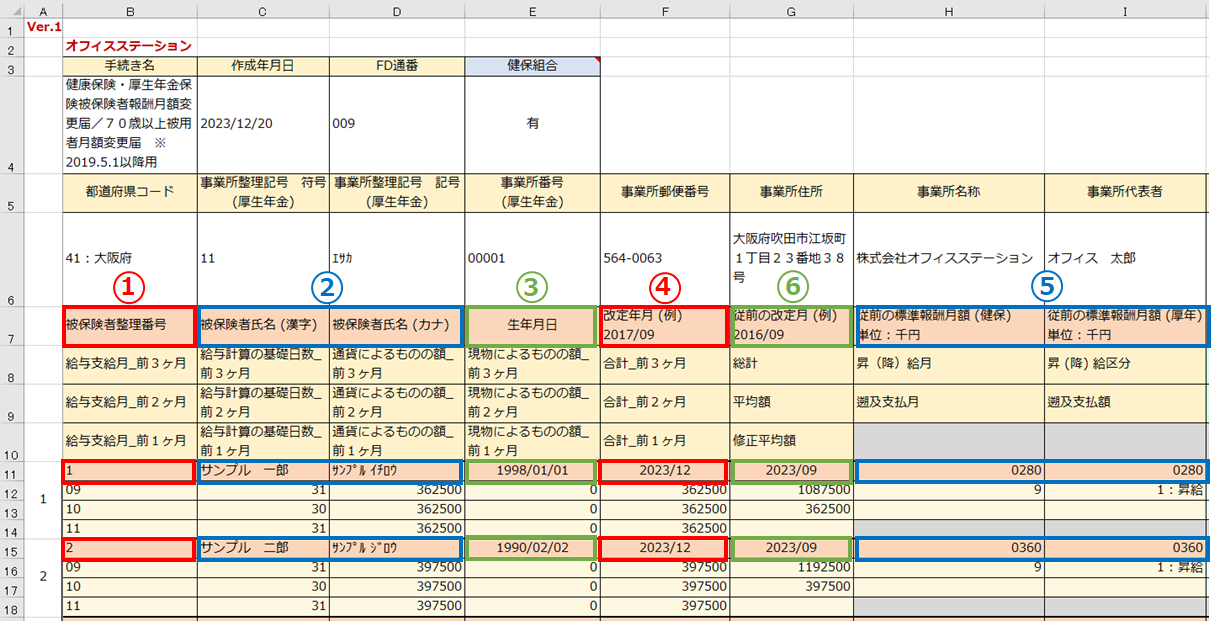
| 被保険者整理番号 | 資格取得時に交付された被保険者整理番号を入力します。 | |
| 被保険者氏名(漢字) | 被保険者氏名を漢字で入力します。※12文字まで
姓と名の間にはスペースを入力してください。 ミドルネームを入力する場合は、ミドルネームの前後にスペースを入力します。 |
|
| 被保険者氏名(カナ) | 被保険者氏名をカナで入力します。※25文字まで
姓と名の間にはスペースを入力してください。 ミドルネームを入力する場合は、ミドルネームの前後にスペースを入力します。 |
|
| 生年月日 | 被保険者の生年月日を西暦で入力します。 | |
| 改定年月 | 変動後の賃金を支払った月から4カ月目の年月を入力します。 | |
| 従前の標準報酬月額(健保) | 現在の標準報酬月額を千円単位で入力します。 | |
| 従前の標準報酬月額(厚年) | ||
| 従前の改定月 | 「⑤従前の標準報酬月額」が適用された年月を入力します。 | |
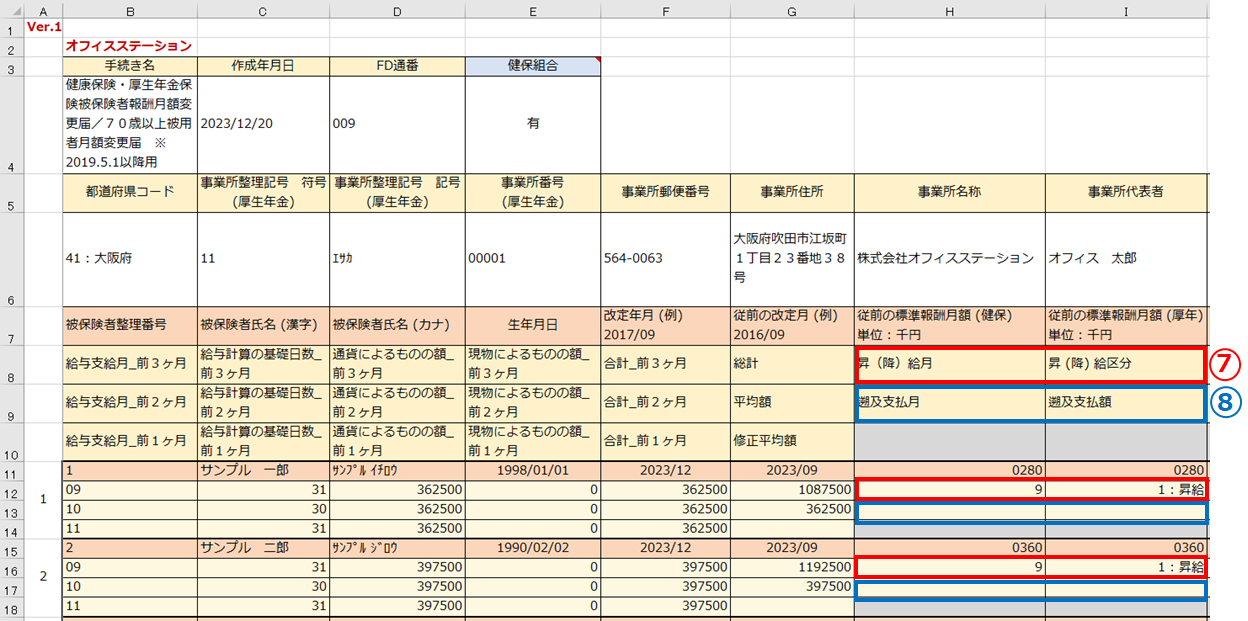
| 昇(降)給月 | 「昇(降)給月」に昇給または降給のあった月の支払月を入力し、「昇(降)給区分」を「1:昇給」、「2:降給」から選択します。 ※「「昇 (降) 給」の自動セット」にチェックし、Excel出力した場合は、給与データから自動判定し、設定されます。 |
|
| 昇(降)給区分 | ||
| 遡及支払月 | 「遡及支払月」に遡及分の支払いがあった月を、「遡及支払額」に支払われた遡及差額分の金額を入力します。 | |
| 遡及支払額 |
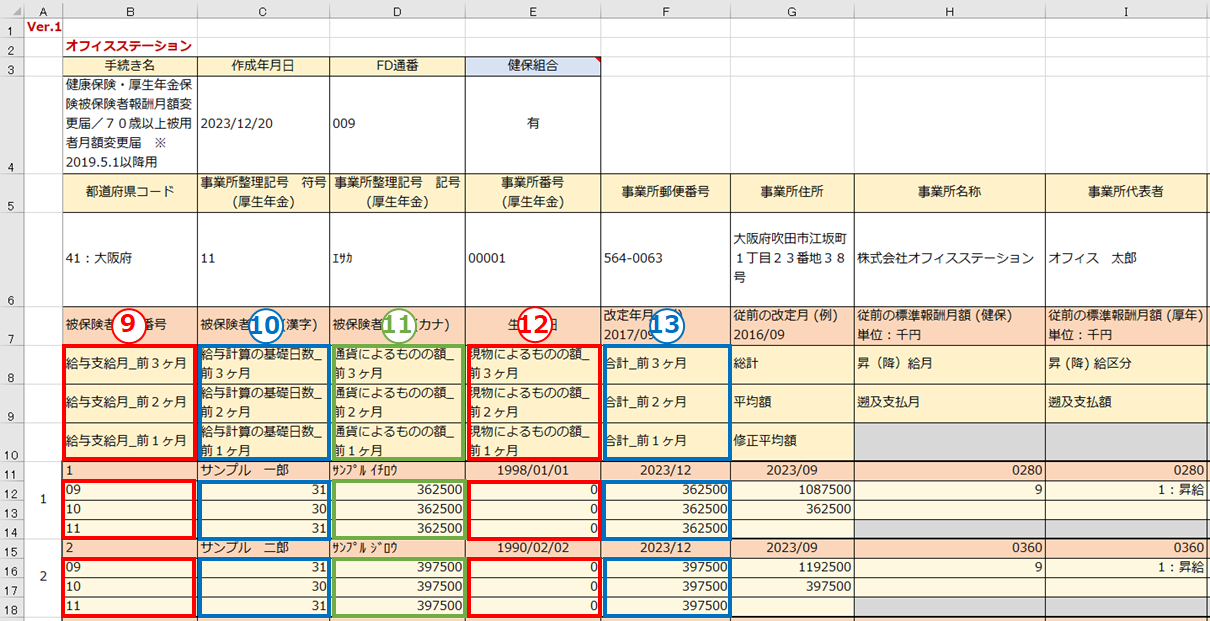
| 給与支給月_前3ヶ月 | 変動後の賃金を支払った月から3か月を入力します。 ※支給月とは、給与の対象となった計算月ではなく実際に給与の支払いをおこなった月となります。 |
|
| 給与支給月_前2ヶ月 | ||
| 給与支給月_前1ヶ月 | ||
| 給与計算の基礎日数_前3ヶ月 | 各月の報酬(給与)支払の基礎となった日数をそれぞれの月に入力します。 月給・週給者は「暦日数」、日給・時給者は「出勤日数」などになります。 月給・週給者で欠勤日数分の給与を差し引く場合は、就業規則などで定められた日数から欠勤日数を除いて入力します。 ※従業員台帳の「社員区分」が「アルバイト」もしくは「パートタイマー」の場合は、出勤日数(出勤日数・休日出勤日数・有休日数・特別休暇日数を集計した日数)で反映します。 |
|
| 給与計算の基礎日数_前2ヶ月 | ||
| 給与計算の基礎日数_前1ヶ月 | ||
| 通貨によるものの額_前3ヶ月 | 給料・手当など、名称を問わず労働の対償として金銭(通貨)で支払われるすべての合計金額をそれぞれの月に入力します。銀行振込などによる場合も同様です。 ※昇給が遡ったためその差額が支給された場合は、その差額も含めて入力し、「⑧遡及支払月・遡及支払額」に支給月と差額を入力してください。 |
|
| 通貨によるものの額_前2ヶ月 | ||
| 通貨によるものの額_前1ヶ月 | ||
| 現物によるものの額_前3ヶ月 | 報酬のうち食事・住宅・被服・定期券など金銭(通貨)以外の支給がある場合、金銭に換算してそれぞれの月に入力します。 ※現物によるものの額は、厚生労働大臣によって定められた額を入力してください。 健康保険組合の場合、別途規約により定めがある場合があります。 |
|
| 現物によるものの額_前2ヶ月 | ||
| 現物によるものの額_前1ヶ月 | ||
| 合計_前3ヶ月 | ⑪と⑫の合計額をそれぞれの月に入力します。 | |
| 合計_前2ヶ月 | ||
| 合計_前1ヶ月 |
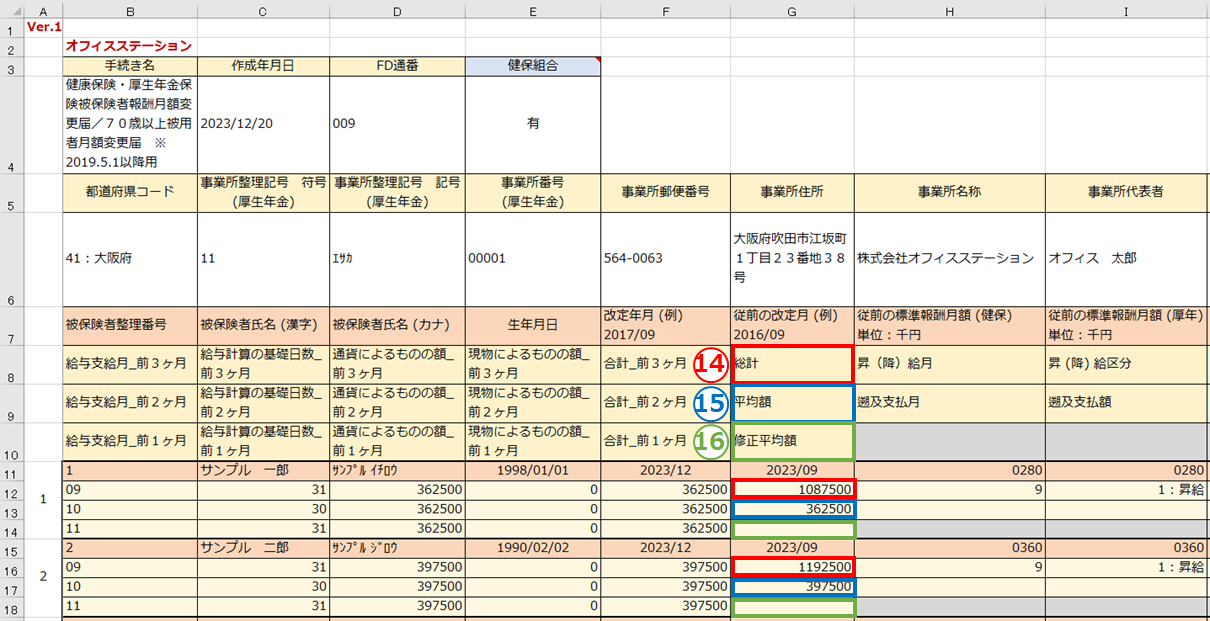
| 総計 | 3か月間のうち「⑩給与計算の基礎日数」が17日以上の月の「⑬合計」を総計した額を入力します。 | |
| 平均額 | 「⑭総計」の金額を「⑩給与計算の基礎日数」が17日以上の月数で割った額を1円未満を切り捨てて入力します。 | |
| 修正平均額 | 昇給が遡ったため対象の月に差額分が含まれている場合は、差額分を除いた平均額を入力します。 |
ポイント
従業員台帳への更新について
作成したCSVファイルを添付して、電子申請する際に「従業員台帳更新」に「する」と設定した場合、従業員台帳の項目が更新されます。
ただし、「通貨によるものの額」の平均額、「現物によるものの額」の平均額、「修正平均額」のいずれかが「9999999」と入力されている場合は、「報酬月額」「標準報酬月額」「改定年月」「標準報酬月額 (履歴)」の更新をおこないません。
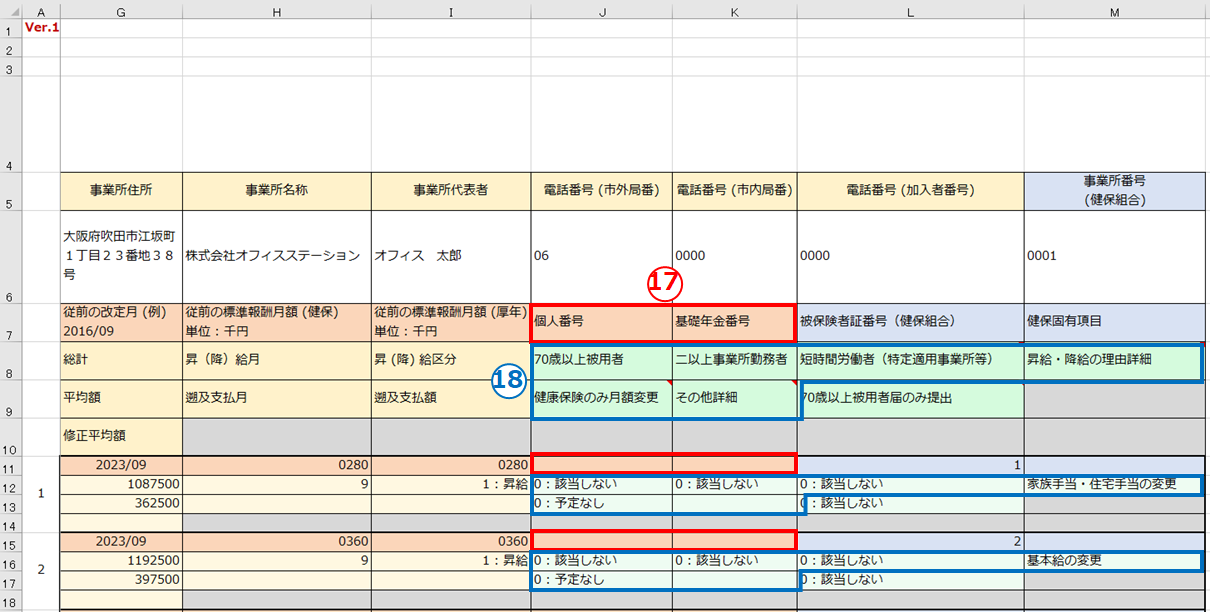
| 個人番号 | 個人番号(マイナンバー)または、年金手帳または基礎年金番号通知書に記載されている基礎年金番号を入力します。 ※70歳以上被用者の方のみ入力してください。 |
|
| 基礎年金番号 | ||
| 70歳以上被用者 | 70歳以上被用者に該当する場合は「1:該当する」を、その他の場合は「0:該当しない」を選択します。 | |
| 二以上事業所勤務者 | 被保険者(70歳以上被用者を含む)が二以上事業所勤務者の場合は「1:該当する」、その他の場合は「0:該当しない」を選択します。 | |
| 短時間労働者(特定適用事業所等) | 被保険者が特定適用事業所における短時間労働者の場合は「1:該当する」、その他の場合は「0:該当しない」を選択します。 | |
| 昇給・降給の理由詳細 | 基本給の変更・家族手当の支給など、昇給・降給となった具体的な理由を入力します。※37文字まで | |
| 健康保険のみ月額変更 | 今まで健康保険に加入していた被保険者が、70歳到達時の契約変更などの理由により、健康保険のみ月額変更となる場合は「1:予定あり」を選択します。その他の場合は「0:予定なし」を選択します。 | |
| その他詳細 | 下記のような事例に該当する場合に入力します。※37文字まで ・現物給与の名称(定期券、住宅、食事など) ・月額変更の対象となる給与支給月に被保険者区分の変更があった場合 例)1月は一般被保険者、2、3月は短時間労働者の場合 (「2,3月短時間労働者」と入力) ・年間平均による随時改定を申し立てる場合(「年間平均」と入力) |
| 項目名 | 説明 |
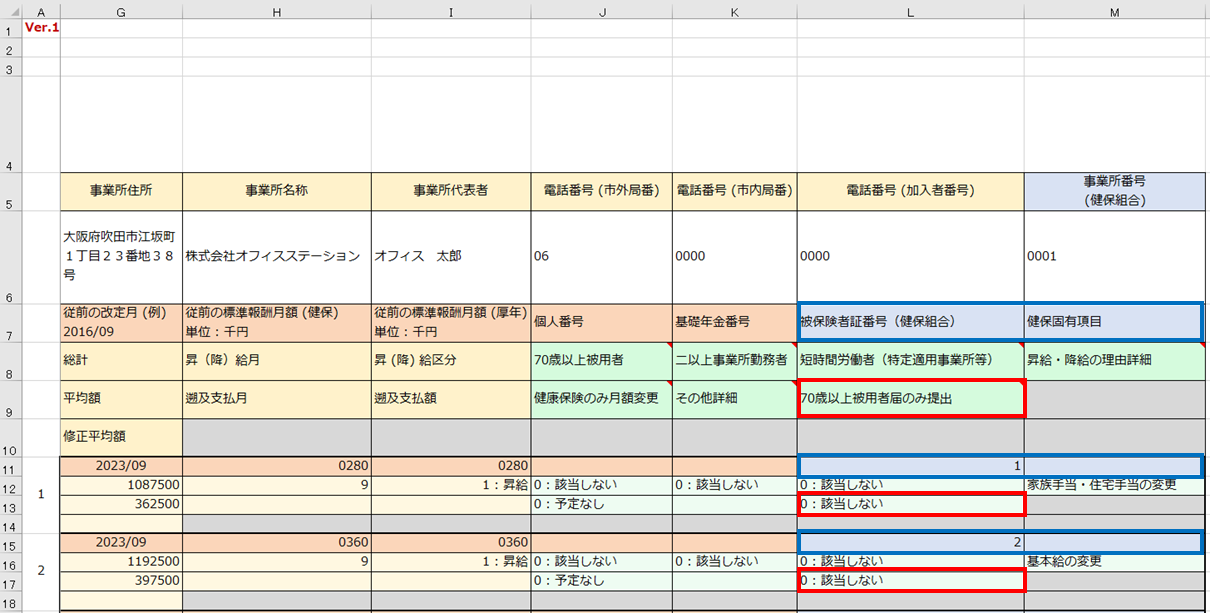
| 70歳以上被用者届のみ提出 | 協会けんぽ加入事業所で70歳以上被用者不該当届のみ提出の場合は「1:該当する」を選択します。 |
| 被保険者証番号(健保組合) | 健康保険被保険者証の「番号」に記載されている数字を入力します。 |
| 健保固有項目 | 固有項目の設定が必要な場合に入力してください。 固有項目の詳細については、加入している各健康保険組合へお問い合わせください。 |
Excelファイルの保存
Excelファイルを整えた後、ファイルを保存します。
添付用CSVファイルへ変換
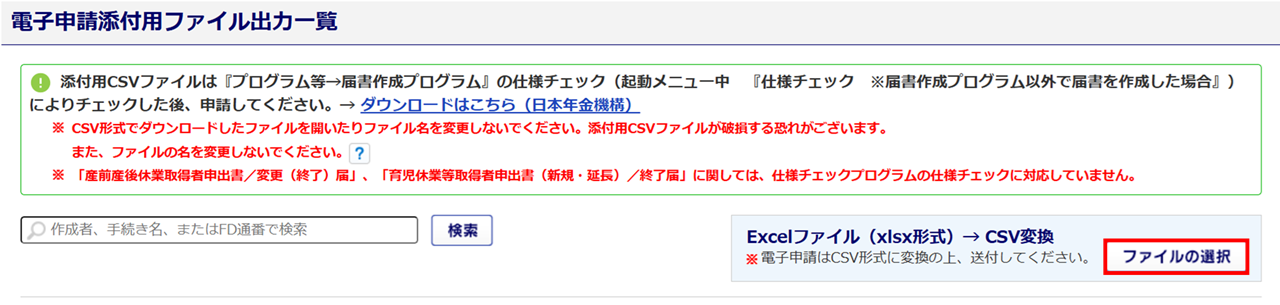
「電子申請添付用ファイル出力一覧」画面を表示します。
該当画面を閉じてしまった場合は、[帳票]>[帳票]>[電子申請 添付用CSV作成]をクリックし、「手続一覧 (添付用CSV作成)」画面の[ダウンロード一覧]をクリックします。
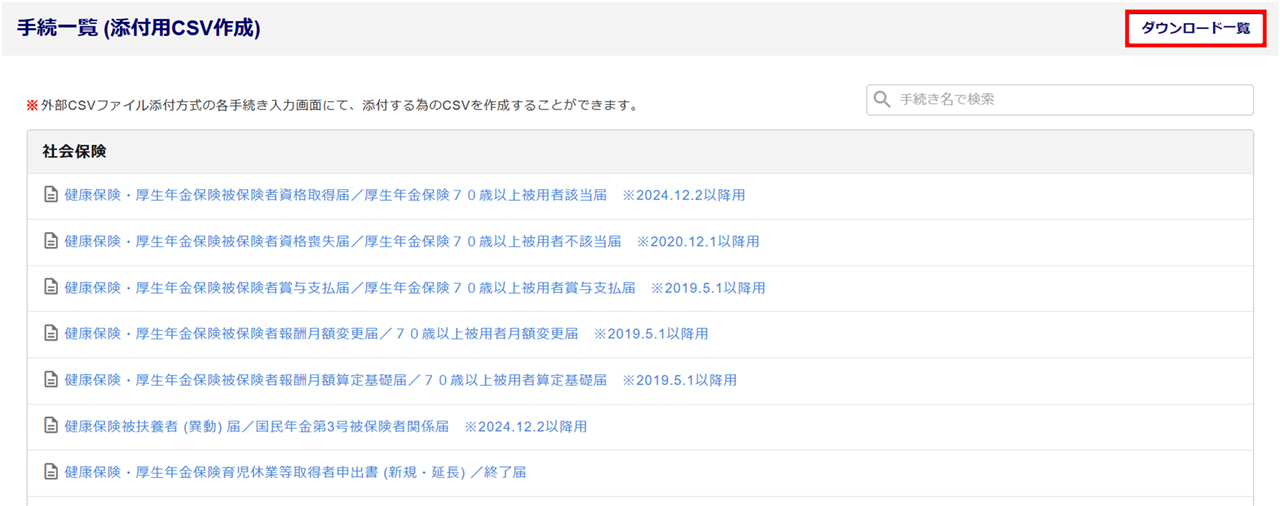
[ファイルの選択]をクリックし、保存したExcelファイルを選択、変換後のCSVファイルを保存します。
ポイント
[文字置換マスタ]に登録している文字が含まれる場合、CSVへ変換したzipファイル内に「使用できない文字について(確認&添付用).pdf」も表示されます。「提出情報入力」画面で併せて添付して申請してください。
注意点
CSVファイルの名称は、自動で所定形式の名称へ変換されます。
年金機構へ提出用、健康保険組合へ提出用共に、ファイル名称は絶対に変更しないでください。
ファイル名称を変更すると返戻の原因となります。
・年金機構へ提出用 : SHFD0006.CSV
・健保組合へ提出用 : KPFD0006.CSV
また、一度でもCSVファイルを開くとデータが壊れ、返戻となる可能性があります。
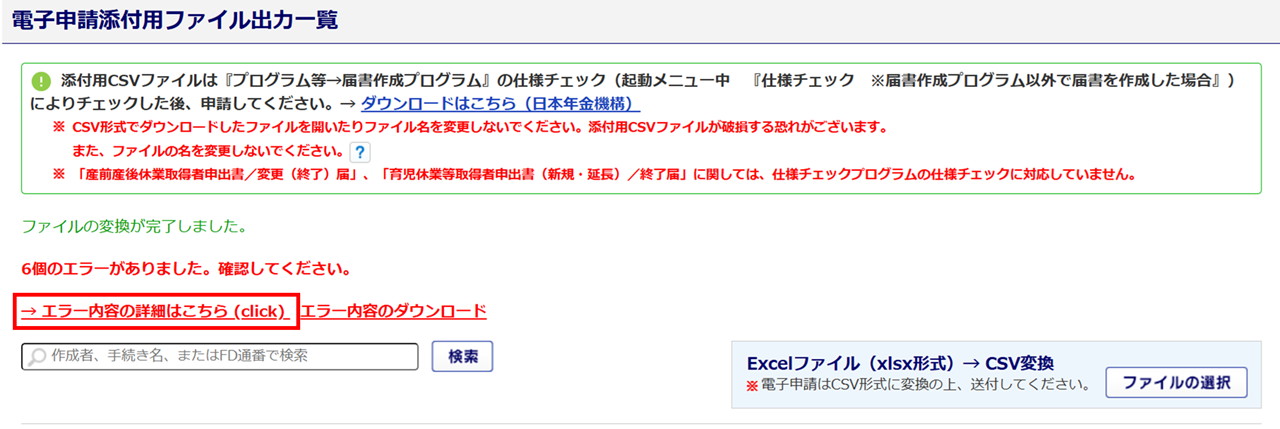
エラーが表示されている場合、「エラー内容の詳細はこちら」をクリックし内容を確認します。
エラー内容を修正する場合は、先ほど保存したExcelファイルを修正後、再度CSVファイルへの変換操作をします。
CSVファイルの作成が完了したら、日本年金機構が提供している「届書作成プログラム」の仕様チェックをおこなうことをお勧めしております。操作方法は、以下の関連記事をご参照ください。
添付用CSVファイルの電子申請
作成したCSVファイルの電子申請方法は、以下の関連記事内「ダウンロード一覧からの申請」をご参照ください。
以上で、「添付用CSV作成「健康保険・厚生年金保険被保険者月額変更届/70歳以上被用者月額変更届」」の操作は完了です。
【補足】「文字置換マスタ」機能
「髙」や「﨑」など、電子申請時には一部利用できない文字があり、[文字置換マスタ]に登録しておくことで電子申請時、文字を自動で利用できる文字に置換してくれる機能があります。
[文字置換マスタ]には事前にいくつかの漢字が登録されており、利用できない文字が申請データに含まれる場合、CSVファイル出力時、もしくはCSVファイルへ変換時に「使用できない文字について(確認&添付用).pdf」が併せて出力されます。
「提出情報入力」画面にてCSVファイルと併せて添付してください。
「文字置換マスタ」の設定方法については、以下の関連記事をご参照ください。