勤怠
1381|【勤怠】シフト作成補助機能の操作方法(シフト自動作成機能)
今月度(翌日以降)と、翌月度のシフトを一括で自動作成する方法をご説明します。
注意点
本機能はシフトの入力補助機能であり、完璧なシフトを作成するものではありません。本機能を使ってシフトの自動作成をおこなった後、管理者が内容を確認し、調整することをおすすめします。
目次
事前設定
事前に次の設定をおこないます。
「(必須)」と書かれたものについては、必ず設定してください。「(任意)」と書かれたものについては、必要に応じて設定してください。
1.オプション(必須)
※admin全権管理者および全権管理者、または「オプション」権限が「◯ 閲覧・編集」の一般管理者だけが可能な操
作です。
ホーム画面「設定」内[その他]>[オプション]>「スケジュール設定」カテゴリの「シフト管理機能」で「使用する」を選択し、登録します。

2.業務設定(必須)
※admin全権管理者および全権管理者、または「オプション」権限が「◯ 閲覧・編集」の一般管理者だけが可能な操
作です。
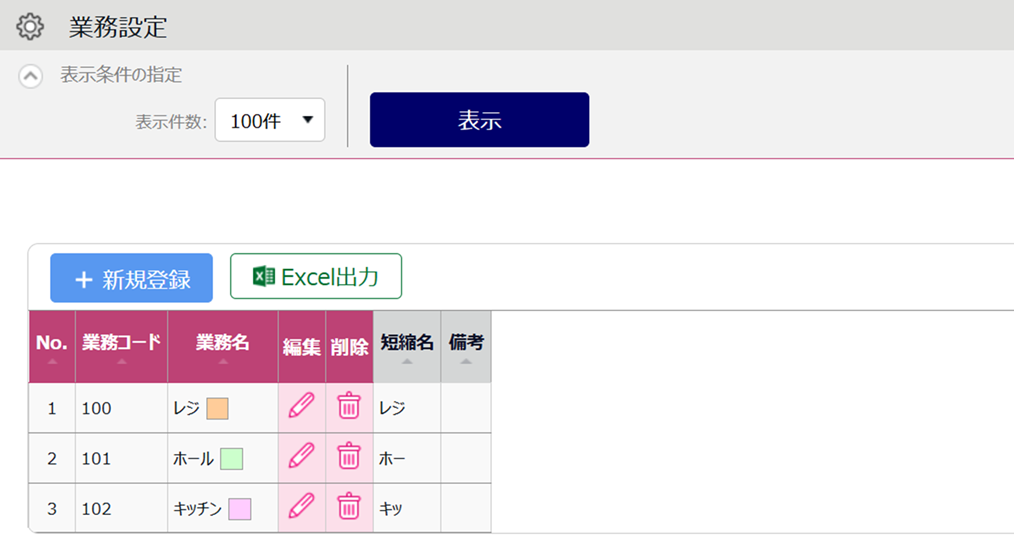
ホーム画面「設定」内[その他]>[業務設定]にて、業務を登録します。設定方法はこちらをご参照ください。
3.業務習熟度設定(必須)
※admin全権管理者および全権管理者、または「スケジュール管理」権限が「◯閲覧・編集」の一般管理者だけが可
能な操作です。
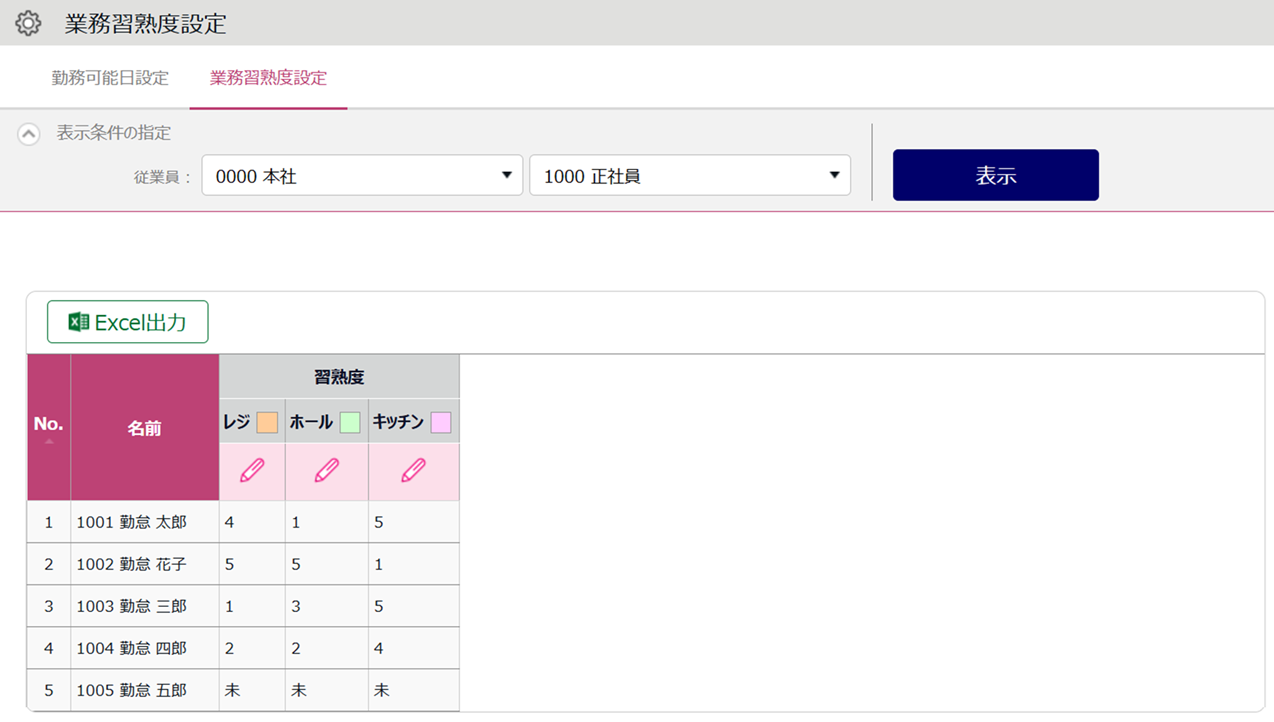
従業員ごとに各業務の習熟度を1~5の5段階で登録します。設定方法はこちらをご参照ください。
時間帯ごとの従業員の業務習熟度平均が2.6以上になるようにシフトが作成されます。(ただし条件によっては平均2.6に満たない場合があります)。「対象外」(一覧では「未」と表示)に設定した従業員はシフト作成の対象外になります。
4.時間帯別業務目標設定(必須)
※admin全権管理者および全権管理者、または「スケジュール管理」権限が「◯閲覧・編集」の一般管理者だけが可
能な操作です。
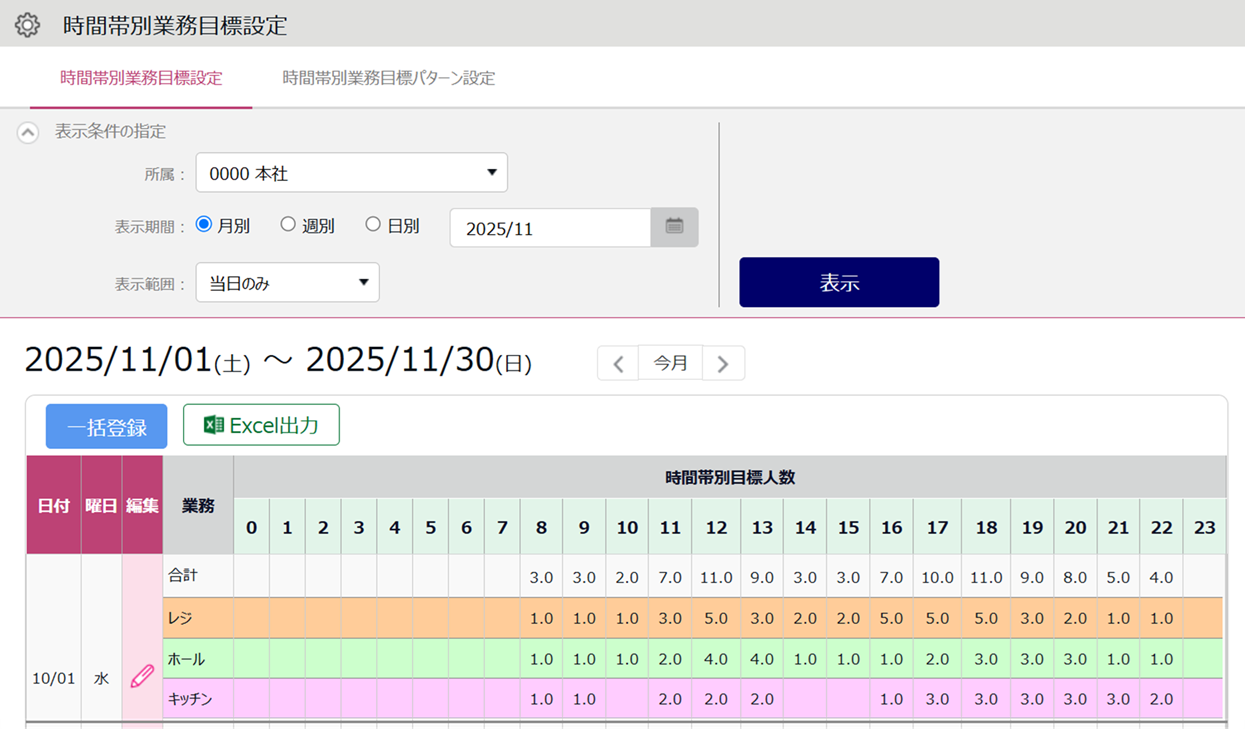
ホーム画面「設定」内[その他]>[目標設定]>「時間帯別業務目標設定」タブ にて、対象となる所属・月度の時間帯別業務目標を設定します。設定方法はこちらをご参照ください。
時間帯別業務目標人数を達成するようにシフトが作成されます。
5.勤務日時の制約に関する設定(任意)
勤務日時は次の設定によって制約されます。必要に応じて設定してください。
・勤務間インターバルで設定されているインターバル未満のシフトは作成されません。
・時間帯アラート(対象区分:予定)の対象となるシフトは作成されません。18歳未満に深夜労働のシフトを入れ
たくない場合などは設定してください。
6.勤務日時候補のための設定(任意)
勤務希望時間にて登録された「休み希望」の日にはシフトが入らないよう制限されます。必要に応じて、従業員にご周知ください。
そのほか、次の設定を参考情報として、システム側で従業員ごとの勤務日時を選定します。
※条件によっては次の設定に合致しないシフトが作成される場合があります。
・勤務希望時間(「休み希望」以外の情報)
補足
シフト自動作成の採用条件の詳細は、お問い合わせいただいてもお答えできない可能性があります。あらかじめご了承ください。
シフト自動作成方法
前述の事前設定の内容を考慮し、シフトを自動作成します。
※admin全権管理者および全権管理者、または「スケジュール管理」権限が「◯閲覧・編集」の一般管理者だけが可
能な操作です。
1.ホーム画面「よく使うメニュー」内[スケジュール管理]をクリックします。

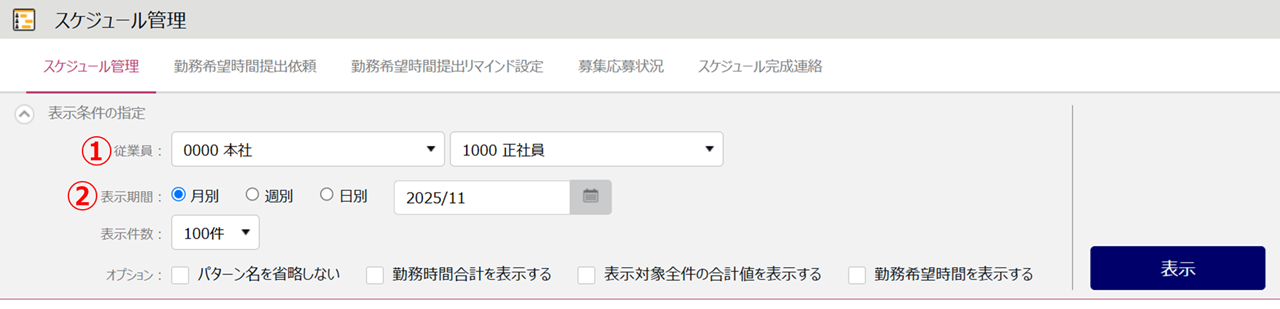
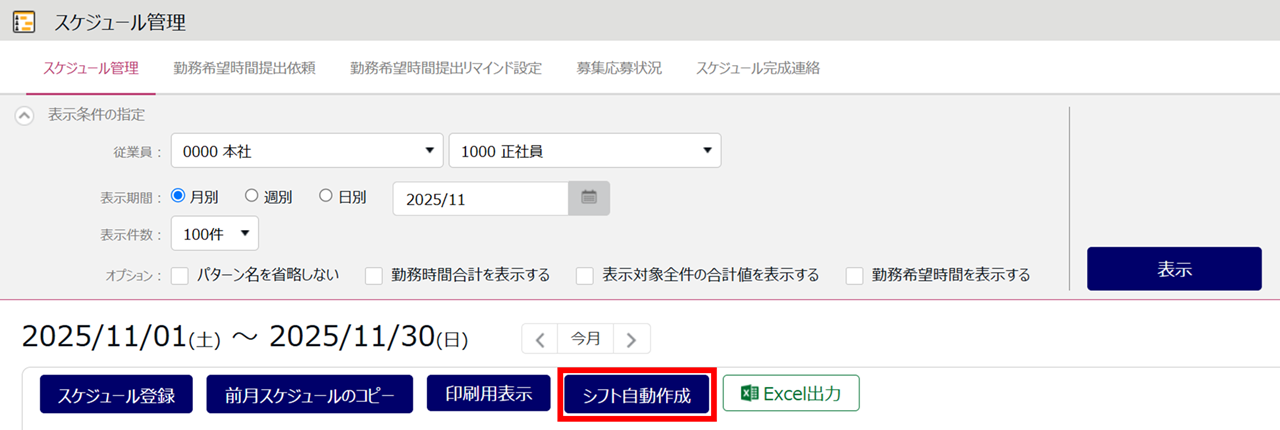
2.表示条件を以下のように設定し、[表示]をクリックします。
| No. | 項目名 | 説明 |
| ① | 従業員 | 所属を1つだけ選択します(複数の所属は選択しないでください)。 必要に応じて雇用区分や従業員グループを選択します。 |
| ② | 表示期間 | 月別の場合 当月度または翌月度を選択します。 週別の場合 翌日から翌月度の最終日を含む範囲を選択します。 日別の場合 翌日から翌月度の最終日を含む範囲を選択します。 |
3.[シフト自動作成]をクリックします。
補足
次のいずれかに該当する場合、[シフト自動作成]が表示されません。
・複数の所属を表示している。
・表示期間について、本日以前の期間だけを表示している、または翌々月度以降の期間だけを選択して
いる。
・表示されている従業員すべての勤怠が締められている(勤怠の締めを解除することで表示されるよ
うになります)。
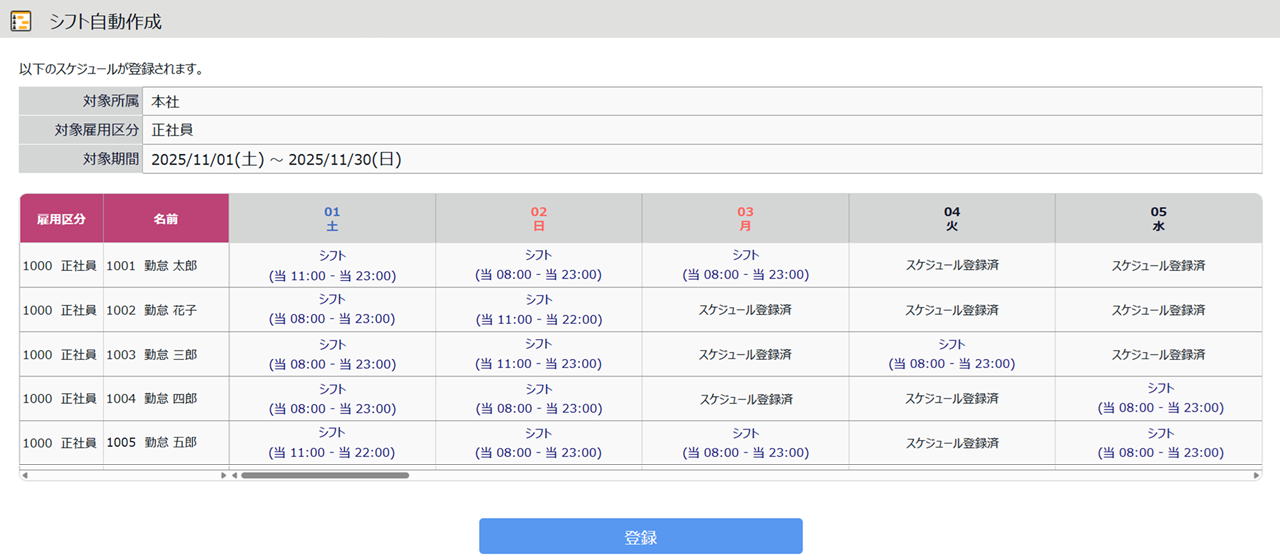
4.シフト自動作成処理が実行され、結果画面が子ウインドウで表示されます。 画面最下部の[登録]をクリックすることで、スケジュールが反映されます。
・パターンが採用される場合はパターン名が表示されます。
・パターンが採用されない場合は「シフト」と表示され、出勤/退勤予定や休憩開始/終了予定が指定されます。
・すでにスケジュールが登録された日には「スケジュール登録済」と表示され、上書きされません。
注意点
・本日以前の期間、および翌々月度以降の期間にはシフト作成されません。
・勤務者について、シフトの自動作成はランダムに従業員を抽出するため、都度結果が変わる可能性が
あります。
・ヘルプ勤務は考慮されません。
・シフト作成時の「勤務日種別」が本来意図しているものと異なる可能性があります。
・自動スケジュール等ですでに「勤務日種別」など、スケジュール以外の内容が反映されている場合、
シフト自動作成の対象にはなりません。
5.日別スケジュール登録画面などでシフトの詳細を確認し、必要に応じてシフトを調整します(日別スケジュール登
録方法はこちら)。
補足
業務スケジュールについて
業務スケジュールは自動割り当てされませんので、手動での割り当てが必要です。業務の割り当て方法については、こちらをご確認ください。