労務
1483|【書面申請】障害者雇用状況報告書【様式第6号】
「障害者雇用状況報告書【様式第6号】」の作成方法について、ご説明します。
注意点
障害者の雇用の促進等に関する法律第45条、第45条の2または第45条の3の特例の認定を受けた事業主については、本様式を使用せず、以下の関連記事の様式をご使用ください。
関連記事
【集計に必要な従業員台帳の項目と対象条件】
「障害者雇用状況報告書【様式第6号】」を作成する際に、従業員台帳から常用労働者数と障害者数を集計します。
※従業員台帳に登録されている従業員情報全件が対象となります。
「労務・個人番号用台帳」に登録の無い従業員も対象です。
設定が必要な従業員台帳の項目
以下の項目を設定していない場合は、正確な集計をおこなうことができません。
【本人情報】
・性別
・社員区分
・入社年月日
・退職年月日 ※退職している場合
・所属事業所
・1週間の所定労働時間
【障害者、寡婦(夫)勤労学生情報】
・障害者区分
・手帳の種類(障害の内容)
・主な障がい名
【労働保険】
・雇用保険 加入区分
・契約期間の定め
・契約期間の定め 契約期間 ※「契約期間の定め」が「1:あり」の場合
常用労働者数の集計対象となる条件
- 従業員本人のみ
- 書類提出年度の6月1日時点で雇用されている
※「入社年月日」が設定されていない場合は雇用されているとみなします
・「退職年月日」が設定されている場合
該当従業員が入社してから書類提出年度の6月1日時点で雇用されていた従業員
※「退職年月日」が書類提出年度の6月1日以降の従業員
- 「1週間の所定労働時間」が、20時間以上
※「1週間の所定労働時間」が設定されていない場合は20時間以上とみなします
また、上記条件に加え、「社員区分」ごとに条件があります。
| 社員区分 | 集計対象となる条件 |
| 正社員 ※設定されていない 場合も含む |
社員区分ごとの条件なし |
| 役員 兼務役員 家族従事者 出向者 ※海外勤務労働者 |
「雇用保険 加入区分」の「加入している」にチェックが入っている かつ 「契約期間の定め」が 「1 : あり」の場合 いずれかの場合に集計対象になります ・「契約期間」の開始年月日から終了年月日までに1年以上の期間がある もしくは ・「契約期間」が1年未満で「退職年月日」の設定がなく、「入社年月日」が1年 以上前である 「2 : なし」(または設定されていない)の場合 無条件で集計対象になります |
| 契約社員 パートタイマー アルバイト |
「契約期間の定め」が 「1 : あり」の場合 いずれかの場合に集計対象になります ・「契約期間」の開始年月日から終了年月日までに1年以上の期間がある もしくは ・「契約期間」が1年未満で「退職年月日」の設定がなく、「入社年月日」が1年 以上前である 「2 : なし」(または設定されていない)の場合 無条件で集計対象になります |
| 派遣社員 | 集計対象外です |
障害者数の集計対象となる条件
上記「常用労働者数の集計対象となる条件」に加え、障害者の判定をおこないます。
障害者の判定
| 集計項目 | 判定条件 | |
| 身体障害者 | 軽度 |
「障害者区分」が「一般の障害者」 かつ 「手帳の種類(障害の内容)」が「身体障害者手帳」 |
| 重度 | 「障害者区分」が「特別障害者」 かつ 「手帳の種類(障害の内容)」が「身体障害者手帳」 |
|
| 知的障害者 | 軽度 | 「障害者区分」が「一般の障害者」 かつ 「手帳の種類(障害の内容)」が「療育手帳」 |
| 重度 | 「障害者区分」が「特別障害者」 かつ 「手帳の種類(障害の内容)」が「療育手帳」 |
|
| 精神障害者 | 「障害者区分」が「一般の障害者」または「特別障害者」 かつ 「手帳の種類(障害の内容)」が「精神障害者保険福祉手帳」 |
|
週の労働時間の判定
| 集計項目 | 判定条件 |
| 通常勤務 | 「1週間の所定労働時間」が30時間以上 |
| 短時間勤務 | 「1週間の所定労働時間」が20時間以上30時間未満 |
| 特定短時間勤務 | 「1週間の所定労働時間」が10時間以上20時間未満 |
対象帳票の選択
[帳票]>[帳票]をクリックします。
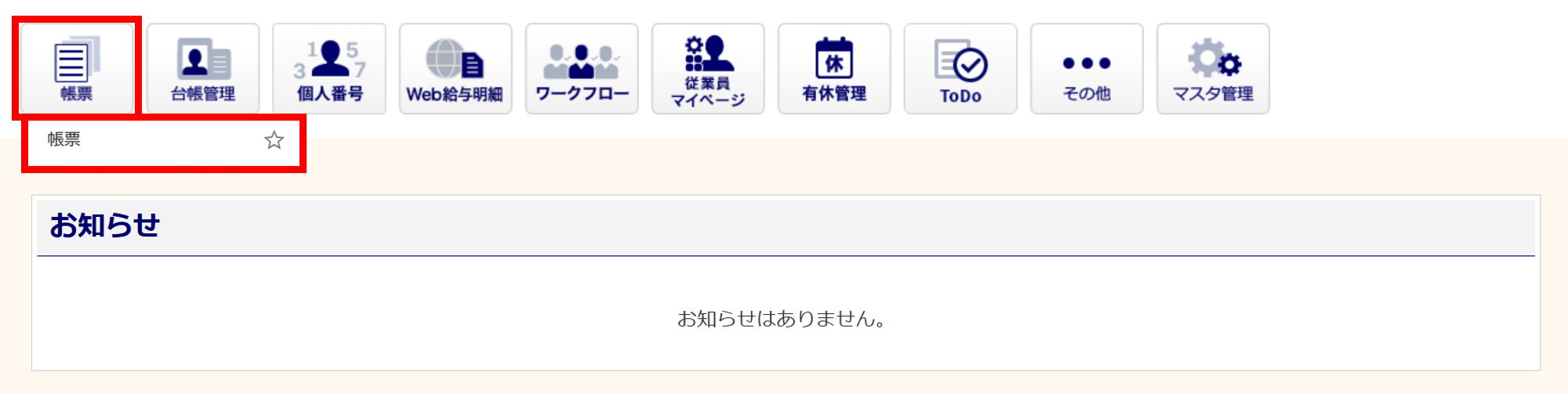
検索窓に帳票名または帳票名の一部を入力し[検索]をクリックします。
または、[その他]をクリックします。
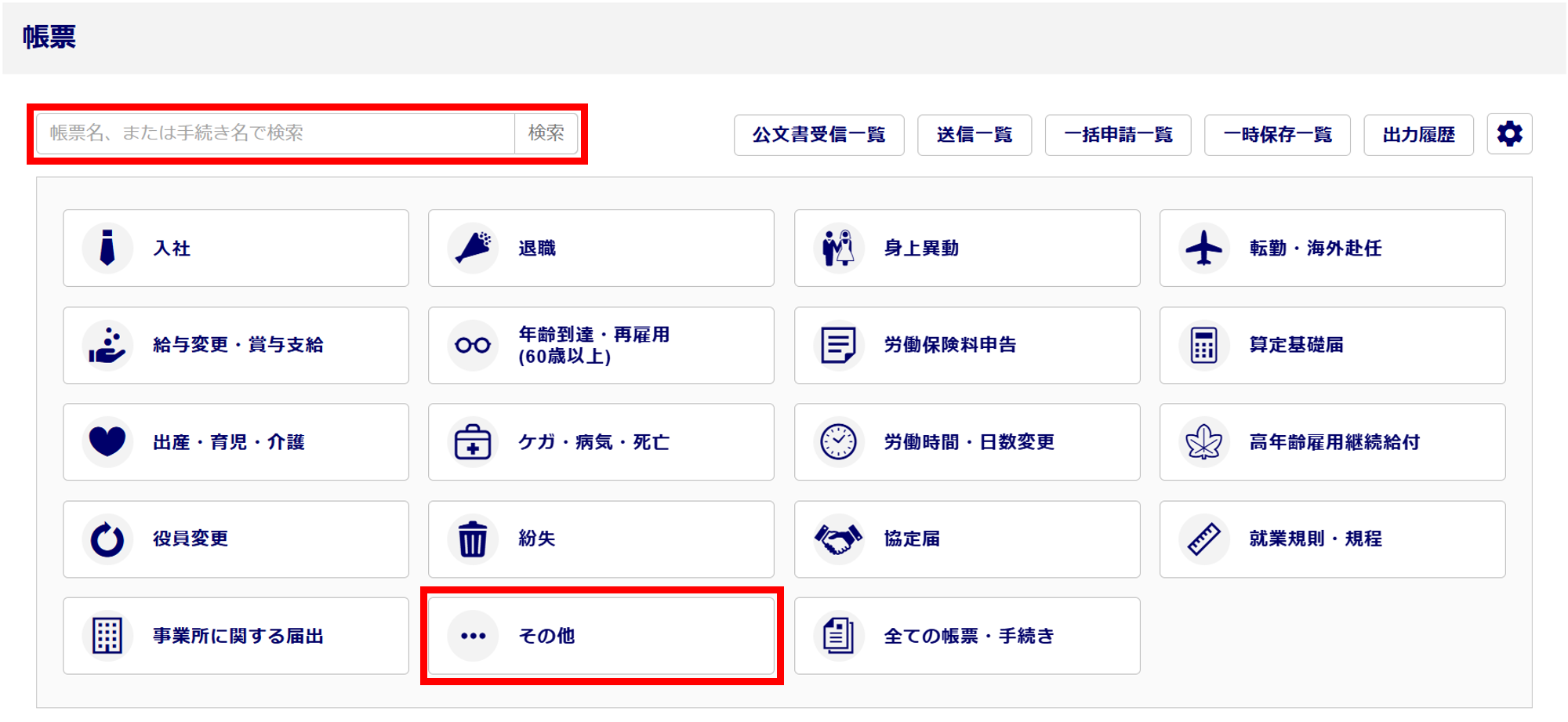
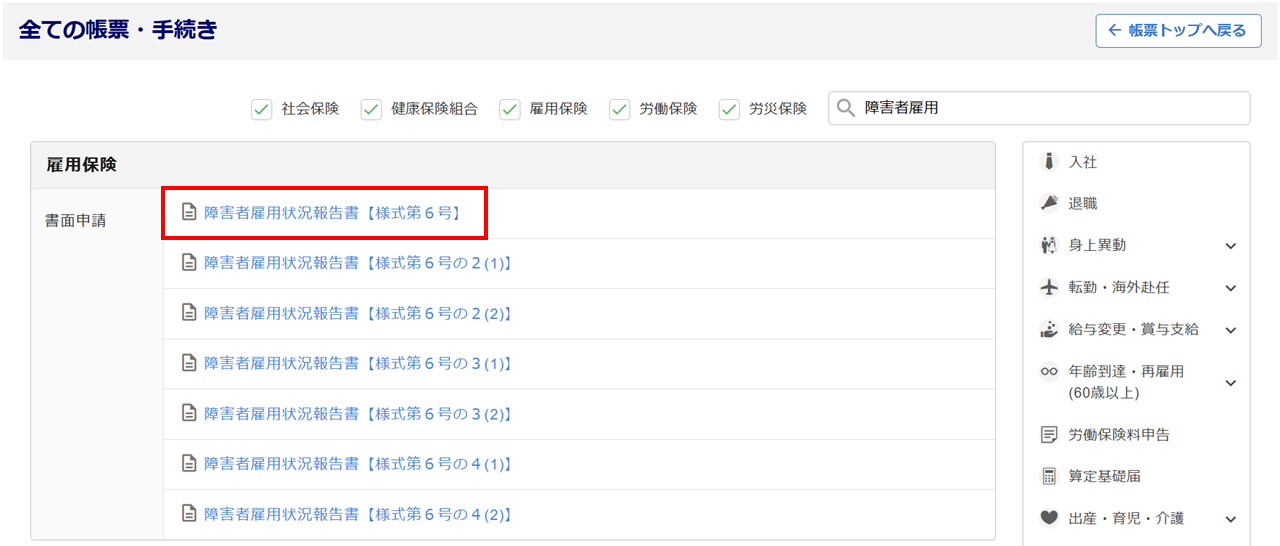
[障害者雇用状況報告書【様式第6号】]をクリックします。
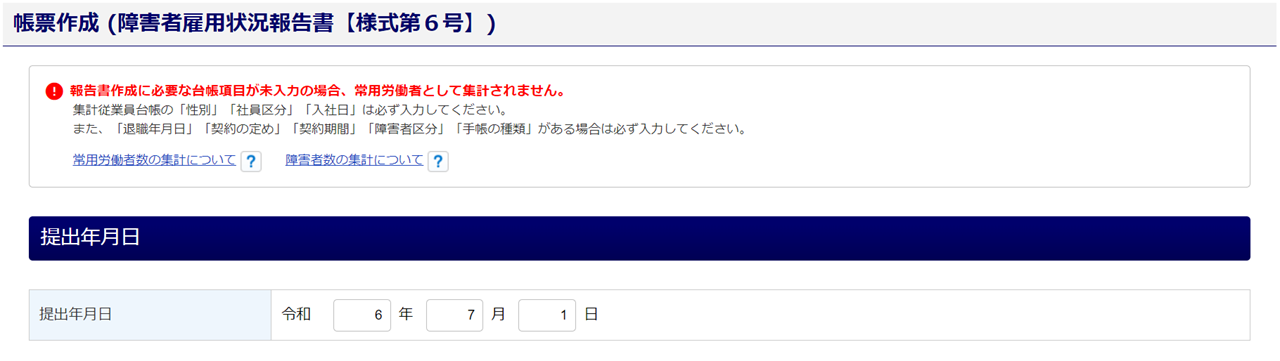
申請内容の入力
提出年月日
「提出年月日」を入力します。
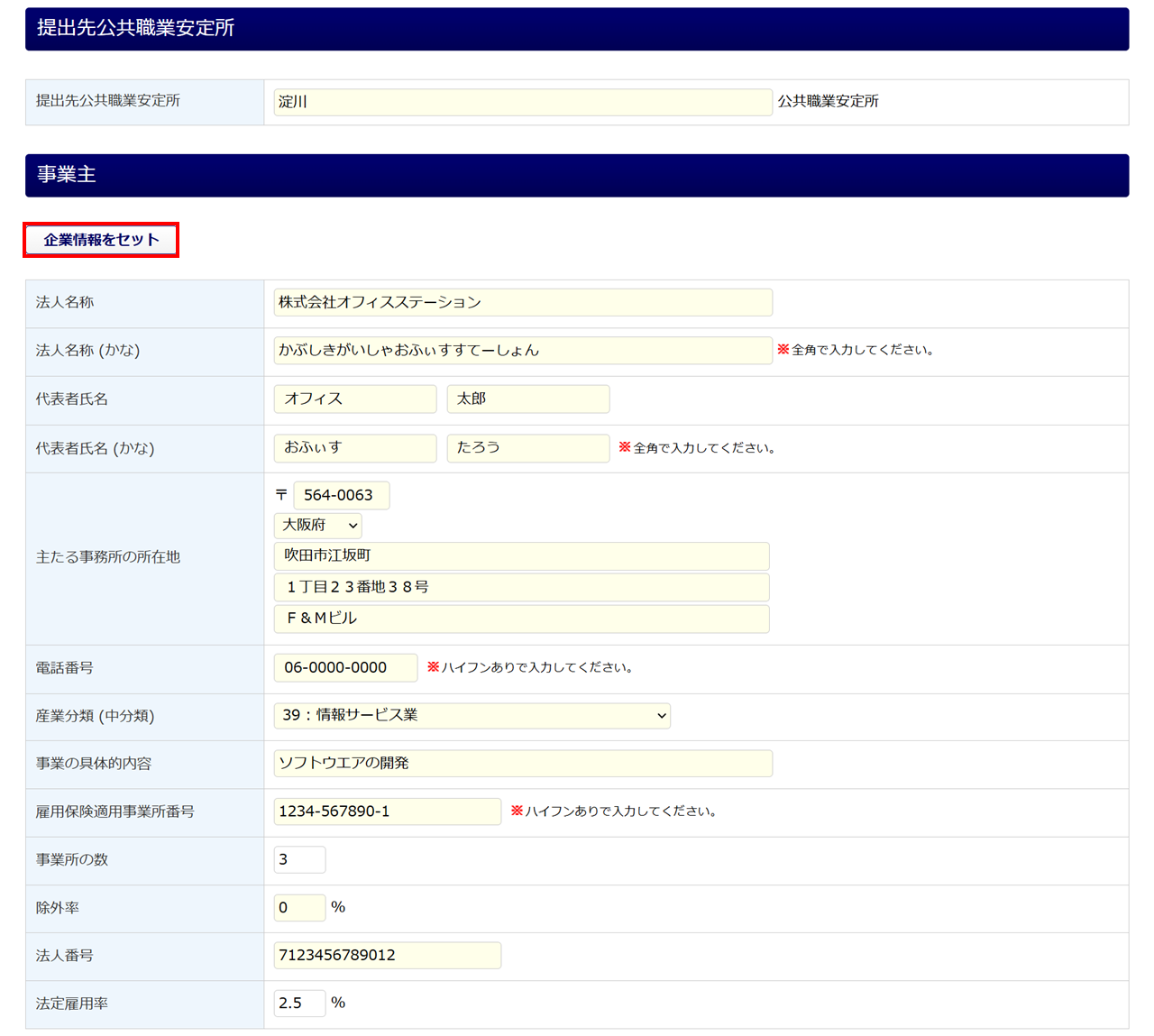
提出先公共職業安定所/事業主
[企業情報をセット]をクリックします。
提出先公共職業安定所、事業主の各項目に「企業設定」もしくは、「士業用顧問先管理」の情報が反映されます。
※[企業情報をセット]から反映された項目は、入力フォーム部分が黄色になります。
内容を確認し、必要に応じて修正します。
ポイント
最大文字数について
・法人名称 : 最大64文字
・法人名称(かな) : 最大64文字
・代表者氏名 : 「氏」と「名」それぞれ最大20文字
・代表者氏名(かな) : 「氏」と「名」それぞれ最大20文字
事業所ごとの雇用状況
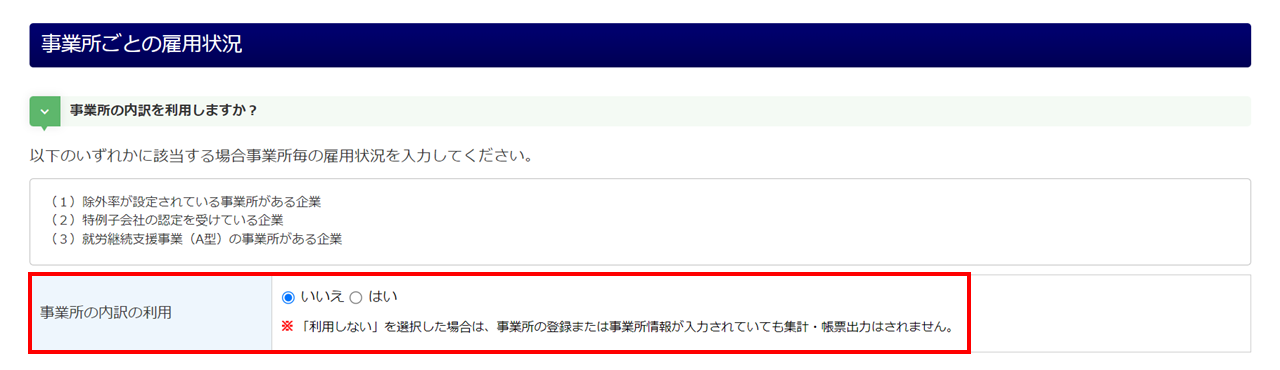
- 以下のいずれかに該当する場合
-
(1)除外率が設定されている事業所がある企業
(2)特例子会社の認定を受けている企業
(3)就労継続支援事業(A型)の事業所がある企業
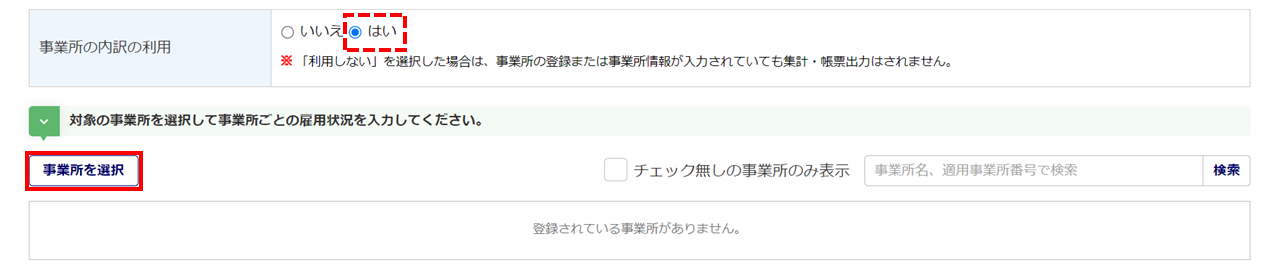
「事業所の内訳の利用」に「はい」を選択します。「事業所の内訳を利用する場合」に進みます。 - いずれにも該当しない場合
-
「事業所の内訳の利用」に「いいえ」を選択します。「雇用の状況 (合計)」に進みます。
事業所の内訳を利用する場合
[事業所を選択]をクリックします。
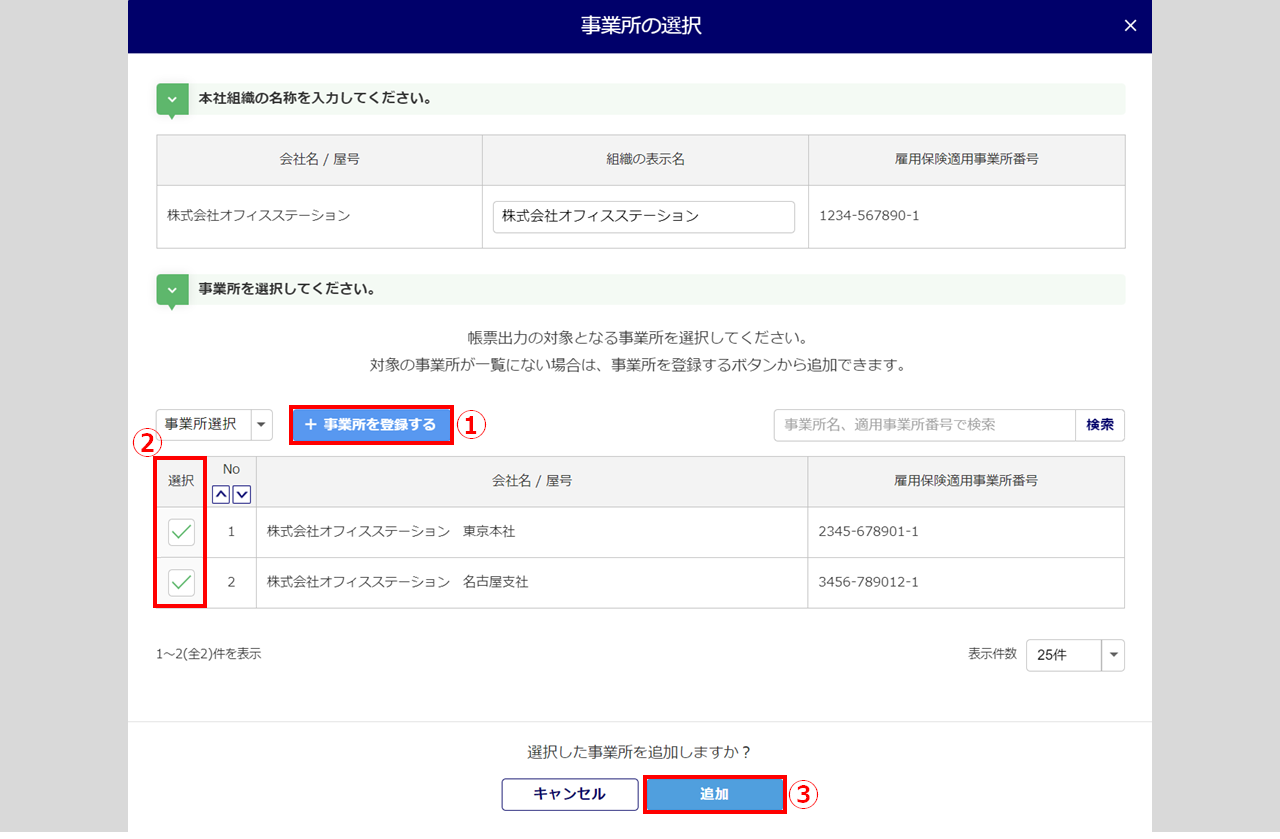
「事業所の選択」ウィンドウが表示されます。事業所の一覧には「他事業所管理」に登録されている情報が表示されます。
表示されている事業所以外の情報を登録する場合は、[事業所を登録する](①)をクリックします。
帳票出力の対象とする事業所の「選択」列(②)にチェックし、[追加](③)をクリックします。
をクリックすると詳細が表示されます
事業所を登録する場合
事業所情報を入力し、[事業所を追加]をクリックします。
※「*」がついている項目は必須入力です。
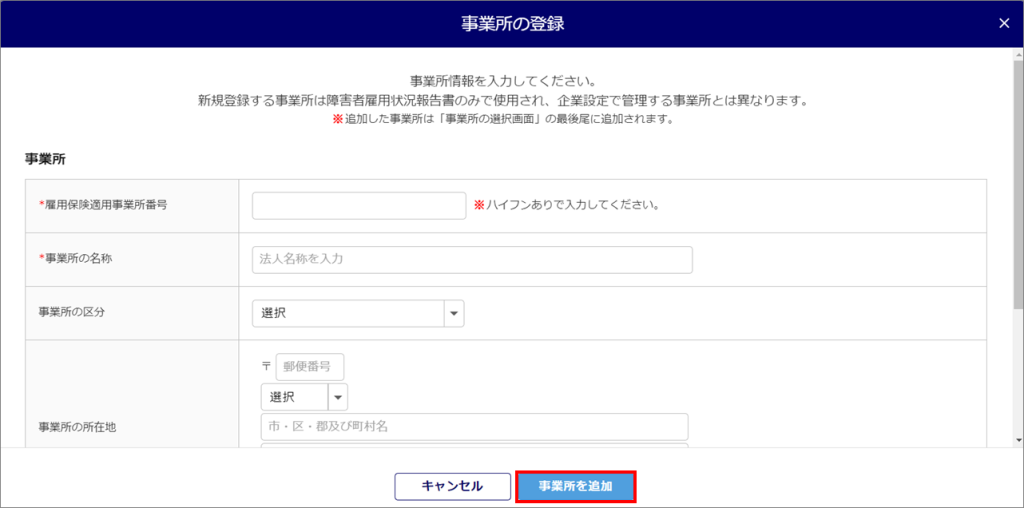
「その他設定」欄の「事業所情報を更新する」にチェックしない場合、追加した事業所は本帳票でのみ情報を使用します。

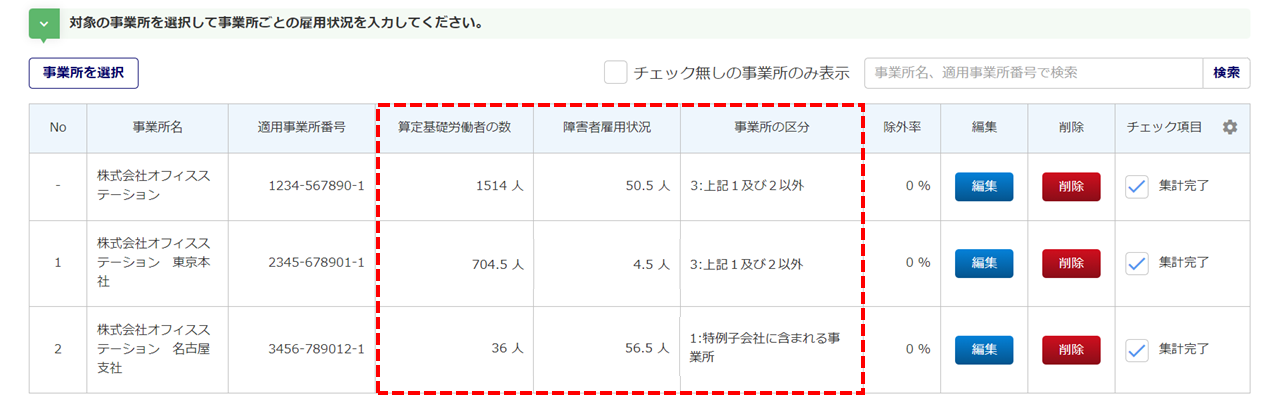
本社組織と選択した事業所が一覧に表示されます。
「編集」列の[編集]をクリックし、事業所ごとに雇用状況を入力します。
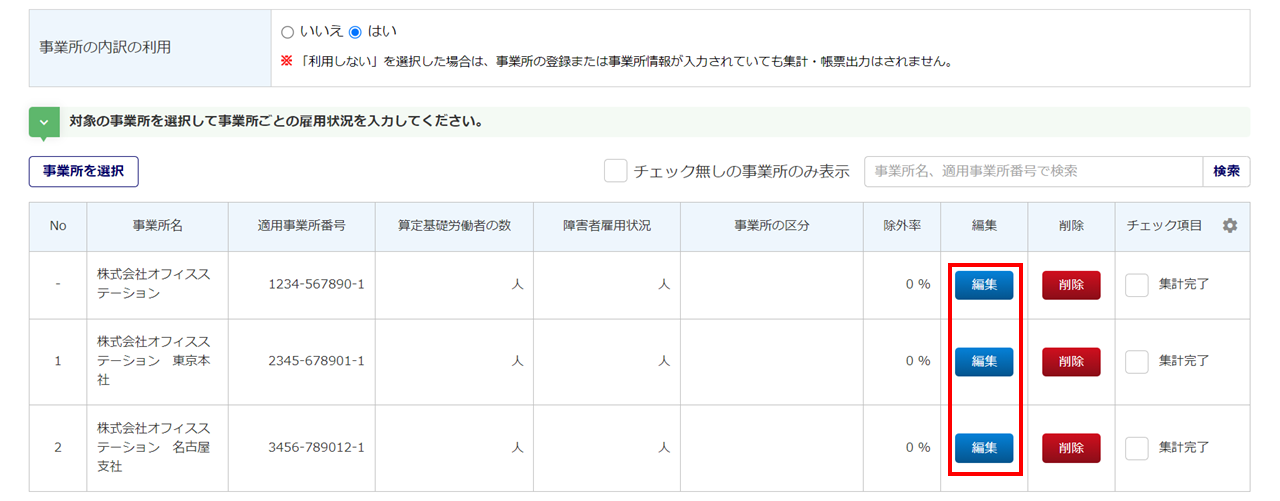
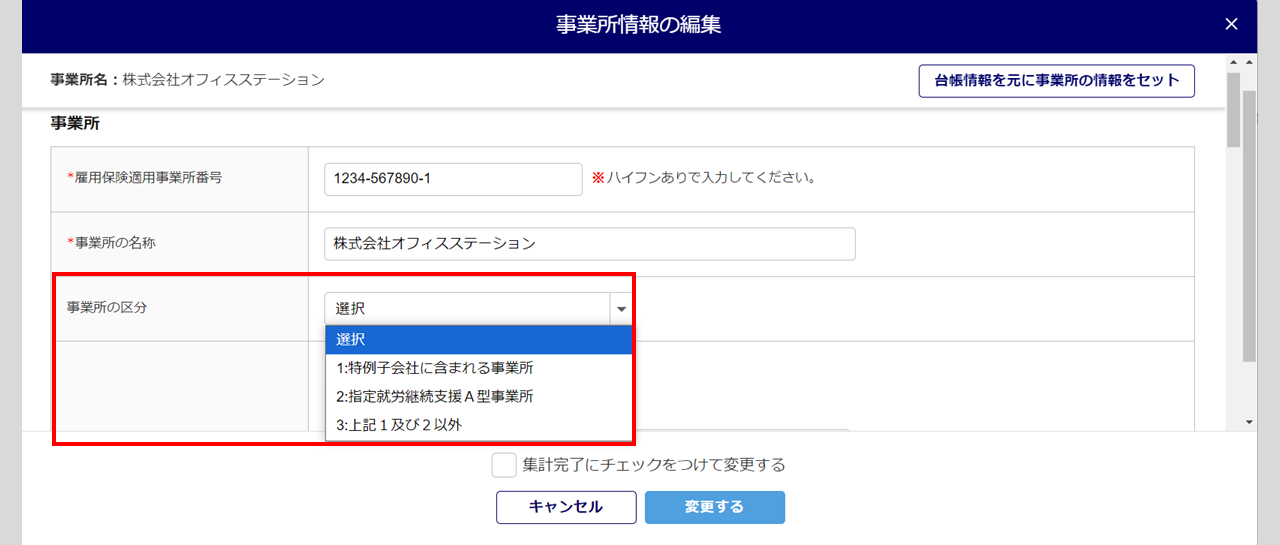
「事業所情報の編集」ウィンドウが表示されます。
「企業設定」もしくは、「士業用顧問先管理」(または「他事業所管理」)の情報、事業所を登録した場合は入力した情報が反映されます。反映されている内容を確認、必要に応じて修正します。
※「*」がついている項目は必須入力です。
「事業所の区分」を設定します。
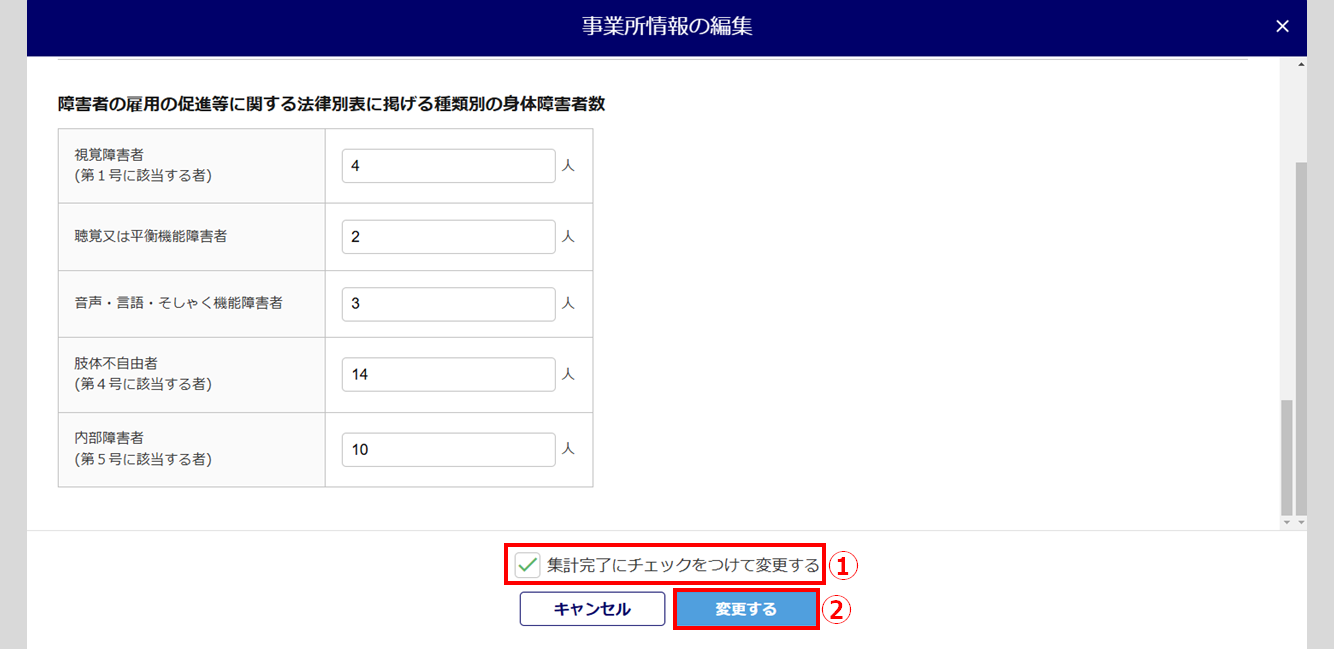
「常用労働者の数」「障害者の数」「障害者の雇用の促進等に関する法律別表に掲げる種類別の身体障害者数」欄には、従業員台帳から該当事業所に所属している従業員の情報を集計し、セットされます。
合計項目についてはセットした情報から計算されます。
内容を確認し、必要に応じて修正します。
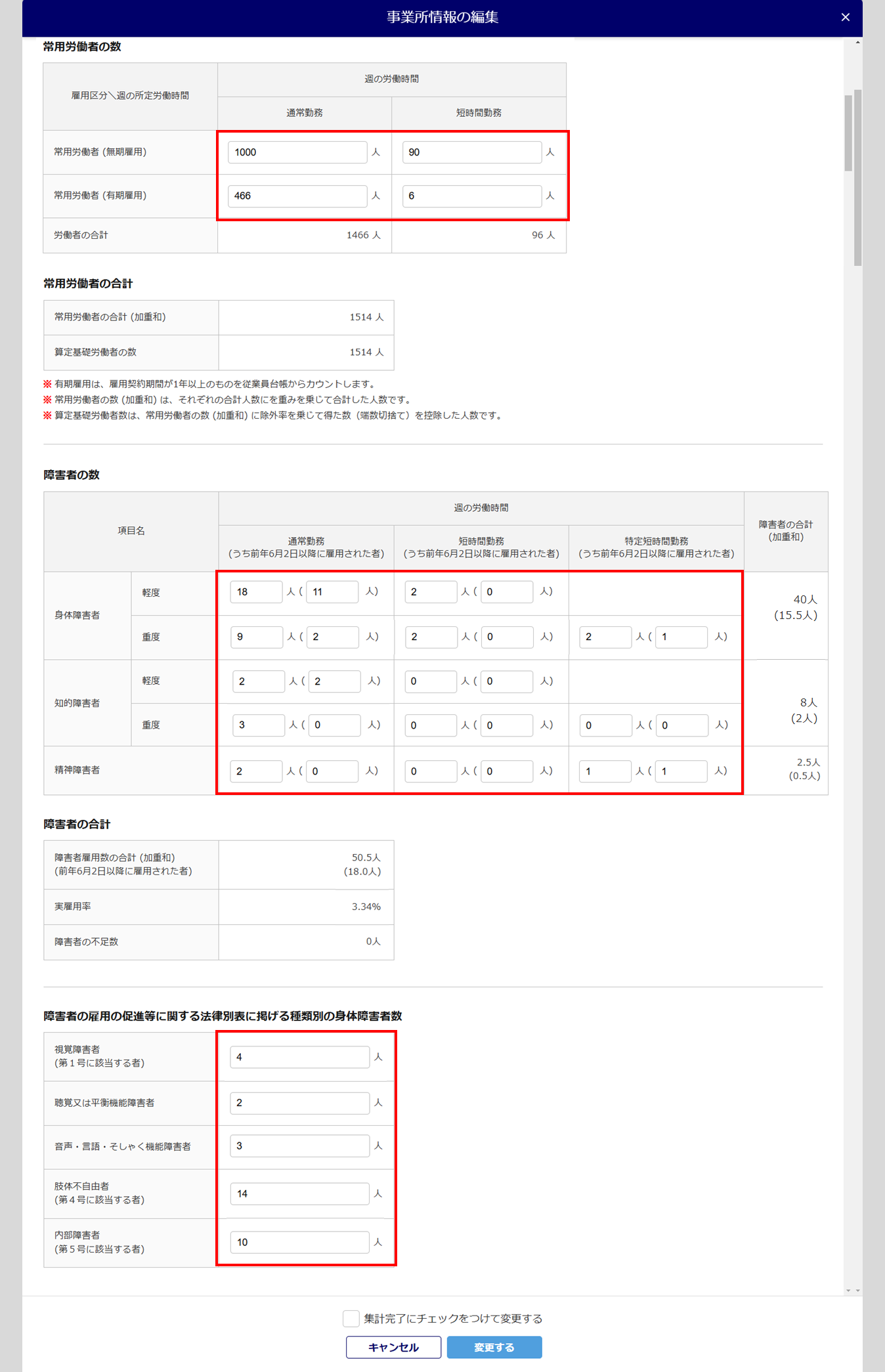
「集計完了にチェックをつけて変更する」(①)にチェックし、[変更する](②)をクリックします。
補足
「集計完了にチェックをつけて変更する」について
チェックをつけておくことで、この事業所の雇用状況の集計が完了しているかを「帳票作成」画面で確認することができます。
「帳票作成」画面に戻ります。すべての事業所の雇用状況を編集後、「雇用の状況(合計)」に進みます。
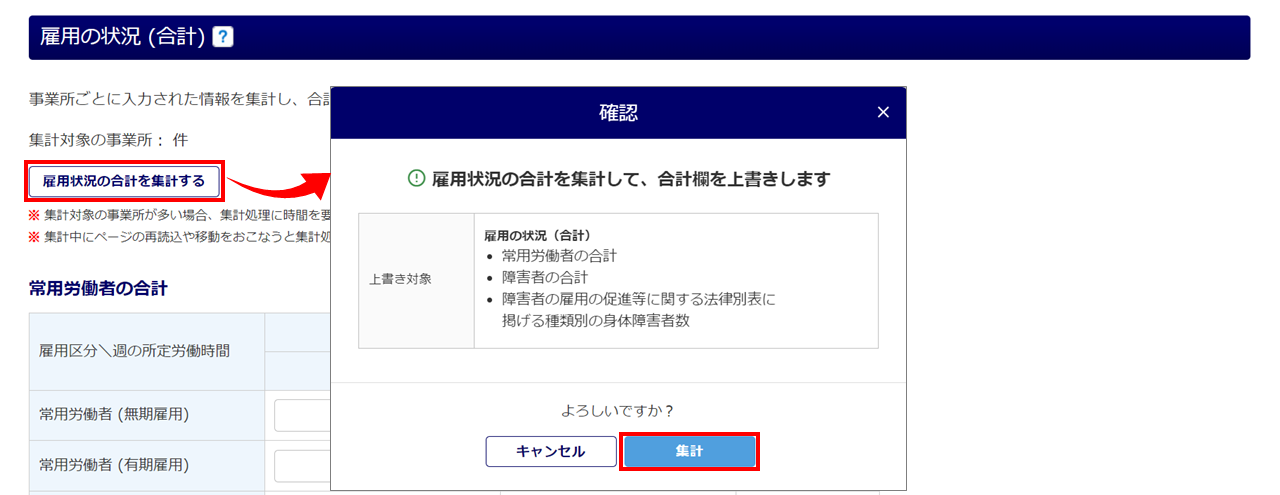
雇用の状況 (合計)
[雇用状況の合計を集計する]>[集計]をクリックします。
- 「事業所の内訳の利用」に「いいえ」を選択した場合
-
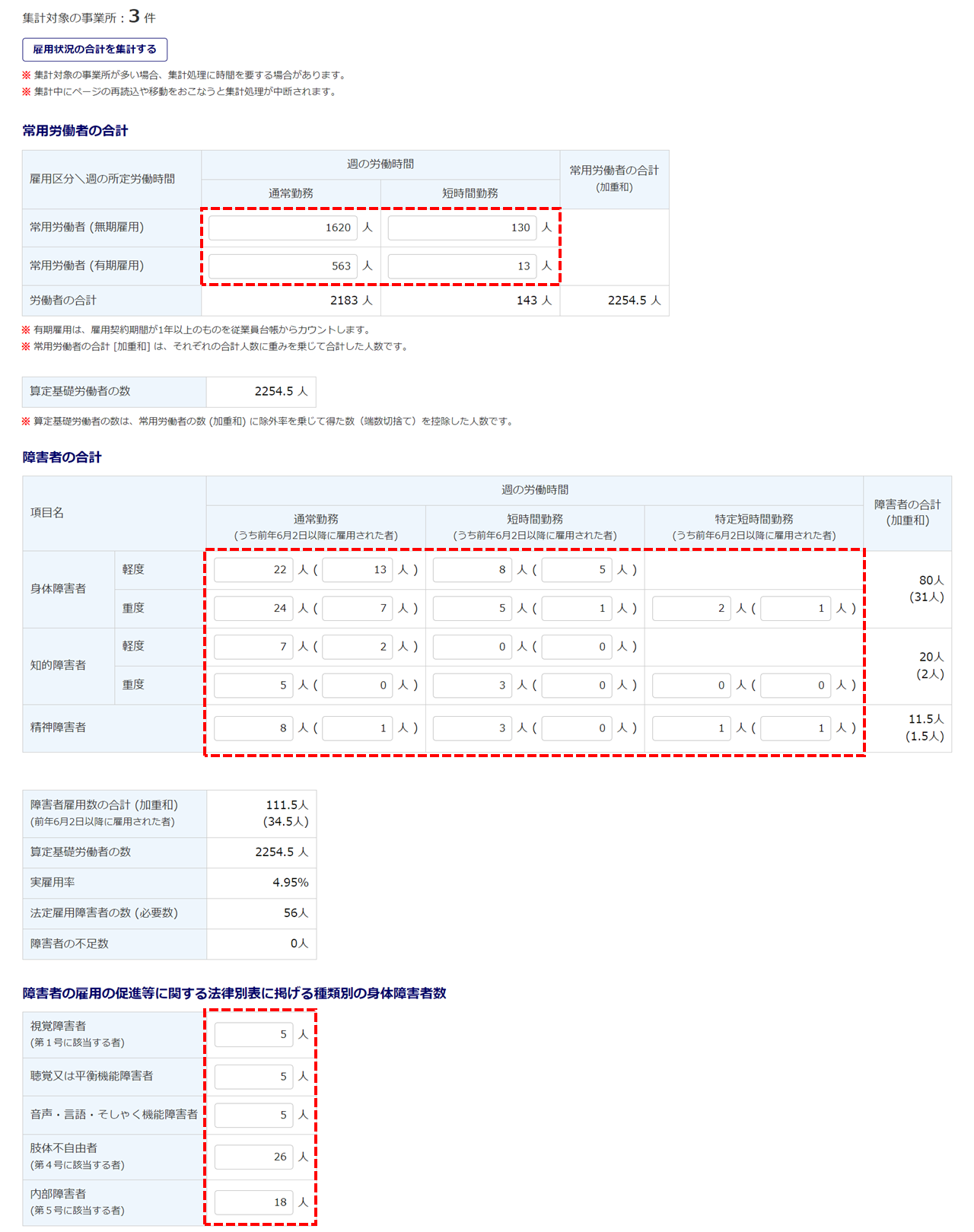
従業員台帳から該当事業所に所属している従業員の情報を集計し、「常用労働者の合計」「障害者の合計」「障害者の雇用の促進等に関する法律別表に掲げる種類別の身体障害者数」に反映されます。
合計項目については反映された情報から計算されます。 - 「事業所の内訳の利用」に「はい」を選択した場合
-
「事業所ごとの雇用状況」欄の情報が集計され、「常用労働者の合計」「障害者の合計」「障害者の雇用の促進等に関する法律別表に掲げる種類別の身体障害者数」に反映されます。
合計項目については反映された情報から計算されます。
障害者雇用推進者
「障害者雇用推進者」を選任している場合は、推進者の「役職名」と「氏名」を入力します。

ポイント
最大文字数について
・役職名 : 最大20文字
・氏名 : 「氏」と「名」それぞれ最大20文字
記入担当者
本報告書を作成している担当者の「所属部課名」と「氏名」を入力します。

ポイント
最大文字数について
・所属部課名 : 最大20文字
・氏名 : 「氏」と「名」それぞれ最大20文字
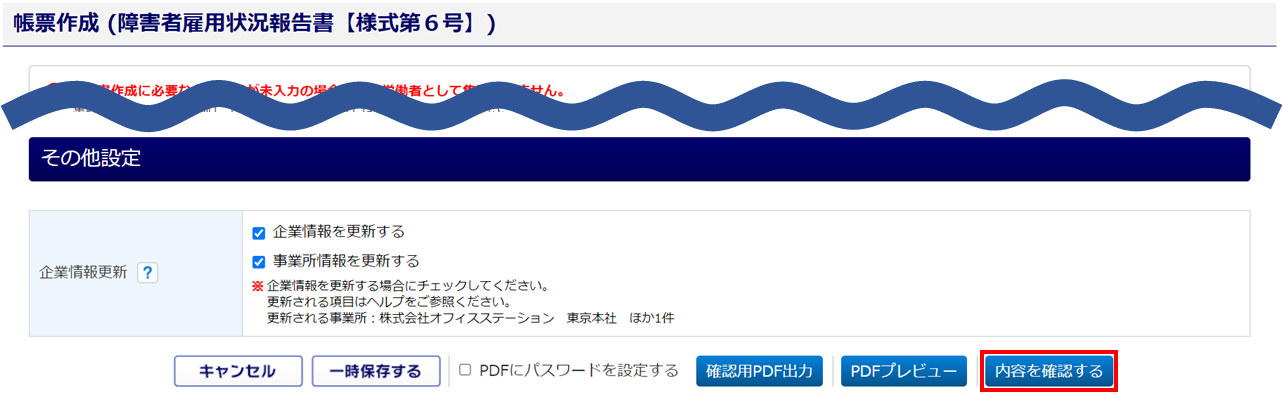
その他設定
「企業情報を更新する」「事業所情報を更新する」にそれぞれチェックすると、本帳票作成画面で入力した内容を「企業設定」もしくは「士業用顧問先管理」(または「他事業所管理」)に更新することができます。
詳細は、下表をご確認ください。
※ をクリックすると、詳細を確認できます。

| ☑項目 | 帳票の項目名 | 更新対象項目 |
| 企業情報を更新する | 産業分類 (中分類) | 「企業設定」もしくは「士業用顧問先管理」の 「産業分類 (中分類)」 |
| 事業の具体的内容 | 「企業設定」もしくは「士業用顧問先管理」の 「事業の具体的内容」 |
|
| 除外率 | 「企業設定」もしくは「士業用顧問先管理」の 「除外率」 |
|
| 事業所情報を更新する | 事業所の名称 | 「他事業所管理」の「会社名 / 屋号」 ※「会社名 / 屋号 (カナ)」は更新されないので、 必要に応じて修正してください。 |
| 事業所の所在地 | 「他事業所管理」の「住所」 ※「住所 (カナ)」は更新されないので、必要に 応じて修正してください。 |
補足
(事業所の内訳の利用)[事業所を登録する]から登録した事業所について
「他事業所管理」に新しい事業所として登録します。ただし、以下の事業所は登録対象外となります。
・本社組織 : 内訳の中に表示される本社組織は、台帳登録しません。
・特例子会社 : 「事業所の区分」が「1:特例子会社に含まれる事業所」に設定された組織は、
台帳登録しません。
(ただし、既存の事業所は特例子会社に設定しても台帳更新します。)
・未使用の事業所 : 追加ダイアログで名称登録したが、対象事業所として帳票出力に使用して
いない組織は、台帳登録しません。
・非該当承認事業所 : 雇用保険適用事業所番号が4桁の事業所(非該当承認事業所)は、台帳登録
しません。
帳票の出力
各項目を入力後、[内容を確認する]をクリックします。
ポイント
申告書形式で内容を確認したい場合
以下の操作をおこなうことで、作成した帳票を申告書形式で確認することができます。
・[確認用PDF出力]
作成した帳票をPDFに出力して、内容を確認できます。
※[確認用PDF出力]から出力した場合、[帳票]>[出力履歴]には残りません。
・[PDFプレビュー]
様式に合わせた状態の帳票をプレビュー画面で、内容を確認できます。
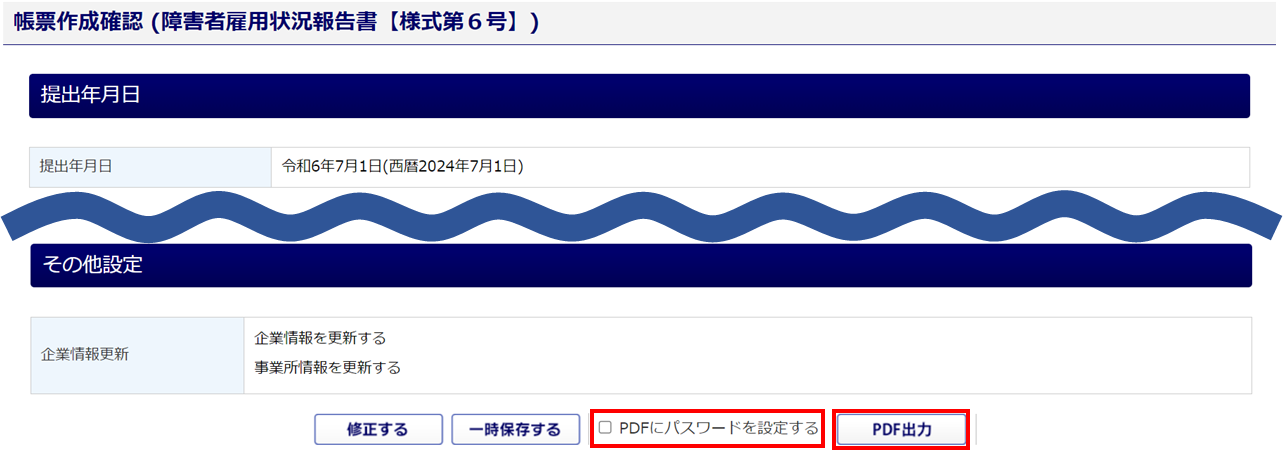
・「PDFにパスワードを設定する」
パスワードを設定したPDFを出力する場合に、チェックをつけます。
※PDFにパスワードを設定する場合、[マスタ管理]>[利用者管理]もしくは、[その他]>[個人
設定]にて、「新しいPDFパスワード」「新しいPDFパスワード(確認)」を設定する必要があります。
内容を確認後、[PDF出力]をクリックします。
※「PDFにパスワードを設定する」にチェックすると、PDFファイルにパスワードが設定されます。
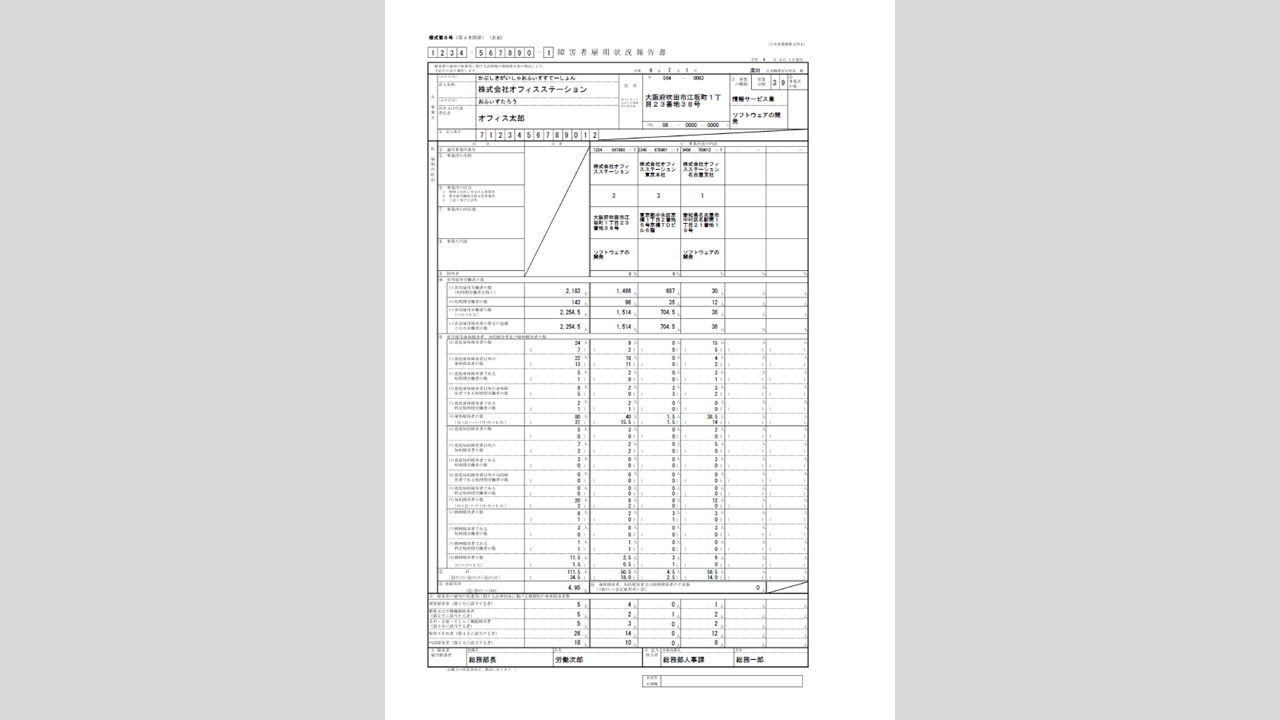
「障害者雇用状況報告書【様式第6号】」が出力されます。
以上で、「障害者雇用状況報告書【様式第6号】」の作成は完了です。
PDF出力した帳票を確認する場合は、以下の関連記事をご参照ください。