有休管理
1501|【有休管理】「有休取得」登録方法
※士業用顧問先に、「オフィスステーション 有休管理」のアカウント発行が必要。
各従業員に対して、有休を取得する予定や有休を取得した実績の記録を登録する方法について、ご説明します。
有休取得の登録
共通操作
[有休管理]>[有休管理]をクリックします。
オフィスステーション Proをご利用の場合、対象の顧問先をクリックします。

従業員ごとに登録
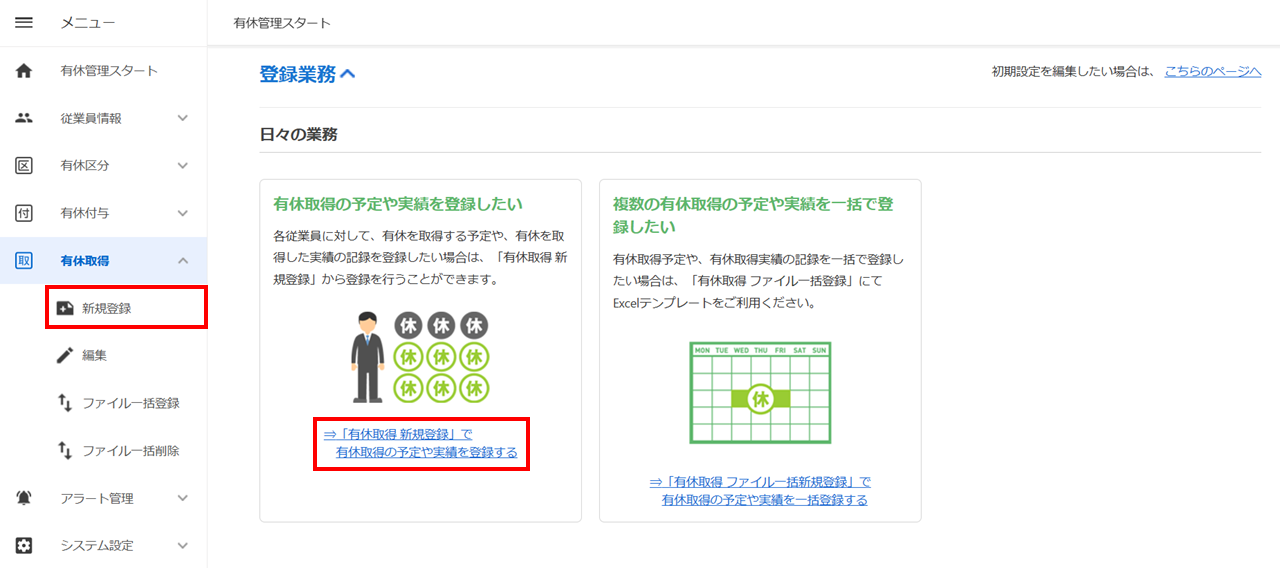
メニュー[有休取得]>[新規登録]をクリックします。
または、「登録業務・日々の業務」内[「有休取得 新規登録」で有休取得の予定や実績を登録する]をクリックします。
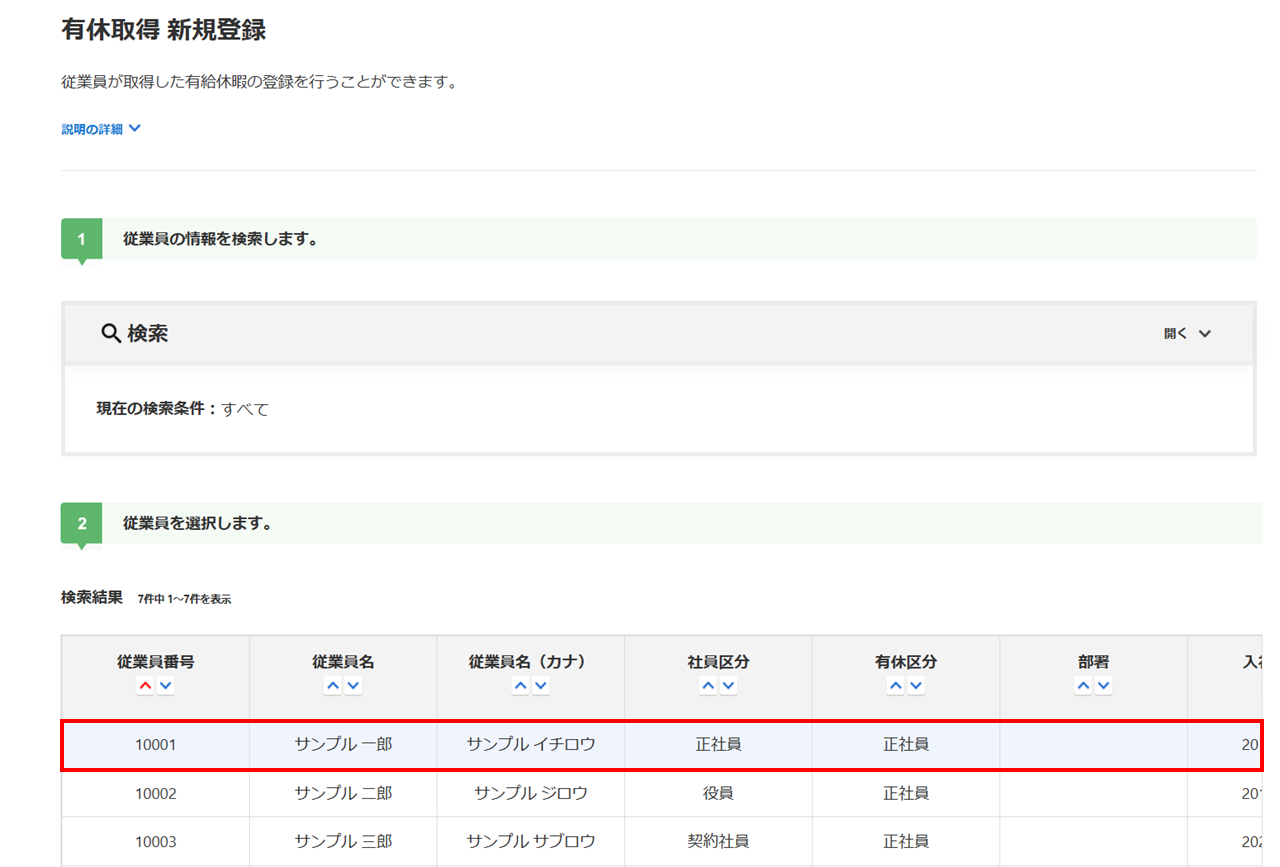
対象の従業員をクリックします。
有休を取得する予定や有休を取得した実績を設定し、[内容を確認する]>[保存]をクリックします。
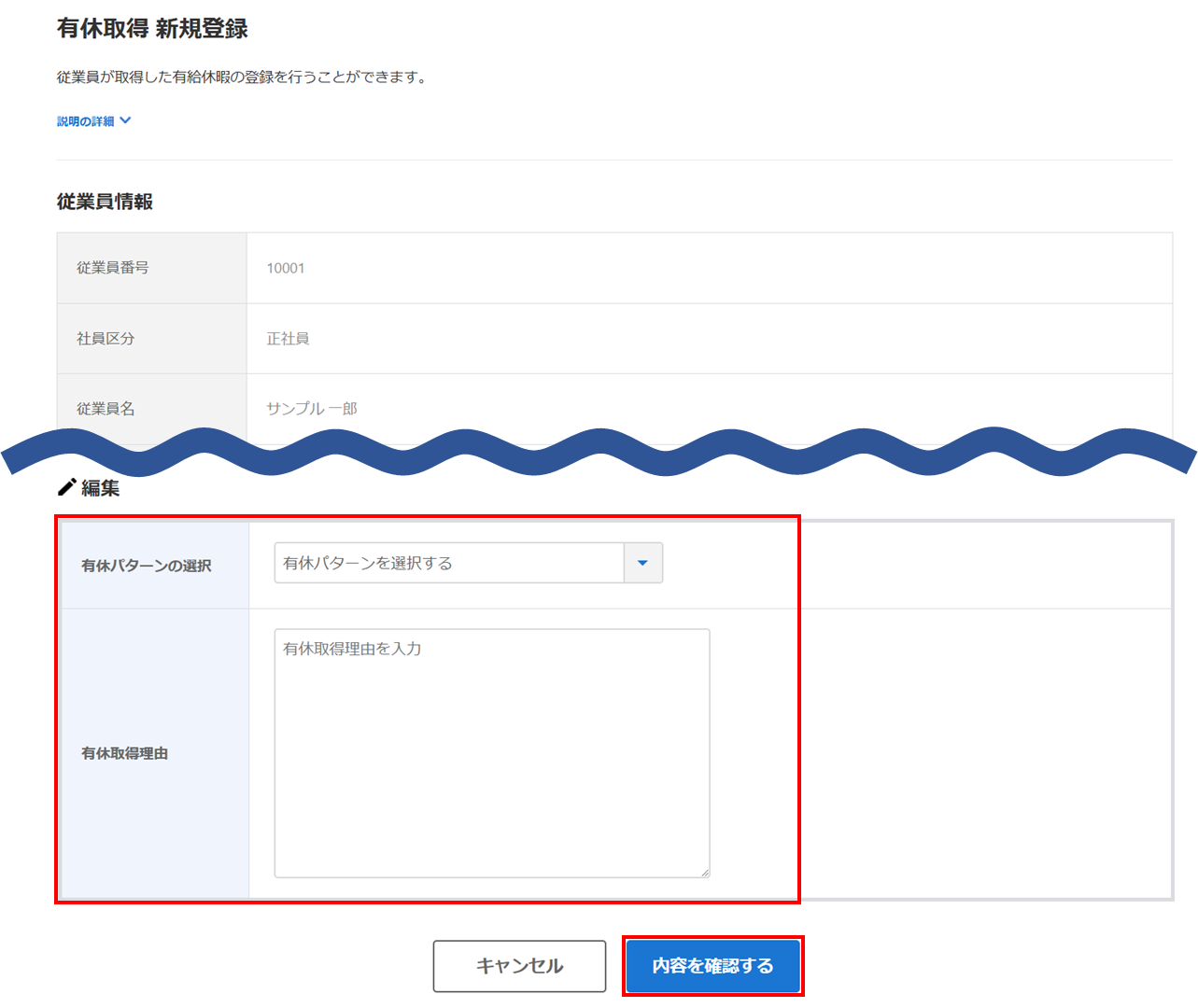
| 有休パターンの選択 | 設定 |
| 時間単位 | 「(時間休)使用日」「開始時刻」「取得時間」「有休取得理由」を設定します。 |
| 午前半休/午後半休 | 「(半休)使用日」「有休取得理由」を設定します。 |
| 全日 | 「起点日〜終了日」「有休取得理由」を設定します。 |
画面上部に「有休取得の登録が完了しました。」と表示されたら登録完了です。
ファイル一括登録
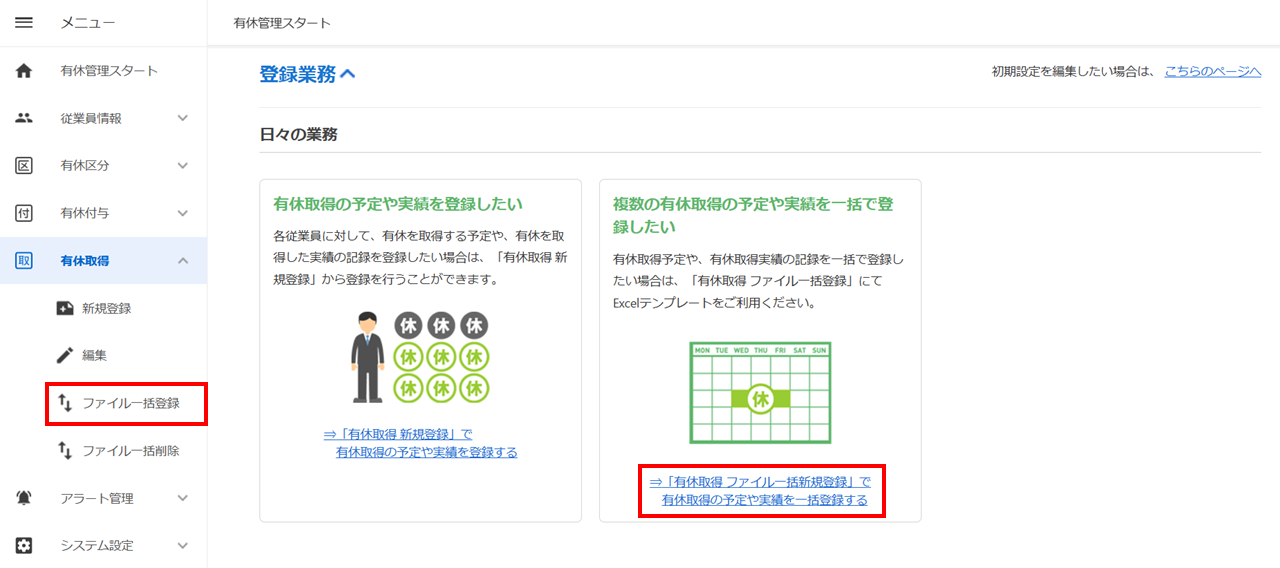
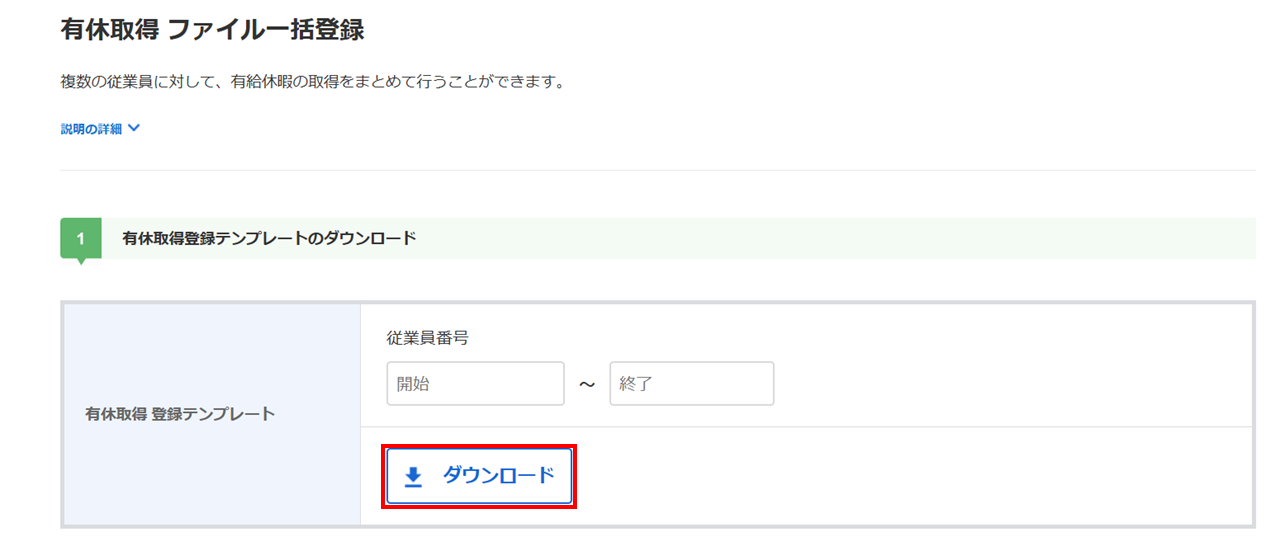
メニュー[有休取得]>[ファイル一括登録]をクリックします。
または、「登録業務・日々の業務」内[「有休取得 ファイル一括新規登録」で有休取得の予定や実績を一括登録する]をクリックします。
[ダウンロード]をクリックし、登録テンプレートをダウンロードします。
一度に処理できる従業員数は、5,000人までです。5,000人を超える場合は、従業員番号の「開始」「終了」を設定し、複数回に分けてダウンロードをおこなってください。
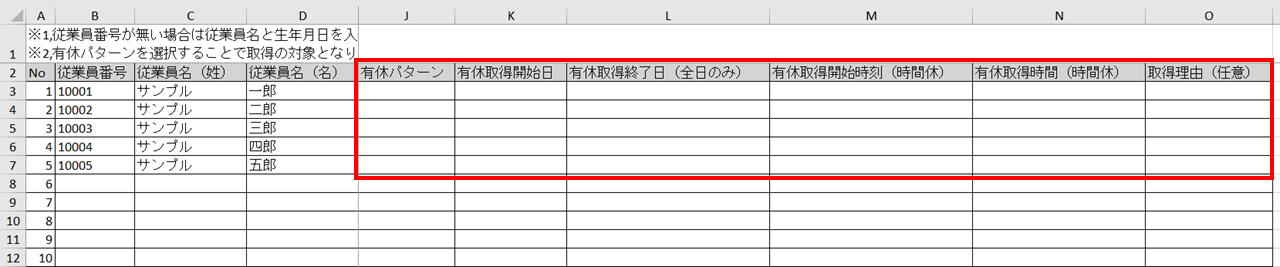
ダウンロードした登録テンプレートを開き、必要な情報を入力し、上書き保存します。
一従業員に対して、複数の有休取得の情報を登録する場合は、Excelファイルにデータ行を追加し情報を入力してください。
注意点
項目名の編集や列や行の削除はおこなわないでください。
計算式や関数が含まれる場合はエラーとなります。
[ファイルの選択](①)をクリックし、保存したテンプレートファイルを選択します。
ファイルの選択後、[アップロード](②)をクリックします。
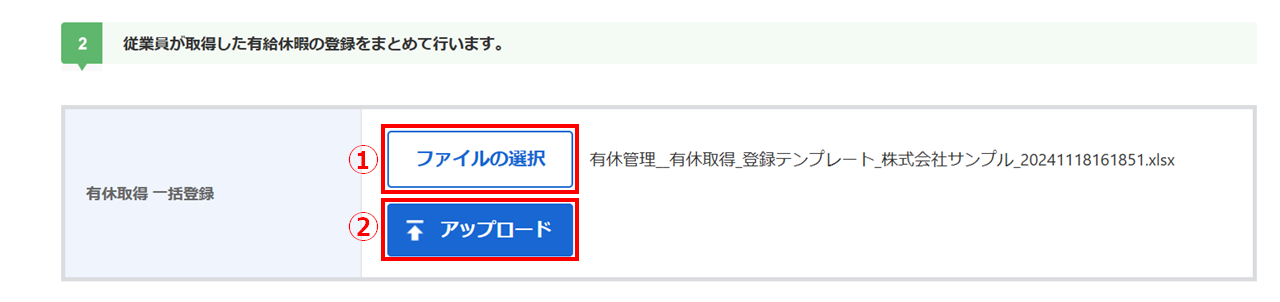
画面上部に「有休取得のインポートが完了しました。」と表示されたら登録完了です。
【補足】登録した有休取得情報の編集
有休取得情報の編集
各従業員に対して登録した有休の取得予定や取得実績を編集します。
関連記事
有休取得情報の一括削除
各従業員に対して登録した有休の取得予定や取得実績を一括削除します。