給与計算
1605|【給与計算】「支給項目/控除項目/勤怠項目」一括更新方法
対象製品
オフィスステーション 給与
対象製品
オフィスステーション Pro 給与計算オプション
「支給項目」「控除項目」「勤怠項目」の一括更新方法をご説明します。
一括更新
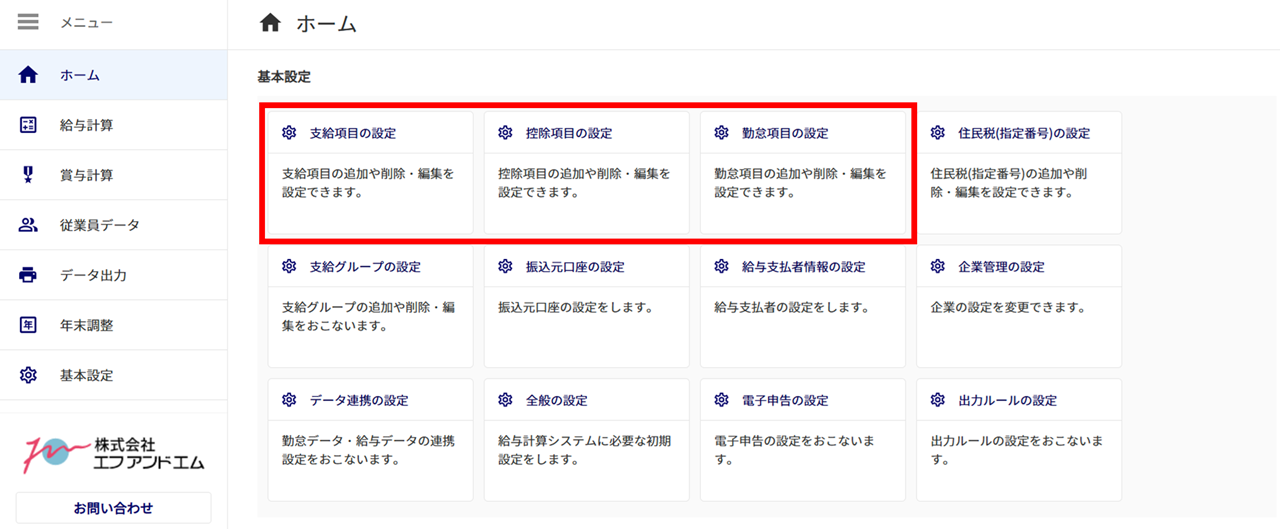
給与計算ホーム画面の[支給項目の設定]、[控除項目の設定]、[勤怠項目の設定]のいずれかをクリックします。
もしくは画面左側メニュー内[基本設定]>[支給項目]、[控除項目]、[勤怠項目]をクリックします。
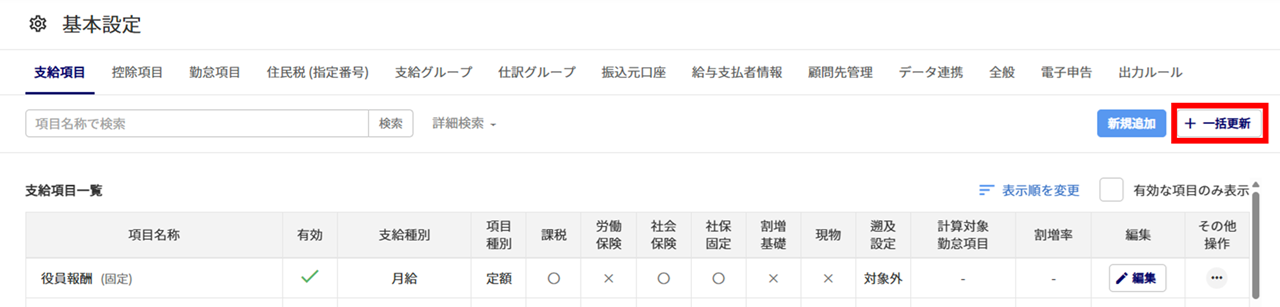
[一括更新]をクリックします。
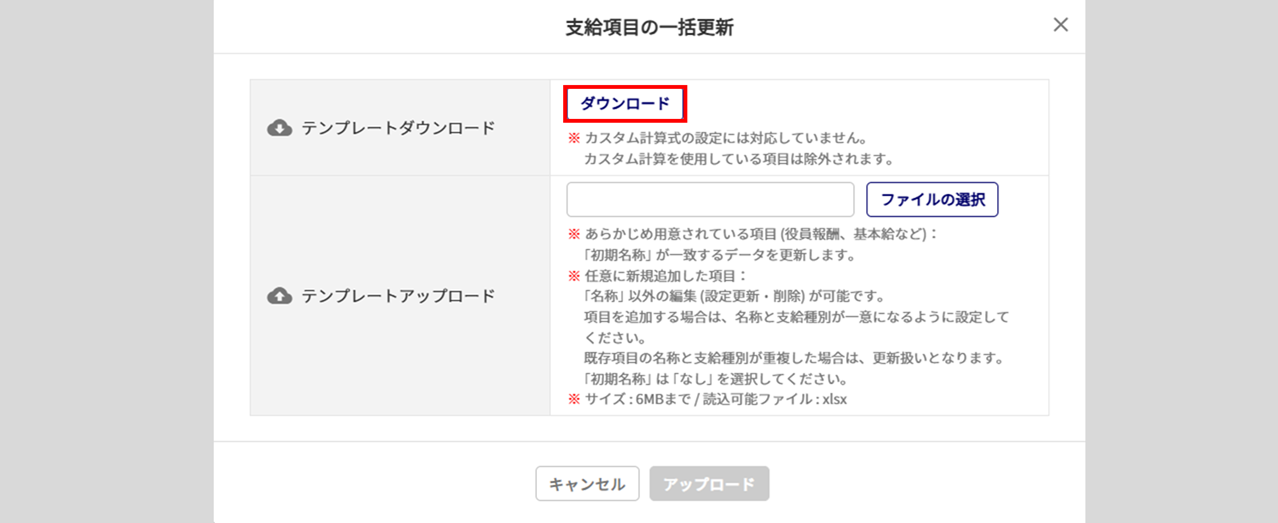
テンプレートのダウンロード
[ダウンロード]をクリックし、テンプレートをダウンロードします。
テンプレートの編集
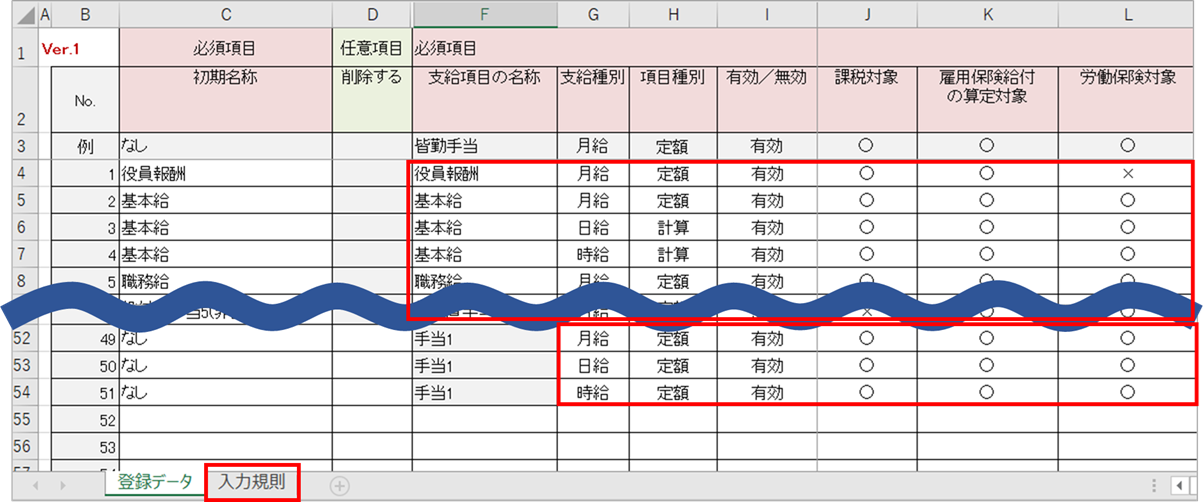
ダウンロードしたExcelファイルを開き、編集後、ファイルを保存します。
- 項目を更新する場合
-
更新する内容を編集します。
入力方法については「入力規則」シートをご確認ください。
注意点
・C列「初期名称」に項目名がある場合
初期値で用意している項目です。
F列「支給項目の名称」以降から変更可能です。
・C列「初期名称」が「なし」の場合
任意で登録した項目です。
F列「支給項目の名称」の変更はできません。G列「支給種別」以降から変更可能です。
項目名の変更をおこなう場合、個別に[編集]からおこなってください。 - 項目を追加する場合
-
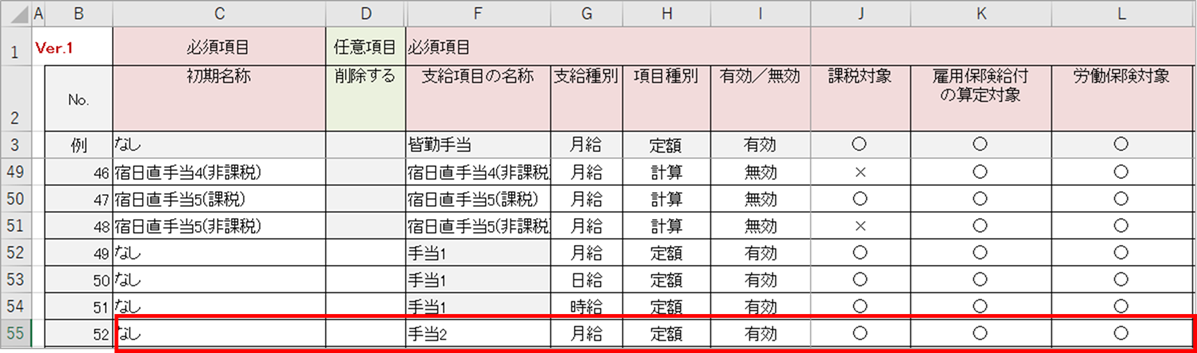
空白の行にて、C列「初期名称」に「なし」を選択後、F列「支給項目の名称」以降を入力します。
- 項目を削除する場合
-
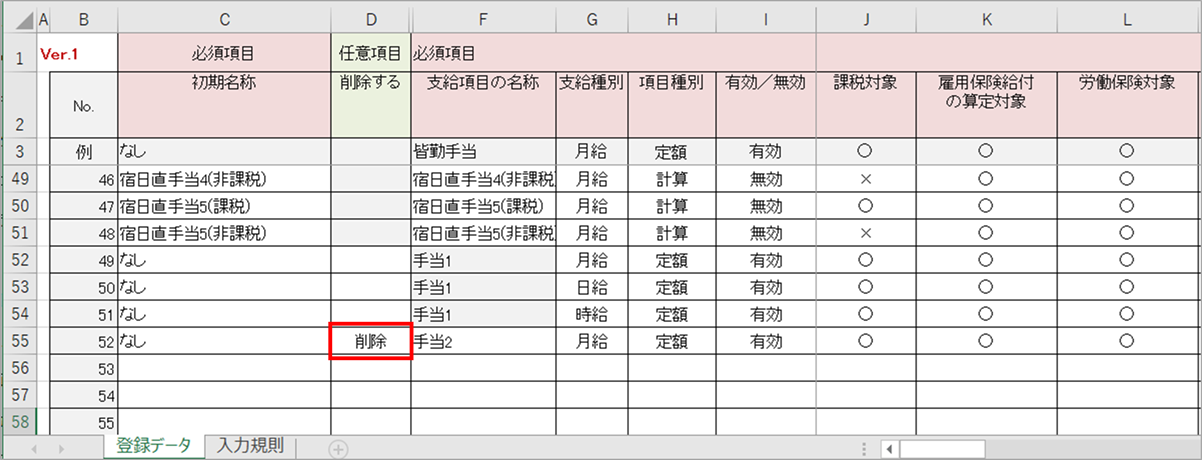
削除する項目のD列「削除する」で「削除」を選択します。
注意点
初期値で用意している項目は削除できません。
アップロード
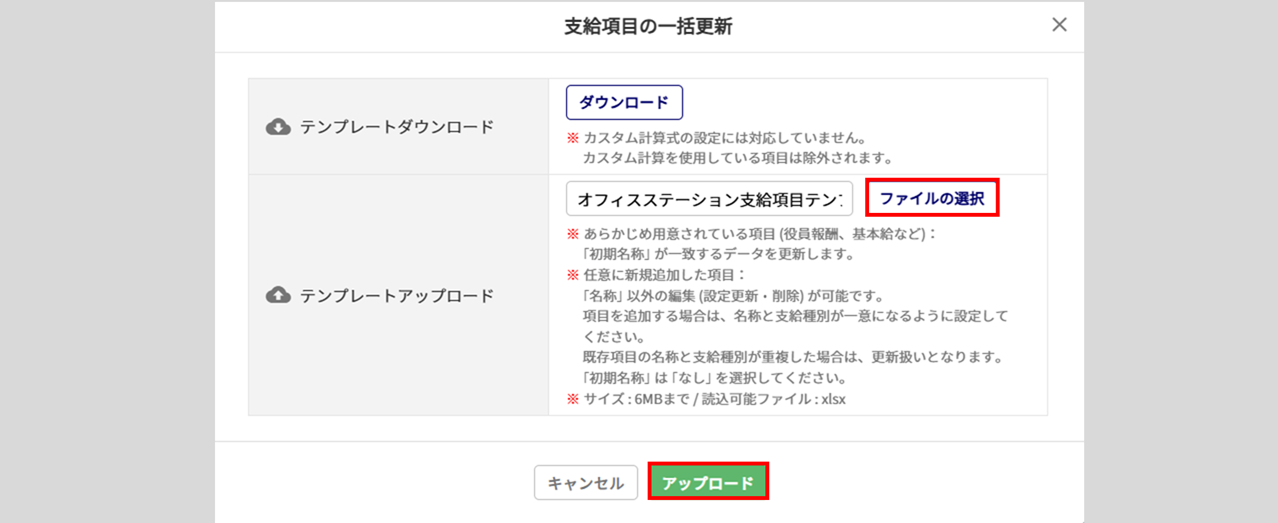
[ファイルの選択]をクリックし、保存したファイルを選択後、[アップロード]をクリックすると、操作は完了です。
補足
エラーが発生した場合、[詳細]をクリックすると、エラー内容を確認できます。
エラーを解消後、再度ファイルをアップロードしてください。