従業員情報
0192|「マイページ設定」方法
オフィスステーション 有休管理 オフィスステーション マイナンバープラス オフィスステーション タレントマネジメント オフィスステーション ストレスチェック
※士業用顧問先に、「オフィスステーション 労務」「オフィスステーション 給与明細」「オフィスステーション 年末調整」「オフィスステーション 有休管理」
「オフィスステーション マイナンバープラス」「オフィスステーション タレントマネジメント」「オフィスステーション ストレスチェック」いずれかの
アカウント発行が必要。
従業員マイページに表示する項目や、2段階認証などの設定方法について、ご説明します。
入社手続き時に収集する情報の範囲(扶養控除申告書、口座情報や通勤経路を含むかについて)、身上変更申請の「表示/非表示」等を設定することができます。
マイページ設定
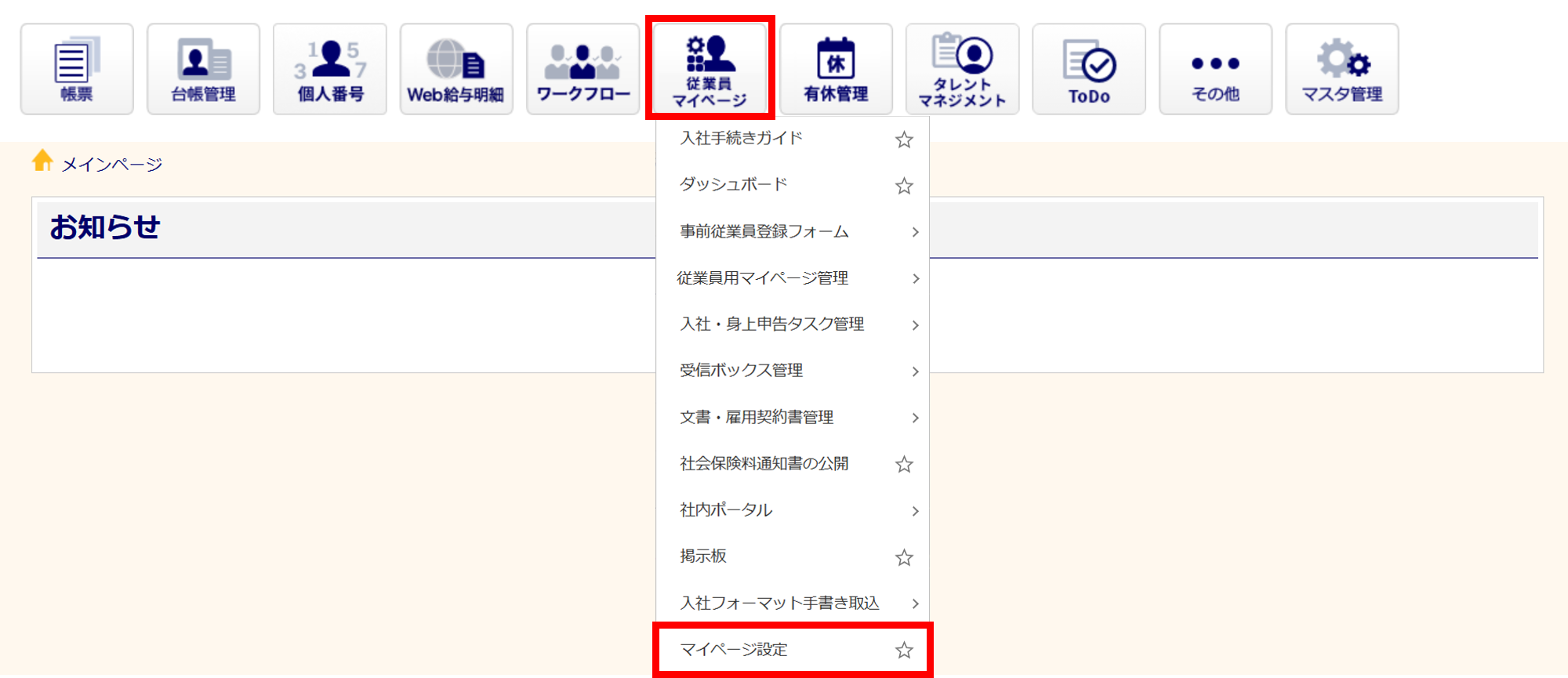
[従業員マイページ]>[マイページ設定]をクリックします。
オフィスステーション Proをご利用の場合、対象の顧問先をクリックします。
注意点
ログイン者の権限が以下のいずれかに該当する場合、[マイページ設定]が表示されます。
・「権限:管理者」
・「権限:一般」かつ「編集可否権限:編集可」かつ 部署制限なし
※[マイページ設定]が表示されない場合は、上記にあてはまる担当者に操作を依頼いただくか、設定の
変更を依頼してください。
「オフィスステーション Pro」をご利用の場合
[マイページ設定]のご利用には、対象顧問先企業へアカウント発行をおこなう必要があります。
※本マニュアル上部に記載の「対象製品」をアカウント発行してください。
マイページ設定の画面・項目について
「マイページ設定」画面の右側の各項目をクリックすると、該当項目まで画面をスクロールします。
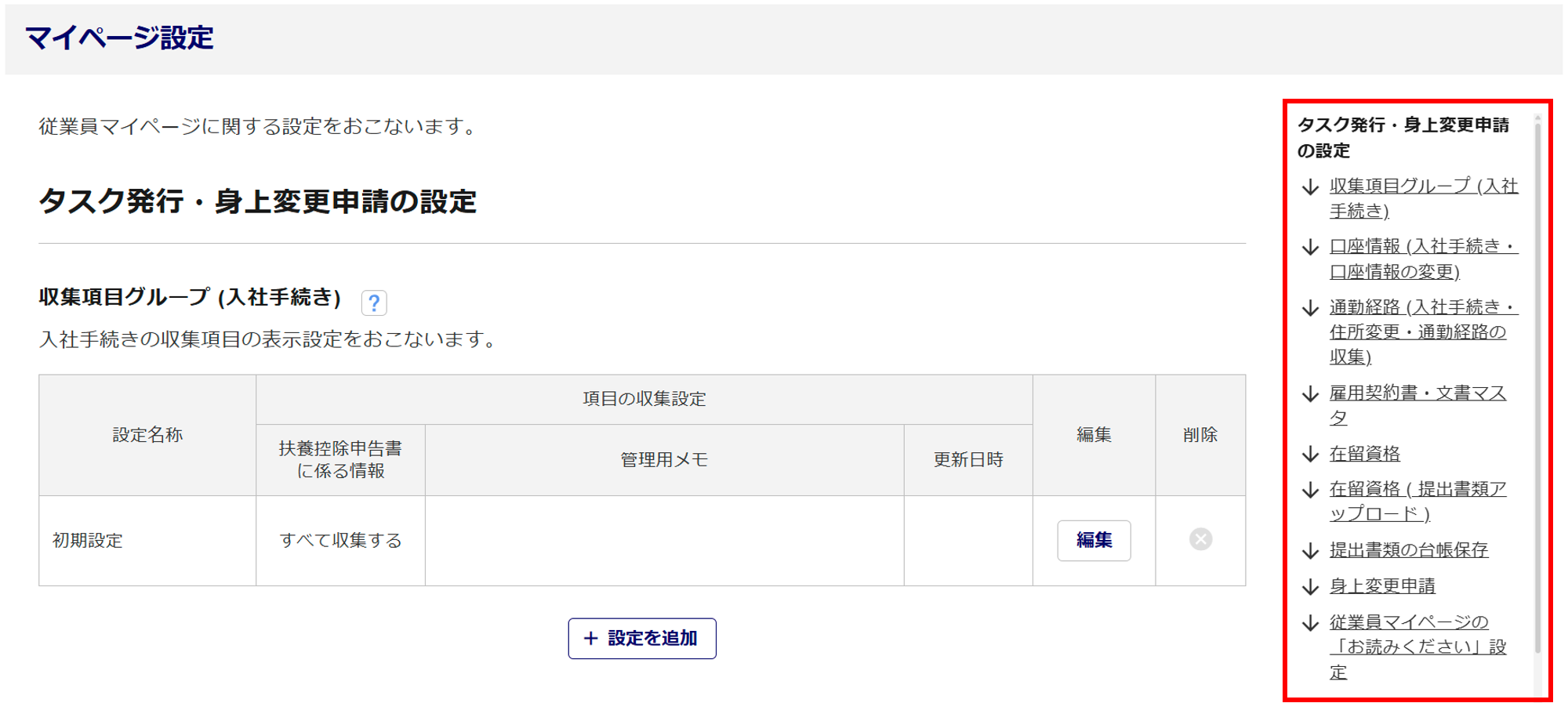
「マイページ設定」画面にて設定できる項目は、対象製品により異なります。
製品ごとに表示される項目については、下表をご参照ください。
※「オフィスステーション Pro」の場合は、対象製品のアカウント発行が必要です。
「オフィスステーション マイナンバープラス」で設定できる項目は、「オフィスステーション 労務」と同様です。
| タスク発行・ 身上変更申請の設定 |
オフィス ステーション 労務 |
オフィス ステーション 年末調整 |
オフィス ステーション 給与明細 |
オフィス ステーション 有休管理 |
オフィス ステーション タレントマネジメント |
オフィス ステーション ストレスチェック |
| 収集項目グループ (入社手続き) |
○ | - | - | - | - | - |
| 口座情報 (入社手続き・ 口座情報の変更) |
○ | - | - | - | - | - |
| 通勤経路(入社手続き・ 住所変更・通勤経路の収集) |
○ | ○ | - | - | - | - |
| 雇用契約書・文書マスタ | ○ | - | - | - | - | - |
| 在留資格 | ○ | ○ | - | - | - | - |
| 在留資格(提出書類アップロード) | ○ | ○ | - | - | - | - |
| 提出書類の台帳保存 | ○ | ○ | - | - | - | - |
| 身上変更申請 | ○ | ○ ※1 | - | - | - | - |
| 従業員マイページの 「お読みください」設定 |
○ | ○ ※2 | - | - | - | - |
| 確認済み年末調整タスクの表示設定 | - | ○ | - | - | - | - |
| マイページ全般の設定 | オフィス ステーション 労務 |
オフィス ステーション 年末調整 |
オフィス ステーション 給与明細 |
オフィス ステーション 有休管理 |
オフィス ステーション タレントマネジメント |
オフィス ステーション ストレスチェック |
| 従業員情報 (従業員マイページのあなたの情報)の表示設定 | ○ | ○ | ○ | ○ | ○ | ○ |
| 決裁時の従業員への メール通知設定 |
○ | ○ ※3 | - | - | - | - |
| ふるさと納税設定 ※4 | ○ | ○ | ○ | ○ | ○ | ○ |
| オフィスステーションアカウントのパスワード・メールアドレス設定 | ○ | ○ | ○ | ○ | ○ | ○ |
| 2段階認証設定 | ○ | ○ | ○ | ○ | ○ | ○ |
| ログイン画面用お知らせ設定 | ○ | ○ | ○ | ○ | ○ | ○ |
| 退職者のマイページ利用制限 | ○ | ○ | ○ | ○ | - | ○ |
| スマートフォンアプリの設定 | オフィス ステーション 労務 |
オフィス ステーション 年末調整 |
オフィス ステーション 給与明細 |
オフィス ステーション 有休管理 |
オフィス ステーション タレントマネジメント |
オフィス ステーション ストレスチェック |
| アプリの利用許可設定 ※5 | ○ | ○ | ○ | ○ | ○ | ○ |
| AI機能の設定 | オフィス ステーション 労務 |
オフィス ステーション 年末調整 |
オフィス ステーション 給与明細 |
オフィス ステーション 有休管理 |
オフィス ステーション タレントマネジメント |
オフィス ステーション ストレスチェック |
| AIチャット機能許可設定 ※6 | - | - | - | - | - | - |
| AI画像チェック機能の利用設定 | ○ | - | - | - | - | - |
※1「申請項目」については「氏名変更」「住所変更」「連絡先・世帯主・勤労学生・障害・婚姻の変更」「扶養家族の変更」の設定項目のみ表示されます
※2「従業員マイページの「お読みください」設定」については「身上変更申請TOP画面」「氏名 / 住所 / 連絡先・世帯主・勤労学生・障害・婚姻 / 扶養家族
の変更」の設定項目のみ表示されます
※3「氏名/住所/連絡先・世帯主・勤労学生・障害・婚姻/扶養家族の変更」の設定項目のみ表示されます
※4「個別表示設定」については、製品ごとに表示される項目が異なります
※5 上記プロダクトの他、「社内ポータルオプション」をご契約時にも有効です。
※6「社内ポータルオプション」をご契約時に表示されます。
タスク発行・身上変更申請の設定
収集項目グループ (入社手続き)
入社手続きタスク発行時に、収集する項目を設定します。
正社員、アルバイトなどの単位でグループを作成でき、入社手続きタスクを発行する際に収集項目グループを選択します。
※項目横の[ (はてなマーク)]をクリックすると、収集項目グループ設定についての注意点が確認できます。
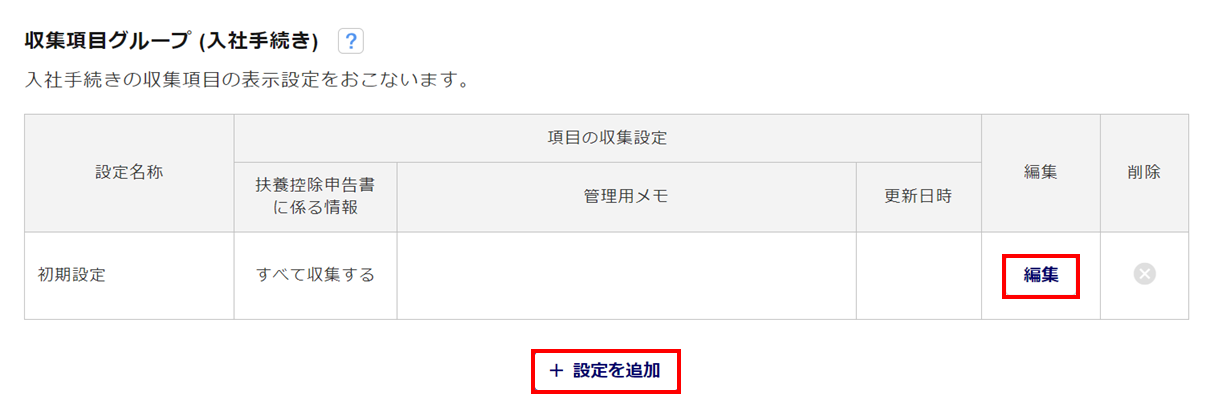
「初期設定」の項目の収集設定を変更する場合、[編集]をクリックします。
新たに収集項目グループを設定する場合、[設定を追加]をクリックします。
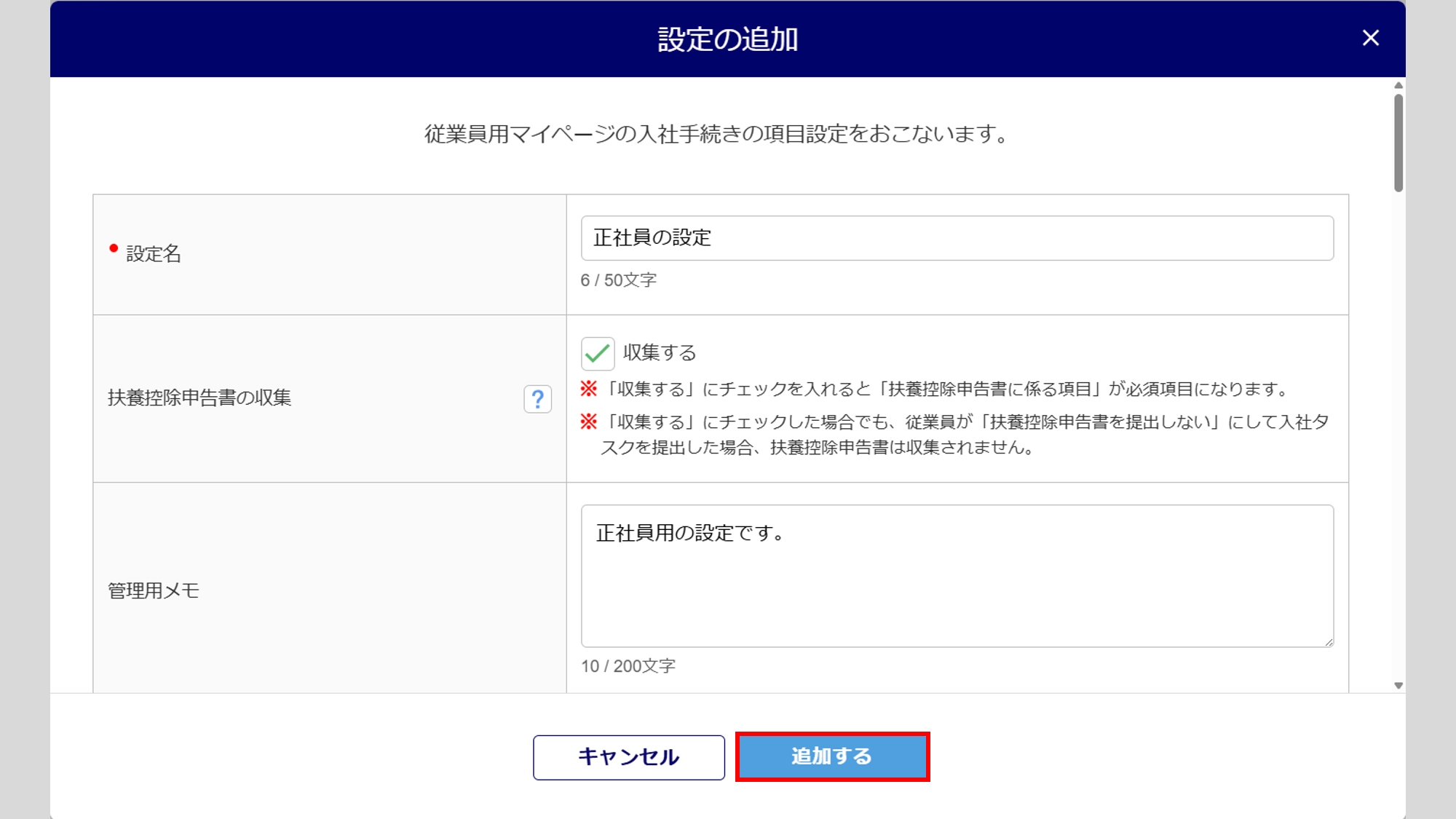
各項目を設定します。
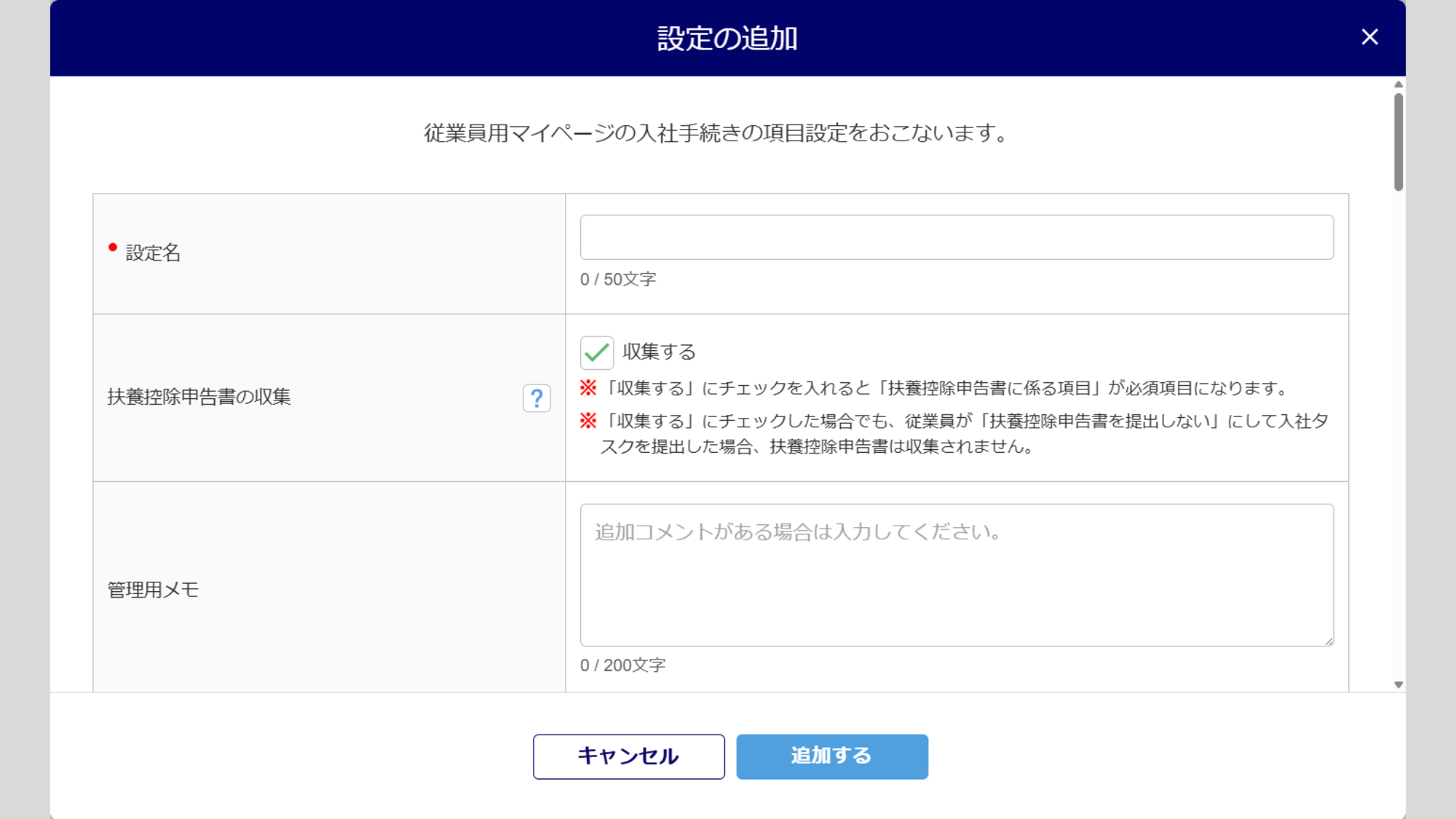
| 項目名 | 説明 |
| 設定名 | 収集項目グループの設定名称を入力します。 |
| 扶養控除申告書の収集 | 「収集する」にチェックを入れると「扶養控除申告書に係る項目」が必須項目になります。 |
| 管理用メモ | 収集項目グループに関する管理用のメモを任意で入力します。 |
「基本情報(本人情報、配偶者・扶養家族)」「緊急連絡先」「入社手続き (提出書類アップロード)」の各項目を入社手続きタスク発行時に、従業員に表示または、従業員から収集するかについて設定します。
選択肢の詳細は、下表をご参照ください。
※項目横の[(はてなマーク)]をクリックすると、入社手続きタスクの入力画面の該当項目を確認できます。
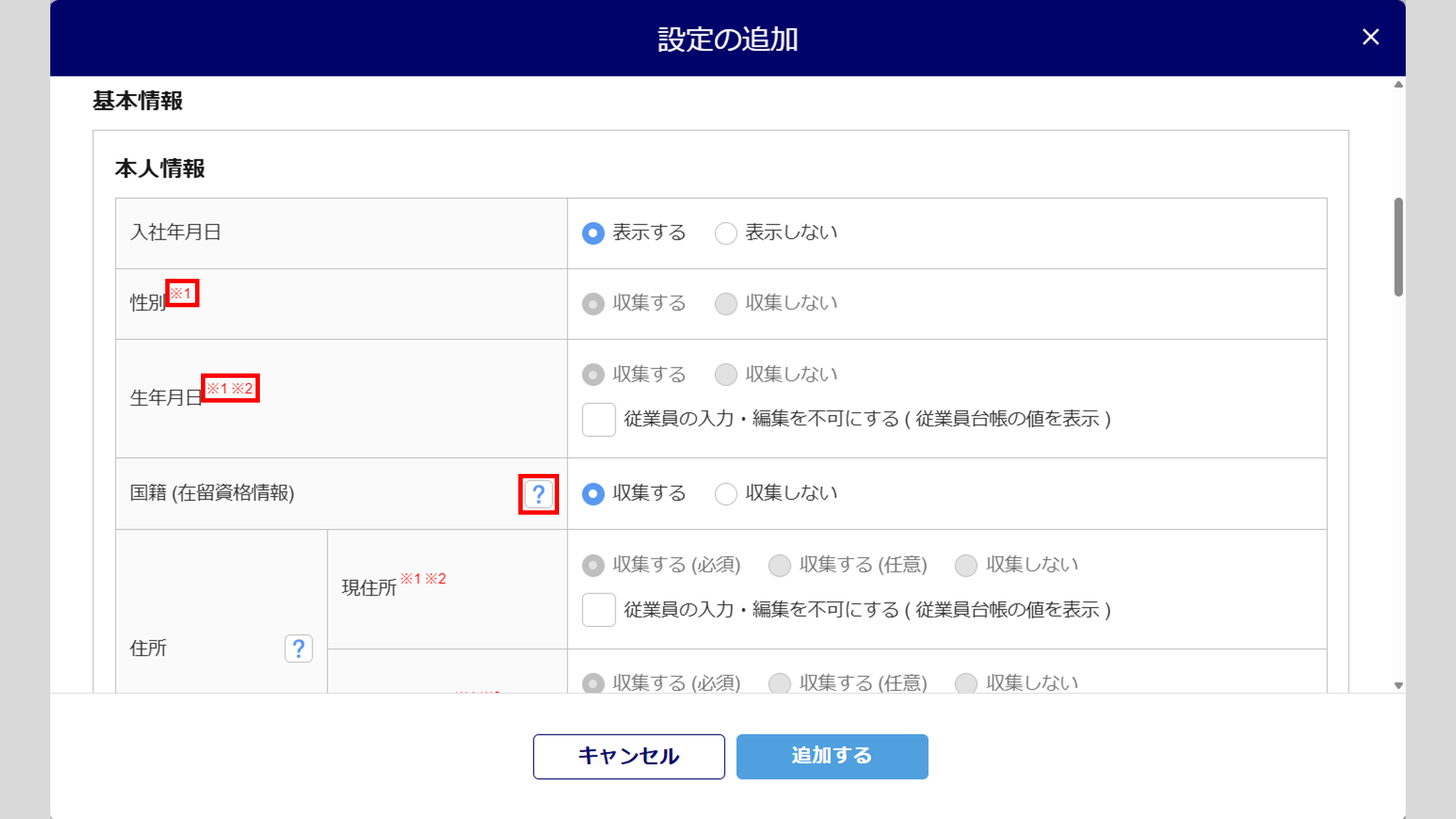
| 選択肢 | 説明 |
| 表示する | 入社手続きタスク発行時に、従業員台帳の情報を該当項目に表示します。 |
| 表示しない | 入社手続きタスク発行時に、該当項目を表示しません。 |
| 収集する | 入社手続きタスク発行時に従業員の入力画面や提出書類アップロード画面に該当項目が表示されます。 「収集する (必須) 」に設定すると必須項目になります。 |
| 収集しない | 入社手続きタスク発行時に、従業員の入力画面や提出書類アップロード画面に該当項目が表示されません。 |
| 従業員の入力・編集を不可にする ( 従業員台帳の値を表示 ) |
入社手続きタスク発行時に、従業員台帳の情報を該当項目に表示し、従業員の入力および編集を制御します。 ※従業員台帳に情報がない場合は「空白」で表示されます。 「収集する」または「収集する (必須) 」を選択した場合のみ、チェックを入れることができます。 ※「収集する (任意) 」または「収集しない」を選択した場合は、チェックがリセッ トされ、グレーアウトします。 |
注意点
項目名に「※1」「※2」がある項目について
「※1」がついている項目は、扶養控除申告書に係る項目になります。
※「扶養控除申告書の収集:収集する」にチェックを入れていると、「収集する」が固定となり、選択不可
となります。
「※2」がついている項目は、「従業員の入力・編集を不可にする ( 従業員台帳の値を表示 ) 」を設定できる項目になります。
※「従業員の入力・編集を不可にする ( 従業員台帳の値を表示 ) 」にチェックを入れている場合、従業員台
帳に情報が入力されていない項目は、扶養控除申告書に空白で出力されます。
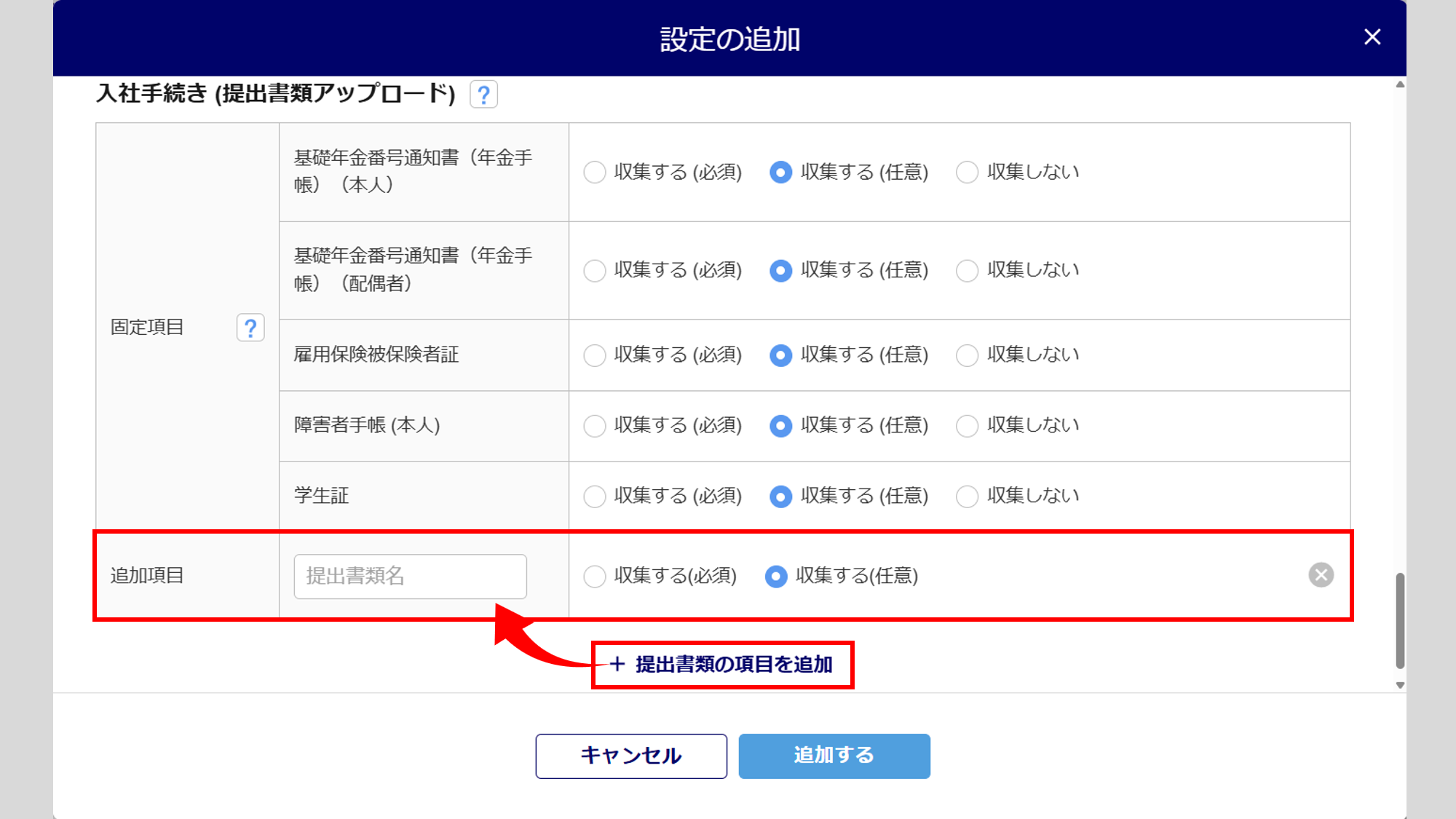
「入社手続き (提出書類アップロード)」では、[提出書類の項目を追加]をクリックすると、最大10件の提出書類を任意で追加できます。
「提出書類名」に入力した名称を画像の提出枠に表示します。
ポイント
「入社手続き(提出書類アップロード)」の「固定項目」について
従業員の回答によって表示・非表示が自動で切り替わります。
例)
「基礎年金番号通知書(年金手帳)(本人)」に「収集する(必須)」を選択
・「本人情報」画面で生年月日欄が20歳以上となっている従業員は、基礎年金番号通知書の画像の提出
枠が表示され、アップロードが必須
・「本人情報」画面で生年月日欄が20 歳以上となっていない従業員は、画像の提出枠が非表示
提出枠の表示条件については「固定項目」横の[  (はてなマーク)]をクリックし、ご確認ください。
収集項目グループ(入社手続き)の各項目設定後、[追加する]をクリックします。
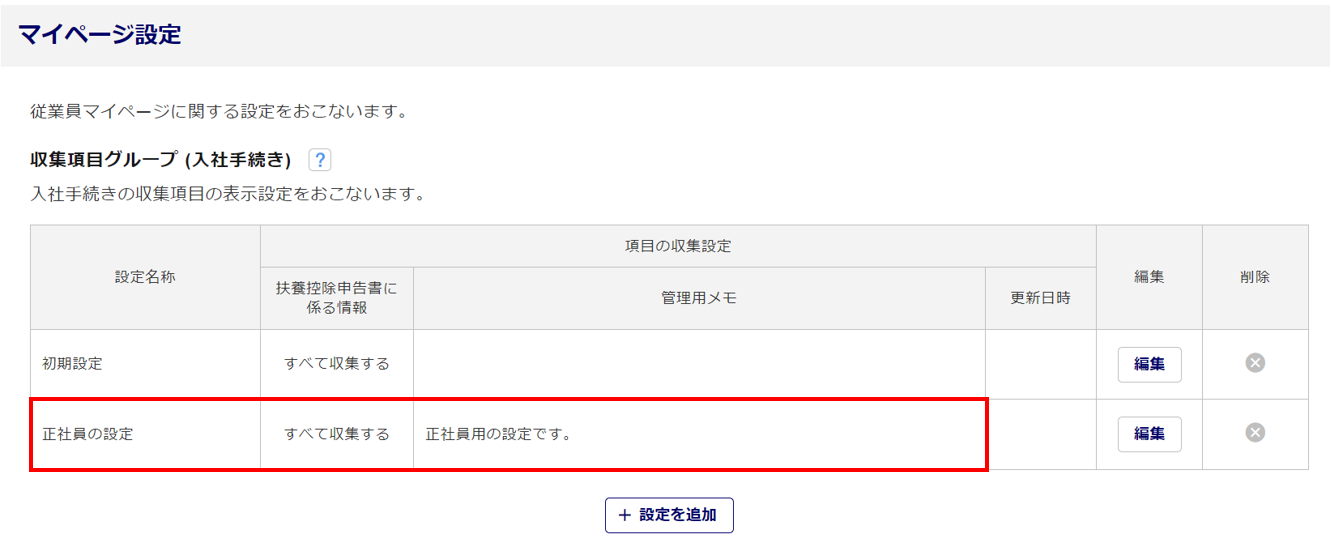
「収集項目グループ(入社手続き)」に追加したグループが表示されます。
※登録済みの「収集項目グループ(入社手続き)」を編集した場合は内容が更新されます。
注意点
画面最下部の[登録する]>[はい]をクリックするまで、追加したグループや編集内容は保存されませんのでご注意ください。
口座情報 (入社手続き・口座情報の変更)
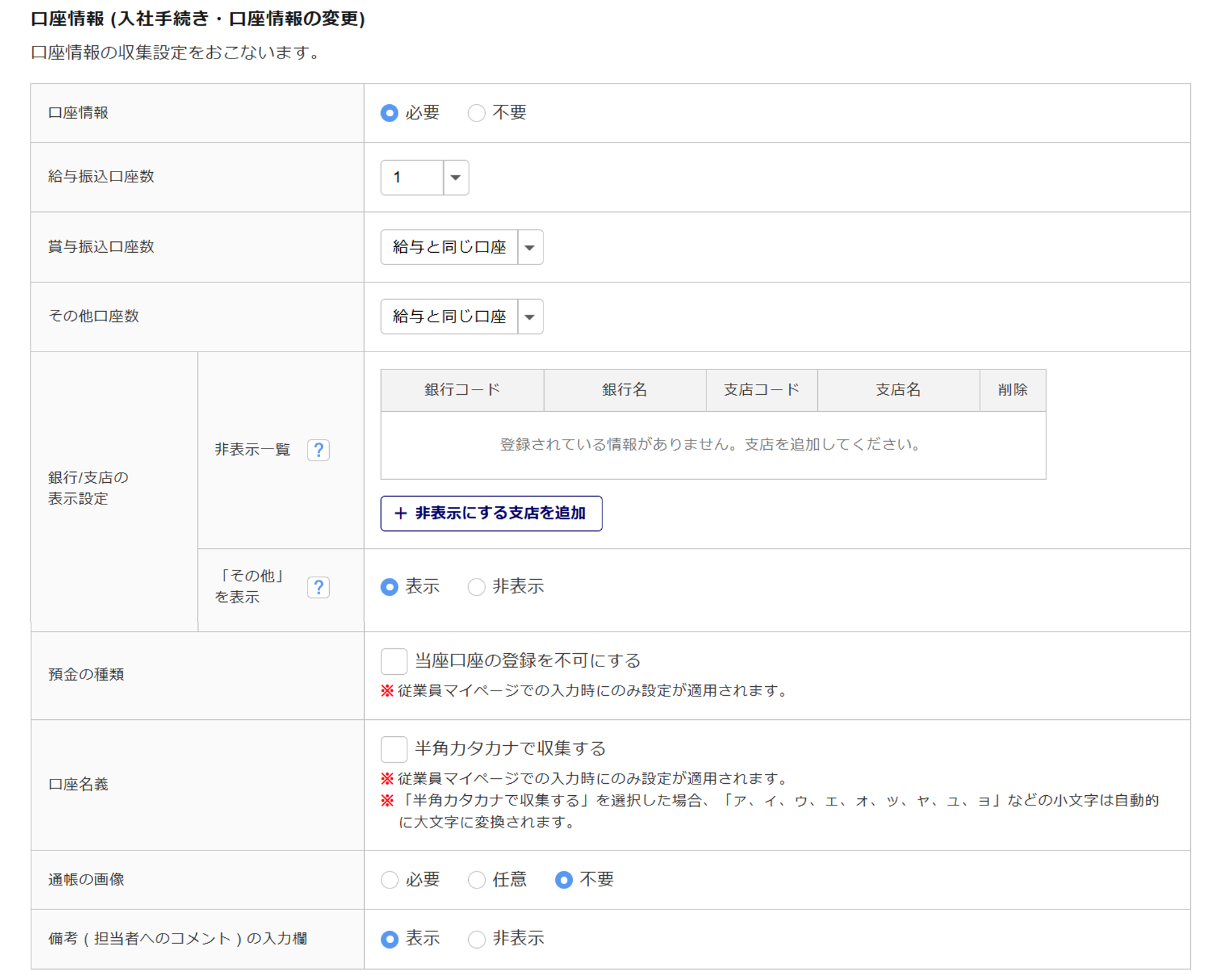
入社手続き・口座情報の変更時の口座情報の収集について設定します。
各項目を設定します。
| 項目名 | 説明 | |
| 口座情報 | 入社手続きタスク発行時および口座情報の変更のみの、口座情報の収集を必要とするかについて設定します。「不要」に設定すると、入社手続き時に口座情報の入力欄が非表示および口座情報の変更タスクの発行が不可となります。 | |
| 給与振込口座数 | 1~5までの値で給与振込口座として登録できる口座数の上限を設定します。 | |
| 賞与振込口座数 | 「給与と同じ口座」または1~5までの値で、賞与振込口座として登録できる口座数の上限を設定します。 「給与と同じ口座」を選択すると「賞与口座」の入力欄が非表示となります。 |
|
| その他口座数 | 「給与と同じ口座」または1~5までの値で、その他振込口座として登録できる口座数の上限を設定します。 「給与と同じ口座」を選択すると「その他口座」の入力欄が非表示となります。 ※その他口座は、給与・賞与以外の振込時に使用できます。 例)立替経費用の口座 |
|
| 銀行/支店の 表示設定 |
非表示一覧 | 従業員の入力画面に表示しない支店を設定できます。 [非表示にする支店を追加]から、銀行と支店を追加できます。 |
| 「その他」を表示 | 銀行、支店の選択時に、「その他」を表示するかについて設定します。 | |
| 預金の種類 | 従業員の入力時に、預金の種類として当座預金の登録を不可にする場合、チェックします。 | |
| 口座名義 | 従業員の入力時に、半角カタカナで口座名義を収集する場合、チェックします。 半角カタカナで収集する場合、「ァ、ィ、ゥ、ェ、ォ、ッ、ャ、ュ、ョ」などの小文字は自動的に大文字に変換されます。 |
|
| 通帳の画像 | 口座情報の収集時に通帳の画像の添付を必要とするかについて設定します。 | |
| 備考 ( 担当者へのコメント ) の入力欄 | 従業員の入力画面に「担当者へのコメント」欄を表示するかについて設定します。 | |
通勤経路 (入社手続き・住所変更・通勤経路の収集)
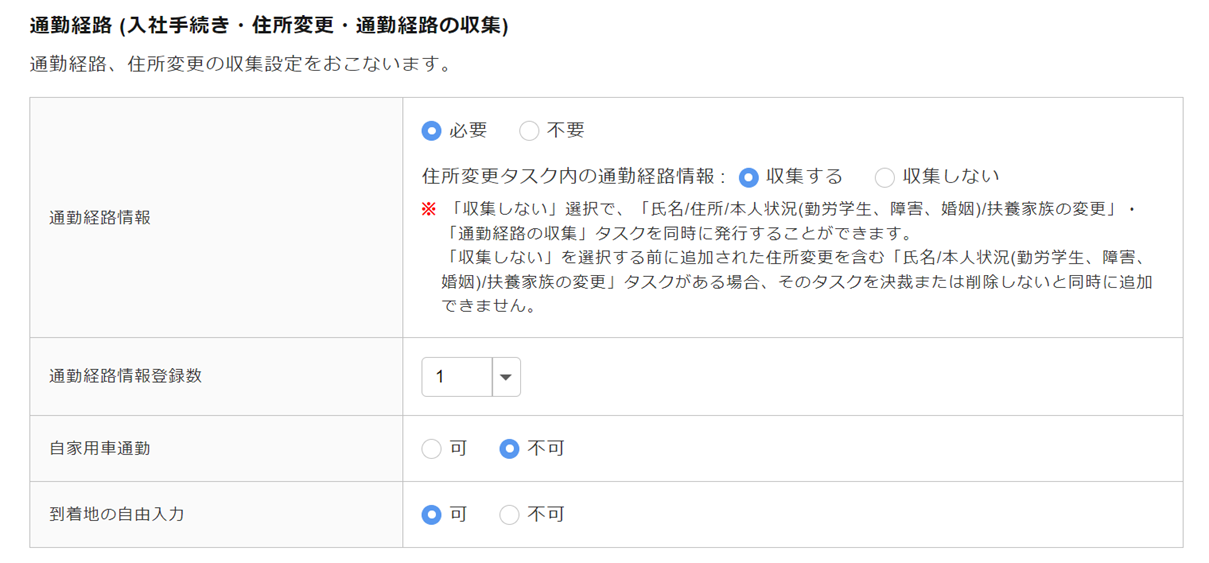
入社手続き・住所変更・通勤経路の収集時の通勤経路の収集について設定します。
各項目を設定します。
| 項目名 | 説明 |
| 通勤経路情報 | 入社手続き、住所変更、通勤経路の収集タスク発行時に、通勤経路情報の収集を必要とするかについて設定します。 「不要」に設定すると通勤経路情報の入力欄が非表示となります。 ・住所変更タスク内の通勤経路情報 「通勤経路情報」に「必要」を選択すると表示されます。 ※「オフィスステーション 年末調整」をご利用の場合は表示されません。 |
| 通勤経路情報登録数 | 1~10までの値で通勤経路として登録できる経路数の上限を設定します。 |
| 自家用車通勤 | 通勤経路入力時に、移動手段に自家用車の利用の「可/不可」を設定します。 |
| 到着地の自由入力 | 通勤経路入力時に、到着地の自由入力の「可/不可」を設定します。 「不可」とした場合、[企業設定/士業用顧問先管理]や[他事業所管理]で登録されている住所以外は選択できなくなります。 例)到着地に本社と支社を設定している場合→本社・支社いずれかを選択 など ※「オフィスステーション 年末調整」をご利用の場合は表示されません。 |
+をクリックすると、詳細が表示されます。
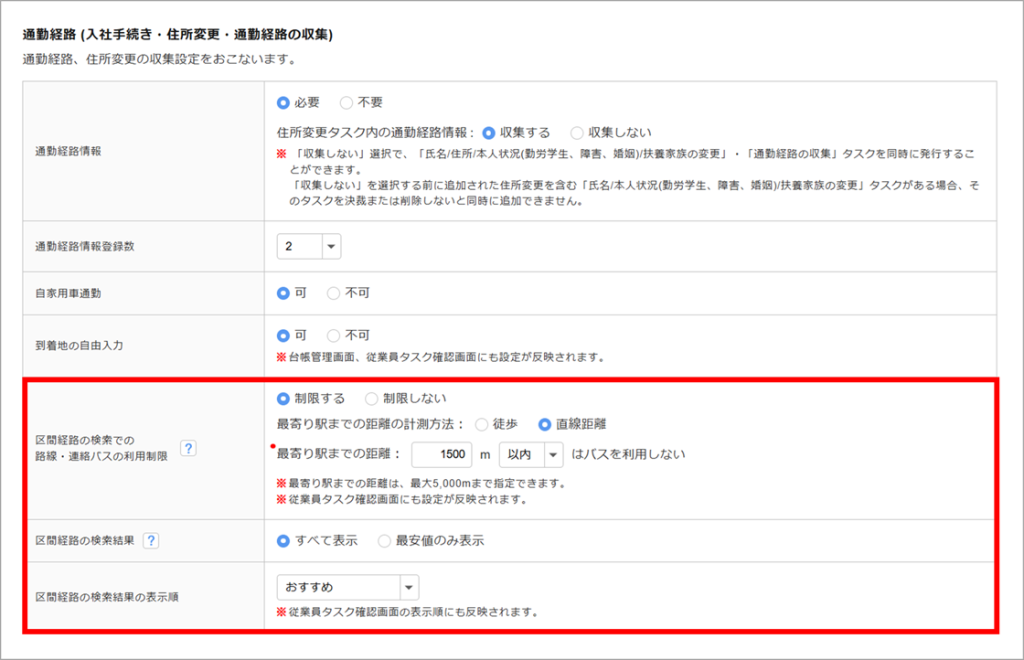
「運賃自動計算オプション」をご利用の場合
最寄り駅までのバス利用や検索結果の表示について設定する項目が表示されます。
| 項目名 | 説明 |
| 区間経路の検索での 路線・連絡バスの利用制限 |
自宅から最寄り駅までの距離に応じてバスの利用を制限するかについて設定します。 「制限する」を選択時、「最寄り駅までの距離の計測方法」および「最寄り駅までの距離」を設定します。 |
| 区間経路の検索結果 | 経路検索結果をすべて表示するか最安値のみ表示するかを設定します。 ※従業員のタスク回答時の画面に反映します。 |
| 区間経路の検索結果の表示順 | 経路検索結果の並び順を「おすすめ」「所要時間が短い順」「料金が安い順」「乗車回数が少ない順」から設定します。 |
雇用契約書・文書マスタ
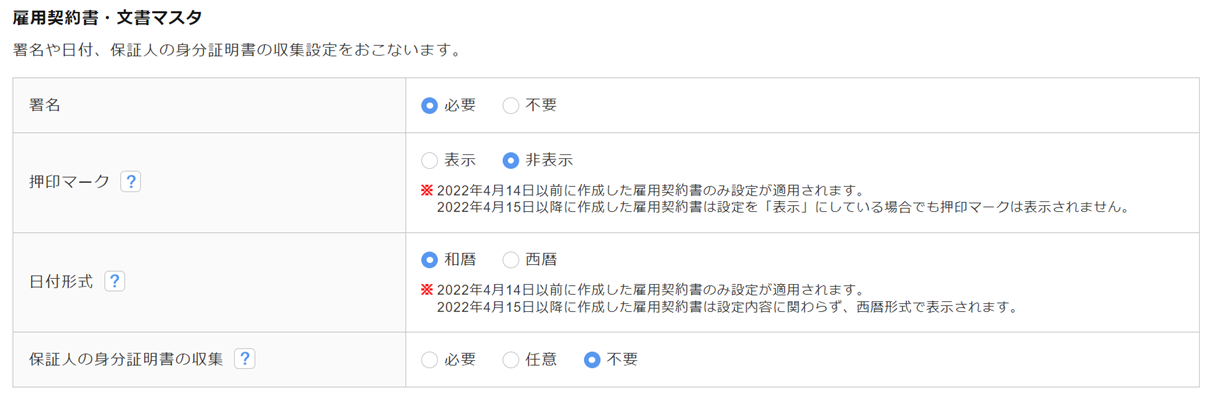
雇用契約書と文書マスタへの署名や日付、保証人の身分証明書の収集を設定します。
各項目を設定します。
| 項目名 | 説明 |
| 署名 | 入社手続き、雇用契約の更新、文書の合意タスク発行時に、雇用契約書や合意文書に「署名欄」を表示するかについて設定します。 |
| 押印マーク | 雇用契約書に表示されている「印」マークを表示するかについて設定します。 ※2022年4月15日以降に作成した雇用契約書は設定を「表示」にしている場合でも押印 マークは表示されません。 |
| 日付形式 | 雇用契約書や合意文書の署名日付の箇所の日付形式を「和暦/西暦」のどちらで表示するかについて設定します。 ※2022年4月15日以降に作成した雇用契約書は設定内容に関わらず、西暦形式で表示 されます。 |
| 保証人の身分証明書の収集 | 入社手続き、雇用契約の更新、文書の合意タスク発行時、文書に保証人が合意をする際に身分証明書の画像の添付を必要とするかについて設定します。 |
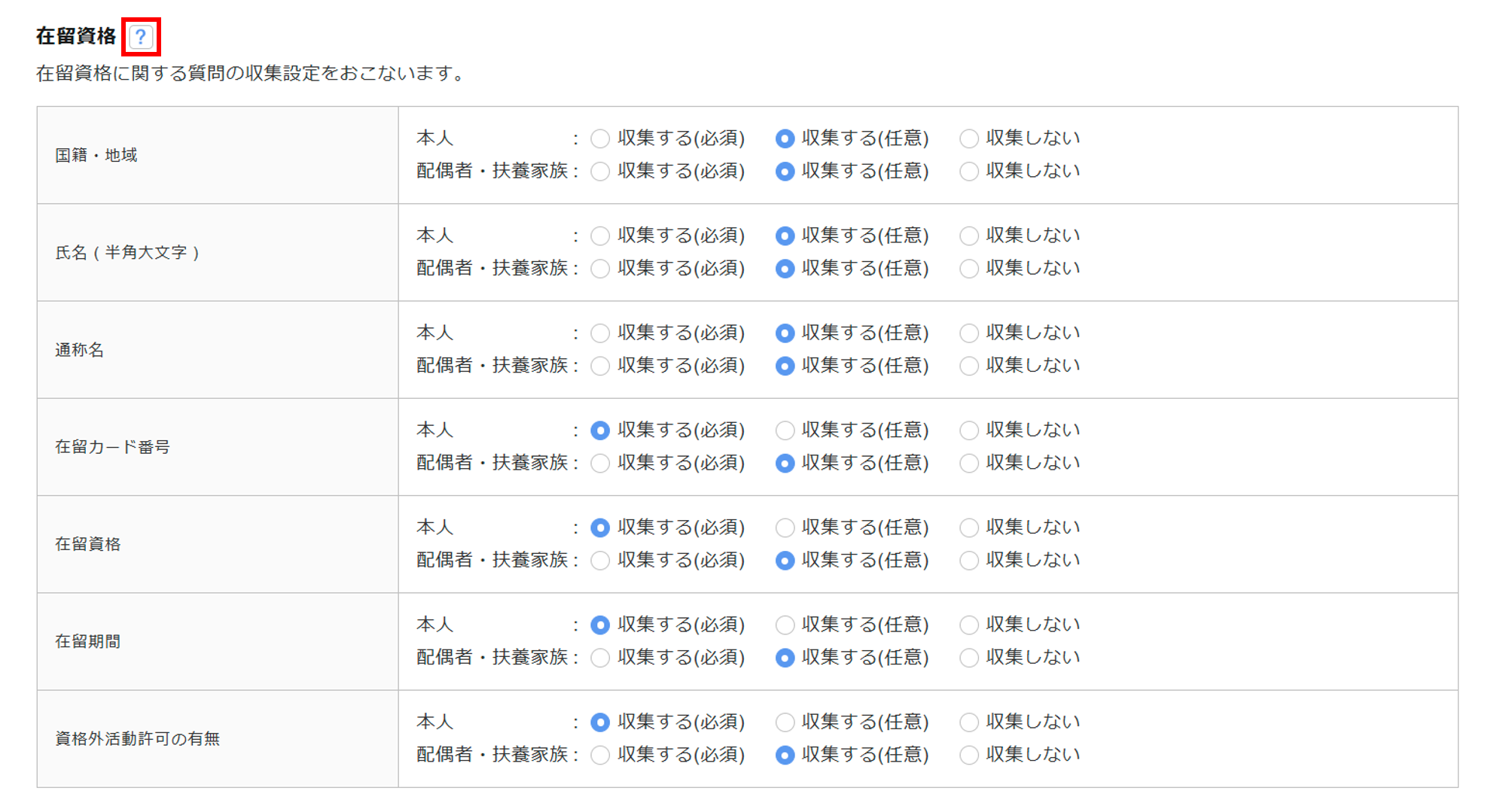
在留資格
在留資格に関する質問の収集を設定します。
入社手続き、身上変更、在留資格の更新タスクでの在留資格に関する質問項目に対して、情報を収集するかについて設定します。
「収集する (必須) 」を設定すると必須項目となり、「収集しない」を設定すると質問項目が非表示となります。
在留資格 (提出書類アップロード)
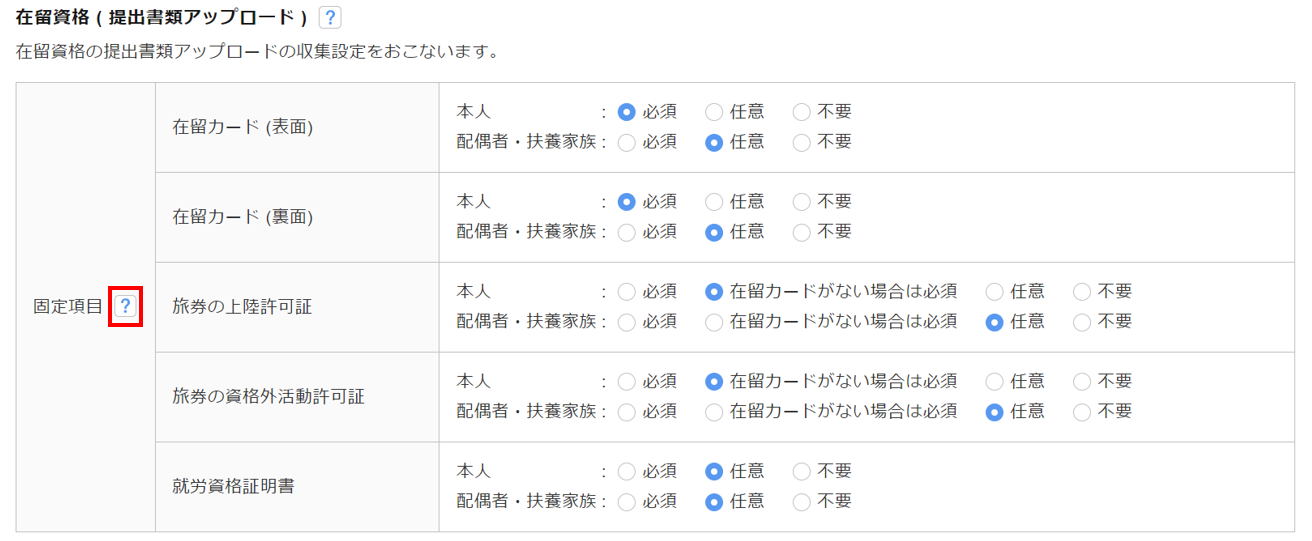
在留資格の提出書類の収集について設定します。
入社手続き、身上変更、在留資格の更新タスクでの在留資格に関する画像の添付を必要とするかについて設定します。
「必須」を設定すると必須項目となり、「不要」を設定すると提出書類アップロード画面では非表示となります。
※「固定項目」横の[(はてなマーク)]をクリックすると、画像の提出枠が表示される条件を確認できます。
提出書類の台帳保存
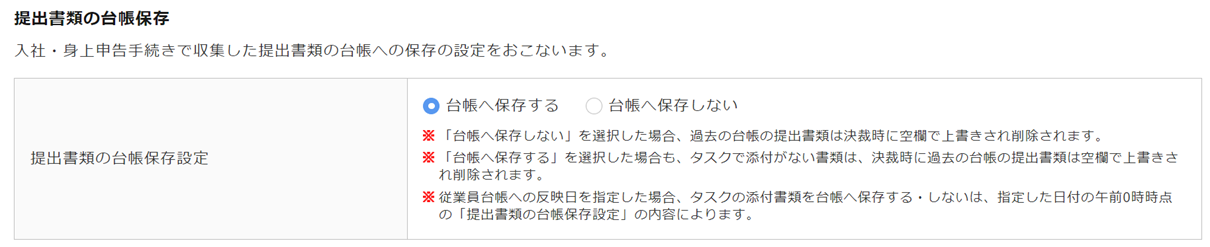
入社手続き、身上変更、通勤経路の収集タスクおよび従業員からの身上変更申請で収集した提出書類をタスクの決裁時に、従業員台帳へ保存するかについて設定します。
「提出書類の台帳保存設定」を設定します。
身上変更申請
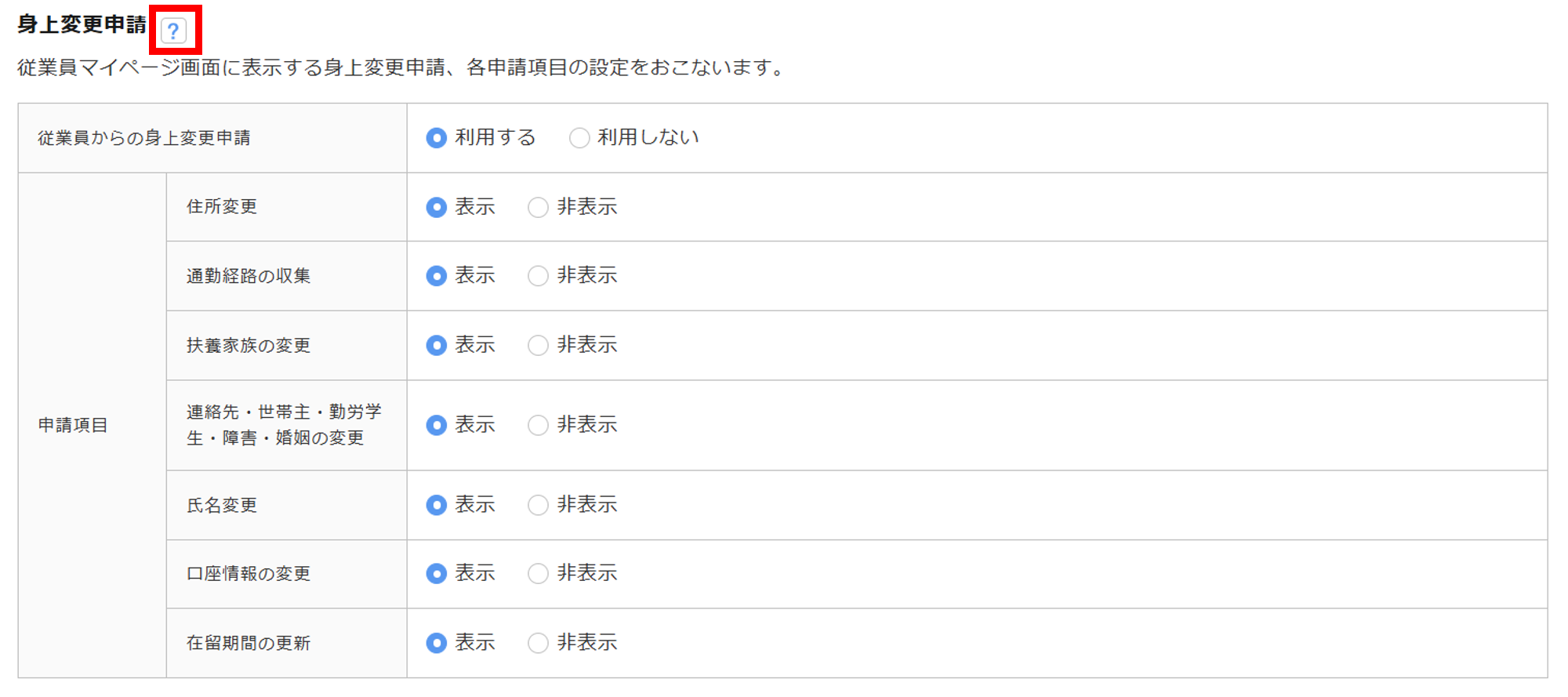
従業員側からの身上変更申請について設定します。
※項目横の[(はてなマーク)]をクリックすると、画面のイメージや詳細について確認できます。
各項目を設定します。
| 項目名 | 説明 |
| 従業員からの身上変更申請 | 従業員からの身上変更申請を利用するかについて設定します。 「利用しない」に設定すると「身上変更申請」メニューが非表示となります。 ※システムを通じて従業員本人からの自発的な申し出を禁止する場合は、「利用しない」 を選択してください。 |
| 申請項目 | 「従業員からの身上変更申請」に「利用する」を選択すると設定できます。 身上変更申請TOP画面に、各申請項目を表示するかについて設定します。 「通勤経路(入社手続き・住所変更・通勤経路の収集)」の「通勤経路情報」を「不要」と設定している場合、「通勤経路の収集」は設定できません。 「口座情報 (入社手続き・口座情報の変更)」の「口座情報」を「不要」と設定している場合、「口座情報の変更」は設定できません。 ※「オフィスステーション 年末調整」の場合は、「通勤経路の収集」「口座情報の変更」 「在留期間の更新」は表示されません。 |
※「従業員からの身上変更申請」に「利用する」を選択し、「申請項目」をすべて「非表示」にするとエラーとなります。
「利用する」を選択する場合は、「申請項目」を1つ以上「表示」に設定してください。
従業員マイページの「お読みください」設定
従業員が各種タスクまたは身上変更申請を実施する際に従業員マイページ画面のTOP画面や各情報入力画面に表示するヒントテキストを設定します。
[∨][∧]をクリックすると、入力欄を開閉できます。
項目横の[(はてなマーク)]をクリックすると、従業員マイページでの表示イメージを確認できます。
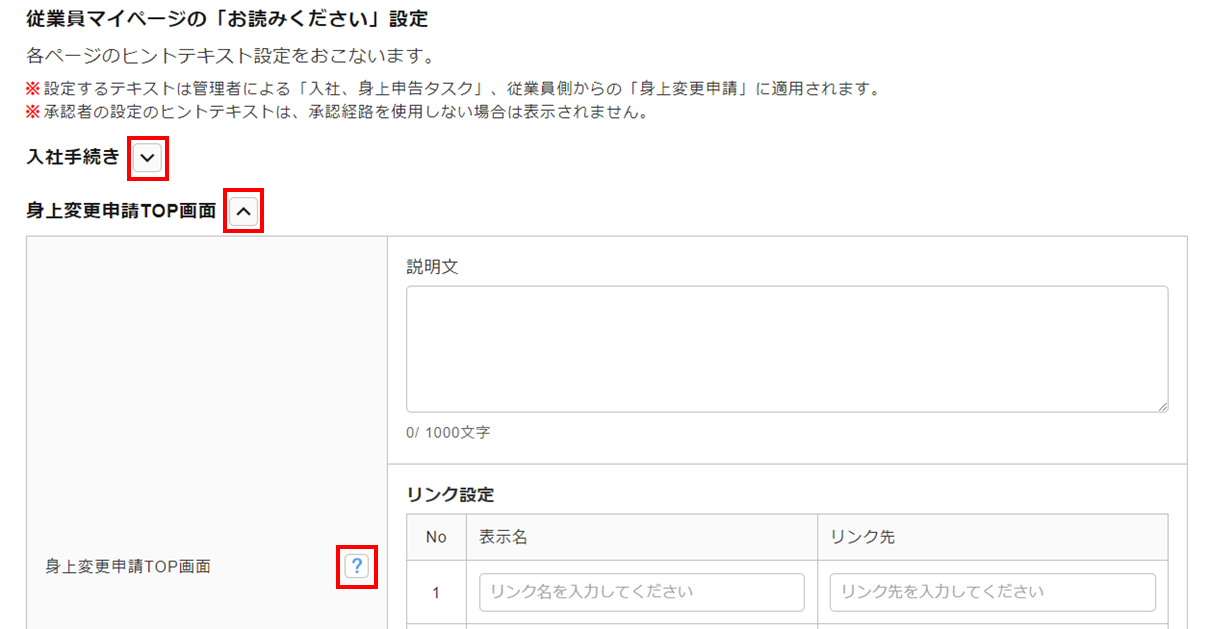
必要に応じて、「説明文」や「内容」にテキストを設定します。
「リンク設定」では、「表示名」に表示する名称を、「リンク先」にURLを設定します。
[サンプルテキストを適用する]をクリックすると、オフィスステーション側で用意したテキストを挿入します。
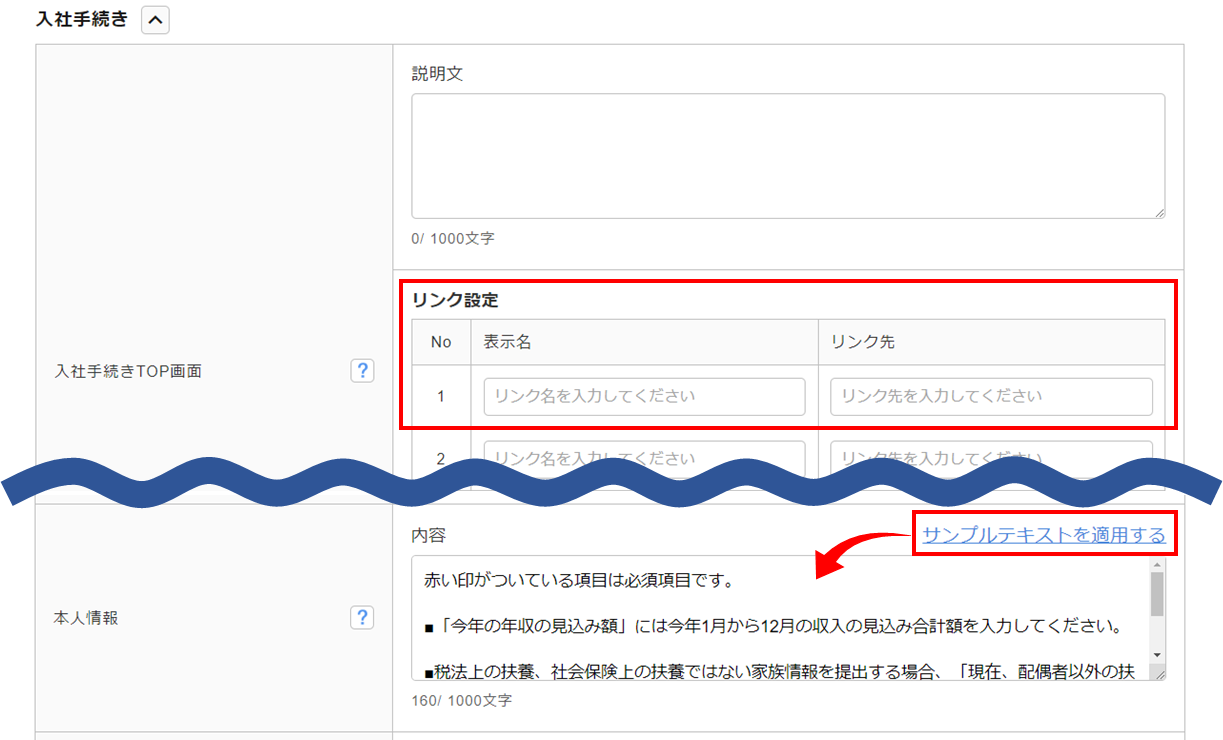
ポイント
サンプルテキストをオフィスステーション側で用意している項目
「入社手続き」
・本人情報 ・配偶者情報
・扶養家族(扶養家族情報、扶養家族情報入力) ・合意が必要な書類
・通勤経路(経由地入力、経路図・添付書類追加) ・提出書類アップロード
「通勤経路の収集」
・経由地入力 ・経路図・添付書類追加
「氏名 / 住所 / 連絡先・世帯主・勤労学生・障害・婚姻 / 扶養家族の変更」
・住所変更(経由地入力、経路図・添付書類追加、提出書類アップロード)
・扶養家族(扶養家族の変更、扶養家族情報入力)
確認済み年末調整タスクの表示設定
「進捗状況」が「確認済」「受付終了」の年末調整タスクを、従業員マイページのタスク一覧に表示するかについて、設定します。
「確認済み年末調整タスクの表示設定」を設定します。

注意点
「非表示」を選択した場合、非表示にする「年末調整タスク」の年度は指定できません。
マイページ全般の設定
従業員情報 (従業員マイページのあなたの情報)の表示設定
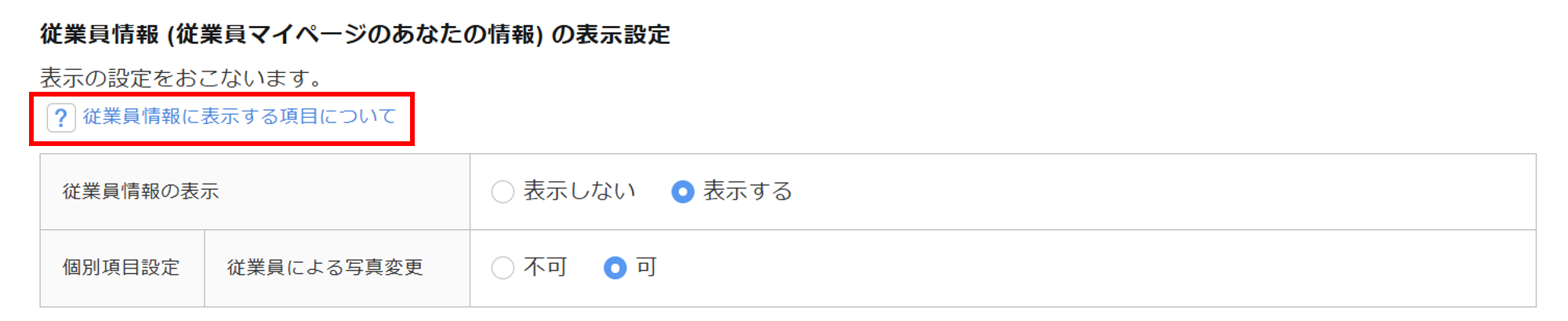
オフィスステーションに登録されている従業員自身の情報を従業員マイページに表示するかについて設定します。
表示する項目については、「従業員情報に表示する項目について」をクリックすると、確認できます。
「従業員情報の表示」を設定します。
「従業員情報の表示」に「表示する」を選択した場合は、個別項目設定「従業員による写真変更」を設定します。
「可」を選択すると、従業員が自由に従業員台帳の「写真」項目の写真を登録、変更できます。
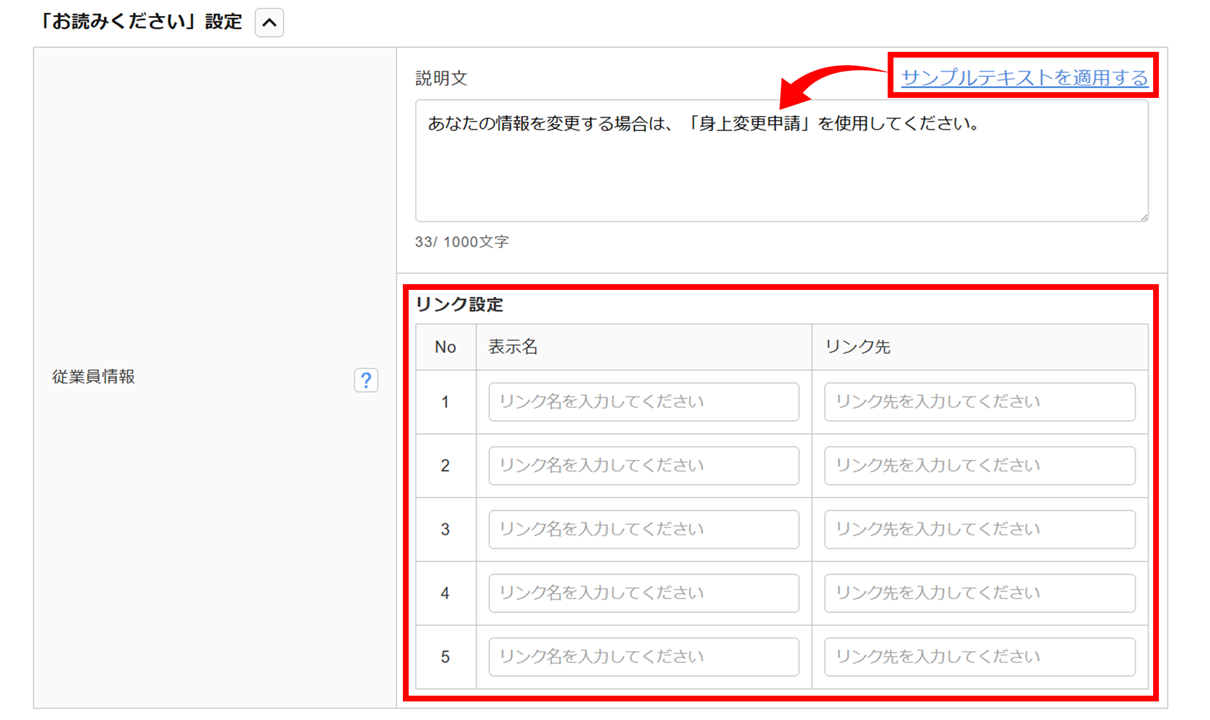
必要に応じて、「お読みください」設定の「従業員情報」を設定します。
※「従業員情報の表示」に「表示する」と設定している場合のみ表示されます。
[サンプルテキストを適用する]をクリックすると、オフィスステーション側で用意したテキストを挿入します。
「リンク設定」では、「表示名」に表示する名称を、「リンク先」にURLを設定します。
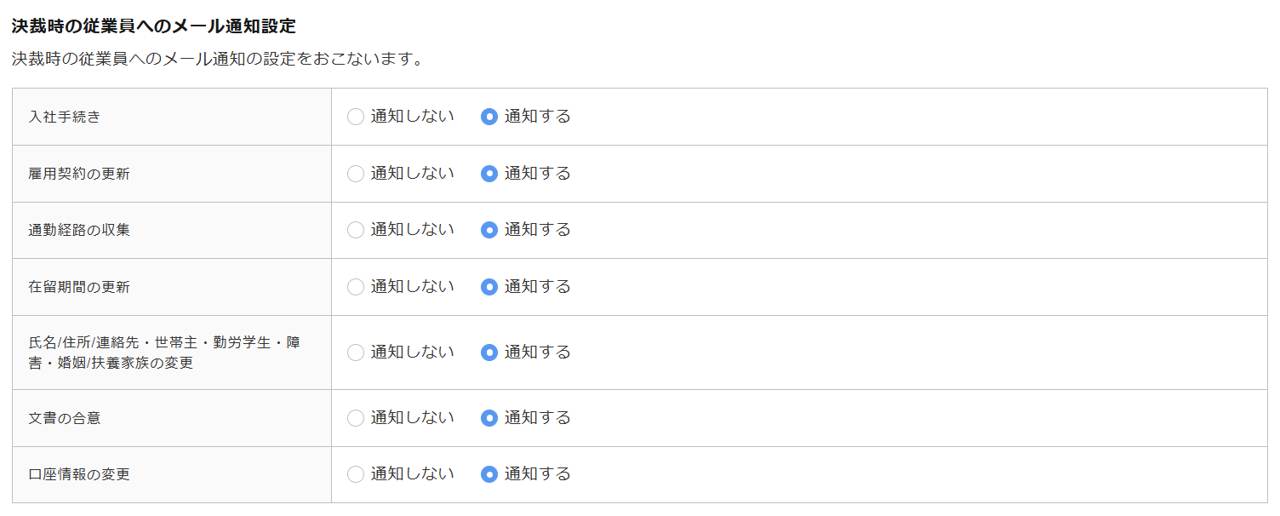
決裁時の従業員へのメール通知設定
入社手続き等の各従業員タスクおよび従業員からの身上変更申請の決裁時に、従業員へ申請結果のお知らせメールを通知するかについて設定します。
各項目を設定します。
ふるさと納税設定
ふるさと納税額 ( 年間上限 ) 簡易シミュレーションとふるさと納税サイト「ふるさぽん」のご案内を、従業員マイページに表示し、利用するかについて設定します。
※項目右横の[(はてなマーク)]をクリックすると、画面のイメージや詳細について確認できます。
各項目を設定します。
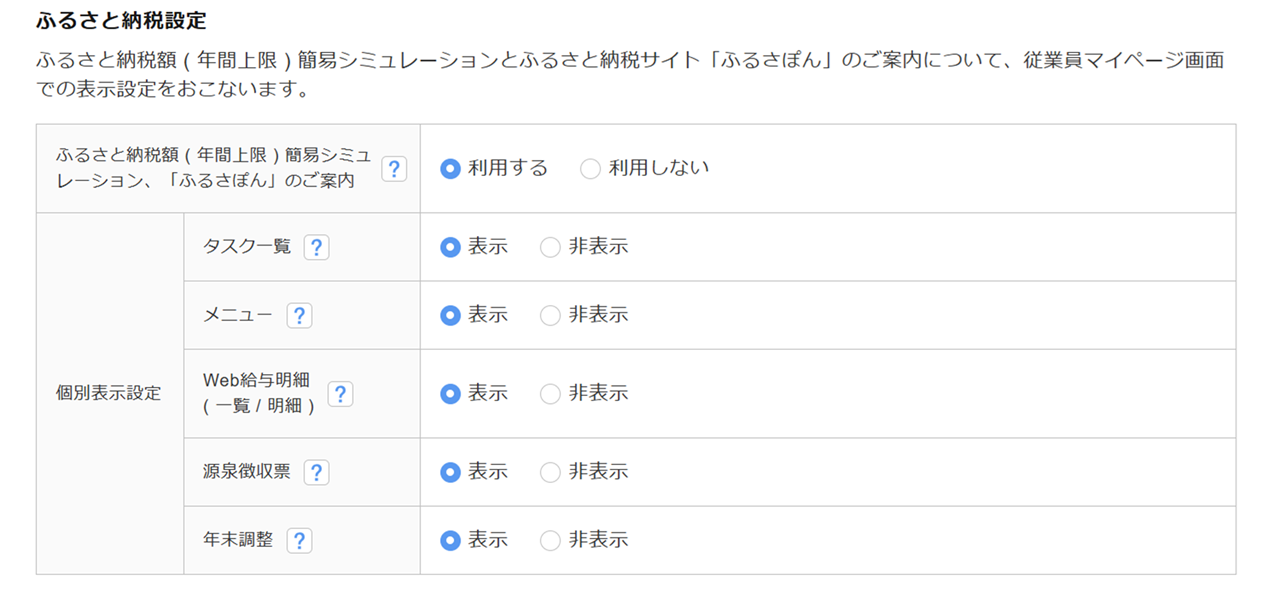
- ふるさと納税額 ( 年間上限 ) 簡易シミュレーション、「ふるさぽん」のご案内
-
ふるさと納税額 ( 年間上限 ) 簡易シミュレーションとふるさと納税サイト「ふるさぽん」のご案内を利用するかについて設定します。「利用しない」を選択すると、「個別表示設定」は選択できません。
※「オフィスステーション Pro」をご利用の場合、「利用しない」が初期値として設定されています。 - 個別表示設定
-
「ふるさと納税額 ( 年間上限 ) 簡易シミュレーション、「ふるさぽん」のご案内」に「利用する」を選択すると、設定できます。
各画面に、ふるさと納税額 ( 年間上限 ) 簡易シミュレーションとふるさと納税サイト「ふるさぽん」のご案内を表示するかについて設定します。
「表示」を選択した際に各画面に表示される内容については、下表をご参照ください。個別設定項目 ふるさと納税額 ( 年間上限 )
簡易シミュレーションふるさと納税サイト
「ふるさぽん」のご案内タスク一覧 - ○ メニュー - ○ Web給与明細(一覧/明細) ※1 ○ ○ 源泉徴収票 ※1,2 ○ ○ 年末調整 ※2 ○ ○ ※1:「オフィスステーション 給与明細」をご契約時に設定が可能な項目です
※2:「オフィスステーション 年末調整」をご契約時に設定が可能な項目です注意点
過去の源泉徴収票や年末調整タスクには表示されません。
2023年の源泉徴収票については、ふるさと納税サイト「ふるさぽん」のご案内は表示されません。
オフィスステーションアカウントのパスワード・メールアドレス設定
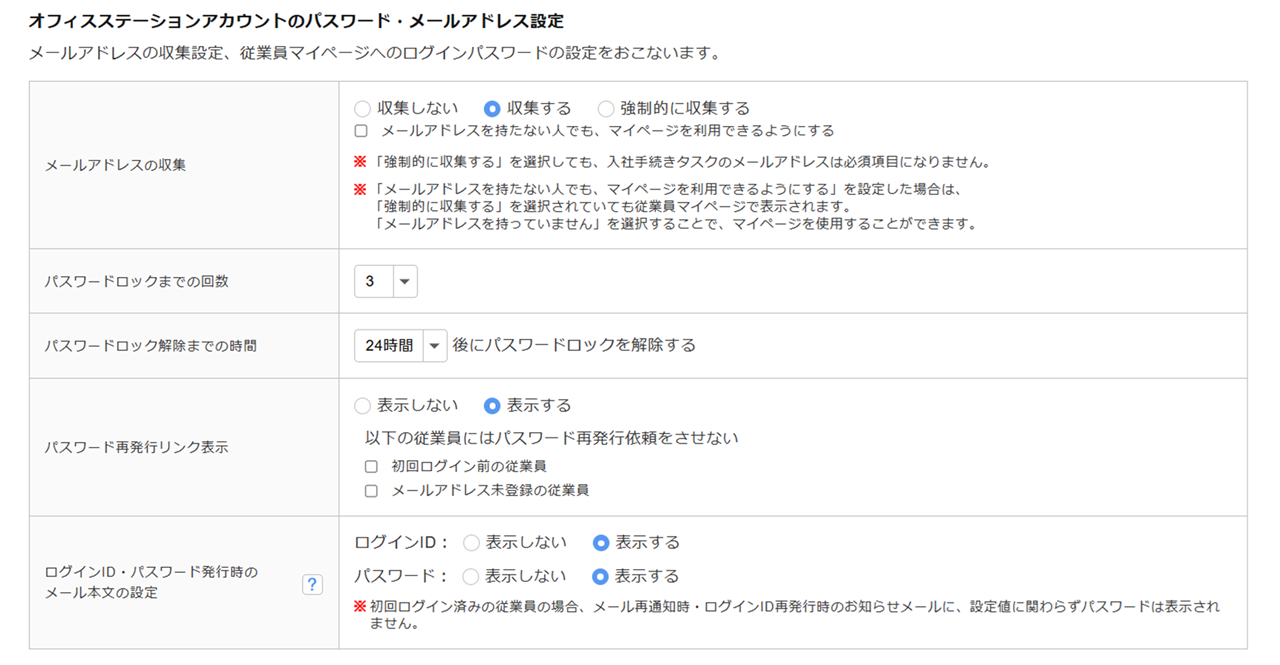
メールアドレスの収集、従業員マイページへのログインパスワードについて設定します。
各項目を設定します。
| 項目名 | 説明 |
| メールアドレスの収集 | 従業員用マイページ内で、メールアドレスを収集するかについて設定します。 「収集しない」に設定すると、従業員用マイページでメールアドレスの設定ができなくなり、パスワード設定のみが可能となります。 「強制的に収集する」を選択した場合、従業員がマイページにログイン後、メールアドレスの登録が必須となります。 ※「メールアドレスを持たない人でも、マイページを利用できるようにする」を設定し た場合は、「強制的に収集する」を選択した場合であっても、従業員は「メールアド レスを持っていません」を選択することができるため、メールアドレスの登録なしで マイページを利用することができます。 |
| パスワードロックまでの回数 | 従業員がログイン画面で、誤ったパスワードを入力した際のロックまでの回数を1~10の値で設定します。 |
| パスワードロック解除までの時間 | パスワードロックがかかった際にロックが自動解除されるまでの時間を「30分」「1時間」「3時間」「6時間」「12時間」「24時間」から設定します。 |
| パスワード再発行リンク表示 | 従業員がパスワードを忘れた場合に、従業員自身でパスワードを再発行できるリンクを表示するかについて設定します。 表示する 従業員用マイページのログイン画面にパスワード再発行のリンクを表示します。 ・初回ログイン前の従業員 チェックすると、従業員がマイページに初回ログインする前はパスワード再 発行を不可とします。 ・メールアドレス未登録の従業員 チェックすると、従業員台帳にメールアドレスの登録がない従業員はパスワ ード再発行を不可とします。 表示しない 従業員用マイページのログイン画面にパスワード再発行のリンクが表示されず、管理者にてパスワード再発行の操作が必要となります。 |
| ログインID・パスワード発行時のメール本文の設定 | 従業員宛ての以下の通知メールの本文に、ログインID・パスワードを表示するかについて設定します。 ・マイページ発行 ・メール再通知 ・ログインID再発行 ・パスワード再発行 |
2段階認証設定
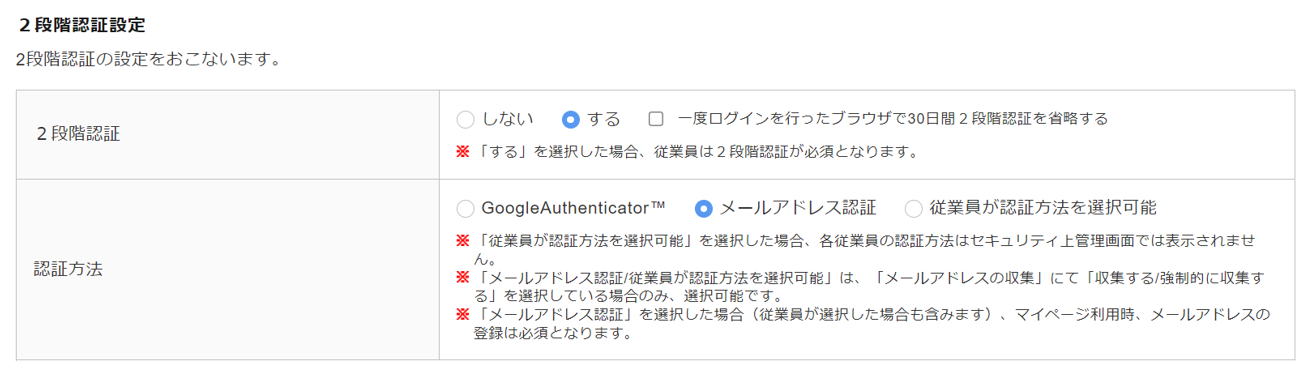
2段階認証について設定します。
各項目を設定します。
| 項目名 | 説明 |
| 2段階認証 | 従業員マイページのログイン時に、2段階認証をおこなうかについて設定します。 |
| 認証方法 | 「GoogleAuthenticator™」「メールアドレス認証」「従業員が認証方法を選択可能」から選択します。 「メールアドレス認証」もしくは「従業員が認証方法を選択可能」を選択する場合 「オフィスステーションアカウントのパスワード・メールアドレス設定」項目の「メールアドレスの収集」は、「収集する」もしくは「強制的に収集する」を選択する必要があります。 「メールアドレスの収集」に「収集しない」を選択すると、「メールアドレス認証」「従業員が認証方法を選択可能」の選択ができなくなります。 |
ログイン画面用お知らせ設定
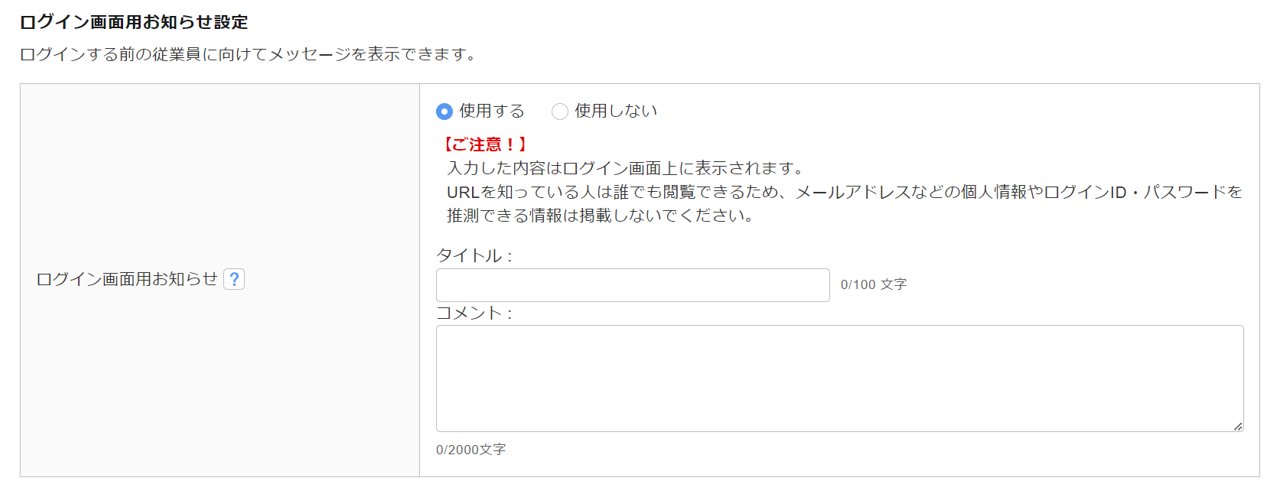
従業員マイページのログイン画面にログインする前の従業員に向けて企業独自のメッセージを表示できます。
従業員マイページのログイン画面にお知らせを設定する場合、「使用する」を選択し、「タイトル」「コメント」を入力します。
注意点
従業員マイページのURLを知っている人は誰でも閲覧できる情報となるため、メールアドレスなどの個人情報やログインID・PWを推測できる情報は掲載しないでください。
退職者のマイページ利用制限
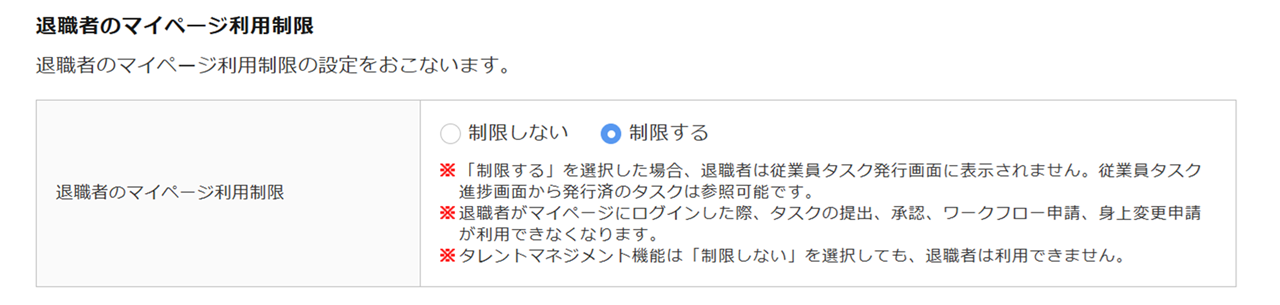
退職した従業員(従業員台帳に昨日以前の「退職年月日」が登録されている従業員)に対して、マイページの利用制限をおこなうかについて設定します。
制限をおこなう場合、「制限する」を選択します。
注意点
利用制限の内容は、以下のとおりです。
<管理者側>
・「従業員タスク発行」画面に、退職者が表示されません。
<従業員側>
・従業員マイページにログインした際、タスクの提出・承認・ワークフロー申請・身上変更申請が利用で
きません。
※給与明細や源泉徴収票の閲覧、受信ボックスの閲覧、締結済み雇用契約書や合意文書の閲覧は利用制限
の対象外です。
※「オフィスステーション タレントマネジメント」の機能については、「制限しない」を選択しても、退職
者は利用できません。
スマートフォンアプリの設定
アプリの利用許可設定
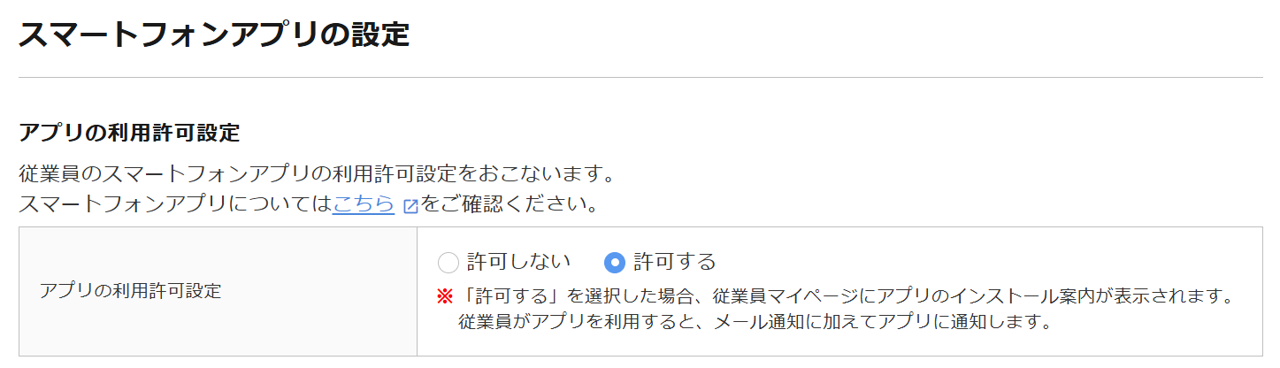
従業員のスマートフォンアプリの利用許可設定をおこないます。
AI機能の設定
AIチャット機能許可設定
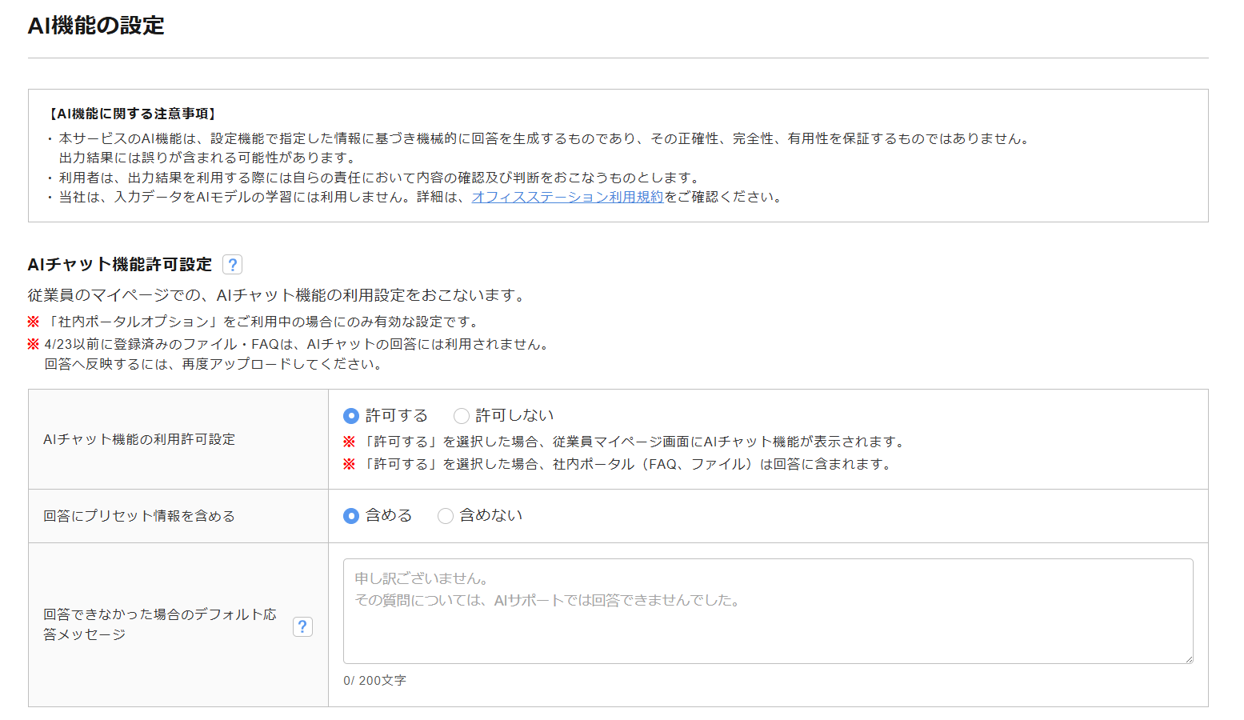
従業員のマイページにて、AIチャット機能の利用許可設定をおこないます。
各項目を設定します。
| 項目名 | 説明 |
| AIチャット機能の利用許可設定 | 「許可する」を選択した場合、従業員マイページ画面にAIチャット機能が表示され、社内ポータル(FAQ、ファイル)の情報が回答に含まれます。 ※「AIチャット機能の利用許可設定」が「許可しない」の状態でアップロードされた社 内ポータル情報は、「許可する」に変更しても自動的にAIチャットの回答に利用され ません。回答へ反映するには、以下の対応をおこなってください。 ・ファイル管理:ファイルをアップロードし直してください。 ・FAQ管理:FAQを再登録、または、編集してください。 |
| 回答にプリセット情報を含める | AIの回答に、以下のプリセット情報を含めるかどうかを設定します。 ・ヘルプセンターの情報 ※「AIチャット機能の利用許可設定」が「許可する」の場合に、設定可能です。 |
| 回答できなかった場合のデフォルト応答メッセージ | AIが回答できない場合に表示される、デフォルトメッセージをカスタマイズできます。
問い合わせ先を指定したい場合などに設定してください。
未設定の場合、「申し訳ございません。その質問については、AIサポートでは回答できませんでした。」と回答されます。
※「AIチャット機能の利用許可設定」が「許可する」の場合に、設定可能です。 |
AI画像チェック機能の利用設定
入社手続きで提出される書類画像に対して、AI画像チェック機能の利用設定をおこないます。
従業員がアップロードした画像について、ピントのズレや見切れなどの不備を事前に検知することで、担当者の差し戻しの手間を軽減します。
※項目右横の[(はてなマーク)]をクリックすると、従業員マイページでの表示イメージや詳細について確認できます。

各項目を設定後、画面最下部の[登録する]>[はい]をクリックします。
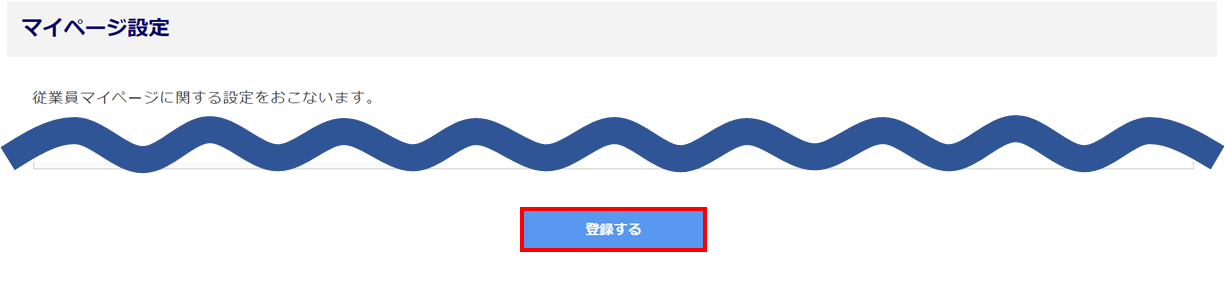
画面左上に「登録しました。」と表示されたら、設定は完了です。
※初回登録以降は、「変更しました。」と表示されます。