労務
0995|「協定届」申請方法
オフィスステーションで作成した協定届の電子申請方法について、ご説明します。
協定届の電子申請
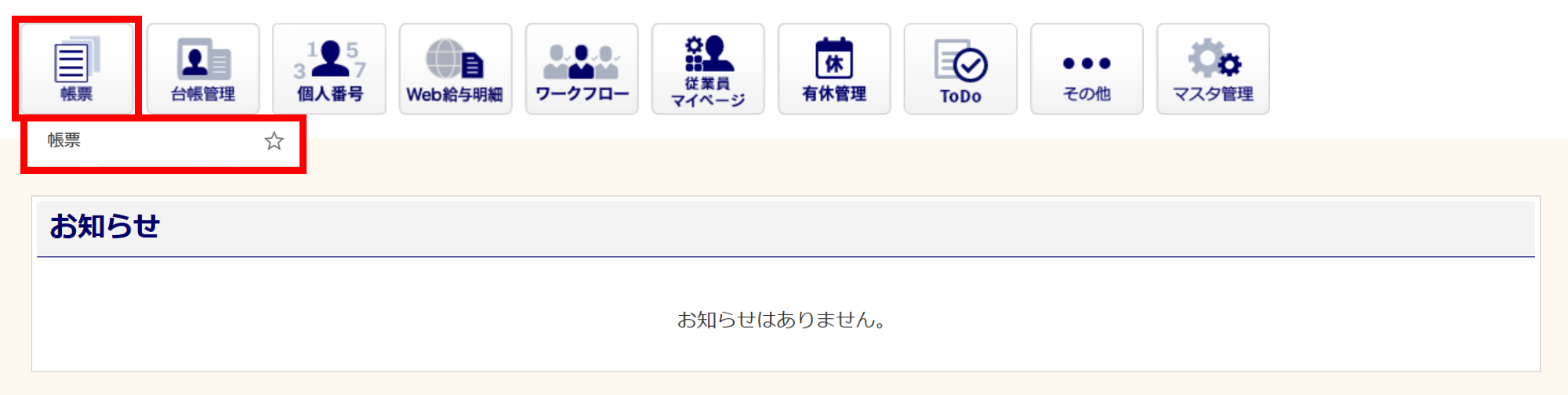
[帳票]>[帳票]をクリックします。
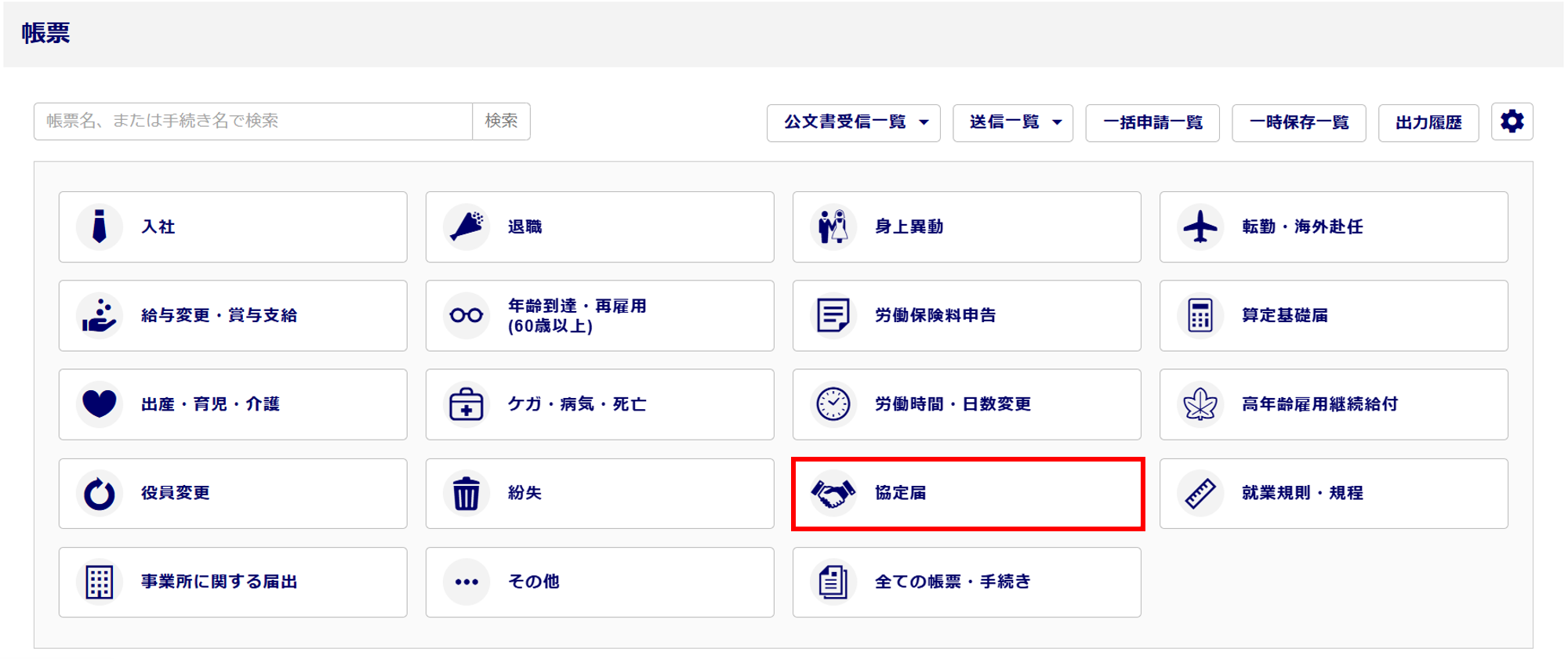
[協定届]をクリックします。
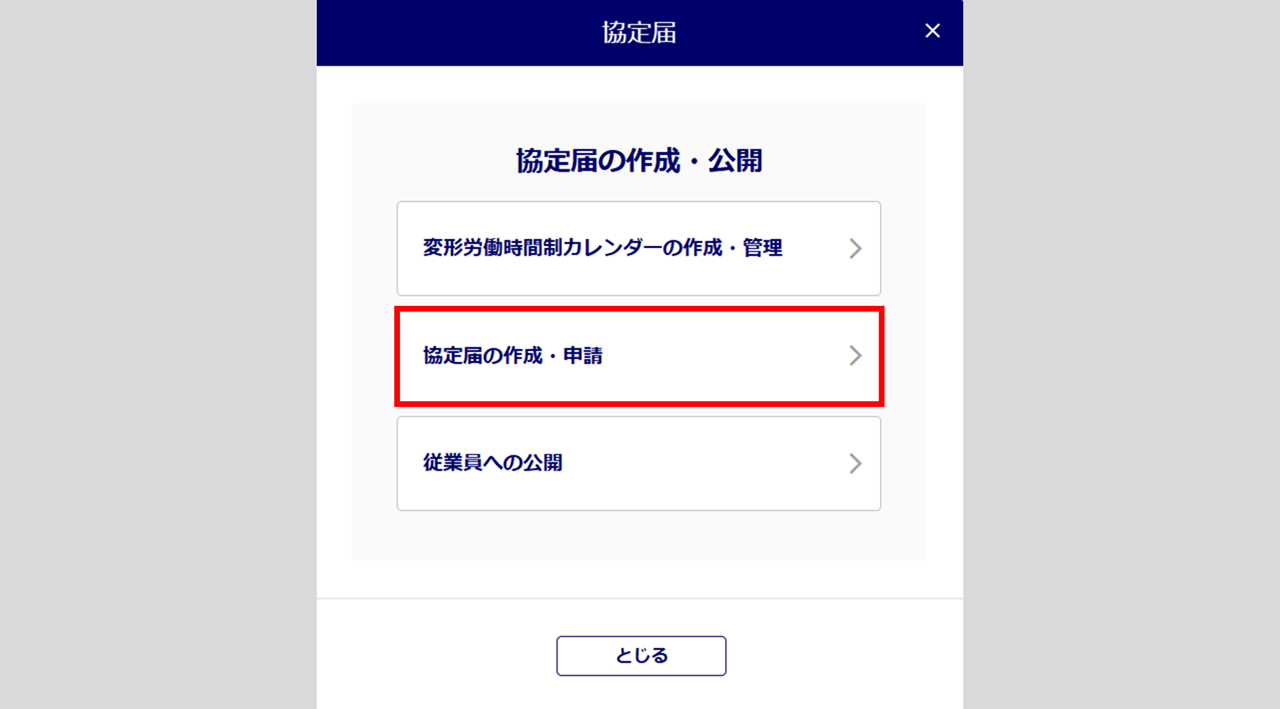
[協定届の作成・申請]をクリックします。
「オフィスステーション Pro」をご利用の場合、対象の顧問先をクリックします。
電子申請する協定届の選択
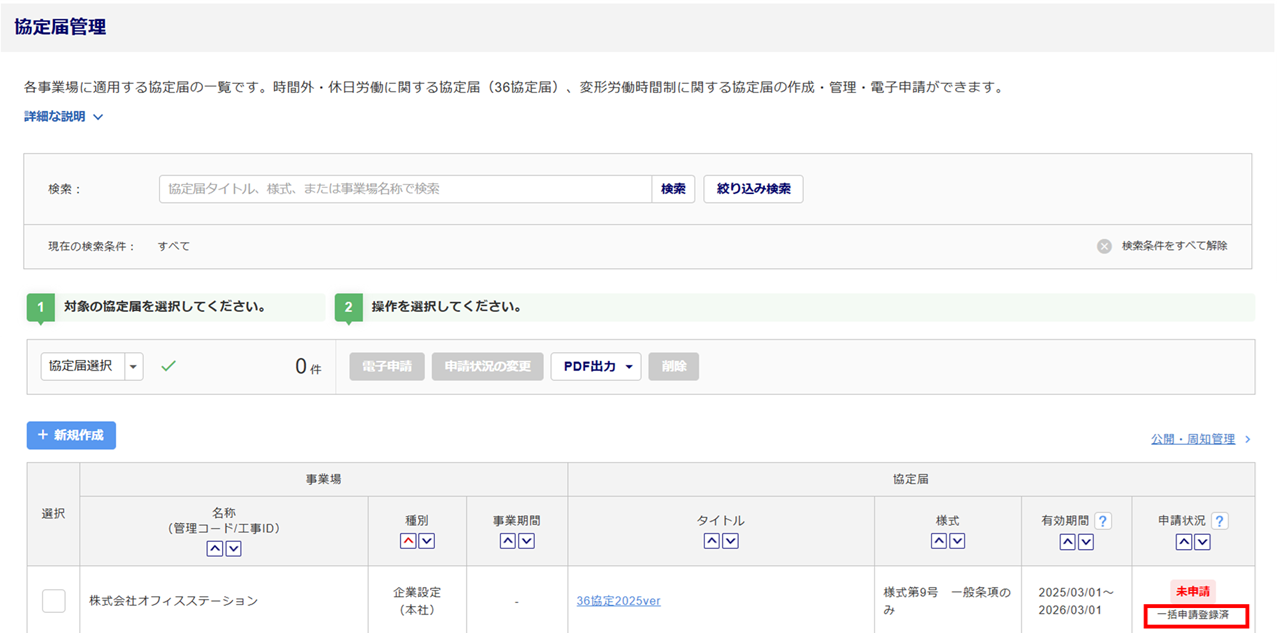
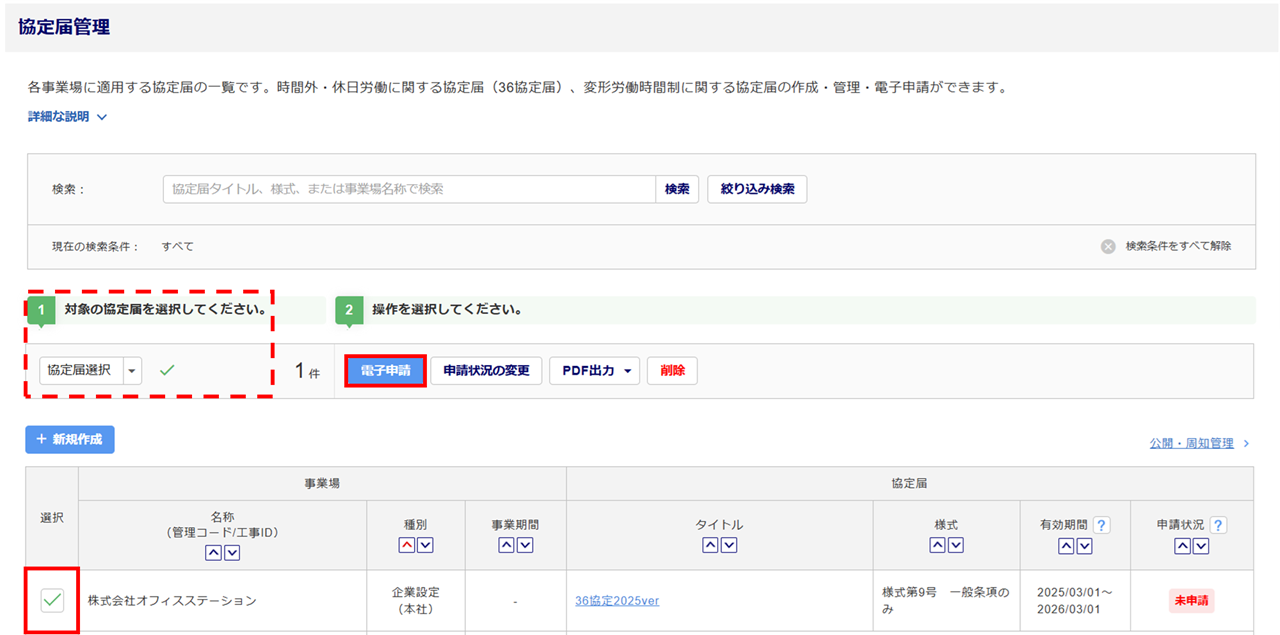
電子申請する協定届を選択し、[電子申請]をクリックします。
「 対象の協定届を選択してください。」から、一括で選択もできます。
内容の入力
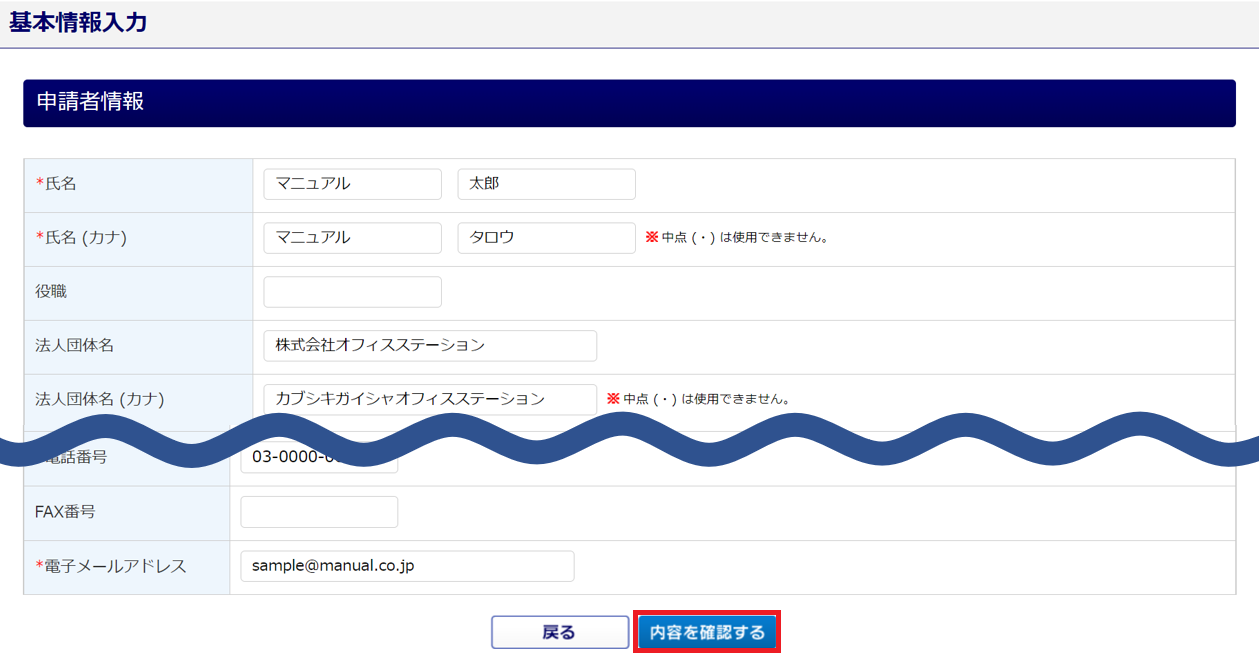
電子申請時に必要となる基本情報を入力し、[内容を確認する]をクリックします。
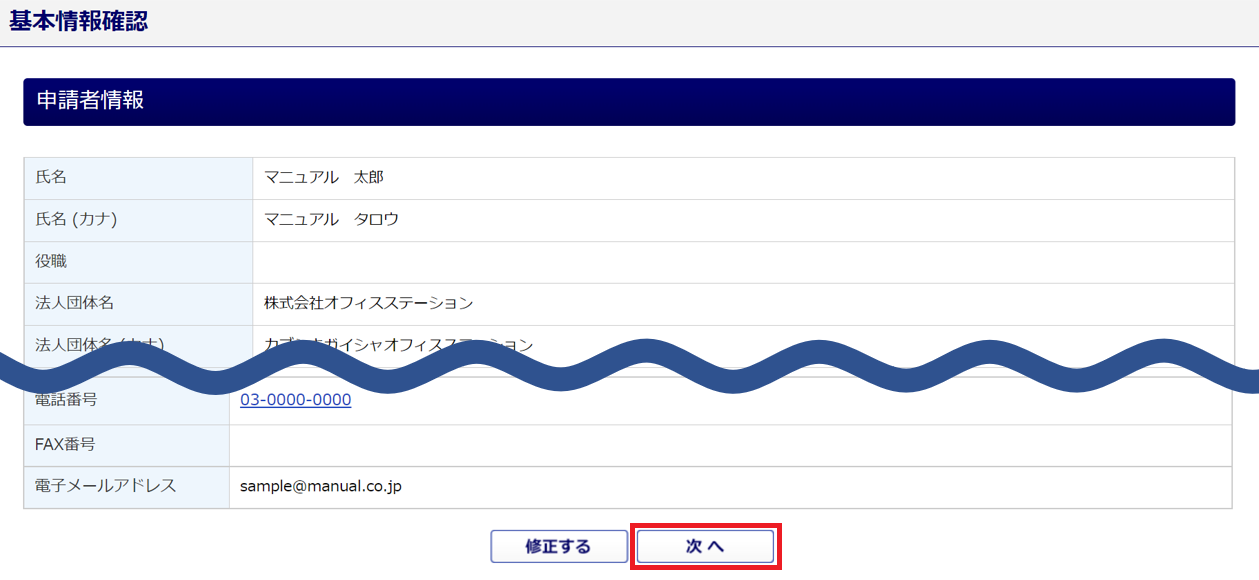
入力内容に誤りがないか確認し[次へ]をクリックします。
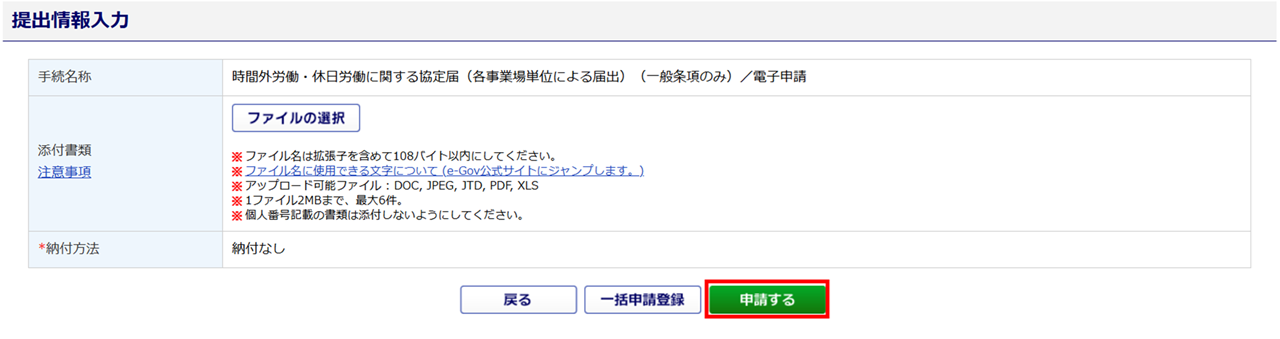
提出情報に誤りがなければ、[申請する]をクリックします。
添付書類がある場合は[ファイルの選択]から添付できます。
注意点
添付書類欄の「アップロード可能ファイル」に表示されているファイル形式は、電子申請時に
利用できるファイル形式ではなく、オフィスステーションにアップロードできるファイル形式です。
電子申請時に利用できるファイル形式は、手続き(帳票)ごとに異なります。
e-Govホームページをご確認ください。
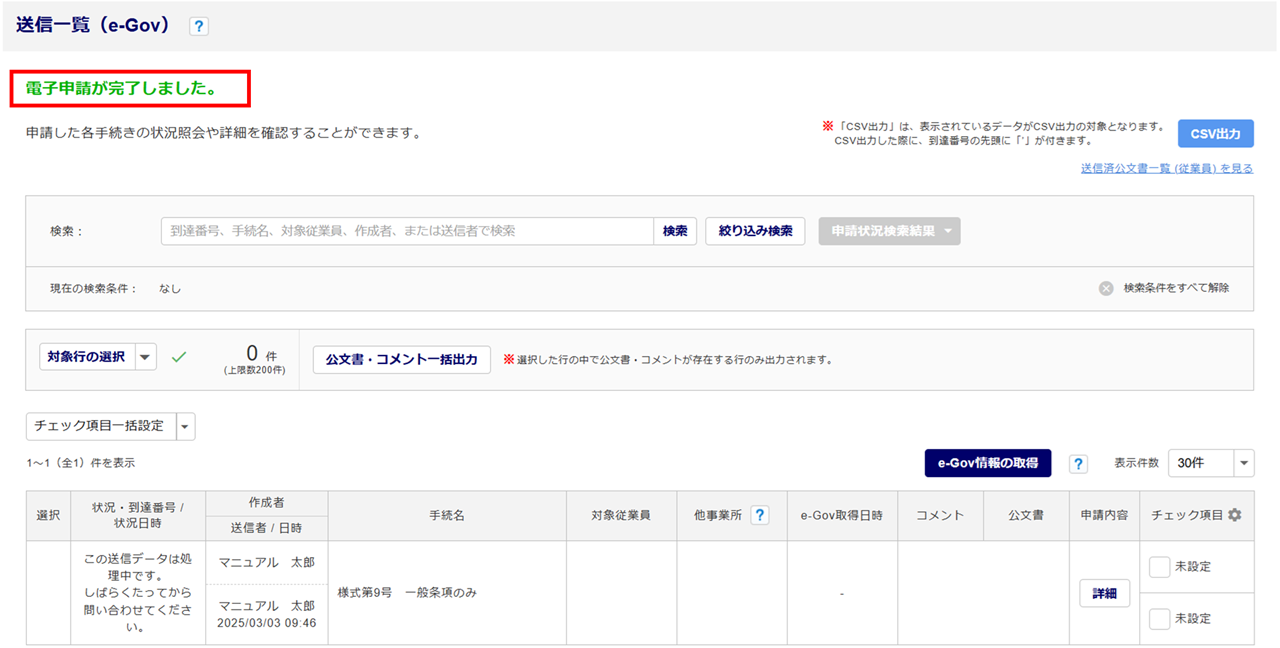
「電子申請が完了しました」と表示されたら、操作は完了です。
【補足】
協定届をPDFファイルで出力する場合
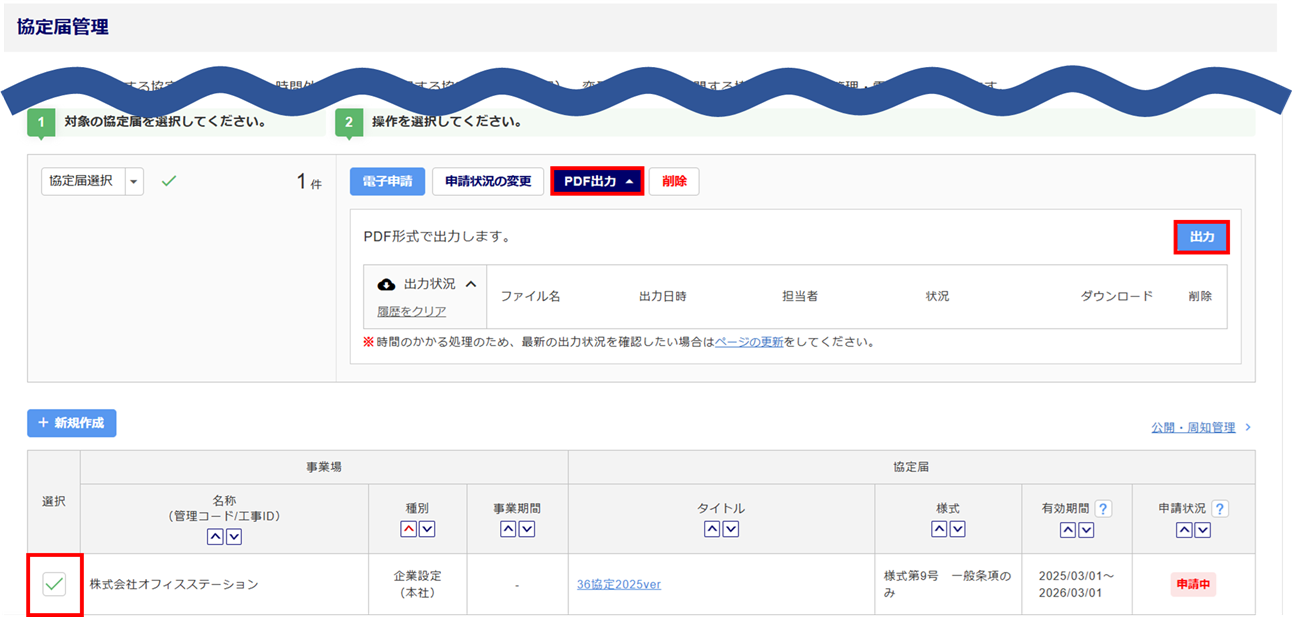
「協定届管理」画面にて、PDFファイル出力する協定届の「選択」列にチェックし、[PDF出力]>[出力]をクリックします。
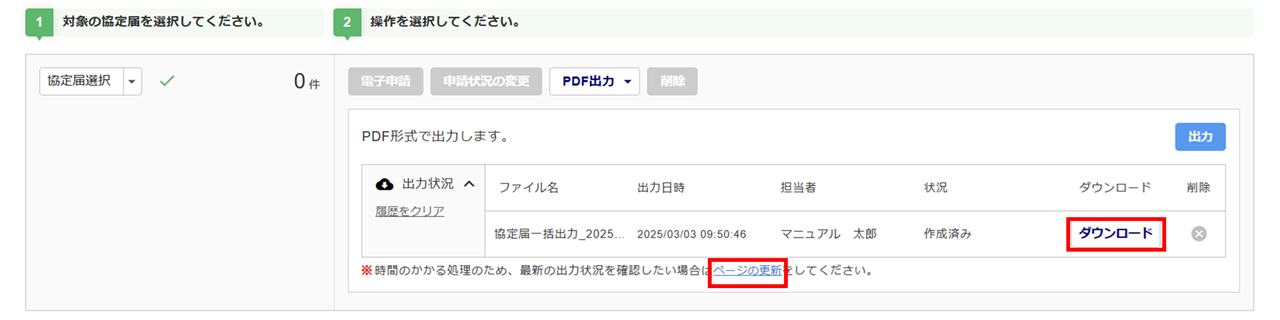
[ダウンロード]をクリックすると、ZIPファイルがダウンロードできます。
※ファイルの作成に時間を要します。
最新状況の確認をおこなうには、PCの「F5」キーもしくは、「ページの更新」のクリックをお願いします。
電子申請できない場合
[申請]をクリック時、「確認|一括申請一覧画面に登録されている協定届が含まれています」と表示され、電子申請できない場合、[帳票]>[一括申請一覧]に登録されていることが考えられます。
「協定届管理」画面にて「一括申請登録済」と表示がある協定届については、[一括申請一覧]へ登録済みです。
つきましては、[一括申請一覧]から情報を削除後に申請いただくか、[一括申請一覧]から申請をお願いします。
※ [一括申請一覧] から情報を削除した場合、作成した協定届の情報は削除されませんのでご安心ください。