プラン変更
0450|オフィスステーション解約方法(Pro版)
オプションも含めた「オフィスステーション Pro」製品すべてを解約する方法について、ご説明します。
初期ユーザーでログイン
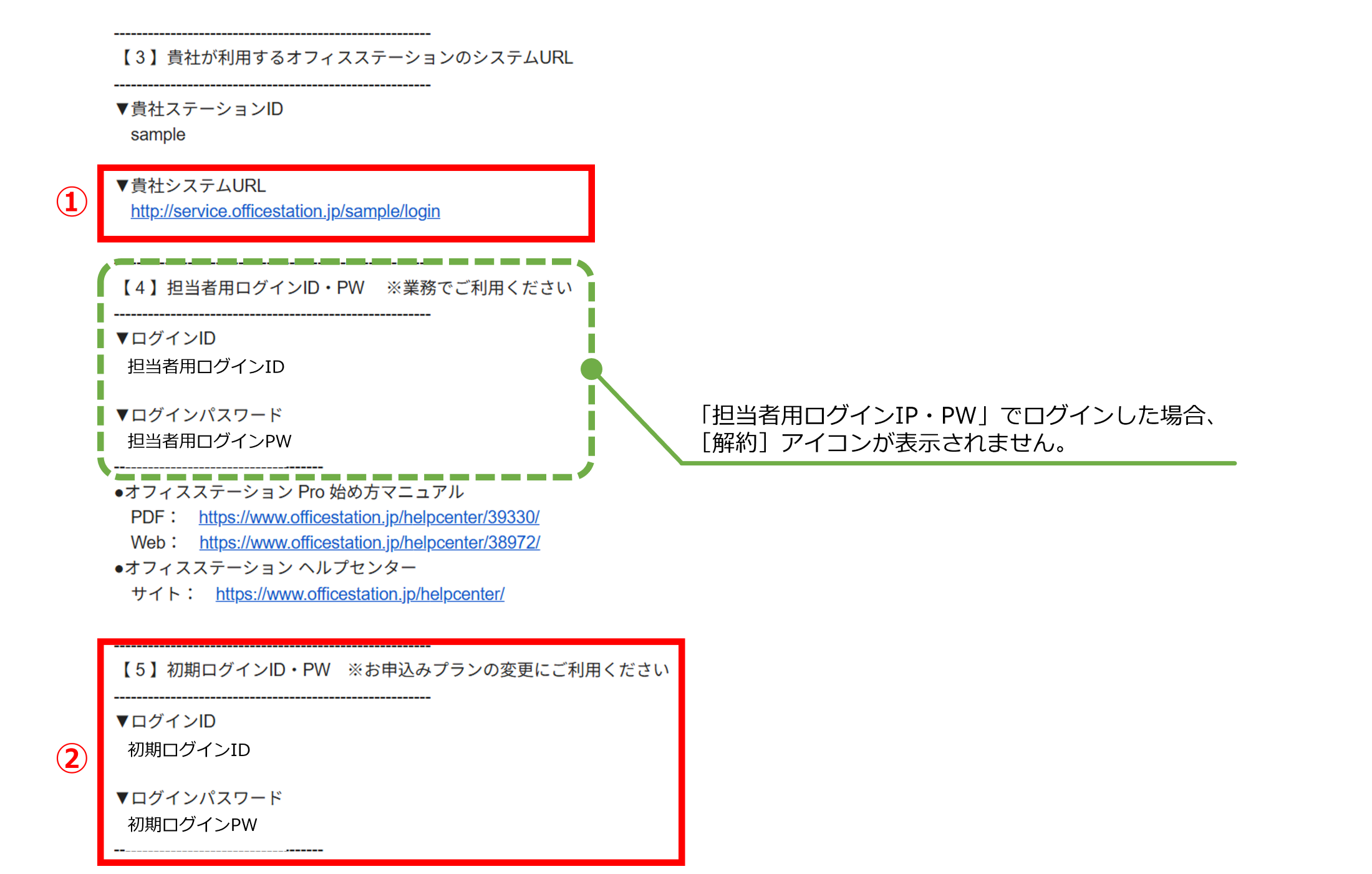
「登録完了のお知らせ」メールに記載されている、以下の情報を用いてログインします。
- ▼貴社システムURL(①)
- 【5】初期ログインID・PW(➁)
●ログインID
●ログインパスワード
注意点
・メールには「担当者用ログインID・PW」と「初期ログインID・PW」がありますが、「初期ログイン
ID・PW」でログインしてください。
・「登録完了のお知らせ」メールは、担当者として登録されているメールアドレス宛にのみ再送できま
す。メールが見つからない場合は、サポートデスクへお問い合わせください。
(E-mail:pro_support@officestation.jp)
オフィスステーションを解約
解約手続
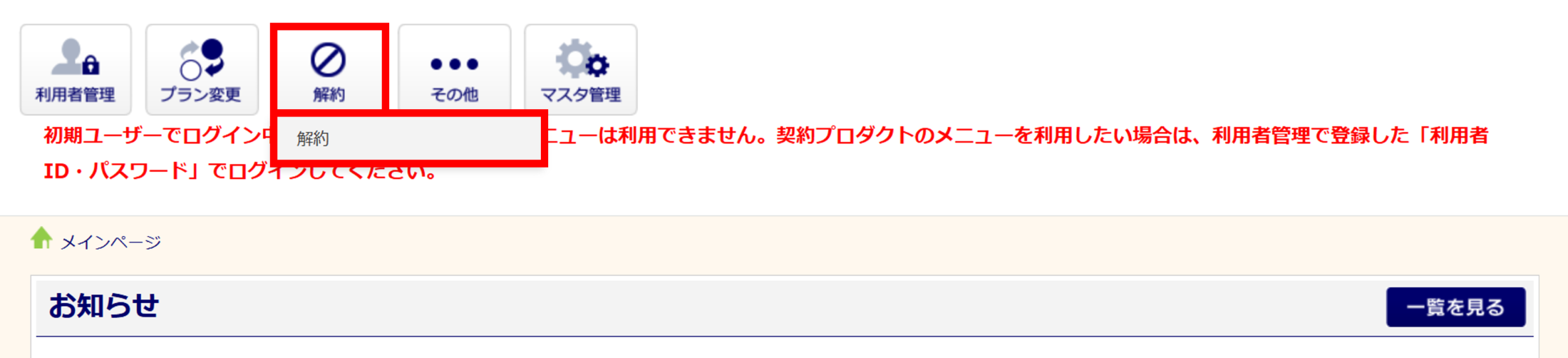
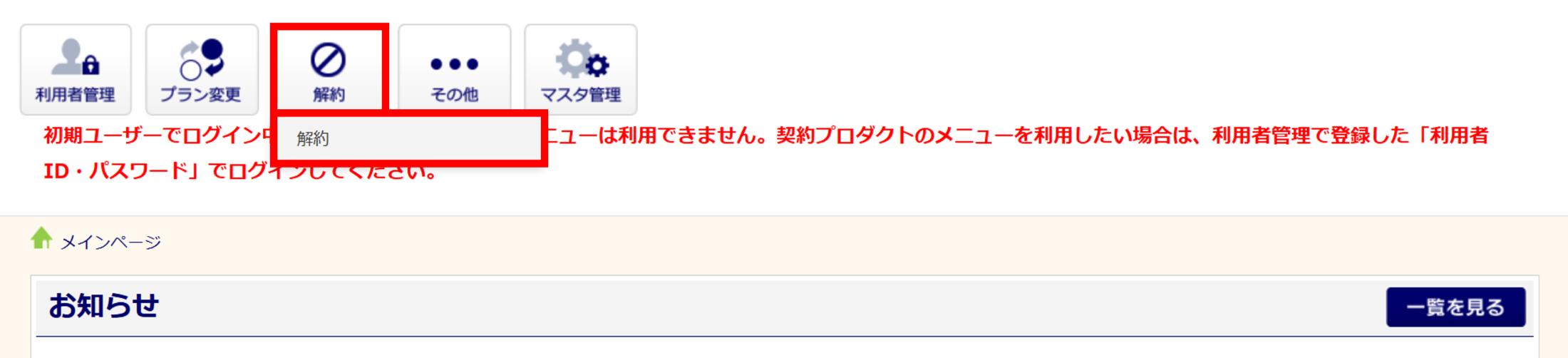
ログイン後、[解約]>[解約]をクリックします。
ポイント
「初期ログイン用」のIDと、パスワードでログインしている場合に限り、システム画面に赤文字で
「初期ユーザーでログイン中のため、契約プロダクトのメニューは利用できません。契約プロダクトの
メニューを利用したい場合は、利用者管理で登録した「利用者ID・パスワード」でログインしてくだ
さい。」
と表示されています。
上記メッセージが表示されていない場合は、「初期ログイン用」のID・パスワードではなく、「担当者用」のID・パスワードでログインしている状態です。
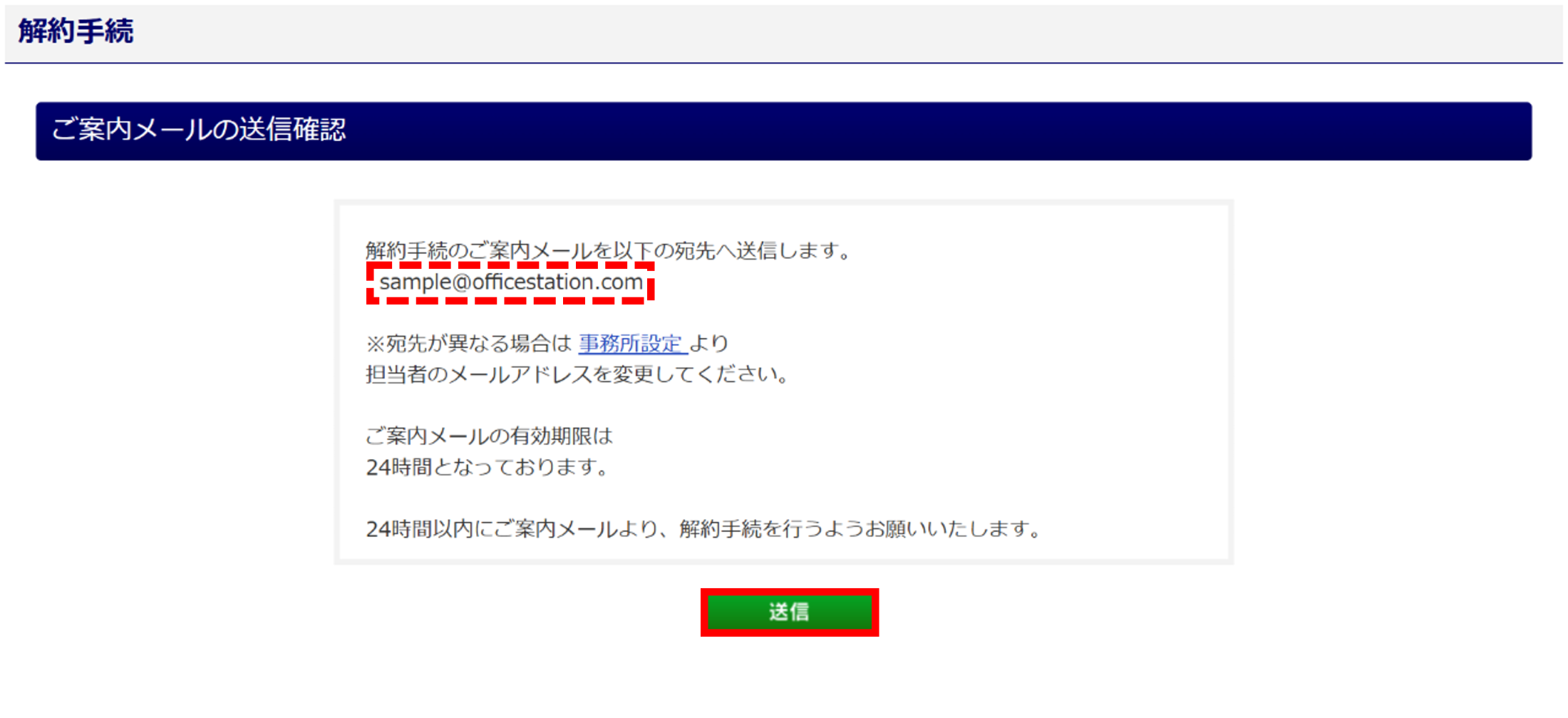
[送信]をクリックします。
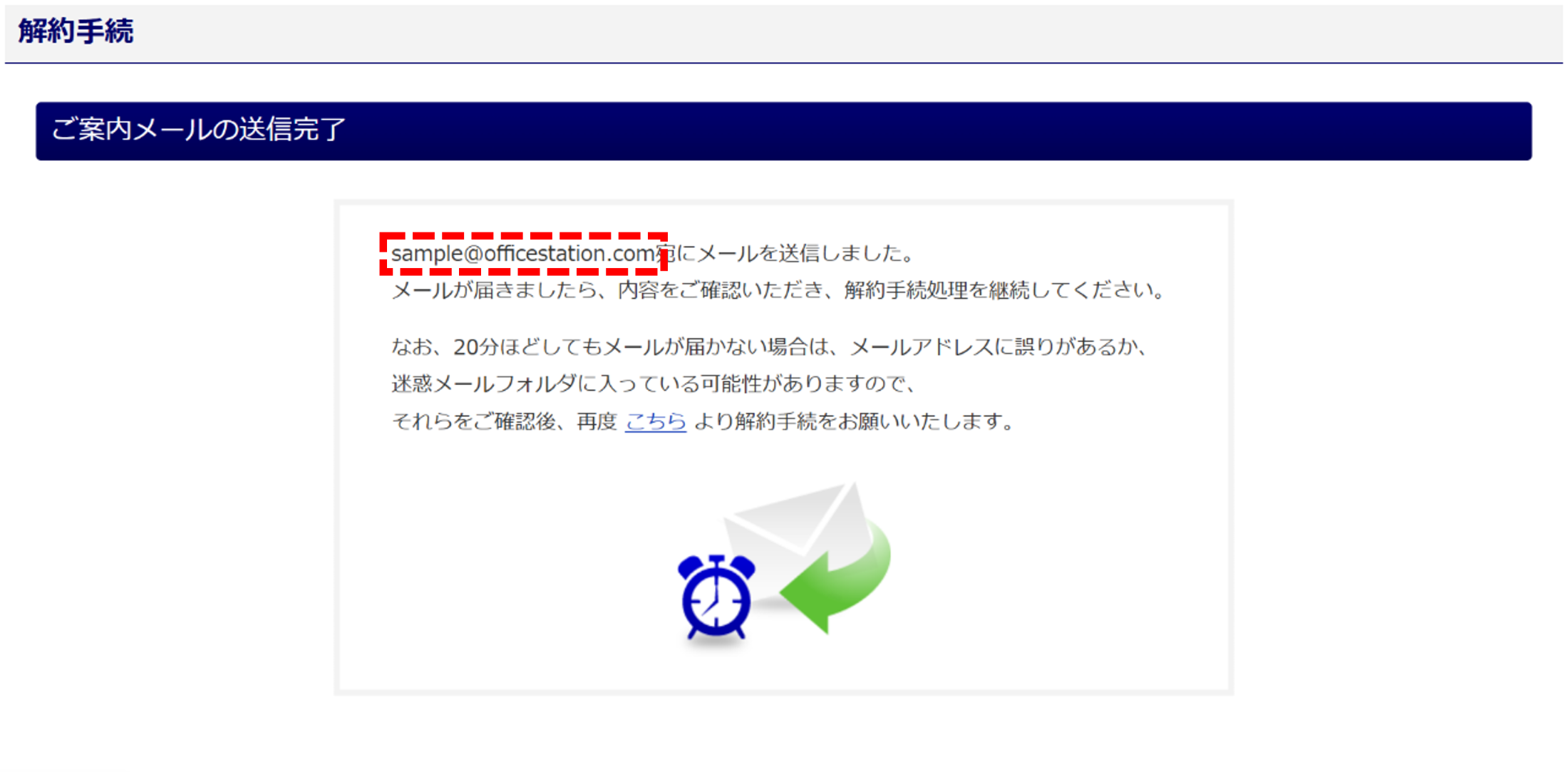
解約手続のご案内メールを担当者のメールアドレス(赤破線枠部分)に送信します。
表示されているメールアドレス以外に案内メールを送信する場合、「事務所設定」から担当者メールアドレスの変更が必要です。[マスタ管理]>[事務所設定]からご変更ください。
関連記事
設定されたメールアドレス宛に解約手続きの案内メールが届きます。
メールが届きましたら、内容をご確認いただき、解約手続処理を継続してください。
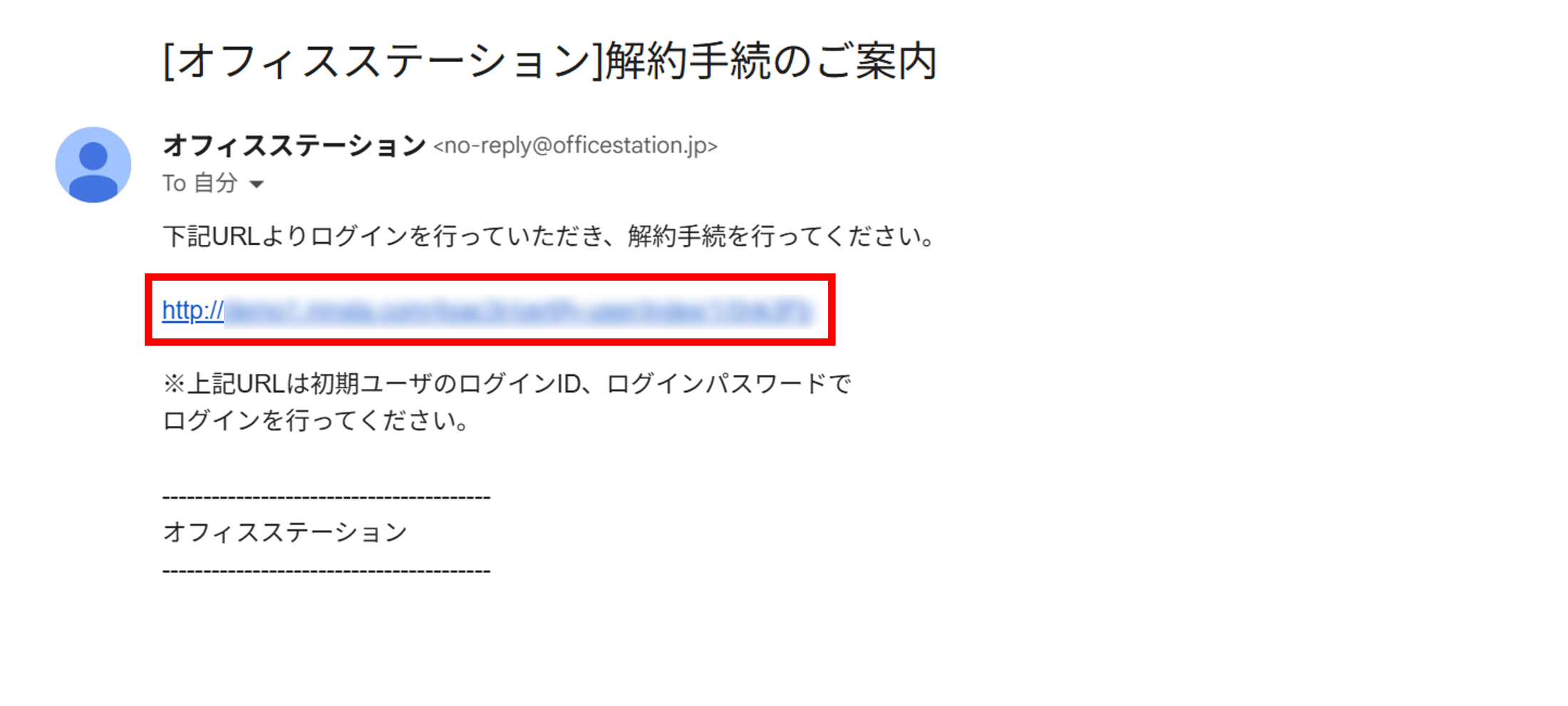
「no-reply@officestation.jp」から「解約手続のご案内」メールが届きます。
メールに記載されているURLから解約手続確認画面へログインします。
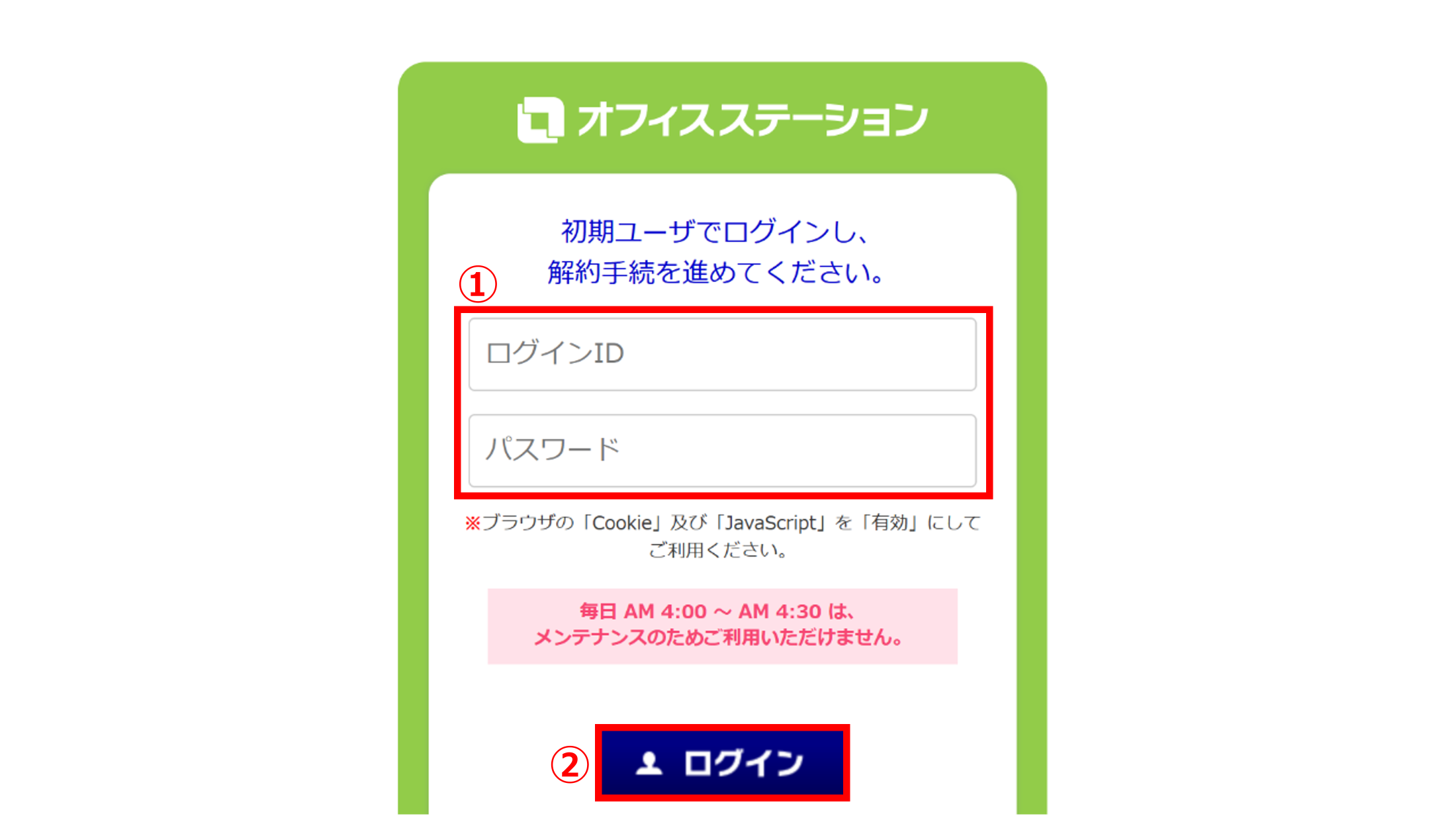
初期ログイン用のIDとパスワード(①)を入力し、[ログイン](②)をクリックします。
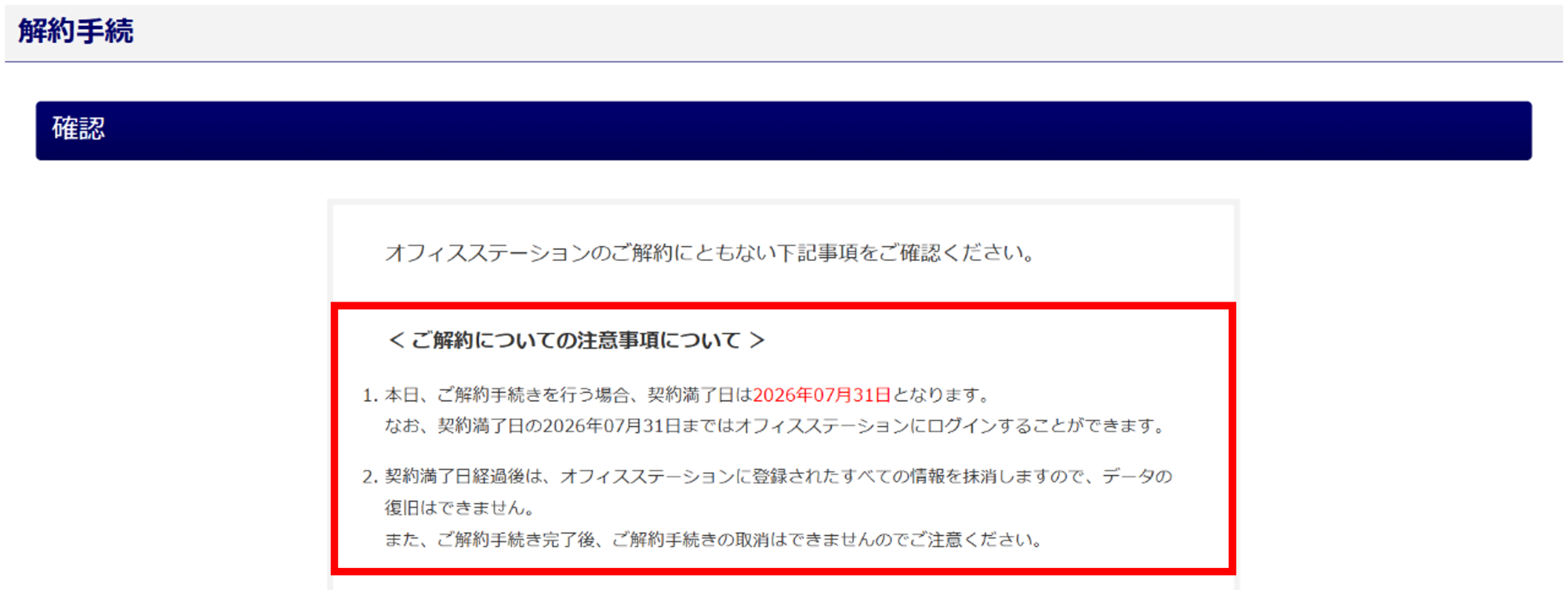
確認
「< ご解約についての注意事項について >」を確認します。
注意点
ご解約日に関しては、利用規約をご確認ください。
※「オフィスステーション Pro」契約成立日の属する月の翌月1日より1年間以上経過した場合等、契約期間が1カ月となっている場合は、システムにて解約操作をおこなった『翌月末日』でのご解約となります。
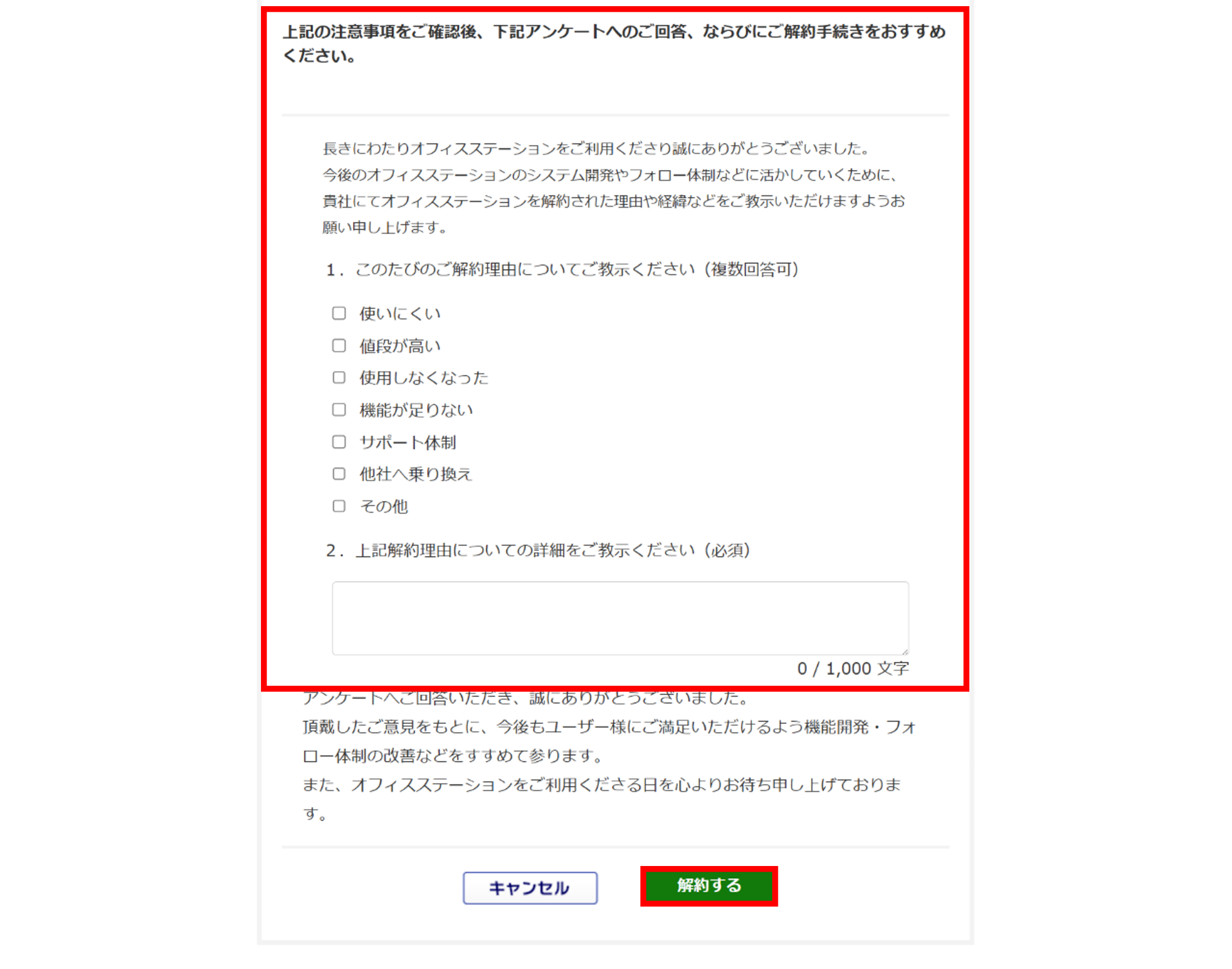
アンケートの回答
オフィスステーションを解約された理由や経緯を回答し、[解約する]をクリックします。
※解約理由の詳細は必須入力です。ご協力のほどよろしくお願いいたします。
内容を確認し、[はい]をクリックします。
※解約操作完了後は、解約の取り消しはおこなえません。

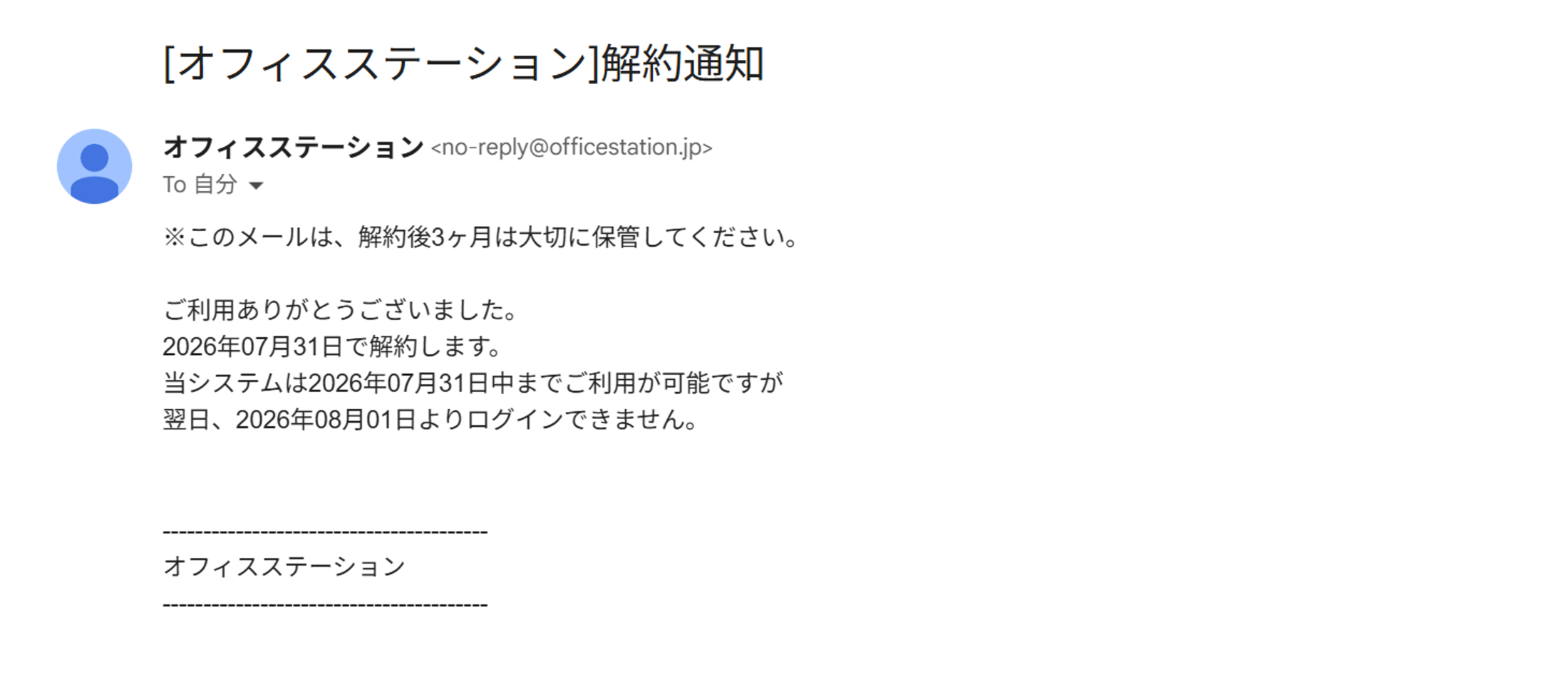
解約完了メールを担当者のメールアドレス(赤破線枠部分)に送信します。
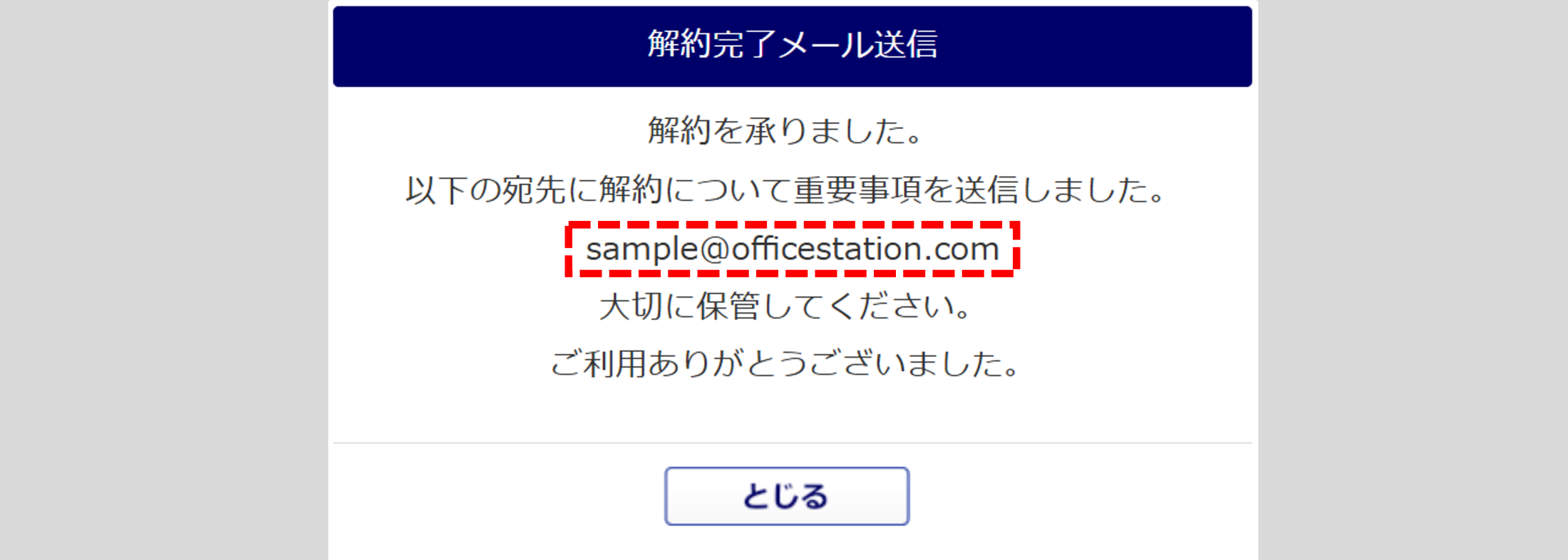
「no-reply@officestation.jp」から「解約通知」メールが届きます。
解約手続完了後に契約満了日を確認
解約手続完了後も、契約満了日まではシステムにログインすることができます。
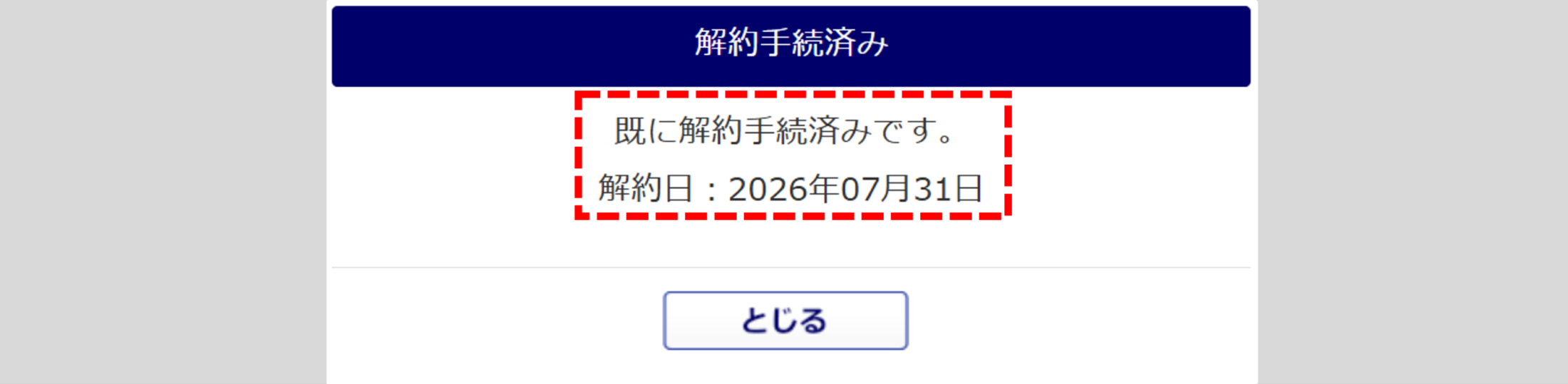
契約満了日を確認する場合、本マニュアル内「初期ユーザーでログイン」にて使用した初期ログインID・PWでシステムにログインし、[解約]>[解約]をクリックします。
注意点
・契約満了日の翌日以降はシステムへログインできませんので、必要な情報については、契約満了日まで
にエクスポートをおこなってください。
・請求書(情報)についても、契約満了日までにダウンロードをお願いします。
※アカウント発行料金等、実費精算のご利用料等は、翌月にご請求となります。
契約満了日(解約日)を確認できます。