人事
2253|【社内ポータル】「リンク管理」方法
従業員マイページへリンクを表示させる方法について、ご説明いたします。
注意点
社内ポータルの「リンク管理」機能については、オフィスステーション Proではご利用いただけません。
「リンク管理」機能の操作は、顧問先企業側システムでのみおこなえます。
事前準備
本機能を利用するために、従業員台帳の「社内ポータル」設定を有効にする必要があります。
設定方法については、以下の関連記事をご参照ください。
関連記事
リンク管理の利用
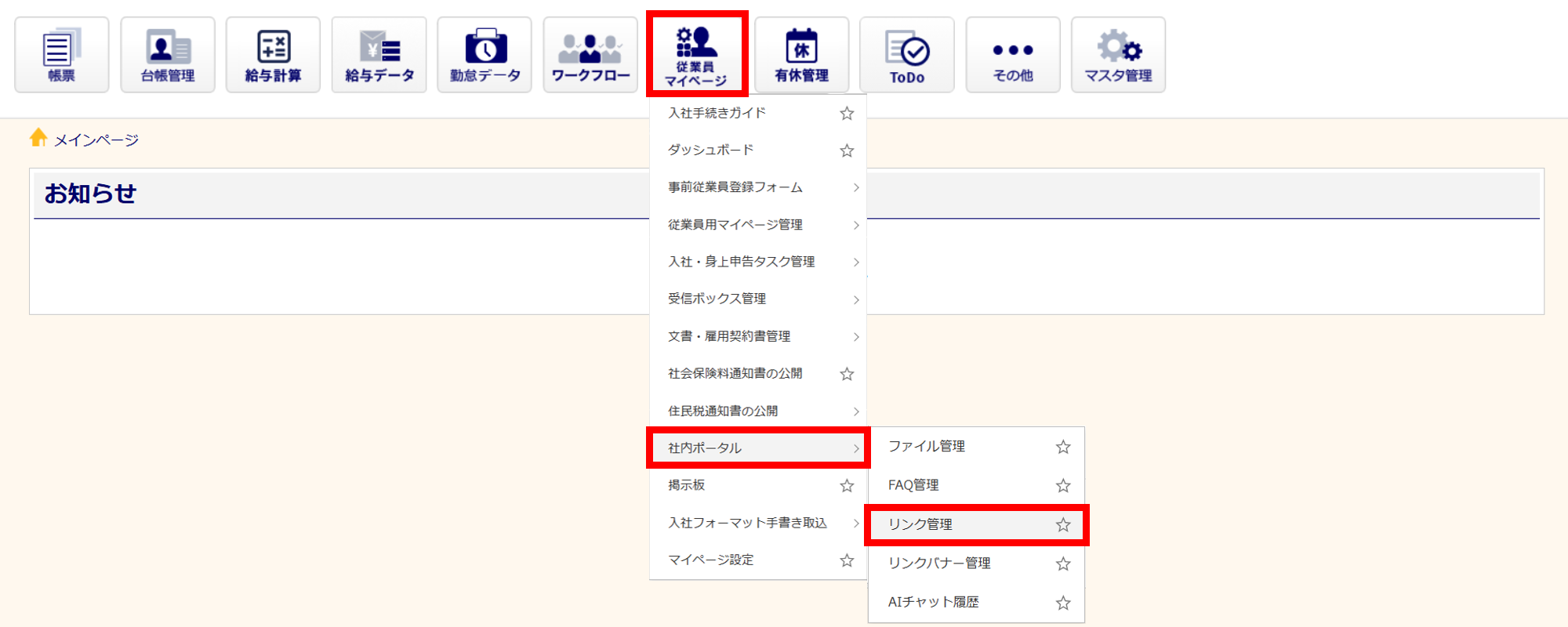
[従業員マイページ]>[社内ポータル]>[リンク管理]をクリックします。
カテゴリーの作成
カテゴリー追加
ポイント
最大100件登録できます。
最大1階層までカテゴリー作成可能
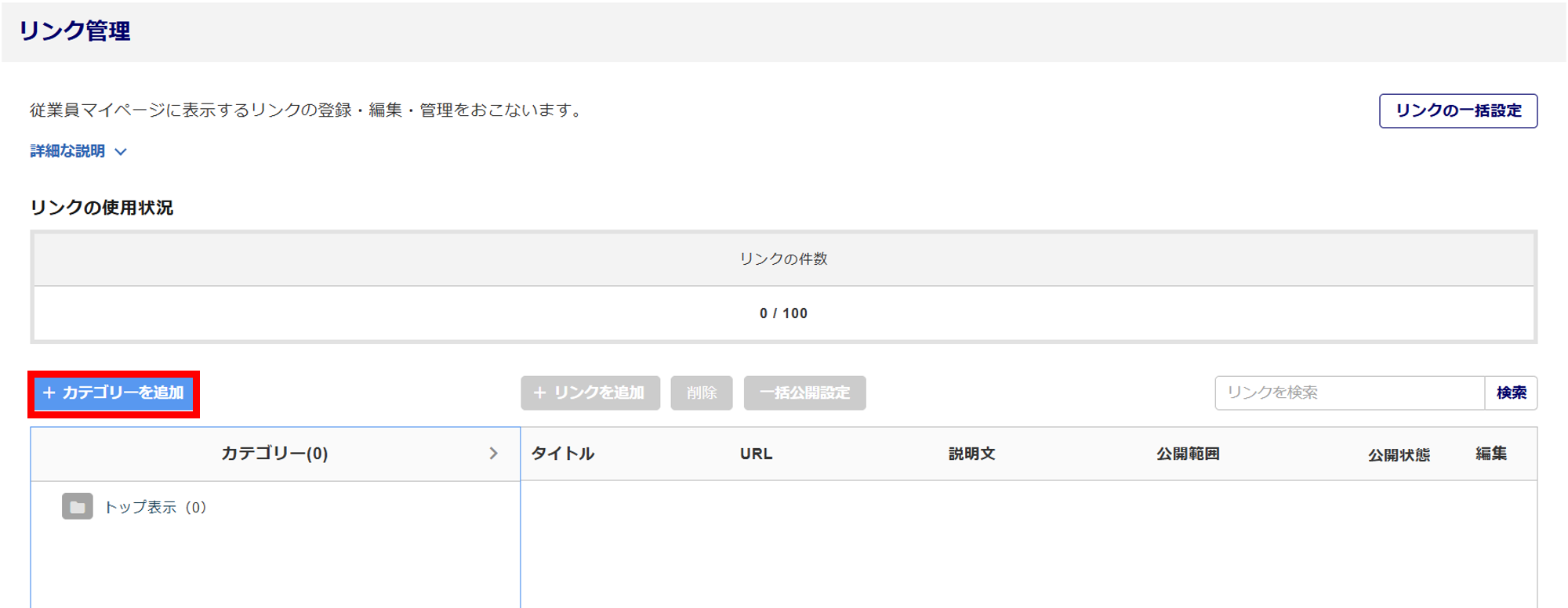
[+カテゴリーを追加]をクリックします。
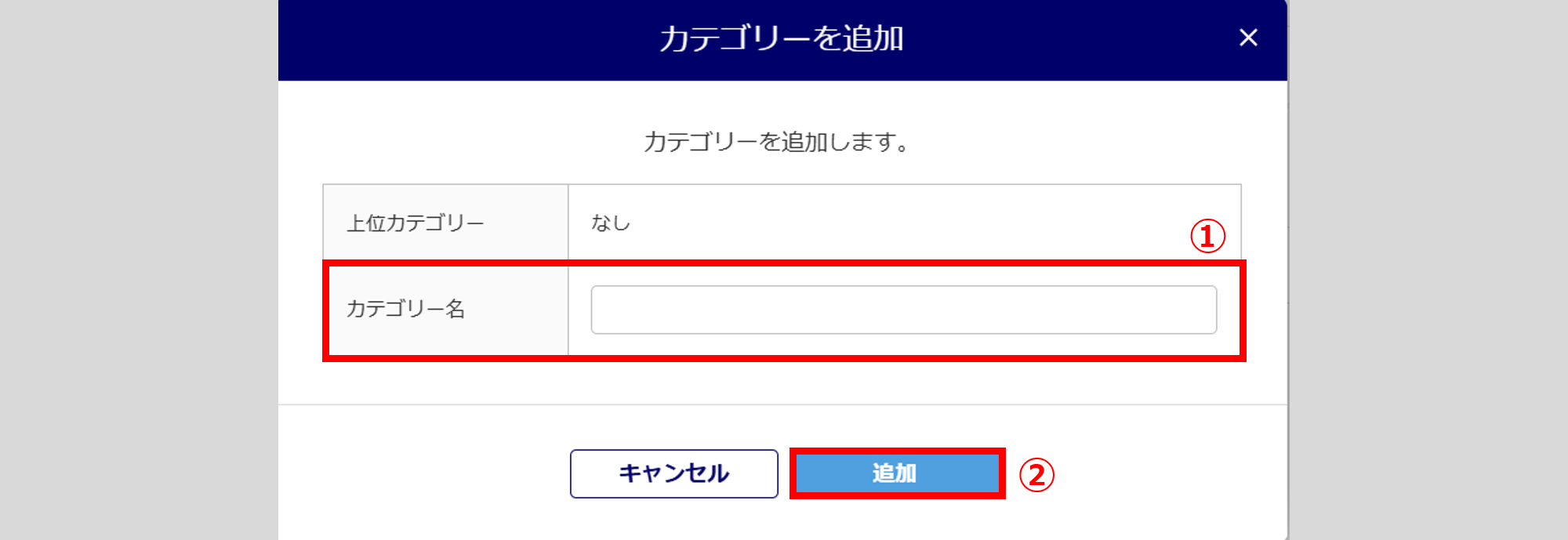
[カテゴリー名](①)を入力し、[追加](②)をクリックします。
カテゴリー編集
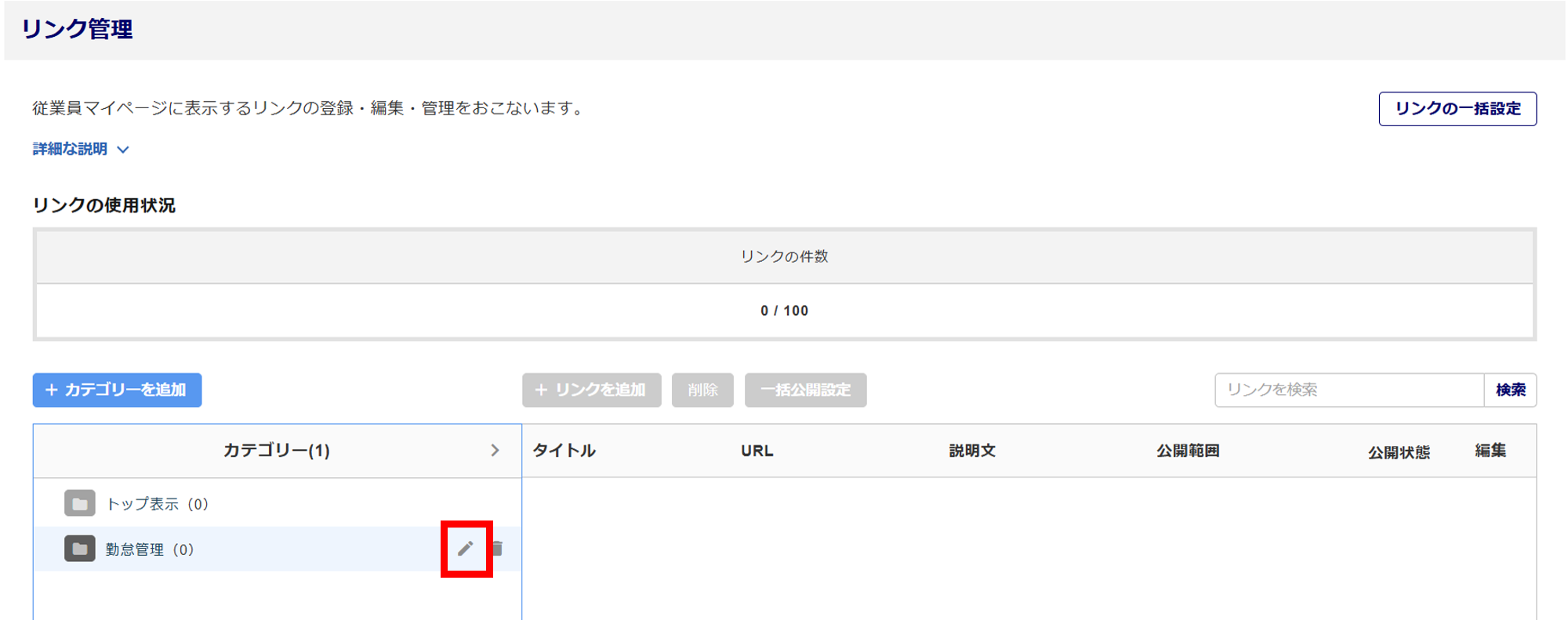
[ (ペンマーク)]をクリックします。
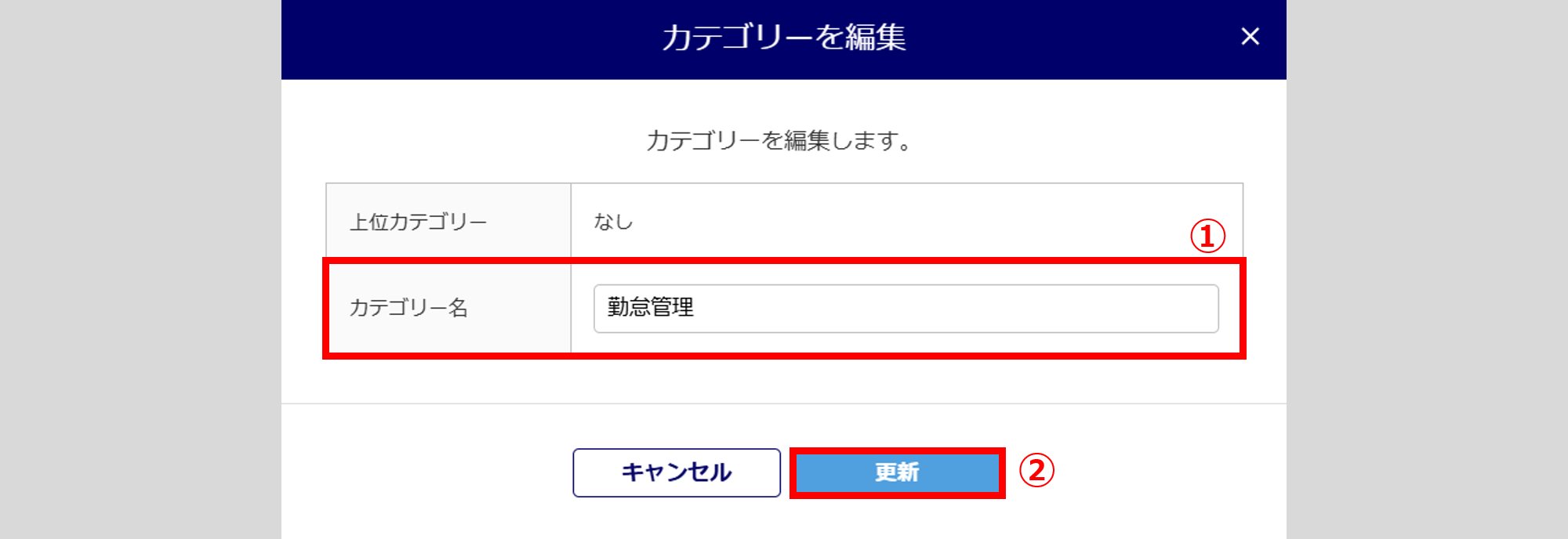
[カテゴリー名](①)を編集し、[更新](②)をクリックします。
補足
選択したカテゴリーを、ドラッグ&ドロップで移動することができます。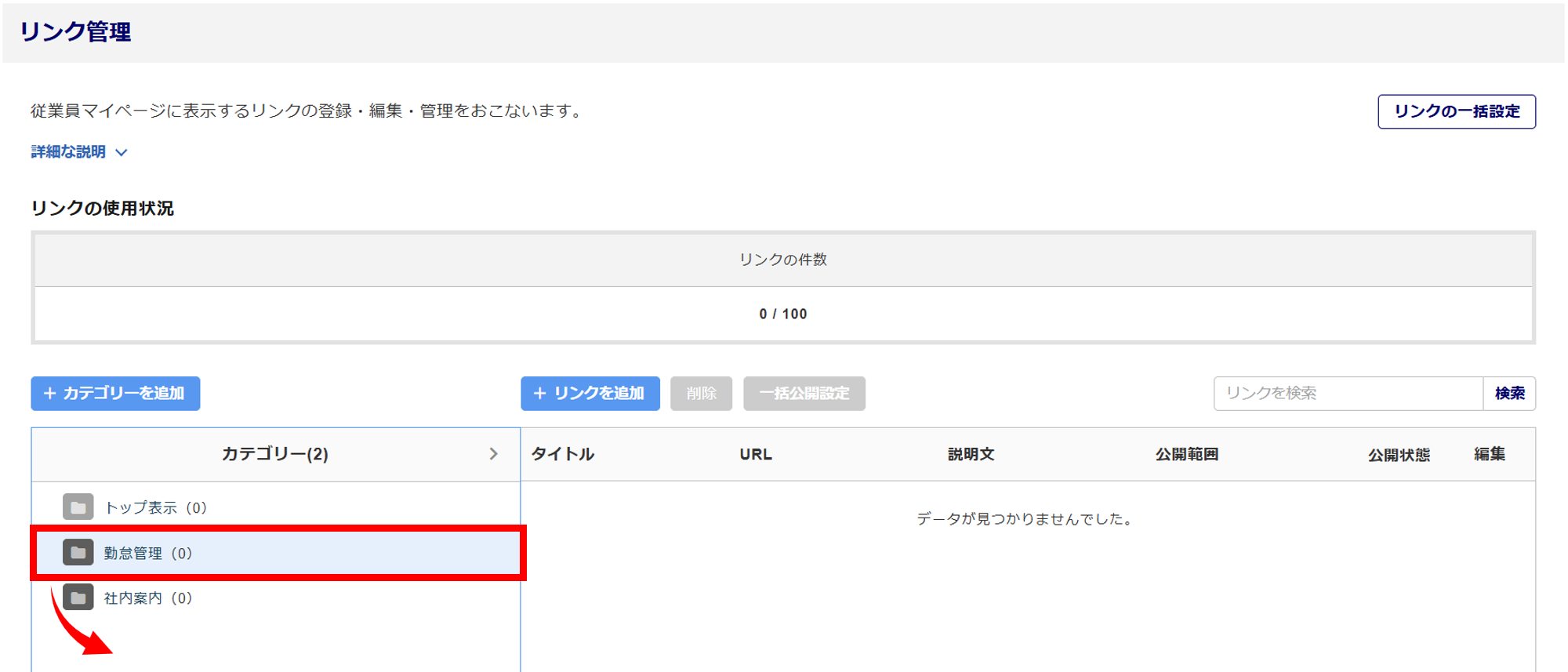
カテゴリー削除
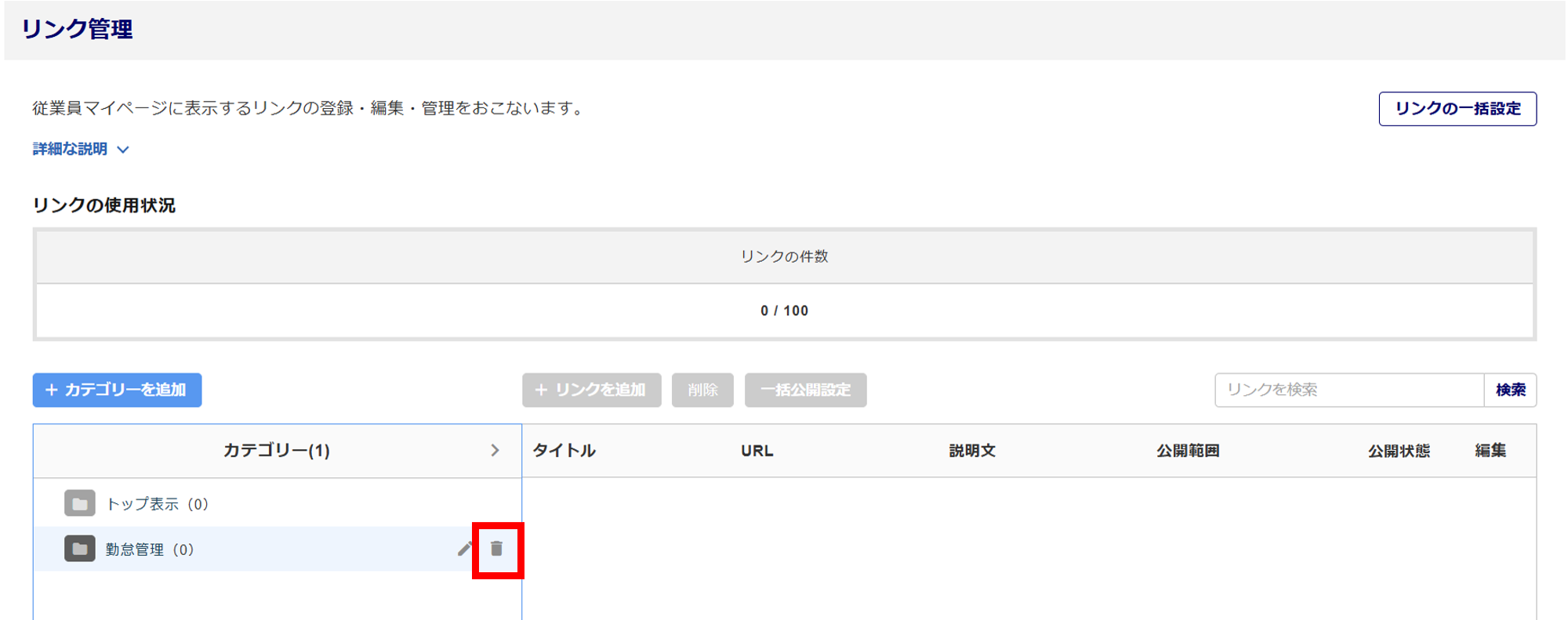
[ (ゴミ箱マーク)]をクリックすると、削除できます。
リンクの作成
作成したカテゴリーにリンクを追加します。
リンク追加
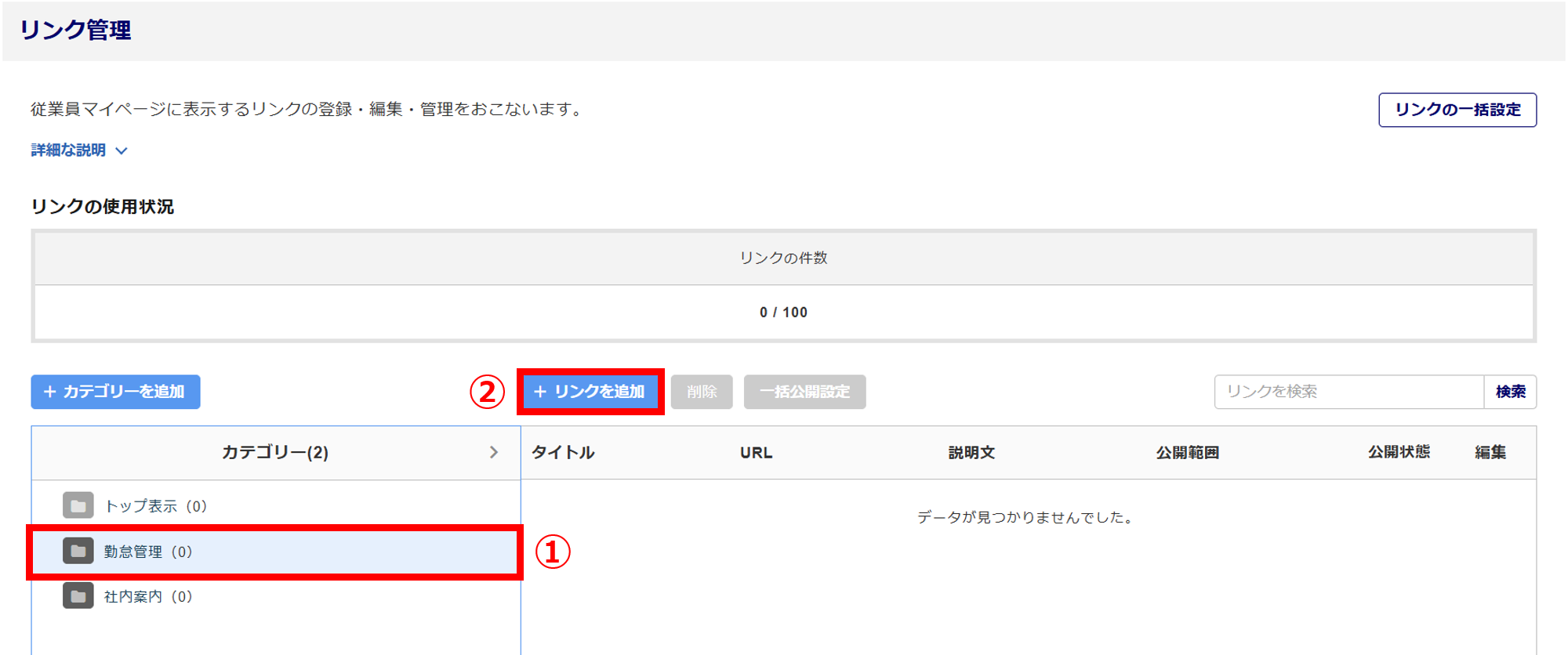
リンクを追加したいカテゴリー(①)を選択し、[リンクを追加](②)をクリックします。
各項目を設定し、[追加](⑥)をクリックします。
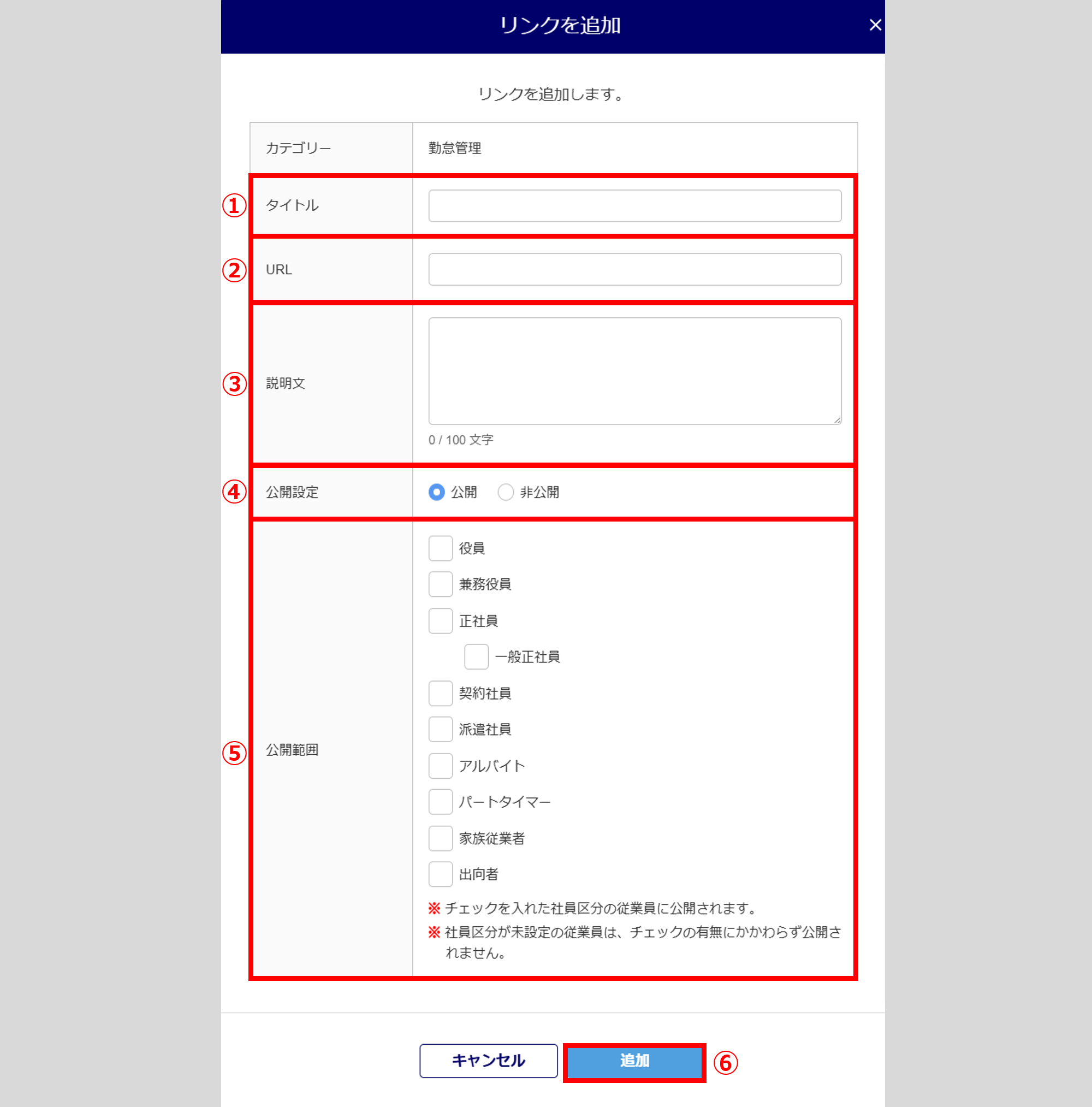
| No. | 項目名 | 説明 |
| ① | タイトル | タイトル名を入力します。 |
| ② | URL | リンク先のURLを入力します。 |
| ③ | 説明文 | リンク先の説明文を入力します。 ※最大100文字まで入力できます。 |
| ④ | 公開設定 | 「公開」または「非公開」を選択します。 「公開」と選択した場合、従業員へリンクが即時公開されます。 「非公開」と選択した場合、従業員へリンクは公開されません。 |
| ⑤ | 公開範囲 | 公開対象の社員区分を選択します。 ※チェックを入れた社員区分の従業員に公開されます。 ※社員区分が未設定の従業員は、チェックの有無にかかわらず公開されませ ん。 |
リンク編集
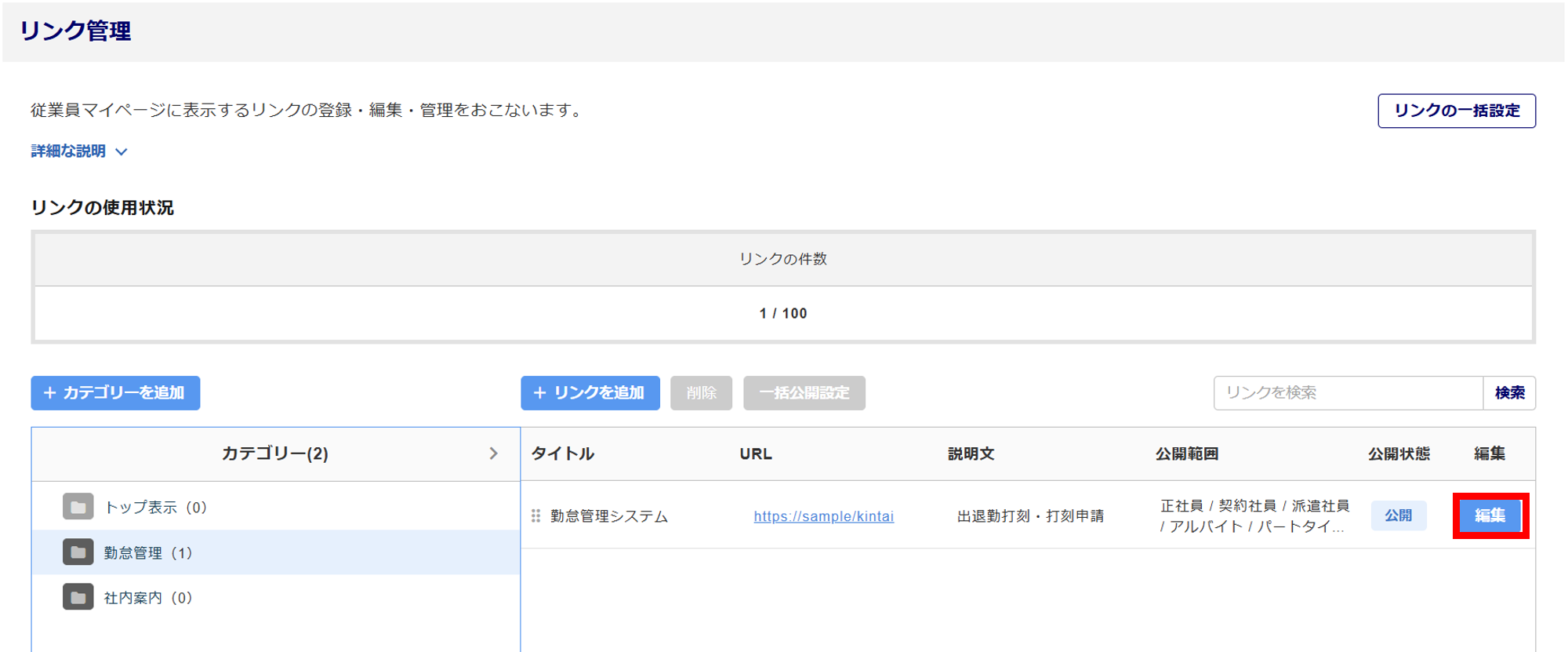
[編集]をクリックします。
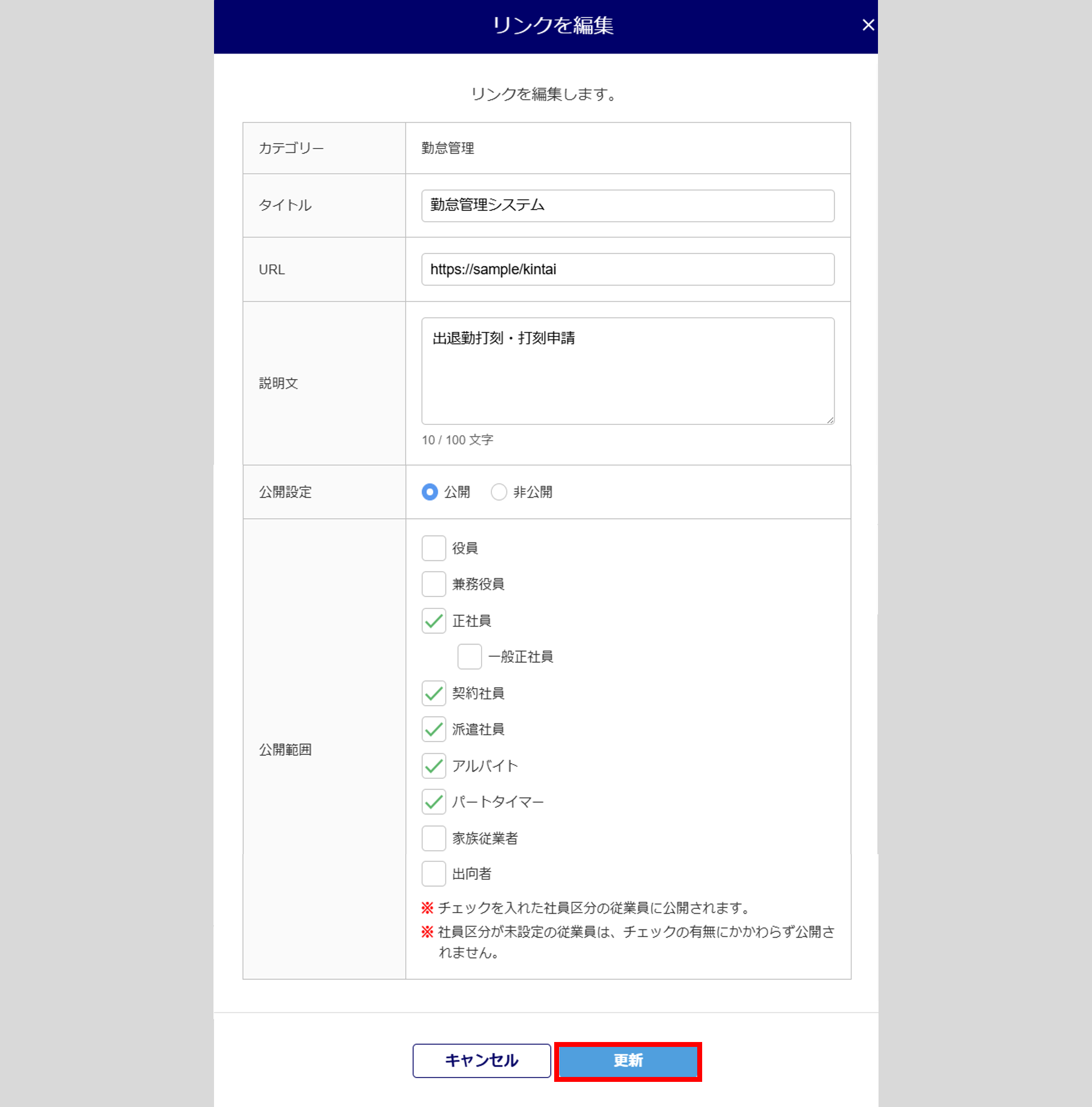
内容を変更後、[更新]をクリックします。
補足
[ ]の上でリンクをクリックし、ドラッグ&ドロップでリンクの移動ができます。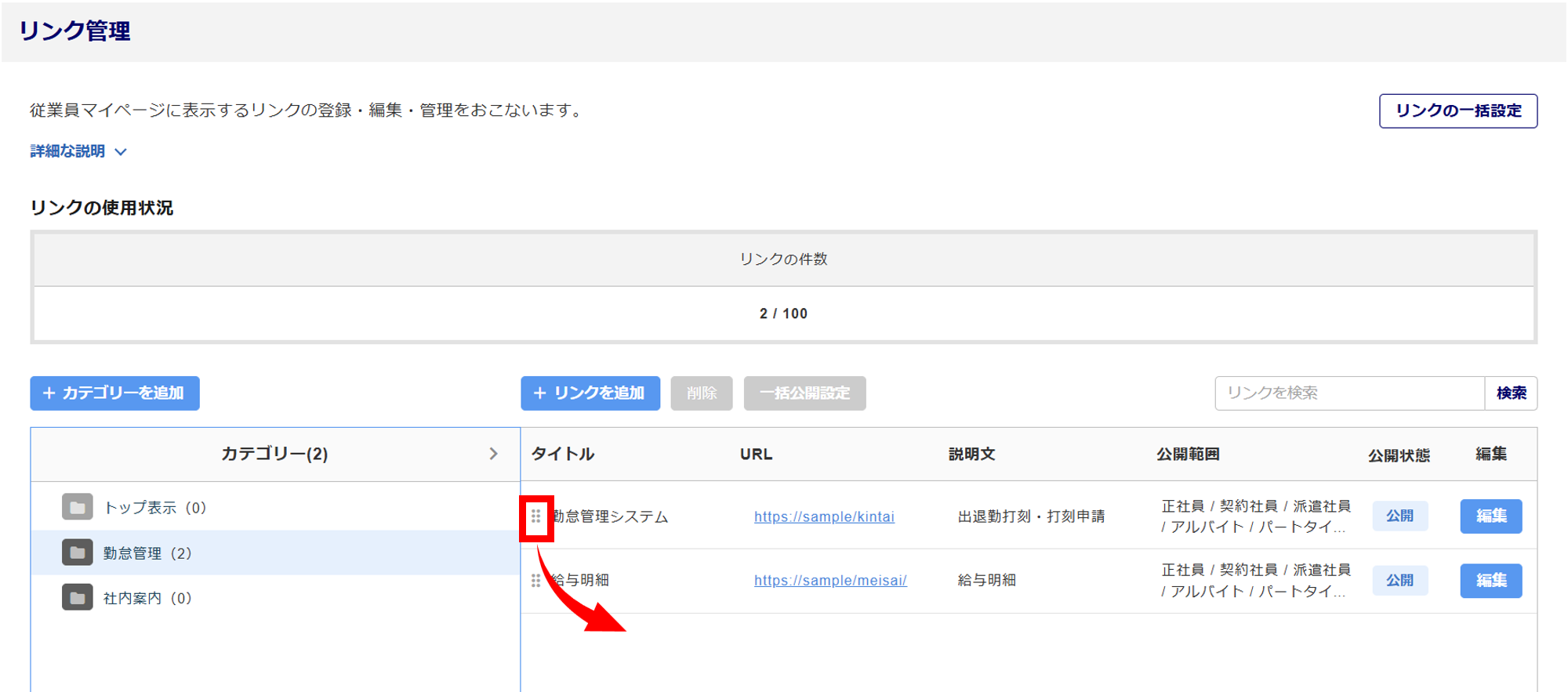
リンク削除
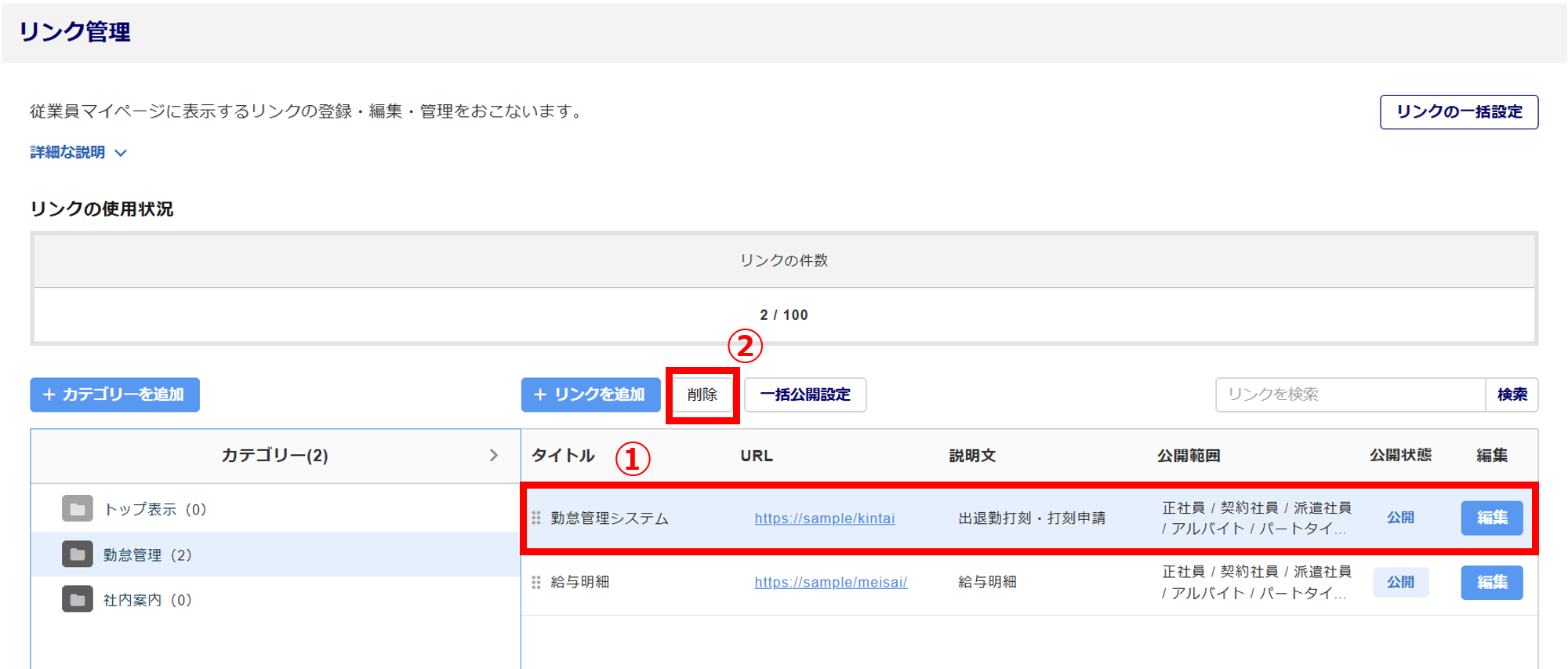
削除したいリンク(①)を選択し、[削除](②)をクリックします。
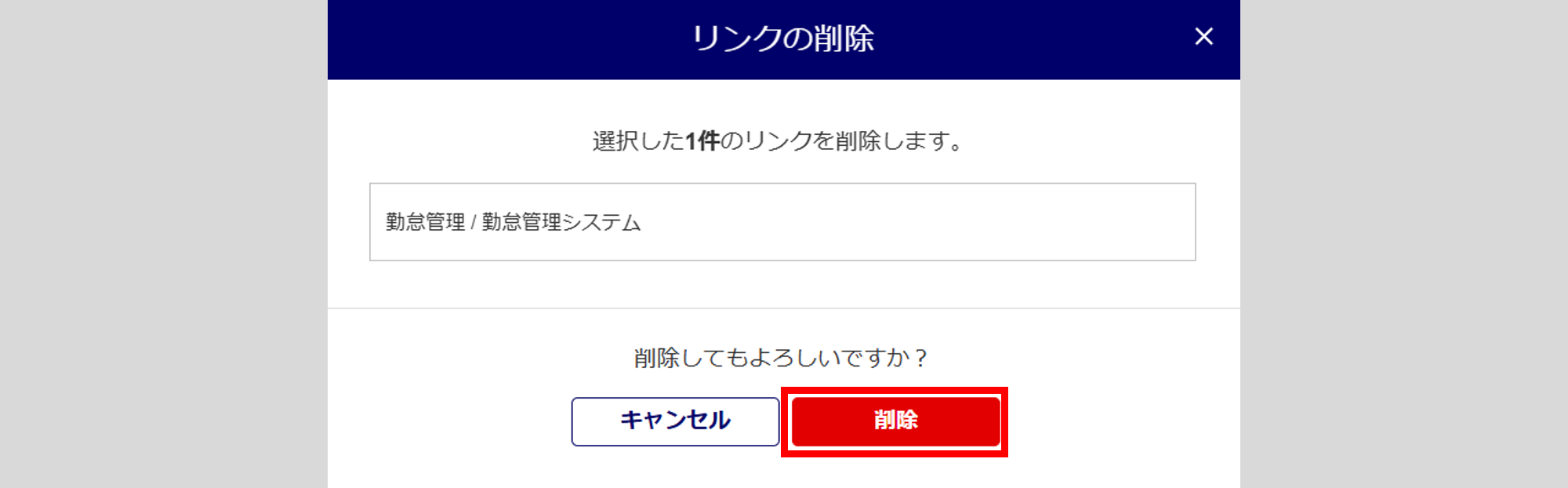
[削除]をクリックすると、リンクの削除ができます。
一括公開設定
設定済みの公開設定内容を一括で変更することができます。
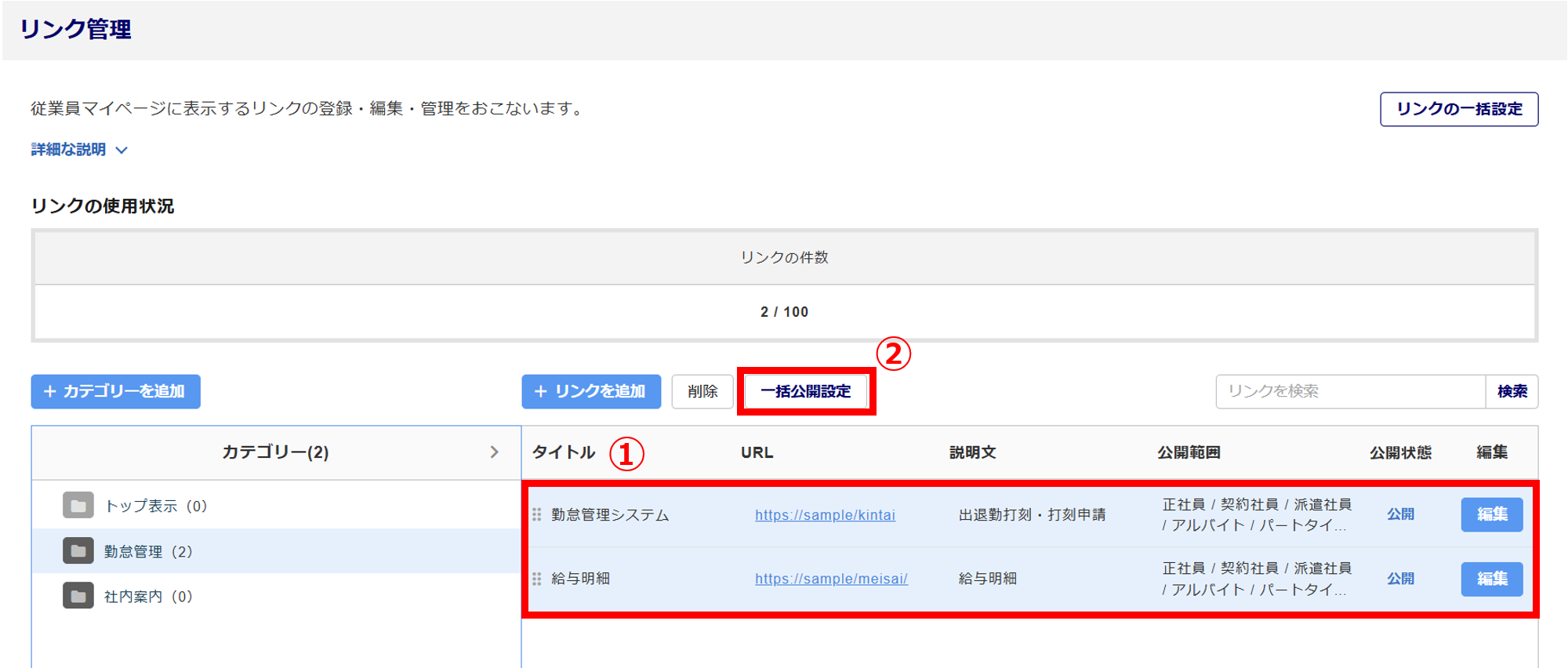
設定を変更したいリンク(①)を選択し、[一括公開設定](②)をクリックします。
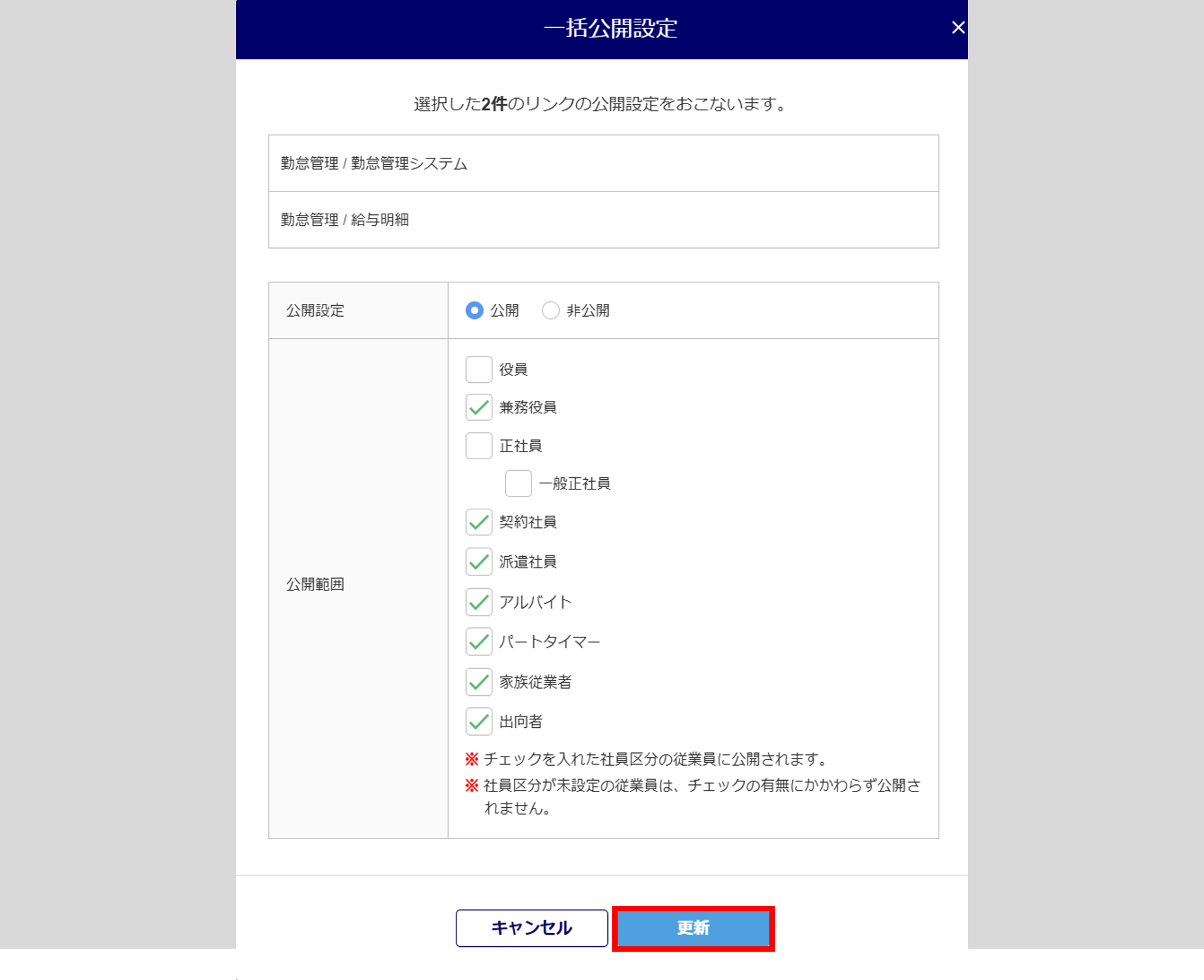
内容を変更し、[更新]をクリックします。
一括設定
リンクを一括登録・一括編集・一括削除することができます。
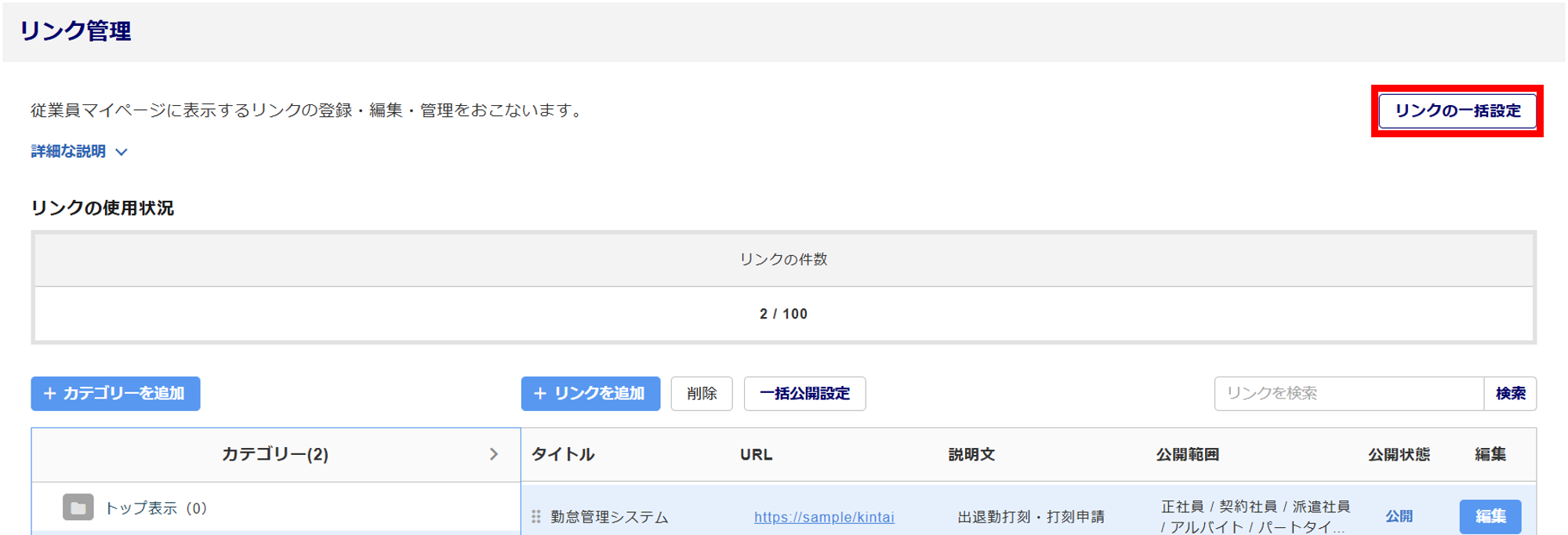
[リンクの一括設定]をクリックします。
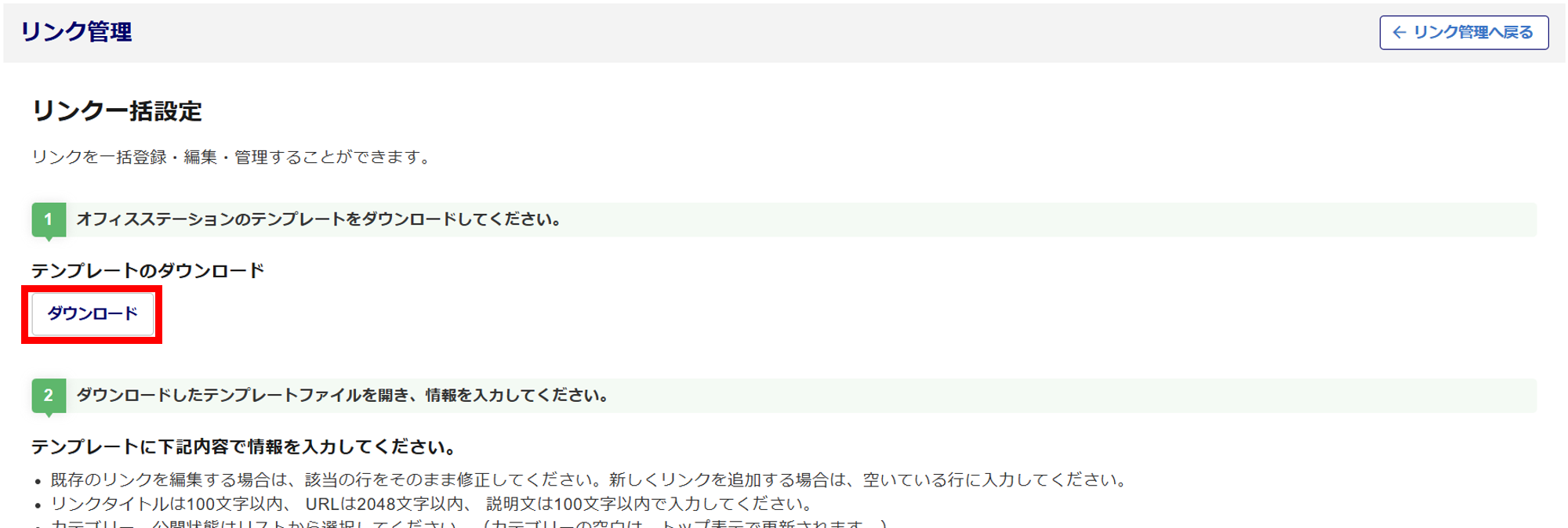
[ダウンロード]をクリックし、テンプレートファイルをダウンロードします。
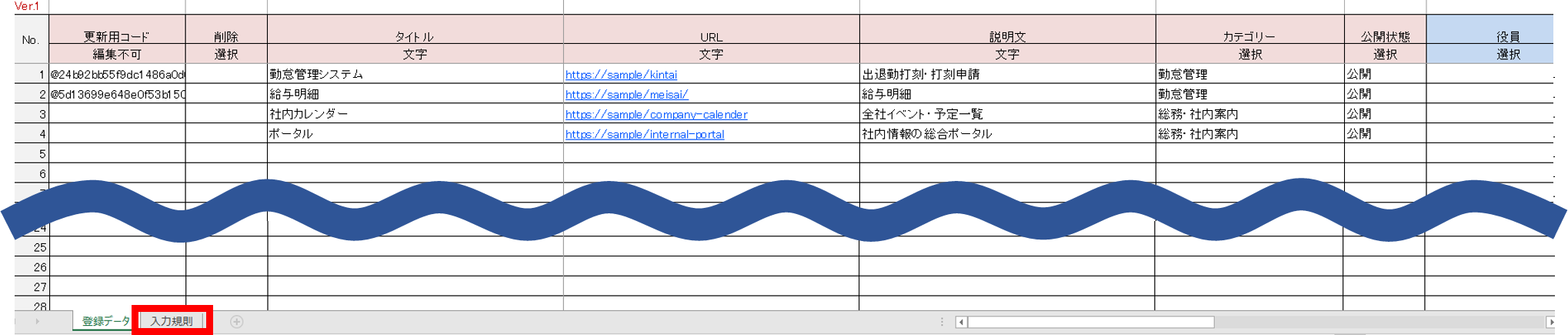
テンプレートにリンク情報を入力し、上書き保存します。
※[入力規則]シートから、各項目の入力ルールを確認することができます。
※[削除]項目を[削除]と選択することで、リンクを削除することができます。
注意点
テンプレートはそのままお使いください。(書式、列などの変更をおこなうと使用できなくなります。)
テンプレートに関数は使用しないでください。
「更新用コード」(B列)は編集しないでください。
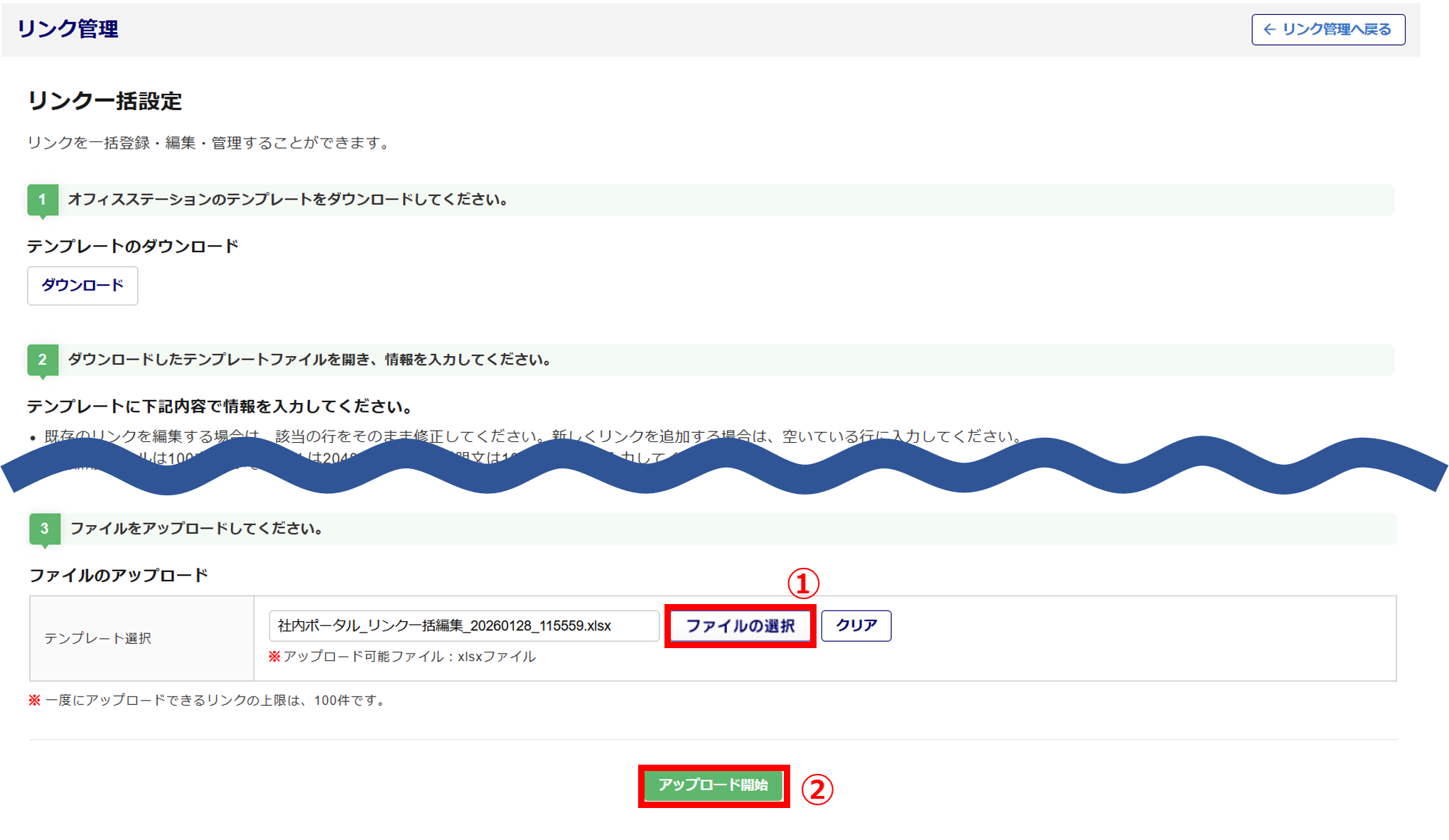
[ファイルの選択](①)をクリックし、保存したファイルを選択します。
[アップロード開始](②)をクリックします。
下図のような表示がされると、アップロード完了です。
