事務組合 for SR 会員社労士向け
2296|【会員社労士】保険料申請方法
年度更新の保険料を登録し、事務局へ申請する方法について、ご説明します。
保険料の申請
[年更/再確定]をクリックし、表示されるメニュー内の[年度更新( 進捗管理 )]をクリックします。

「年度更新 ( 進捗管理 )」画面が表示されます。
保険料の算出をおこなう対象年度を選択します。

※青文字部分をクリックすると、対象のwebページが開きます。
保険料の算出をおこなう事業場の「保険料申請状況」列の[未登録]をクリックします。
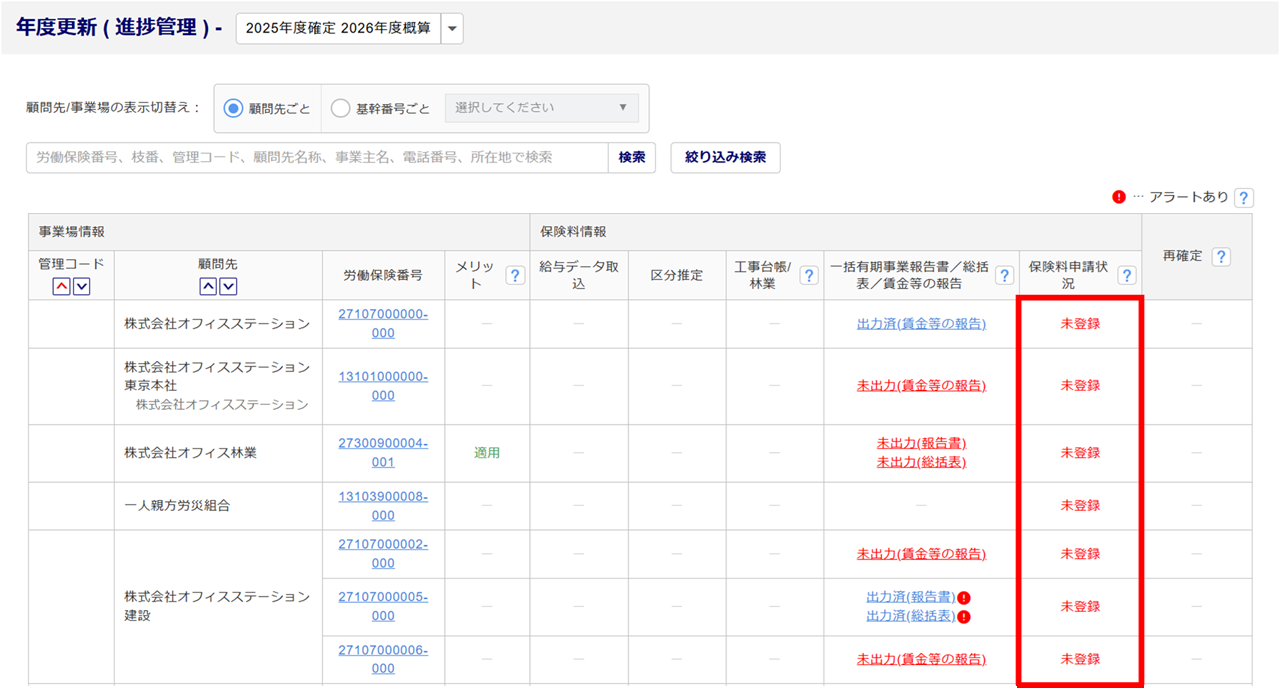
基幹番号の末尾が「8」以外の場合、かつ、
「一括有期事業報告書/総括表/賃金等の報告」が「出力済」の場合
ポイント
以下の場合は、「保険料の作成」画面は表示されず、直接「保険料管理」画面が表示されます。
本マニュアル内「「保険料管理」画面」へお進みください。
・基幹番号の末尾が「8」の場合
・「一括有期事業報告書/総括表/賃金等の報告」が「未出力」の場合
・「保険料申請状況」が「受付待ち」「確認中」「差し戻し」「完了」のいずれかの場合
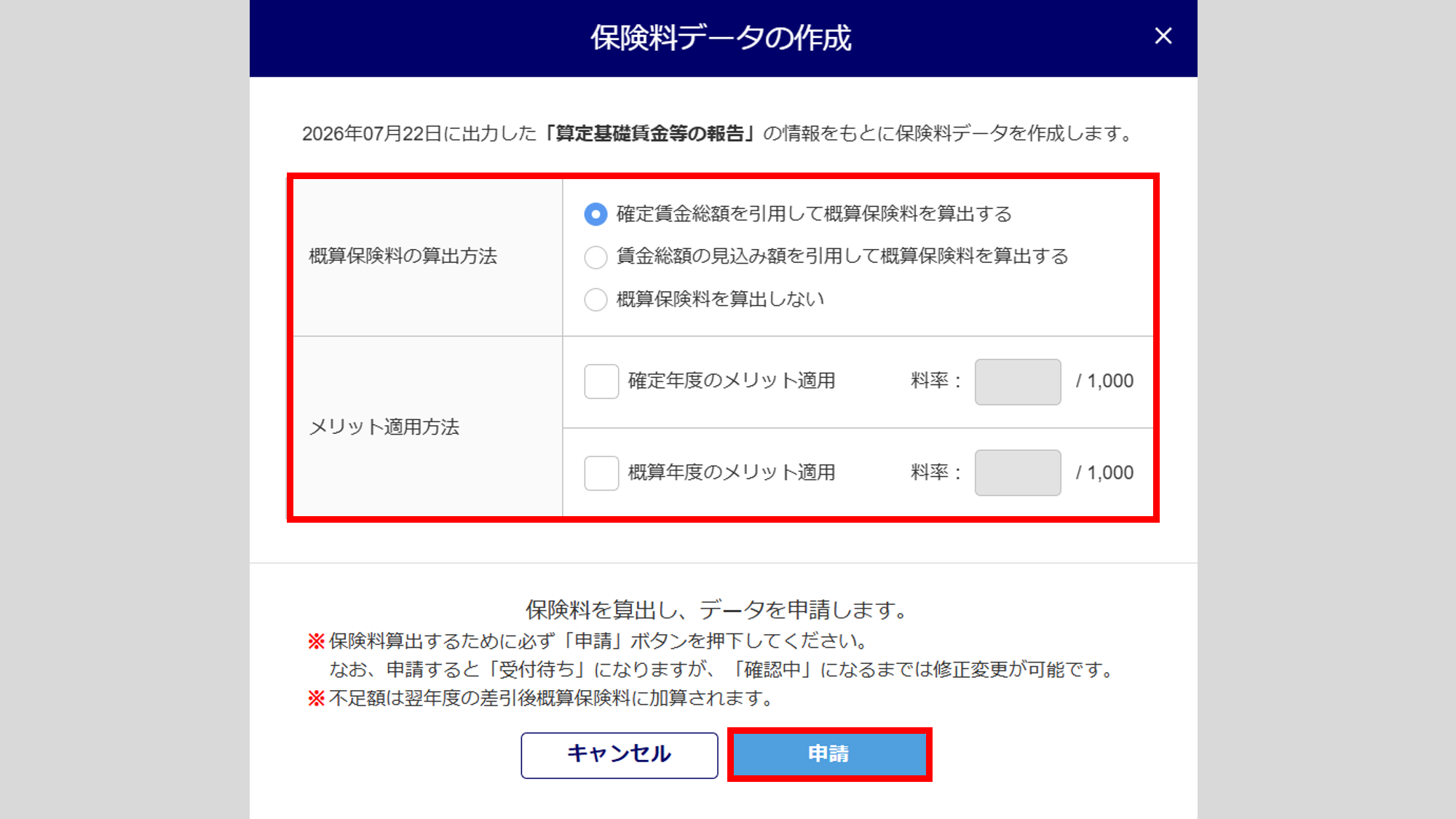
「保険料データの作成」画面が表示され、作成した帳票の情報をもとに、保険料データを作成します。
各項目を設定し、[申請]をクリックします。
- 基幹番号の末尾が「0」「1」「2」「3」「6」「7」のいずれかの事業場の場合
-
注意点
基幹番号末尾が、「2」または「3」の事業場の場合は、「メリット適用方法」は非表示です。
「顧問先管理」に「業種」「特掲区分」の情報が登録されていない場合、料率が自動で反映されません。 - 基幹番号の末尾が、「4」または「5」の事業場の場合
-
注意点
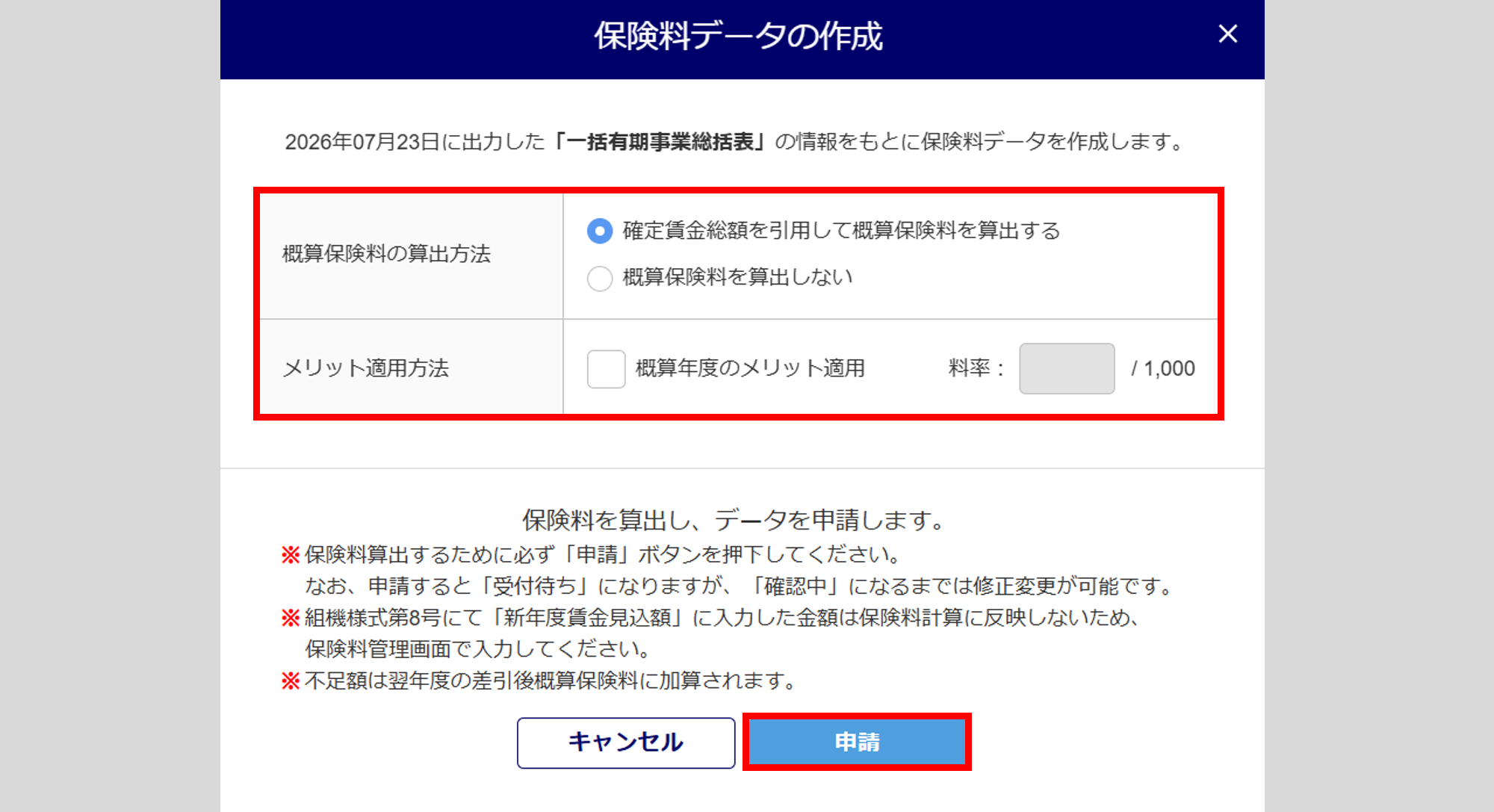
上図の「保険料データの作成」画面は、組機様式第8号以外で「一括有期事業総括表」を作成している場合に、概算年度のメリット適用のみ設定できます。
※確定年度のメリット適用状況・料率は、一括有期事業総括表より自動取得します。
組機様式第8号で「一括有期事業総括表」を作成している場合、確定年度のメリット増減率および概算年度のメリット適用が設定できます。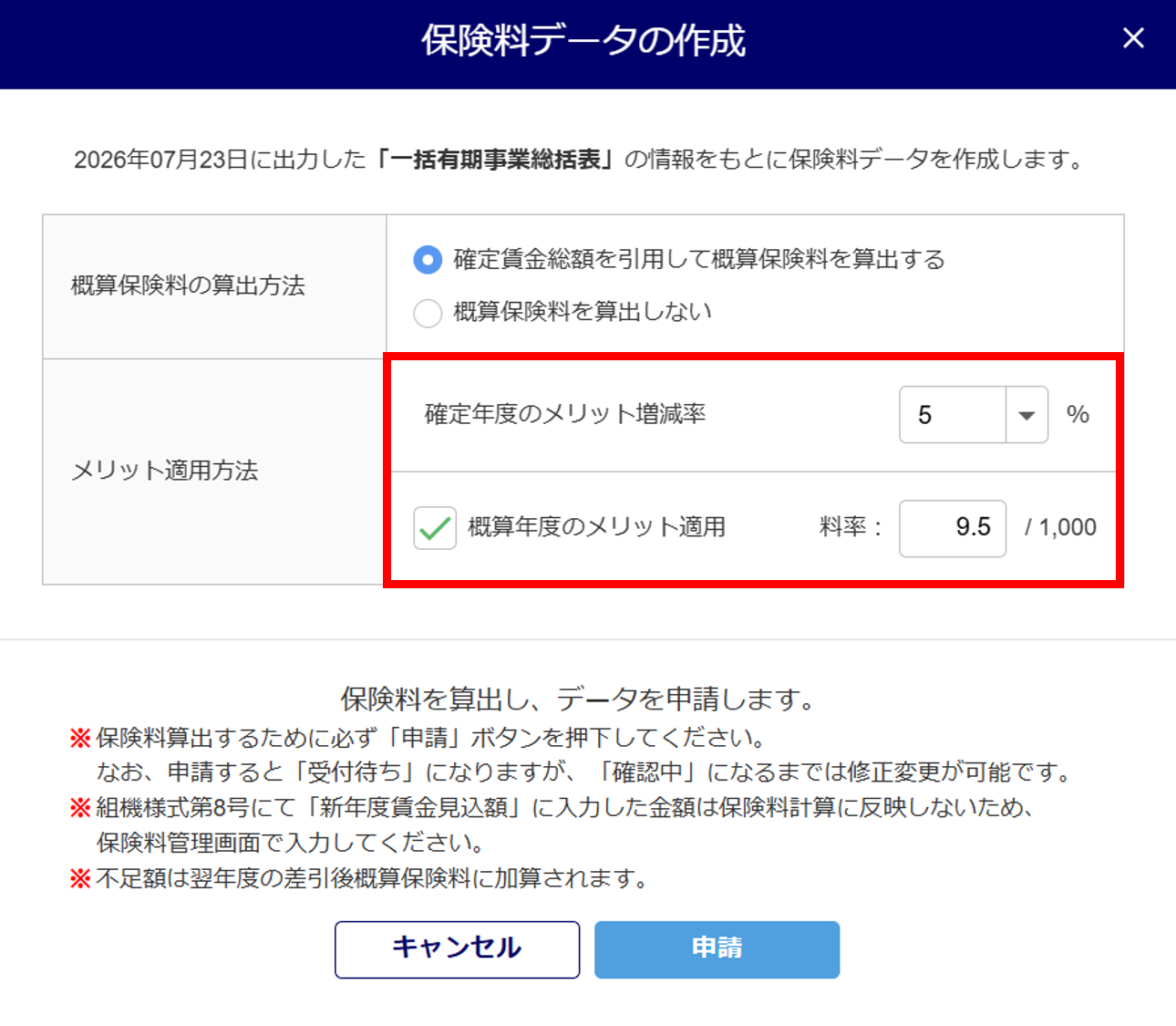
| 項目名 | 説明 |
| 概算保険料の算出方法 | 概算保険料の算出方法を選択します。 |
| メリット適用方法 | メリット料率を適用する場合は、チェックし、料率を入力します。 |
「保険料管理のアラート」画面が表示された場合は、本マニュアル内「「保険料管理のアラート」画面が表示されている場合」をご確認ください。
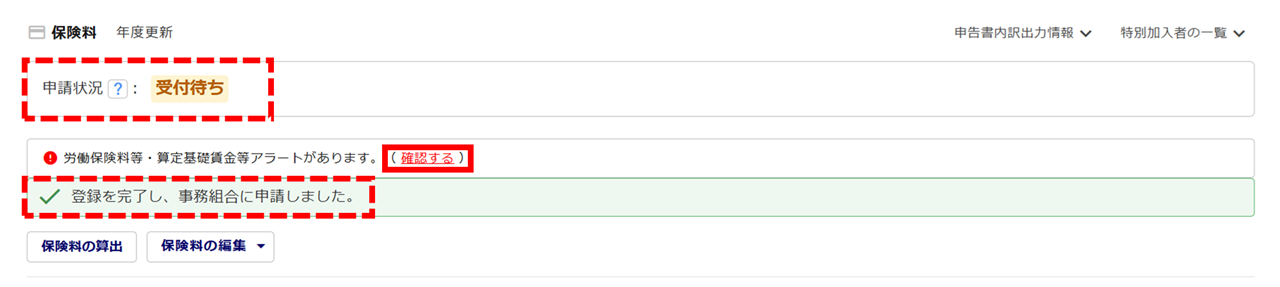
「申請状況」欄に「受付待ち」、「保険料の算出を完了し、事務組合に申請しました。」と表示されたら、保険料の申請は完了です。
「保険料管理」画面
「保険料管理」画面については、以下の関連記事をご参照ください。
関連記事
保険料の算出
ポイント
保険料を自動で算出するには、以下の情報の登録が必要です。
・「算定基礎賃金等の報告」「一括有期事業総括表」
・基幹番号の末尾が「8」の場合は、特別加入者情報
これらの情報が登録されていない場合、保険料は自動で算出されません。
情報を登録するか、[保険料の編集]から、賃金総額や保険料の金額を入力してください。
[保険料の算出]をクリックします。

- 基幹番号の末尾が「0」「1」「2」「3」「6」「7」のいずれかの事業場の場合
-
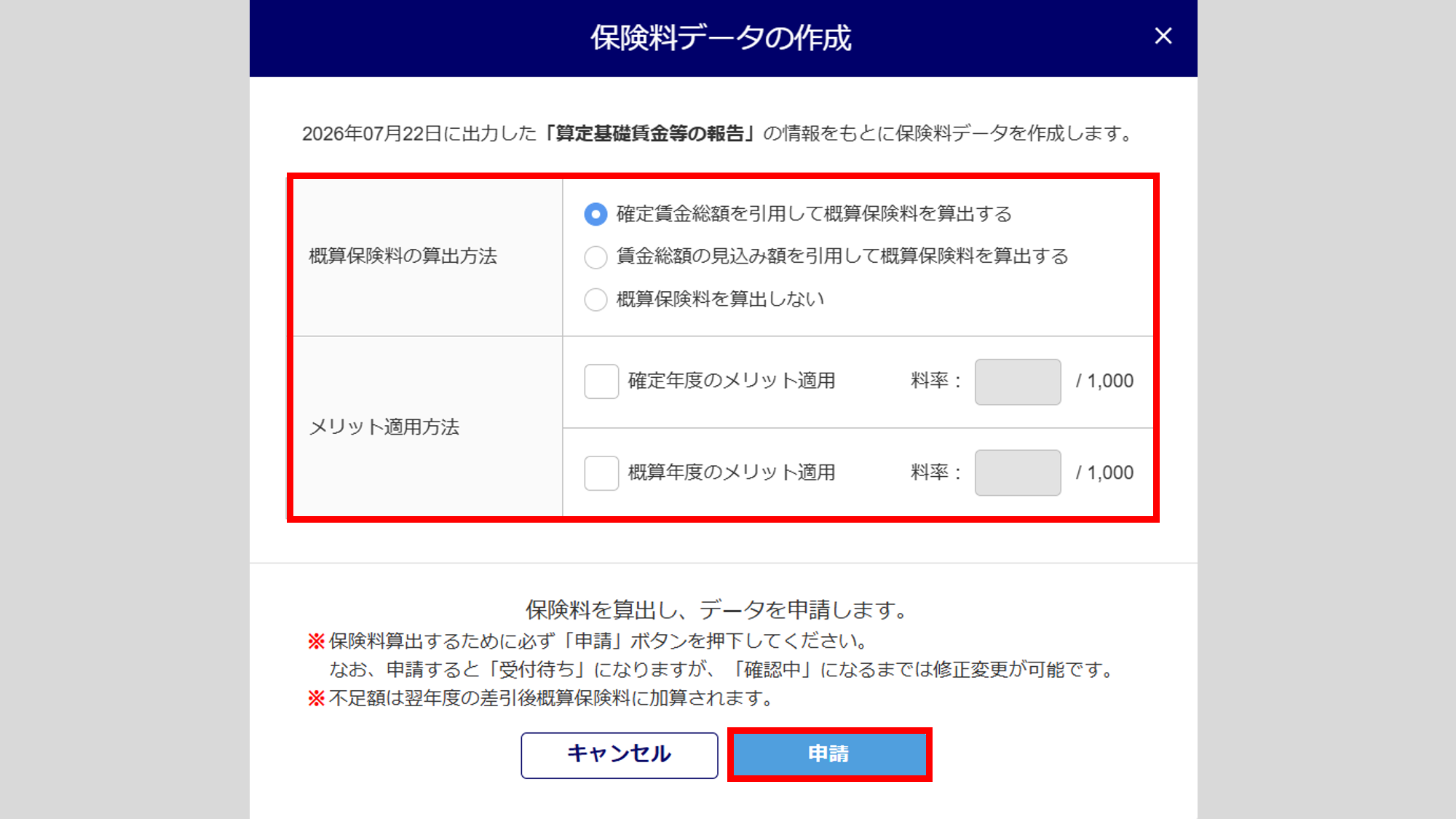
「保険料データの作成」画面が表示され、作成した帳票の情報をもとに、保険料データを作成します。
各項目を設定し、[申請]をクリックします。
注意点
基幹番号末尾が、「2」または「3」の事業場の場合は、「メリット適用方法」は非表示です。
「顧問先管理」に「業種」「特掲区分」の情報が登録されていない場合、料率が自動で反映されません。 - 基幹番号の末尾が「4」「5」のいずれかの事業場の場合
-
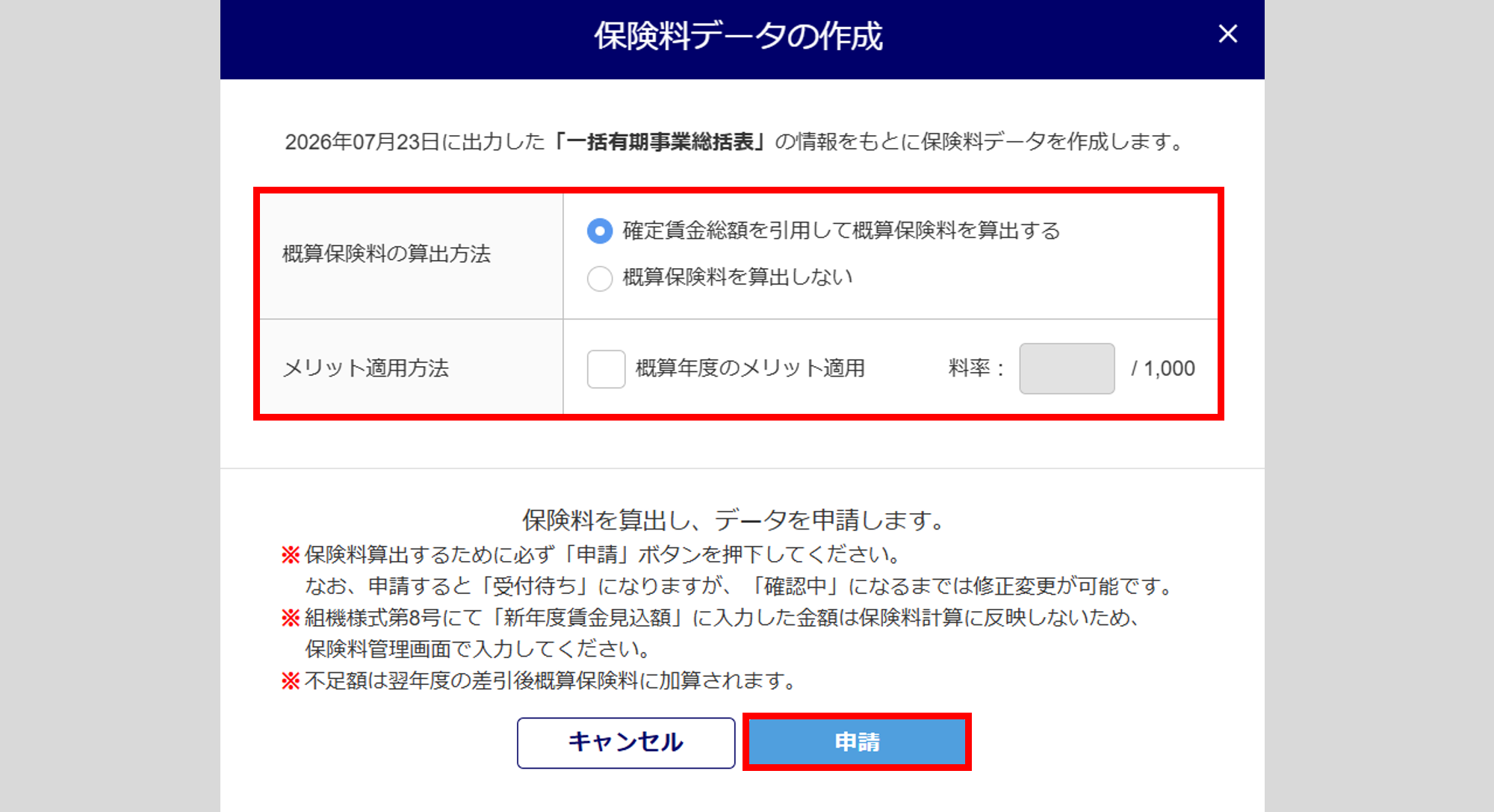
「保険料データの作成」画面が表示され、作成した帳票の情報をもとに、保険料データを作成します。
各項目を設定し、[申請]をクリックします。
注意点
上図の「保険料データの作成」画面は、組機様式第8号以外で「一括有期事業総括表」を作成している場合で、概算年度のメリット適用のみ設定できます。
※確定年度のメリット適用状況・料率は、一括有期事業総括表より自動取得します。
組機様式第8号で「一括有期事業総括表」を作成している場合、確定年度のメリット増減率および概算年度のメリット適用が設定できます。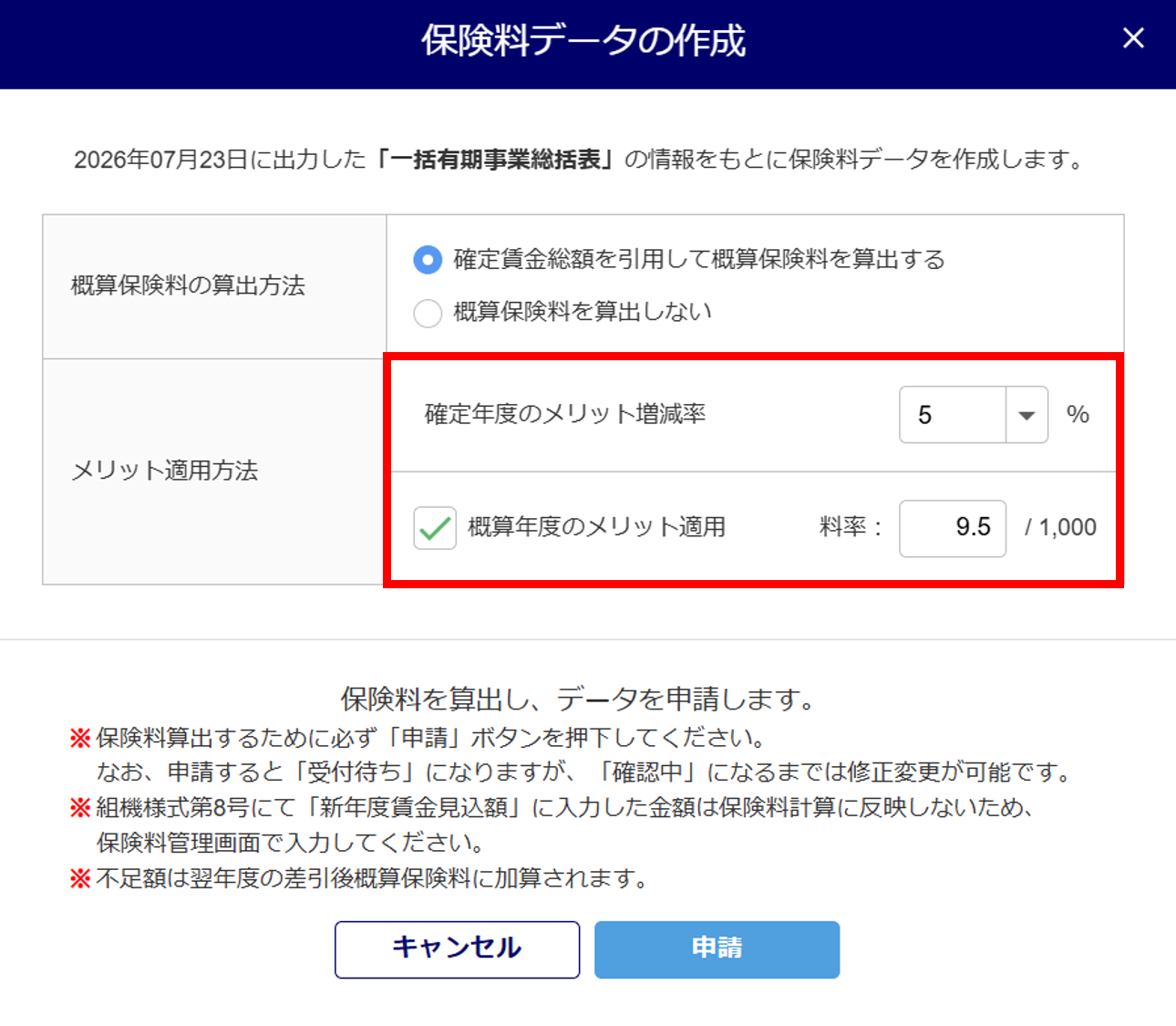
- 基幹番号の末尾が「8」の事業場の場合
-
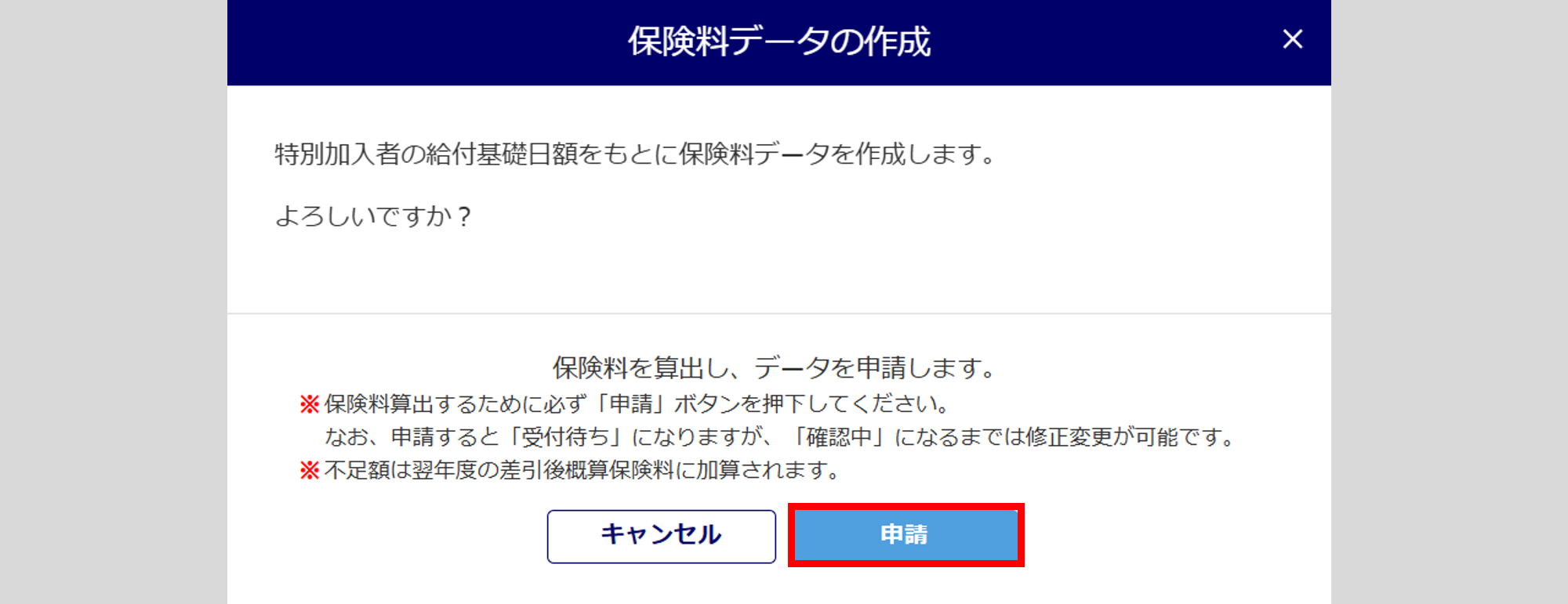
「保険料データの作成」画面が表示され、保険料算出時点で登録されている特別加入者情報をもとに、保険料データを作成します。
[申請]をクリックします。
「保険料管理のアラート」画面が表示された場合は、本マニュアル内「「保険料管理のアラート」画面が表示されている場合」をご確認ください。
「申請状況」欄に「受付待ち」、「保険料の算出を完了し、事務組合に申請しました。」と表示されたら、保険料の申請は完了です。
保険料の編集
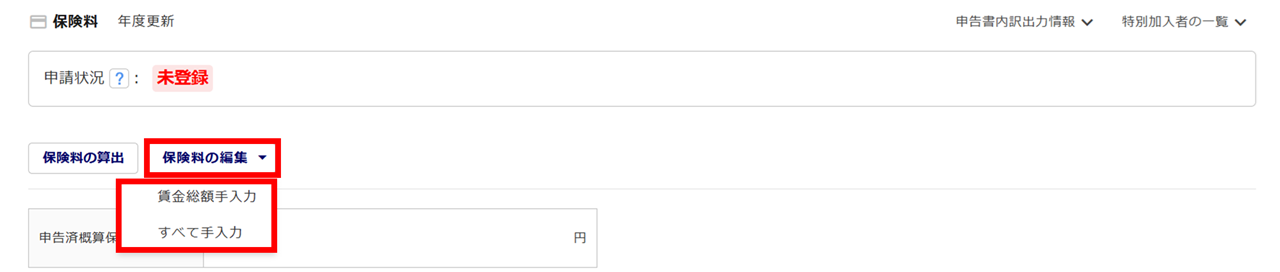
[保険料の編集]をクリックし、表示されるメニュー内の[賃金総額手入力]または[すべて手入力]をクリックします。
注意点
「賃金総額手入力」と「すべて手入力」は、どちらか一方のみ選択可能です。
いずれかを選択すると、もう一方は選択できなくなります。
別の入力方法に変更したい場合は、画面を再読み込み(リロード)してください。
- [賃金総額手入力]をクリックした場合
-
「申告済概算保険料」「賃金総額」を入力します。
「賃金総額」を入力すると、保険料を自動計算します。
「料率」は、顧問先管理または他事業所管理の「業種」「雇用保険 特掲区分」情報より自動反映します。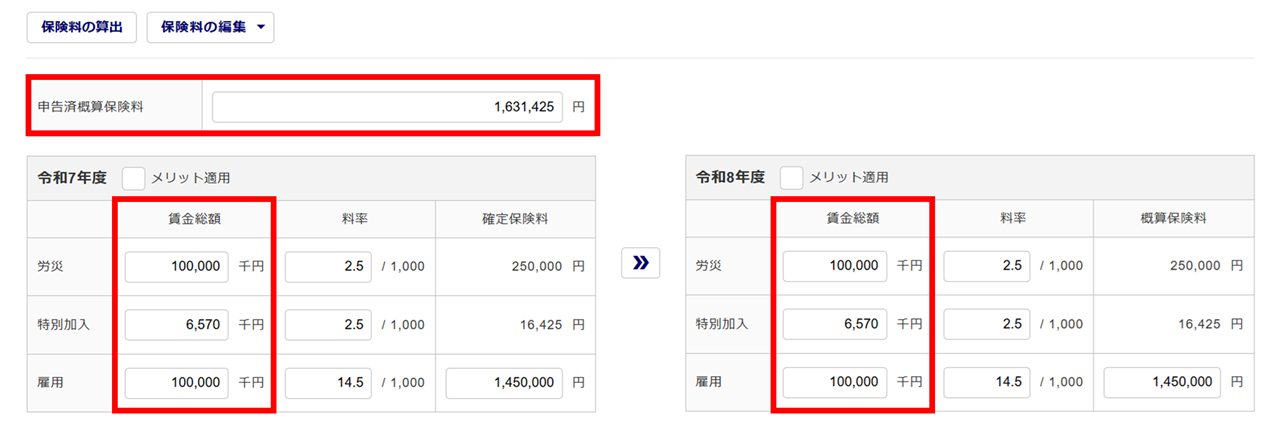
- [すべて手入力]をクリックした場合
-
各項目に金額を入力します。
「料率」は、顧問先管理または他事業所管理の「業種」「雇用保険 特掲区分」情報より自動反映します。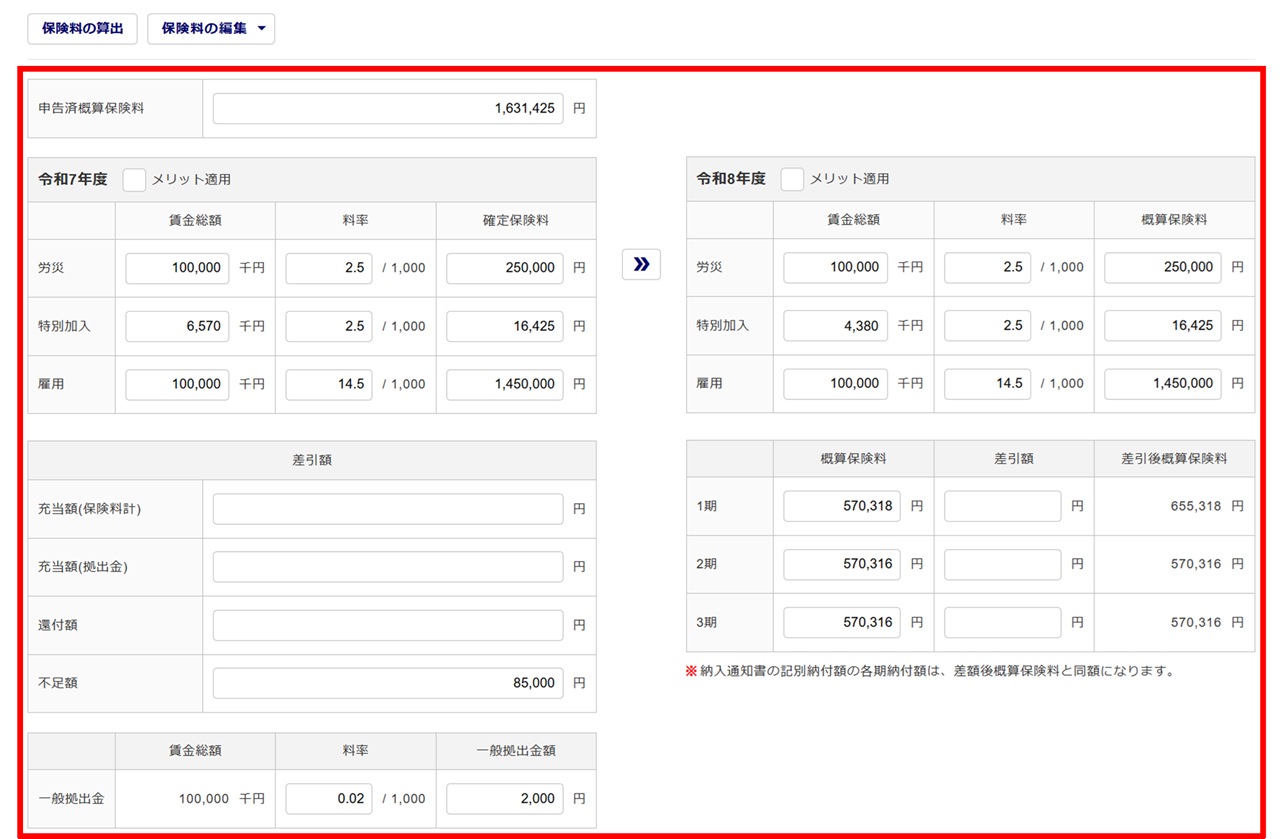
ポイント
「メリット適用」について
チェックを入れると、顧問先管理にて設定している「メリット料率」を自動反映します。
※顧問先管理にて「メリット料率」が未設定の場合は、料率を表示しません。
「メリット料率」を入力した場合、事務局にて保険料を確定した際に入力された料率を顧問先管理に反映します。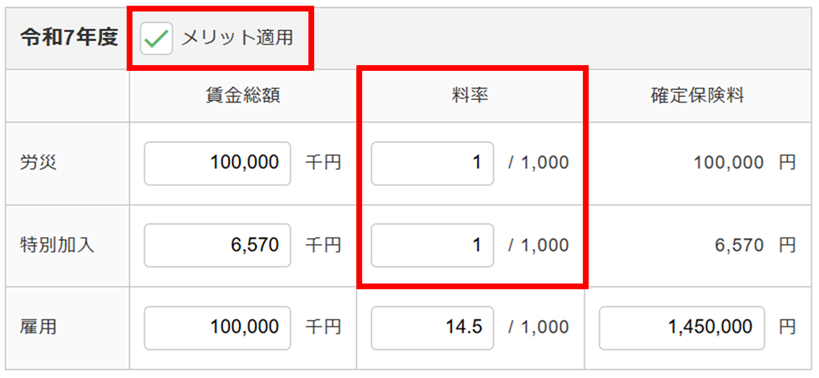
「確定保険料」欄の情報を「概算保険料」欄にコピー
画面中央にある[ ]をクリックすると、「確定保険料」欄の情報を「概算保険料」欄にコピーします。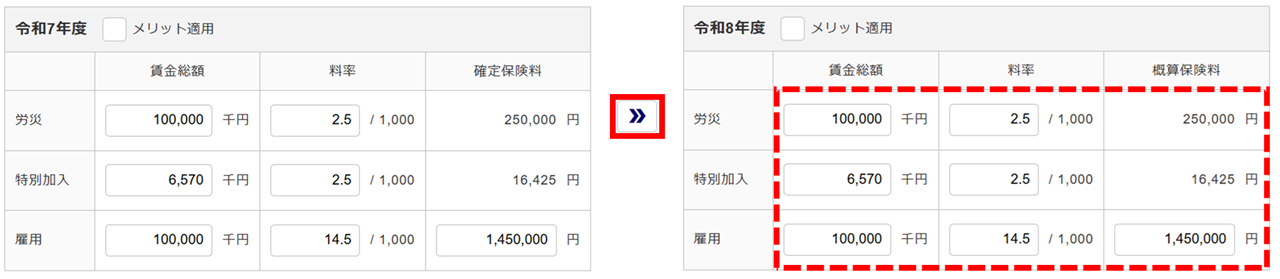
算出または入力した保険料を、事務局へ申請します。
保険料の算出または入力後、画面最下部の[申請]をクリックします。

「保険料管理のアラート」画面が表示された場合は、本マニュアル内「「保険料管理のアラート」画面が表示されている場合」をご確認ください。
「申請状況」欄に「受付待ち」、「登録を完了し、事務組合に申請しました。」と表示されたら、保険料の申請は完了です。

「保険料管理のアラート」画面が表示されている場合
入力内容に要確認事項がありますので、アラート内容を確認してください。
- 入力内容を修正する場合
-
アラート画面が表示されている状態のまま修正をおこない、[再チェック]をクリックします。
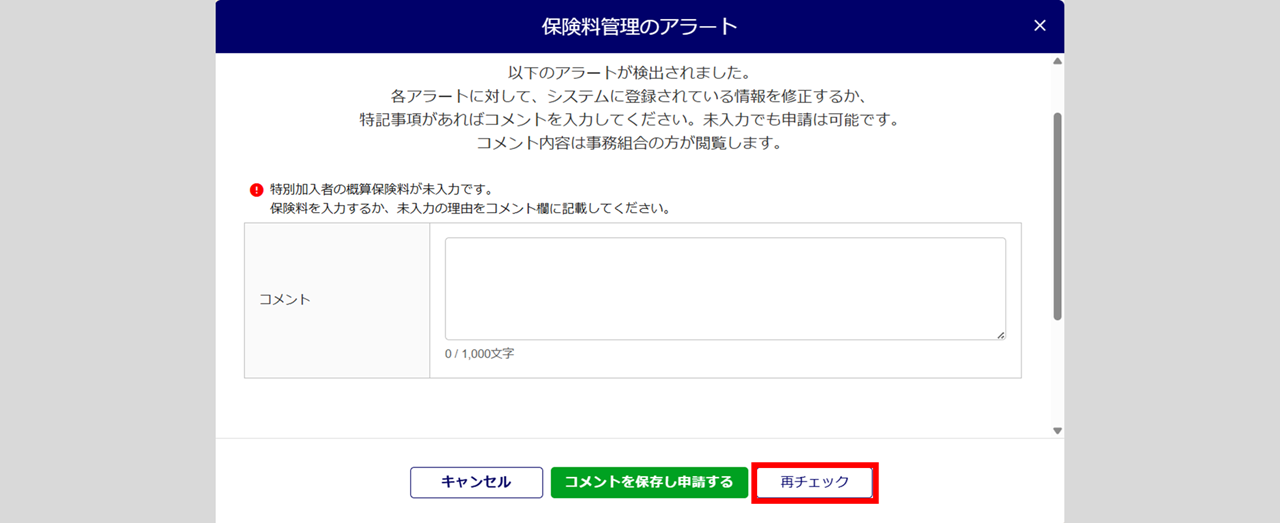
アラート内容が解消された場合、「申請状況」欄に「受付待ち」、「登録を完了し、事務組合に申請しました。」と表示され、保険料の申請は完了です。 - 入力内容の修正が必要ない場合
-
入力内容が正しい旨を「コメント」欄に入力し、[コメントを保存し申請する]をクリックします。
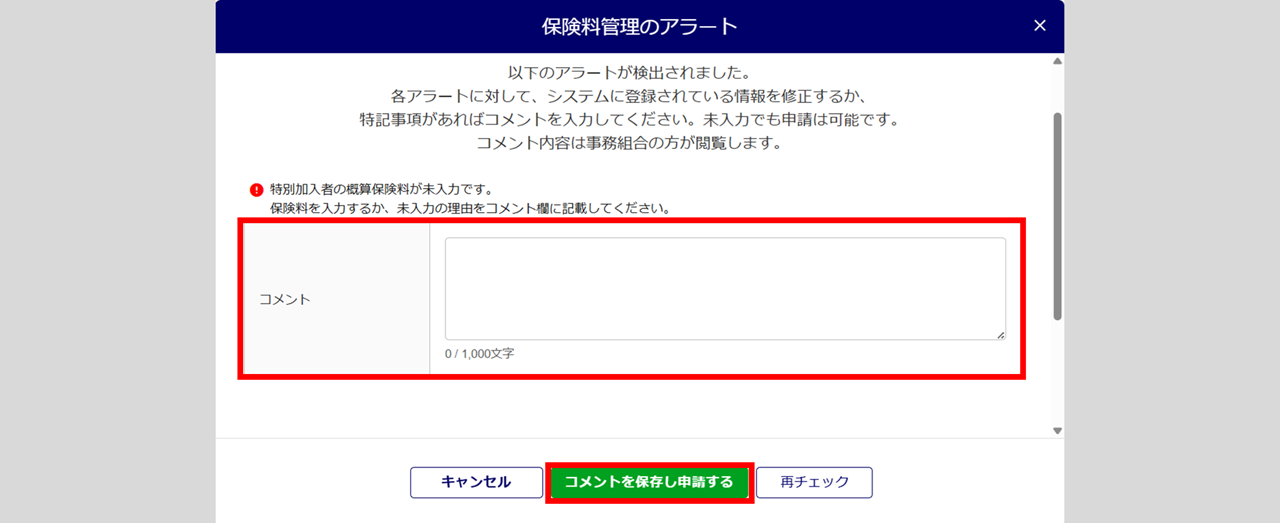
補足
コメントを入力せずに、[コメントを保存し申請する]をクリックすると、「未回答アラート確認」画面が表示されます。
問題がなければ、[申請]をクリックしてください。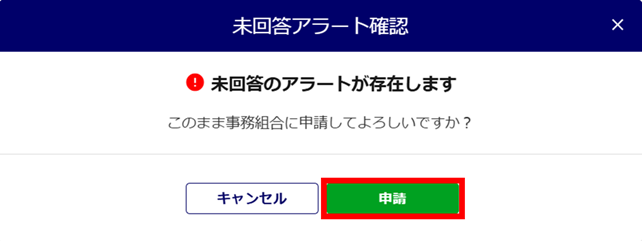
注意点
本操作後も「保険料管理のアラート」画面は表示されたままとなります。
その背面の「保険料管理」画面をご確認ください。「申請状況」欄に「受付待ち」、「登録を完了し、事務組合に申請しました。」と表示され、保険料の申請は完了です。
[確認する]をクリックすると、「保険料管理のアラート」画面が表示され、アラート内容とコメントを確認できます。